Wie du dein WhatsApp-Konto löscht (Schritt-für-Schritt-Anleitung)


Egal, ob du WhatsApp endgültig verlassen oder nur eine Pause einlegen möchtest: Das Löschen deines Accounts ist relativ schnell und einfach.
Dieser Guide zeigt dir genau, wie du dein WhatsApp-Konto auf Android und iOS löschen oder deinstallieren kannst. Wir erklären, was mit deinen Daten passiert, wenn du dein Konto löschst, und geben ein paar Tipps, wie du deine persönlichen Informationen schützen kannst, falls du später zu WhatsApp zurückkehren möchtest.
Was passiert, wenn du dein WhatsApp-Konto löscht?
Sobald du auf die Schaltfläche „Löschen" tippst, wird dein WhatsApp-Konto effektiv dauerhaft gelöscht. Der Vorgang kann nicht rückgängig gemacht oder abgebrochen werden, und dein Konto lässt sich später nicht wiederherstellen. Du kannst zwar jederzeit ein neues Konto einrichten, aber deine vorherigen Chats, Mediendateien und Gruppenmitgliedschaften sind nicht mehr zugänglich.
Hier ist ein genauerer Blick darauf, was das Löschen für deine Daten, Chats und mehr bedeutet.
Einfluss auf deine Daten und Datenschutz
Sobald du den Löschvorgang für WhatsApp startest, beginnt er sofort und kann bis zu 90 Tage dauern. Am Ende dieses Zeitraums wird Meta (der Eigentümer von WhatsApp) den Großteil deiner WhatsApp-Daten von seinen Servern löschen, einschließlich aller Backups, die du über WhatsApp in die Cloud erstellt hast.
Dazu gehören deine Profilinformationen und verknüpften Kontodaten wie deine Telefonnummer, dein Profilbild und alle persönlichen Einstellungen, von der Darstellung deines Profils bis hin dazu, wer deine Aktivitäten sehen konnte. WhatsApp kann jedoch aus rechtlichen oder sicherheitsrelevanten Gründen auch nach Ablauf der 90 Tage noch einige Kontodaten behalten.
Laut der Datenschutzrichtlinie von WhatsApp werden alle diese Daten von persönlichen Identifikatoren getrennt, die sie mit dir in Verbindung bringen könnten. Mit anderen Worten: Selbst wenn einige Daten noch gespeichert sind, können sie nicht mehr auf deine Identität zurückgeführt werden.
Was passiert mit deinen Unterhaltungen und Gruppen?
Wenn du dein WhatsApp-Konto löschst, verlierst du den Zugriff auf alle deine Chats, und dein Konto verschwindet aus allen Gruppen, in denen du Mitglied warst. Andere Nutzer können jedoch weiterhin deine bisherigen Nachrichten an sie sehen, es sei denn, sie löschen ihre Chatverläufe selbst.
Was Kanäle betrifft: Wenn du einen eigenen Kanal besitzt und der einzige Administrator bist, wird dieser zusammen mit deinem Konto gelöscht. Hat dein Kanal jedoch weitere Administratoren, übernimmt automatisch der am längsten dienende von ihnen die Eigentümerschaft, wenn du dein Konto löschst. Wenn du also möchtest, dass dein Kanal zusammen mit deinem Konto verschwindet, musst du zuerst den Kanal löschen oder alle anderen Administratoren entfernen.
Kann man gelöschte Nachrichten wiederherstellen?
Sobald du dein WhatsApp-Konto löschst, ist dein Chatverlauf dauerhaft verloren. Auch deine Konto-Backups gehen verloren, da diese direkt mit deinem Konto verknüpft sind. Nach der Löschung kann WhatsApp diese nicht wiederherstellen, und auch Drittanbieter-Apps oder Wiederherstellungstools können nicht helfen: Deine Daten existieren einfach nicht mehr auf den Servern von WhatsApp. Die einzige Möglichkeit, deine Unterhaltungen zu behalten, besteht darin, deine Chats vor der Löschung zu exportieren.
Dinge, die du tun solltest, bevor du WhatsApp löscht
Bevor du dein WhatsApp-Konto löschst, solltest du einige Schritte unternehmen, um sicherzustellen, dass du nichts Wichtiges verlierst, und deine Kontakte darüber informieren, dass du dein Konto schließen möchtest.
Speichere deine Chats vor dem Löschen
Um eine Kopie einzelner WhatsApp-Chats zu sichern, die du behalten möchtest, kannst du sie als Datei auf dein Gerät exportieren. Du kannst die Datei im Telefonspeicher ablegen, sie dir selbst per E-Mail senden oder an einem sicheren Ort hochladen.
Wenn du mehrere Chats sichern möchtest, kann das etwas Zeit in Anspruch nehmen, aber dies ist die einzige effektive Möglichkeit, wichtige WhatsApp-Unterhaltungen zu behalten.
Auf Android
Hinweis: In unserem Beispiel haben wir ein Xiaomi 15 Ultra mit Android 15 verwendet. Bei anderen Geräten oder Softwareversionen können die Schritte leicht abweichen.
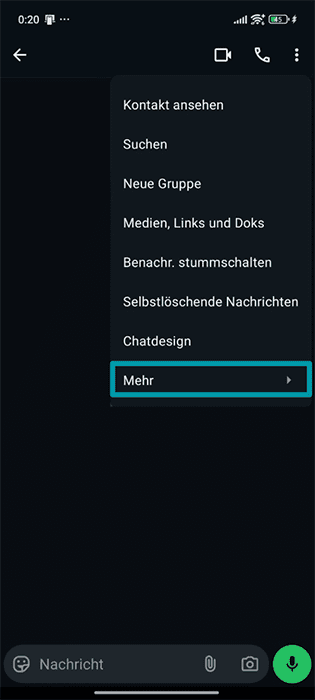
- Öffne WhatsApp und öffne den Chat, den du speichern willst. Tippe auf die drei Punkte oben recht und wähle Mehr.
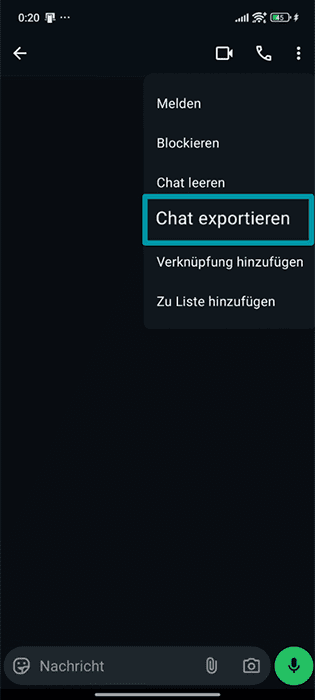
- Wähle Chat exportieren.
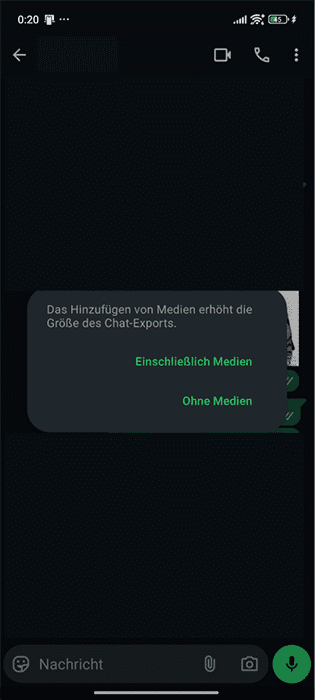
- Du wirst gefragt, ob du deinen Chat mit oder ohne Mediendateien speichern möchtest. Wähle Einschließlich Medien, wenn du alle Bilder sowie Textnachrichten sichern willst (das dauert länger und die Datei kann deutlich größer sein), oder Ohne Medien, wenn du nur die Nachrichten speichern möchtest.
- Als Nächstes nutze die Freigabefunktion deines Telefons, um eine App auszuwählen, an die du die Chat-Datei exportieren möchtest.
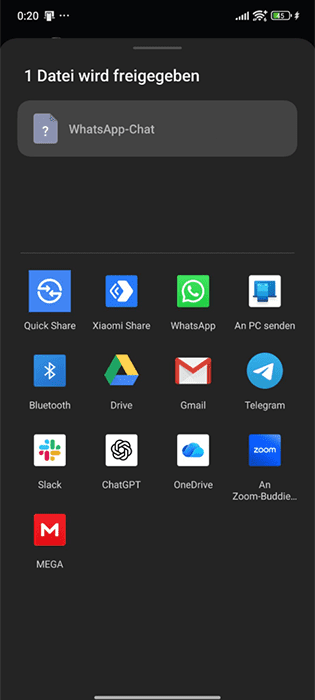
Wiederhole die oben genannten Schritte so oft wie nötig für jeden einzelnen Chat, den du exportieren möchtest.
Auf iOS
Hinweis: In unserem Beispiel haben wir iOS 16.0.1 verwendet. Bei älteren Versionen können die Schritte leicht abweichen.
- Öffne WhatsApp und wähle den Chat aus, den du exportieren möchtest. Tippe oben im Chat auf den Namen der Person.
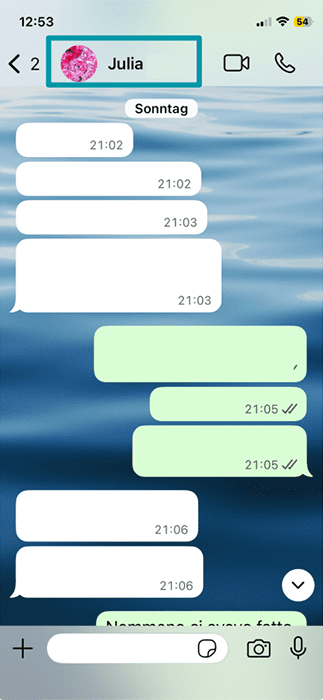
- Scrolle nach unten und tippe auf Chat exportieren.
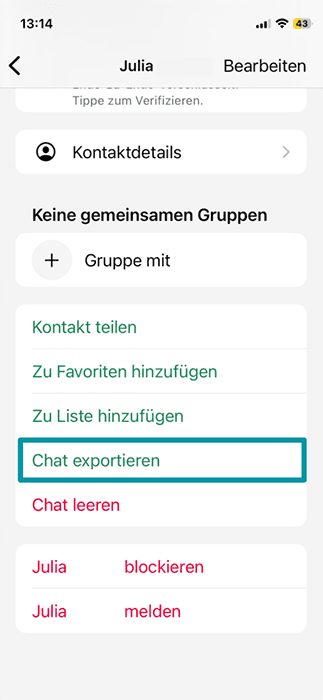
- Wähle aus, ob du den Chat mit oder ohne Medien exportieren möchtest. Die Option Medien anhängen speichert Fotos und Videos im Chat, während die Option Ohne Medien nur den Text sichert.
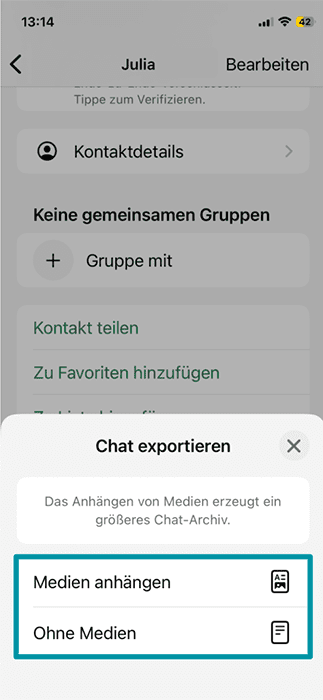
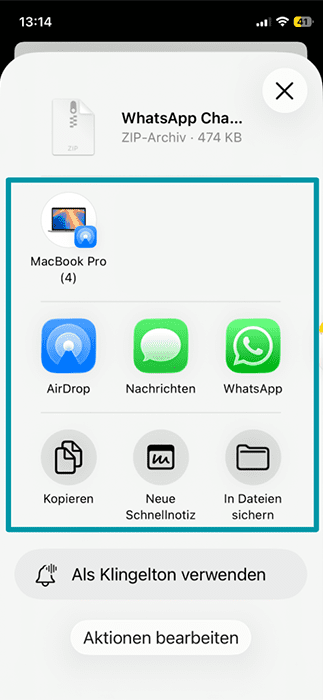
- Wähle aus, wo du die Datei speichern möchtest. Du kannst sie in den Dateien deines iPhones ablegen, per E-Mail oder über eine andere Messaging-App senden oder per AirDrop auf deine anderen Apple-Geräte übertragen.
Informiere deine Kontakte, bevor du WhatsApp verlässt
Wenn du dein WhatsApp-Konto löschst, sendet die App keine Benachrichtigung an deine Kontakte. Wenn du nicht möchtest, dass deine Kontakte denken, du würdest nicht mehr antworten, oder wenn du den Kontakt zu Personen, mit denen du sonst nirgendwo kommunizierst, nicht verlieren willst, ist es eine gute Idee, eine kurze Nachricht zu senden. Teile ihnen darin mit, dass du dein Konto löschst, und informiere sie über andere Möglichkeiten, wie sie dich erreichen können.
Wie du dein WhatsApp-Konto löscht
Du kannst dein WhatsApp-Konto entweder auf deinem Android- oder iOS-Gerät löschen. Die Funktion „Konto löschen" ist auf WhatsApp Web oder in der Desktop-App nicht verfügbar.
Lösche WhatsApp auf Android
Hier erfährst du, wie du dein WhatsApp-Konto auf Android löscht:
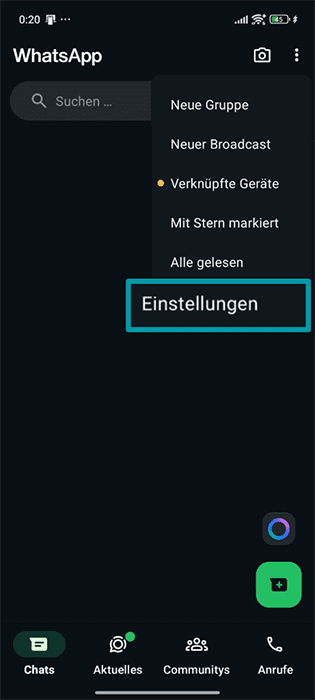
- Öffne WhatsApp und tippe auf das Drei-Punkte-Symbol, dann wähle Einstellungen.
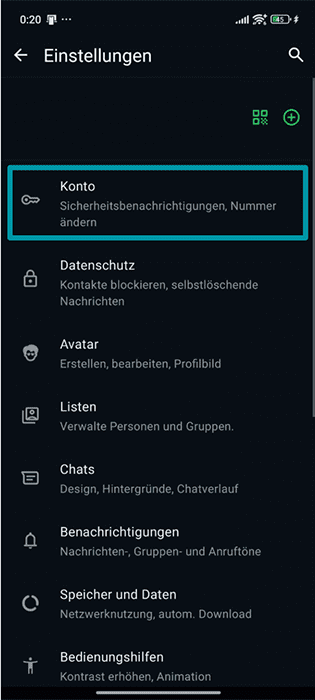
- Tippe auf Konto.
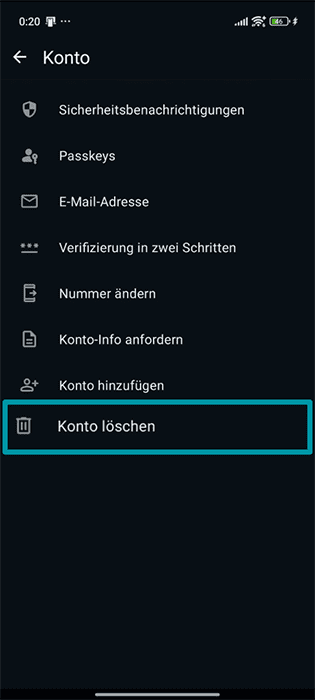
- Scrolle nach unten und wähle Konto löschen.
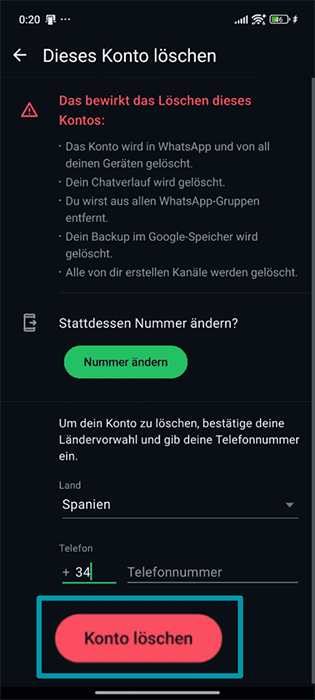
- Gib deine Telefonnummer in dem bereitgestellten Feld ein und tippe auf Konto löschen.
Lösche WhatsApp auf iPhone
Hier erfährst du, wie du dein WhatsApp-Konto auf iPhone löscht:
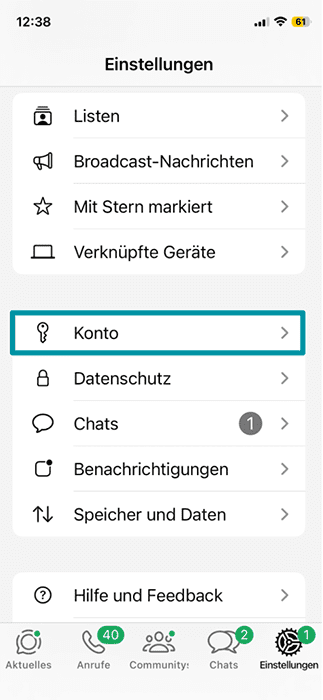
- Öffne WhatsApp und tippe auf das Einstellungen Symbol, dann tippe auf Konto.
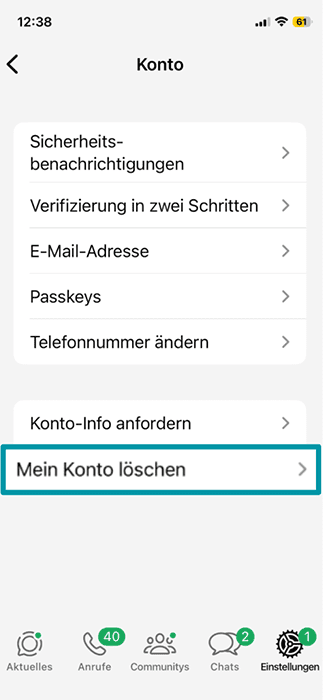
- Wähle Mein Konto löschen.
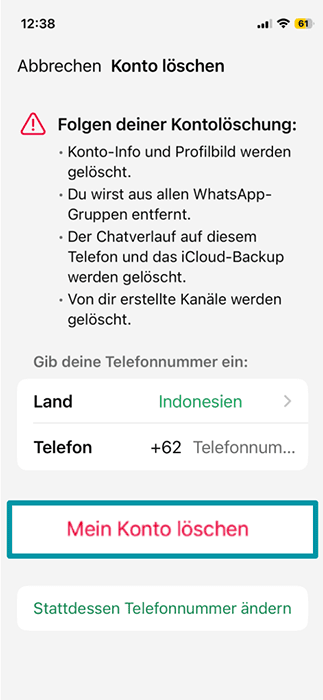
- Gib deine vollständige Telefonnummer ein und stelle sicher, dass du den richtigen Ländercode auswählst. Dann tippe auf die rote Mein Konto löschen Schaltfläche.
Alternativen zum Löschen von WhatsApp
Egal, ob du WhatsApp aus Datenschutzgründen löschen möchtest oder nur eine Pause einlegen willst, es gibt weniger drastische Möglichkeiten, einen Schritt zurückzutreten. Du kannst deine Datenschutzeinstellungen anpassen, um zu steuern, was andere sehen, alte Chats löschen oder die App einfach für eine Weile deinstallieren.
WhatsApp deinstallieren
WhatsApp erlaubt es nicht, dein Konto vorübergehend zu deaktivieren, aber du kannst die App deinstallieren. Dein Konto und deine Nachrichten bleiben dabei erhalten, und du kannst genau dort weitermachen, wo du aufgehört hast, sobald du zurückkehrst.
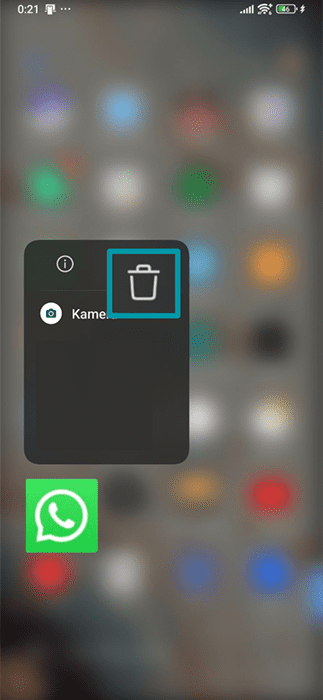
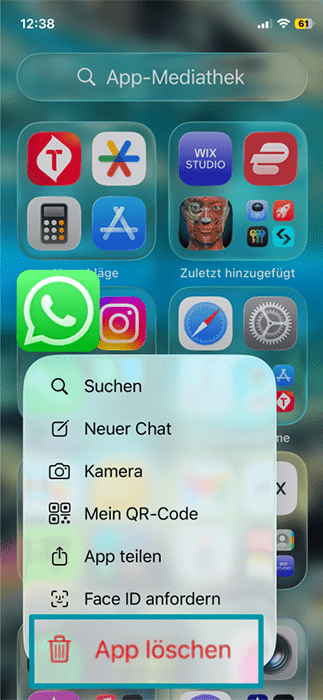
Um WhatsApp auf Android oder iOS zu deinstallieren, tippe auf das App-Symbol und halte es gedrückt, um ein Pop-Up-Menü zu öffnen.
- Auf Android, tippe auf Deinstallieren oder das Papierkorbsymbol.
- Auf iOS, wähle App löschen.
Schalte Benachrichtigungen auf stumm
Wenn du in zu vielen Gruppen-Chats bist oder ständig Nachrichten bekommst, die dich stören, kann das Stummschalten von Benachrichtigungen WhatsApp deutlich entspannter machen. Du kannst ganze Gruppen, einzelne Chats oder sogar alle Benachrichtigungen für einen festgelegten Zeitraum stummschalten.
Auf Android
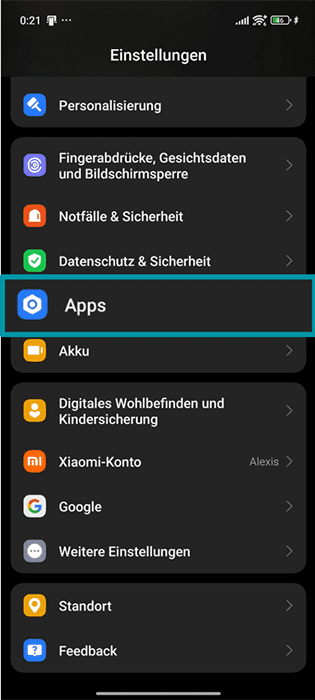
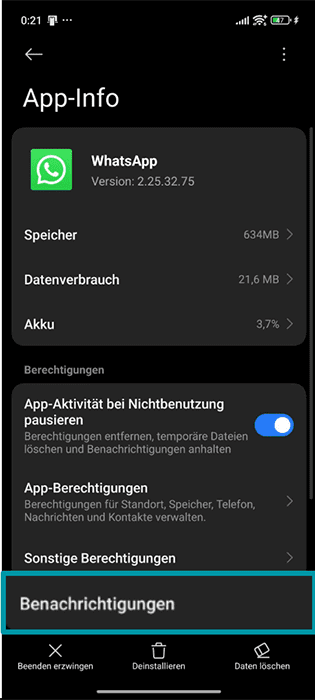
- Öffne die Einstellungen App auf deinem Gerät und suche das Apps Menü.
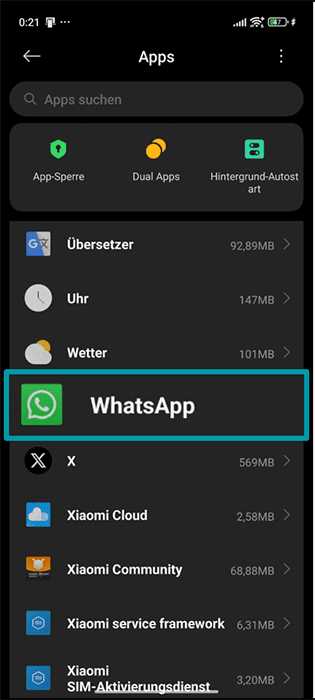
- Suche WhatsApp in der Liste und wähle es aus.
- Tippe auf Benachrichtigungen.
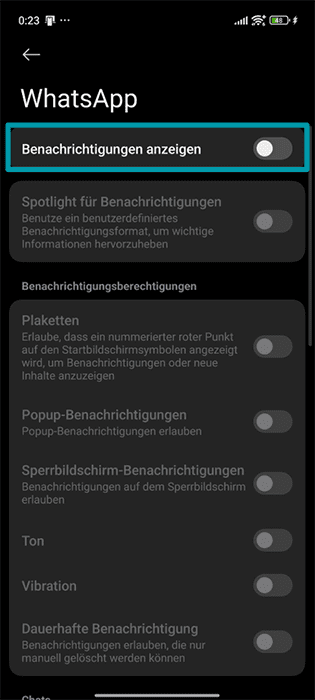
- Schalte den Regler Benachrichtigungen anzeigen in die Aus-Position.
Auf iOS
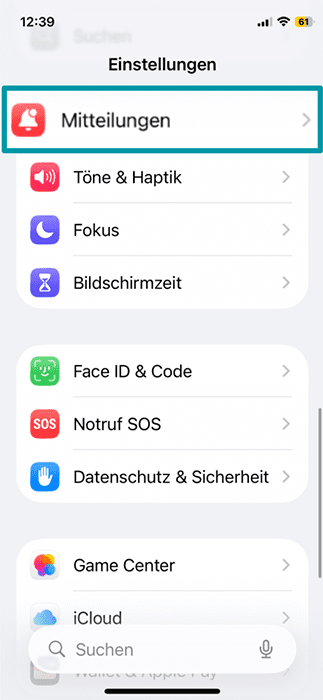
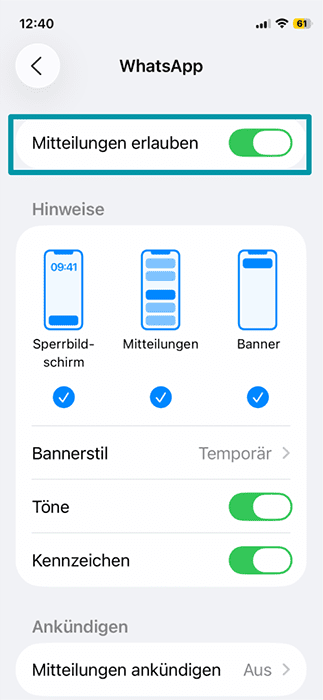
- Öffne das Einstellungen Menü und gehe zu Mitteilungen.
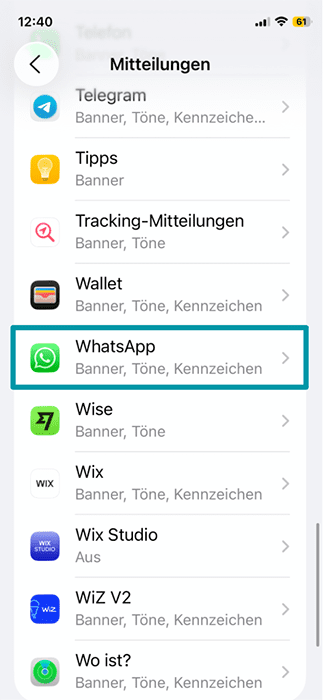
- Scrolle durch deine App-Liste und suche WhatsApp.
- Schalte den Regler Mitteilungen erlauben in die Aus-Position.
Beschränke Datenschutzeinstellungen
Wenn du dir Sorgen um deine Privatsphäre in der App machst, kannst du in den WhatsApp-Einstellungen deine persönlichen Angaben überprüfen und festlegen, wer dich kontaktieren darf.
Im Menü „Datenschutz" findest du eine Vielzahl von Optionen zur Steuerung deines Kontos, darunter Einstellungen, mit denen du festlegst, wer die folgenden Informationen sehen kann:
- Wann du zuletzt in der App online warst
- Wann du online bist
- Dein Profilbild, dein Status und der Bereich „Info"
- Alle Links, die du in deinem Profil geteilt hast
Es gibt ausserdem weitere Datenschutzoptionen, wie zum Beispiel:
- Lesebestätigungen: Damit kannst du festlegen, ob deine Kontakte sehen können, ob du ihre Nachrichten gelesen hast.
- Standard-Nachrichtentimer: Damit kannst du einstellen, dass Nachrichten nach einer festgelegten Zeit automatisch verschwinden.
- Gruppen: Damit kannst du entscheiden, wer dich zu Gruppen hinzufügen darf.
- Avatar-Sticker: Damit kannst du festlegen, wer deinen Avatar in seinen Stickern verwenden darf.
- Anrufe: Damit kannst du steuern, wer dich anrufen darf.
- Kontakte: Damit kannst du bestimmte Kontakte blockieren.
- Erweitert: Enthält Optionen, mit denen du Nachrichten von unbekannten Konten blockieren, deine IP-Adresse bei Anrufen schützen und Linkvorschauen deaktivieren kannst.
Wechsle zu WhatsApp-Business
Du könntest auch in einer Situation sein, in der du darüber nachdenkst, WhatsApp zu löschen, weil es dort immer schwieriger wird, berufliche und private Kontakte und Chats voneinander zu trennen. In diesem Fall kann es die beste Lösung sein, ein separates WhatsApp-Business-Konto einzurichten. Dafür musst du die separate WhatsApp Business-App herunterladen und anschliessend den Einrichtungsprozess für das Konto durchlaufen.
Datenschutz- und Sicherheitsüberlegungen: Extratipps zum Schutz deiner Daten
Wenn du WhatsApp nutzt und dir Sorgen um deine Privatsphäre und Sicherheit in der App machst, gibt es viele Möglichkeiten, beides zu verbessern:
Aktiviere Zwei-Faktor-Authentifizierung
Das Aktivieren der Zwei-Faktor-Authentifizierung (2FA) fügt eine zusätzliche Schutzebene hinzu und macht es Kriminellen deutlich schwerer, dein WhatsApp-Konto zu hacken. Du kannst 2FA in den Einstellungen deines WhatsApp-Kontos einrichten. Dabei legst du einen PIN-Code fest, der jedes Mal benötigt wird, wenn du deine Telefonnummer mit einem neuen WhatsApp-Konto registrierst oder WhatsApp auf einem anderen Gerät einrichtest. Zusätzlich kannst du eine E-Mail-Adresse als Backup hinterlegen, falls du deinen PIN vergisst.
Halte deine Apps und Geräte auf dem neuesten Stand
Viele Cyberangriffe funktionieren, indem sie Schwachstellen in Systemen oder Software ausnutzen. Jedoch veröffentlichen Entwickler regelmäßig Updates und Patches, um diese Schwachstellen zu beheben. WhatsApp und andere Apps auf deinem Telefon sollten sich automatisch aktualisieren, manchmal musst du jedoch bestimmte Systemupdates manuell starten. Das Installieren dieser Updates, sobald sie verfügbar sind, hilft dir deine Daten zu schützen.
Nutze die WhatsApp Datenschutz-Checkup-Funktion
Im Menü „Datenschutz" der WhatsApp-Einstellungen solltest du die Option „Datenschutz-Check-up" finden. Damit kannst du schnell und einfach deine aktuellen Datenschutzeinstellungen überprüfen und bei Bedarf anpassen. Du legst fest, wer deine Kontoinformationen sehen und wer dich kontaktieren darf, und kannst zusätzliche Schutzfunktionen aktivieren, zum Beispiel Face ID zum Öffnen von WhatsApp verlangen oder einstellen, dass Nachrichten nach einer bestimmten Zeit automatisch verschwinden.
Nutze Ende-zu-Ende-Verschlüsselung für Backups
WhatsApp ermöglicht es dir, deine Chats und andere App-Daten jederzeit zu sichern, und bietet dafür auch eine Ende-zu-Ende-Verschlüsselung der Backups an. Um diese zu nutzen, musst du sie manuell in den Einstellungen für Chat-Backups aktivieren. Sobald das geschehen ist, werden deine Backups mit einem eindeutigen Schlüssel verschlüsselt, den nur du kontrollierst. Das bedeutet, dass nicht einmal WhatsApp ohne diesen Schlüssel auf dein Backup zugreifen kann.
Nutze einen VPN
WhatsApp-Chats sind standardmäßig Ende-zu-Ende verschlüsselt, das bedeutet, dass nur du und die Person, mit der du Nachrichten austauschst, diese lesen können. Ein VPN macht deine Nachrichten selbst nicht sicherer, kann aber deine Privatsphäre beim Nutzen von öffentlichem WLAN schützen. Durch die Verschlüsselung deiner Internetverbindung erstellt ein VPN einen privaten Tunnel zwischen deinem Gerät und dem Internet, damit andere Nutzer im gleichen Netzwerk keine Metadaten sehen können, wie deine IP-Adresse oder welche Dienste du nutzt.
Die Nutzung eines VoIP-VPNs kann außerdem hilfreich sein, wenn du WhatsApp für Sprach- oder Videoanrufe auf Netzwerken verwendest, die diesen Datenverkehr drosseln. Indem ein VPN deine Daten verschlüsselt und über eigene Server leitet, kann es manchmal die Drosselung umgehen und eine stabilere Verbindung ermöglichen.
Sei vorsichtig mit deinen persönlichen Daten
Du kannst auf WhatsApp Nachrichten von Fremden oder Personen erhalten, die du nicht kennst, und einige könnten dich nach persönlichen Informationen fragen oder verdächtige Links senden. Sei sehr vorsichtig im Umgang mit unbekannten Personen. Klicke keine Links an, lade keine Dateien herunter und gib keine persönlichen Daten über WhatsApp oder andere Messaging-Plattformen weiter. Nein, das Löschen von WhatsApp entfernt die Anwendung lediglich von deinem Gerät; dein Konto bleibt davon unberührt und wird nicht gelöscht. Wenn du dein WhatsApp-Konto wirklich löschen möchtest, musst du den offiziellen Vorgang über die Kontoeinstellungen in der App durchführen. Nein, wenn du dein WhatsApp-Konto löschst, können deine Kontakte dir keine WhatsApp-Nachrichten mehr senden. Sie sollten weiterhin auf deine alten Chats und Nachrichten zugreifen können, aber jeder Versuch, dir über WhatsApp zu schreiben, wird fehlschlagen. Um deine Nummer dauerhaft aus WhatsApp zu entfernen, musst du einfach dein WhatsApp-Konto löschen. Im Verlauf des Löschvorgangs wirst du aufgefordert, deine vollständige Nummer einzugeben, um zu bestätigen, dass du dein Konto und diese Nummer aus dem WhatsApp-System entfernen möchtest. Du kannst dein WhatsApp-Konto sowohl in der Android- als auch in der iOS-Version der App problemlos löschen. Nein, sobald du den Löschvorgang für dein WhatsApp-Konto startest, kann er nicht rückgängig gemacht werden und dein Konto lässt sich nicht wiederherstellen. Obwohl der Prozess insgesamt bis zu 90 Tage dauern kann, um alle WhatsApp-Daten vollständig zu entfernen, gibt es in dieser Zeit keine Wiederherstellungsfunktion. Die einzige Möglichkeit wäre, ein neues WhatsApp-Konto zu erstellen, wobei du ohne vorherige Sicherung von null starten müsstest. Daher solltest du Alternativen zum Löschen deines WhatsApp-Kontos in Betracht ziehen. Deine Kontakte erhalten keine Benachrichtigung darüber, dass du dein Konto gelöscht hast. Sie werden jedoch sehen können, dass dein Konto gelöscht wurde, da es aus ihren Kontaktlisten verschwindet. Auch dein Profilbild und andere Informationen wie dein Status werden nicht mehr angezeigt. Deine Kontakte können dir keine Nachrichten mehr senden oder dich über WhatsApp anrufen. Um deine WhatsApp-Chats und Nachrichten vor dem Löschen deines Kontos oder der App zu sichern, kannst du ins WhatsApp-Einstellungsmenü gehen: Einstellungen > Chats > Chat-Backup, um eine Sicherungsdatei zu erstellen. In demselben Menü kannst du auch die Backup-Einstellungen anpassen, um automatische Backups zu erstellen, falls gewünscht.
FAQ: Häufig gestellte Fragen zum Löschen von WhatsApp
Wird mein Konto entfernt, sobald ich WhatsApp lösche?
Können mir Personen immer noch Nachrichten schreiben, nachdem ich WhatsApp gelöscht habe?
Wie lösche ich meine Nummer dauerhaft von WhatsApp?
Kann ich mein WhatsApp-Konto nach dem Löschen wiederherstellen?
Werden meine Kontakte benachrichtigt, wenn ich mein WhatsApp-Konto lösche?
Wie sichere ich Nachrichten vor dem Löschvorgang?
Machen Sie den ersten Schritt, um sich online zu schützen. Testen Sie ExpressVPN risikofrei.
Hol dir ExpressVPN












 Support-Center
  FAQ
FAQ  VPN-Einrichtungsanleitungen


