



Om onze apps en configuraties te gebruiken moet je je eerst aanmelden voor een ExpressVPN-account.
Deze handleiding legt u uit wat DDNS is en laat u zien hoe u MediaStreamer op uw apparaat kunt installeren.
MediaStreamer is een DNS dienst die is gemaakt om uw streaming ervaring te verbeteren. Als uw apparaat geen VPN ondersteunt is MediaStreamer een geweldig alternatief om te kunnen streamen.
NB: MediaStreamer is geen VPN en biedt niet dezelfde voordelen van privacy en veiligheid als een VPN. Met MediaStreamer kunt u uw locatie niet veranderen.
Als uw apparaat dynamische IP adressen gebruikt, zorgt het instellen van DDNS ervoor dat u de beste MediaStreamer beleving krijgt.
Spring naar…
Wat is DDNS?
1. Uw DDNS hostname verkrijgen
2. De IP update tool downloaden en installeren
3. Uw hostname registreren om MediaStreamer te gebruiken met DDNS
4. MediaStreamer instellen op uw apparaat
Een hostname in uw ExpressVPN account bijwerken of verwijderen
Wat is DDNS?
Een dynamisch IP adres verandert geregeld. Dat maakt het moeilijker om MediaStreamer te gebruiken voor online diensten. Een DDNS kan dit probleem verhelpen.
Een DDNS (Dynamic Domain Name System) biedt een vast referentiepunt, een zogenaamde statische hostname, waardoor ExpressVPN uw apparaat u toegang tot Mediastreamer biedt, zelfs als uw IP adres voortdurend door uw internetprovider wordt gewijzigd.
1. Uw DDNS hostname verkrijgen
NB: Dynu’s gratis basisdienst is voor de meeste gebruikers ruim voldoende.
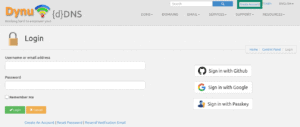
- Ga naar https://www.dynu.com en klik op Account aanmaken.

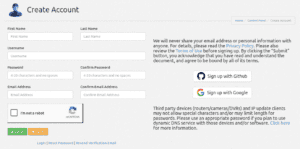
- Vul de gegevens in en klik dan op Verzenden. U krijgt een e-mail van Dynu om uw account te verifiëren. Als u die niet in uw inbox ziet, kijk dan even in uw spam folder.

- Open de link in de verificatie e-mail en log in op uw account.
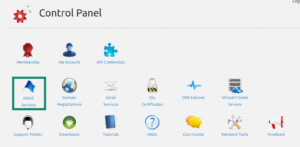
- Selecteer dan DDNS Services.

- Klik op + Toevoegen om een DDNS service toe te voegen.
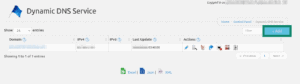

- Als u nog geen hostname had maakt u er één en voert die in onder Optie 1; klik op + Toevoegen. Dit is de optie die wij aanbevelen voor gebruikers die geen ervaring hebben met domeinnamen.
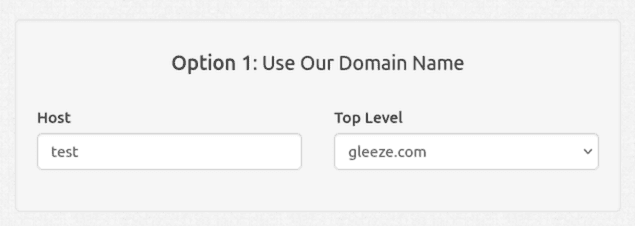

- Als u al een eigen domeinnaam heeft voert u uw domeinnaam in onder Optie 2; klik daarna op +Toevoegen.


 U ziet nu uw hostname bovenaan, en uw actuele publieke IP onder IPv4 Adres. Zet de instellingen in het midden UIT en klik op Opslaan.
Uw DDNS hostname is ingesteld en klaar voor gebruik.
Hulp nodig? Neem voor onmiddellijke ondersteuning contact op met de ExpressVPN helpdesk.
2. De IP update tool downloaden en installeren.
- Download en installeer de Dynu IP Update Client op uw apparaat om te zorgen dat uw hostname automatisch wordt bijgewerkt telkens als uw IP adres verandert.
- Als u de toepassing hebt geopend voert u de gebruikersnaaam en het wachtwoord in dat u hier bij Dynu had geregistreerd. Klik dan op Opslaan.
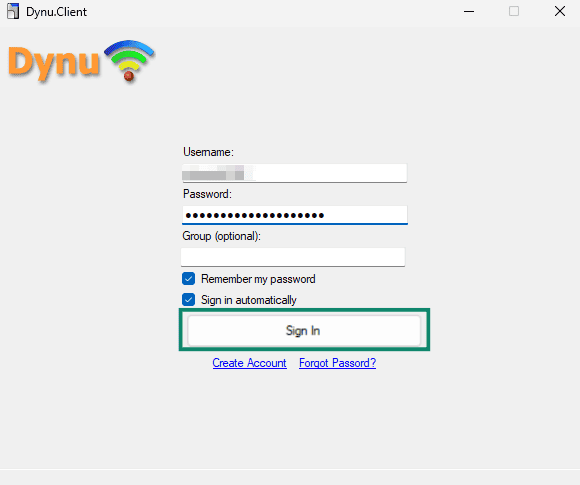

- Veranderingen in uw IP adres komen in de Dynu IP Update Client te staan.
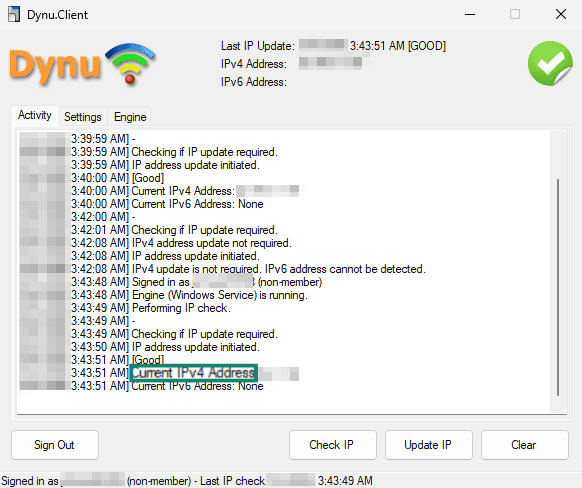

- Standaard controleert de toepassing elke 120 seconden op veranderingen in het IP. U kunt ook op Opslaan klikken om een IP update te runnen.


Hulp nodig? Neem voor onmiddellijke ondersteuning contact op met de ExpressVPN helpdesk.
3. Uw hostname registreren om MediaStreamer te gebruiken met DDNS
- Om MediaStreamer te kunnen gebruiken moet u uw hostname registreren op de ExpressVPN website.
- Meld je aan bij de ExpressVPN+-portal. Voer indien gevraagd je ExpressVPN-inloggegevens in en klik op Sign In (Aanmelden).
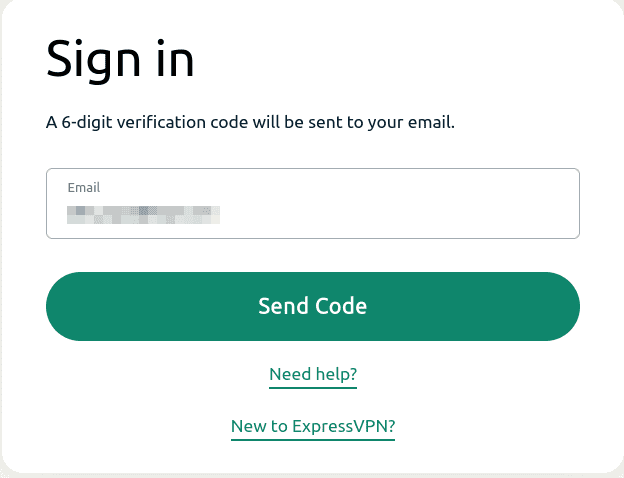

- Voer de verificatiecode in die u in de e-mail heeft ontvangen.
- Selecteer ExpressVPN > DNS Settings (DNS-instellingen) in de linkerzijbalk.


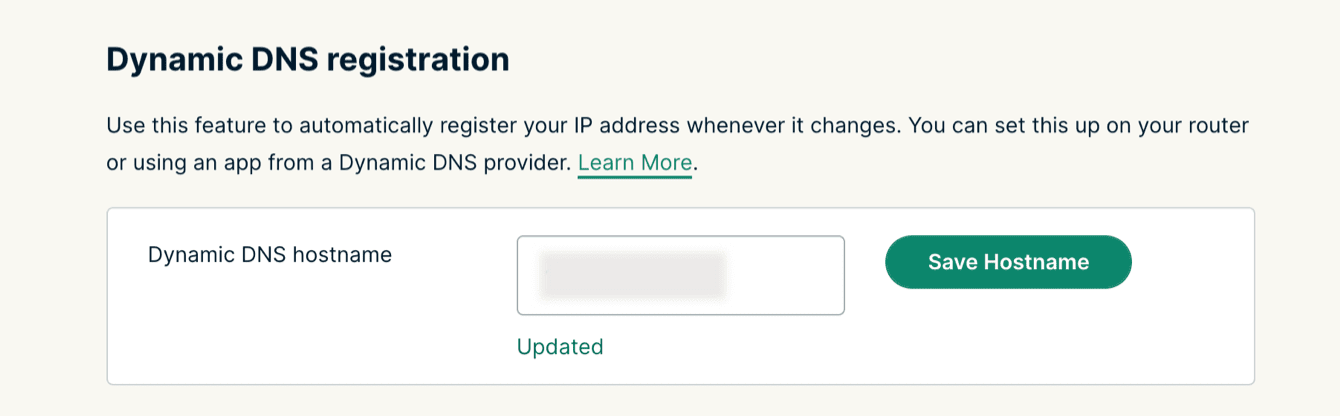
- U ziet nu een melding dat de hostname is bijgewerkt.



NB: Het kan tot 10 minuten duren voordat ExpressVPN de verandering van IP opmerkt.
Hulp nodig? Neem voor onmiddellijke ondersteuning contact op met de ExpressVPN helpdesk.
4. MediaStreamer instellen op uw apparaat.
Nadat u uw hostname hebt geregistreerd op ExpressVPN kunt u MediaStreamer instellen op uw apparaat. Raadpleeg hieronder de instructies voor uw apparaat:
Apple TV (4e gen, 5e gen, tvOS)
Hulp nodig? Neem voor onmiddellijke ondersteuning contact op met de ExpressVPN helpdesk.
Een hostname in uw ExpressVPN account bijwerken of verwijderen
Om uw MediaStreamer hostname bij te werken in uw ExpressVPN instellingen vervangt u onder Dynamic DNS Registration de hostname met degene die u wilt registreren, klik daarna op Hostname opslaan.
U krijgt een melding te zien dat de hostname is bijgewerkt.
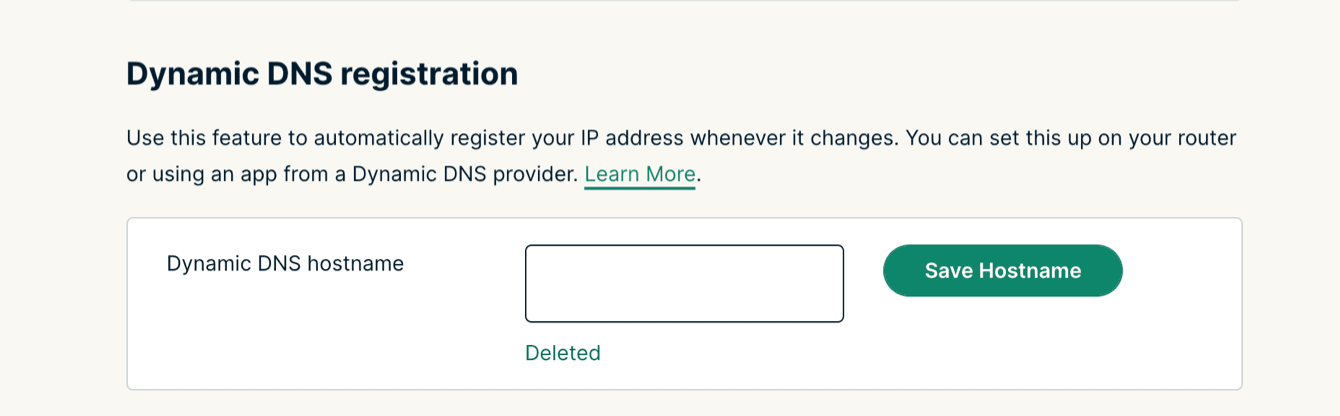
Om uw hostname te verwijderen wist u hem uit het veld, daarna klikt u op Hostname opslaan.
U krijgt een melding te zien dat de hostname is verwijderd.
Hulp nodig? Neem voor onmiddellijke ondersteuning contact op met de ExpressVPN helpdesk.