



Tee ensin ExpressVPN-tilaus käyttääksesi sovelluksiamme ja asetuksiamme.
Tässä oppaassa näytetään, mikä on DDNS ja miten MediaStreamer otetaan käyttöön.
MediaStreamer on DNS-palvelu, joka on suunniteltu parantamaan suoratoistokokemusta. Jos laitteesi ei tue VPN:iä, MediaStreamer on loistava vaihtoehto suoratoistoon.
Huomaa: MediaStreamer ei ole VPN-palvelu eikä tarjoa VPN:n tuomia yksityisyys- ja turvallisuusetuja. Et voi vaihtaa sijaintia MediaStreamerin avulla.
Jos laitteesi käyttää dynaamista IP-osoitetta, on suositeltavaa ottaa DDNS käyttöön, jotta MediaStreamerin käyttäminen olisi mahdollisimman sujuvaa.
Siirry osioon…
Mikä on DDNS?
1. DDNS-isäntänimen hankkiminen
2. IP-päivityssovelluksen lataaminen ja asentaminen
3. Isäntänimen rekisteröinti MediaStreamerin DDNS-käyttöä varten
4. MediaStreamerin käyttöönotto
Isäntänimen päivittäminen tai poistaminen ExpressVPN-tilillä
Mikä on DDNS?
Dynaaminen IP-osoite vaihtuu ajoittain. Tämän takia dynaamista IP-osoitetta on vaikea käyttää MediaStreamerin kanssa verkkopalveluiden käyttämiseksi. DDNS korjaa tämän ongelman.
DDNS (Dynamic Domain Name System) luo kiinteän pisteen, staattisen isäntänimen, jonka kautta laitteellasi on aina pääsy ExpressVPN:ään – jopa silloin, kun internet-palveluntarjoajasi vaihtaa IP-osoitettasi säännöllisesti.
1. DDNS-isäntänimen hankkiminen
Huomaa: Dynun ilmaisversion ominaisuudet riittävät useimmille käyttäjille.
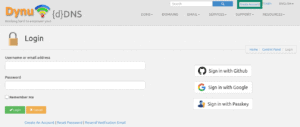
- Siirry osoitteeseen https://www.dynu.com ja klikkaa Create Account.

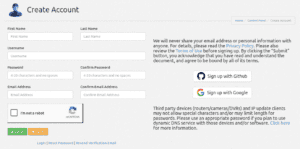
- Syötä pyydetyt tiedot ja klikkaa Submit. Dynu lähettää sähköpostiisi viestin, jonka kautta voit vahvistaa tilisi. Jos et löydä sitä viimeksi saapuneista viesteistä, tarkista roskapostikansiosi.

- Avaa vahvistussähköpostissa oleva linkki ja kirjaudu tilillesi.
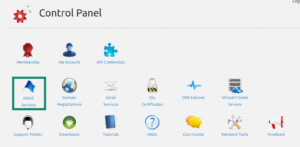
- Valitse sitten DDNS Services.

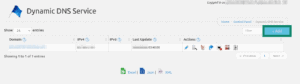
- Klikkaa +Add luodaksesi DDNS-palvelun.

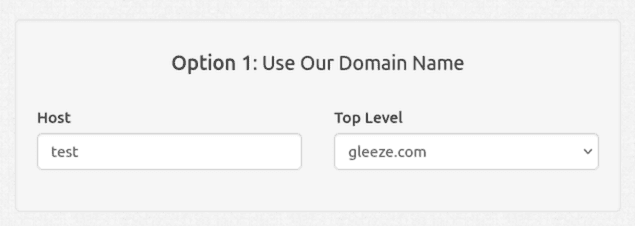
- Jos sinulla ei vielä ole isäntänimeä, luo sellainen ja syötä se kohtaan Option 1. Klikkaa lopuksi +Add. Suosittelemme tätä vaihtoehtoa, jos isäntänimet eivät ole sinulle tuttuja.

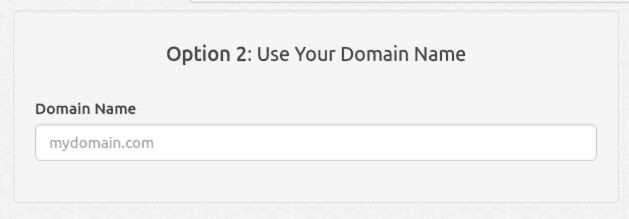
- Jos sinulla on jo oma isäntänimi, syötä se kohtaan Option 2 ja klikkaa +Add.


Näet sivun yläosassa isäntänimesi sekä kohdan IPv4 Address alla tämänhetkisen julkisen IP-osoitteesi. Klikkaa OFF-painiketta keskellä olevien asetusten kohdalla ja lopuksi Save.
Sinulla on nyt käyttövalmis DDNS-isäntänimi.
Tarvitsetko apua? Ota yhteyttä ExpressVPN:n asiakastukeen saadaksesi apua nopeasti.
2. IP-päivityssovelluksen lataaminen ja asentaminen
- Lataa ja asenna Dynu IP Update Client laitteellesi, jotta se päivittää isäntänimesi automaattisesti aina IP-osoitteesi vaihtuessa.
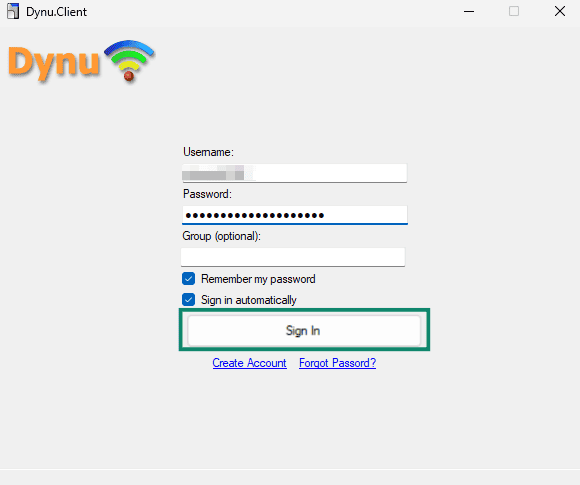
- Kun olet avannut päivityssovelluksen, syötä sama käyttäjätunnus ja salasana, jotka loit Dynu-tilillesi aiemmin. Klikkaa sitten Save.

- IP-osoitteessasi tapahtuvat muutokset näkyvät Dynu IP Update Clientissä.
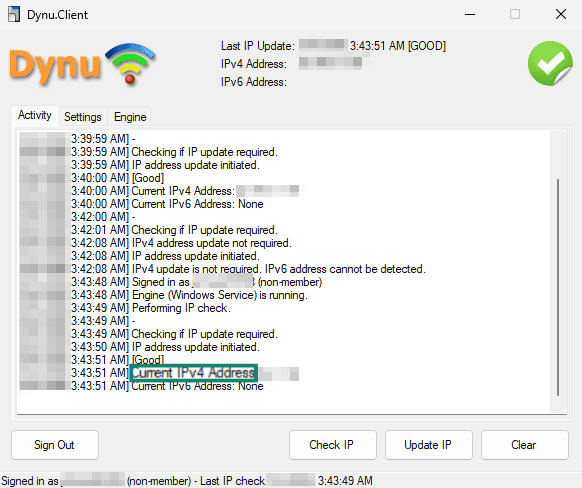

- Sovellus tarkistaa IP-osoitteessa tapahtuvat muutokset oletuksena 120 sekunnin välein. Klikkaamalla Save voit suorittaa IP-osoitteen tarkistuksen heti.


Tarvitsetko apua? Ota yhteyttä ExpressVPN:n asiakastukeen saadaksesi apua nopeasti.
3. Isäntänimen rekisteröinti MediaStreamerin DDNS-käyttöä varten
- Jotta voit käyttää MediaStreameria, sinun tulee rekisteröidä isäntänimesi ExpressVPN:n verkkosivuilla.
- Kirjaudu ExpressVPN+ -portaaliin. Syötä pyydettäessä ExpressVPN:n kirjautumistietosi ja klikkaa Sign In (Kirjaudu sisään).
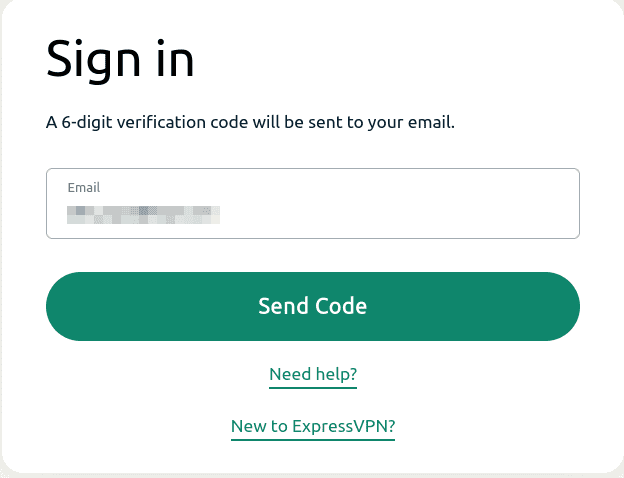

- Syötä vahvistuskoodi, joka lähetettiin sähköpostiisi.
- Valitse vasemmassa sivupalkissa ExpressVPN > DNS Settings (DNS-asetukset).


- Näet viestin, joka ilmoittaa isäntänimesi päivittyneen.




Huomaa: IP-osoitteen muutoksen tunnistaminen voi viedä ExpressVPN:ltä jopa 10 minuuttia.
Tarvitsetko apua? Ota yhteyttä ExpressVPN-asiakastukeen saadaksesi apua nopeasti.
4. MediaStreamerin käyttöönotto
Kun olet rekisteröinyt isäntänimesi ExpressVPN-sivustolla, voit ottaa MediaStreamerin käyttöön laitteellasi.
Valitse alta käyttämäsi laitteen asennusohje:
Apple TV (sukupolvet 4 ja 5 sekä tvOS)
Apple TV (sukupolvet 1, 2 ja 3)
Tarvitsetko apua? Ota yhteyttä ExpressVPN:n asiakastukeen saadaksesi apua nopeasti.
Isäntänimen päivittäminen tai poistaminen ExpressVPN-tilillä
Jos haluat päivittää MediaStreamer-isäntänimen ExpressVPN-asetuksissasi, siirry kohtaan Dynaamisen DNS:n rekisteröinti, tee haluamasi muutokset ja klikkaa Tallenna isäntänimi.
Näet viestin, joka ilmoittaa isäntänimen päivittyneen.
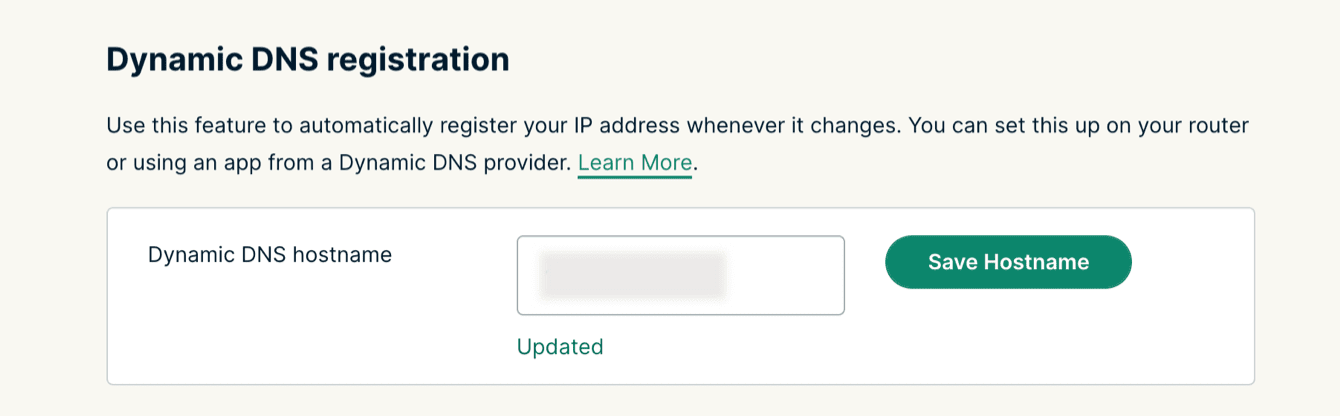
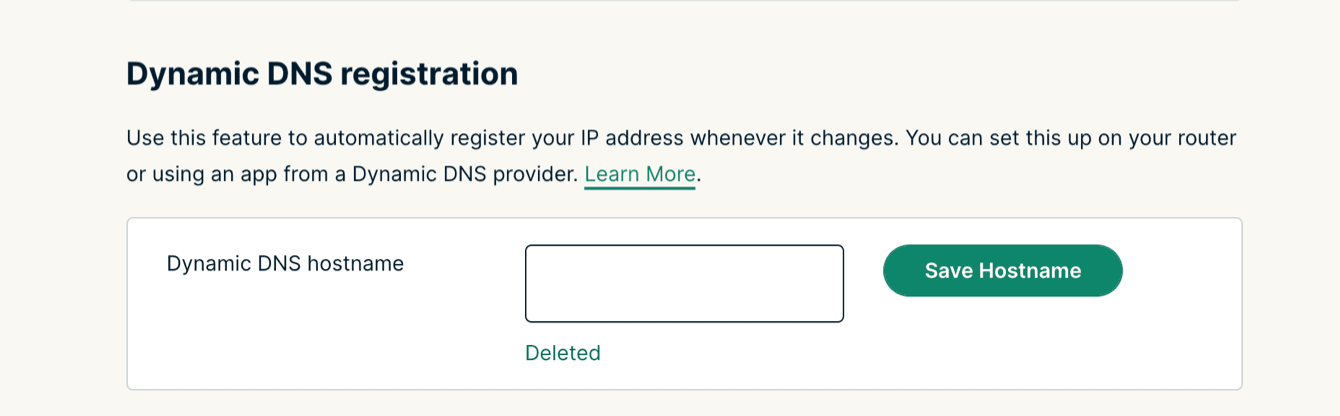
Voit poistaa isäntänimen tyhjentämällä kentän ja klikkaamalla lopuksi Tallenna isäntänimi.
Näet viestin, joka ilmoittaa isäntänimen poistuneen.
Tarvitsetko apua? Ota yhteyttä ExpressVPN:n asiakastukeen saadaksesi apua nopeasti.