Para utilizar nossos aplicativos e configurações, por favor, primeiro crie uma conta na ExpressVPN.
Este tutorial mostrará como configurar a ExpressVPN para seu Roku ou Roku Express.
Os dispositivos Roku não suportam VPNs nativamente. Para usar a ExpressVPN em seu dispositivo Roku, você pode configurar uma conexão VPN usando o aplicativo da ExpressVPN para roteadores, a configuração manual da ExpressVPN para roteadores, ou um roteador VPN virtual.
Antes de prosseguir com este tutorial, você precisará de uma assinatura ExpressVPN ativa.
Estes passos foram testados no Roku Express e no Roku 3. Eles devem funcionar de forma semelhante em outros dispositivos Roku.
Ir para…
1. Configurar um roteador VPN ou roteador VPN virtual
2. Configurar um dispositivo Roku e uma conta Roku
Fazer casting ou espelhar de seu dispositivo para uma TV com Roku
1. Configurar um roteador VPN ou roteador VPN virtual
Para usar a ExpressVPN em seu dispositivo Roku, configure uma conexão VPN usando o aplicativo da ExpressVPN para roteadores, a configuração manual da ExpressVPN para roteadores, ou um roteador VPN virtual.
Use o aplicativo da ExpressVPN para roteadores
Você pode usar o aplicativo da ExpressVPN para roteadores em alguns roteadores Asus, Linksys e Netgear. Veja as instruções sobre a instalação:
- O aplicativo ExpressVPN para Asus
- O aplicativo ExpressVPN para Linksys
- O aplicativo ExpressVPN para Netgear
Usar configurações manuais da ExpressVPN para roteadores
Você pode configurar as configurações manuais da ExpressVPN nestes roteadores.
Use um roteador VPN virtual
Você pode configurar um roteador de VPN virtual no Windows.
Precisa de ajuda? Entre em contato com a equipe de suporte da ExpressVPN para obter assistência imediata.
2. Configurar um dispositivo Roku e uma conta Roku
Para a melhor experiência de streaming, você deve usar uma conta Roku que tenha a mesma localização que seu roteador VPN (ou roteador VPN virtual) em seu dispositivo Roku. (A localização da conta é baseada no endereço IP do dispositivo utilizado para a configuração da conta).
Se esta é a primeira vez que você configura seu dispositivo Roku, siga estas instruções para configurar seu dispositivo Roku e sua conta Roku.
Se você já configurou seu dispositivo Roku mas está conectado a uma conta Roku que tem uma localização diferente do seu roteador VPN (ou roteador VPN virtual), faça um reset de fábrica para sair de sua conta Roku seguindo estes passos:
- Ir para Configurações > Sistema > Configurações avançadas do sistema.
- Selecione Reset de fábrica.
- Digite o código na tela e, em seguida, selecione OK.
- Selecione Iniciar reset de fábrica.
- Configurar seu dispositivo Roku.
Configurar seu dispositivo Roku
Siga as instruções de configuração de seu dispositivo Roku. Quando solicitado a conectar-se a uma rede Wi-Fi, selecione o roteador VPN (ou roteador VPN virtual) que você configurou anteriormente. Você será solicitado a criar uma conta Roku para entrar em seu dispositivo Roku. Para fins de streaming, a localização de sua conta tem que corresponder à localização do roteador VPN (ou roteador VPN virtual) que você configurou e conectou anteriormente. Por exemplo, se a localização do servidor de seu roteador VPN (ou roteador VPN virtual) for os EUA, a localização de sua conta Roku também deve ser a mesma localização nos EUA (A localização da conta é baseada no endereço IP do dispositivo usado para a configuração da conta).
- Se você já tem uma conta Roku e a localização da conta é a mesma que a localização de seu roteador VPN (ou roteador VPN virtual), faça o login em sua conta Roku e siga o restante das instruções de configuração.
- Se você já tem uma conta Roku mas a localização da conta não é a mesma que a localização de seu roteador VPN (ou roteador VPN virtual), é recomendável criar uma nova conta Roku com uma nova localização.
- Se você não tiver uma conta Roku, crie uma conta Roku com a mesma localização que seu roteador VPN (ou roteador VPN virtual).
Na página de assinatura do Roku, vá para o aplicativo da ExpressVPN e conecte-se a uma localização de servidor VPN. Esta localização determina a localização de sua conta Roku e deve também corresponder à localização de seu roteador VPN (ou roteador VPN virtual).
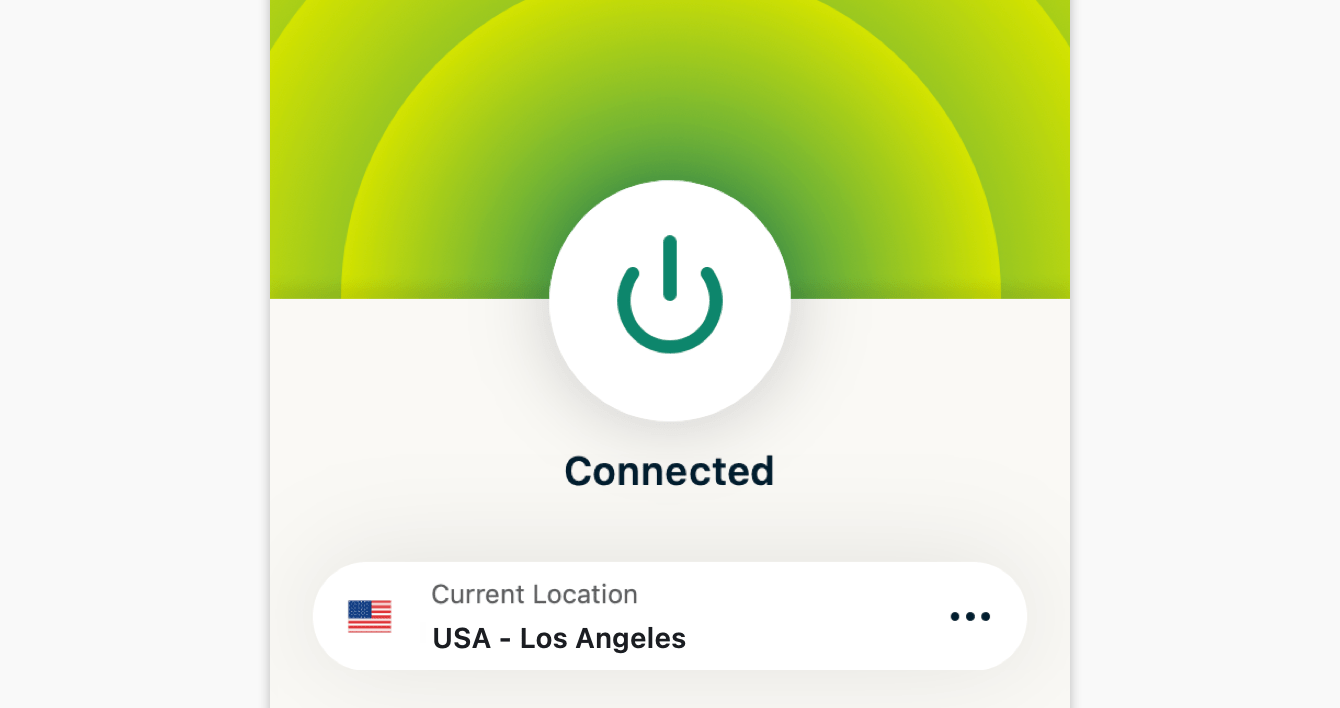 Depois de conectar, atualize a página para garantir que sua localização VPN seja salva. Preencha os detalhes e siga as instruções na tela.
 Quando chegar à tela de pagamento:
- Se você quiser entrar em um método de pagamento, recomenda-se usar um com o mesmo local de faturamento que o local de seu roteador VPN (ou roteador VPN virtual).
- Se você não tiver uma forma de pagamento apropriada para entrar ou não quiser fornecer uma forma de pagamento, você pode selecionar Pular esta etapa (Skip this step).
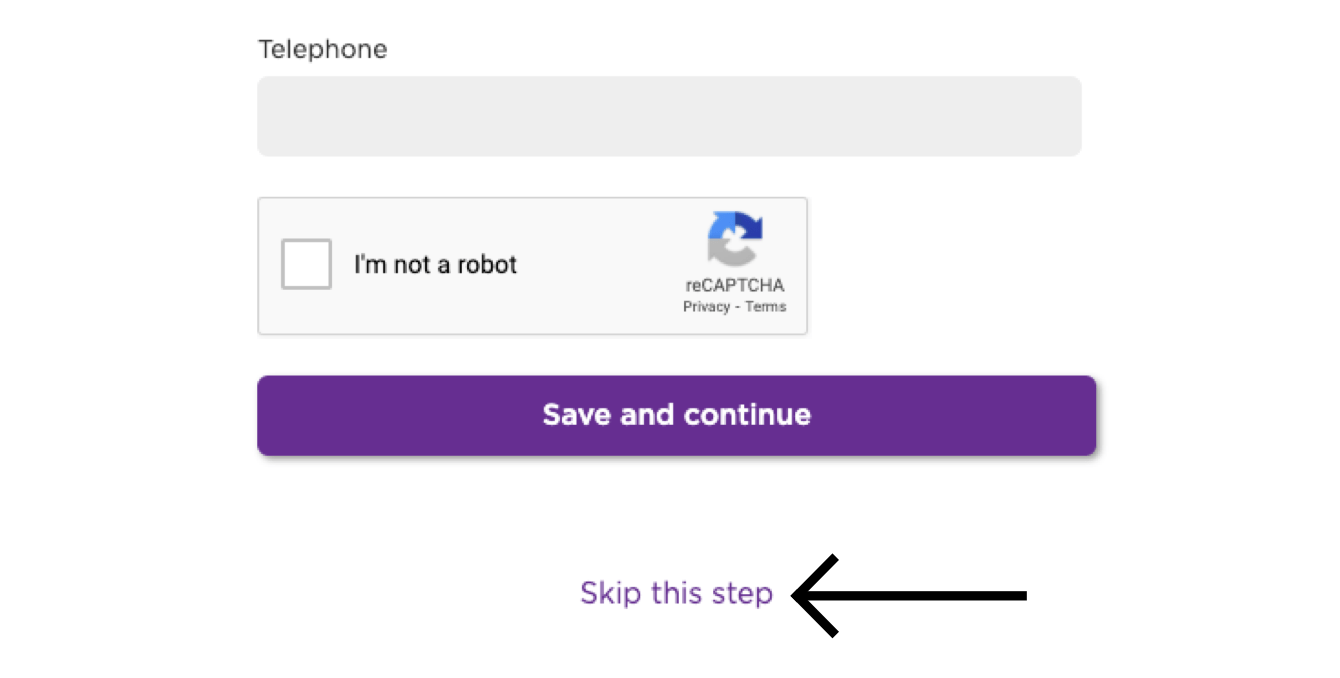 Siga as instruções na tela para completar a configuração. Uma vez concluída a configuração, você pode começar a fazer streaming em seu Roku com privacidade e segurança.
Precisa de ajuda? Entre em contato com a equipe de suporte da ExpressVPN para obter assistência imediata.
Casting ou espelhamento de seu aparelho para uma TV com Roku
Casting e espelhamento são tecnologias sem fio que permitem transmitir conteúdo de seu dispositivo para uma TV com Roku.
Se você quiser fazer streaming de seu dispositivo (com uma VPN) para seu Roku, aqui estão as opções compatíveis de casting e espelhamento:
| Casting | Espelhamento | |
| Android (com VPN) | ✘ Não suportado | ✔ Suportado |
| Windows (com VPN) | ✘ Não suportado | ✔ Suportado |
| Chromebook (com VPN) | ✘ Não suportado | ✘ Não suportado |
| Linux (com VPN) | ✘ Não suportado | ✘ Não suportado |
Você pode lançar ou espelhar conteúdo de iOS ou macOS para modelos de Roku que suportam AirPlay 2.
Alternativamente, você pode conectar seu Roku a um roteador VPN, uma VPN configurada manualmente, ou a um roteador VPN virtual. Sob esta opção, você não precisa fazer casting ou espelhar o conteúdo do seu dispositivo para o seu Roku. Você simplesmente precisa de um Roku conectado à VPN e uma TV para transmitir o conteúdo.
Precisa de ajuda? Entre em contato com a equipe de suporte da ExpressVPN para obter assistência imediata.