



Tee ensin ExpressVPN-tilaus käyttääksesi sovelluksiamme ja asetuksiamme.
Tämä opas näyttää sinulle kuinka määrittää ExpressVPN pfSenselläsi OpenVPN:llä.
Kaikki ExpressVPN-sijainnit eivät välttämättä ole saatavilla manuaalisesti konfiguroiduille yhteyksille.
Huomautus: Seuraavat vaiheet testattiin pfSense 2.4.5:llä ja ovat tarkoitettu käyttäjille, joilla on peruskotiverkon asennus (192.168.1.0/24): internet > modeemi > pfSense > reititin/käyttöpisteet.
Siirry…
1. Löydä ExpressVPN-tilisi kirjautumistiedot
2. Asenna VPN pfSenselle
3. Reititä WAN VPN-tunnelin kautta
4. Vahvista yhteyden onnistuminen
1. Löydä ExpressVPN-tilisi kirjautumistiedot
Siirry ExpressVPN+:n asennussivulle. Syötä pyydettäessä ExpressVPN-sähköpostiosoitteesi ja klikkaa Send Code (Lähetä koodi).
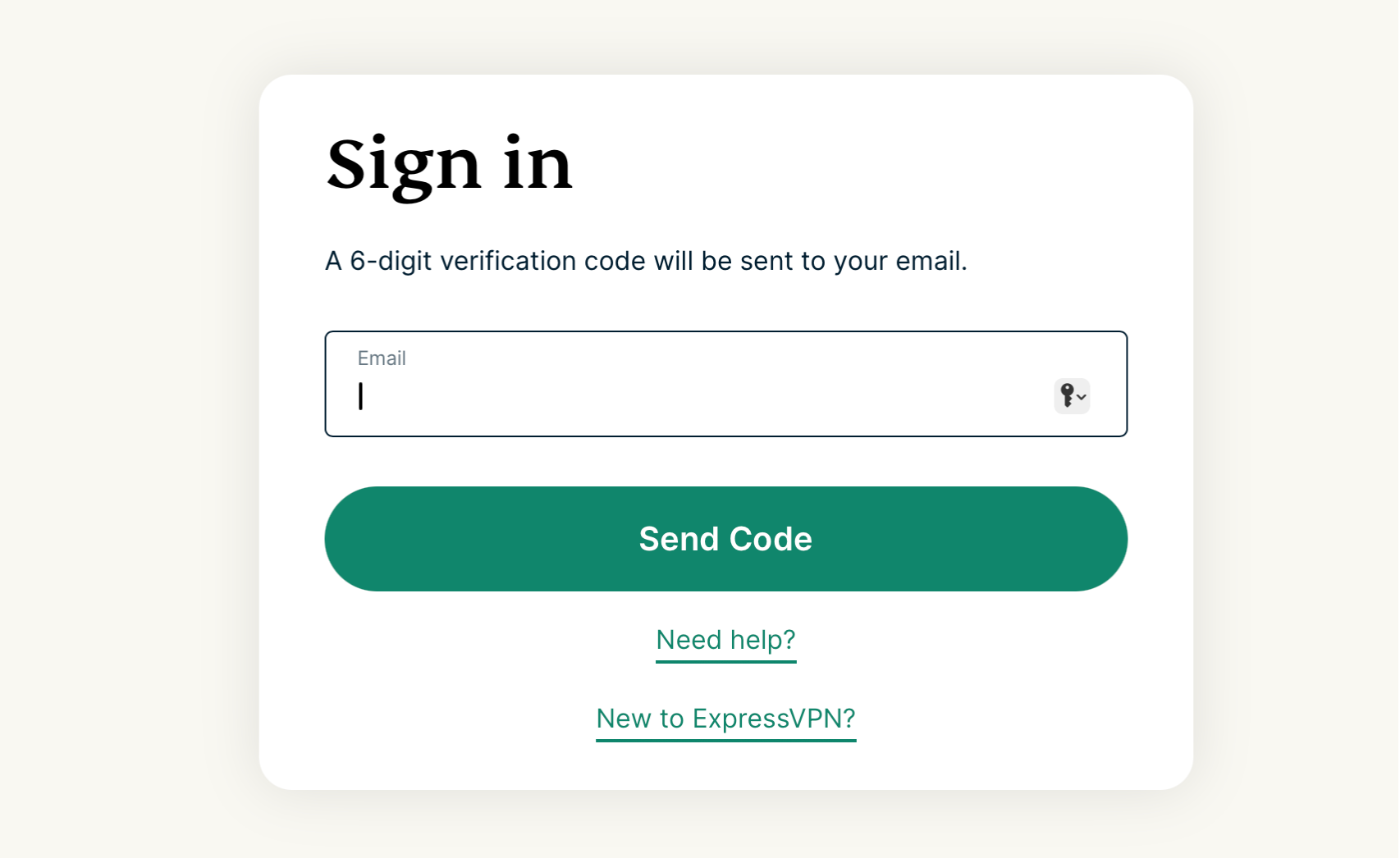
Syötä sähköpostiisi lähetetty vahvistuskoodi.
Klikkaa Sovellukset-valikossa valintaa Advanced setup (Edistynyt asennus).

Klikkaa Manual Configuration (Manuaalinen konfigurointi).

Käyttäjätunnuksesi ja salasanasi näkyvät oikealla puolella vaiheen 1 kohdassa Setup (Asennus).

Vieritä alas vaiheeseen 2, jossa näet käytettävissä olevat alueet. Klikkaamalla aluetta avaat pudotusvalikon, josta näet saatavilla olevat sijainnit.

Klikkaa haluamiasi sijainteja ja lataa .ovpn-tiedostot.

Pidä tämä selainikkuna auki. Tarvitset näitä tietoja myöhemmin asennuksen aikana.
Tarvitsetko apua? Ota yhteyttä ExpressVPN:n asiakastukeen, niin vastaamme heti.
2. Asenna VPN pfSenselle
Kirjaudu pfSensorin web-käyttöliittymään. (Oletuskäyttäjätunnus ja salasana ovat admin ja pfsense.) Klikkaa SIGN IN (KIRJAUDU SISÄÄN).
Valitse ylävalikosta System (Järjestelmä) > Cert. Manager (Var. Hallinnoi).
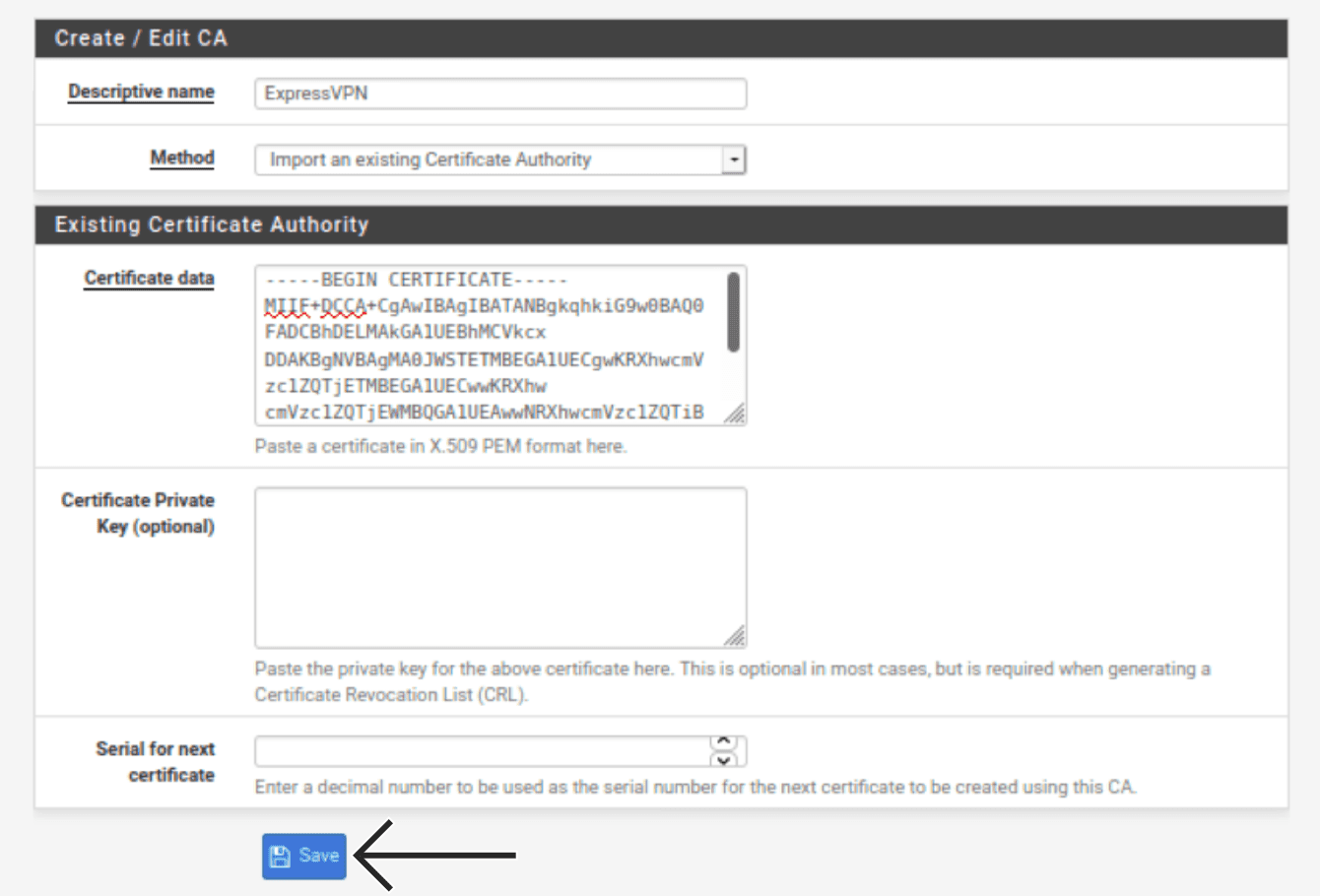
Välilehdessä CA napsauta  Add (Lisää). Täytä seuraavat tiedot:
Create/ Edit CA (Luo/ Muokkaa CA)
- Descriptive name (Kuvaileva nimi): Syötä mikä tahansa nimi, joka auttaa sinua tunnistamaan VPN-yhteytesi. Esimerkiksi: ExpressVPN.
- Method (Menetelmä): Valitse Import an existing Certificate Authority (Tuo olemassa oleva varmentaja).
Existing Certificate Authority (Olemassa oleva varmentaja)
- Certificate data (Varmenteen tiedot): Napsauta hiiren kakkospainikkeella .ovpn-asetustiedostoa ja avaa se tekstieditorissa. Kopioi teksti <ca> ja </ca> -tagien välistä ja liitä se tähän kenttään.


- Certificate Private Key (optional) (Varmenteen yksityisavain (valinnainen)): Jätä tyhjäksi.
- Serial for next certificate (Seuraavan varmenteen sarjanumero): Jätä tyhjäksi.

Napsauta Save (Tallenna).
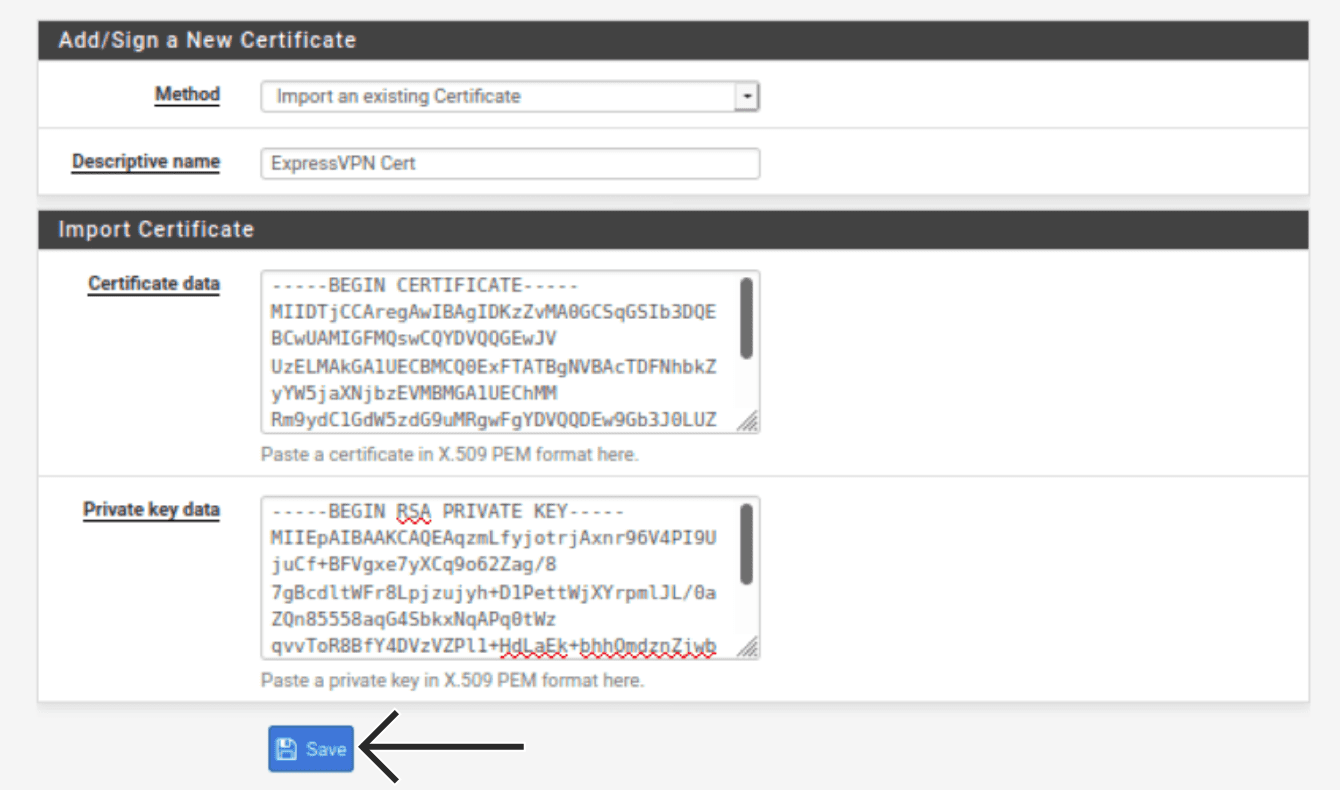
Klikkaa Certificates (Varmenteet). Klikkaa Add/ Sign (Lisää/ Kirjaudu). Täytä seuraavat tiedot:
Add/ Sign a New Certificate (Lisää/ Kirjaudu uusi varmenne)
- Method (Menetelmä): Valitse Import an existing Certificate (Tuo olemassa oleva varmenne).
- Descriptive name (Kuvaileva nimi): Syötä mikä tahansa nimi. Esimerkiksi: ExpressVPN Var.
Import Certificate (Tuo varmenne)
- Certificate data (Varmenteen tiedot): Tekstieditorissa, jonka avasit aiemmin, kopioi teksti <cert> ja </cert> -tagien välistä ja liitä se tähän kenttään.


- Private key data (Yksityisavaimen tiedot): Tekstieditorissa, jonka avasit aiemmin, kopioi teksti <key> ja </key> -tagien välistä ja liitä se tähän kenttään.



Napsauta Save (Tallenna).
Valitse ylävalikosta VPN > OpenVPN.
Klikkaa Clients (Asiakkaat), ja napsauta sitten Add (Lisää). Täytä seuraavat tiedot:
General Information (Yleiset tiedot)
- Disabled (Poistettu käytöstä): Jätä valitsematta.
- Server mode (Palvelintila): Valitse Peer to Peer (SSL/TLS) (Vertaisista vertaisiin (SSL/TLS)).
- Protocol (Protokolla): Valitse UDP on IPv4 only (UDP vain IPv4:ssa).
- Device mode (Laitetila): Valitse tun – Layer 3 Tunnel Mode (tun – Kerros 3 Tunnelitila).
- Interface (Liittymä): Valitse WAN.
- Local port (Paikallinen portti): Jätä tyhjäksi.
- Server host or address (Palvelimen isäntä tai osoite): Tekstieditorissa, jonka avasit aiemmin, kopioi mikä tahansa palvelimen osoite, joka on sanan ”remote” ja 4-numeroisen porttinumeron välissä. Liitä se tähän kenttään.
- Server port (Palvelin portti): Syötä numero (palvelinosoitteen jälkeen), jonka löysit yllä.
- Proxy host or address (Välityspalvelimen isäntä tai osoite): Jätä tyhjäksi.
- Proxy port (Välityspalvelimen portti): Jätä tyhjäksi.
- Proxy Authentication (Välityspalvelimen todennus): Valitse none (ei mitään).
- Description (Kuvaus): Syötä mikä tahansa nimi, joka auttaa sinua tunnistamaan VPN-yhteytesi. Esimerkiksi: ExpressVPN NY.

User Authentication Settings (Käyttäjätunnistuksen asetukset)
- Username (Käyttäjätunnus): Syötä löytämäsi käyttäjätunnus aiemmin.
- Password (Salasana): Syötä löytämäsi salasana aiemmin kahdesti.
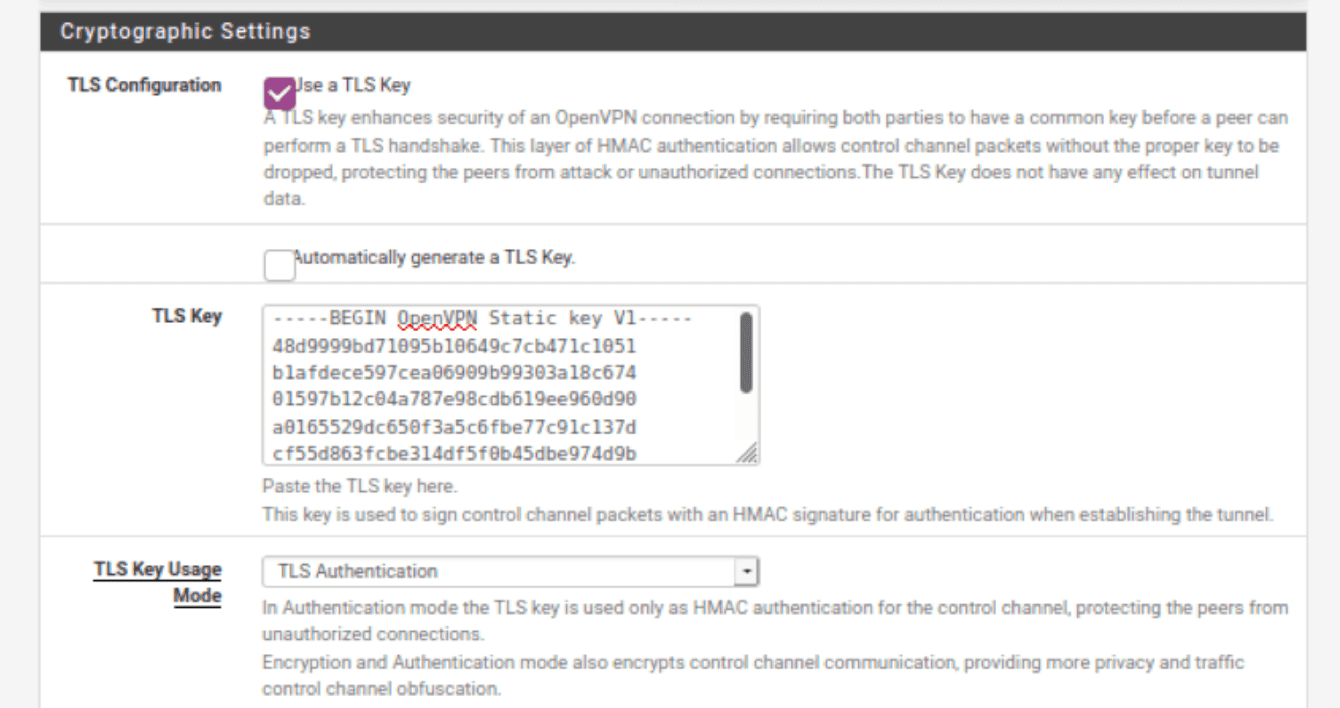
Cryptographic Settings (Salausasetukset)
- TLS Configuration (TLS-määritys): Ruksaa tämä ruutu.
- Automatically generate a TLS key (Luo TLS-avain automaattisesti): Poista tämän valinta.
- TLS Key (TLS-avain): Tekstieditorissa, jonka avasit aiemmin, kopioi tekstit <tls-auth> ja </tls-auth> -tagien välistä ja liitä se tähän kenttään.

- TLS Key Usage Mode (TLS-avaimen käyttötapa): Valitse TLS Authentication (TLS-tunnistus).
- Peer Certificate Authority (Vastapuolen sertifikaattiviranomainen): Valitse merkintä (esim. ExpressVPN), jonka loit aiemmin.
- Client Certificate (Asiakasvarmenne): Valitse merkintä (esim. ExpressVPN Var.) jonka loit aiemmin.
- Encryption Algorithm (Salausalgoritmi): Tekstieditorissa, jonka avasit aiemmin, etsi sana ”cipher.” Valitse algoritmi, joka näytetään ”cipher” jälkeen avattavasta valikosta. Esimerkiksi: AES-256-GCM.
- Enable NCP (Ota NCP käyttöön): Poista tämän valinta.
- NCP Algorithms (NCP-algoritmit): Jätä tyhjäksi.
- Auth digest algorithm (Auth digest -algoritmi): Tekstieditorissa, jonka avasit aiemmin, etsi sana ”auth.” Valitse algoritmi, joka näytetään ”auth” jälkeen avattavasta valikosta. Esimerkiksi: SHA512.
- Hardware Crypto (Laitteisto-krypto): Ellei tiedä, että laitteesi tukee laitteistokryptografiaa, valitse No Hardware Crypto Acceleration (Ei laitteistokrypton kiihdytystä).

Tunnel Settings (Tunnelin asetukset)
- IPv4 Tunnel Network: Jätä tyhjäksi.
- IPv6 Tunnel Network: Jätä tyhjäksi.
- IPv4 Remote network(s): Jätä tyhjäksi.
- IPv6 Remote network(s): Jätä tyhjäksi.
- Limit outgoing bandwidth: Jätä tyhjäksi.
- Compression: Valitse Hylkää mikä tahansa muu kuin stub-pakkaus (Turvallisin)
- Topology: Jätä tämä ennalleen.
- Type-of-Service: Jätä valitsematta.
- Don’t pull routes: Ruksaa tämä ruutu.
- Don’t add/remove routes: Jätä valitsematta.
Advanced Configuration (Laajennettu kanavointi)
- Custom options (Mukautetut vaihtoehdot): Kopioi ja liitä seuraavat:
fast-io;persist-key;persist-tun;remote-random;pull;comp-lzo no;tls-client;verify-x509-name Server name-prefix;remote-cert-tls server;key-direction 1;route-method exe;route-delay 2;tun-mtu 1500;fragment 1300;mssfix 1450;verb 3;sndbuf 524288;rcvbuf 524288 - UDP Fast I/O: Ruksaa tämä ruutu.
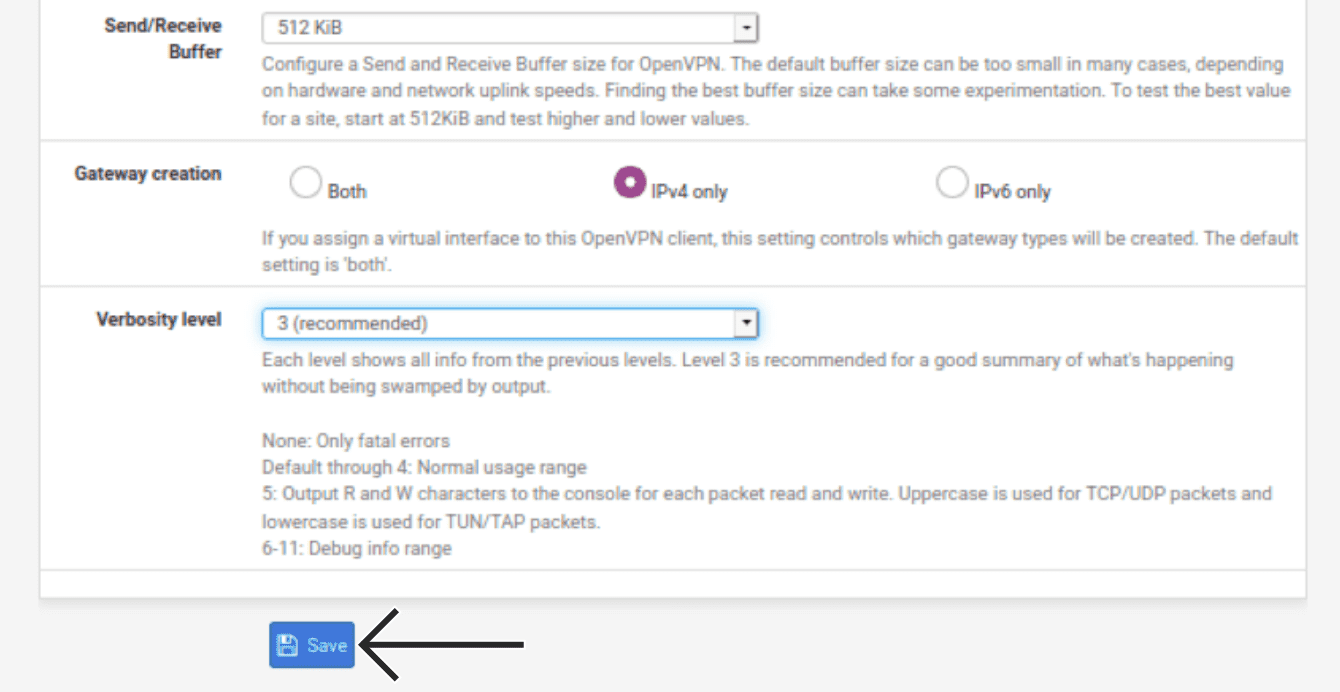
- Send/ Receive Buffer (Lähetä/Vastaanota Puskuri): Valitse 512 KiB.
- Gateway Creation (Yhdyskäytävän luonti): Valitse Vain IPv4.
- Verbosity level (Tarkkuustaso): Valitse 3 (suositeltu).
Napsauta Save (Tallenna).
Tarvitsetko apua? Ota yhteyttä ExpressVPN-tukeen saadaksesi välitöntä apua.
3.Reititä WAN VPN-tunnelin kautta
Kun tunneli on yhteydessä, sinun on reititettävä WAN-liikenteesi tunnelin kautta.
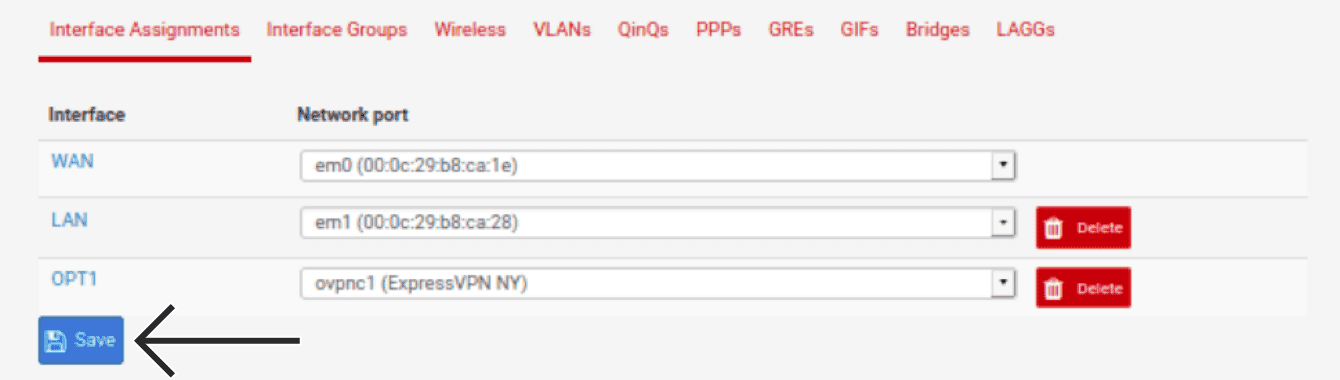
Valitse ylävalikosta Interfaces (Liittymät) > Assignments (Määritykset).
Klikkaa Add (Lisää). Uusi liittymä luodaan. Valitse OPT1 varten ovpnc1. Napsauta Save (Tallenna).
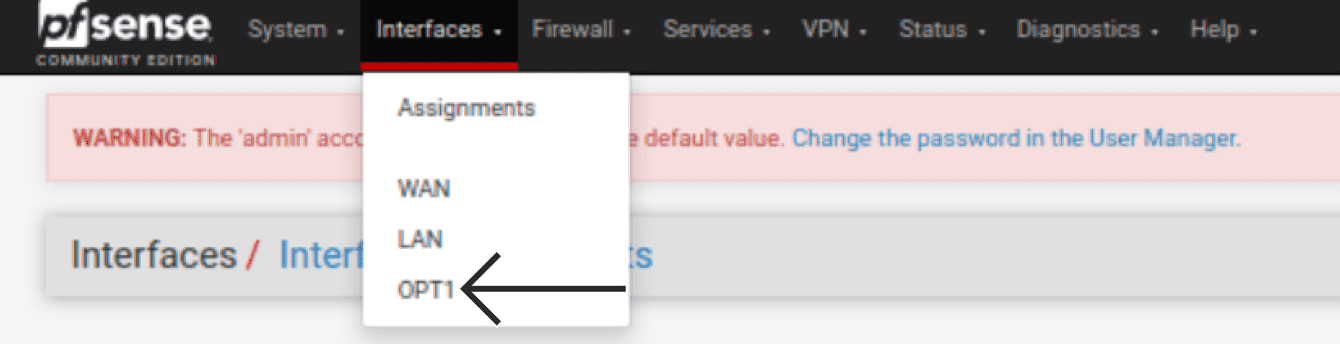
Valitse ylävalikosta Interfaces (Liittymät) > OPT1 (Asetukset).
Täytä seuraavat tiedot:
General Configuration (Yleinen konfiguraatio)
- Enable (Ota käyttöön): Ruksaa tämä ruutu.
- Description (Kuvaus): Anna sinulle merkityksellinen nimi. Esimerkiksi: ExpressVPN.
- MAC Address (MAC-osoite): Jätä tyhjäksi.
- MTU (MTU): Jätä tyhjäksi.
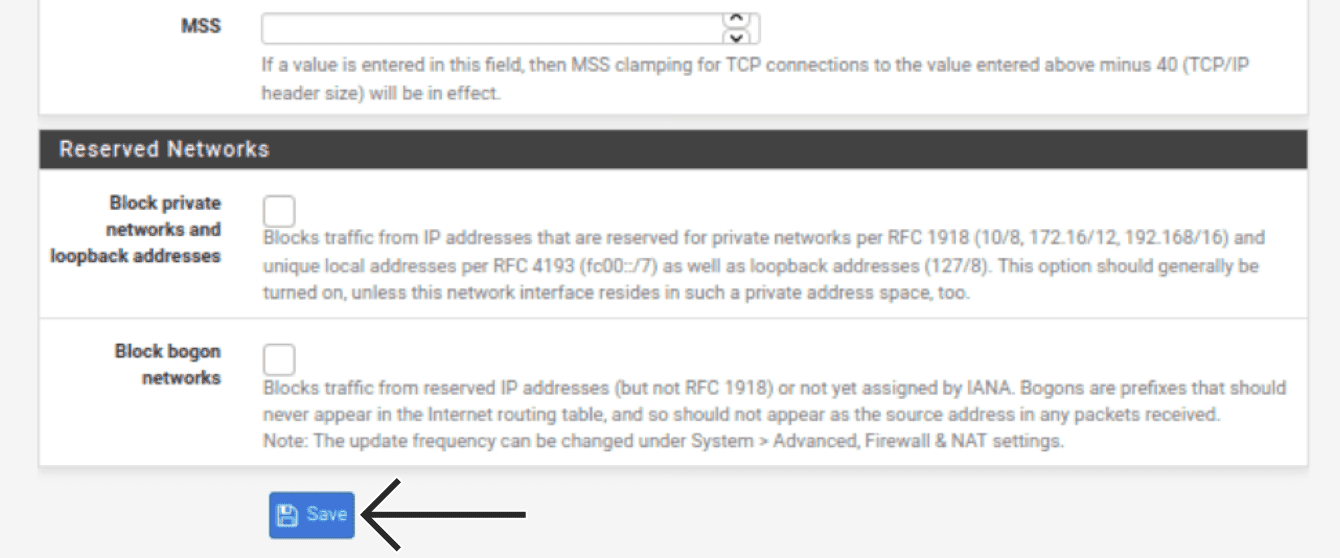
- MSS (MSS): Jätä tämä tyhjäksi.
Reserved Networks (Varatut verkot)
- Block private networks and loopback addresses (Estä yksityiset verkot ja loopback-osoitteet): Jätä valitsematta.
- Block bogon networks (Estä bogon-verkot): Jätä valitsematta.
Napsauta Save (Tallenna).
Klikkaa Apply Changes (Ota muutokset käyttöön).
Valitse ylävalikosta Firewall (Palomuuri) > Aliases (Aliaset).
Klikkaa Add (Lisää).
Anna kotiverkollesi ”Alias”, joka sallii viitteen antamisen verkollesi ystävällisellä nimellä. Täytä seuraavat tiedot:
Properties (Ominaisuudet)
- Name (Nimi): Anna merkityksellinen nimi. Esimerkiksi: Local_Subnets.
- Description (Kuvaus): Anna jotain merkityksellistä sinulle. Esimerkiksi: Kotiverkko.
- Type (Tyyppi): Valitse Network(s) (Verkko(t)).
Network(s) (Verkko(t))
- Network or FQDN (Verkko tai FQDN): Anna 192.168.1.0, ja valitse 24.
Napsauta Save (Tallenna).

Valitse ylävalikosta Firewall (Palomuuri) > NAT (NAT) > Outbound (Lähtöliikenne).
Valitse Mode (Tila), valitse Manual Outbound NAT rule generation (Manuaalinen lähtevän NAT-säännön luonti). Napsauta Save (Tallenna) > Apply Changes (Ota muutokset käyttöön).
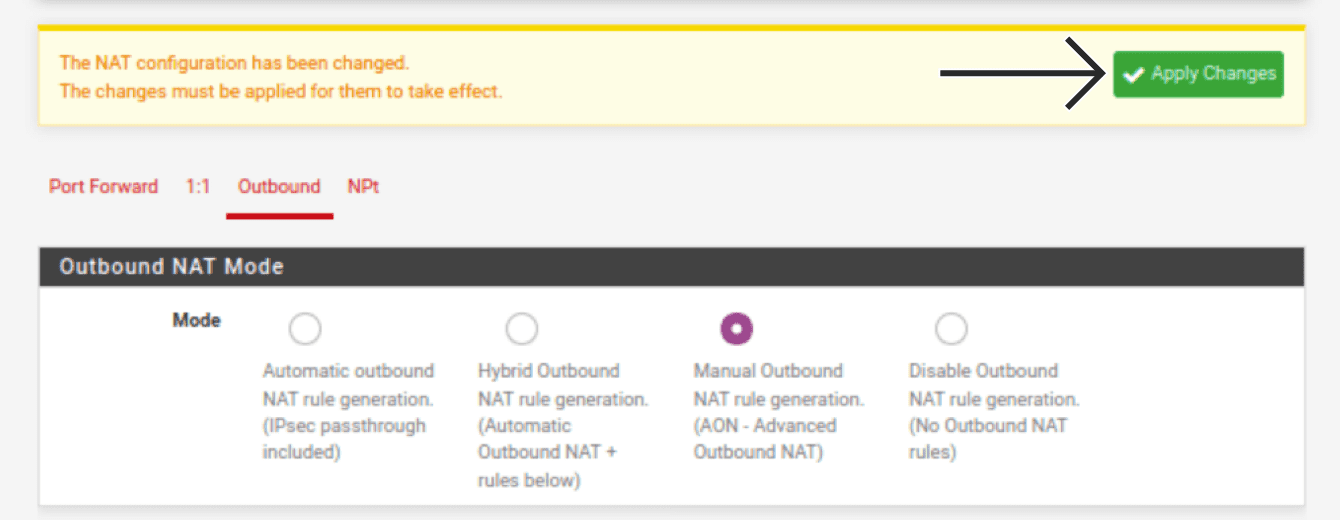
Liikenteesi tarvitsee määränpään, kun se poistuu verkostasi. Vieritä alas Mappings (Kartoitukset) kohtaan, sinun on muokattava nykyisiä WAN-yhteyksiäsi käyttämään uutta ExpressVPN-virtuaaliliittymää.
Ensimmäisen WAN-yhteyden sisääntulon kohdalla, klikkaa  .
.

Valitse Interface (Liittymä) varten EXPRESSVPN.

Napsauta Save (Tallenna).
Toista yllä olevat vaiheet muille WAN-merkinnöille.
Kun kaikki uudet säännöt on lisätty, klikkaa Apply Changes (Ota muutokset käyttöön) ylhäällä.
Luo nyt sääntö, joka ohjaa kaiken paikallisen liikenteen juuri luodun OpenVPN-yhdyskäytävän kautta. Valitse ylävalikosta Firewall (Palomuuri) > Rules (Säännöt).
Klikkaa LAN. Klikkaa Add (Lisää) kauimpana vasemmalla.
Täytä seuraavat tiedot:
Edit Firewall Rule (Muokkaa palomuurisääntöä)
- Action (Toiminto): Valitse Pass (Salli).
- Disabled (Pois käytöstä): Jätä valitsematta.
- Interface (Liittymä): Valitse LAN.
- Address (Osoite): Valitse IPv4.
- Protocol (Protokolla): Valitse Any (Mikä tahansa).
Source (Lähde)
- Source (Lähde): Valitse Single host or alias (Yksittäinen isäntä tai alias) ja anna nimi aliaselle, jonka loit verkollesi aiemmin. Esimerkiksi: Local_subnets.
Destination (Kohde)
- Destination (Kohde): Valitse any (mikä tahansa).
Extra Options (Lisäasetukset)
- Log (Kirjaa): Jätä valitsematta.
- Description (Kuvaus): Anna jotain merkityksellistä sinulle. Esimerkiksi: LAN-liikenne ExpressVPN:ään.
Klikkaa Display Advanced (Näytä lisäasetukset).
Advanced Options (Lisäasetukset)
- Gateway (Yhdyskäytävä): Valitse EXPRESSVPN.

Klikkaa Save (Tallenna) > Apply Changes (Ota muutokset käyttöön).
Tarvitsetko apua? Ota yhteyttä ExpressVPN-tukeen saadaksesi välitöntä apua.
4. Vahvista yhteyden onnistuminen
Sinun pitäisi nyt pystyä vahvistamaan, että OpenVPN-yhteytesi on onnistunut. Valitse ylävalikosta Status (Tila) > OpenVPN.
Jos VPN-yhteys on käytössä, Status (Tila) pitäisi näyttää ”aktiivinen.”
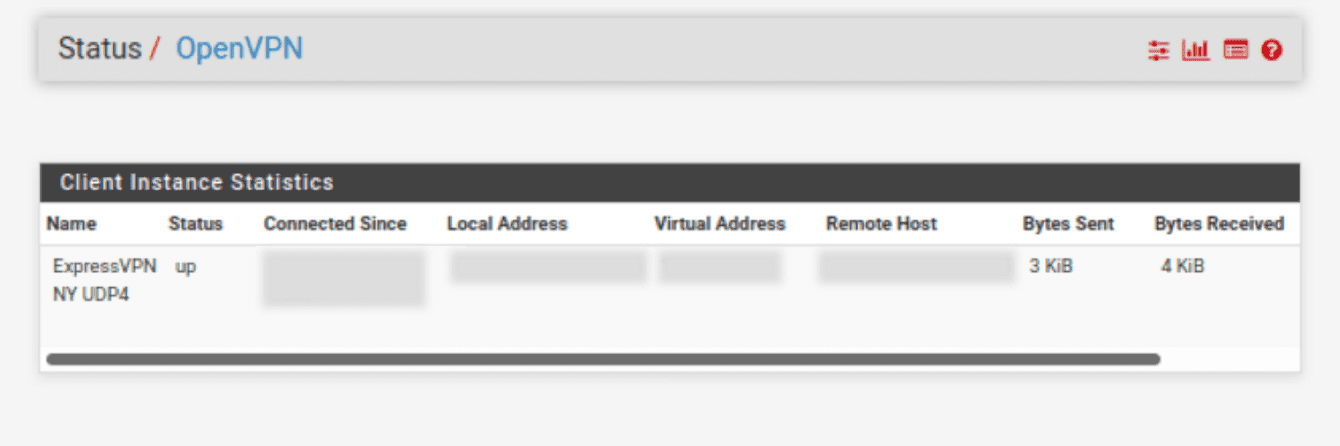
Voit myös käyttää ExpressVPN:n IP-osoitteen tarkistinta varmistaaksesi, että olet yhteydessä VPN:ään. Näytettävän IP-osoitteen pitäisi vastata sijaintia, johon olet yhteydessä OpenVPN:n kautta. Jos ei, klikkaa Service (Palvelu)-kohdassa taukoikonia ja sitten käynnistäikonia käynnistääksesi VPN:n uudelleen.
Tarvitsetko apua? Ota yhteyttä ExpressVPN-tukeen saadaksesi välitöntä apua.