Hoe een gehackt Facebook-account herstellen


Cybercriminelen kunnen je Facebook-account hacken om je vrienden en contacten op te lichten, spam te verspreiden of je persoonlijke gegevens te stelen. Het goede nieuws is dat je het gehackte account misschien terug kunt krijgen, maar hoe dat precies gaat, hangt af van hoeveel schade de hacker heeft aangericht.
In dit artikel lees je hoe je kunt zien of je Facebook-account is gehackt, wat je moet doen als je nog steeds toegang hebt of als je van Facebook bent afgesloten en hoe je jezelf kunt beschermen tegen toekomstige gebeurtenissen.
Wat betekent het als je Facebook-account is gehackt?
Je Facebook-account is gehackt wanneer iemand ongeautoriseerd toegang krijgt tot je Facebook-profiel of -pagina met behulp van je inloggegevens. Eenmaal in je account kan een cybercrimineel belangrijke gegevens zien, zoals je geboortedatum, e-mailadres, telefoonnummer, gevoelige privéberichten en zelfs beperkte betalingsgegevens zoals je factuuradres of je e-mailadres of de laatste vier cijfers van een betaalkaart die je mogelijk op Facebook hebt opgeslagen.
Oplichters en cybercriminelen kunnen contact met je opnemen om te onderhandelen over een vergoeding voor het terugkrijgen van je account en ze kunnen gevoelige informatie uit je Facebook-account (zoals intieme foto's in je privéberichten) gebruiken om je over te halen om te betalen. Betalen garandeert echter niet dat je je account terugkrijgt, dus je kunt het beste andere methoden proberen.
Als je Facebook-account ooit wordt gehackt, is het vooral belangrijk om rustig te blijven. Het kan best frustrerend zijn, maar als je het met een heldere blik aanpakt, heb je meer kans om je account terug te krijgen.
Hoe kun je weten of je Facebook-account is gehackt
De onderstaande signalen wijzen erop dat je Facebook-account gehackt kan zijn:
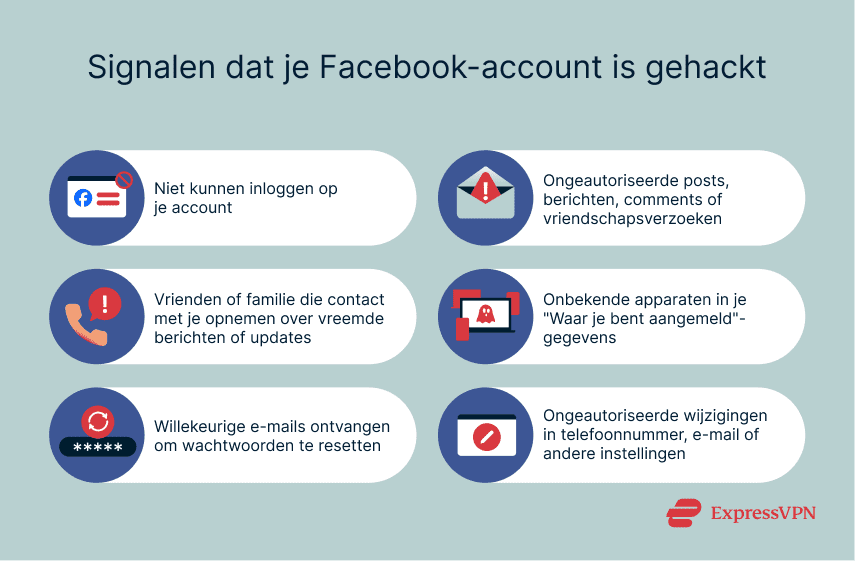
- Je kunt niet inloggen op je account met je huidige combinatie van e-mailadres of telefoonnummer en wachtwoord.
- Je vindt posts, rechtstreekse berichten, comments, vriendschapsverzoeken en andere activiteiten waarvoor je geen toestemming hebt gegeven vanaf je account.
- Vrienden en familie nemen contact met je op (buiten Facebook) over vreemde berichten die je hen stuurt of andere accountupdates (reels, posts, enz.).
- Je vindt onbekende apparaten in je Facebook "Waar je bent aangemeld".
- Je krijgt een e-mail om je wachtwoord opnieuw in te stellen zonder een wachtwoordwijziging aan te vragen.
- Er zijn ongeautoriseerde wijzigingen in je Facebook profielgegevens (zoals extra e-mailadressen, telefoonnummers, enz.).
Het is onwaarschijnlijk dat je al deze signalen tegelijk ervaart, dus blijf alert als je er eentje hiervan opwerkt. Een enkele is al genoeg om aan te geven dat een onbevoegde gebruiker toegang heeft tot je account, waardoor je onmiddellijk actie moet ondernemen.
Wat te doen als je nog steeds toegang hebt tot je Facebook-account
Je kunt nog steeds toegang hebben tot een gekraakt Facebook-account als de ongeautoriseerde gebruiker je inloggegevens niet heeft gewijzigd. Handel in dit geval snel door de onderstaande stappen te volgen voordat de aanvaller je gegevens wijzigt of zijn eigen multifactorauthenticatie toevoegt om je buiten te sluiten.
Stap 1: Wijzig je wachtwoord onmiddellijk
Genereer een willekeurig en veilig wachtwoord dat je nergens anders zult gebruiken. Een cybercrimineel kan een zwakker of hergebruikt wachtwoord gemakkelijker raden (of brute force gebruiken), en dan kunnen ze je account opnieuw kraken.
Zo wijzig je je wachtwoord op Facebook:
- Log in op je Facebook-account.
- Klik op het account pictogram in de rechterbovenhoek en vervolgens op Settings & privacy (Instellingen en privacy).

- Klik op Settings (Instellingen).

- Klik op See more in Accounts Center (Meer weergeven in Accountcentrum).

- Klik op Password and security (Wachtwoord en beveiliging).

- Klik op Change password (Wachtwoord wijzigen).
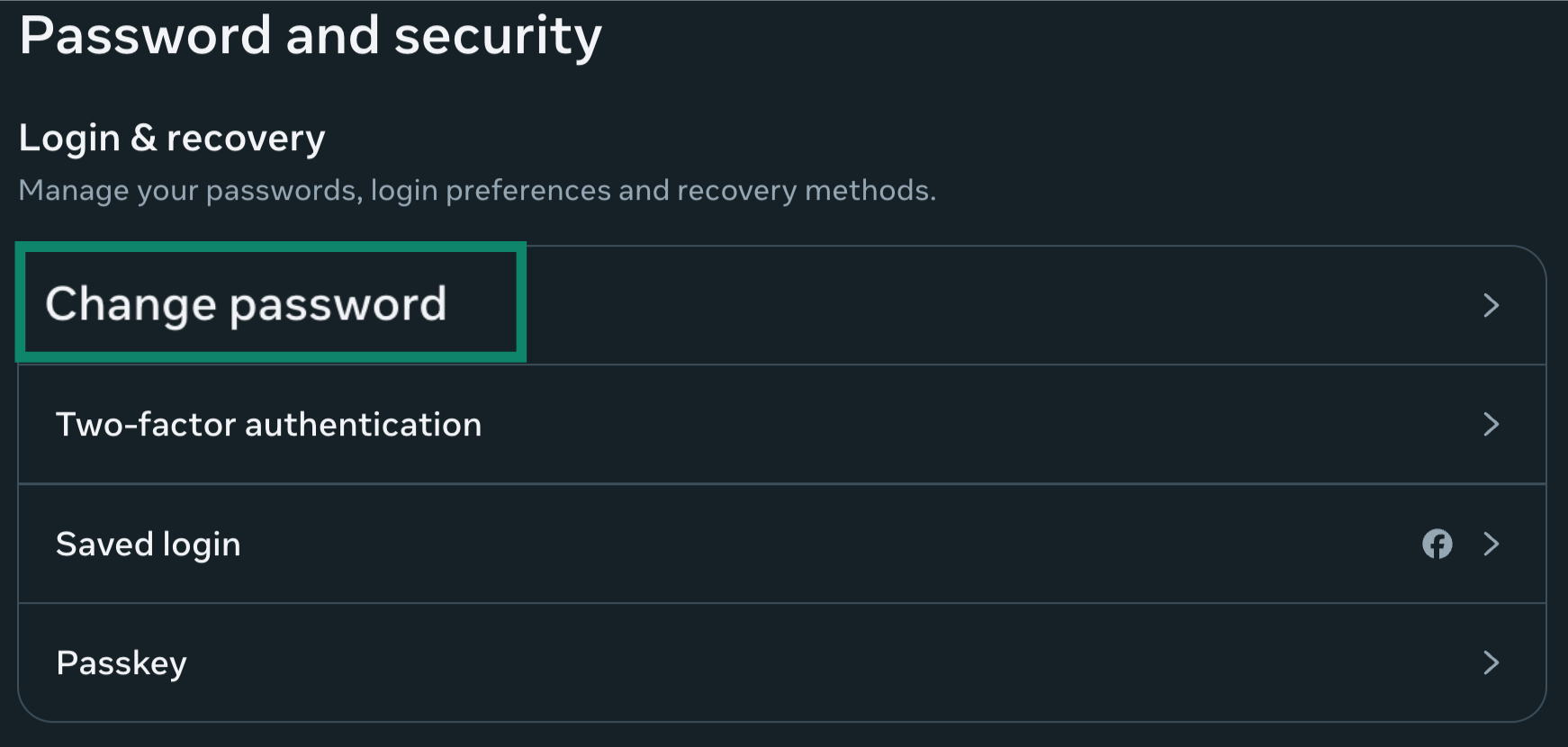
- Klik op de account waarvoor je je wachtwoord wilt wijzigen.
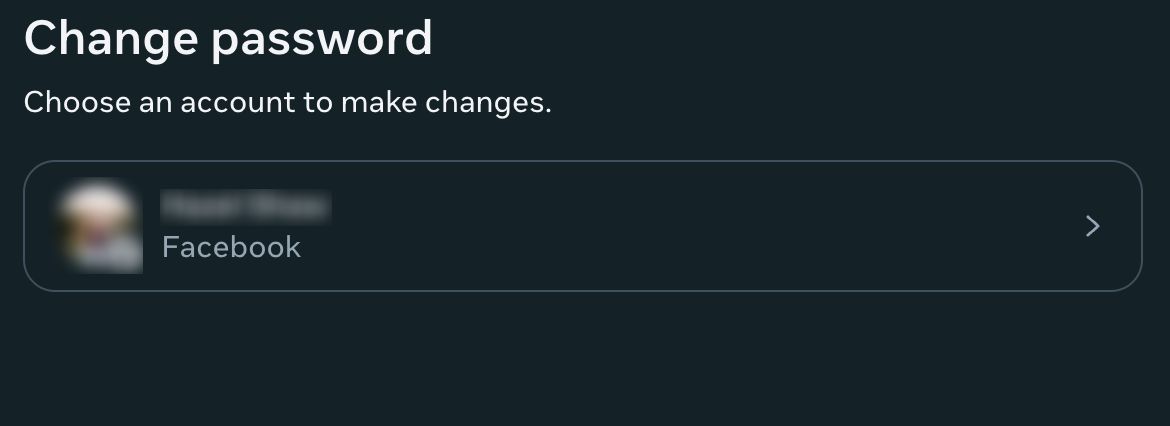
- Voer je huidige wachtwoord in.
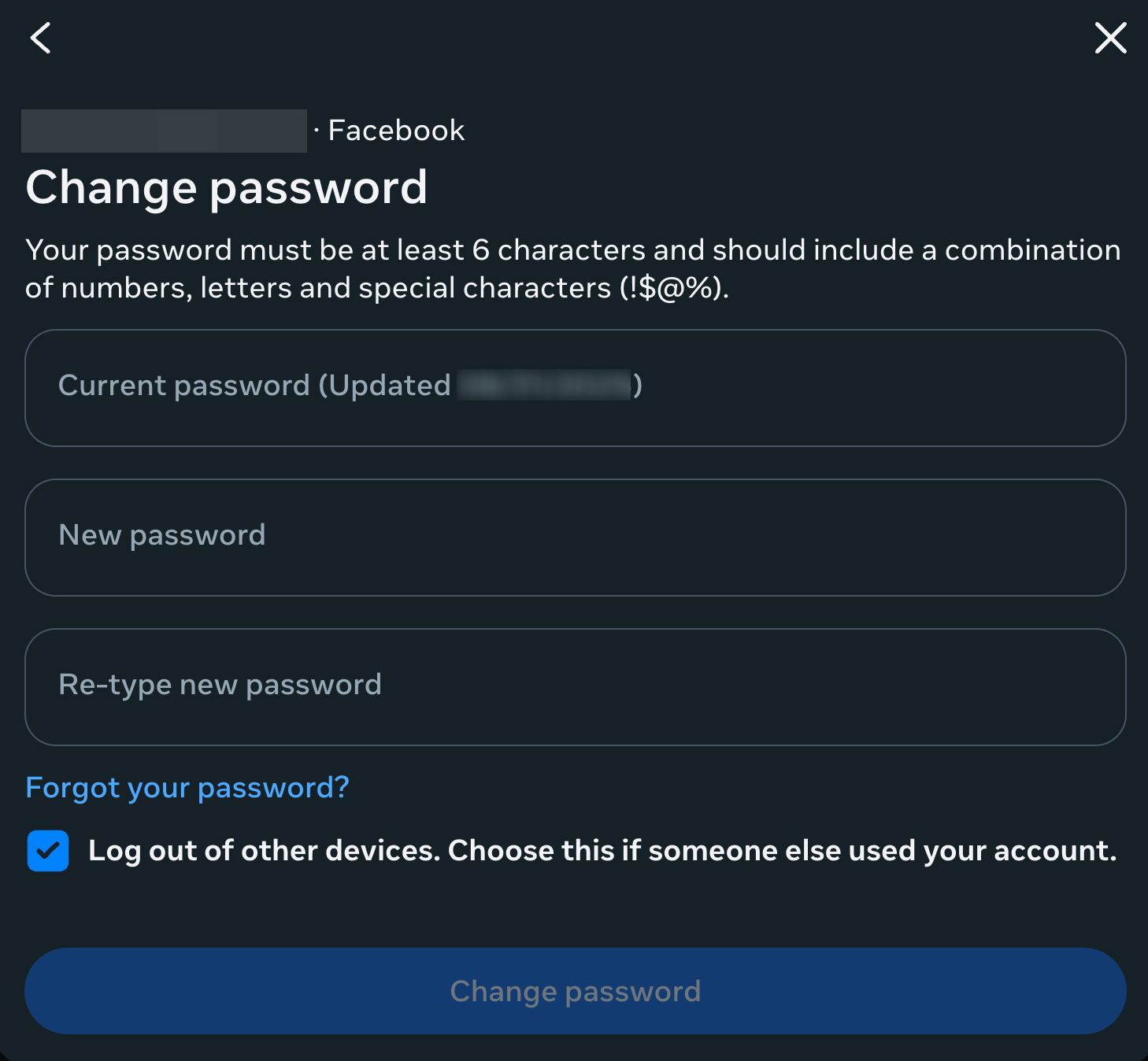
- Voer dan tweemaal je nieuwe wachtwoord in en vink het vakje aan om uit te loggen uit alle andere sessies. Hiermee wordt je account afgemeld van elk apparaat dat op dat moment is ingelogd, inclusief apparaten die worden gebruikt door de onbevoegde persoon.
- Klik op Change password (Wachtwoord wijzigen) om het proces te voltooien.
Je moet ook het gekraakte inlogwachtwoord van Facebook wijzigen op alle andere accounts die je hebt gebruikt. Dat is om credential stuffing aanvallen waarbij oplichters de inlogcombinatie van je gehackte Facebook-account op andere sites kunnen gebruiken om een andere online account te hacken.
Stap 2: Controleer waar je bent ingelogd
Facebook laat je andere apparaten zien waarop je account is ingelogd. Je kunt deze informatie vinden door naar je Accounts Center (Accountcentrum) > Password and security (Wachtwoord en beveiliging) te gaan (volg stappen 1-5 hierboven) en doe dan het volgende:
- Klik onder Security checks (Beveiligingscontroles) op Where you’re logged in (Waar je bent ingelogd).
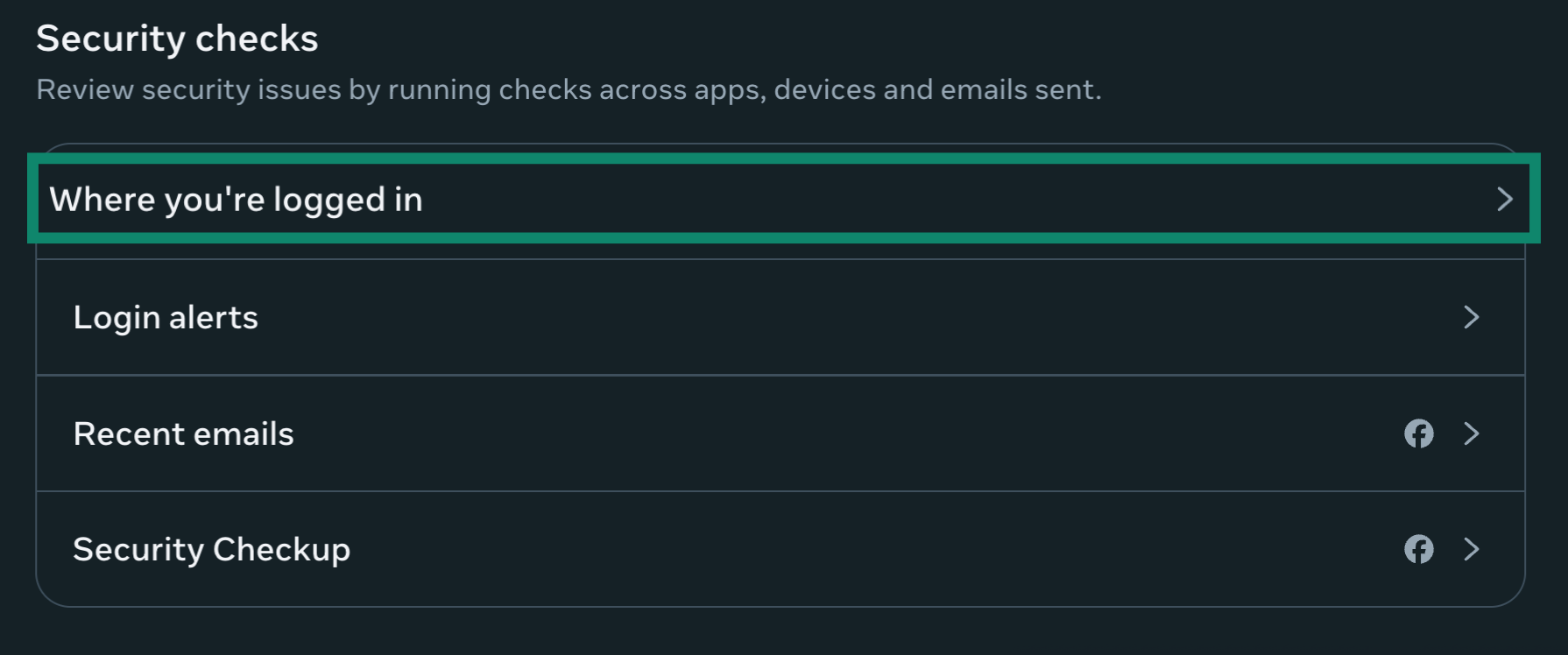
- Kies het Facebook-account dat je wilt controleren. Als je meerdere accounts hebt bij deze login, moet je de onderstaande stappen voor elk account herhalen.

- Controleer de vermelde apparaten om te zien welke je niet herkent.
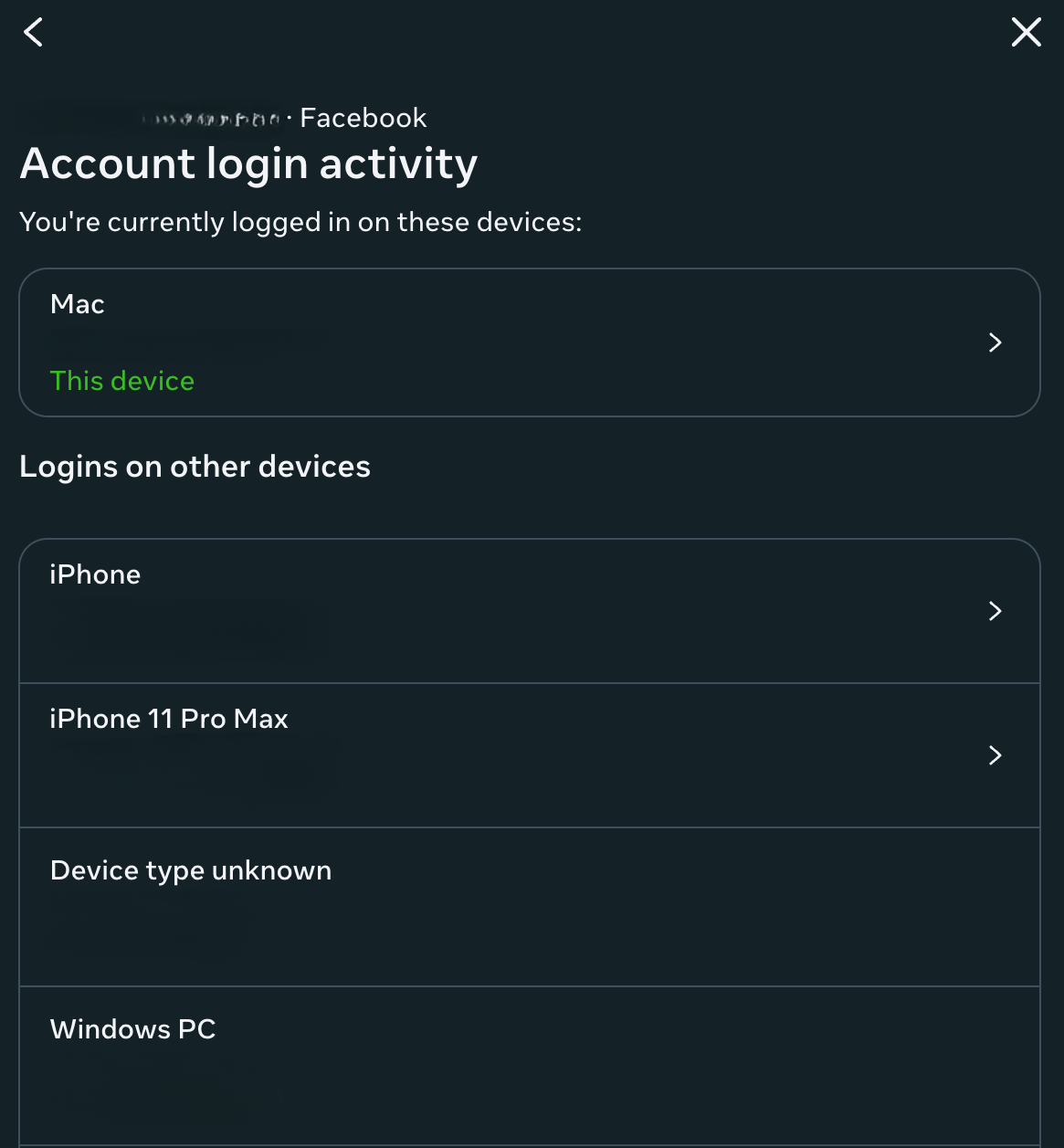
- Scrol naar de onderkant van de lijst en klik op Select devices to log out (Selecteer apparaten om uit te loggen).
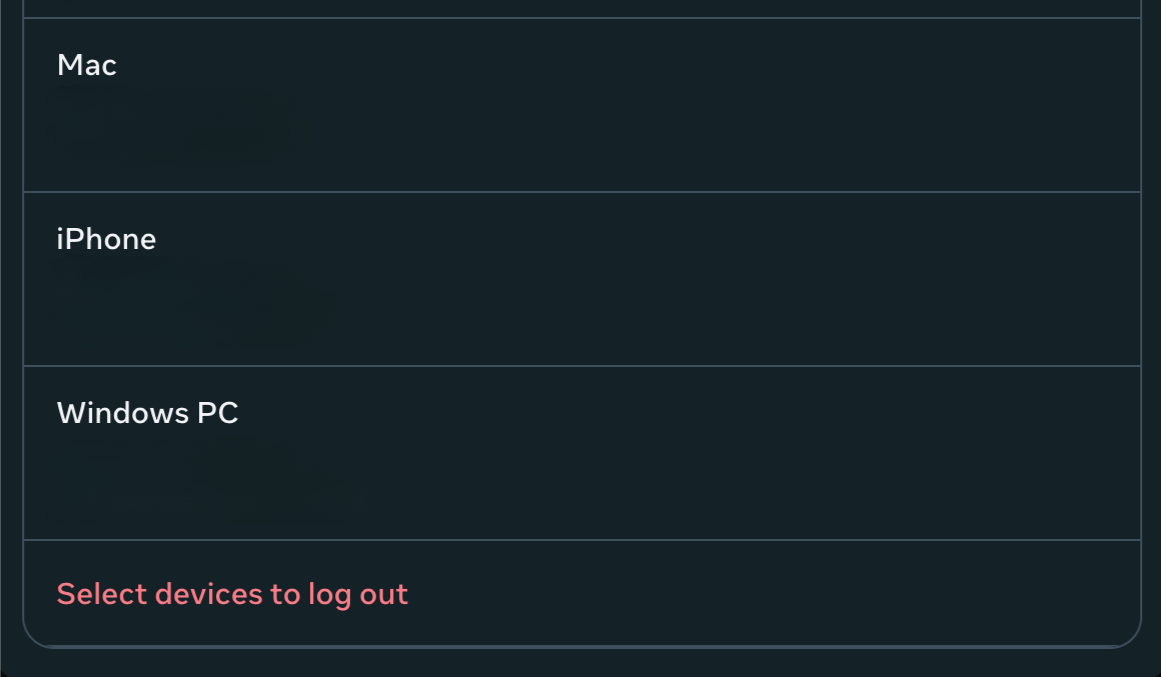
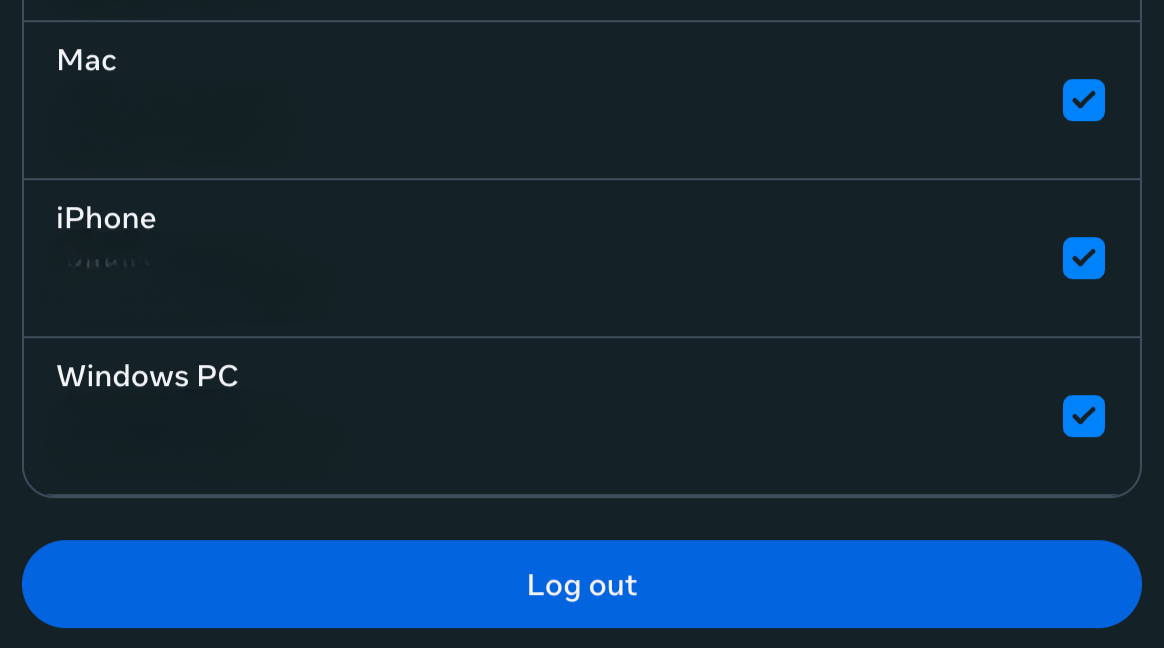
- Selecteer apparaten die je niet herkent en klik op Log out (Uitloggen) om je sessies op die apparaten te beëindigen.
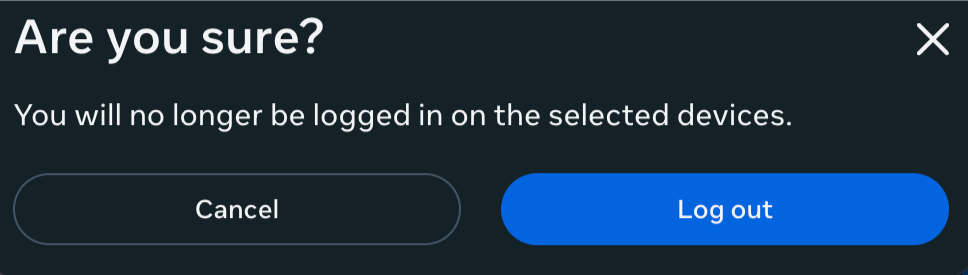
- Bevestig je keuze door op Log out (Uitloggen) te klikken op het pop-up venster.
Stap 3: Controleer je posts en berichten op ongeoorloofde activiteiten
Cybercriminelen kunnen zich als jou hebben voorgedaan en spam, malware-links of phishingberichten naar je contacten hebben gestuurd. Ze kunnen ook je accountgegevens hebben gewijzigd, zoals een telefoonnummer of e-mailadres hebben toegevoegd om weer toegang te krijgen. Hier is hoe je het kunt aanpakken:
- Directe berichten: Laat iedereen die vreemde berichten van je account heeft ontvangen weten van de inbreuk en vertel ze niet op links te klikken of bijlagen te openen.
- Profielgegevens: Controleer je accountinstellingen om er zeker van te zijn dat er geen onbekende telefoonnummers, e-mails of herstelopties zijn toegevoegd.
- Je posts/pagina: Bekijk recente posts of pagina updates. Verwijder of verberg alles wat je niet hebt gemaakt.
- Tijdlijn activiteit: Controleer recente vind-ik-leuks, comments, dingen die je volgt of andere activiteiten die je niet hebt uitgevoerd. Je kunt misschien niet altijd alles verwijderen, maar je kunt het vaak wel verbergen of ongedaan maken.
Je moet ook controleren op ongeautoriseerde aankopen in Meta Pay en je betalingsgegevens wijzigen indien nodig.
Stap 4: Meld het incident bij Facebook
Zelfs nadat je je wachtwoord hebt gewijzigd en onbekende apparaten hebt verwijderd, moet je het incident nog steeds melden bij Facebook. Naast een eenvoudige melding aan Facebook, zorgt een melding ervoor dat het sociale media platform je account scant op recente wijzigingen.
Dit is hoe je een hack van een account meldt bij Facebook.
Hoe je je Facebook-account kunt herstellen als je bent buitengesloten
Cybercriminelen kunnen de inloggegevens van je Facebook-account wijzigen als ze eenmaal toegang hebben tot je account, en ze kunnen zelfs hun eigen tweefactorauthenticatie (2FA) methode toevoegen. Dit kan je buitensluiten van je Facebook-account en pogingen tot herstel bemoeilijken, maar het maakt herstel niet onmogelijk.
Volg de onderstaande stappen om je Facebook-account te herstellen als je geen toegang meer hebt.
Stap 1: Probeer je oorspronkelijke inlogapparaat te gebruiken.
Probeer je Facebook-account te openen vanaf apparaten (smartphones of computers) waarop je gewoonlijk bent ingelogd, omdat de onbevoegde gebruiker je misschien nog niet heeft afgemeld van alle actieve sessies. Als je nog steeds toegang hebt tot de account op één van je apparaten, kun je de 2FA verwijderen en de account login herstellen naar je eigen e-mailadres en telefoonnummer.
Lees anders verder voor verdere stappen.
Stap 2: Nieuwe inloggegevens instellen
Als de oplichter of cybercrimineel alleen het wachtwoord van je account heeft gewijzigd, zou je weer toegang moeten kunnen krijgen door nieuwe inloggegevens in te stellen.
Je hoeft alleen maar naar Facebook te gaan om een wachtwoordwijziging aan te vragen:
- Ga naar Facebook.
- Klik op Forgot password (Wachtwoord vergeten).
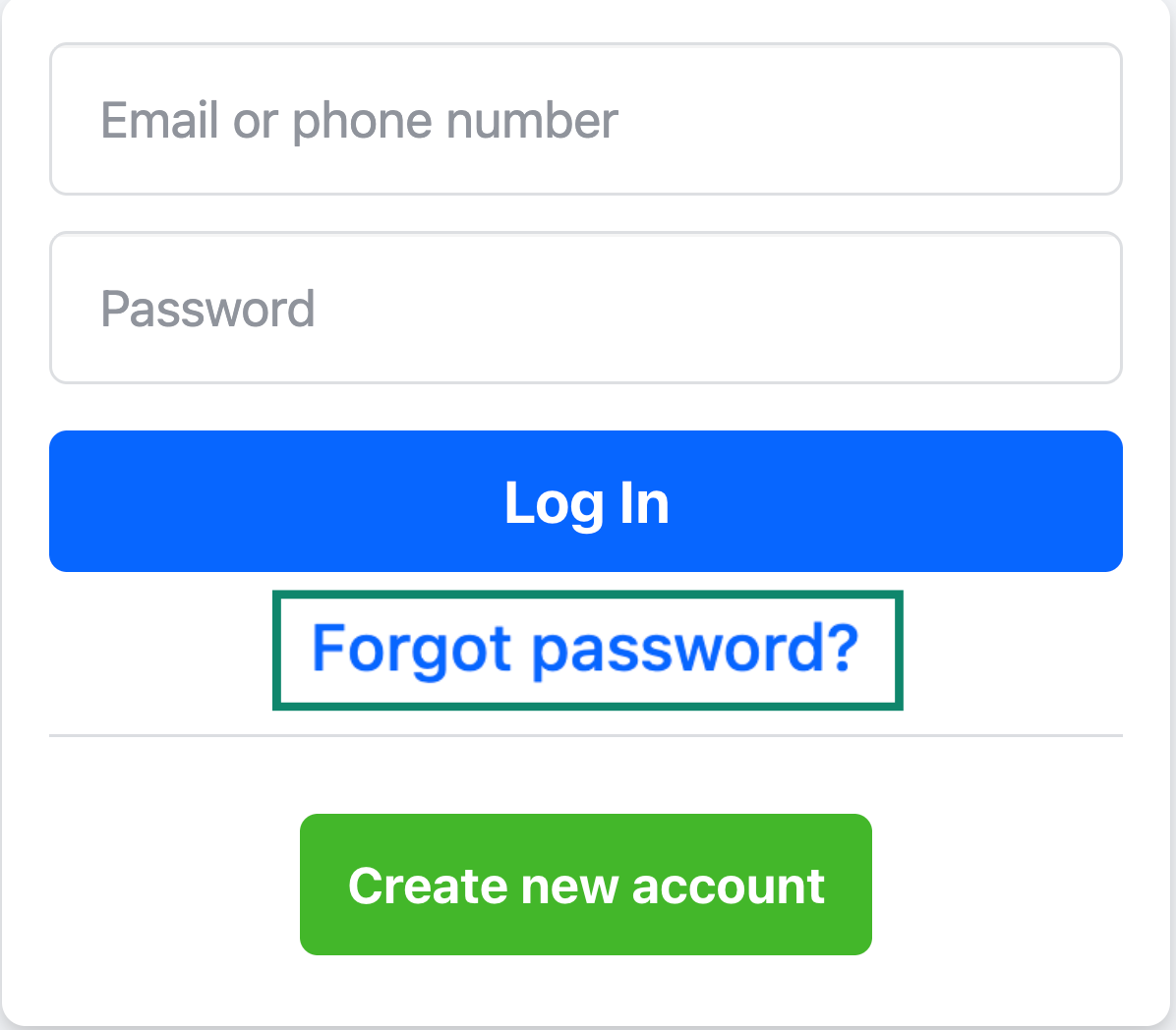
- Voer het e-mailadres of telefoonnummer in dat aan je account is gekoppeld.
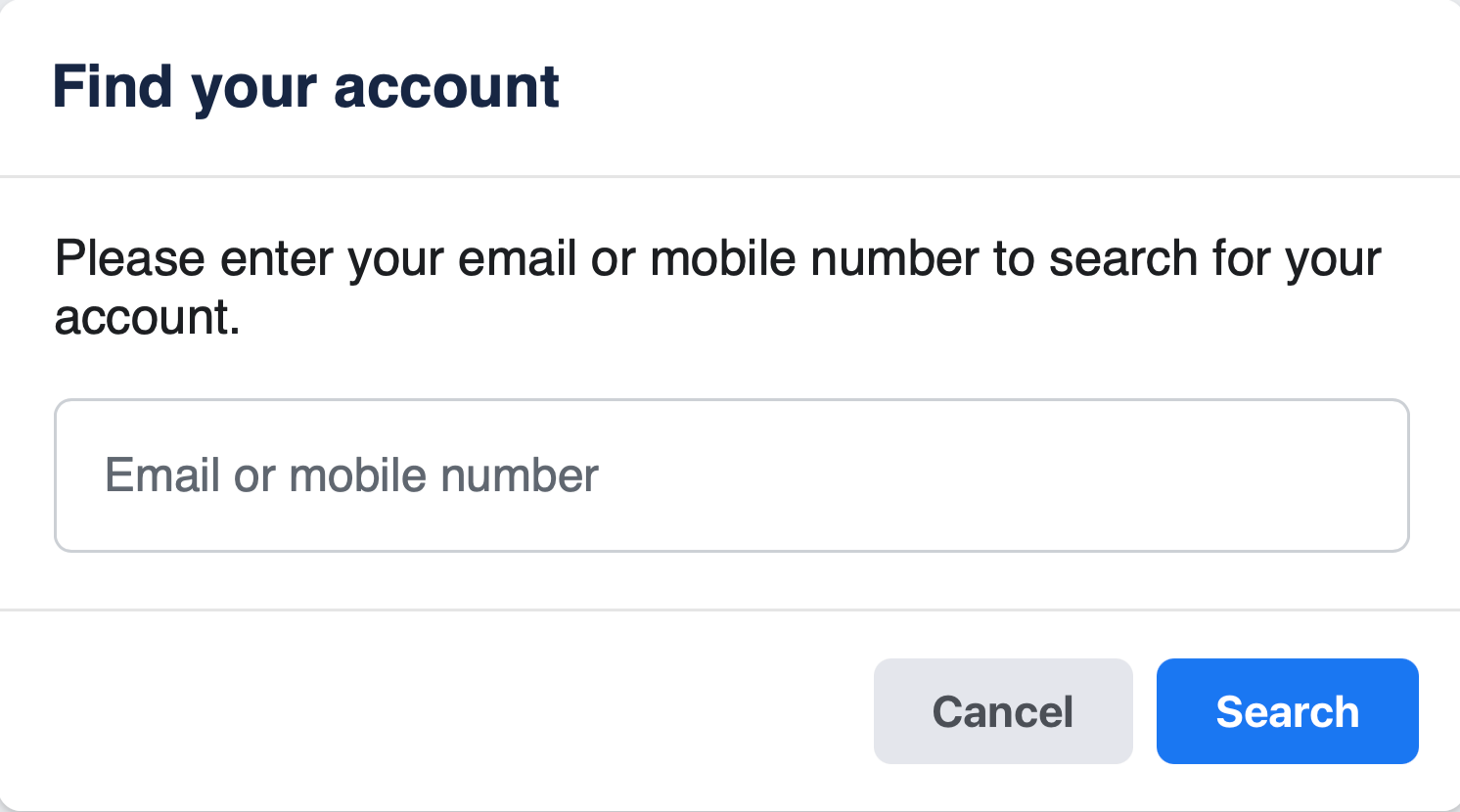
- Er kunnen nieuwe manieren worden aangeboden om in te loggen op je account (zoals via je Google account, indien ingeschakeld), of je krijgt een link om je wachtwoord opnieuw in te stellen via het e-mailadres of telefoonnummer van je account.
- Volg de rest van de aanwijzingen om je wachtwoord opnieuw in te stellen.
Om dit te laten werken, moet je er wel zeker van zijn dat je e-mail niet ook gehackt is. Anders kan de cybercrimineel het verzoek om het wachtwoord te wijzigen zien en onderscheppen of andere tactieken gebruiken (zoals het toevoegen van 2FA aan je Facebook-account) om je pogingen om je account te herstellen te bemoeilijken.
Stap 3: Gebruik het herstelproces van Facebook
Het ondersteuningsproces voor herstel van Facebook is ingesteld om je te helpen je account te herstellen als je niet meer kunt inloggen. Het proces kan echter enigszins frustrerend zijn. Je moet toegang hebben tot een van je 2FA-methoden (zoals je e-mailaccount of telefoonnummer) en een apparaat waarmee je eerder hebt ingelogd op Facebook. Dit is zo ontworpen, omdat oplichters deze methode ook zouden kunnen gebruiken om Facebook-accounts van rechtmatige eigenaren te stelen als het makkelijker zou zijn.
Dit is wat je moet doen:
- Raadpleeg www.facebook.com/hacked.
- Voer een e-mailadres of telefoonnummer in dat aan de account is gekoppeld. Als de dreigingsactor deze heeft gewijzigd, kun je een back-up e-mailadres invoeren (Facebook staat je toe om meer dan één e-mailadres aan je account toe te voegen, waarvan de hacker misschien niet heeft onthouden om het te verwijderen) of je Facebook gebruikersnaam.
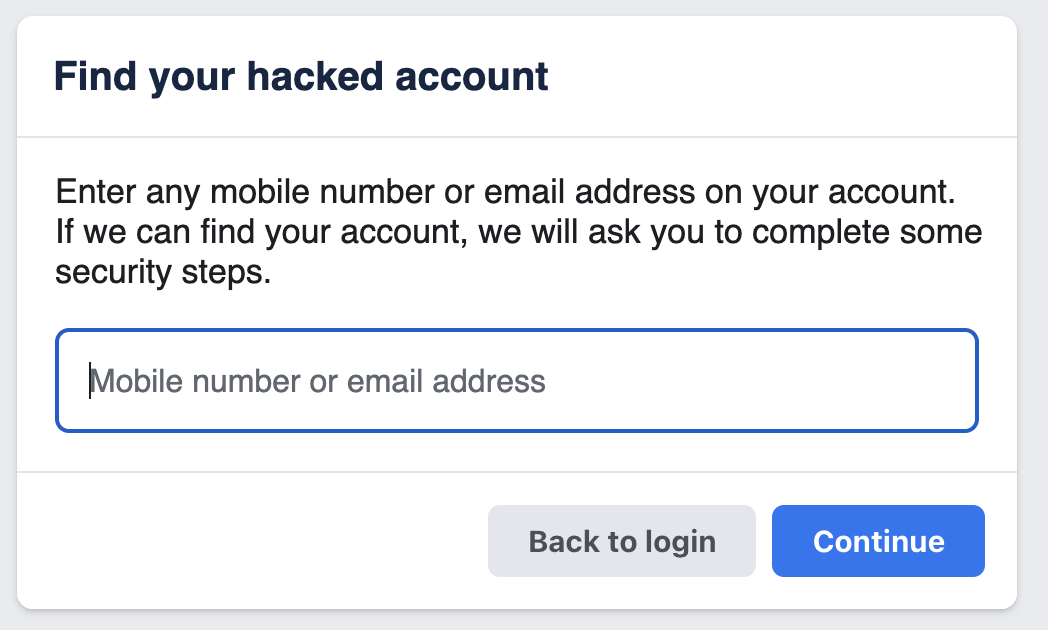
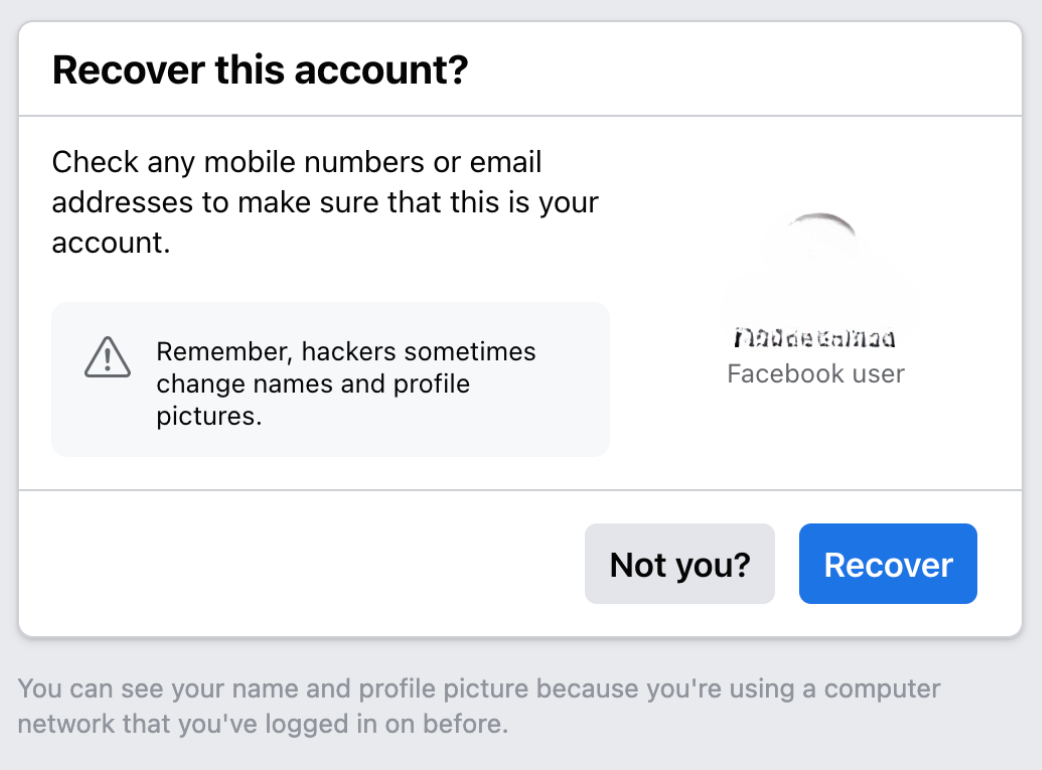
- Je ziet je account (zelfs als details zoals de naam en profielfoto zijn gewijzigd). Klik op Recover (Herstellen).
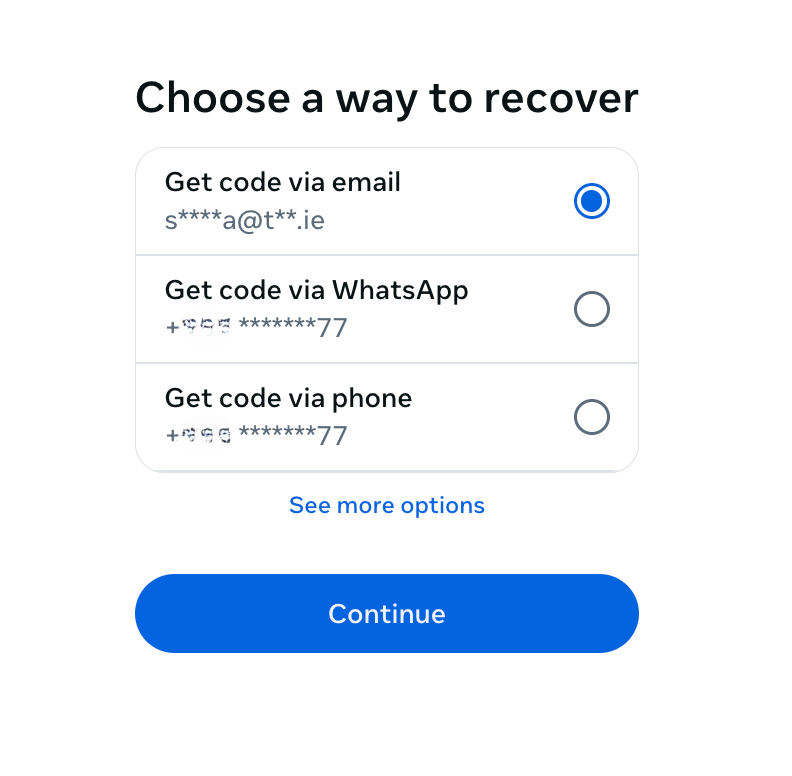
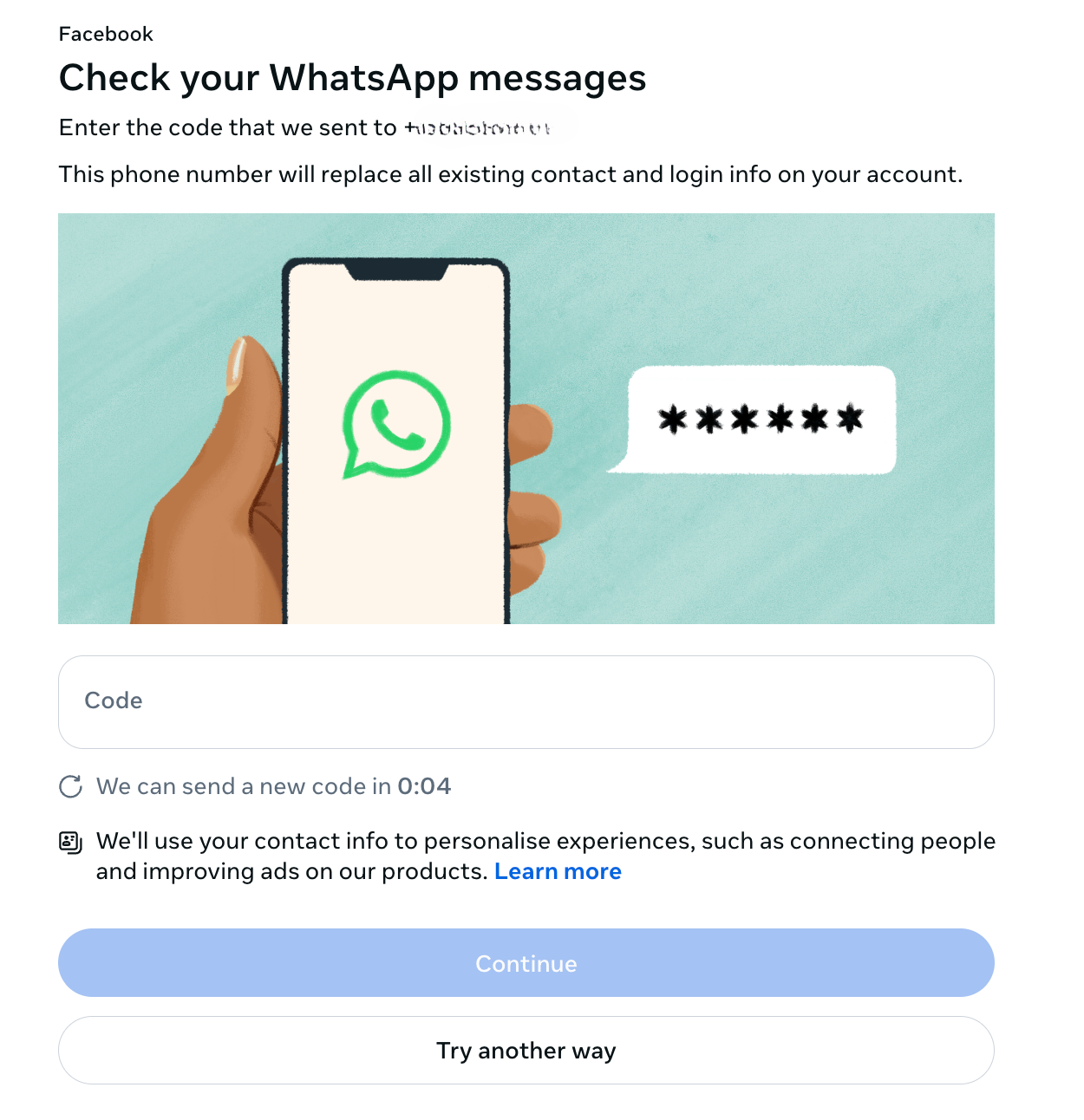
- Kies de gewenste hersteloptie uit de lijst en klik op Continue (Doorgaan). Je ontvangt een code via je e-mailadres, telefoonnummer of WhatsAppaccount.
- Voer de ontvangen code in en selecteer Continue (Doorgaan).
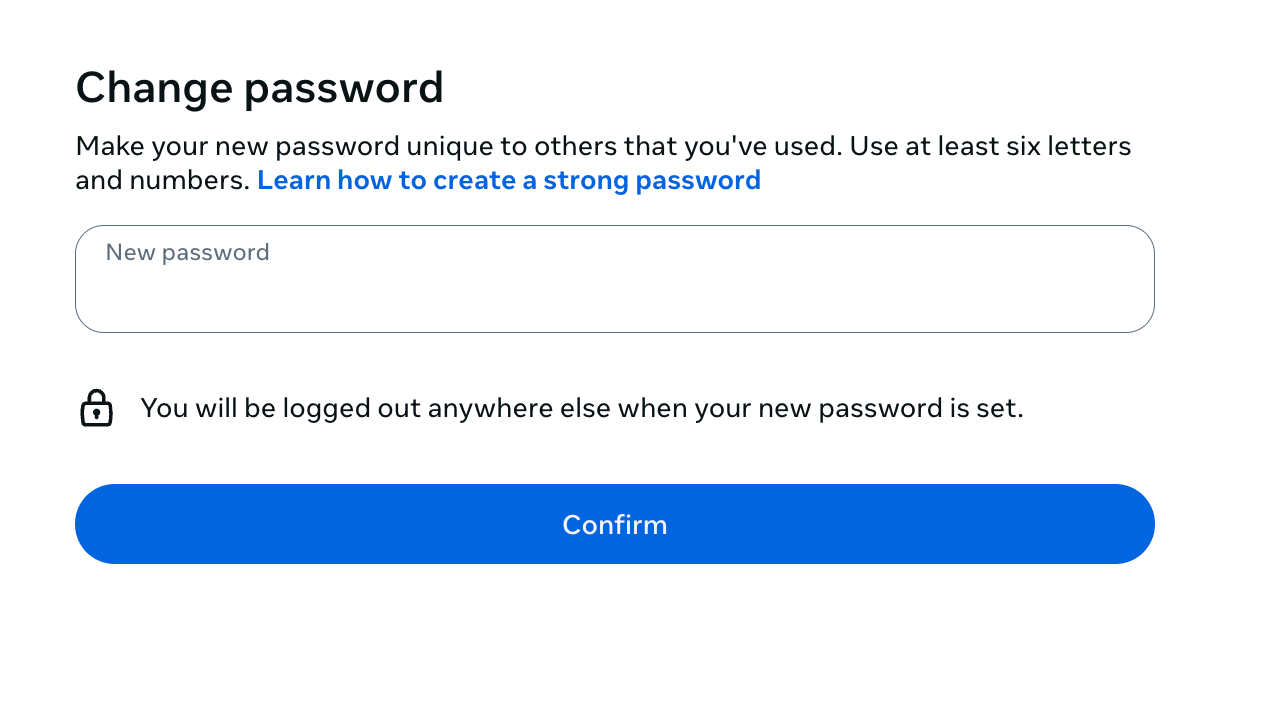
- Je krijgt dan de optie om je wachtwoord te wijzigen en vanaf hier zou je je account moeten kunnen herstellen.
Een gehackt Facebook-account melden nadat je je account hebt hersteld
Zodra je weer toegang hebt tot je account, is het een goed idee om de hack te melden en je account onmiddellijk te beveiligen.
- Raadpleeg www.facebook.com/hacked.
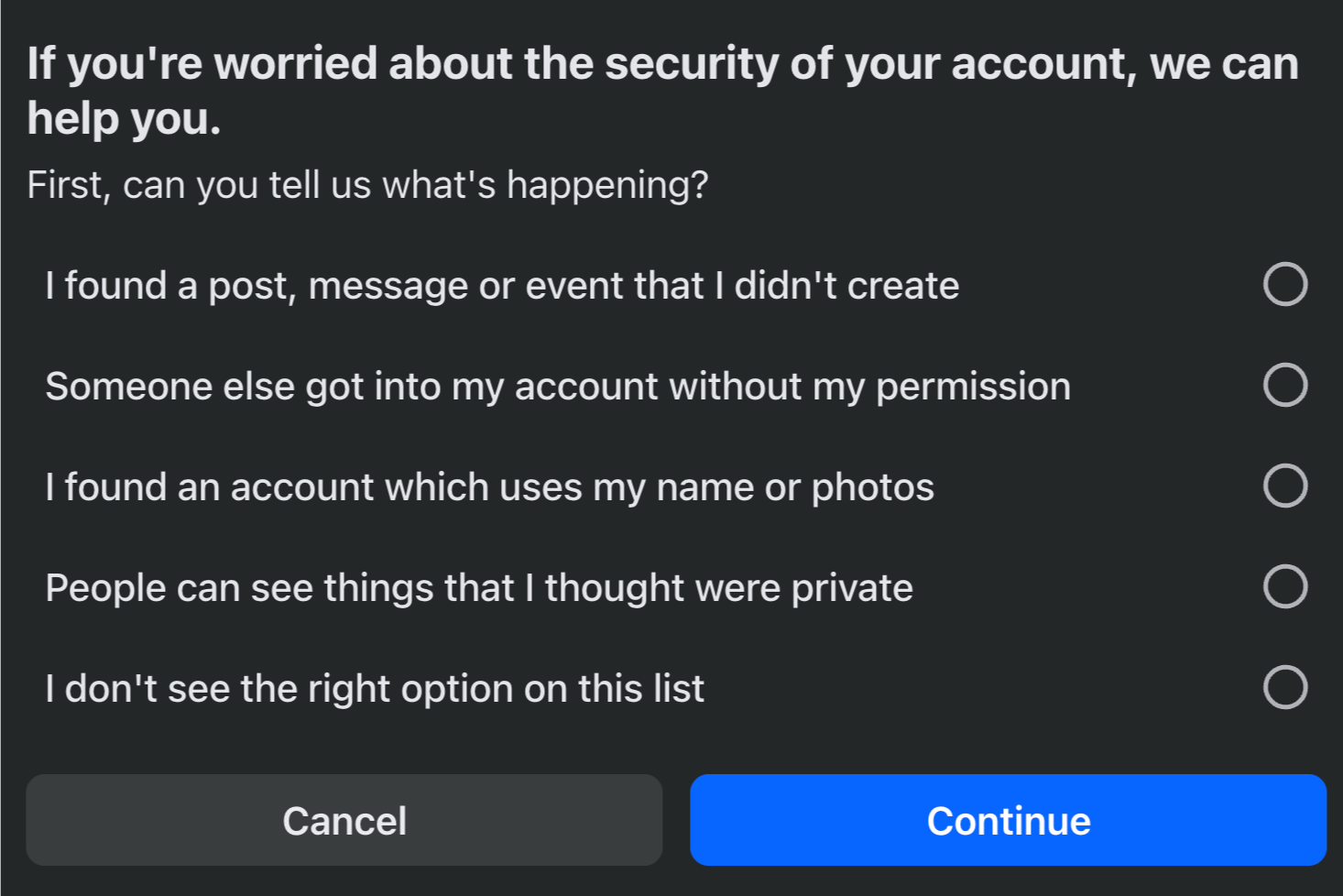
- Kies een optie die beschrijft waarom je denkt dat je account gehackt is en klik op Continue (Doorgaan).
- Klik op de volgende pagina op Get Started (Aan de slag).

- Facebook controleert je persoonlijke gegevens (zoals naam, e-mail, verbonden apps en verjaardag) om recente wijzigingen in je account te vinden.
- Als er wijzigingen worden gevonden, wordt je hiervan op de hoogte gesteld. Klik op Continue (Doorgaan) om je account te beveiligen.

- Volg de rest van de aanwijzingen, zoals het wijzigen van je wachtwoord en het bekijken van je laatste activiteiten.
Wanneer melden bij Facebook
Je kunt het beste melding maken bij Facebook op het moment dat je denkt dat iemand anders toegang heeft tot je account. Zelfs als je je inloggegevens (zoals je wachtwoord) hebt veranderd, kan het handig zijn om Facebook via hun daarvoor bestemde pagina op de hoogte te stellen. Zo kun je misschien andere veranderingen ontdekken die de onbevoegde gebruiker heeft doorgevoerd.
Wat gebeurt er nadat je aangifte hebt gedaan
Zodra je een hack hebt gemeld bij Facebook, wordt je account gescand om te controleren op recente wijzigingen. Denk hierbij aan het wijzigen van wachtwoorden, het toevoegen van extra contactgegevens of het autoriseren van bepaalde verbonden apps.
Dit is handig, want als je het zelf zou controleren, zou je er misschien één
of meer over het hoofd zien. Zodra de scan is uitgevoerd, vraagt Facebook je om beveiligingswijzigingen aan te brengen in je account. Afhankelijk van je specifieke situatie kan dit inhouden dat je je wachtwoord moet wijzigen en 2FA moet toevoegen aan je account.
Hoe lang herstel meestal duurt
Het herstellen van een Facebook-account kan enkele minuten tot weken (of zelfs maanden) duren, afhankelijk van de ernst van de hack, hoe lang het duurde voordat je de hack ontdekte en welke persoonlijke gegevens de oplichter of cybercrimineel al heeft gewijzigd.
Je kunt er bijvoorbeeld snel door bezorgde familie en vrienden op worden geattendeerd dat iemand zich als jou voordoet om spamberichten naar Facebook te sturen. Als die persoon je wachtwoord nog niet heeft veranderd, kun je hem binnen een paar minuten wegsturen door je inloggegevens aan te passen en uit te loggen op apparaten die je niet herkent.
Als de onbevoegde gebruiker echter al je inloggegevens (e-mailadres en wachtwoord) heeft gewijzigd en zijn eigen 2FA heeft toegevoegd, kan het veel langer duren om je account terug te krijgen. Het kan zelfs nog erger worden als ze je accountnaam volledig veranderen, waardoor het moeilijker wordt om je Facebook-account te vinden om het herstelproces te beginnen.
Kan ik een gehackte Facebook bedrijfspagina herstellen?
Je kunt een gehackte Facebook bedrijfspagina herstellen als je snel genoeg handelt, maar dit is misschien niet in alle gevallen mogelijk.
Vaak betekent een hack van een Facebook bedrijfspagina dat ten minste één Facebook account dat gekoppeld is aan die pagina ook gehackt is. Eén van de beste en snelste manieren om weer toegang te krijgen tot een gehackte Facebookpagina is dus om het gekoppelde Facebook-account te herstellen.
Je kunt je Facebookpagina ook terugkrijgen door iemand met beheerdersrechten te vragen je beheerdersrechten te herstellen. Daarna kun je de onbevoegde gebruiker verwijderen.
Als geen van deze manieren werkt, is het tijd om aangifte te doen bij Facebook:
- Log in op je Facebook-account.
- Ga naar de speciale help pagina voor problemen met paginatoegang van Facebook.
- Selecteer de pagina('s) waartoe je geen toegang meer hebt.

- Klik op Send (Verzenden). Facebook zal je verzoek dan onderzoeken.
Hoe je je Facebook-account veilig kunt houden
Je moet niet wachten tot je Facebook-account is gehackt voordat je extra maatregelen neemt om het te beveiligen. En als je in het verleden slachtoffer bent geweest van een hack van een Facebook-account, kunnen deze maatregelen je helpen om herhaling te voorkomen.
Stap 1: Gebruik sterke, unieke wachtwoorden
Je moet altijd sterke en unieke wachtwoorden instellen voor je Facebook en alle bijbehorende accounts. Gebruik bij het kiezen van een wachtwoord nooit persoonlijke gegevens (zoals je naam, geboortedatum, favoriete huisdier, meisjesnaam van je moeder, enz.). Dit maakt het eenvoudiger voor cybercriminelen om je account te hacken.
In plaats daarvan kun je een gratis online wachtwoordgenerator om een willekeurig, complex wachtwoord te bedenken. Je kunt ook een goede wachtwoordmanager zoals ExpressVPN Keys gebruiken om je logins veilig op te slaan en te synchroniseren tussen je apparaten.
Stap 2: Tweefactorauthenticatie (2FA) inschakelen
2FA maakt het onmogelijk om je Facebook-account te hacken met alleen je wachtwoord, omdat de scammer of cybercrimineel ook een extra factor nodig heeft om in te loggen (zoals een eenmalig wachtwoord of code).
Facebook biedt verschillende 2FA-opties die je kunt instellen door de onderstaande stappen te volgen:
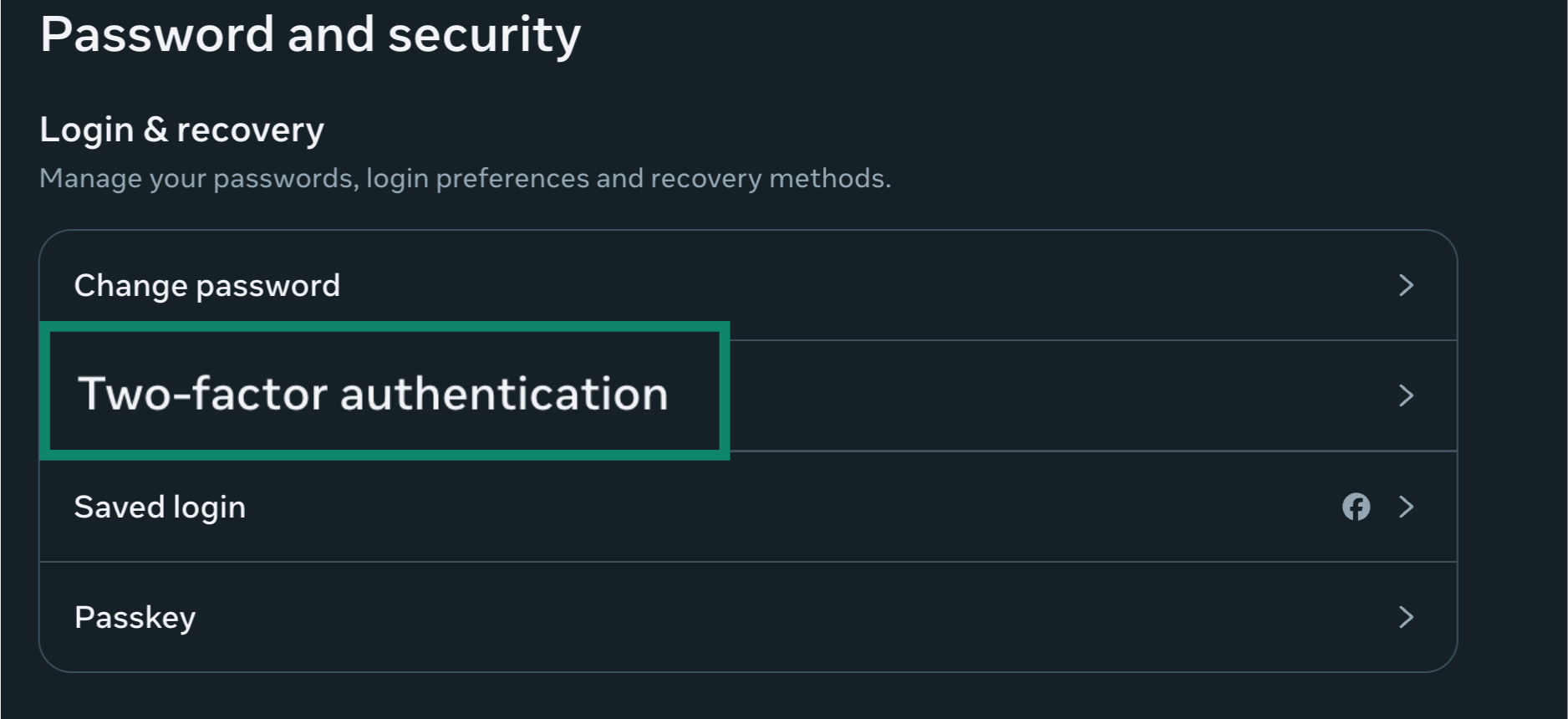
- Log in op je Facebook-account en ga naar het dashboard met je accountinstellingen. Klik vervolgens op Meta's Account Center (Accountcentrum) en ga naar Password and security (Wachtwoord en beveiliging).
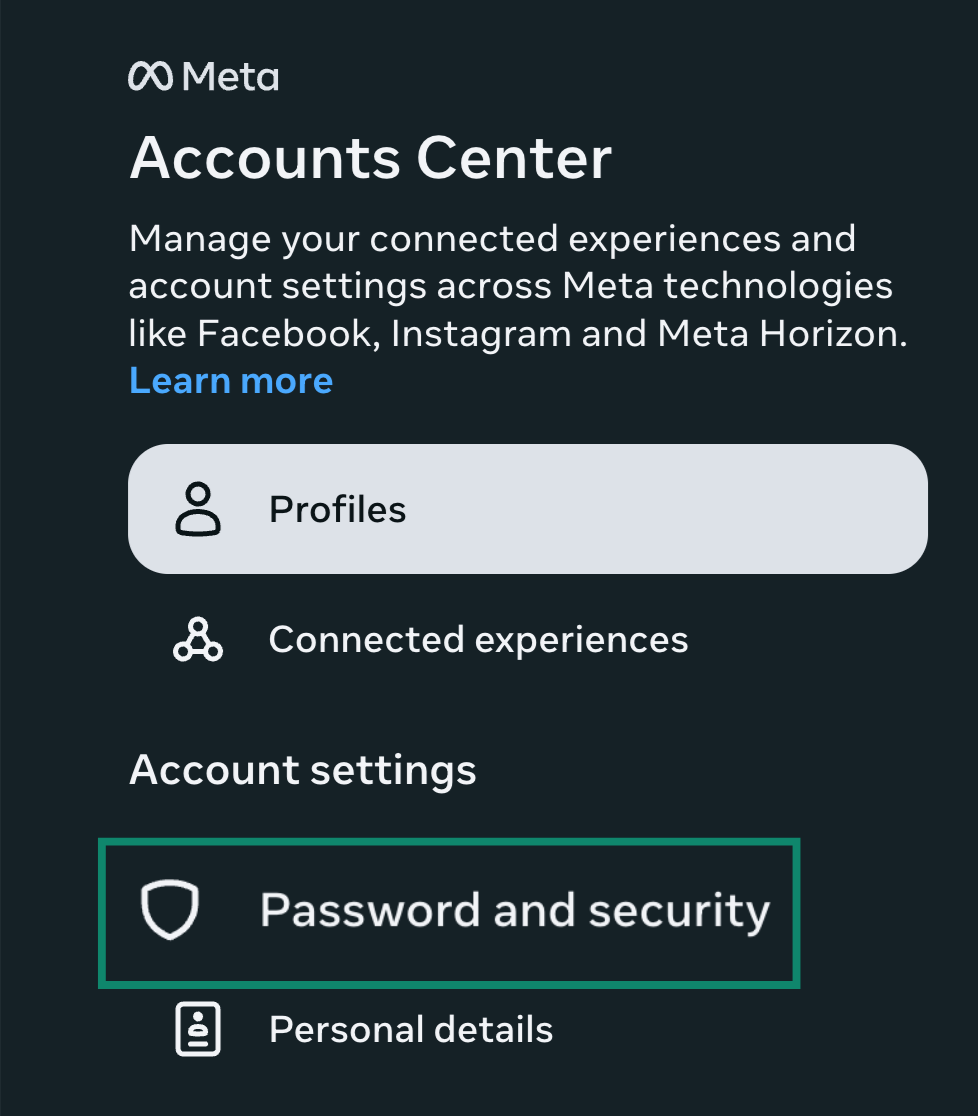
- Klik op Two-factor authentication (Tweefactorauthenticatie).
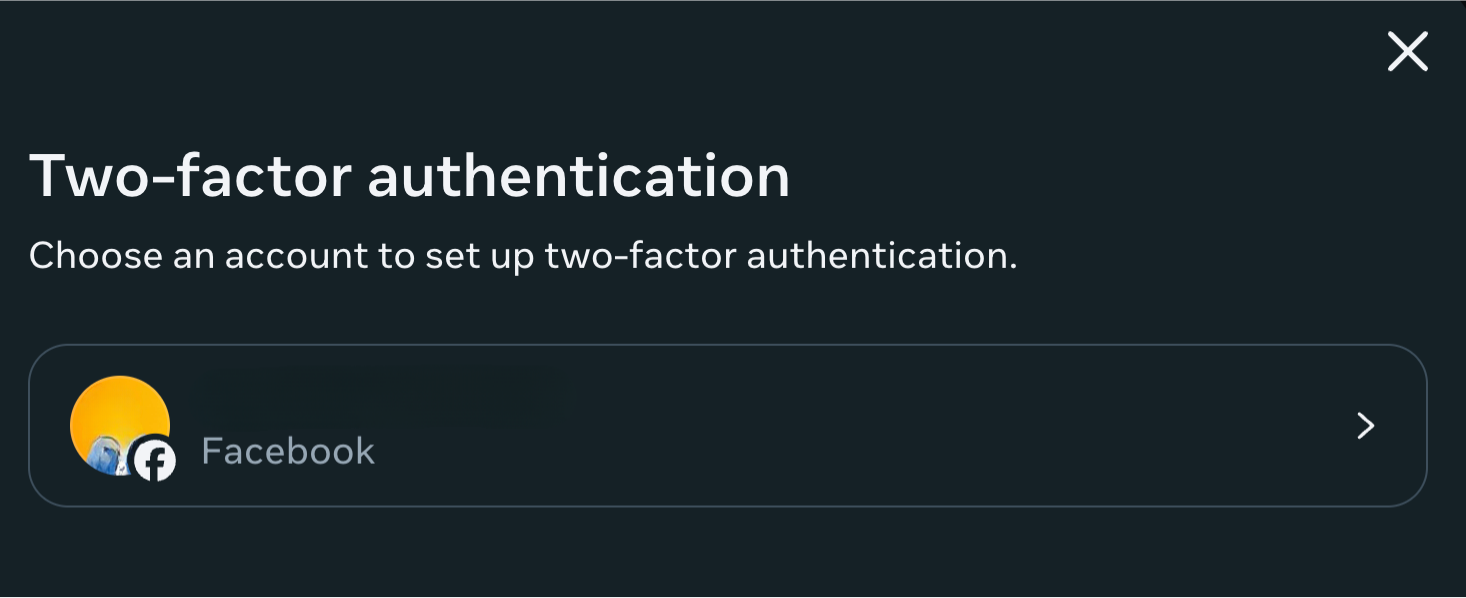
- Kies de account waarvoor je 2FA wilt instellen. Als je meerdere accounts hebt, kun je het proces voor elke account herhalen.
- Je kunt gevraagd worden om je identiteit te bevestigen (meestal via een code die naar je primaire e-mailadres of telefoonnummer wordt gestuurd). Doe dit en ga verder.
- Je kunt ook gevraagd worden om je wachtwoord opnieuw in te voeren. Doe dit en ga verder.
- Kies een 2FA-methode die je het beste bevalt.
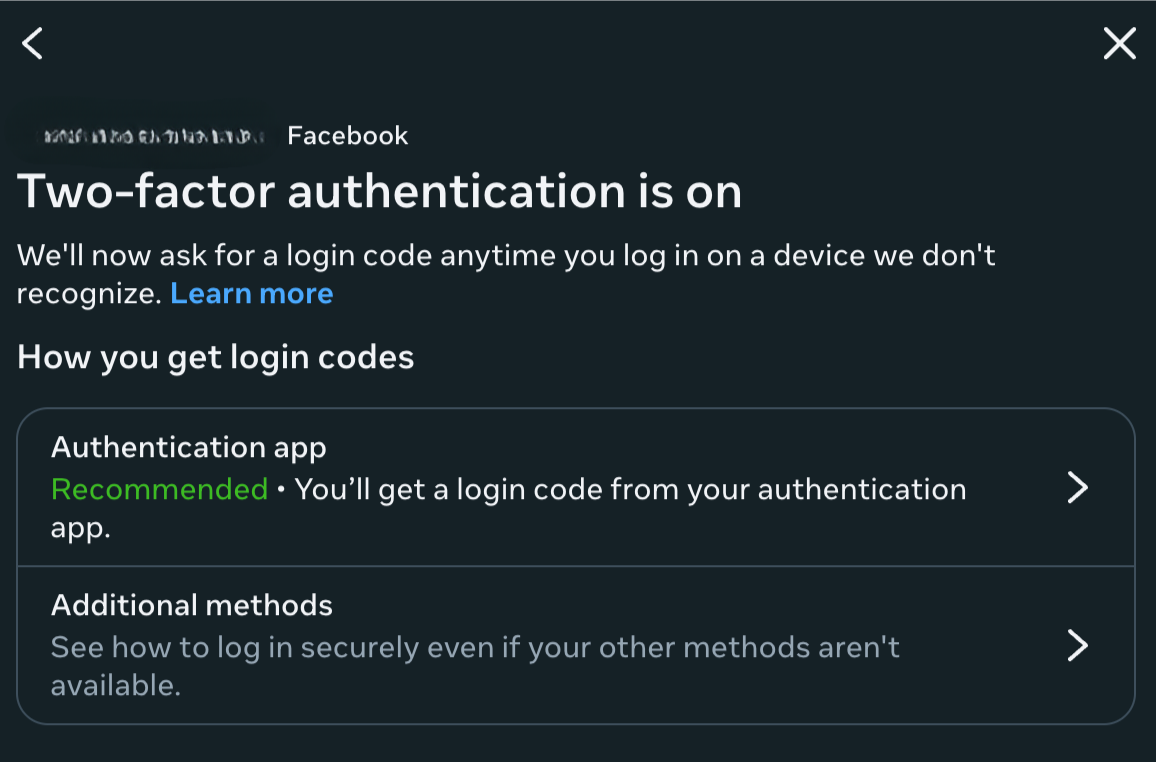
- Volg de rest van de aanwijzingen op het scherm om het instellen van je 2FA te voltooien.
Elke 2FA is vaak beter dan geen 2FA, maar sommige methoden zijn minder veilig dan andere. 2FA via sms kan bijvoorbeeld worden ondermijnd door SIM swapping aanvallen.
Authenticator-apps zijn een betere optie omdat de bevestigingscodes op het apparaat worden gegenereerd. Bovendien zijn authenticator-apps niet afhankelijk van de provider, dus je kunt ze blijven gebruiken terwijl je reist, in tegenstelling tot sms'jes.
ExpressVPN Keys ondersteunt 2FA via verificatiecodes, dus je kunt de wachtwoordmanager instellen met Facebook om je account beter te beveiligen tegen cybercriminelen.
Stap 3: Verwijder ongebruikte verbindingen met apps van derden
Sommige apps van anderen moeten met je Facebook-account worden gekoppeld om je gemakkelijk te laten inloggen of om je een persoonlijke ervaring te geven.
Het is echter mogelijk dat je sommige van deze apps niet meer gebruikt, waardoor de kans op bedreigingen alleen maar groter wordt. Cybercriminelen kunnen immers inbreuk maken op een verbonden account en gevoelige persoonlijke accountgegevens verkrijgen die je met die apps hebt gedeeld, zoals je e-mailadres, volledige geboortedatum en adres.
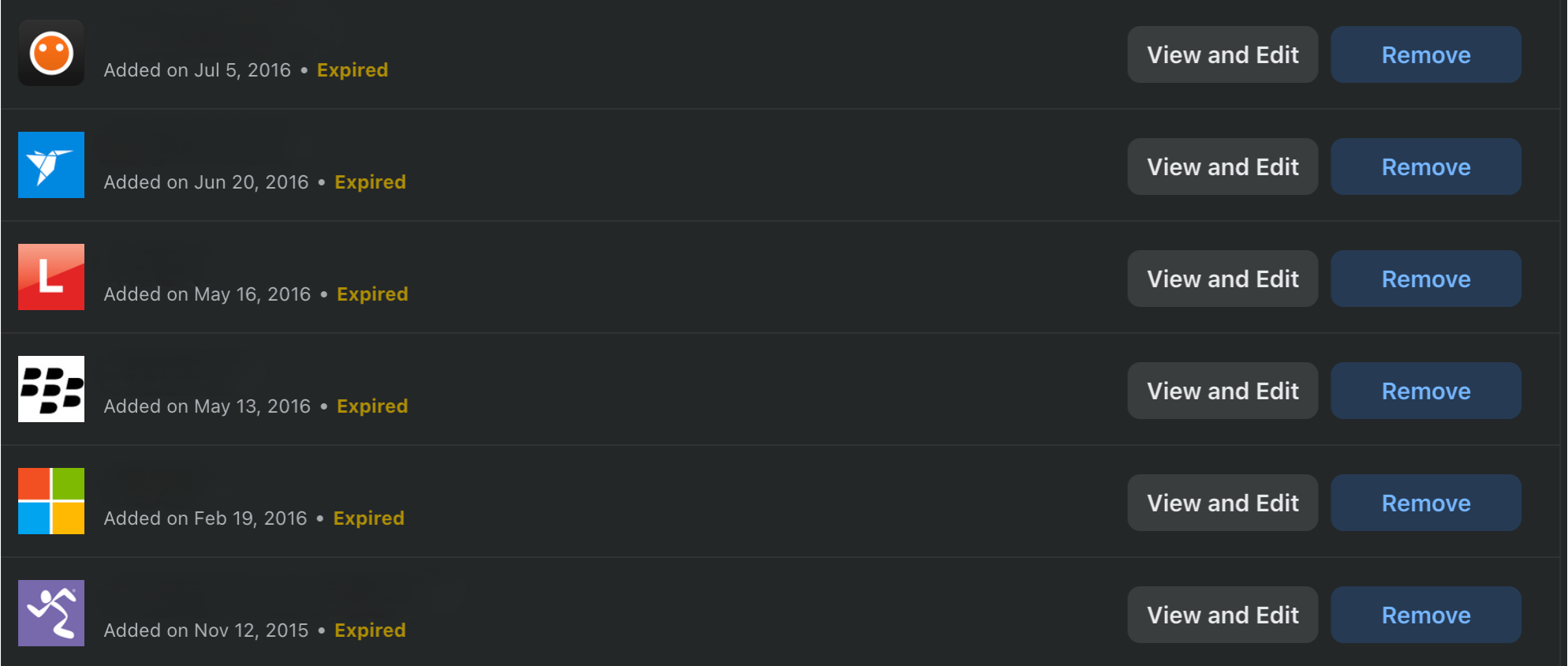
Hier lees je hoe je ongewenste verbindingen met apps van derden verwijdert:
- Ga naar het dashboard met je beveiligingsinstellingen voor Facebook en klik op Apps and websites (Apps en websites).
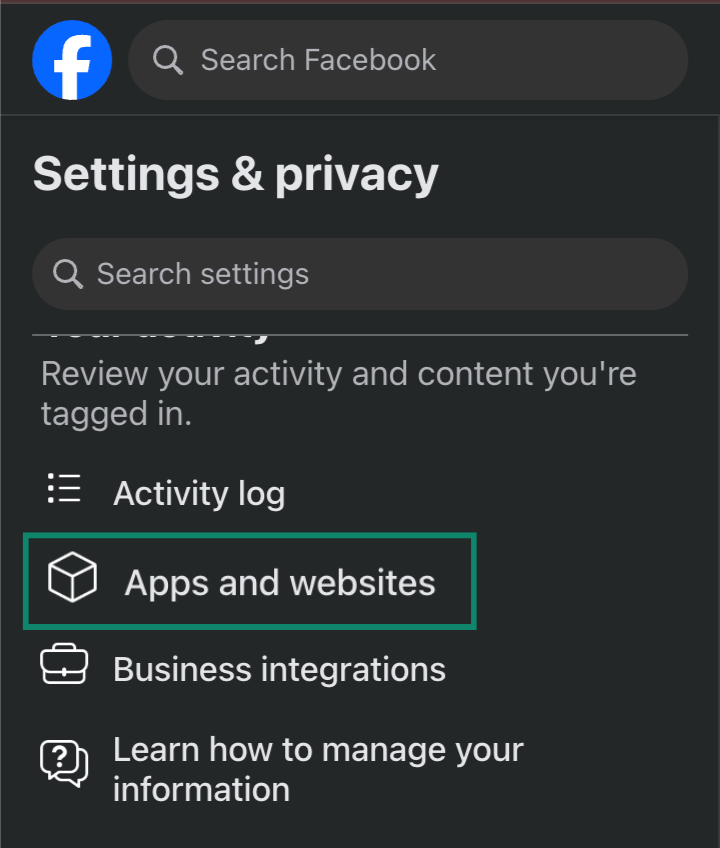
- Controleer aangesloten apps en verwijder de apps die je niet meer nodig hebt.
Stap 4: Login waarschuwingen instellen
Login waarschuwingen laten je direct weten wanneer iemand toegang heeft tot je Facebook-account. Als het een login is waarvoor je geen toestemming hebt gegeven, dan weet je dat er misschien wel een cybercrimineel aan het werk is en kun je snel je gegevens wijzigen.
Zo stel je login waarschuwingen in:
- Ga naar je Account Center (Accountcentrum) van Facebook en klik op Password and security (Wachtwoord en beveiliging).
- Klik op Login alerts (Login waarschuwingen).

- Klik op de account waarvoor je login waarschuwingen wilt instellen en kies het type login waarschuwingen dat je wilt ontvangen.

- Volg de rest van de aanwijzingen op de pagina om je selecties te bevestigen.
Zodra deze instelling is ingeschakeld, kun je deze testen door in te loggen op je account vanaf een ander vertrouwd apparaat of vanuit de incognito modus van je browser. Als je onmiddellijk een melding krijgt, dan werkt de instelling van de login waarschuwing.
Stap 5: Beperk de weergave van persoonlijke informatie
Je moet het soort persoonlijke informatie dat je publiekelijk deelt op sociale media of zelfs privé in berichten beperken. Informatie zoals je e-mailadres, telefoonnummer, huisadres en andere persoonlijke gegevens kunnen worden gebruikt om je account te stelen, omdat een oplichter of cybercrimineel met deze informatie de Facebook ondersteuning ervan kan overtuigen dat hij of zij jou is.
Dus, zorg ervoor dat je je privacy op sociale media goed bijhoudt door geen persoonlijke gegevens online te zetten, en denk erover na om je posts alleen zichtbaar te maken voor familie en vrienden. Zelfs dan moet je voorzichtig zijn, want een account in je sociale kring stelt je persoonlijke gegevens bloot aan cybercriminelen.
Als je het slachtoffer bent geworden van een hack of als je extra veilig wilt zijn, overweeg dan diensten die controle op identiteitsdiefstal bewaken. ExpressVPN's Identity Defender (beschikbaar voor gebruikers in de VS) heeft ID-waarschuwingen die het dark web scannen om je meteen te laten weten als er persoonlijke gegevens (zoals e-mails en wachtwoorden) zijn gelekt, en een tool om gevoelige persoonlijke gegevens van het web te halen.
Stap 6: Verwijder opgeslagen betaalmethoden
Het goede nieuws is dat Facebook je betalingsgegevens (zoals creditcardnummers) veilig opslaat, zodat cybercriminelen die informatie niet uit je account kunnen halen. Het slechte nieuws is dat oplichters en cybercriminelen nog steeds frauduleuze aankopen kunnen doen of advertenties kunnen kopen en uitvoeren met je opgeslagen betalingsgegevens.
Maar waarom zou iemand inbreken op je account om alleen maar advertenties te plaatsen?
- Ze willen hun eigen geld niet uitgeven aan de advertenties.
- Het uitvoeren van advertenties (meestal phishing-gerelateerd of oplichting) vanaf een gevestigde account zoals de jouwe zou hoogstwaarschijnlijk door de spamcontroles van Facebook komen, vergeleken met een nieuwe account.
- Ze kunnen een breder publiek en een nieuwe demografie bereiken via je account, te beginnen bij je sociale kring.
Je kunt je opgeslagen betalingsgegevens verwijderen door via de instellingen van je Facebook-account naar Accounts Center (Accountcentrum) > Meta Pay (Meta Pay) > Payment methods (Betaalmethoden) te gaan.
Stap 7: Zet nog een e-mailadres bij als back-up.
Een back-up e-mailadres kan je redding zijn bij een poging tot accountovername waarbij iemand je primaire e-mailadres wijzigt maar vergeet je back-up e-mailadres uit te schakelen.
Zo voeg je er een toe aan je Facebook-account:
- Ga naar je Accounts Center (Accountcentrum) in de instellingen van Facebook en klik op Personal details (Persoonlijke gegevens).
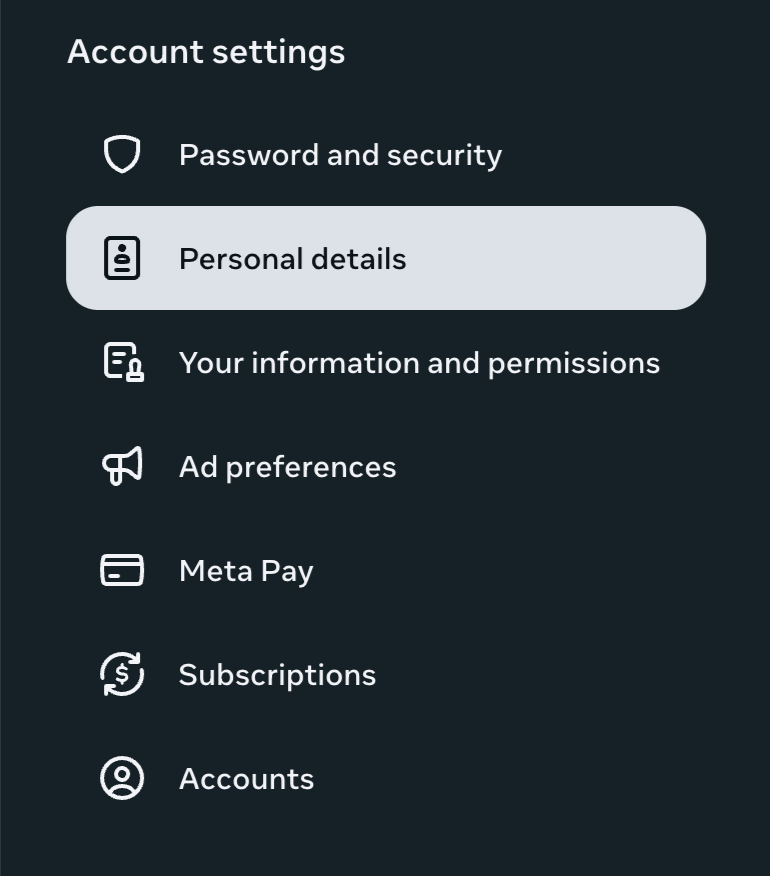
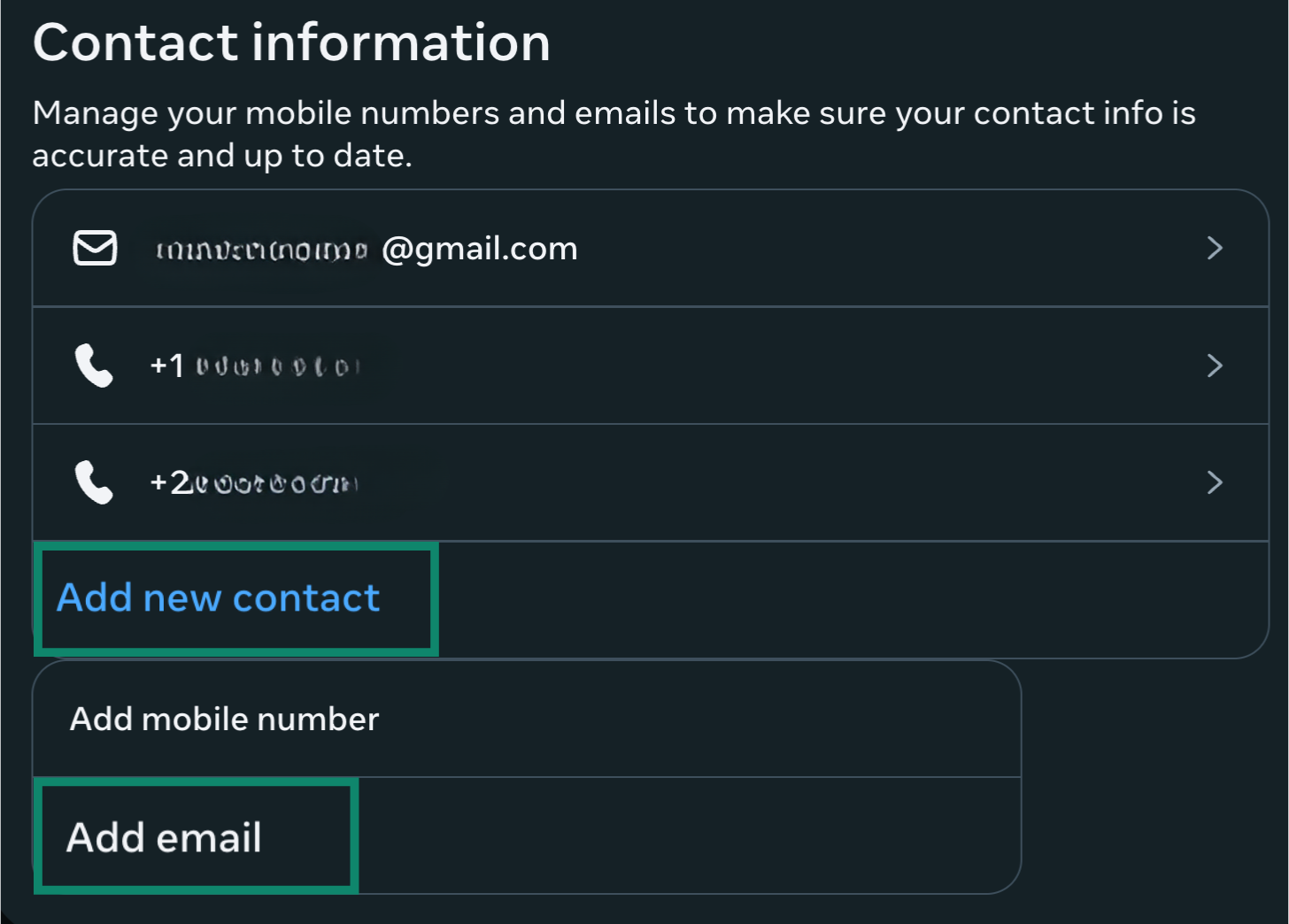
- Klik op Contact info (Contactgegevens).

- Klik op Add new contact (Nieuwe contactpersoon toevoegen) > Add email (E-mail toevoegen).
- Voer het back-up e-mailadres in en kies het Facebook-account waaraan je het back-up e-mailadres wilt toevoegen.
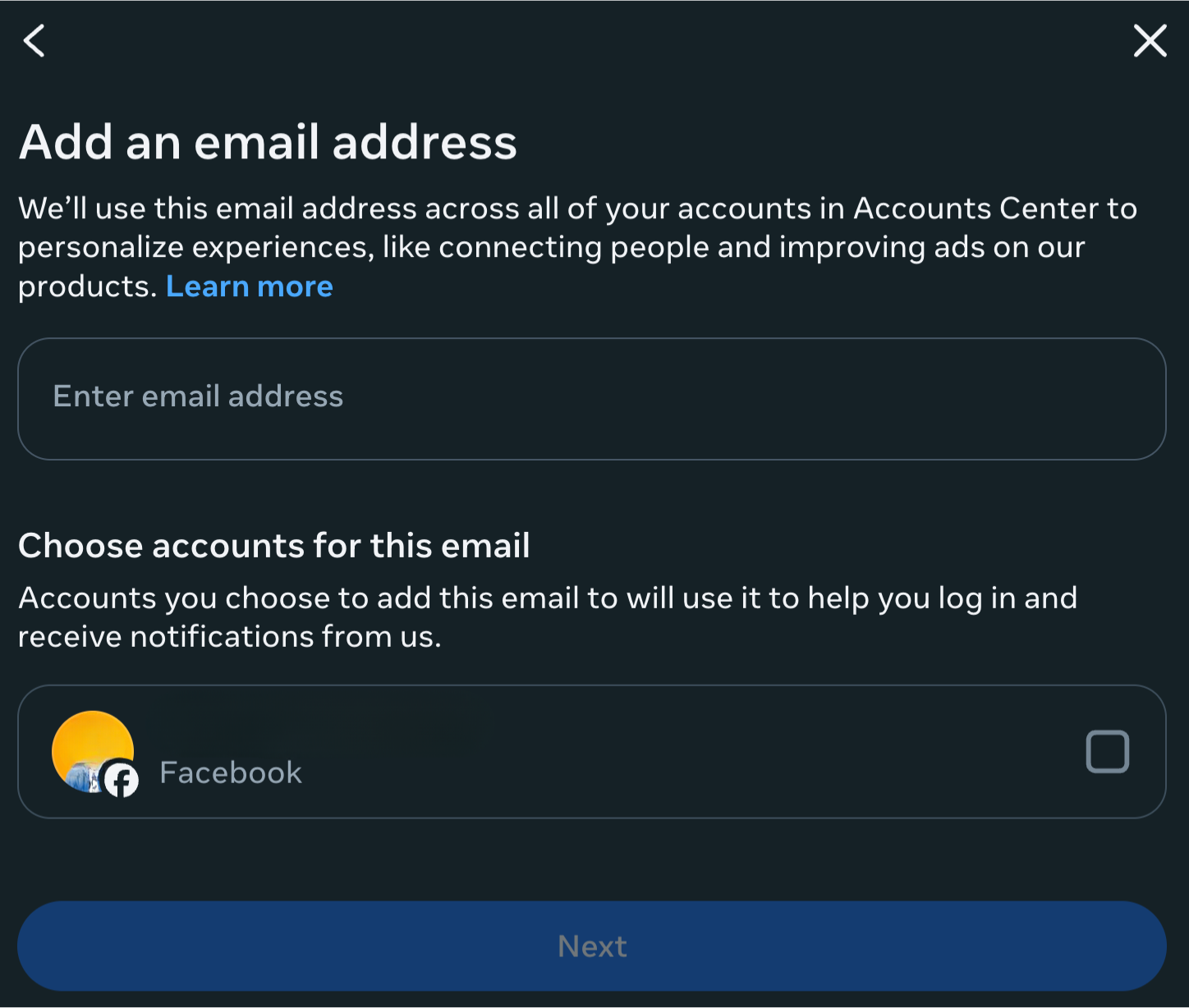
- Klik op Next (Volgende) om de wijziging te bevestigen.
- Je wordt gevraagd om een bevestigingscode in te voeren die naar het e-mailadres van de back-up is verzonden. Doe dit en klik vervolgens op Next (Volgende) om het proces te voltooien.
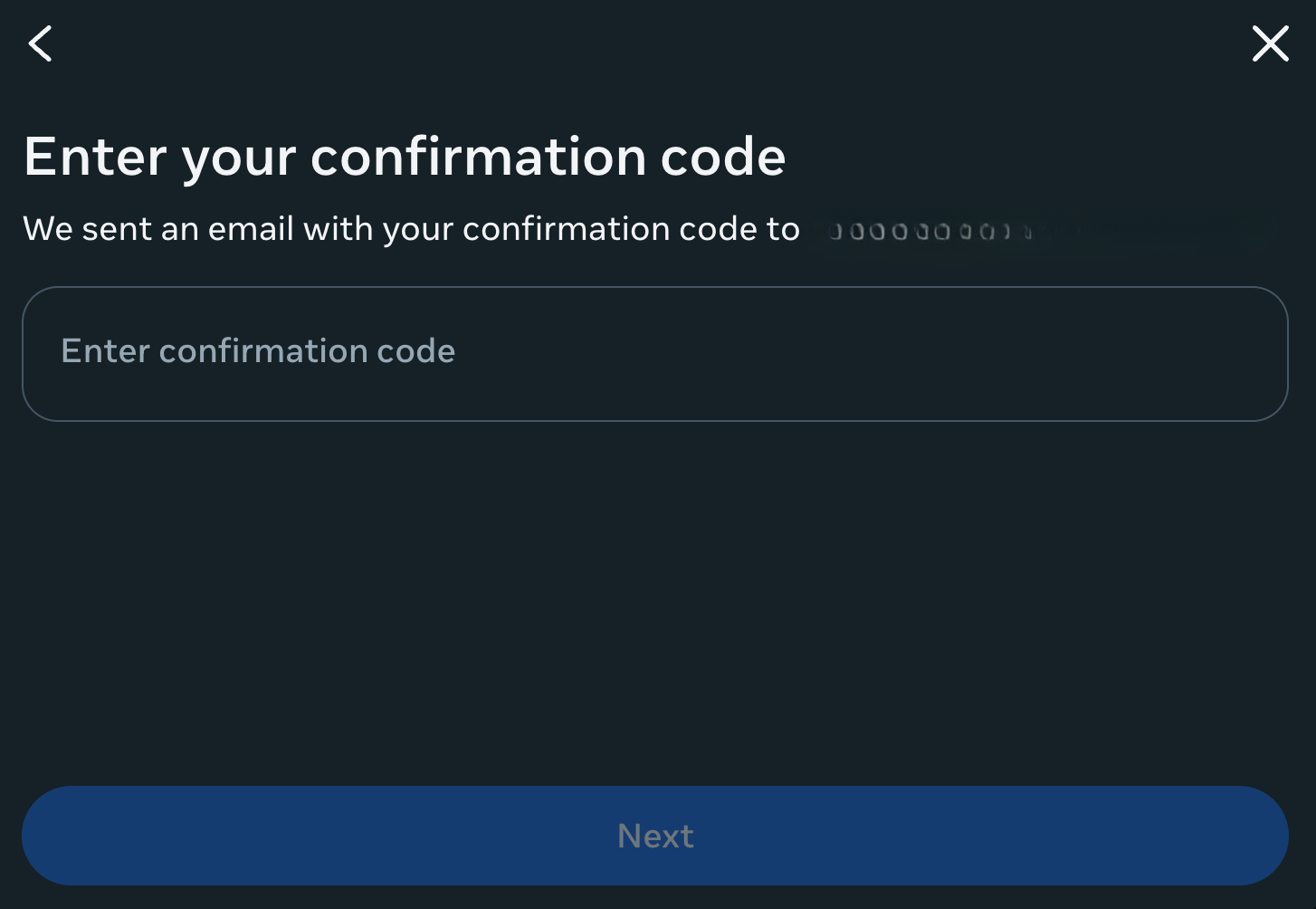
Het back-up e-mailadres wordt nu toegevoegd aan je account.
Veelgestelde vragen over het herstellen van een gehackt Facebook-account
Kan ik mijn account terugkrijgen nadat het is gehackt?
Je kunt misschien je Facebook-account terugkrijgen nadat het is gehackt, afhankelijk van hoe ver de hack al was voordat je het opmerkte en hoe snel je actie onderneemt. Probeer daarom onmiddellijk je wachtwoorden te wijzigen, verwijder alle vreemde contactgegevens die aan je account zijn toegevoegd, schakel 2FA in en meld de hack bij Facebook.
Wat is het eerste wat ik moet doen na een hack?
De eerste wat je moet doen na een hack van een Facebook-account is controleren of je nog toegang hebt tot het account. Als dat het geval is, wijzig dan de wachtwoorden van je accounts, verwijder onherkenbare contactgegevens en trek de beheerrechten in voor onbekende gebruikers op je Facebook-pagina's (indien van toepassing). Meld de hack vervolgens bij Facebook om het proces van accountherstel te starten.
Kan ik mijn account herstellen zonder mijn telefoon of e-mail?
Mogelijk kun je je Facebook-account herstellen als je geen toegang meer hebt tot het meest recente telefoonnummer of e-mailadres in je bestand. Dat komt omdat Facebook aan de hand van gegevens zoals je contactgegevens moet verifiëren of jij de echte accounteigenaar bent.
Hoe lang duurt het voordat Facebook een gehackt account herstelt?
Er is geen definitieve tijdlijn voor hoe lang Facebook erover doet om een account te herstellen omdat het proces afhankelijk is van de omstandigheden. Het is ook belangrijk om te weten dat er geen garantie is dat het accountherstel succesvol zal zijn. Je kunt de kans op succes maximaliseren door snel te handelen.
Kan Facebook me helpen om weer toegang te krijgen tot mijn account?
Facebook kan je misschien helpen om terug te gaan naar je gehackte account als je kunt bewijzen dat het account echt van jou is. Dit proces kan echter tijdrovend zijn, omdat Facebook een reeks gegevens verzamelt en analyseert om te verifiëren of je de oorspronkelijke eigenaar van het account bent.
Zet de eerste stap om jezelf online te beschermen. Probeer ExpressVPN zonder risico.
Krijg ExpressVPN