Hoe kun je je internetsnelheid testen: Een veilige en eenvoudige gids


Met een snelle internetverbinding kun je in hoge kwaliteit streamen, grote bestanden snel downloaden en vlotter online gamen. Lage snelheden kunnen daarentegen leiden tot buffering, vertraging en langere laadtijden.
Door je internetsnelheid te testen, krijg je inzicht in hoe goed je verbinding presteert bij het browsen, streamen en gamen. Een betrouwbare test laat zien hoe snel je kunt downloaden, uploaden en pingen, zodat je problemen zoals trage prestaties of onstabiele verbindingen makkelijker kunt oplossen. Als je precies weet hoe snel je internet is, is dat ook handig als je contact opneemt met je provider om dingen te bespreken of als je abonnementen vergelijkt.
Deze gids toont hoe je je internetsnelheid kunt testen en legt uit wat de resultaten betekenen. Je leert ook hoe je je apparaat kunt voorbereiden voor de beste resultaten en wat je moet doen als je internetsnelheid lager is dan verwacht.
Wat is internetsnelheid?
Internetsnelheid verwijst naar de snelheid waarmee gegevens tussen je apparaat en het internet worden verzonden. Het wordt gemeten in megabits per seconde (Mbps) en beïnvloedt hoe snel webpagina's worden geladen, hoe vlot video's worden gestreamd en hoe responsief online games of videogesprekken aanvoelen. Een snellere verbinding betekent minder onderbrekingen en kortere wachttijden.
Wanneer je je internetsnelheid test, worden vier belangrijke factoren gemeten:
- Downloadsnelheid: Meet hoe snel je apparaat gegevens van het internet ontvangt.
- Uploadsnelheid: Meet hoe snel je apparaat gegevens naar het internet verstuurt.
- Ping: De tijd die een klein gegevenspakket nodig heeft om van je apparaat naar een server en terug te reizen, weergegeven in milliseconden (ms).
- Pakketverlies: Het percentage datapakketten dat zijn bestemming niet bereikt, wat online activiteiten zoals gaming of videogesprekken kan verstoren.
Wat is een goede internetsnelheid?
Een goede internetsnelheid hangt af van het aantal mensen en apparaten dat de verbinding deelt. Voor één apparaat is 25-50 Mbps meestal voldoende voor het browsen op websites, het checken van e-mail en lichte online gaming.
Huishoudens met meerdere gebruikers, frequente videogesprekken of 4K-streaming op meerdere apparaten hebben mogelijk 100 Mbps of meer nodig. Hoe meer apparaten tegelijkertijd zijn aangesloten, hoe hoger de snelheid moet zijn voor een goede ervaring. Als je thuis meerdere computers, gameconsoles en slimme apparaten hebt die allemaal tegelijkertijd actief zijn, heb je waarschijnlijk een abonnement met een bandbreedte tot 100 Mbps nodig om op alle apparaten goede prestaties te behouden.
Lees meer over internetabonnementen en werkelijke snelheden in onze gids over doorvoersnelheid versus bandbreedte.
Streamingvereisten (SD, HD, 4K)
Streamingdiensten gebruiken verschillende hoeveelheden data, afhankelijk van de videokwaliteit. Standaarddefinitie (SD) vereist doorgaans ongeveer 2 Mbps, terwijl hoge definitie (HD) het beste werkt met minimaal 5-10 Mbps. Voor 4K-streaming heb je ongeveer 25 Mbps per apparaat nodig. Als meerdere mensen tegelijk streamen, moet het internetabonnement de gecombineerde snelheid aankunnen. Zo ziet dat er in de praktijk uit:
| Aantal servers | SD | HD | Full HD | UHD/4K |
| 1 stream | 2–3Mbps | 5Mbps | 10Mbps | 25Mbps |
| 2 streams | 4–6Mbps | 10Mbps | 20Mbps | 50Mbps |
| 3 streams | 6–9Mbps | 15Mbps | 30Mbps | 75Mbps |
| 4 streams | 8–12 Mbps | 20Mbps | 40Mbps | 100Mbps |
Tip: Om buffering te voorkomen, kun je het beste extra bandbreedte reserveren voor browsen, downloads en slimme apparaten in huis.
Benchmarks voor gaming en werken vanop afstand
Online gaming en werken op afstand zijn afhankelijk van zowel snelheid als stabiliteit. Populaire online games zoals Fortnite en Counter-Strike 2 (CS2) hebben minimaal 15 Mbps download- en 5 Mbps uploadsnelheid nodig om zonder vertraging te kunnen spelen. Desondanks verbeteren hogere snelheden de responstijd en verminderen de ping.
Ping meet hoe lang het duurt voordat een apparaat een klein gegevenspakket naar een server verstuurt en een antwoord ontvangt, weergegeven in ms. Een lagere ping vermindert vertraging, waardoor online gaming soepeler en responsiever aanvoelt.
Werken vanop afstand, zoals videogesprekken en het delen van bestanden, werken het beste met een snelheid van 25 Mbps of hoger. Door de ping onder de 50 ms te houden, blijven de prestaties tijdens telefoongesprekken of online wedstrijden soepel en betrouwbaar.
Factoren die van invloed zijn op de internetsnelheid
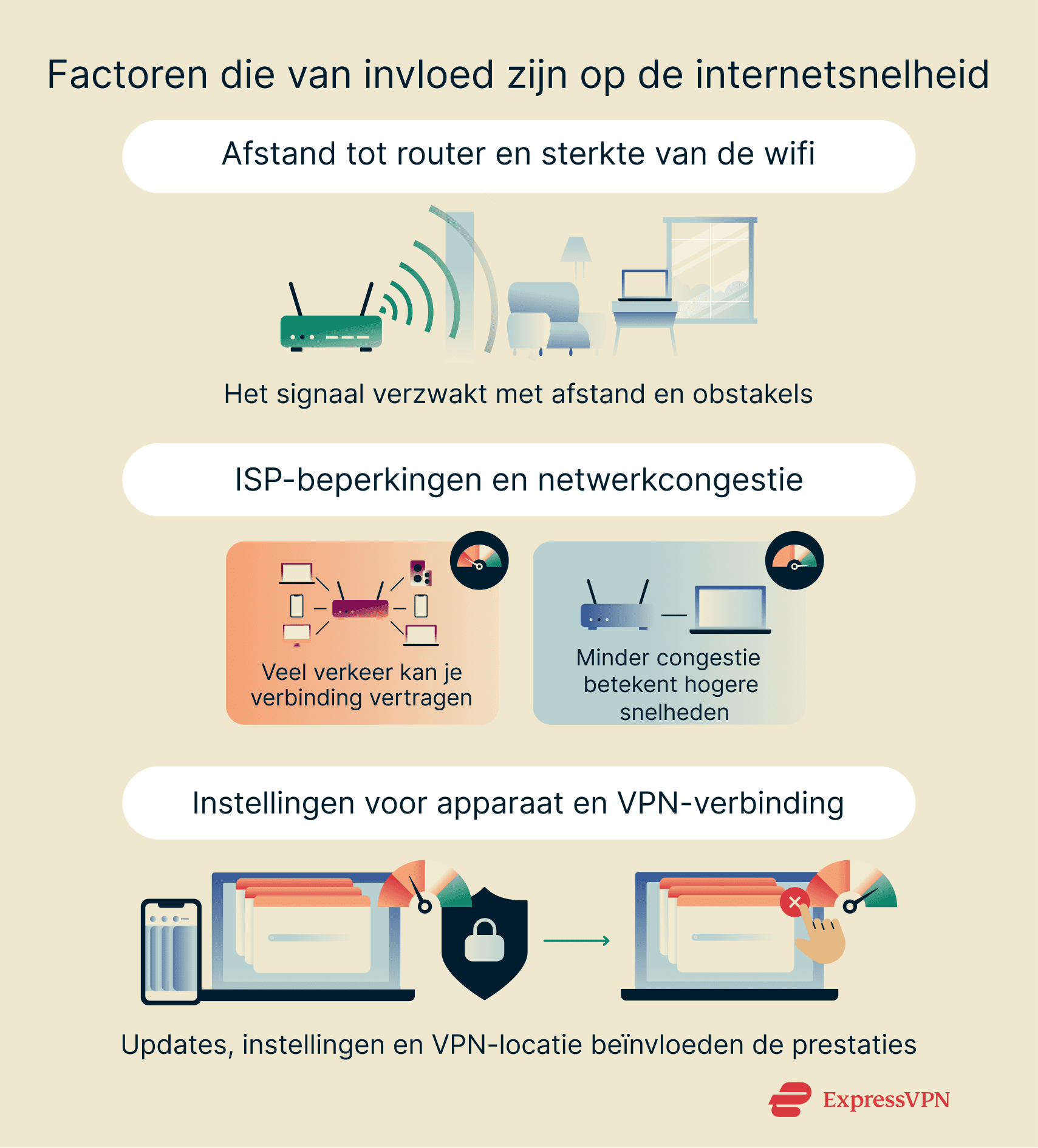
Software, apparaten en fysieke factoren kunnen allemaal je internet vertragen, zelfs als je abonnement hoge snelheden belooft. Je afstand tot de router, het aantal mensen op het netwerk en je apparaatinstellingen spelen ook een rol. Als je deze factoren kent, kun je beter vaststellen wat de oorzaak van de trage prestaties is en hoe je dit kunt oplossen.
Afstand tot router en sterkte van de wifi
Wifisignalen worden zwakker naarmate je verder van de router verwijderd bent. Muren, vloeren en huishoudelijke apparaten kunnen het signaal ook blokkeren of verminderen. Als het apparaat ver weg is of zich in een andere kamer bevindt, kan je verbinding wegvallen of trager worden.
Om de dekking te verbeteren, kun je je router naar een centrale locatie verplaatsen, obstakels verminderen of een wifiversterker of mesh-systeem gebruiken.
ISP-beperkingen en netwerkcongestie
Je internet service provider (ISP) kan je verbinding vertragen tijdens drukke uren of na intensief datagebruik. Dit wordt throttling genoemd. Het helpt hen om veel verkeer te beheren wanneer veel mensen tegelijkertijd online zijn.
Je kunt ook lagere snelheden opmerken in drukke gebieden, zoals flatgebouwen, omdat veel bewoners dezelfde lokale netwerkinfrastructuur delen. Wanneer meerdere mensen tegelijkertijd gebruikmaken van wifi of bekabelde verbindingen, kan dit leiden tot congestie, waardoor de beschikbare bandbreedte voor elke gebruiker afneemt. Door de snelheid op verschillende momenten van de dag te testen, kun je nagaan of er sprake is van throttling of congestie.
Instellingen voor apparaat en VPN-verbinding
Verouderde apparaten, apps op de achtergrond of onjuiste netwerkinstellingen kunnen ervoor zorgen dat je internet trager aanvoelt. Een VPN kan ook invloed hebben op de snelheid, maar kan ook de prestaties verbeteren als uw internetprovider bepaalde soorten verkeer beperkt. Factoren zoals servercapaciteit en locatie spelen ook een rol, waarbij nabijgelegen servers over het algemeen snellere verbindingen bieden en drukke of verafgelegen servers langzamer presteren.
Hoe kun je je internetsnelheid testen
Het testen van internetsnelheden is eenvoudig en duurt slechts enkele seconden. Je hebt alleen een betrouwbare online tool en een stabiele verbinding nodig. De test kijkt naar je snelheden voor downloaden, uploaden en ping om te laten zien hoe je verbinding werkt. Door het regelmatig uit te voeren, kun je veranderingen of problemen opsporen die van invloed kunnen zijn op het browsen of streamen.
Een betrouwbare snelheidstest tool kiezen
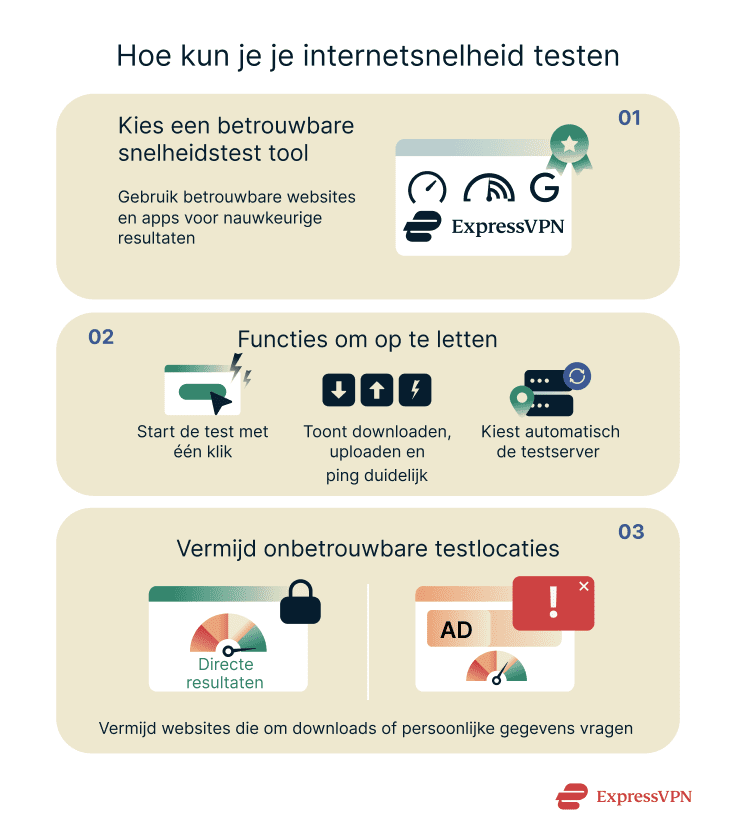
Het is belangrijk om betrouwbare websites te gebruiken voor nauwkeurige resultaten. Een van de meest populaire opties is Speedtest van Ookla, die je snelheid voor downloaden, uploaden en latentie in een paar seconden meet. Andere betrouwbare opties zijn Fast.com en de snelheidstest van Google (die je kunt vinden door te zoeken op 'internetsnelheidstest').
Als je een ExpressVPN-abonnee bent, kun je ook de ingebouwde snelheidstest tool gebruiken om de prestaties van verschillende VPN-servers te meten zonder de verbinding te verbreken.
Functies waar je op moet letten in een snelheidstest tool
Een goede snelheidstest tool geeft je duidelijk je waarden voor downloaden, uploaden en ping weer en kiest automatisch de dichtstbijzijnde testserver voor de meest nauwkeurige resultaten. Sommige tools, zoals de snelheidstest van Google, interpreteren je resultaten ook door uit te leggen wat je verbinding aankan, zoals streaming, gaming of videogesprekken. Extra functies zoals het bijhouden van snelheidsgeschiedenis en een eenvoudige, overzichtelijke interface maken het gemakkelijker om prestaties in de loop van de tijd te vergelijken en snelle controles uit te voeren.
Waarom het belangrijk is om onbetrouwbare testsites te vermijden
Sommige onbetrouwbare websites beweren dat ze de internetsnelheid testen, maar verzamelen persoonlijke gegevens of vragen je om ongewenste software te installeren. Deze websites kunnen je privacy en apparaat in gevaar brengen. Gebruik altijd bekende tools waarvoor je niks hoeft te downloaden of persoonlijke gegevens hoeft in te vullen. Betrouwbare testplatforms tonen je resultaten snel en geven geen verdachte advertenties of pop-ups weer.
Hoe kun je een snelheidstest uitvoeren (stap voor stap)
Door een snelheidstest uit te voeren, kun je controleren of je de internetsnelheid krijgt waarvoor je betaalt. Het gaat snel, maar een goede voorbereiding zorgt voor nauwkeurigere resultaten. Voor deze test gebruiken we speedtest.net.
Voorbereiding op de test
Sluit voordat je begint alle apps, downloads of browsertabbladen die gebruikmaken van internet. Sluit je computer indien mogelijk rechtstreeks aan op de router met een ethernetkabel (mogelijk heb je een ethernetadapter nodig als je de internetsnelheid van je telefoon via ethernet wilt testen).
Als je je normale internetsnelheid test, moet je eerst je VPN-verbinding verbreken. Als je de snelheid van je VPN-verbinding test, zorg dan dat deze ingeschakeld blijft. Als je wifi moet gebruiken, zorg er dan voor dat de router niet wordt geblokkeerd door meubels, op de vloer staat of achter een boekenkast is weggestopt, aangezien obstakels en een lage plaatsing het signaal zelfs op korte afstand kunnen verzwakken.
De test uitvoeren
Vermijd tijdens het uitvoeren van de test het gebruik van andere apps en websites, aangezien dit de resultaten kan beïnvloeden. Het proces duurt meestal minder dan een minuut.
- Ga naar speedtest.net en klik op Ga.
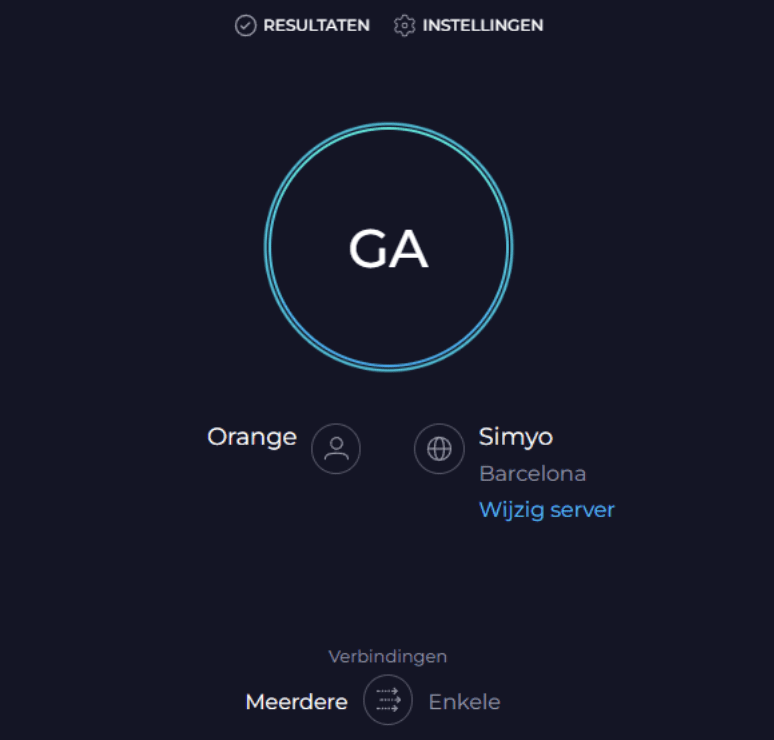
- Wacht tot de test is voltooid.
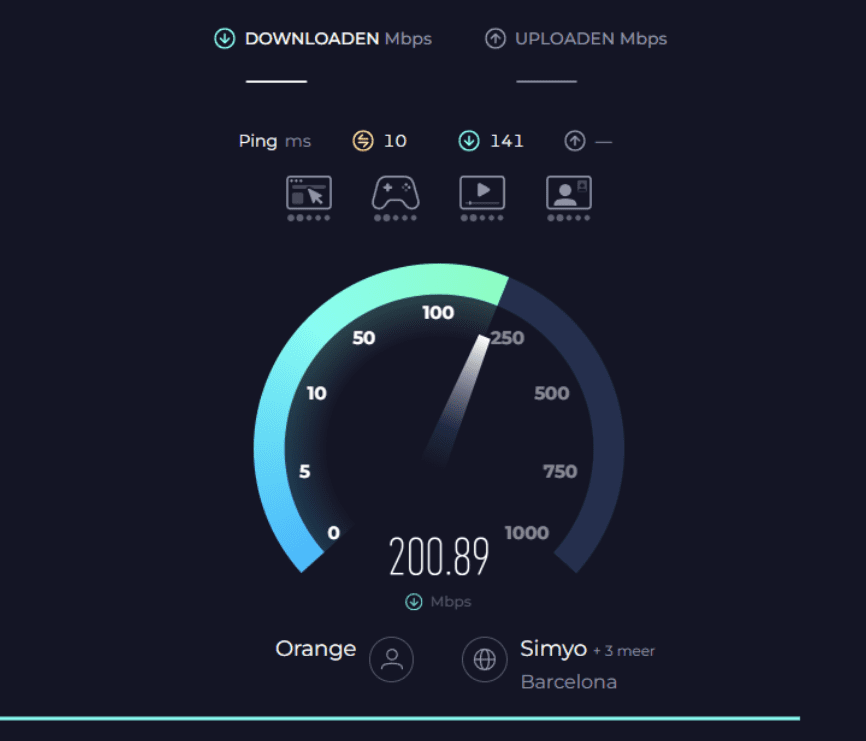
- De site meet je snelheid in downloaden, uploaden en je ping.
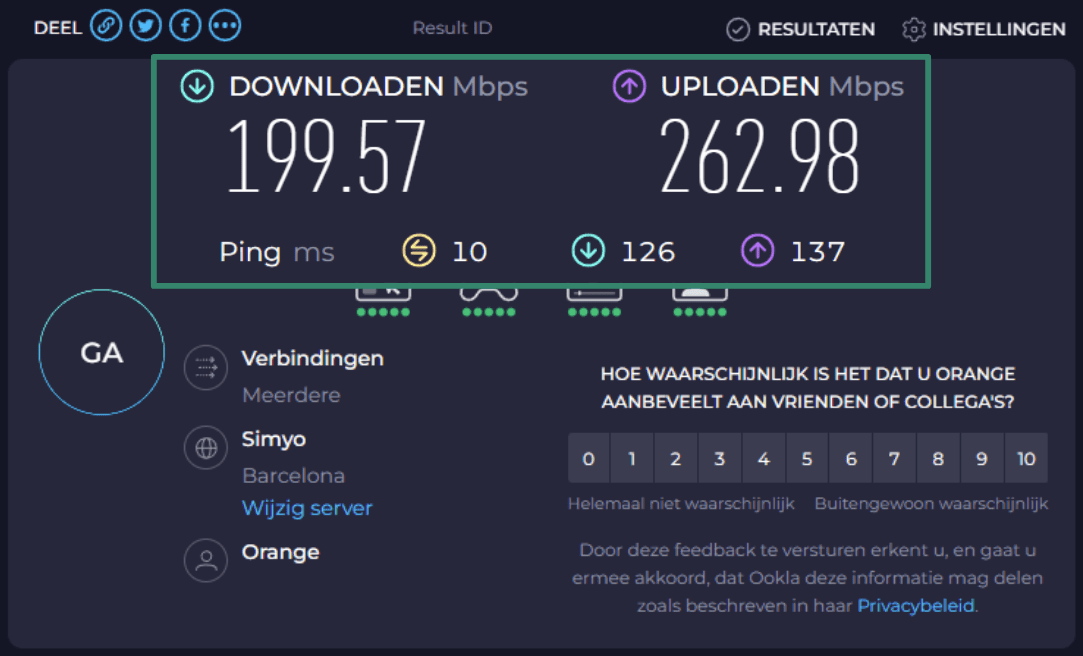
- Maak een screenshot van de resultaten, vooral als je van plan bent contact op te nemen met je internetprovider over trage snelheden of prestatieproblemen.
De resultaten van je snelheidstest begrijpen
De downloadsnelheid, uploadsnelheid en ping hebben elk invloed op verschillende online activiteiten. Als je weet wat de impact van elk element is, kun je je resultaten gemakkelijker interpreteren en beslissen wat je vervolgens moet doen.
Wat downloadsnelheid betekent voor dagelijks gebruik
De downloadsnelheid geeft aan hoe snel gegevens van het internet naar je apparaat worden overgebracht. Het beïnvloedt hoe snel websites laden, video's streamen en apps updaten. Voor de meeste activiteiten, zoals browsen of Full HD-video's bekijken, is 10 Mbps meestal voldoende. Als je vaak 4K-content streamt of de verbinding met anderen deelt, heb je 100 Mbps of meer nodig voor een vlotte werking.
Wat uploadsnelheid betekent voor delen en cloudopslag
De uploadsnelheid meet hoe snel je gegevens van een apparaat naar het internet kunt verzenden. Dit is belangrijk bij het uploaden van video's, het verzenden van grote e-mailbijlagen of het maken van back-ups van bestanden in de cloud. Veel internetabonnementen bieden lagere uploadsnelheden dan downloadsnelheden, wat normaal is. Voor videogesprekken of cloudopslag moet je streven naar minimaal 5-10 Mbps, zodat uploads niet eeuwig duren en videogesprekken vlot verlopen.
Wat ping en latentie betekenen voor gaming en telefoongesprekken
Ping, ook wel latentie genoemd, meet hoe snel je apparaat communiceert met een server. Het wordt weergegeven in ms. Een lage ping betekent dat je verbinding snel reageert, wat belangrijk is voor gaming, videogesprekken en alle realtime activiteiten. Een ping onder 50 ms is prima voor de meeste taken, terwijl alles boven 150 ms kan leiden tot vertraging, vertragingen of oproepen die werden verbroken.
Lees meer in onze gids over netwerk jitter.
Hoe je trage internetsnelheden kunt verbeteren
Als de snelheidstest lagere cijfers toont dan verwacht, zijn er veel manieren om dit te verbeteren, van eenvoudige oplossingen tot meer geavanceerde stappen. Begin met de basis en ga verder met meer uitgebreide probleemoplossing als het probleem zich blijft voordoen.
Snelle oplossingen
Sluit apps die veel data gebruiken, zoals streamingdiensten of cloudback-up tools, voordat je instellingen wijzigt. Pauzeer grote downloads of updates die op de achtergrond worden uitgevoerd. Zorg ervoor dat niemand anders op het netwerk veel bandbreedte gebruikt, zoals het streamen van 4K-video's of online gamen.
Router en modem opnieuw opstarten
Een eenvoudige herstart lost vaak verbindingsproblemen op en is meestal de eerste stap voordat je de technische ondersteuning belt. Koppel je router en modem los, wacht ongeveer 30 seconden en sluit ze vervolgens weer aan.
Het herstarten van je router biedt verschillende voordelen:
- Vernieuwt de verbinding met je internet service provider.
- Verwijdert tijdelijke bestanden of kleine softwareproblemen.
- Herstart interne processen, inclusief beveiligingsfuncties.
- Wijzigt je wifikanaal om interferentie te verminderen en de snelheid te verbeteren.
Zodra alles weer is ingeschakeld, voer je nogmaals een test uit.
Schakelen tussen wifi en ethernet
Wifi is handig, maar vaak langzamer en minder stabiel dan een bekabelde verbinding. Als je snelheid laag lijkt, sluit je de computer rechtstreeks aan op de router met behulp van een ethernetkabel. Dit vermindert signaalverlies en interferentie. Als de bekabelde test hogere snelheden laat zien, kan je wifisignaal het probleem zijn.
Problemen oplossen:
Als eenvoudige oplossingen niet helpen, controleer dan of de router in een open ruimte staat en niet achter meubels of dicht bij muren. Probeer de 5GHz-band van de router te gebruiken, die hogere snelheden biedt over kortere afstanden. Je kunt meestal overschakelen naar 5 GHz door in de wifi-instellingen van je apparaat het netwerk te selecteren met '5G' of '5 GHz' in de naam. Daarnaast kun je ook de app of website van de provider raadplegen om te zien of er storingen bekend zijn in je regio.
Voor meer technische oplossingen kan het leren over de basisprincipes van netwerkarchitectuur je helpen om de installatie te begrijpen en problemen doeltreffend op te lossen.
Vermindering van interferentie en overbelasting van apparaten
Veel huishoudelijke apparaten zoals magnetrons, draadloze telefoons en Bluetooth gadgets kunnen wifisignalen verstoren. Probeer je router verder weg van deze apparaten te plaatsen. Koppel ook alle oude of ongebruikte apparaten los van je netwerk. Te veel aangesloten apparaten kunnen je internet vertragen, vooral tijdens piekuren.
Router firmware en instellingen bijwerken
Routers hebben net als computers updates nodig. Log in op de instellingenpagina van je router, meestal door 192.168.0.1 in een browser in te voeren, en zoek naar een optie voor firmware updates. Het installeren van updates kan bugs verhelpen en de prestaties verbeteren.
Controleer terwijl je daar bent of je router gebruikmaakt van Wi-Fi Protected Access 3 (WPA3) of Wi-Fi Protected Access 2 (WPA2) codering en controleer of je wifi wachtwoord sterk genoeg is om te voorkomen dat buren je netwerk gebruiken. Een sterk wachtwoord moet een combinatie van hoofdletters, kleine letters, cijfers en speciale tekens bevatten, bijvoorbeeld "Secur3!HomeN3t.”
Leer hoe je het IP-adres van je router kunt vinden.
OS-specifieke tools uitvoeren (Windows, Mac, Linux)
Elk besturingssysteem heeft ingebouwde tools om de netwerkinstellingen te vernieuwen en kleine connectiviteitsproblemen op te lossen. Een eenvoudige stap is het leegmaken van de cache van het Domain Name System (DNS), waardoor verouderde website adressen worden gewist en de laadtijd van pagina's kan worden verbeterd. Zo doe je dat:
- Windows: Open de opdrachtprompt en voer ipconfig /flushdns uit.
- Mac: Open Terminal en voer sudo dscacheutil -flushcache; sudo killall -HUP mDNSResponder uit.
- Linux: Afhankelijk van je configuratie voer je sudo systemd-resolve --flush-caches uit of start je je DNS-service opnieuw op.
Deze stap zorgt niet voor snellere downloads of uploads, maar het kan je surfervaring wel sneller en betrouwbaarder maken.
Wanneer moet je contact opnemen met je internetprovider?
Als je alle oplossingen hebt geprobeerd en je snelheid nog steeds veel lager is dan wat je abonnement belooft, is het misschien tijd om contact op te nemen met je internetprovider. Ze kunnen controleren of er een lokale storing is, of er kabels beschadigd zijn of of er een probleem is met je account.
Voer voordat je belt een paar snelheidstests uit op verschillende tijdstippen van de dag en noteer de resultaten. Dit helpt je om het probleem duidelijk uit te leggen. Soms kan het probleem zo eenvoudig zijn als een zwak wifisignaal, dus het is de moeite waard om de plaatsing van je router en de signaalsterkte te controleren voordat je belt. Als je verbinding vaak wegvalt of meerdere dagen traag blijft, moet je internetprovider mogelijk je lijn resetten of een technicus sturen.
Hoe een VPN kan helpen om ISP-beperkingen te omzeilen
Sommige internetproviders vertragen bepaalde activiteiten, zoals streaming of gaming, tijdens drukke uren. Dit wordt throttling genoemd. Een VPN kan in deze gevallen helpen omdat het je gegevens codeert en via een beveiligde server verstuurt, waardoor je internetprovider niet kan zien welke websites of apps je gebruikt.
Omdat je internetprovider je online activiteiten niet kan zien, kan hij bepaalde diensten niet selectief vertragen. Dat gezegd hebbende, als throttling gebaseerd is op het totale bandbreedtegebruik in plaats van op specifieke activiteiten, zal een VPN dit niet kunnen voorkomen.
Heeft een VPN invloed op de resultaten van internetsnelheidstests?
Ja, het gebruik van een VPN kan invloed hebben op de resultaten van de snelheidstest. Omdat een VPN je internetverkeer via een beveiligde server routeert, voegt het een extra stap toe tussen het apparaat en het internet. Dit kan je snelheden voor downloaden en uploaden een beetje verlagen en de ping verhogen. De impact hangt echter af van de VPN-service, de serverlocatie en je oorspronkelijke verbindingssnelheid.
Waarom VPN's soms de snelheid verlagen
VPN's versleutelen uitgaande gegevens om je privacy te beschermen, wat extra processorvermogen vereist en resulteert in vertraging. Ze leiden het verkeer ook via een server die mogelijk verder weg is dan je gebruikelijke verbinding. Beide factoren kunnen ervoor zorgen dat het internet trager aanvoelt.
Hoe ExpressVPN snelheidsverlies minimaliseert
ExpressVPN exploiteert een wereldwijd netwerk van 10 Gbps-servers, waardoor het eenvoudig is om een server in de buurt te vinden om verbinding mee te maken. Het netwerk is ontworpen om hoge gegevensdoorvoer te verwerken en congestie te verminderen.
Daarnaast maakt ExpressVPN gebruik van het Lightway protocol, dat efficiënter werkt met minder regels code. Lightway Turbo (momenteel beschikbaar op Windows) verdeelt het verkeer over meerdere banen, waardoor meer gegevens tegelijkertijd kunnen worden verzonden voor betere snelheden voor downloaden en uploaden.
Hoe je de internetsnelheid kunt testen terwijl je verbonden bent met een VPN
Als je wilt controleren hoe een VPN je verbinding beïnvloedt, kun je onze speciale gids lezen over het testen van de internetsnelheid met een VPN. Kortom, je moet een snelheidstest uitvoeren terwijl je verbonden bent en deze vervolgens vergelijken met een test zonder VPN. Dit laat goed zien hoeveel invloed de VPN heeft op je snelheid bij het downloaden, uploaden en je ping. Zorg ervoor dat geen andere apps het internet gebruiken tijdens de test voor de meest nauwkeurige resultaten.
Tip: Je kunt ook tips lezen om de VPN-snelheid te verhogen voor betere prestaties.
Veelgestelde vragen over het testen van de internetsnelheid
Hoe test ik mijn volledige internetsnelheid?
Je volledige internetsnelheid testen betekent dat je zowel de snelheid voor downloaden als uploaden meet onder ideale omstandigheden. Voor de meest nauwkeurige resultaten sluit u alle apps die gebruikmaken van internet, sluit je je apparaat indien mogelijk rechtstreeks aan op de router en voer je een test uit op een betrouwbaar platform zoals speedtest.net. Door meerdere tests op verschillende tijdstippen van de dag uit te voeren, kunnen consistente prestaties of problemen worden geïdentificeerd.
Waarom variëren de resultaten van snelheidstests gedurende de dag?
De resultaten van snelheidstests kunnen variëren als gevolg van netwerkcongestie en verkeersbeheer door internet service providers (ISP's). Tijdens piekuren maken meer mensen gebruik van het internet, waardoor de verbindingen trager kunnen worden. Bovendien kan je internetprovider bepaalde soorten verkeer prioriteren of afknijpen, wat zelfs op hetzelfde apparaat of abonnement tot schommelingen kan leiden.
Welke snelheid wordt als snel beschouwd voor streaming en gaming?
Snel internet voor streaming en gaming begint over het algemeen rond de 25 Mbps voor een enkele HD-stream of casual online gaming. Voor meerdere HD-streams, 4K-content of competitief gamen zorgen snelheden boven 100 Mbps voor vlotte prestaties met een lage latentie. Een ping van minder dan 50 ms is ook ideaal voor responsief gamen en videogesprekken.
Hoe nauwkeurig zijn online snelheidstests?
Online snelheidstests zijn redelijk nauwkeurig als uw verbinding stabiel is en geen andere apparaten bandbreedte gebruiken. De resultaten kunnen echter worden beïnvloed door wifi-interferentie, de locatie van de server en apps op de achtergrond. Voor de beste schatting voer je tests uit op een bekabelde verbinding en herhaal je deze op verschillende tijdstippen van de dag.
Welke tools kan ik gebruiken om de internetsnelheid op mobiele apparaten te testen?
De internetsnelheid op mobiele apparaten kan worden getest met behulp van apps of browsergebaseerde tools zoals speedtest.net, Fast.com of de ingebouwde snelheidstest van je VPN. Deze tools checken je snelheid voor downloaden, uploaden en ping, zodat je snel kunt zien hoe je mobiele verbinding presteert. Zorg ervoor dat je apparaat is verbonden met het netwerk dat je wilt testen, hetzij wifi of mobiele data.
Kan een VPN mijn internetsnelheden verhogen?
Een VPN kan soms de snelheid verbeteren als je internet service provider (ISP) bepaalde activiteiten zoals streaming of gaming beperkt. Door je verkeer te versleutelen, voorkomt een VPN dat de internetprovider kan zien wat je doet, waardoor je beperkingen kunt omzeilen. De snelheid kan nog steeds iets dalen als gevolg van codering, maar met een snelle VPN zoals ExpressVPN blijft de verbinding vaak stabiel.
Hoe test ik de snelheid van ExpressVPN-servers?
De snelheid van ExpressVPN-servers kan worden getest met behulp van de ingebouwde snelheidstest tool van de app. Hier zie je de snelheid voor downloaden, uploaden en de latentie voor verschillende servers, zodat je de snelste kunt kiezen. Je kunt ook een externe test uitvoeren op speedtest.net terwijl je verbonden bent om de resultaten te vergelijken en de impact van de VPN op de prestaties te bekijken.
Zet de eerste stap om jezelf online te beschermen. Probeer ExpressVPN zonder risico.
Krijg ExpressVPN










 Supportcentrum
  Veelgestelde vragen
  VPN-instellingshandleidingen


