






Een proxyserver is een tussenpersoon tussen je computer en het internet. Je gebruikt deze vaak om je echte locatie te verbergen en toegang te krijgen tot websites die anders geblokkeerd zouden zijn. Niet alle proxyservers bieden echter dezelfde privacybescherming als een VPN. Als je ExpressVPN gebruikt, hoef je geen extra proxy te gebruiken.
Als je problemen hebt met je internetverbinding, gebruik je mogelijk een proxyserver.
Volg de instructies voor jouw computer om de proxy in Chrome uit te schakelen.
Ik gebruik…
De proxy voor Chrome uitschakelen op Windows
Windows 11
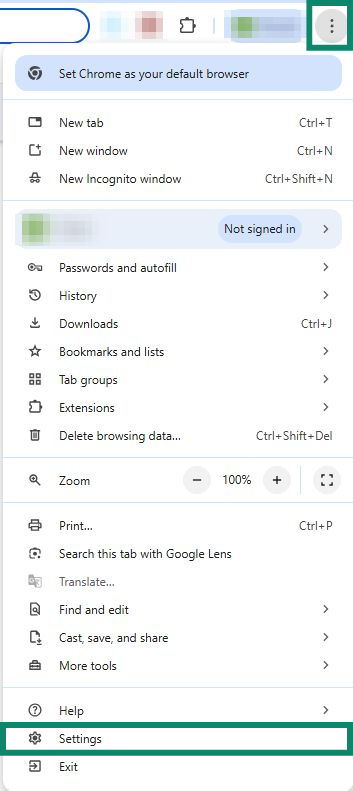
- Klik op de drie puntjes

 rechtsboven in de browserwerkbalk en selecteer Settings (Instellingen).


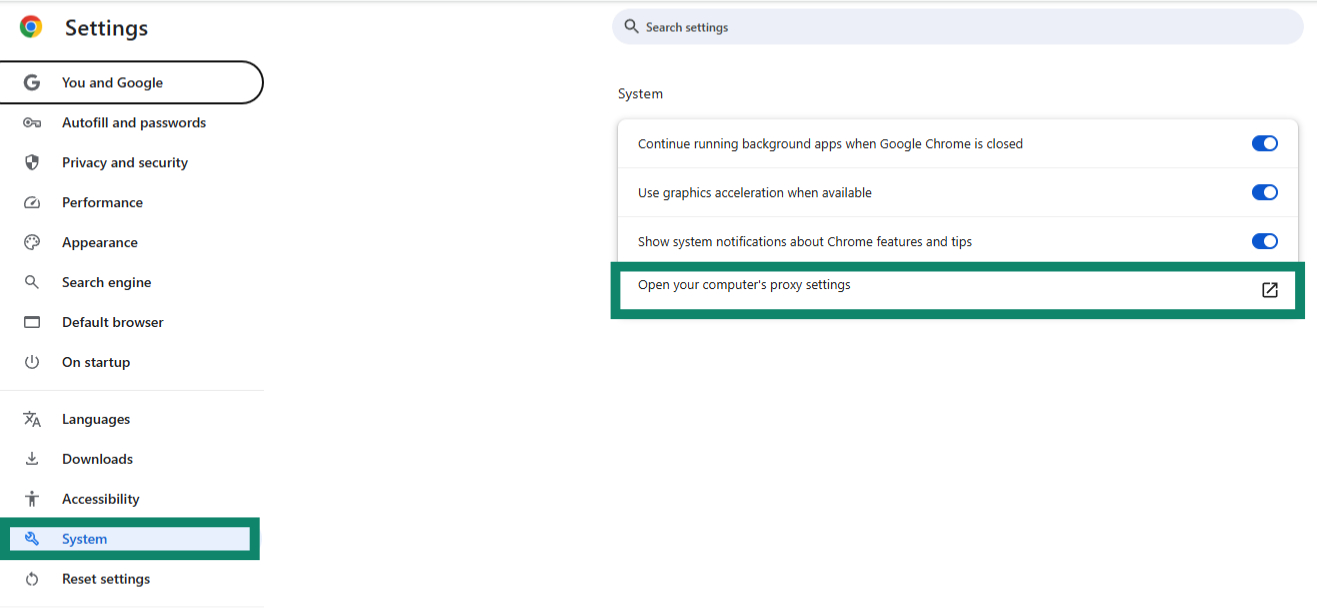
- Klik links op System (Systeem) en vervolgens op Open your computer’s proxy settings (De proxyinstellingen van je computer openen). Hiermee open je het venster Proxy in de instellingen voor Netwerk en internet.


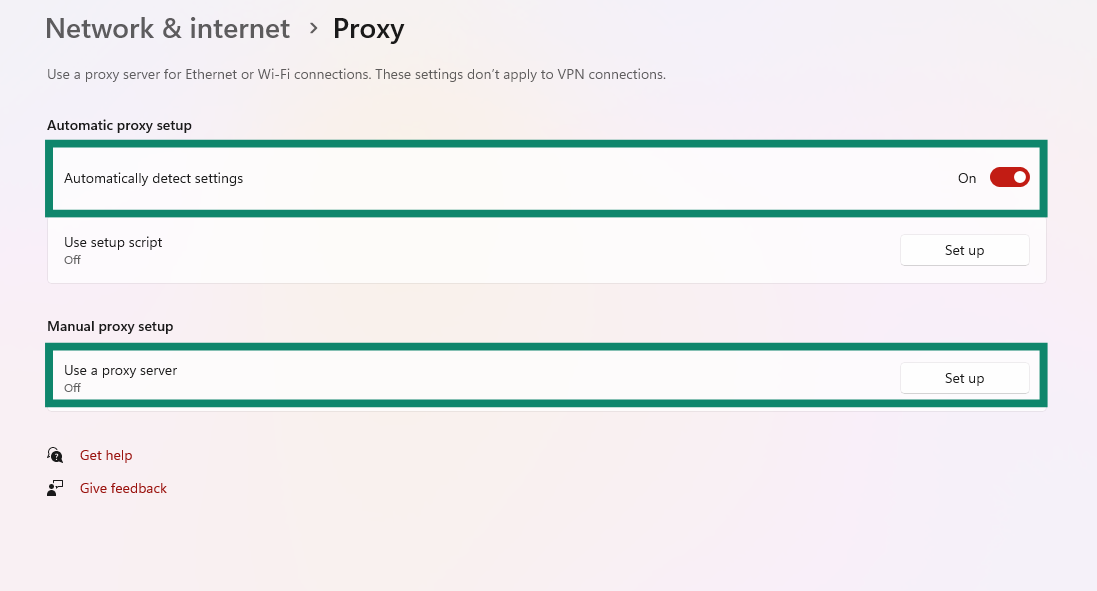
- Schakel Automatically detect settings (Instellingen automatisch detecteren) uit en controleer of de optie Use a proxy server (Een proxyserver gebruiken) onder Handmatige proxyconfiguratie is ingesteld op Off (Uit).


Hulp nodig? Neem contact op met de helpdesk van ExpressVPN voor directe ondersteuning.
De proxy voor Chrome uitschakelen op Mac
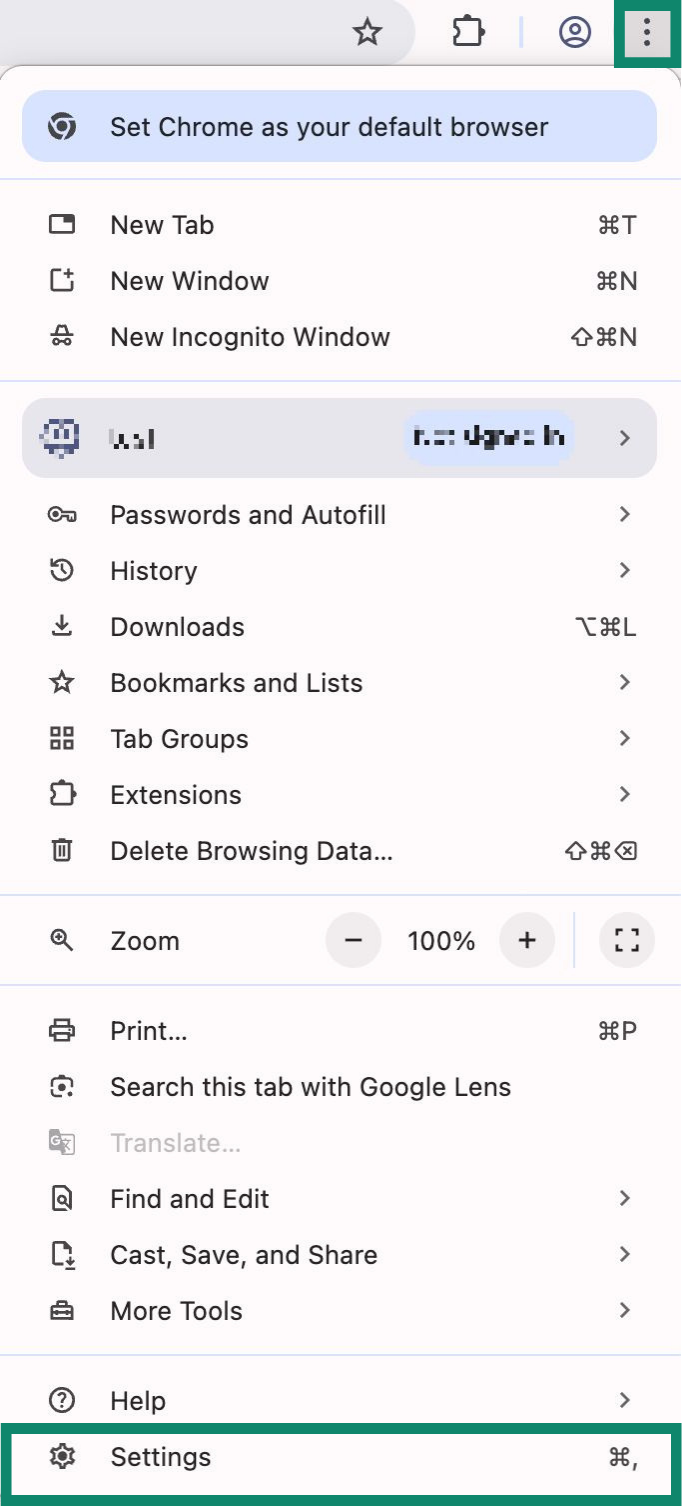
- Klik op de drie puntjesin de rechterbovenhoek van de browserwerkbalk en selecteer Settings (Instellingen).


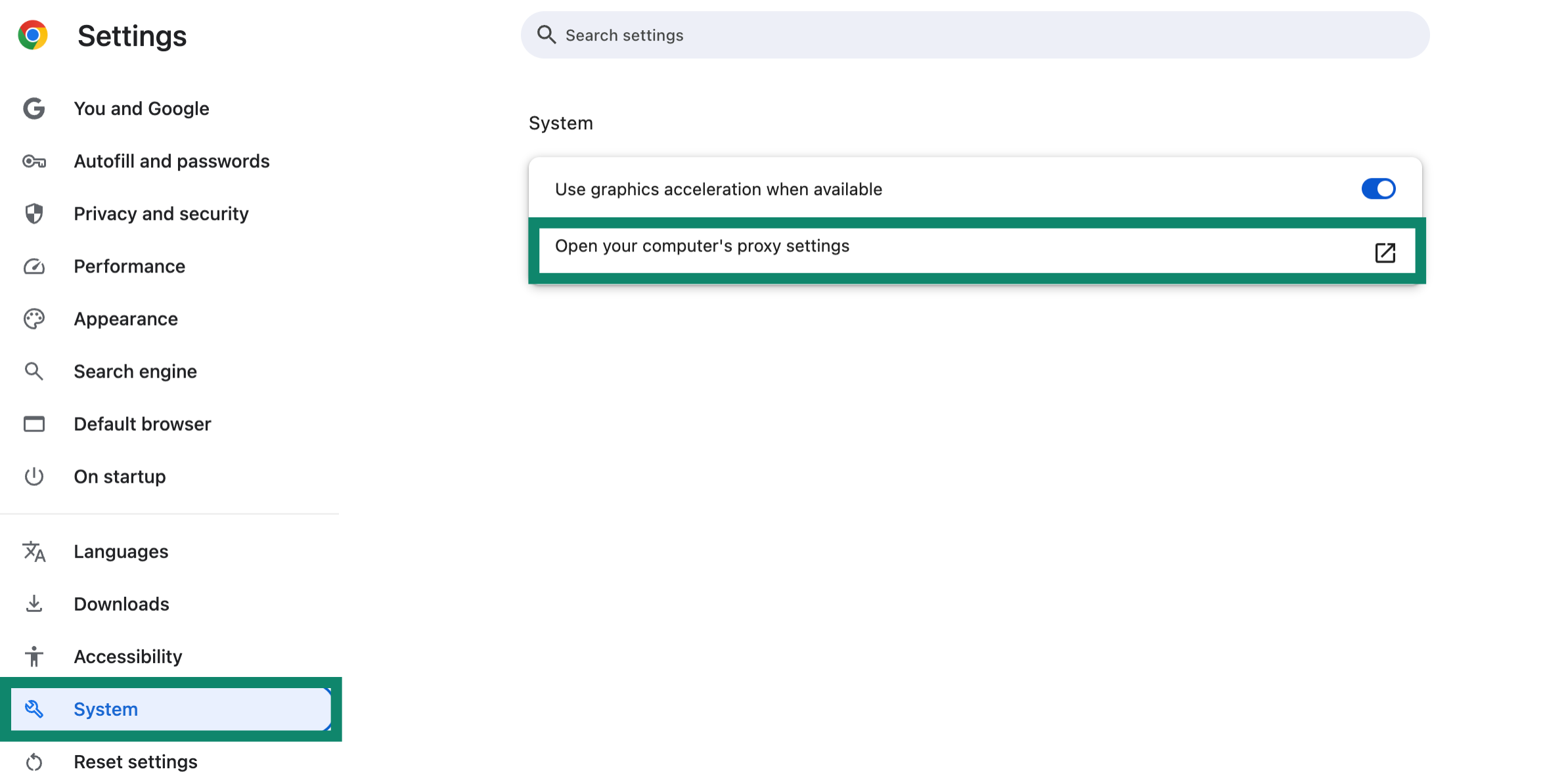
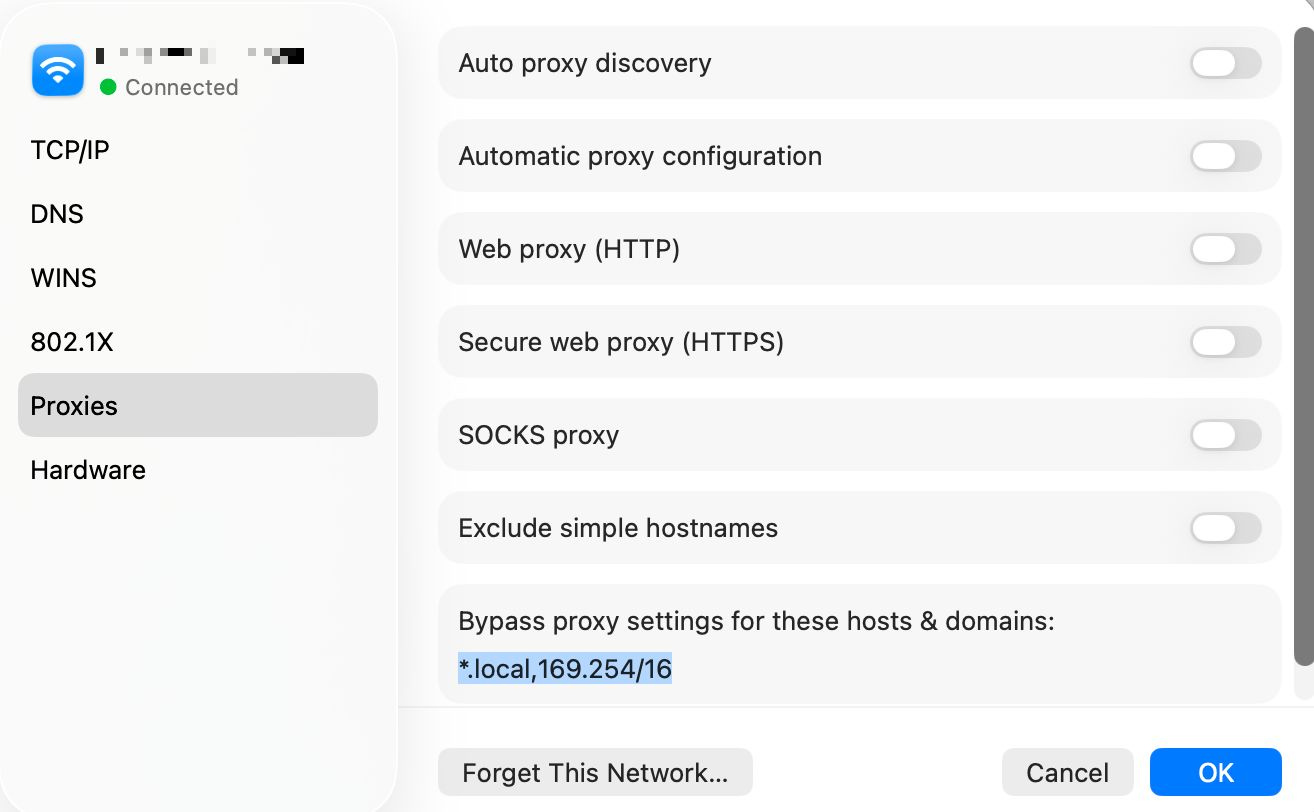
- Klik links op System (Systeem) en vervolgens op Open your computer’s proxy settings (De proxyinstellingen van je computer openen). Hiermee open je het tabblad Proxy in de netwerkinstellingen.


- Schakel alle protocollen uit en klik op OK. Je kunt de instellingenvensters nu sluiten.


Hulp nodig? Neem contact op met de helpdesk van ExpressVPN voor directe ondersteuning.
Andere problemen?
Heb je andere problemen, bijvoorbeeld omdat je bepaalde websites of diensten niet kunt openen? Neem dan contact op met de helpdesk van ExpressVPN voor directe ondersteuning.