So blockierst du ein TikTok Konto: Schritt-für-Schritt


TikTok kann Spaß machen, aber es gibt auch Personen, die man vielleicht nicht um sich haben möchte. Jemand hinterlässt Kommentare, die dir nicht gefallen, überflutet deine DMs oder taucht ständig in deinem Feed auf? Ganz gleich aus welchem Grund, blockieren ist der schnellste Weg, unerwünschte Nutzer von TikTok fernzuhalten.
Im Folgenden zeigen wir, wie man jemanden auf TikTok blockiert, was dabei genau passiert und wo du die Liste deiner blockierten Personen findest. Außerdem stellen wir einige zusätzliche Einstellungen vor, mit denen du besser kontrollieren kannst, wer dich erreicht und was sie auf deinem Profil sehen.
So funktioniert die Blockierfunktion auf TikTok
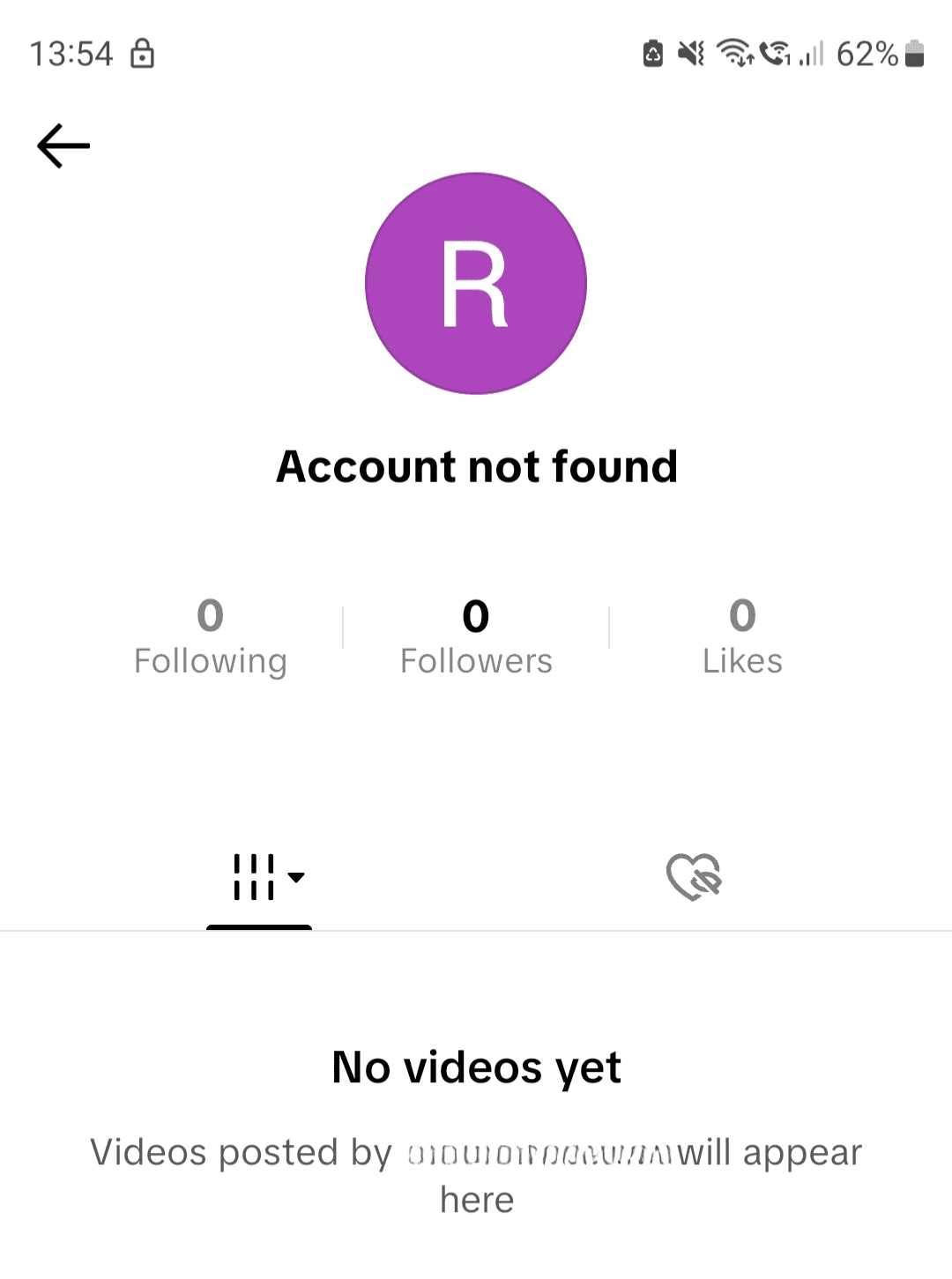
Wenn du jemanden blockierst, kann diese Person dir nicht mehr folgen, dir Nachrichten senden oder deine Videos kommentieren. Alle Likes oder Kommentare, die sie zuvor hinterlassen hat, werden ausgeblendet. Wenn du ihr Profil nach dem Blockieren öffnest, erscheint es leer – genauso, wenn sie versuchen, dein Profil anzusehen.
Sie können jedoch weiterhin in gemeinsamen Bereichen wie Gruppenchats oder Livestreams mit mehreren Hosts auftauchen, dich aber nicht direkt kontaktieren.
Kann man jemanden blockieren, ohne sein Wissen?
Ja, TikTok benachrichtigt Personen nicht, wenn sie blockiert wurden. Wenn sie deinen Benutzernamen suchen, wird dein Konto überhaupt nicht angezeigt. Wenn sie versuchen, über eine alte Nachricht oder einen direkten Link auf dein Profil zuzugreifen, öffnet sich die Seite, zeigt aber keine Beiträge oder anderen Details, außer deinem TikTok-Namen. Grundsätzlich können sie dir also weder folgen noch Nachrichten senden, aber die App teilt ihnen nie direkt mit, dass du sie blockiert hast.
Überlegungen zum Datenschutz
Das Blockieren löst bestimmte Datenschutzprobleme (wie das Verhindern unerwünschter Nachrichten, Kommentare und Erwähnungen von einem bestimmten Nutzer), aber nicht alle. Wenn dein Profil öffentlich ist, können Personen, die nicht eingeloggt sind (oder neue Konten erstellen), weiterhin deine neuesten Videos sehen. Wenn du diesen Zugriff einschränken möchtest, ist der beste Schritt, dein Konto auf privat zu stellen oder in den Datenschutzeinstellungen festzulegen, wer mit dir interagieren darf.
Wie du jemanden auf TikTok blockierst
Jemanden auf TikTok zu blockieren, ist ein einfacher Vorgang, den du sowohl über die Handy-App als auch über die TikTok Website durchführen kannst. In diesem Abschnitt geben wir dir eine Schritt-für-Schritt-Anleitung zum Blockieren von Nutzern und zeigen verschiedene Szenarien.
Wie du jemanden auf der Handy-App blockierst
Der Vorgang ist bei iPhone als auch bei Android gleich. So gehst du vor:
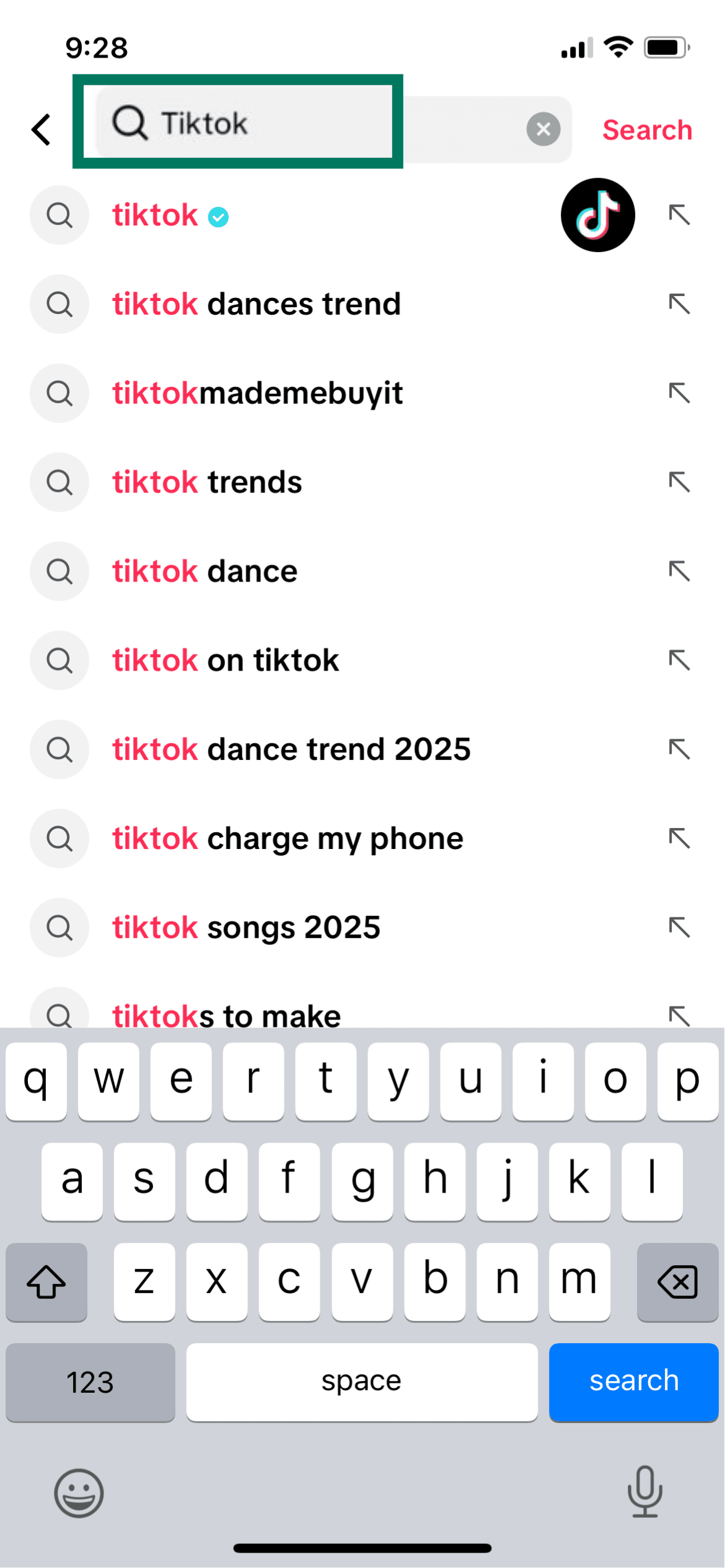
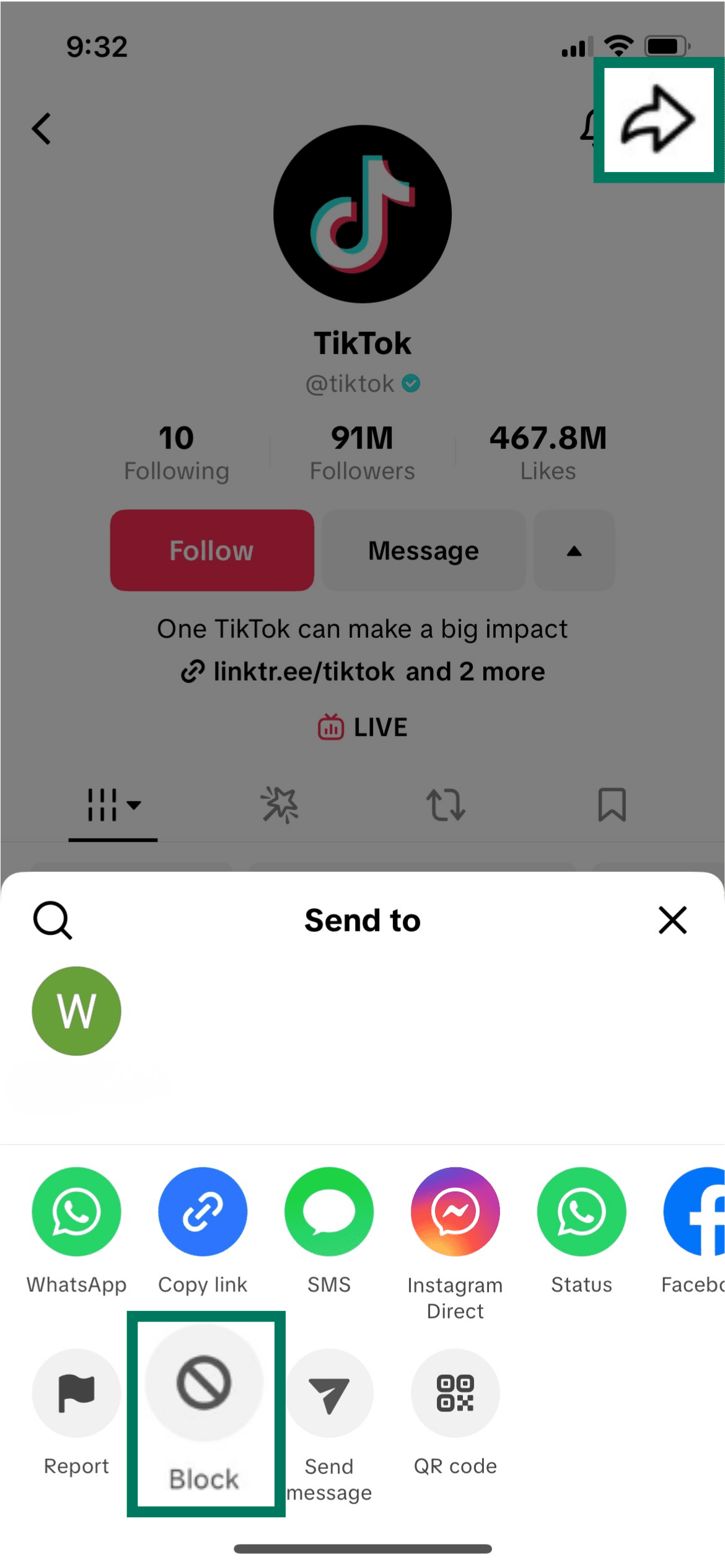
- Öffne TikTok und suche entweder nach dem Konto, das du blockieren möchtest (hier als Beispiel „TikTok"), oder tippe auf den Benutzernamen in einem Beitrag, Kommentar oder einer Nachricht.
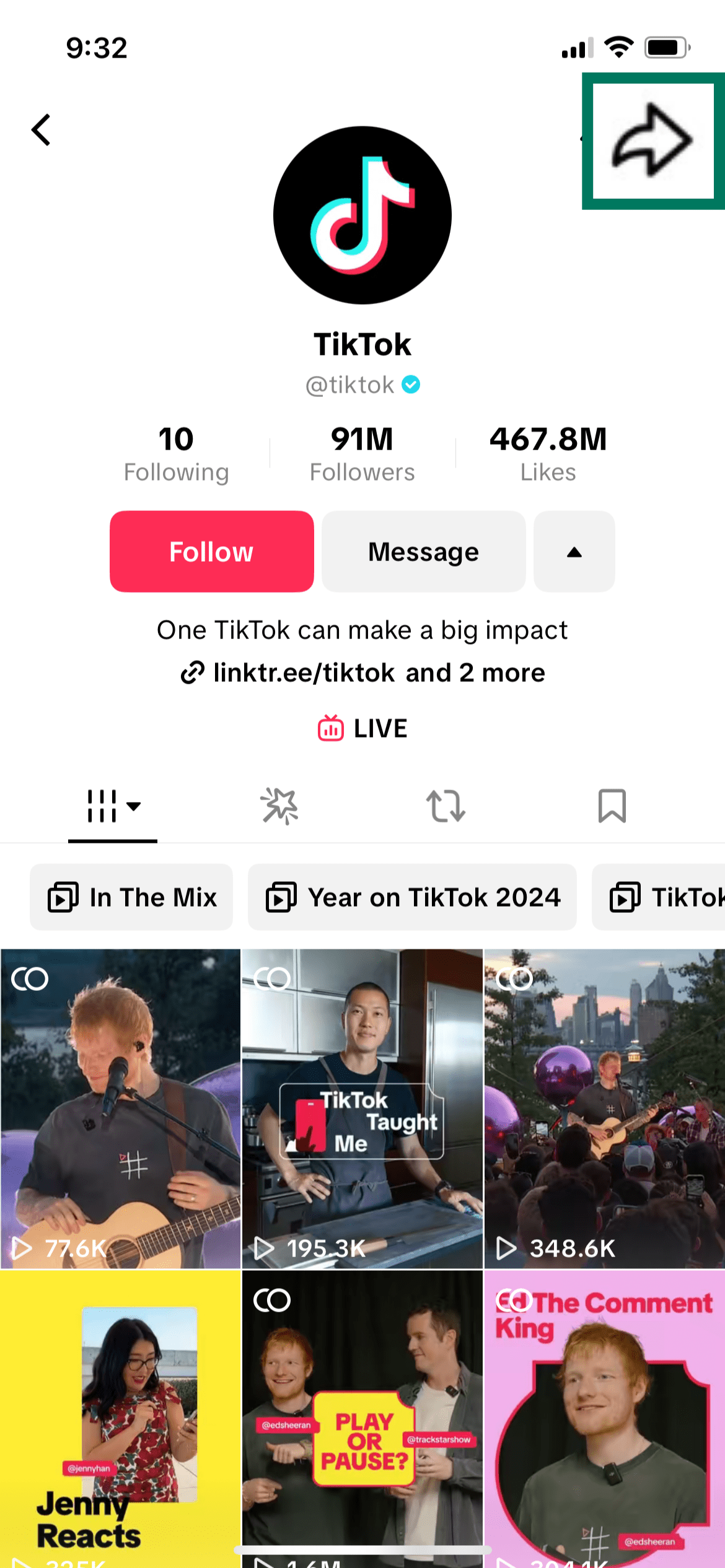
- Tippe oben rechts im Profil auf die Share (Teilen)-Schaltfläche, um weitere Optionen anzuzeigen.
- Tippe auf Block (Blockieren) aus der Liste der Aktionen.
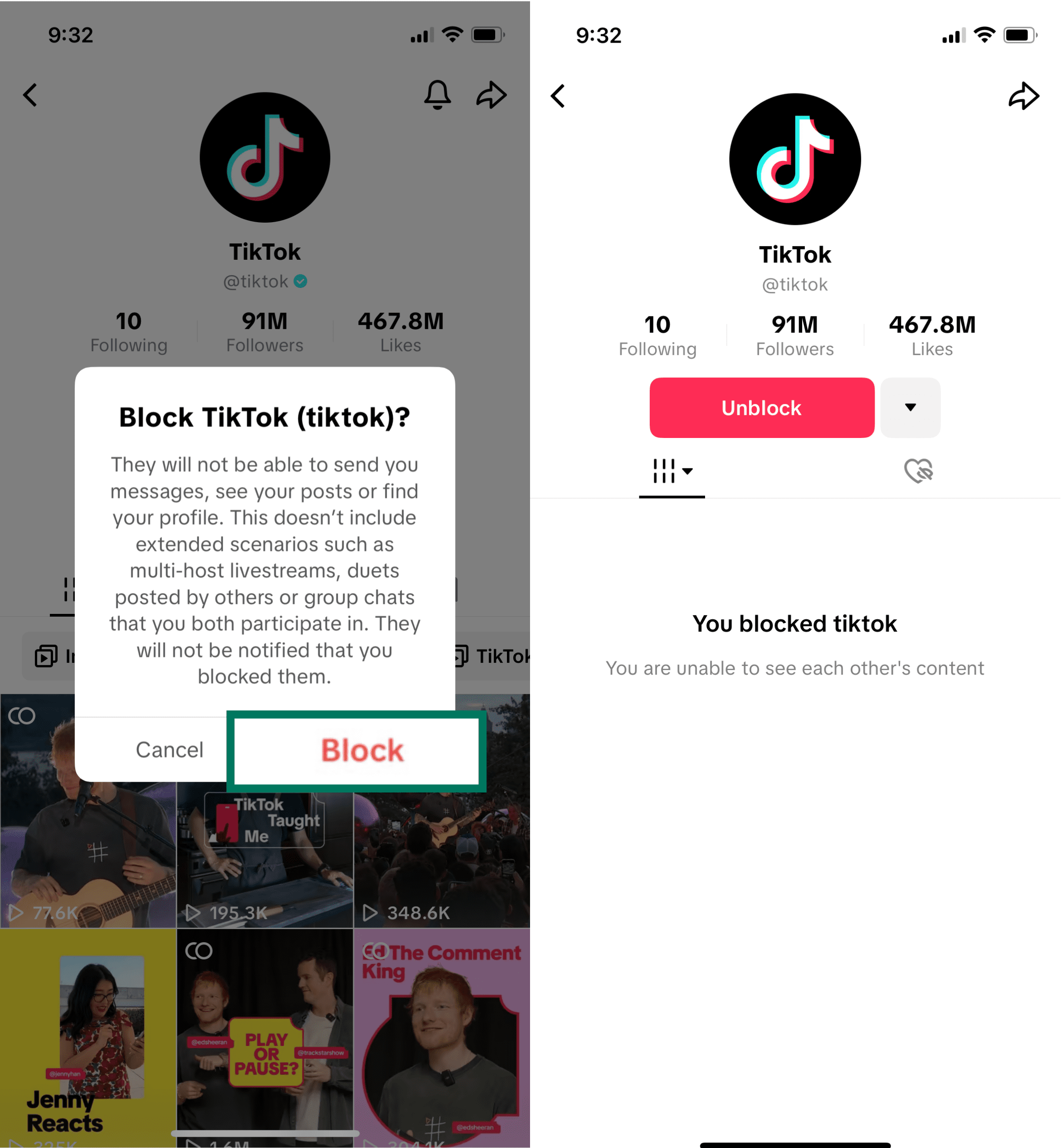
- Ein Pop-Up wird dich fragen, ob du den Nutzer blockieren möchtest. Wähle Block (Blockieren) nochmal um den Vorgang abzuschließen. Danach wird das Profil als leer angezeigt.
Wie du jemanden auf der TikTok Website blockierst
Wenn du TikTok lieber von deinem Computer aus verwendest, kannst du Kontos genauso leicht blockieren.
- Öffne tiktok.com in deinem Browser und melde dich bei deinem Konto an.
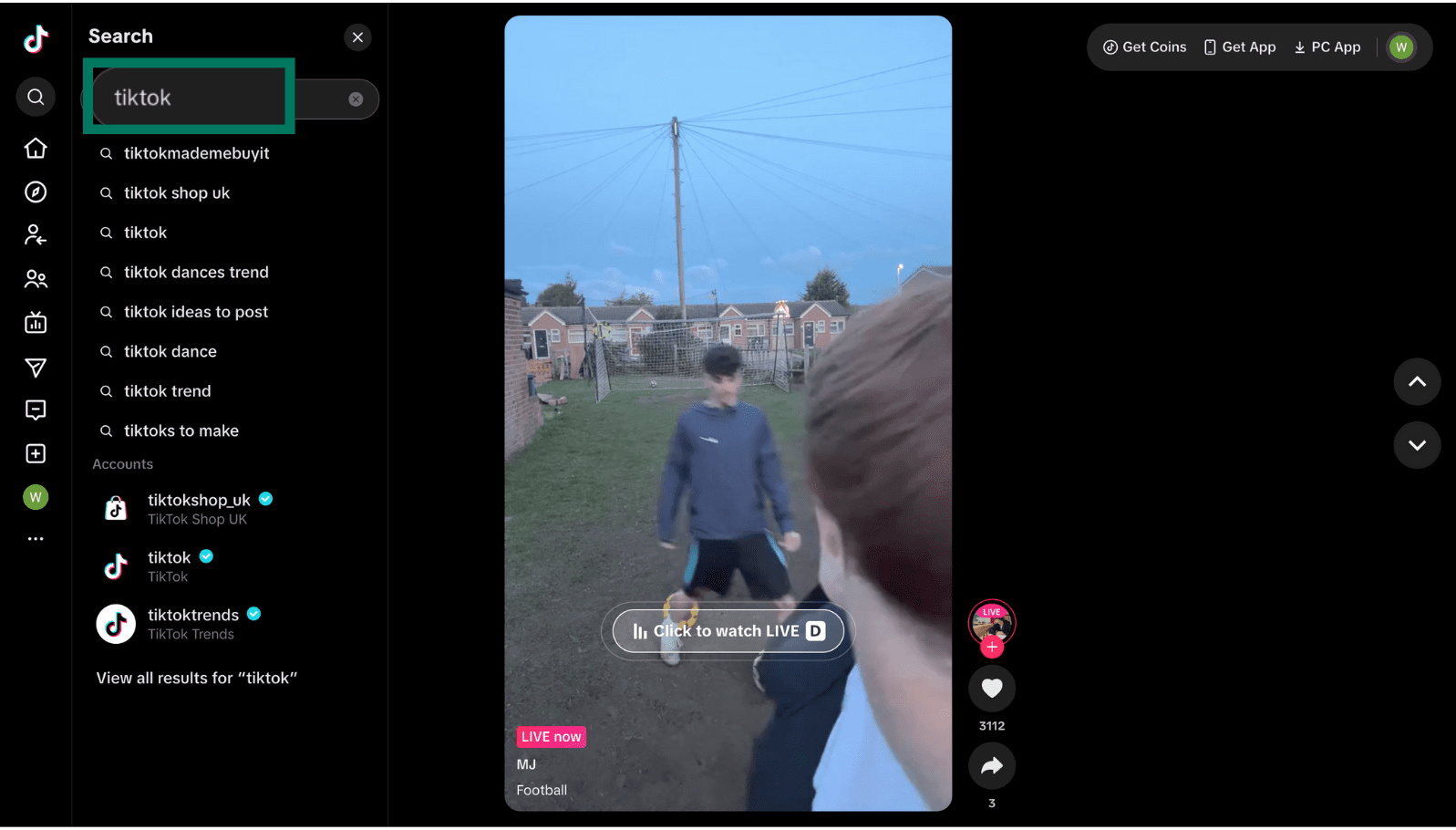
- Verwende die Suchleiste oben und such nach dem Nutzer, den du blockieren möchtest. Du kannst auch auf den Namen klicken, entweder über eine Direktnachricht, die sie dir geschickt haben, oder wenn du ihn unter einem Video siehst.
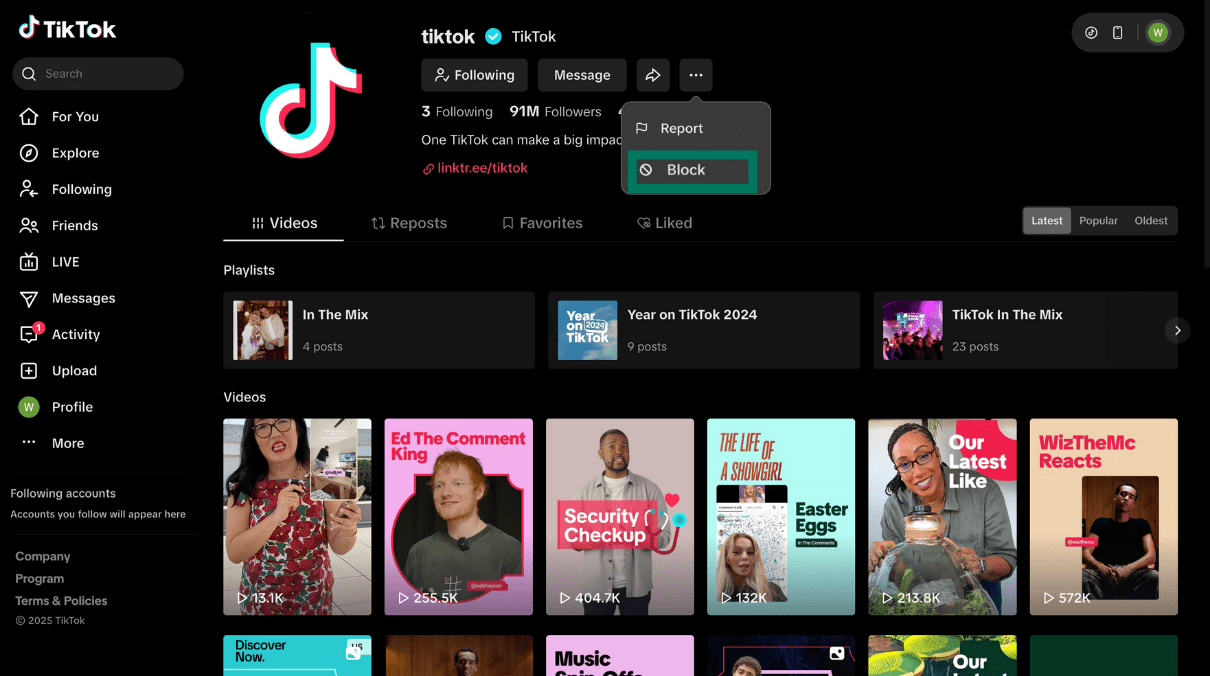
- Im Webinterface haben Nutzerprofile eine Drei-Punkte-Schaltfläche oben auf der Seite (neben der Share (Teilen) Schaltfläche). Klicke auf diese Drei-Punkte-Schaltfläche, um das Optionsmenü zu öffnen.
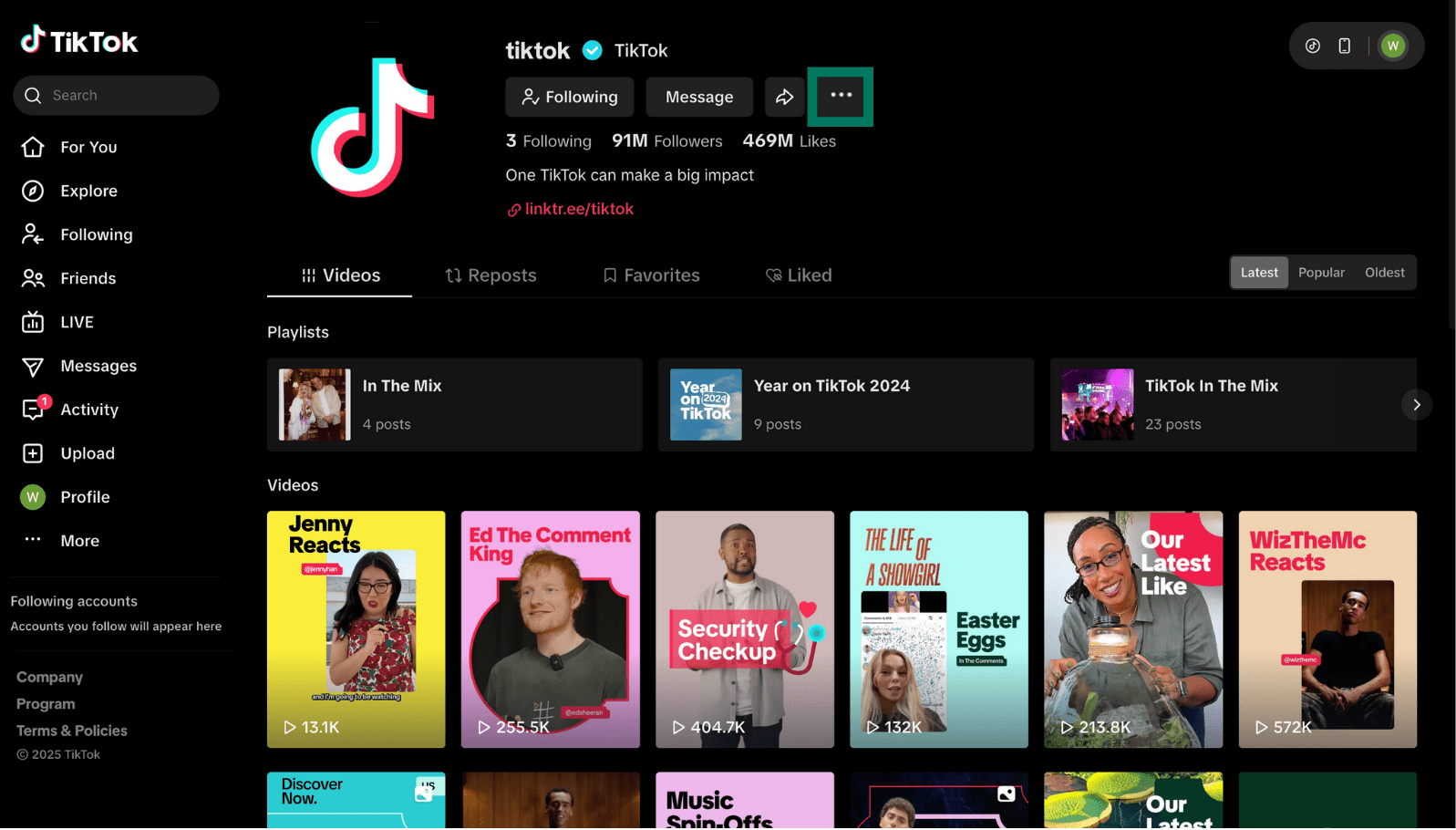
- Nach dem Anklicken der drei Punkte solltest du ein kleines Menü sehen auf dem die Optionen Report (Melden) und Block (Blockieren) zu finden sind. Klicke auf Block (Blockieren).
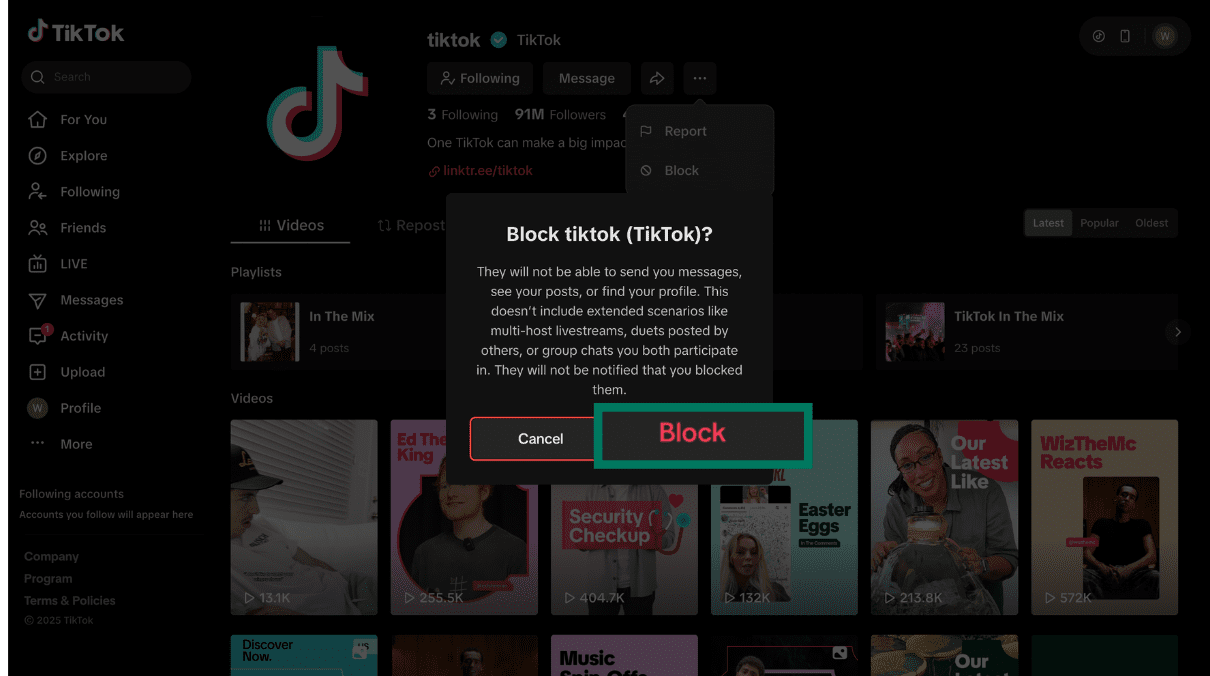
- Die Website fragt dich nach Bestätigung. Bestätige in dem du auf Block (Blockieren) klickst.
Wie du gleichzeitig mehrere TikTok Nutzer blockierst
Bei TikTok kannst du mehrere Kontos gleichzeitig blockieren, aber nur wenn sie auf eines deiner Videos kommentiert haben. Hier erfährst du wie:
- Gehe zu den Kommentaren des Videos, das die Nutzer anzeigt, welche du blockieren möchtest.
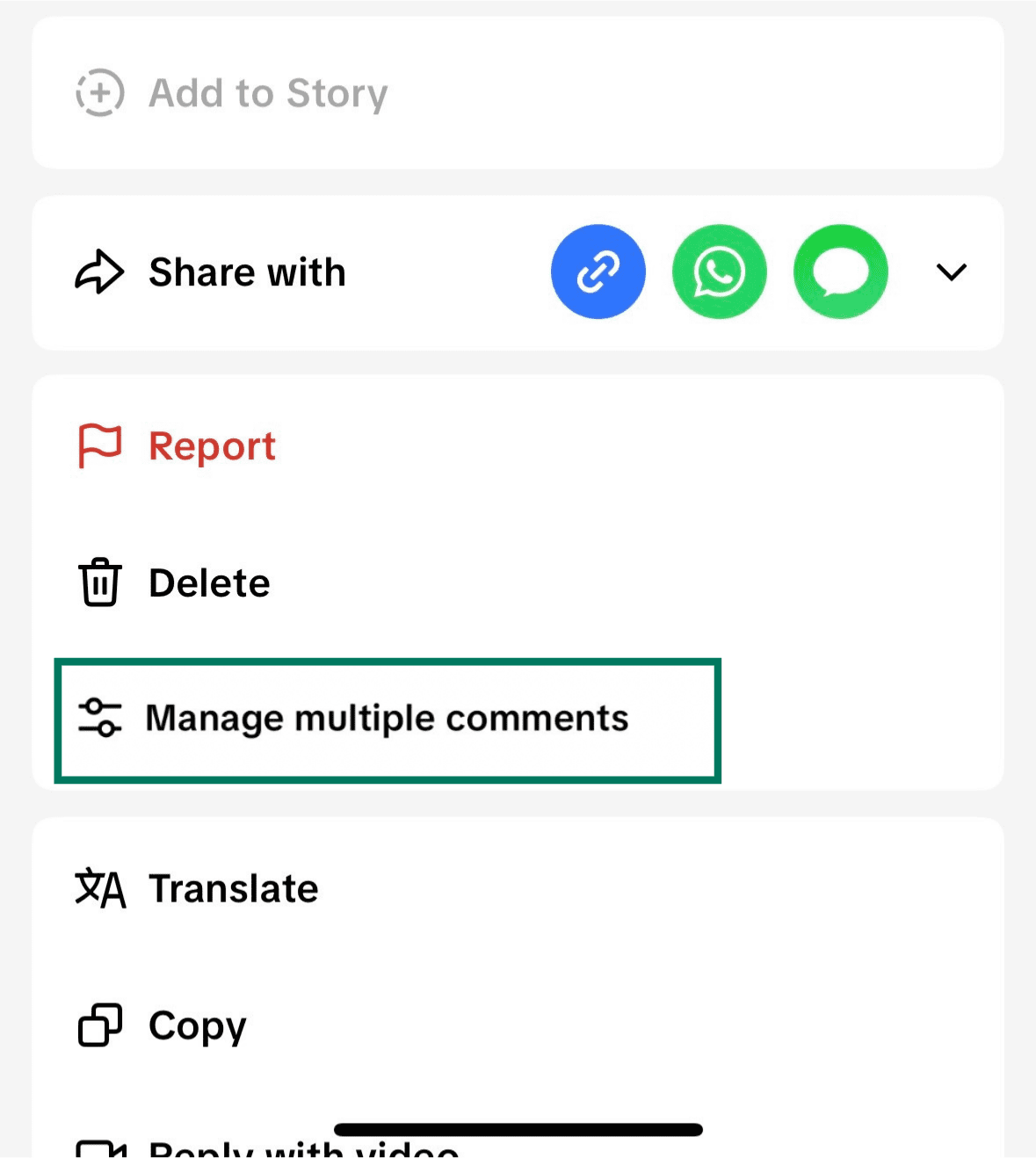
- Drücke und halte für einen Moment und wähle dann Manage multiple comments (Mehrere Kommentare verwalten). Wähle so viel wie du möchtest, bis zu 100.
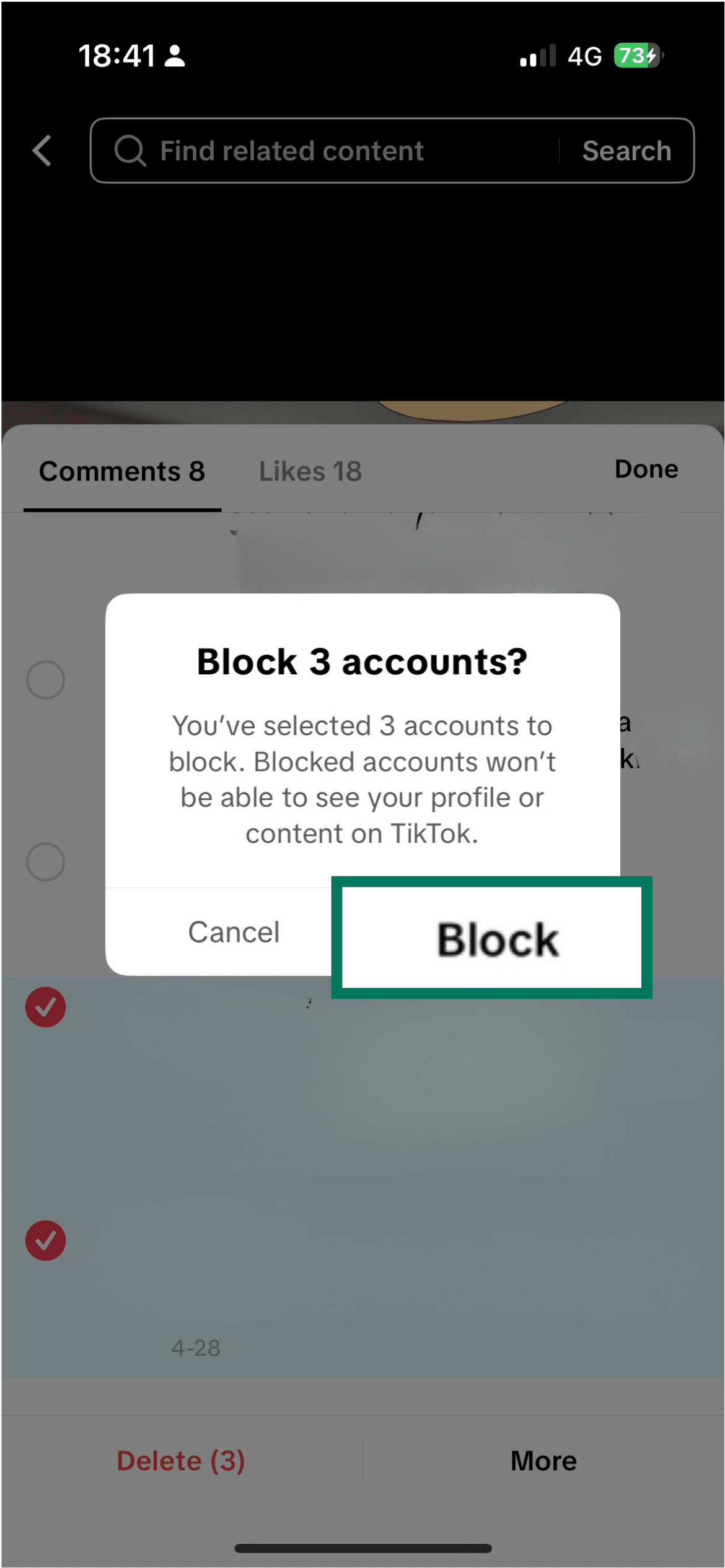
- Wähle Block accounts (Kontos blockieren). TikTok zeigt dir wie viele du markiert hast.
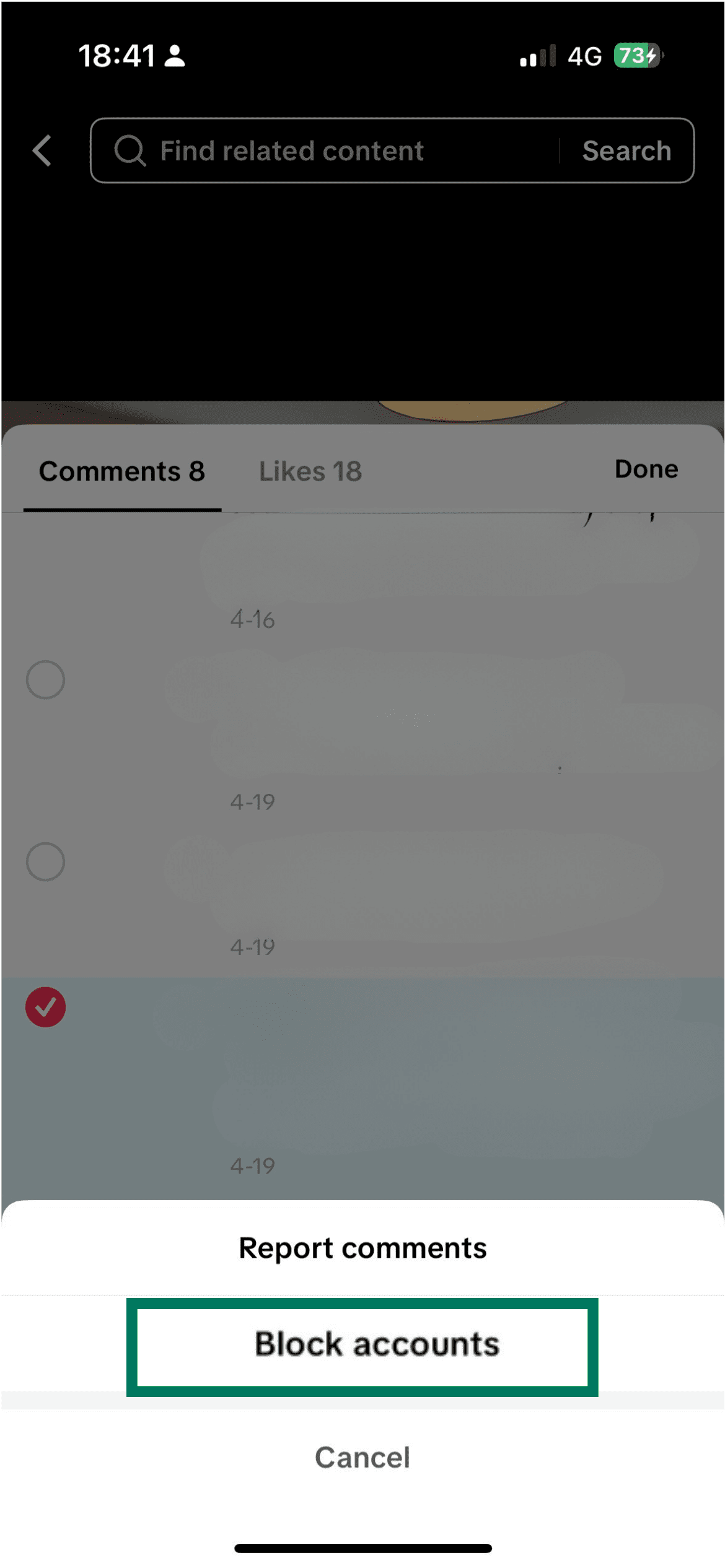
- Drücke Block accounts (Kontos blockieren) noch einmal. Diese Kontos werden dann alle gleichzeitig blockiert und ihre Kommentare verschwinden sofort.
Wie du überprüfen kannst, ob das Blockieren funktioniert hat
Nachdem du jemanden blockiert hast, gibt dir TikTok ganz klare Zeichen, dass die Aktion funktioniert hat.
- Ihr Profil erscheint leer und zeigt an der Stelle, wo normalerweise Videos angezeigt werden, die Nachricht, dass du sie blockiert hast.
- Die Follow (Folgen) Schaltfläche ändert sich zu Unblock (Nicht mehr blockieren), und zeigt, dass die Blockierung aktiv ist.
- Ihre Kontos werden auch in der Blocked list (Blockierliste) in deinen Einstellungen angezeigt. Du kannst diese Liste jederzeit überprüfen und jemanden nicht mehr blockieren.
Wie du jemanden auf TikTok nicht mehr blockierst
TikTok zeigt dir alle blockierten Kontos auf einmal. Du kannst auf deiner Blocked list (Blockierliste) alle blockierten Nutzer ansehen. Wenn du deine Meinung änderst, kannst du die Blockierung für ausgewählte Nutzer wieder aufheben.
Wie du auf der Handy-App jemanden nicht mehr blockierst
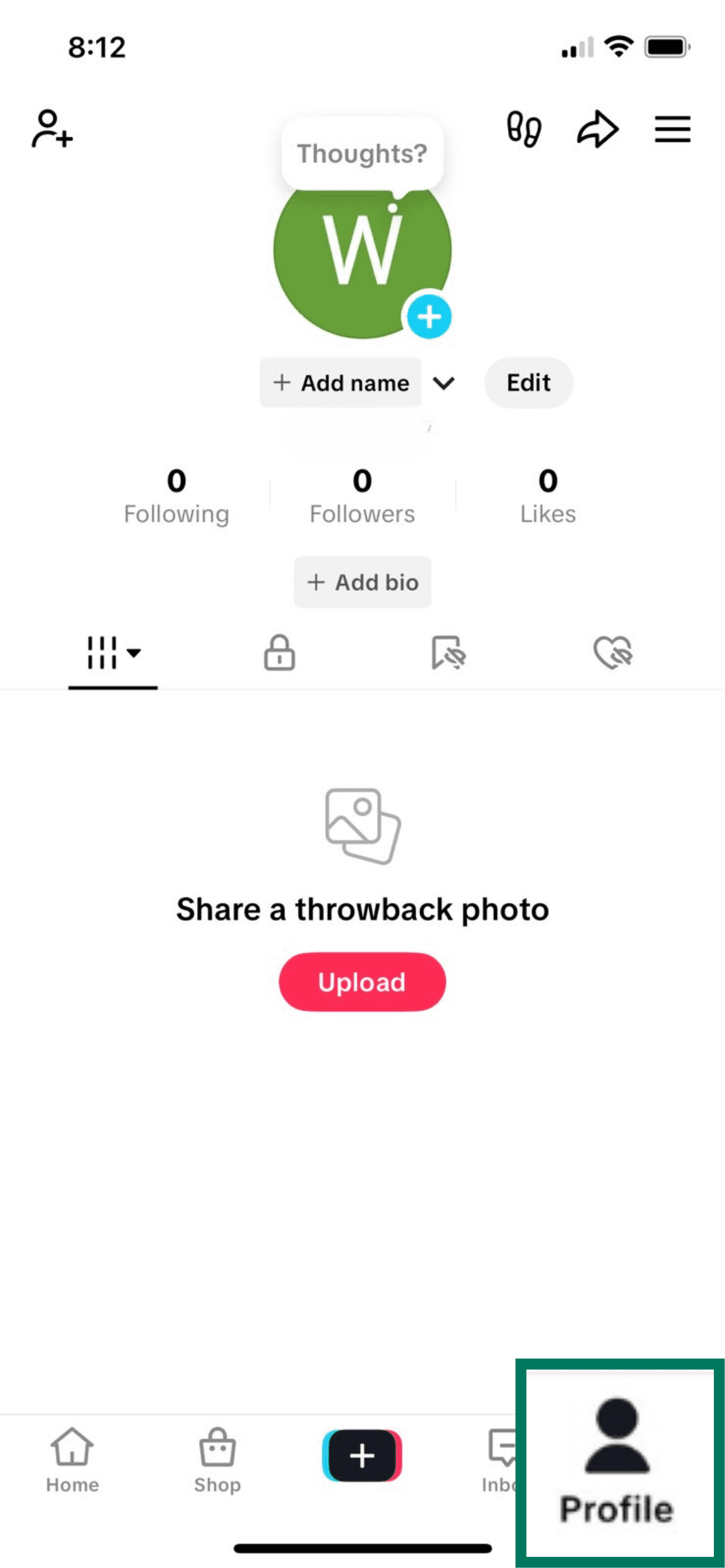
- Gehe zu deinem Profile (Profil)Tab.
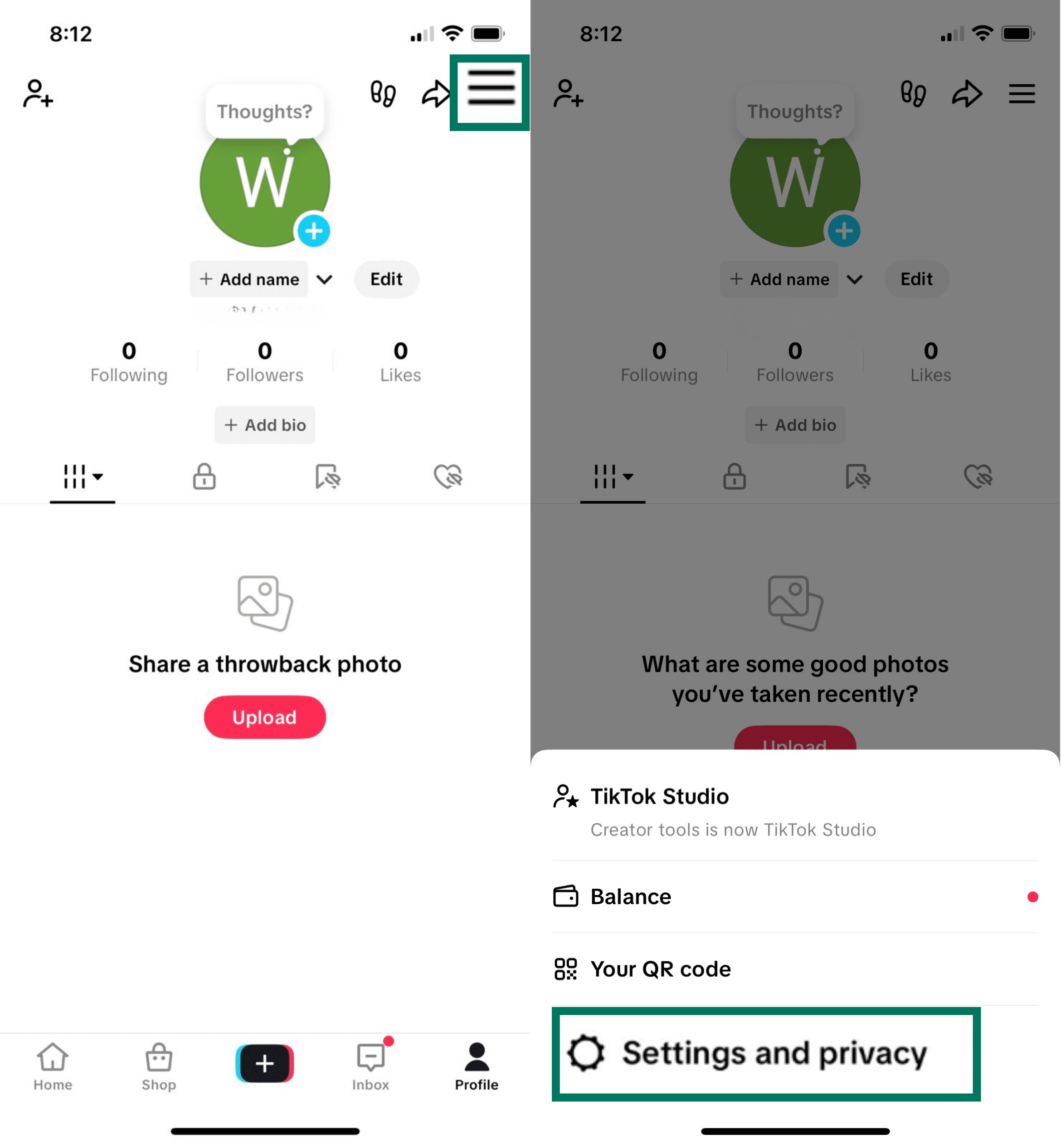
- Tippe auf das ☰ Menu Icon (Menü Symbol) oben rechts und wähle Settings and privacy (Einstellungen und Datenschutz).
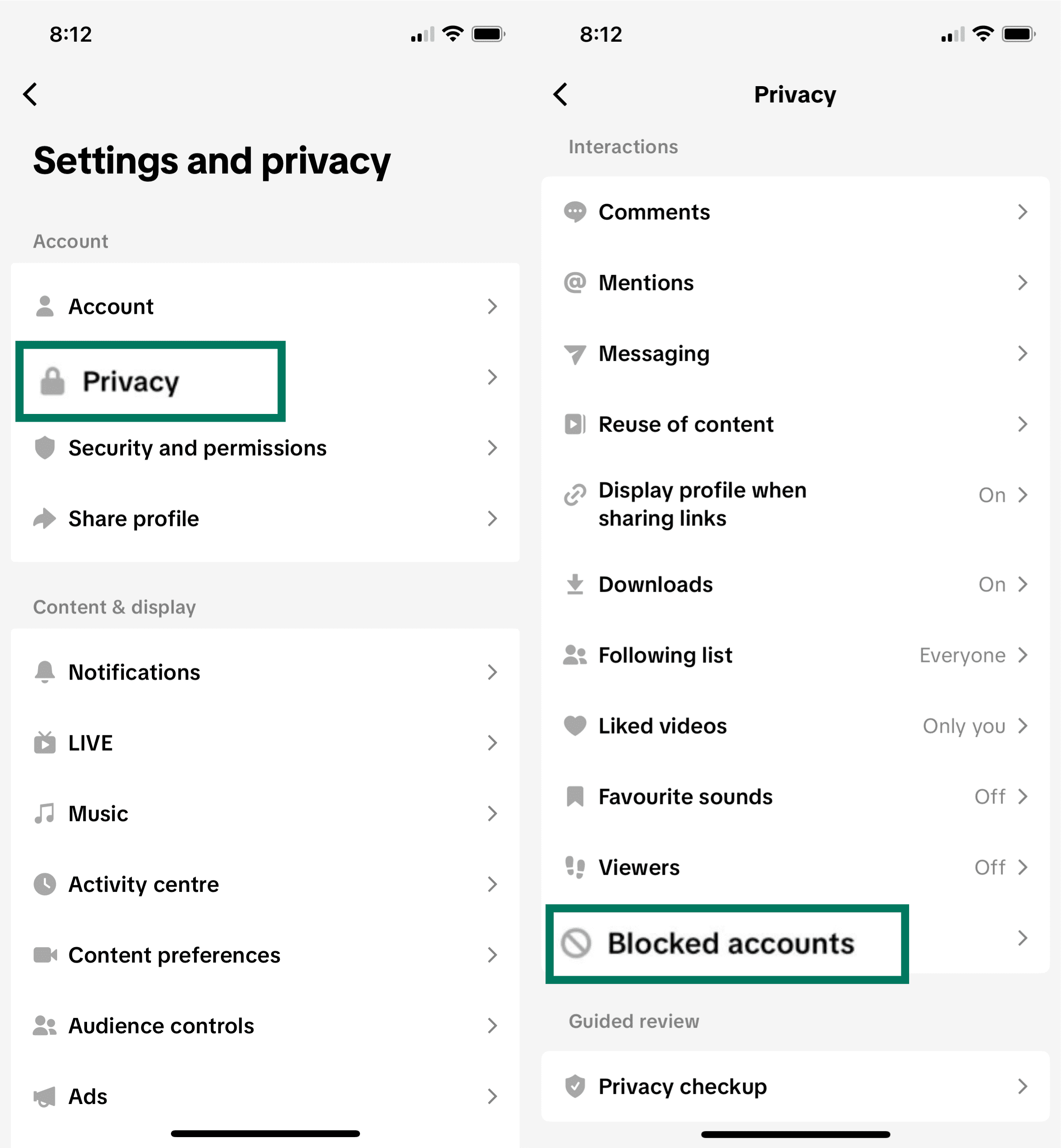
- Wähle Privacy (Datenschutz), tippe dann auf Blocked accounts (Blockierte Kontos) unter dem Interactions (Interaktionen) Bereich.
- Du siehst eine Liste der blockierten Nutzer. Jeder von ihnen hat eine Unblock (Nicht mehr blockieren) Schaltfläche, wenn du die Aktion rückgängig machen willst.
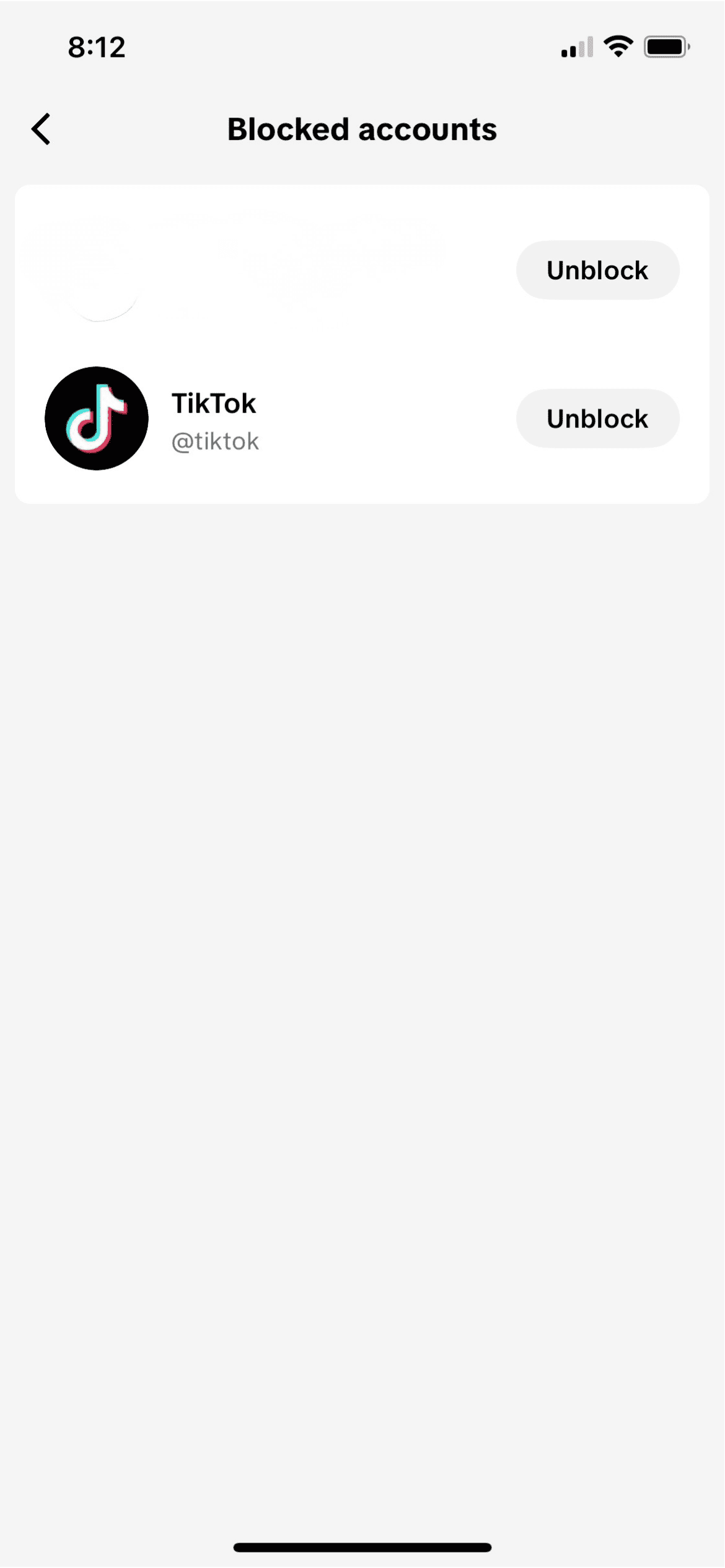
Wie du jemanden auf dem Desktop nicht mehr blockierst (TikTok Website)
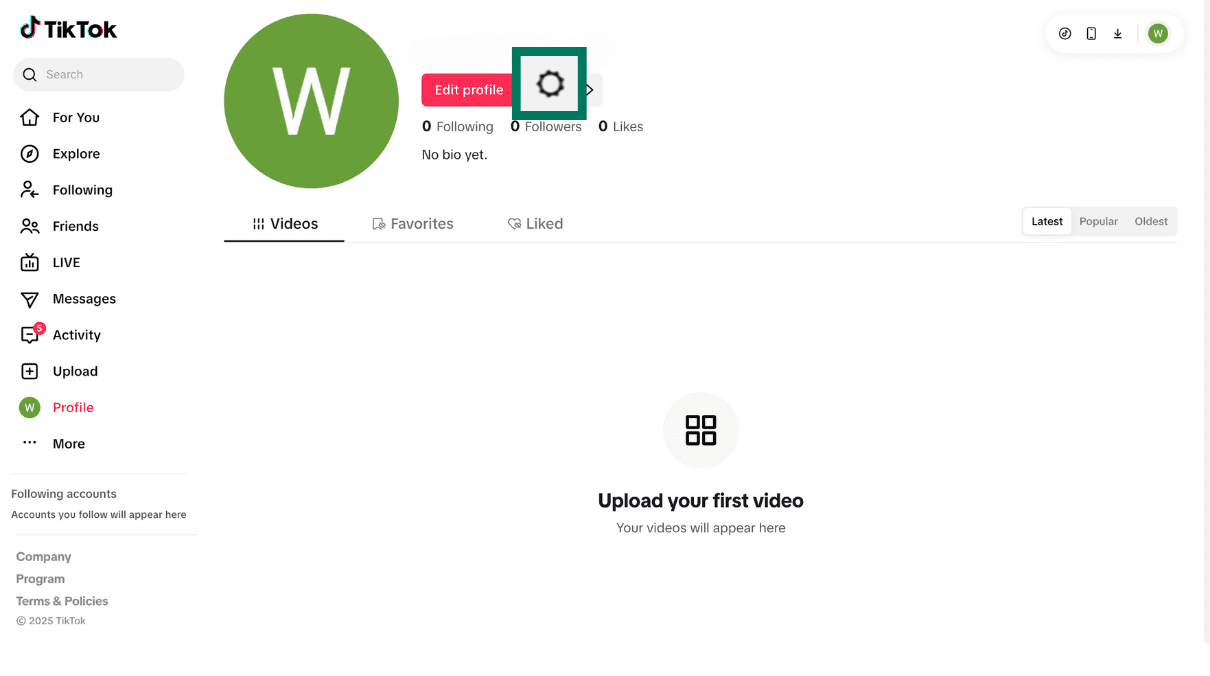
- Gehe zu deinem Profil und klicke auf das Gear (Zahnrad)Symbol.
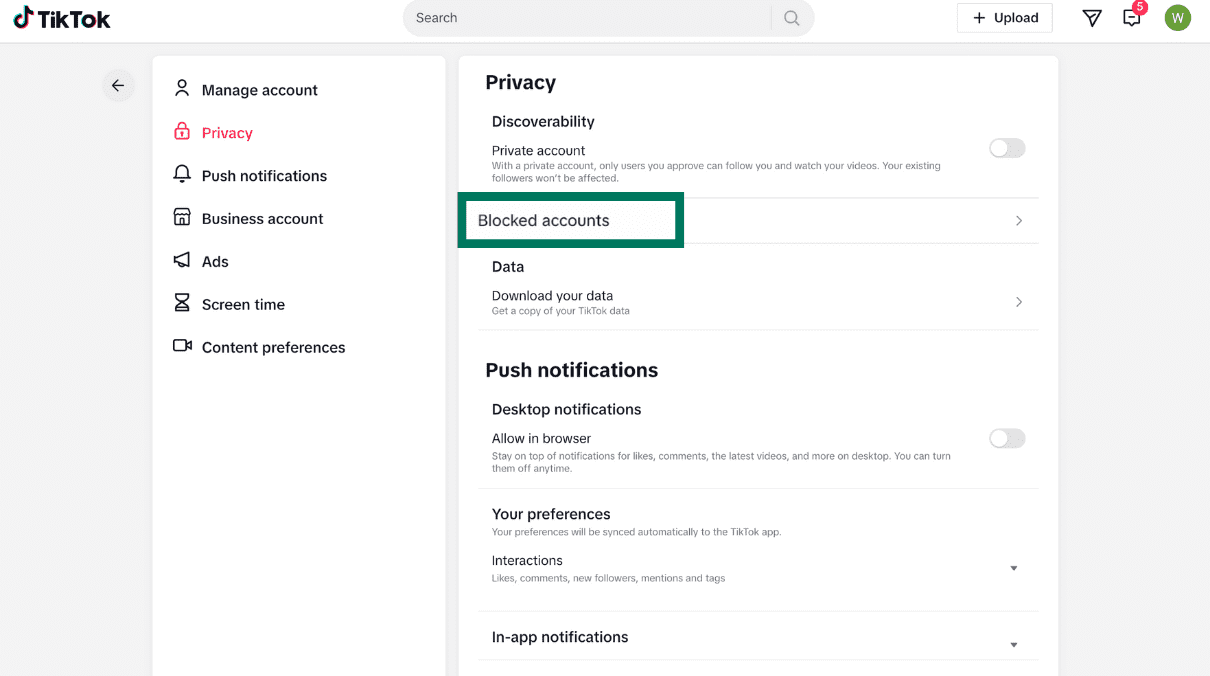
- Unter Privacy (Datenschutz), wähle Blocked accounts (Blockierte Kontos).
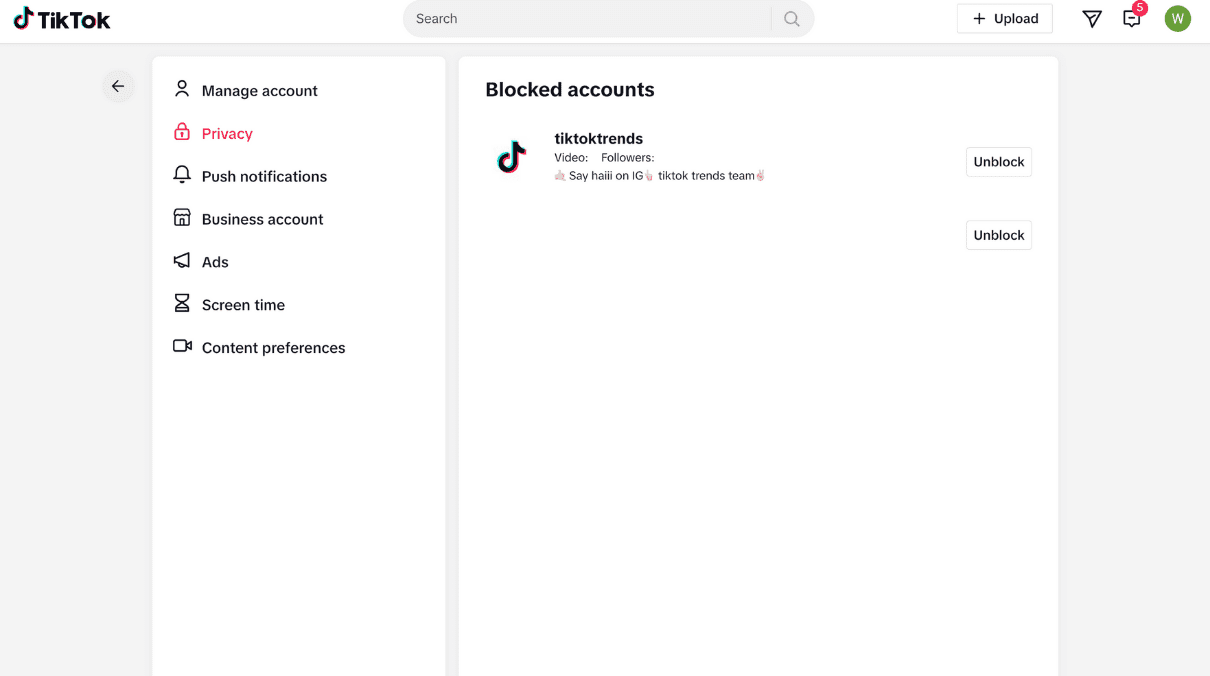
- Jetzt kannst du eine Liste der Nutzer sehen, die du blockiert hast und die Blockierung wieder aufheben, wenn du möchtest.
Beachte, dass du die Blockierung auch über sein Profil aufheben kannst. Statt der Option ‚Folgen‘ siehst du eine Unblock (Nicht mehr blockieren) Schaltfläche. Tippe darauf, um den Nutzer nicht mehr zu blockieren.

Die Blockierung wird sofort aufgehoben, und die Person wird nicht benachrichtigt. Denk daran, dass das Aufheben der Blockierung jemanden nicht automatisch wieder als Follower hinzufügt, falls er es zuvor war; müsste er dir erneut folgen. Ebenso, wenn du einem Konto vor dem Blockieren gefolgt bist, müsstest du ihm nach dem Aufheben wieder folgen.
Likes und Kommentare, die du zuvor bei Inhalten eines blockierten Kontos hinterlassen hast, werden danach wiederhergestellt. Ebenso werden die Likes und Kommentare des blockierten Kontos auf deinen Inhalten wieder angezeigt.
Gründe, jemanden auf TikTok zu blockieren
Es gibt verschiedene Gründe, TikTok-Konten zu blockieren, aber die meisten Fälle fallen in einige klare Kategorien.
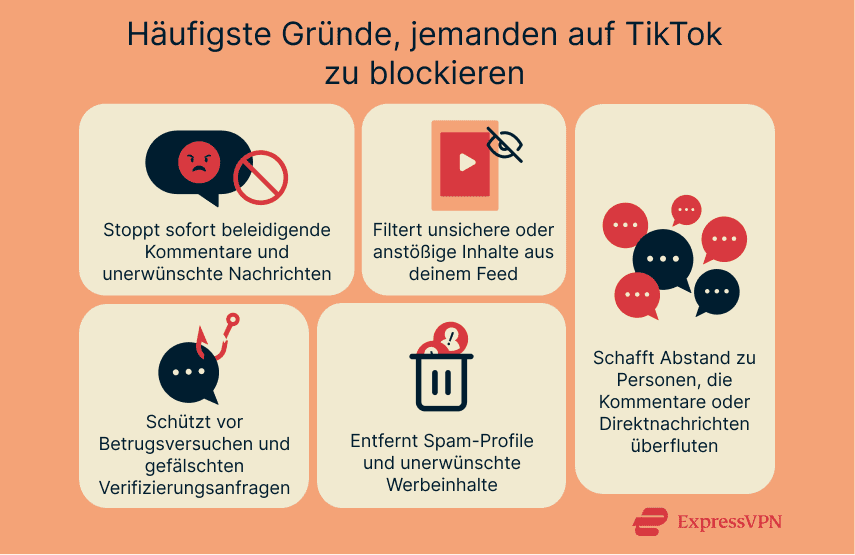
Belästigung und Cybermobbing
Wenn dich jemand ständig beleidigt, verletzende Kommentare hinterlässt oder versucht, dich zu provozieren, trennt das Blockieren den Kontakt sofort. Die Person kann weder Nachrichten senden, dir folgen noch Kommentare hinterlassen. TikTok hat außerdem Community-Richtlinien, die Mobbing und Belästigung verbieten, und du kannst Konten melden, die gegen diese Regeln verstoßen. Das Blockieren stoppt das Verhalten sofort, während TikTok den Bericht prüft.
Unangemessene oder schädliche Inhalte
Einige Nutzer veröffentlichen Inhalte, die anstößig oder gefährlich sind, wie Hassrede, riskante Stunts oder irreführende Gesundheitstipps. Du kannst einzelne Videos als ‚Nicht interessiert‘ markieren, aber wenn ein Konto die Hauptquelle ist, ist Blockieren die bessere Lösung.
Unerwünschte Aufmerksamkeit
Nicht jedes Problem ist direkter Missbrauch. Manchmal kommentiert jemand einfach auf alles, was du postest, oder spammt ständig deinen Posteingang. Auch wenn die Person keine bösen Absichten hat, kann es überwältigend werden. Blockieren stoppt dieses Verhalten und verschafft dir etwas Luft zum Durchatmen.
Verdächtige Kontos
Einige Betrugskonten geben vor, TikTok-Mitarbeitende oder bekannte Creator zu sein, und senden Nachrichten, in denen du aufgefordert wirst, dein Konto zu verifizieren oder auf dubiose Links zu klicken. Dabei handelt es sich oft um Phishing-Versuche (eine Form von Social Engineering), die darauf abzielen, Anmeldedaten oder andere sensible Informationen zu sammeln. TikTok ermöglicht es dir, Nachahmer-Nachrichten zu melden, was du auch tun solltest, aber das Blockieren dieser Kontos ist in der Zwischenzeit eine schnelle Möglichkeit, den Kontakt zu unterbrechen, bevor sie Schaden anrichten.
Spam-Profile auf TikTok
TikTok ist voller Kontos, die nur dazu erstellt wurden, um Junk-Inhalte zu verbreiten. Sie kopieren oft denselben Kommentar unter vielen verschiedenen Videos oder senden identische Nachrichten an eine große Anzahl von Nutzern. Der Spam kann Dinge wie gefälschte Gewinnspiele oder ‚Money-Flipping‘-Programme bewerben, die versprechen, dein Geld zu vervielfachen, wenn du ihnen zuerst Geld sendest.
Das Blockieren dieser Konten hält deine Kommentarbereiche und Nachrichten sauber und schützt dich gleichzeitig vor zukünftigen Betrugsversuchen.
Wenn du mehr über Betrugsfälle im Zusammenhang mit TikTok Shop erfahren möchtest, sieh dir unseren ausführlichen Bericht an, ob TikTok Shop sicher ist.
Über das Blockieren hinaus: Verbessere deinen Datenschutz auf TikTok
Das Blockieren einzelner Nutzer ist eine Möglichkeit, dich zu schützen, aber TikTok bietet zusätzlich weitere Datenschutzeinstellungen, die es wert sind, anzuschauen. Mit diesen Einstellungen kannst du unerwünschten Kontakt reduzieren und deine TikTok-Erfahrung sicherer gestalten.
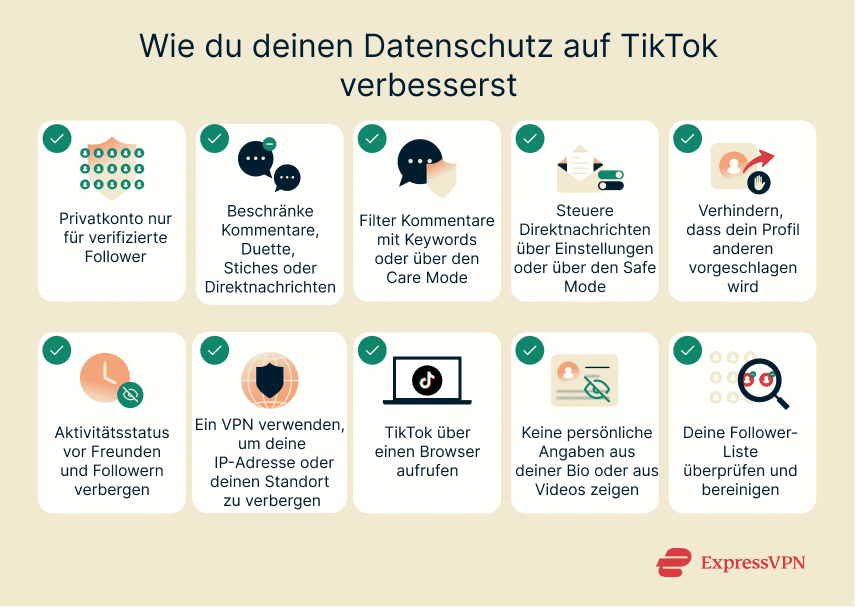
- Privates Konto: Wenn du dein Konto auf Privat stellst, können nur Personen, die du genehmigst, deine Videos, Likes und dein Profil sehen. Gehe zu Settings and privacy (Einstellungen und Datenschutz) > Privacy (Datenschutz) > Private account (Privates Konto) und aktiviere es. Ab dann musst du neue Follower immer genehmigen.
- Kommentare und Nachrichten: Im gleichen Datenschutzmenü kannst du festlegen, wer kommentieren, Duet oder Stitch machen oder dir DMs senden darf. Wenn Fremde ständig Kommentare hinterlassen und du das nicht möchtest, ändere die Einstellung auf Nur Freunde.
- Kommentarsteuerung: TikTok bietet Tools, um zu filtern, welche Kommentare unter deinen Videos erscheinen. Du kannst Kommentare mit bestimmten Schlüsselwörtern ausblenden oder Filter wie den Creator Care Modus aktivieren, um beleidigende oder vulgäre Antworten zu reduzieren.
- Nachrichteneinstellungen: Zusätzlich zur Begrenzung, wer dir Direktnachrichten senden kann, kannst du in DMs den Safe Mode aktivieren, der Nachrichten mit sensiblen Inhalten oder von potenziell unsicheren Quellen herausfiltert.
- Profilvorschläge: TikTok kann dein Konto Personen in deinen Kontakten und deiner Facebook-Freundesliste vorschlagen. Dein Konto wird auch Nutzern vorgeschlagen, die einen TikTok-Link öffnen, den du gesendet hast, oder die dir Links geschickt haben, die du geöffnet hast (einschließlich Links außerhalb der Plattform). Diese Vorschläge kannst du deaktivieren unter Settings and Privacy (Einstellungen und Datenschutz) > Privacy (Datenschutz) > Suggest your account to others (Dein Konto anderen vorschlagen).
- Aktivitätsstatus: TikTok hat eine Einstellung Aktivitätsstatus, die deinen Freunden zeigt, wann du zuletzt aktiv warst. Durch das Ausschalten des Status kannst du den Druck auf dich etwa reduzieren und verhindern, dass Leute deine App-Nutzung verfolgen.
- VPN: Die Nutzung eines VPNs wie ExpressVPN versteckt deine IP-Adresse, wodurch TikTok weniger standortbasierte Daten für Werbung sammeln kann. Es verschlüsselt auch deinen Internetverkehr, sodass deine Verbindung auf öffentlichen oder geteilten Netzwerken privat bleibt. Beachte jedoch, dass TikTok dich weiterhin über dein Konto identifizieren kann, wenn du eingeloggt bist.
- TikTok im Browser nutzen: Für mehr Datenschutz kannst du TikTok über einen Webbrowser statt der mobilen App verwenden, da Browser in der Regel weniger Daten sammeln.
- Persönliche Angaben: Vermeide es, deinen vollständigen Namen, deine Adresse oder deinen Tagesablauf in deiner Bio oder in Videos zu posten. Schon einfache Angaben wie das Filmen vor deinem Haus oder das Erwähnen deiner Schule können deinen Standort verraten. Wenn du regelmäßig denselben Ort zeigst, können Fremde leicht deine Gewohnheiten herausfinden, was später für Doxxing genutzt werden könnte.
- Follower-Liste: Überprüfe regelmäßig deine Follower-Liste. Entferne oder blockiere alle, die du nicht kennst oder nicht möchtest, dass sie deine Videos sehen.
Mehr erfahren: Sieh dir unseren Leitfaden an, wie du dein TikTok-Konto löschen kannst, falls du die Social-Media-App verlassen möchtest.
FAQ: Häufig gestellte Fragen über das Blockieren von TikTok Kontos
Was passiert, wenn ich jemanden auf TikTok blockiere?
Wenn du ein anderes Konto blockierst, kann er dein Profil oder deine Beiträge nicht mehr sehen und auch in keiner Weise mit dir interagieren. Wenn du sein Profil überprüfst, erscheint das Profil als leer, und von seiner Seite sieht deines genauso aus. Einzig in Gruppenchats oder bei Multi-Host-Livestreams könnte er noch auftauchen.
Warum kann ich einen Nutzer nicht auf TikTok blockieren?
Blockieren ist eine Standardfunktion in allen TikTok-Apps und auf der Website. Wenn du keine Blockieroption siehst, bedeutet das in der Regel, dass das Konto bereits blockiert, gelöscht oder gesperrt ist.
Kann ein blockierter Nutzer meine Kommentare auf anderen Videos sehen?
Wenn du jemanden blockiert hast, sieht diese Person auch deine Kommentare unter den Beiträgen anderer Nutzer nicht mehr.
Kann ich jemanden blockieren, ohne dass ich das Profil besuche?
Ja, TikTok ermöglicht es dir, Nutzer direkt aus deinem Kommentarbereich zu blockieren. Dabei kannst du bis zu 100 Konten gleichzeitig blockieren, ohne jedes Profil einzeln öffnen zu müssen. Dies gilt jedoch nur, wenn der Nutzer einen deiner Videos kommentiert hat.
Wie kann ich jemanden auf TikTok nicht mehr blockieren?
Du kannst ein Konto entweder über die Blockierliste in deinen Einstellungen entsperren Settings and privacy (Einstellungen und Datenschutz) > Privacy (Datenschutz) > Interactions > Blocked accounts (Interaktionen > Blockiertes Konto) oder direkt über das Profil des Nutzers.
Machen Sie den ersten Schritt, um sich online zu schützen. Testen Sie ExpressVPN risikofrei.
Hol dir ExpressVPN








 Support-Center
  FAQ
FAQ  VPN-Einrichtungsanleitungen


