LinkedIn-Konto löschen: Schritt-für-Schritt-Anleitung


Bist du bereit, dich von LinkedIn zu verabschieden? Egal, ob du dir Sorgen um den Datenschutz machst, vom ständigen Networking-Druck genug hast oder einfach eine digitale Auszeit suchst: Ein LinkedIn-Konto zu löschen ist einfacher, als du vielleicht denkst.
Dieser Guide erklärt dir, wie du dein Konto dauerhaft löscht und vorübergehend auf deinem Desktop und auf deinen Mobilgeräten deaktivierst. Du erfährst, was tatsächlich mit deinen Daten und Nachrichten passiert und welche Checks du durchführen solltest, bevor du dich endgültig entscheidest.
Verstehe die Löschoptionen für dein LinkedIn-Konto
Du hast zwei grundlegende Möglichkeiten: die dauerhafte Löschung oder die vorübergehende Deaktivierung; LinkedIn bezeichnet Letzteres als Ruhemodus. Die Entscheidung hängt davon ab, ob du später zurückkehren möchtest oder nicht.
Löschen oder deaktivieren: Worin liegt der Unterschied?
Wenn du dein Profil löschst, wird es zusammen mit deinen Kontakten, Nachrichten, Empfehlungen, Bestätigungen und Followern von LinkedIn entfernt. Du hast ein kurzes Zeitfenster von etwa 14 Tagen, um dein Konto durch erneutes Anmelden wieder zu öffnen, bevor es endgültig gelöscht wird und nicht mehr wiederhergestellt werden kann.
Danach beginnt LinkedIn damit, die Daten des geschlossenen Kontos zu entfernen, mit Ausnahme jener Daten, die das Unternehmen zur Erfüllung gesetzlicher Verpflichtungen aufbewahren muss. Zusätzlich können Suchmaschinen alte Kopien noch gespeichert haben, bis sie ihre Inhalte aktualisieren, was mehrere Wochen dauern kann.
Manchmal möchtest du dein Konto nur vorübergehend deaktivieren oder in den Ruhemodus versetzen, zum Beispiel für eine Online-Pause oder eine Unterbrechung der Jobsuche. Wenn du dein Konto in den Ruhemodus versetzt, wird dein Profil unsichtbar, du erscheinst nicht mehr in der Suche auf der Plattform und Benachrichtigungen werden gestoppt. Deine Nachrichten bleiben in bestehenden Konversationen erhalten, allerdings wird dein Name dort als „Ein LinkedIn-Mitglied" angezeigt, bis du dein Konto wieder reaktivierst.
Welche Option ist die Richtige für dich?
Nutze die Löschung, wenn du mit der Plattform abgeschlossen hast und deine Präsenz entfernen möchtest, und den Ruhemodus, wenn du einfach eine Pause brauchst.
Für eine Deaktivierung entscheidest du dich zum Beispiel:
- wenn du vorübergehend eine Auszeit vom Networking oder von der Jobsuche nehmen möchtest
- wenn du dir noch unsicher bist, ob du LinkedIn dauerhaft verlassen willst,
- oder wenn du dein Profil für eine kurze Zeit verbergen möchtest, ohne Kontakte und Nachrichten zu verlieren.
Für eine Löschung entscheidest du dich:
- wenn du sicher bist, dass du LinkedIn nicht mehr nutzen wirst, zum Beispiel weil du in Rente gehst,
- wenn du ernsthafte Datenschutzbedenken hast, etwa wegen möglicher LinkedIn-Betrugsversuche, und möchtest, dass deine personenbezogenen Daten vollständig entfernt werden,
- oder wenn du ganz neu anfangen willst und keine Informationen aus deinem alten Profil mehr benötigst.
Wie du dein LinkedIn-Konto dauerhaft löscht
LinkedIn ermöglicht es dir, ein Archiv deiner Daten anzufordern, das unter anderem deine Kontakte, Nachrichten und Profilinformationen enthält. Du kannst einzelne Datentypen oder ein umfangreicheres Gesamtarchiv anfordern. Wir empfehlen, diese Daten vor dem Löschen deines Kontos herunterzuladen.
Herunterladen deiner LinkedIn-Daten
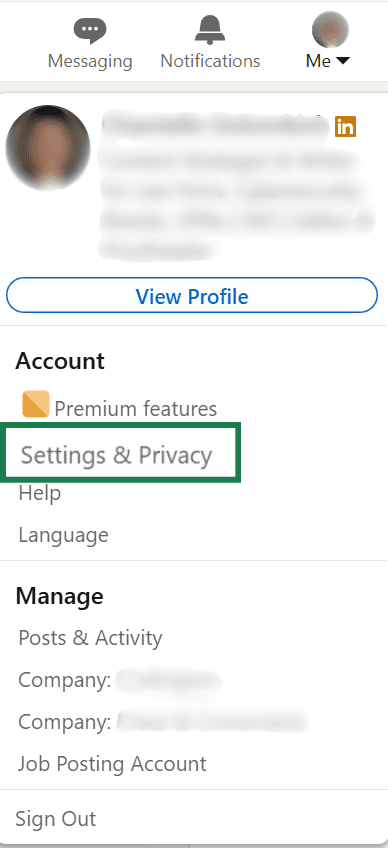
- Gehe zu Settings & Privacy (Einstellungen & Datenschutz).
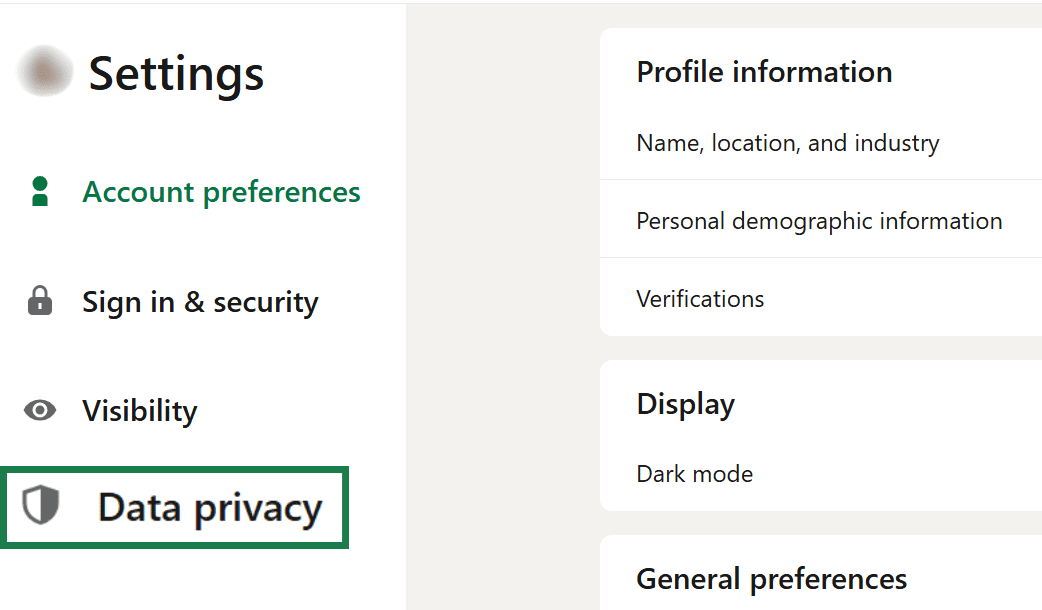
- Wähle Data Privacy (Datenschutz).
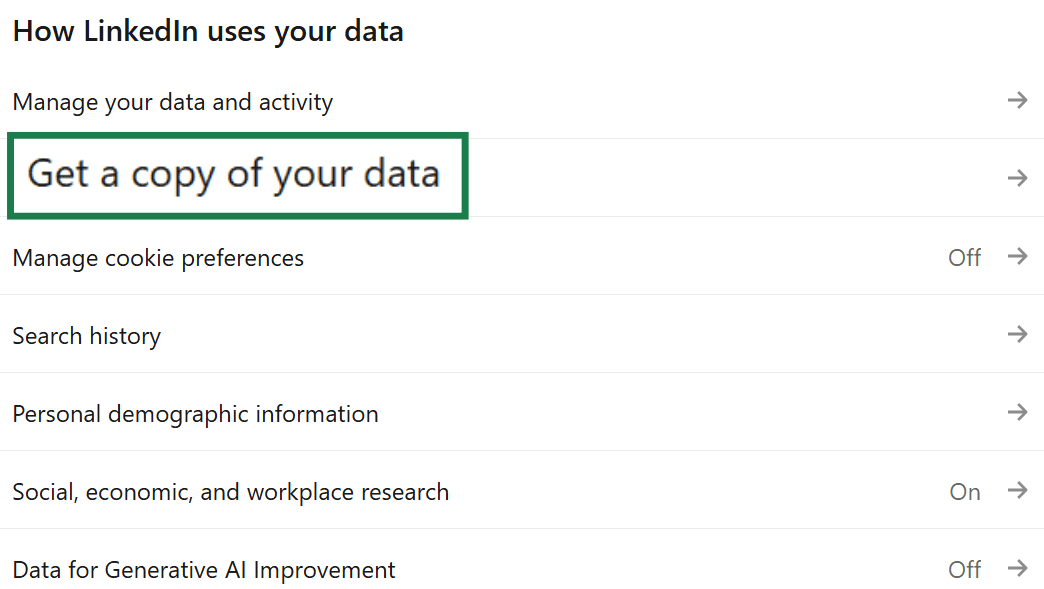
- Klicke auf Get a copy of your data (Kopie Ihrer Daten anfordern). Wähle aus, was du möchtest: Verbindungen, Nachrichten, Profilinfos oder alles.
- Klicke auf Request archive (Archiv anfordern).
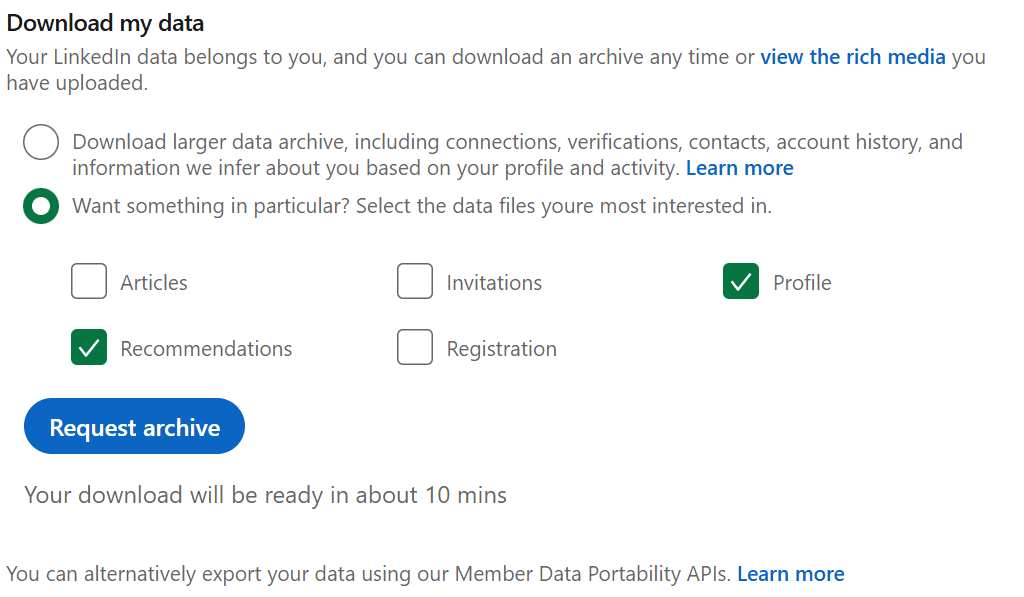
LinkedIn sendet dir einen Download-Link per E-Mail, der 72 Stunden lang gültig ist. Speichere die Daten an einem sicheren Ort, da sie nach der Löschung deines Kontos nicht wiederhergestellt werden können.
Löschung am Desktop (Schritt-für-Schritt)
- Melde dich bei deinem LinkedIn-Konto an und klicke auf dein Profilbild oben rechts auf der Startseite.> Öffne Settings & Privacy (Einstellungen & Datenschutz).
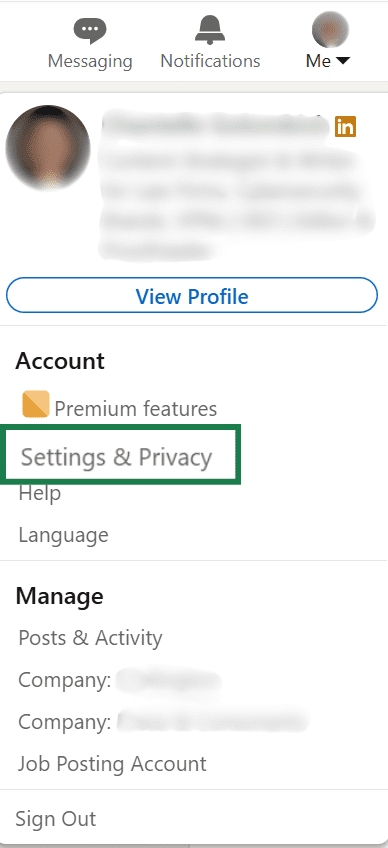
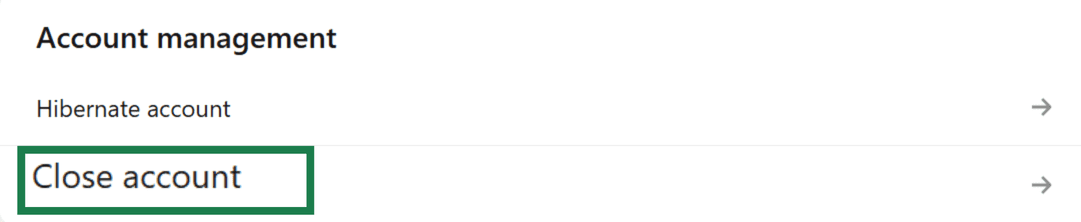
- Scrolle nach unten zu Account Management (Kontoverwaltung) und wähle Close Account (Konto schließen und löschen) > Continue (Weiter).
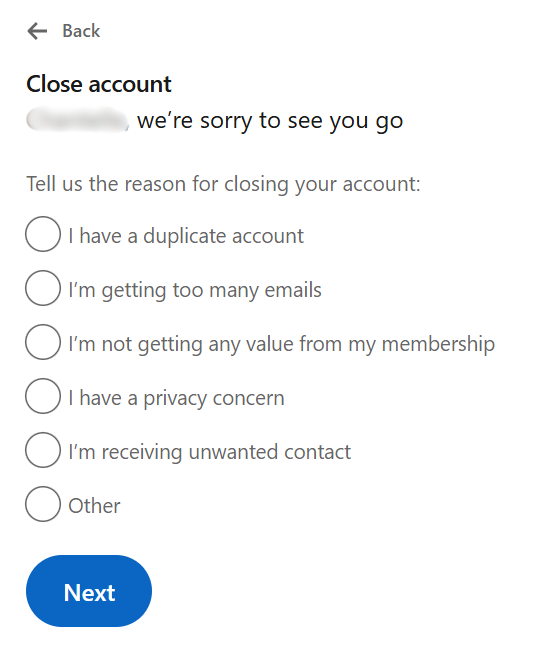
- Wähle den Grund der Schließung für dein Konto.
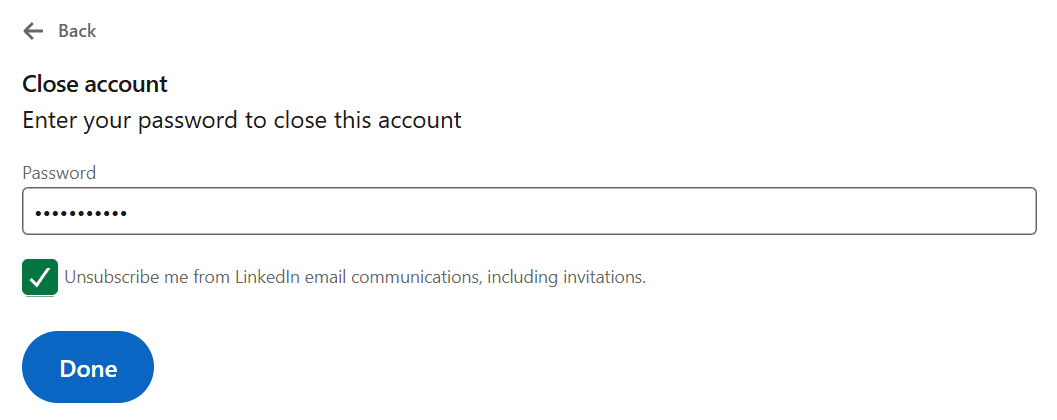
- Gib dein Password (Passwort) ein > Done (Fertig).
Hinweis: Wenn du Teil eines Unternehmenskontos bist (zum Beispiel LinkedIn Recruiter mit einem Organisationszugang), muss möglicherweise dein Administrator dich zuerst entfernen. Diese Sperre kann die Kontoschließung blockieren, bis deine Lizenz freigegeben ist.
Löschung auf Mobilgeräten (Schritt-für-Schritt)
- Öffne die LinkedIn-App auf iOS oder Android.
- Tippe auf dein Profilbild und navigiere zu Settings (Einstellungen) > Account Preferences (Kontoeinstellungen).
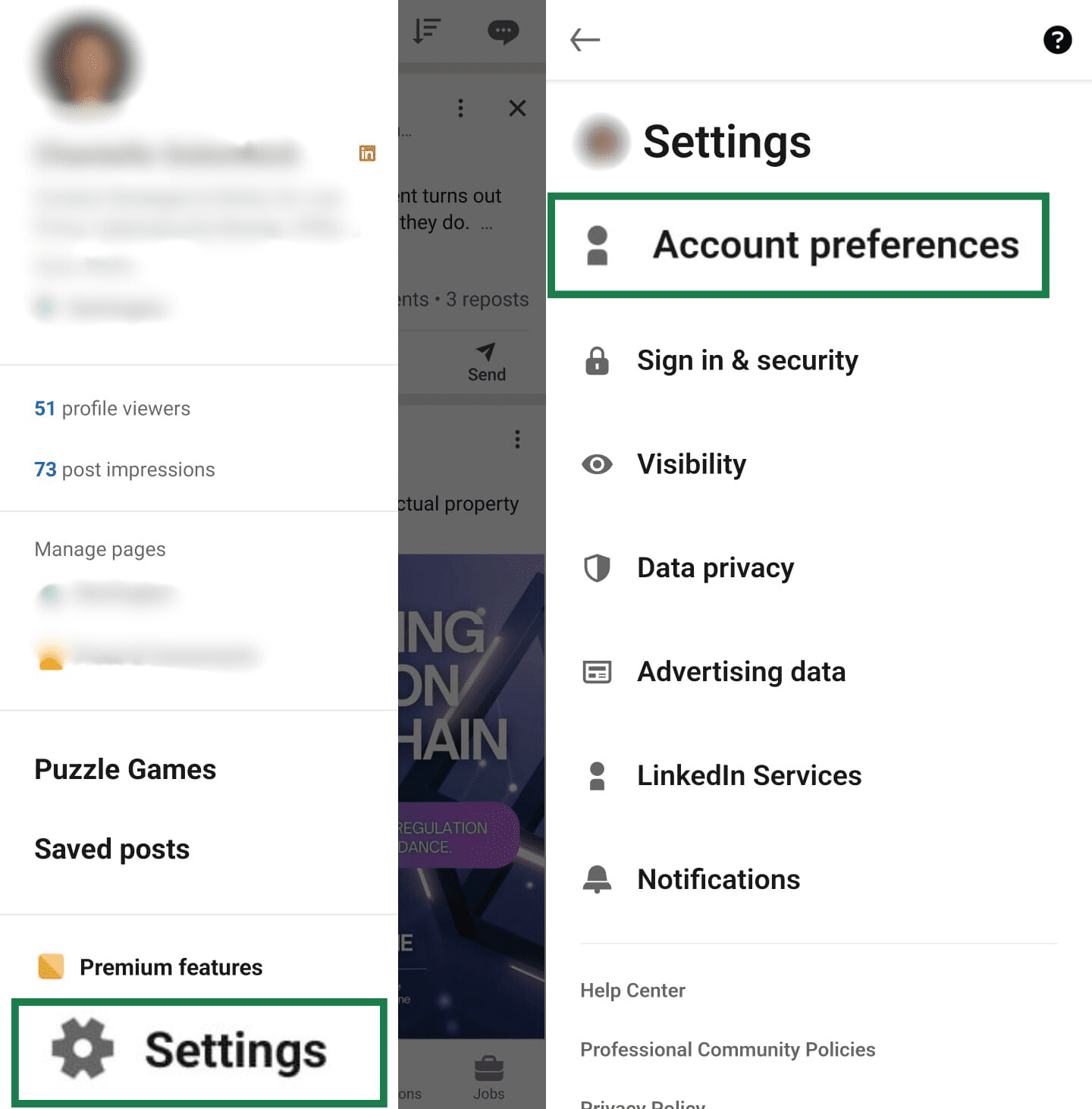
- Wähle Close Account (Konto schließen und löschen)> tippe auf Continue (Weiter).
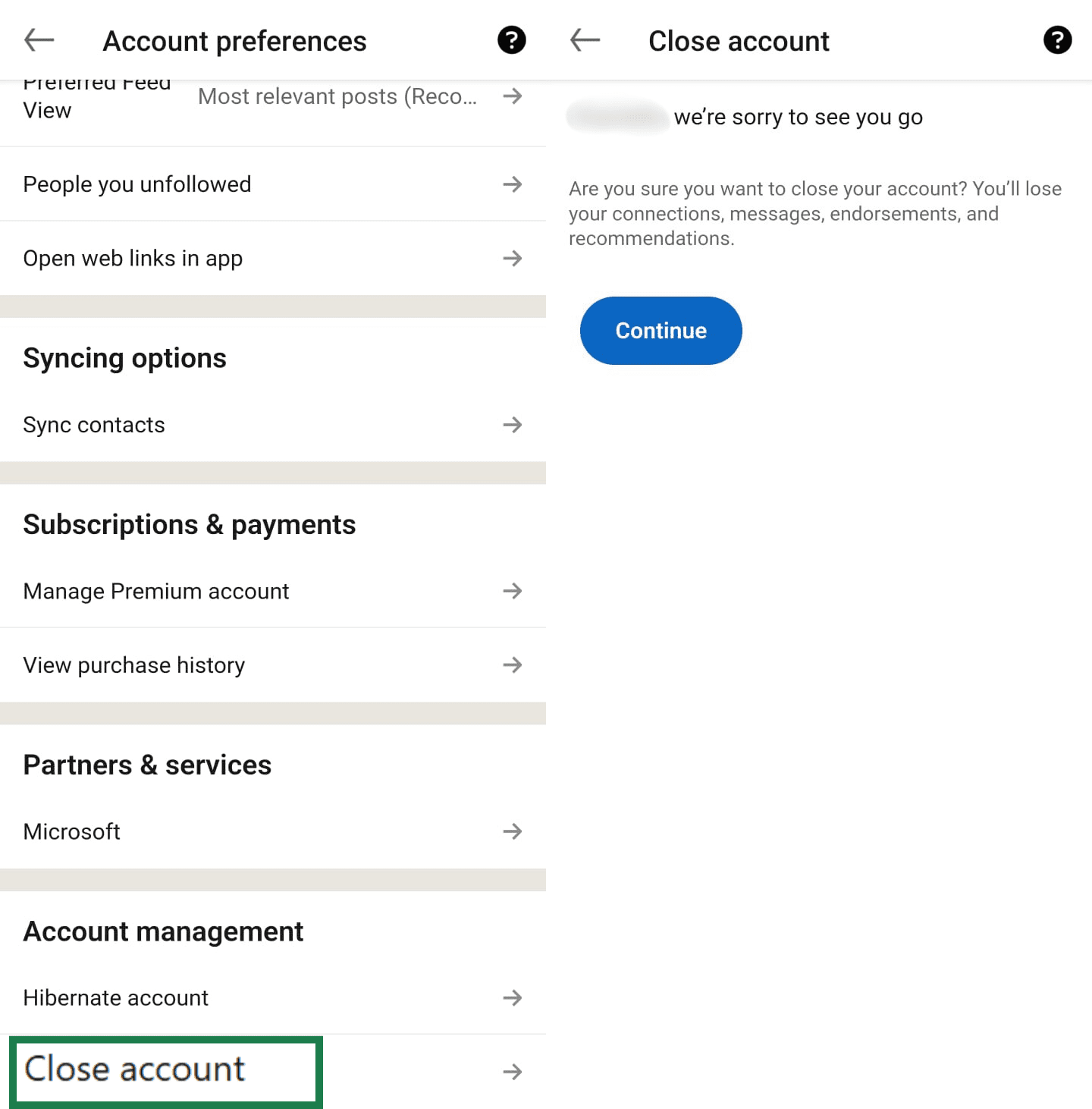
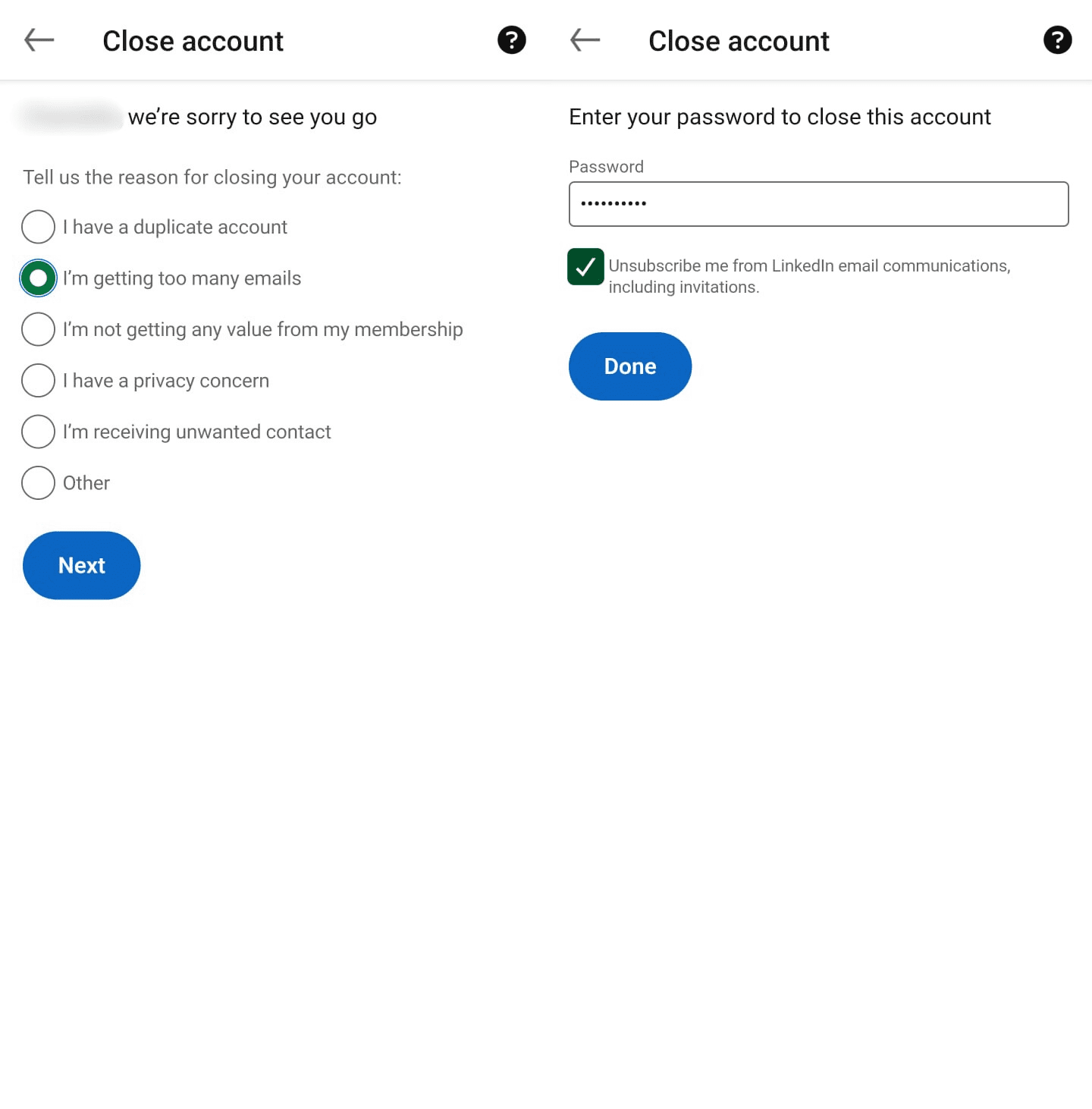
- Wähle den Grund aus, und dann gib dein Passwort ein, um abzuschließen.
Problemlösung bei der LinkedIn-Kontolöschung
Manchmal treten Probleme auf, wenn du versuchst, dein Konto zu schließen. Hier sind einige häufige Gründe, warum dein Konto nicht sofort geschlossen werden kann:
- Du bist der einzige Administrator einer LinkedIn-Seite oder -Gruppe: Du kannst dein Konto nicht schließen, bis du einem anderen Mitglied Administratorrechte zuweist. Dies dient dazu, zu verhindern, dass Seiten und Gruppen unbeaufsichtigt bleiben.
- Du hast ein LinkedIn-Premiumkonto:°Du musst zuerst dein Premium-Abonnement kündigen oder den aktuellen Abrechnungszeitraum abwarten, bevor du dein Konto schließen kannst.
- Dein Konto ist an eine Unternehmenslizenz gebunden:°Bitte den Administrator, deinen Sitz zu entfernen.
- Du hast ein Guthaben auf einem Werbekonto:°Wenn du LinkedIn Ads verwendet hast, musst du vorher etwaige offene Beträge begleichen, bevor LinkedIn dein Hauptprofil schließen lässt.
- Dein Konto ist eingeschränkt:°Wenn dein Konto vorübergehend aufgrund eines Verstoßes gegen Richtlinien eingeschränkt wurde, musst du zuerst den Support kontaktieren, um das Problem zu lösen.
- Du bist nicht vollständig authentifiziert:°Bevor du Änderungen wie die Kontolöschung vornehmen kannst, musst du sicher angemeldet sein. Dazu gehört die Eingabe des richtigen Passworts und das Abschließen aller Zwei-Faktor-Authentifizierungen (2FA). Mehrere fehlgeschlagene Versuche können temporär Kontoaktionen blockieren.
- Temporäres technisches Problem:°Manchmal können Probleme mit dem Browser-Cache, Cookies oder Wartungsarbeiten auf LinkedIns Seite die Kontoschließung verhindern. Versuche, den Cache zu löschen, einen anderen Browser zu verwenden oder kurze Zeit zu warten, bevor du es erneut versuchst.
Wie du vorübergehend dein LinkedIn-Konto deaktivierst
Die Entscheidung, dein Konto in den Ruhemodus zu versetzen, bietet eine flexible Möglichkeit, deine Online-Präsenz zu steuern. Sie erlaubt dir, eine vorübergehende Auszeit vom Networking zu nehmen, dein Profil für die Öffentlichkeit unsichtbar zu machen und gleichzeitig deine Kontakte und bisherigen Aktivitäten für die zukünftige Nutzung zu behalten.
Schritte, um dein Konto zu deaktivieren
Die Schritte, um dein LinkedIn-Konto vorübergehend zu deaktivieren oder in den Ruhemodus zu versetzen, sind identisch mit denen zur Löschung, mit einer Ausnahme:
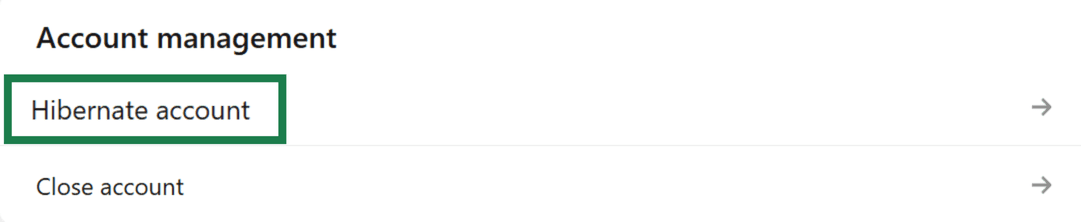
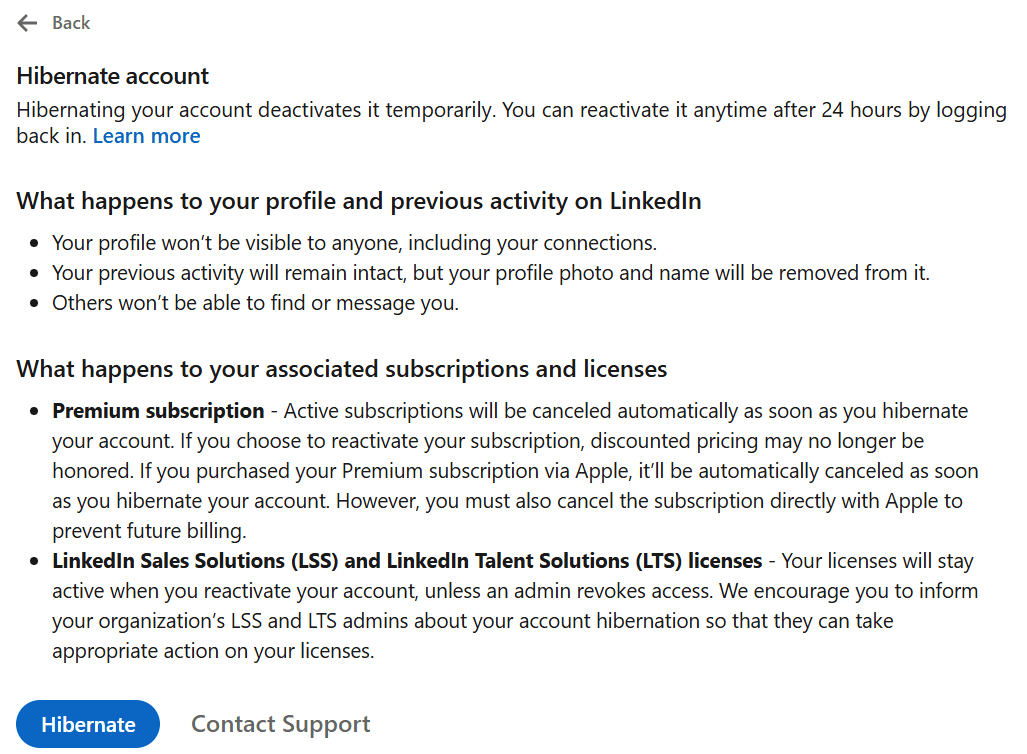
- Wähle Hibernate Account (Konto vorübergehend deaktivieren) statt Close Account (Konto schließen und löschen).
- Lies die Benachrichtigung und klicke auf Hibernate (Vorläufig deaktivieren).
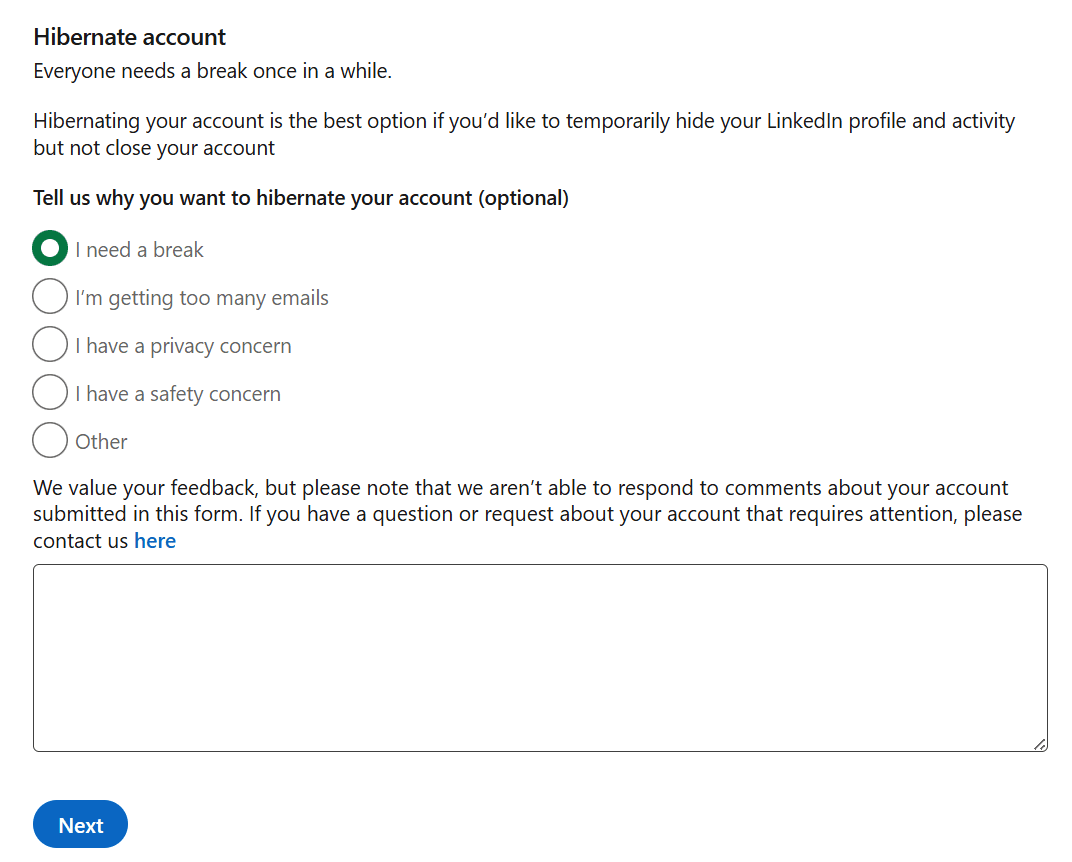
- Wähle den Grund und klicke auf Next (Weiter).
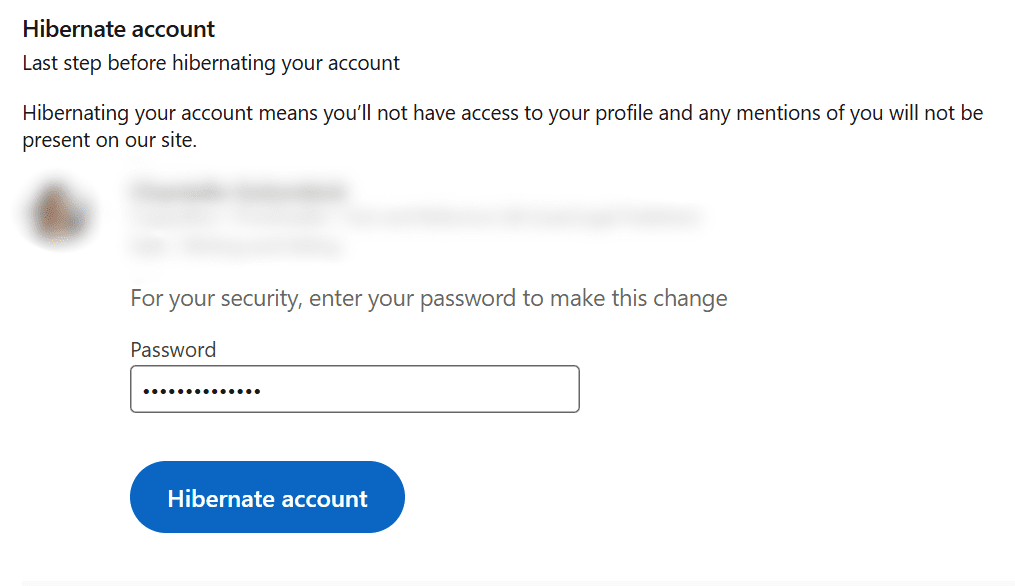
- Tippe dein Passwort ein und klicke auf Hibernate Account (Konto vorübergehend deaktivieren).
Wie du es später wieder aktivieren kannst
Du kannst dein Konto 24 Stunden nach dem Versetzen in den Ruhemodus wieder aktivieren. Besuche einfach die LinkedIn-Website oder öffne die App und melde dich mit deiner E-Mail-Adresse und deinem Passwort an. Dadurch werden dein Profil, deine Kontakte und Nachrichten automatisch wiederhergestellt. Auch deine Bestätigungen, Empfehlungen und Gruppenzugehörigkeiten bleiben erhalten und erscheinen erneut, sobald du dein Konto reaktivierst.
Wichtige Überlegungen
Hier besprechen wir, welche Alternativen du zur Löschung deines LinkedIn-Kontos hast und welche weitreichenden Auswirkungen eine Kontolöschung mit sich bringt.
Zuerst die Datenschutzeinstellungen anpassen
Willst du dein Konto wegen Datenschutzbedenken löschen? Dann überlege zunächst, deine LinkedIn-Datenschutzeinstellungen anzupassen. Möglicherweise lassen sich deine Sorgen so lösen, ohne dein berufliches Netzwerk zu verlieren.
LinkedIn bietet mehrere Datenschutzoptionen, die hilfreich sein können. Du kannst steuern, wer dein Profil sieht, wie du erscheinst, wenn du die Profile anderer ansiehst, und welche Informationen mit Dritten geteilt werden. Außerdem kannst du:
- Steuern, wer sieht, dass du ihr Profil angesehen hast, indem du den privaten Modus von LinkedIn nutzt.
- Die Datenweitergabe an Dritte deaktivieren.
- Werbezielgruppen basierend auf deinem Profil ausschalten.
- Die Nutzung deiner Daten für Forschungszwecke ablehnen.
- Die Sichtbarkeit deines Profils in Suchmaschinen anpassen.
Diese Änderungen könnten deine Datenschutzbedenken klären, ohne dass eine vollständige Kontolöschung nötig ist. Wenn nicht, könnte die Löschung deines Kontos der richtige Weg sein. Lade vor der Löschung jedoch zuerst deine Daten herunter.
💡Tipp: Du kannst https://www.linkedin.com/psettings/ direkt in die Adressleiste deines Browsers eingeben, um direkt zu den Datenschutzeinstellungen zu gelangen.
Auswirkungen auf deine Kontakte und Profil-Sichtbarkeit
Wenn du dein LinkedIn-Konto löschst, wird dein Profil dauerhaft entfernt und du wirst auf der Plattform effektiv unsichtbar. Dies passiert mit deinem Netzwerk:
- Deine Kontakte gehen verloren: Sie können dein Profil nicht mehr sehen, keine Nachrichten mehr senden und dich nicht mehr in der Suche finden.
- Deine Inhalte verschwinden: Alle Beiträge und Kommentare, die du gemacht hast, werden dauerhaft von LinkedIns Servern entfernt und sind für andere nicht mehr sichtbar.
- Mitgliedschaften in Gruppen enden: Du wirst automatisch aus allen LinkedIn-Gruppen entfernt, in denen du Mitglied warst, und verlierst den Zugriff auf Gruppendiskussionen.
- Empfehlungen verschwinden: Alle Empfehlungen, die du für andere geschrieben hast, werden gelöscht. Auch Empfehlungen, die für dich geschrieben wurden, werden entfernt.
Diese Auswirkungen sind dauerhaft; nach etwa 14 Tagen gibt es keine Möglichkeit mehr, diese Kontakte wiederherzustellen, falls du später deine Meinung änderst. Wenn du dir über die dauerhafte Löschung unsicher bist, ist der Ruhemodus eine Alternative. Dein Profil wird für andere unsichtbar, aber alle Informationen bleiben erhalten, falls du dich später wieder einloggst.
Nach der Löschung: Alternativen zu LinkedIn für Networking
LinkedIn ist zwar ein wichtiger Player, aber nicht die einzige Möglichkeit, berufliche Kontakte aufzubauen. Der Schritt weg von LinkedIn kann eine Chance sein, auf andere, oft auch persönlichere Weise Verbindungen zu knüpfen.
Während LinkedIn versucht, eine zentrale Plattform für alle Berufe zu sein, haben viele Branchen eigene Netzwerke, in denen tiefere Gespräche stattfinden. Wenn du dich also entscheidest, dein LinkedIn-Profil zu löschen, gibt es andere berufliche Netzwerk-Alternativen:
- Für IT-Profis: GitHub ist mehr als ein Code-Repository; es ist ein soziales Netzwerk für Entwickler, um ihre Arbeit zu präsentieren und zusammenzuarbeiten. Stack Overflow ist eine weitere Community, in der du dir einen Ruf aufbauen kannst, indem du technische Fragen beantwortest.
- Für Kreative: Behance und Dribbble sind Portfolio-Plattformen, auf denen Designer, Künstler und Fotografen ihre Arbeiten präsentieren und potenzielle Kunden oder Kooperationspartner finden können.
- Für Akademiker und Forschende: ResearchGate ist eine beliebte Plattform, um wissenschaftliche Arbeiten zu teilen, Fragen zu stellen und die Arbeiten anderer in deinem Fachgebiet zu verfolgen.
- Trete einer Community bei: Plattformen wie Slack und Discord hosten tausende private Communities zu bestimmten Branchen, Rollen oder Interessen. Diese Kanäle bieten oft direkten Zugang zu Experten und Jobchancen, die du anderswo nicht findest.
- Branchenveranstaltungen und Berufsverbände: Traditionelles Networking bei Konferenzen oder Treffen lokaler Kapitel bleibt eine sehr effektive Möglichkeit, bedeutende berufliche Kontakte aufzubauen.
Was passiert, wenn du dein LinkedIn-Konto löscht?
Sobald du die Löschung bestätigst, startet LinkedIn einen mehrstufigen Prozess zur Entfernung deiner Daten.
Zeitplan für die Datenlöschung
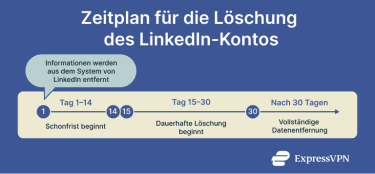
Die Datenlöschung bei LinkedIn folgt einem festen Zeitplan:
- Tag 1: Deine Informationen werden innerhalb von 24 Stunden nach der Kontoschließung aus dem LinkedIn-System entfernt.
- Tag 1–14: Schonfrist beginnt. Dein Profil ist verborgen, die Daten bleiben jedoch auf den Servern von LinkedIn. Du kannst dich noch anmelden und die Löschung abbrechen.
- Tag 15–30: Dauerhafte Löschung beginnt. LinkedIn entfernt deine Daten aus den aktiven Systemen und löscht sie aus Backups und Partnernetzwerken.
- Nach 30 Tagen: Vollständige Datenentfernung. LinkedIn kann einige Daten aus rechtlichen oder geschäftlichen Gründen behalten, aber dein Profil und persönliche Informationen sind verschwunden.
Auswirkungen auf Suchmaschinen und Profil-Links
Deine LinkedIn-Profil-URL wird sofort nach Beginn der Löschung zu einem toten Link. Jeder, der dein Profil als Lesezeichen gespeichert hat oder Links dazu in Materialien verwendet, sieht eine „Profil nicht gefunden"-Seite.
Auch nachdem dein Profil von LinkedIn verschwunden ist, kann es noch eine Zeit lang in Suchergebnissen (z. B. bei Google) erscheinen. Das liegt außerhalb der Kontrolle von LinkedIn. Suchmaschinen benötigen Zeit, um Seiten neu zu indexieren, und dein zwischengespeichertes Profil verschwindet schließlich. Wie schnell das passiert, hängt vom jeweiligen Suchalgorithmus ab.
💡Tipp: Du kannst darüber hinaus persönliche Informationen entfernen, die in Suchergebnissen oder bei Datenhändlern erscheinen. Beginne mit den Removal-Tools von Google, arbeite dann Opt-outs durch oder nutze einen Datenentfernungsservice, wenn du wenig Zeit hast.
Wie du deine digitalen Spuren über LinkedIn hinaus reduzierst
Das Anpassen deiner Datenschutzeinstellungen oder das Löschen deines Kontos sind gute Möglichkeiten, deine Daten auf LinkedIn zu verwalten. Bedenke jedoch, dass deine digitale Spur über dein Profil hinausgeht.
Viele Webseiten verwenden Tracker, um Daten über dein Surfverhalten im Internet zu sammeln. Damit wird ein Interessenprofil erstellt, das unabhängig von deinem Hauptkonto ist.
Wenn dein Hauptgrund für die Kontolöschung darin besteht, diese breitere Datenspur zu reduzieren, ist ein VPN eine gute Ergänzung. Es verschlüsselt deine Verbindung, sodass dein Internetanbieter deine Aktivitäten nicht sehen kann, und verschleiert deine IP-Adresse gegenüber Webseiten, um deinen Standort zu schützen. ExpressVPN enthält zudem einen Tracker-Blocker, der verhindert, dass Unternehmen dich auf verschiedenen Webseiten verfolgen, um ein Profil deiner Gewohnheiten zu erstellen.
FAQ: Häufige Fragen zur Löschung deines LinkedIn-Profils
Kann ich mein LinkedIn-Konto löschen und mit einem neuen Konto neu starten?
Ja, aber nur nachdem die dauerhafte Löschung abgeschlossen ist. Du kannst dann ein neues Konto mit derselben E-Mail-Adresse erstellen, verlierst jedoch alle Kontakte, Nachrichten und Profilhistorie. Eine Datenübertragung zwischen Konten ist nicht möglich.
Was passiert mit meinen Daten nach der Löschung?
LinkedIn entfernt deine Daten in mehreren Stufen: Dein Profil verschwindet sofort, und die meisten Informationen werden innerhalb von 30 Tagen gelöscht. Einige Informationen können aus rechtlichen oder geschäftlichen Gründen aufbewahrt werden, aber dein öffentliches Profil und persönliche Details werden dauerhaft entfernt.
Wie lange dauert es, bis LinkedIn die Löschung bearbeitet?
LinkedIn benötigt etwa 14 Tage, um den Löschantrag zu bearbeiten, in dieser Zeit kannst du dein Konto noch reaktivieren. Danach beginnt die dauerhafte Entfernung, die in der Regel bis zu 30 Tage dauert, um alle LinkedIn-Systeme und Backups zu bereinigen.
Kann ich mein Konto nach der Löschung wiederherstellen?
Du kannst dein LinkedIn-Konto nur während der Schonfrist wiederherstellen, indem du dich einfach erneut einloggst. Nach Ablauf dieser Frist gibt es bei LinkedIn keine Wiederherstellungsmöglichkeiten für Konten. Deine Daten werden dauerhaft gelöscht und können nicht wiederhergestellt werden.
Gibt es Alternativen zu LinkedIn für berufliches Networking?
Ja, es gibt mehrere Alternativen: branchenspezifische Plattformen wie GitHub für Entwickler, Behance für Kreative und ResearchGate für Akademiker. Auch traditionelles Networking bei Berufsverbänden und Konferenzen ist eine Möglichkeit.
Machen Sie den ersten Schritt, um sich online zu schützen. Testen Sie ExpressVPN risikofrei.
Hol dir ExpressVPN