Wie man ein gehacktes Facebook-Konto wiederherstellt


Cyberkriminelle können Ihr Facebook-Konto hacken, um Ihre Freunde und Kontakte zu betrügen. Möglicherweise verbreiten Sie auch Spam oder stehlen Ihre persönlichen Daten. Die gute Nachricht ist, dass Sie das gehackte Konto möglicherweise wiederherstellen können. Der exakte Fortschritt hängt aber davon ab, wie weit der Hack fortgeschritten ist.
Im folgenden Artikel erfahren Sie, wie Sie feststellen können, ob Ihr Facebook-Konto gehackt wurde. Wir sagen Ihnen, was Sie tun können, wenn Sie noch Zugriff haben oder wenn Sie aus Facebook ausgesperrt wurden. Zudem erfahren Sie, wie Sie sich vor künftigen Vorfällen schützen können.
Was bedeutet es, wenn Ihr Facebook-Konto gehackt wurde?
Ihr Facebook-Konto wurde gehackt, wenn sich jemand mit Ihren Anmeldedaten unbefugten Zugriff auf Ihr Facebook-Profil oder Ihre Facebook-Seite verschafft hat. Sobald ein Cyberkrimineller Ihr Konto übernommen hat, kann er wichtige Daten wie Ihr Geburtsdatum, Ihre E-Mail-Adresse, Ihre Telefonnummer und vertrauliche private Nachrichten sehen. Möglicherweise sieht der Hacker sogar bestimmte Zahlungsdaten wie Ihre Rechnungsadresse oder die letzten vier Ziffern einer auf Facebook gespeicherten Karte.
Betrüger und Cyberkriminelle können Sie kontaktieren, um eine Gebühr für die Rückgabe Ihres Kontos auszuhandeln. Möglicherweise nutzen sie auch sensible Daten aus Ihrem Facebook-Konto (etwa intime Fotos in Ihren privaten Nachrichten), um Geld von Ihnen zu erpressen. Die Zahlung garantiert allerdings nicht, dass Sie Ihr Konto zurückerhalten. Deswegen ist es ratsam, andere Methoden auszuprobieren.
Sollte Ihr Facebook-Konto jemals gehackt werden, bleiben Sie auf jeden Fall zunächst ruhig. Möglicherweise ist es frustrierend. Gehen Sie die Sache aber mit klarem Kopf an, haben Sie bessere Chancen, Ihr Konto wiederherzustellen.
Wie wissen Sie, ob Ihr Facebook-Konto gehackt wurde
Die folgenden Anzeichen deuten darauf hin, dass Ihr Facebook-Konto möglicherweise gehackt wurde:
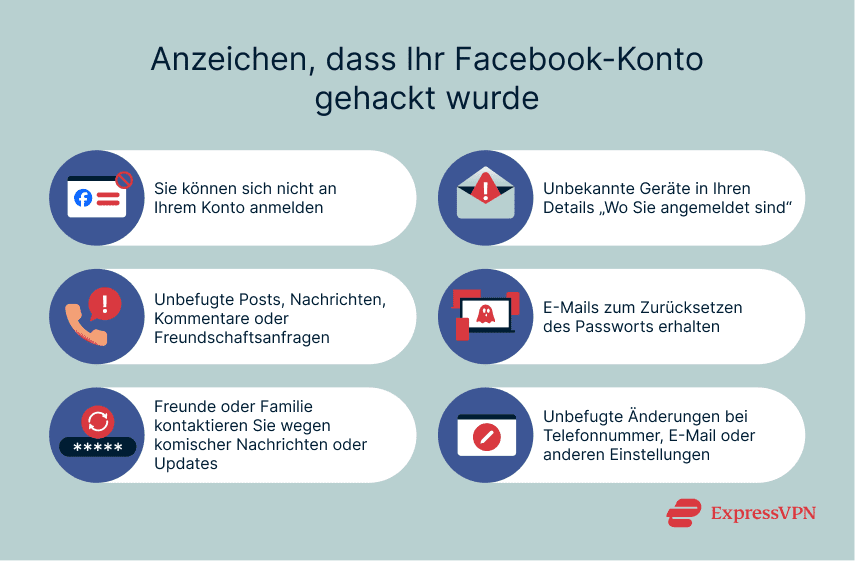
- Sie können sich mit Ihrer aktuellen E-Mail-Adresse oder Telefonnummer sowie Ihrem Passwort nicht an Ihrem Konto anmelden.
- Sie entdecken Beiträge, Direktnachrichten, Kommentare, Freundschaftsanfragen sowie andere Aktivitäten, die Sie nicht autorisiert haben und die von Ihrem Konto stammen.
- Freunde und Familienangehörige kontaktieren Sie (außerhalb von Facebook) wegen ungewöhnlicher Nachrichten. Möglicherweise haben Sie sie vemeintlich geschickt oder es gibt andere ungewöhnliche Aktualisierungen in Ihrem Konto (Reels, Beiträge usw.).
- Sie finden unbekannte Geräte in Ihrem Facebook-Bereich „Wo Sie angemeldet sind" aufgelistet.
- Sie erhalten eine E-Mail zum Zurücksetzen Ihres Passworts, ohne eine Passwortänderung beantragt zu haben.
- Es wurden unbefugte Änderungen an Ihren Facebook-Profilinformationen vorgenommen (etwa zusätzliche E-Mail-Adressen, Telefonnummern usw.).
Es ist unwahrscheinlich, dass alle die eben genannten Anzeichen gleichzeitig auftreten. Achten Sie daher auf jedes einzelne davon. Bereits ein Anzeichen reicht aus, um Hinweise darauf zu geben, dass ein unbefugter Benutzer Zugriff auf Ihr Konto hat. In einem solchen Fall sollten Sie umgehend Maßnahmen ergreifen.
Was Sie unternehmen können, wenn Sie weiterhin Zugriff auf Ihr Facebook-Konto haben
Sie haben möglicherweise weiterhin Zugriff auf ein gehacktes Facebook-Konto, wenn der unbefugte Benutzer Ihre Anmeldedaten nicht geändert hat. Handeln Sie dann schnell, indem Sie nachfolgenden Schritte ausführen, bevor der Angreifer Ihre Anmeldedaten ändert oder eine eigene Multi-Faktor-Authentifizierung hinzufügt, um Sie auszusperren.
Schritt 1: Ändern Sie Ihr Passwort sofort
Erstellen Sie ein zufälliges und sicheres Passwort, das Sie nirgendwo anders nutzen. Ein Cyberkrimineller könnte ein schwächeres oder mehrfach verwendetes Passwort leichter erraten (oder via Brute-Force knacken) und erneut in Ihr Konto einbrechen.
So ändern Sie Ihr Passwort auf Facebook:
- Melden Sie sich an Ihrem Facebook-Konto an.
- Klicken Sie oben rechts auf das Konto-Symbol und anschließend auf Settings & privacy (Einstellungen & Datenschutz).

- Klicken Sie auf Settings (Einstellungen).

- Klicken Sie auf See more in Accounts Center (Weitere Informationen finden Sie im Konto-Center).

- Klicken Sie auf Password and security (Passwort und Sicherheit).

- Klicken Sie auf Change password (Passwort ändern).
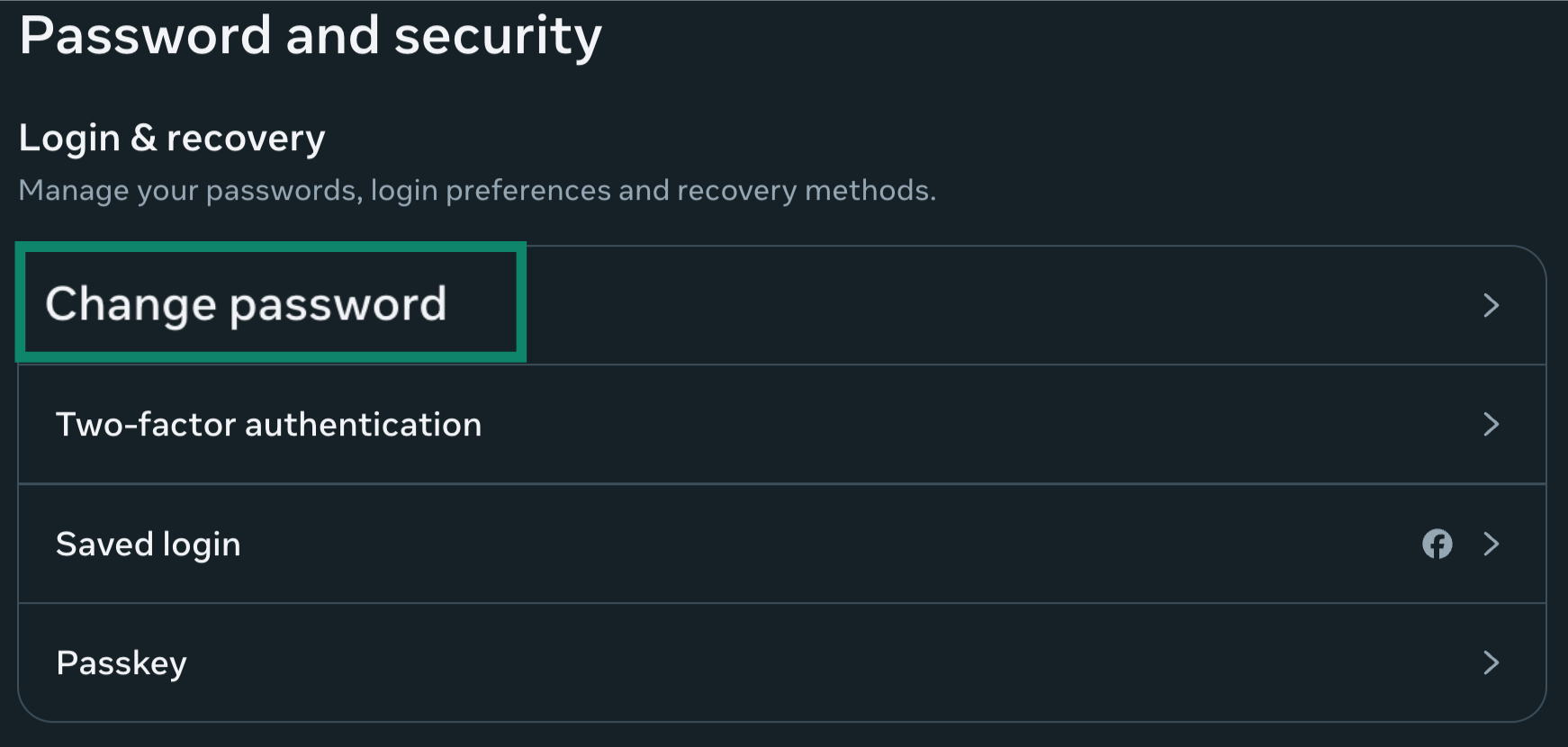
- Klicken Sie auf das Konto, für das Sie Ihr Passwort ändern möchten.
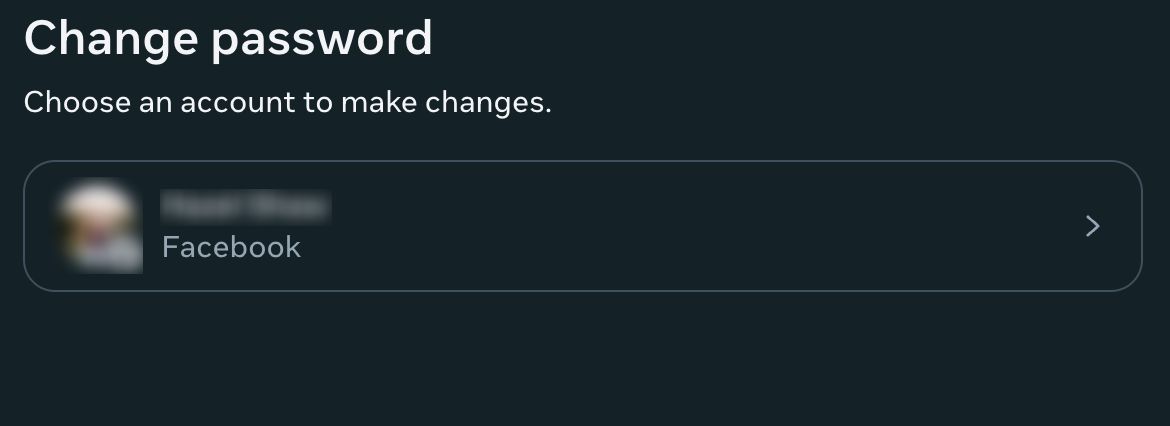
- Geben Sie Ihr derzeitiges Passwort ein.
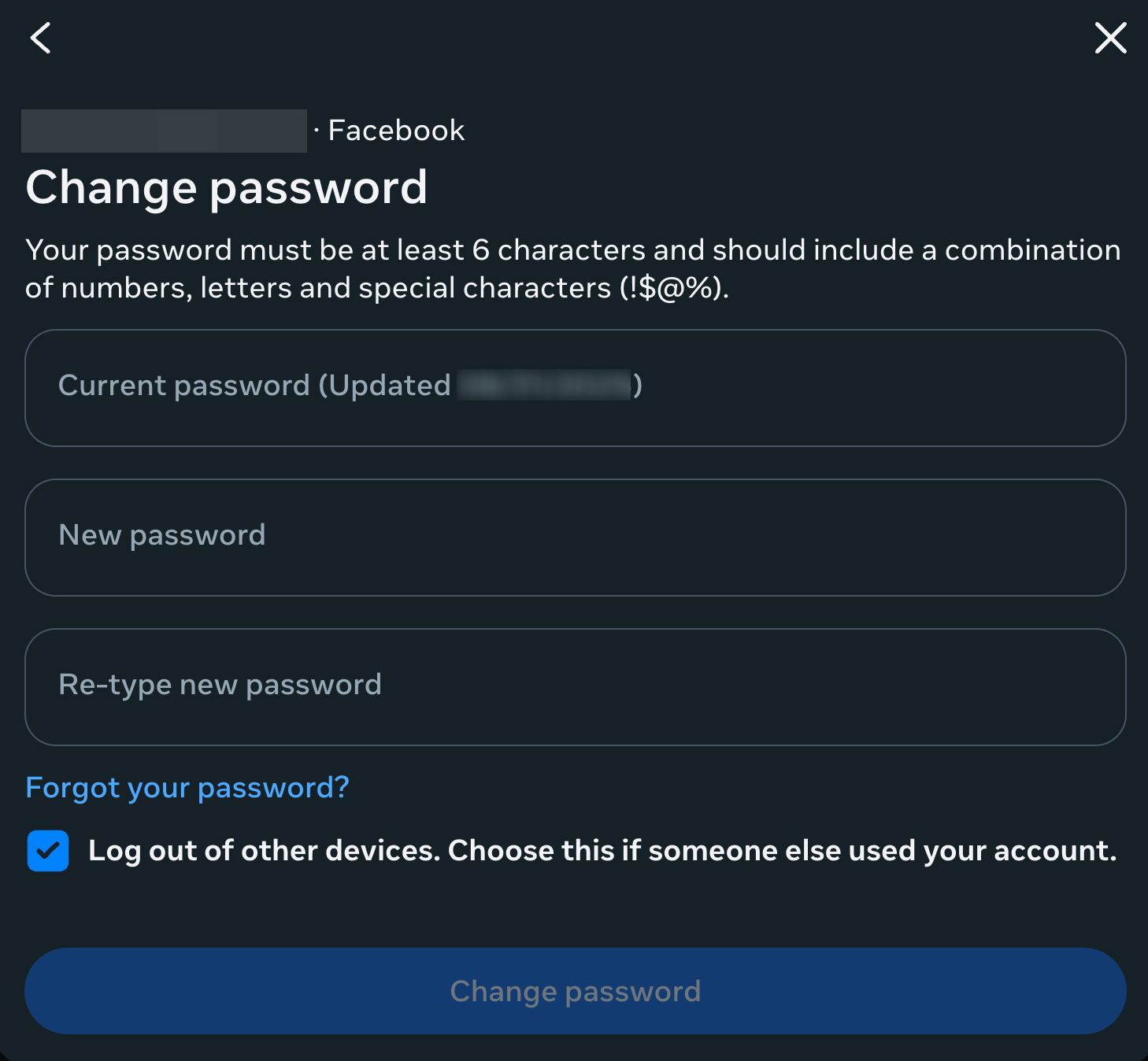
- Geben Sie anschließend Ihr neues Passwort zweimal ein und aktivieren Sie das Kontrollkästchen. Damit melden Sie sich von allen anderen Sitzungen ab. Dadurch wird Ihr Konto von allen derzeit angemeldeten Geräten abgemeldet. Das gilt auch für solche, die von unbefugten Personen benutzt werden.
- Klicken Sie auf Change password (Passwort ändern), um den Prozess abzuschließen.
Bitte ändern Sie auch das kompromittierte Facebook-Anmeldepasswort auf allen anderen Konten, auf denen Sie es verwenden. Damit verhindern Sie sogenannte Credential-Stuffing-Angriffe, bei denen Betrüger versuchen, Ihre kompromittierte Facebook-Anmeldekombination auf anderen Websites zu verwenden. Damit wollen sie sich Zugang zu einem Ihrer anderen Online-Konten verschaffen.
Schritt 2: Überprüfen Sie, wo Sie angemeldet sind
Bei Facebook können Sie andere Geräte sehen, an denen Ihr Konto angemeldet ist. Sie finden diese Informationen unter Accounts Center (Konto-Zentrum) > Password and security (Passwort und Sicherheit) (folgen Sie den Schritten 1–5 von oben), danach:
- Klicken Sie auf Where you’re logged in (Wo Sie angemeldet sind) unter Security Checks (Sicherheitsprüfungen).
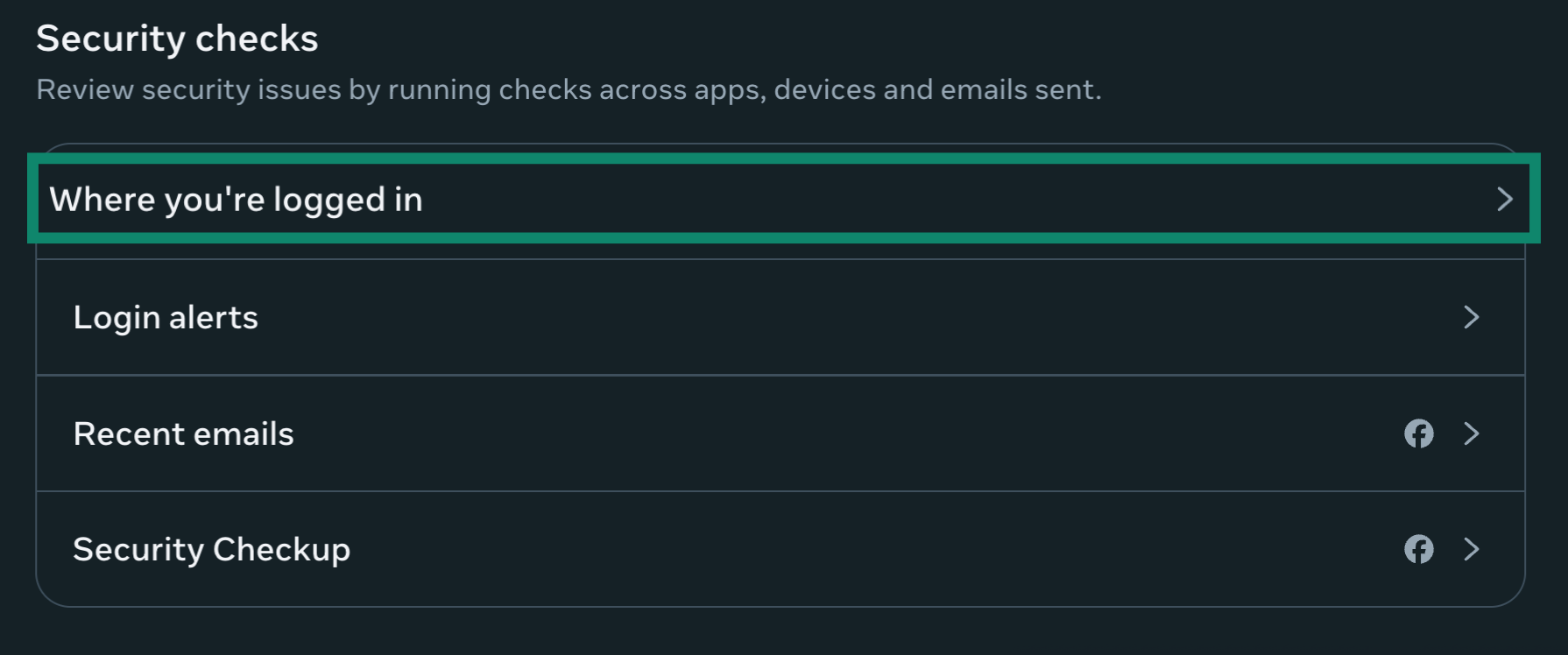
- Bitte wählen Sie das Facebook-Konto aus, das Sie überprüfen möchten. Sollten Sie mehrere Konten unter diesem Login haben, müssen Sie nachfolgende Schritte für jedes Konto wiederholen.

- Überprüfen Sie die aufgelisteten Geräte. Damit identifizieren Sie diejenigen, die Sie nicht kennen.
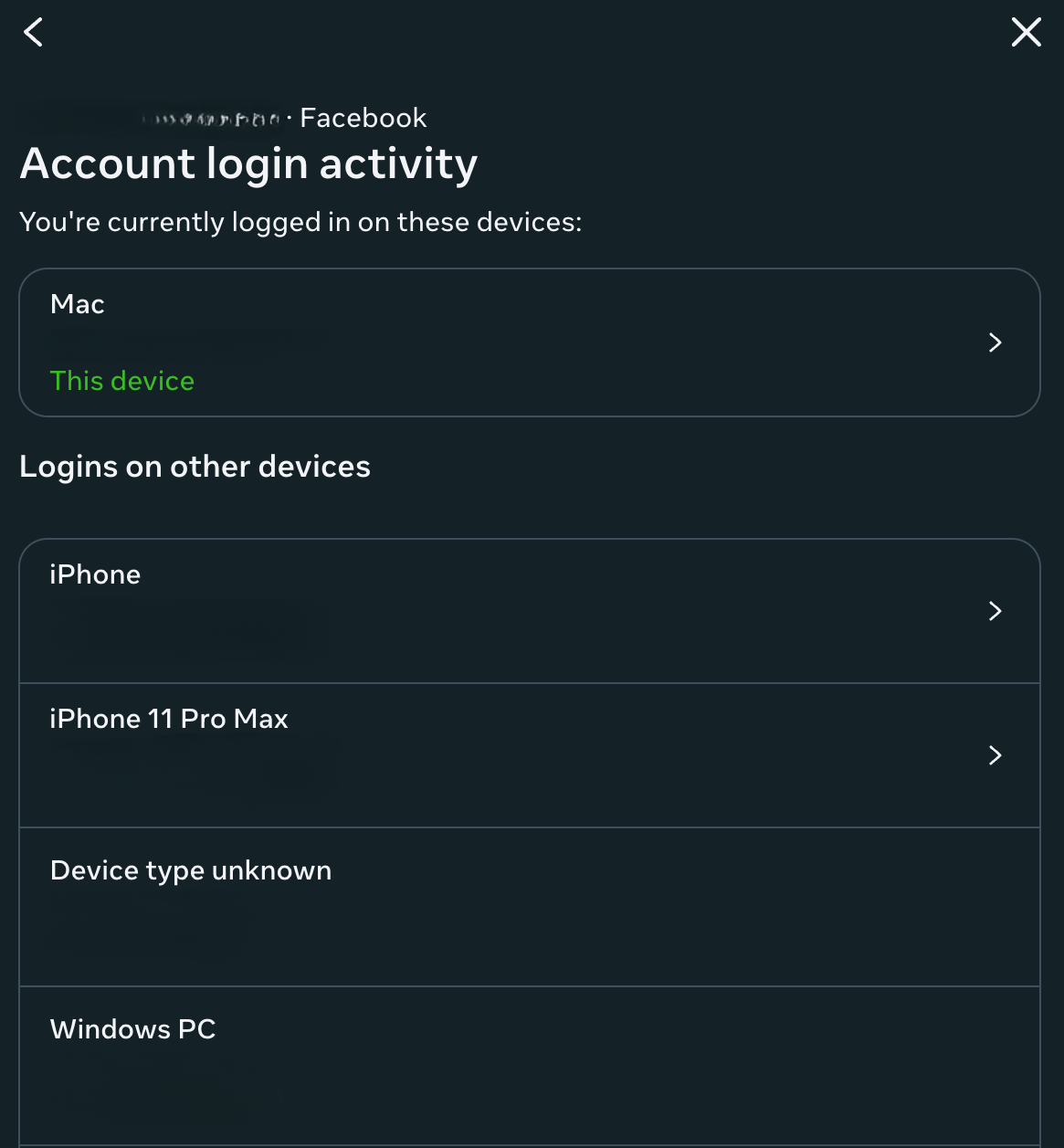
- Blättern Sie zum Ende der Liste und klicken Sie auf Select devices to log out (Geräte auswählen, um sie abzumelden).
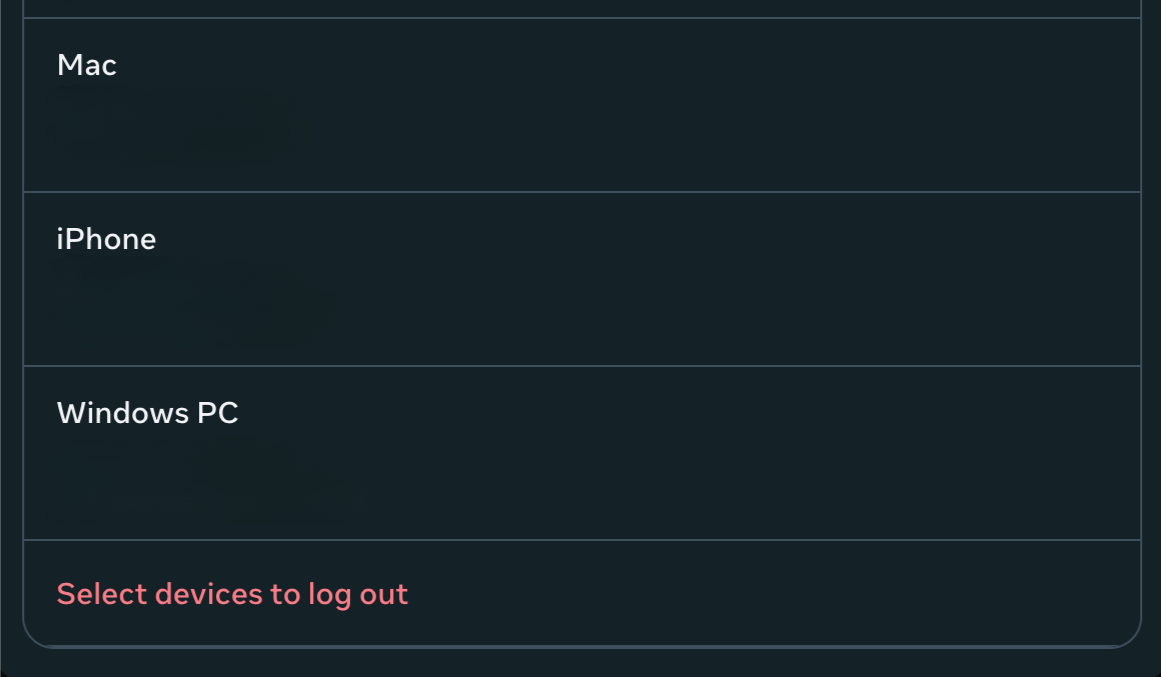
- Wählen Sie die Geräte aus, die Sie nicht kennen. Klicken Sie dann auf Log out (Abmelden), um die Sitzungen auf diesen Geräten zu beenden.
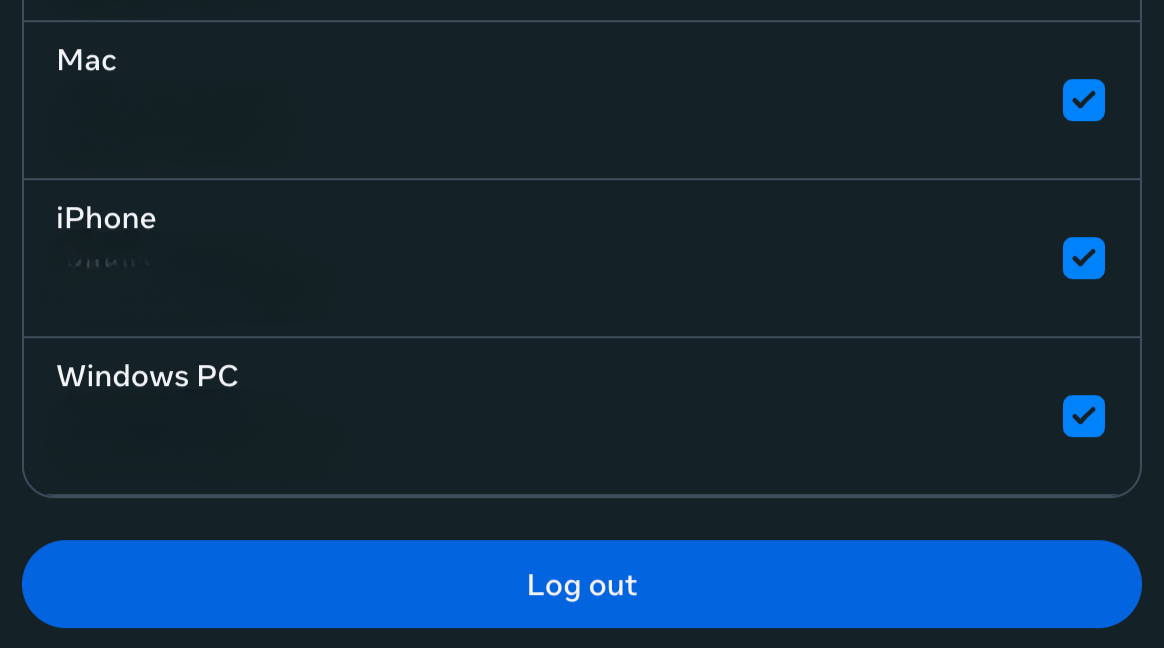
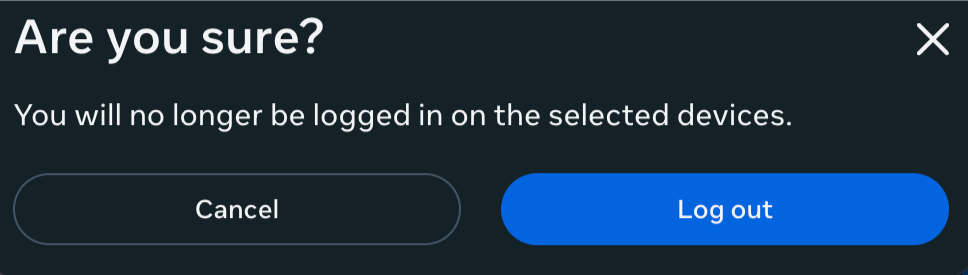
- Bestätigen Sie Ihre Wahl, indem Sie im Pop-up-Fenster auf Log out (Abmelden) klicken.
Schritt 3: Überprüfen Sie Ihre Posts und Nachrichten auf unbefugte Aktivitäten
Cyberkriminelle könnten sich als Sie ausgegeben und Spam, Malware-Links oder Phishing-Nachrichten an Ihre Kontakte versendet haben. Möglicherweise haben sie auch Ihre Kontodaten geändert, etwa eine Telefonnummer oder E-Mail-Adresse hinzugefügt. Damit erhalten Sie wieder Zugriff. Sie können das Problem wie folgt beheben:
- Direkte Nachrichten: Informieren Sie bitte alle Personen über den Vorfall, die ungewöhnliche Nachrichten von Ihrem Konto erhalten haben. Raten Sie den Personen, keine Links anzuklicken oder Anhänge zu öffnen.
- Details zum Profil: Bitte überprüfen Sie Ihre Kontoeinstellungen. Stellen Sie sicher, dass keine unbekannten Telefonnummern, E-Mail-Adressen oder Wiederherstellungsoptionen hinzugefügt wurden.
- Ihre Posts/Seite: Überprüfen Sie die letzten Beiträge oder Seitenaktualisierungen. Entfernen oder verbergen Sie alle, die Sie nicht erstellt haben.
- Zeitplan der Aktivitäten: Überprüfen Sie kürzlich erfolgte Likes, Kommentare, Follows oder andere Aktivitäten, die Sie nicht durchgeführt haben. Vielleicht können Sie nicht immer alles löschen. Häufig können Sie es aber ausblenden oder rückgängig machen.
Prüfen Sie zudem, ob Sie mit Meta Pay nicht autorisierte Käufe getätigt haben. Ändern Sie gegebenenfalls Ihre Zahlungsdaten.
Schritt 4: Melden Sie den Vorfall an Facebook
Auch nachdem Sie Ihr Passwort geändert und unbekannte Geräte entfernt haben, sollten Sie den Vorfall an Facebook melden. Sie melden das Problem damit nicht nur an Facebook. Die Social-Media-Plattform wird dann Ihr Konto auch auf kürzlich erfolgte Änderungen überprüfen.
So melden Sie einen Konto-Hack an Facebook.
Wie Sie Ihr Facebook-Konto wiederherstellen, wenn Sie ausgesperrt wurden
Cyberkriminelle können die Anmeldedaten Ihres Facebook-Kontos ändern, sobald sie Zugriff auf Ihr Konto haben. Möglicherweise fügen sie sogar ihre eigene Zwei-Faktor-Authentifizierung (2FA) hinzu. Das kann dazu führen, dass Sie aus Ihrem Facebook-Konto ausgesperrt werden und die Wiederherstellung schwerer wird. Eine Wiederherstellung ist allerdings nicht unmöglich.
Führen Sie nachfolgende Schritte durch, um Ihr Facebook-Konto wiederherzustellen, falls Sie keinen Zugriff mehr haben.
Schritt 1: Probieren Sie Ihr ursprüngliches Login-Gerät
Versuchen Sie, Ihr Facebook-Konto von Geräten (Smartphones oder Computern) aus zu öffnen, auf denen Sie normalerweise angemeldet sind. Der unbefugte Benutzer hat Sie möglicherweise noch nicht aus allen aktiven Sitzungen abgemeldet. Können Sie weiterhin über eines Ihrer Geräte auf das Konto zugreifen, können Sie die 2FA entfernen und die Kontoanmeldung wieder auf Ihre eigene E-Mail-Adresse und Telefonnummer zurücksetzen.
Klappt das nicht, lesen Sie bitte weiter, um weitere Schritte zu erfahren.
Schritt 2: Neue Anmeldedaten einrichten
Hat der Betrüger oder Cyberkriminelle lediglich das Passwort Ihres Kontos geändert, sollten Sie den Zugriff wiedererlangen können. Durch die Einrichtung neuer Anmeldedaten können Sie weiteren Zugang sperren.
Sie müssen Facebook lediglich öffnen, um eine Passwortänderung zu beantragen:
- Öffnen Sie Facebook.
- Klicken Sie auf Forgot password (Passwort vergessen).
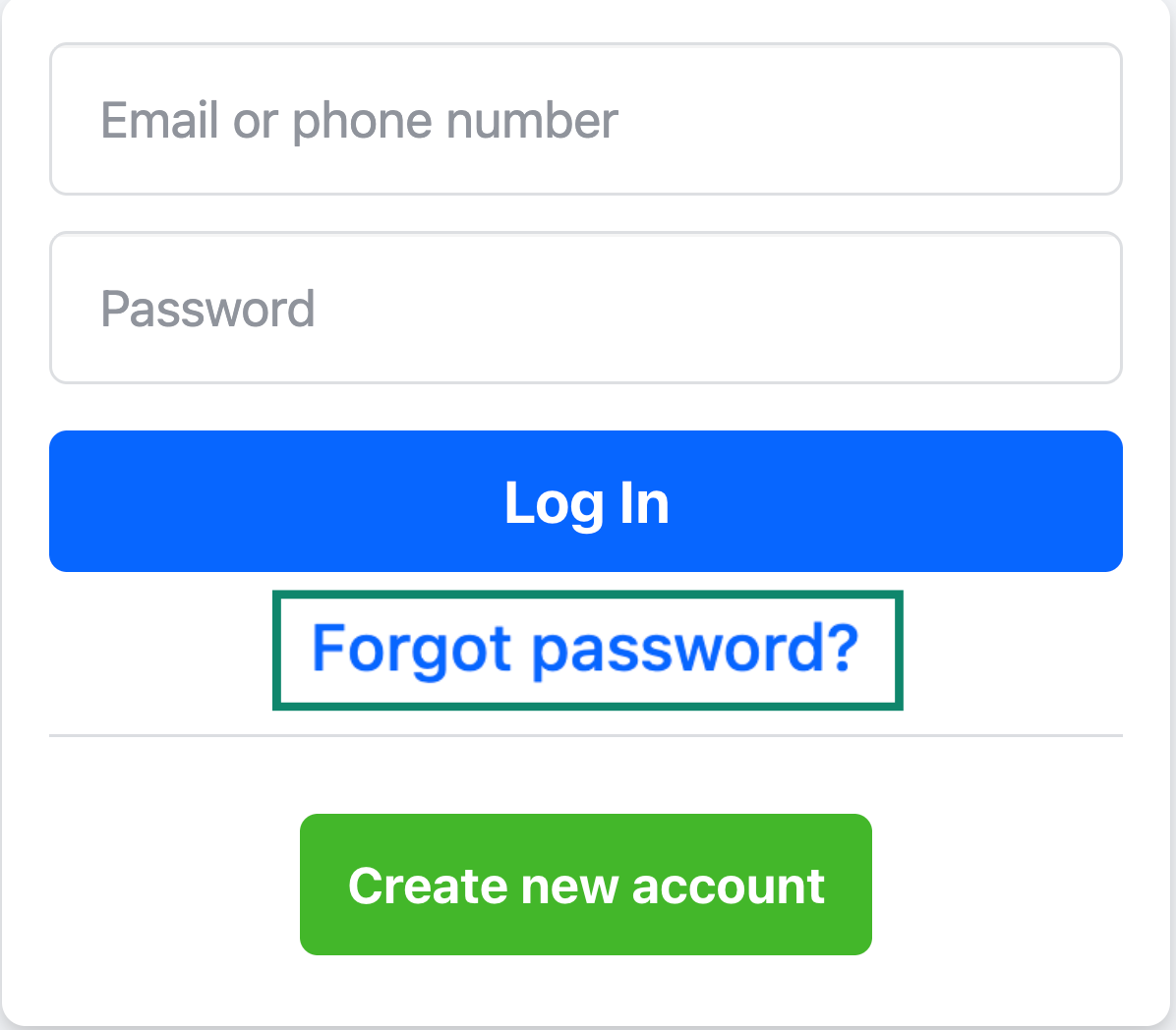
- Geben Sie die mit Ihrem Konto verknüpfte E-Mail-Adresse oder Telefonnummer ein.
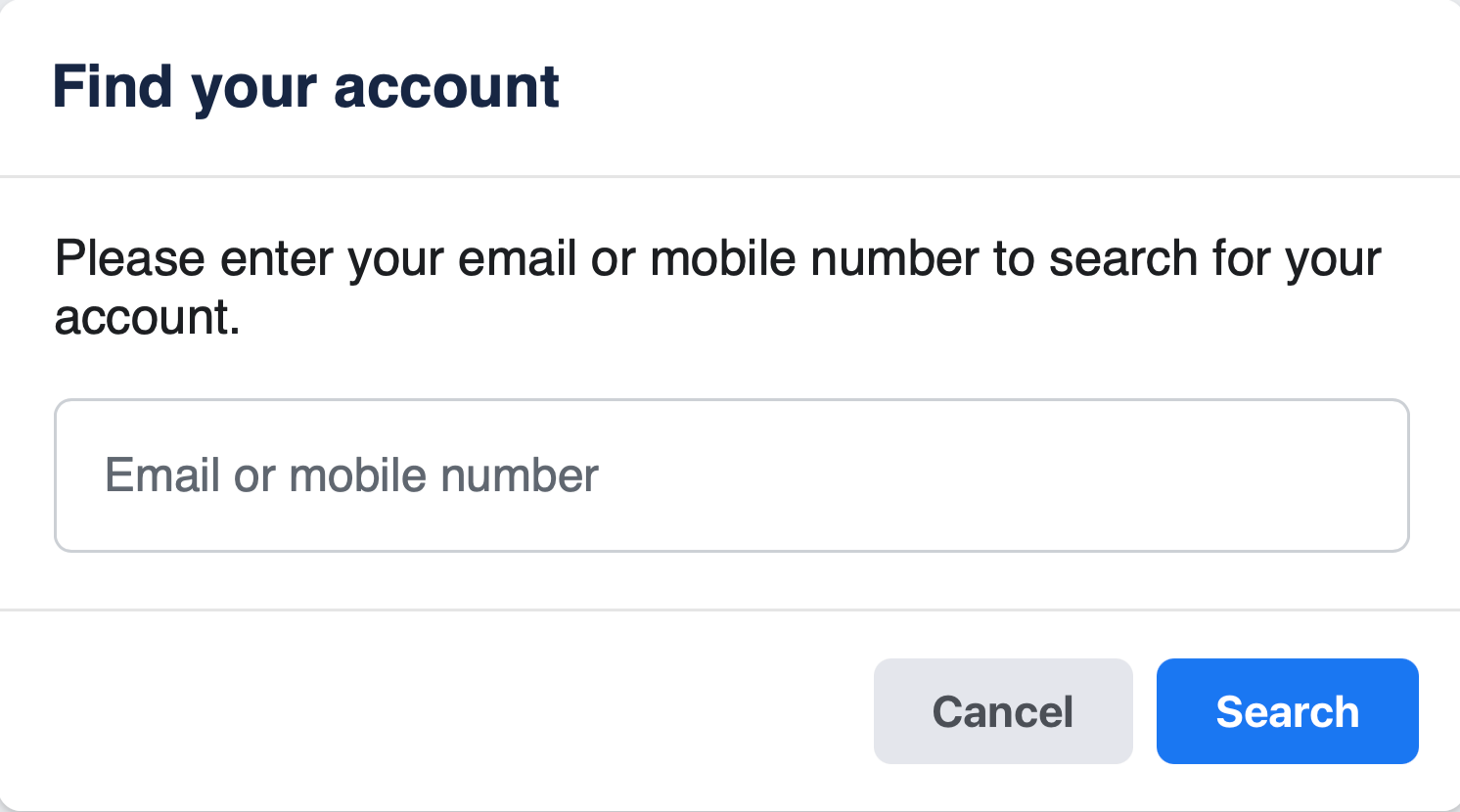
- Möglicherweise werden Ihnen neue Möglichkeiten zum Anmelden an Ihrem Konto angeboten (etwa über Ihr Google-Konto, sofern aktiviert). Vielleicht erhalten Sie auch einen Link zum Zurücksetzen Ihres Passworts an die E-Mail-Adresse oder Telefonnummer, die in Ihrem Konto hinterlegt sind.
- Folgen Sie den restlichen Anweisungen, um Ihr Passwort zurückzusetzen.
Damit das allerdings funktioniert, müssen Sie sicher sein, dass Ihre E-Mail-Adresse nicht ebenfalls kompromittiert wurde. Andernfalls könnte der Cyberkriminelle die Anfrage zur Passwortänderung sehen und sie abfangen. Möglicherweise setzen Angreifer auch auf andere Taktiken (etwa 2FA zu Ihrem Facebook-Konto hinzufügen), um Ihre Versuche zur Kontowiederherstellung zu verhindern.
Schritt 3: Nutzen Sie den Wiederherstellungsprozess von Facebook
Der Support-Wiederherstellungsprozess von Facebook wurde eingerichtet, um Sie bei der Wiederherstellung Ihres Kontos zu unterstützen, falls Sie sich nicht mehr anmelden können. Der Prozess kann jedoch etwas frustrierend sein. Sie müssen Zugriff auf eine Ihrer 2FA-Methoden (wie Ihr E-Mail-Konto oder Ihre Telefonnummer) sowie ein Gerät haben, auf dem Sie sich zuvor bei Facebook angemeldet haben. Das ist so beabsichtigt. Wäre es einfacher, könnten Betrüger diesen Ansatz auch nutzen, um Facebook-Konten von rechtmäßigen Eigentümern zu stehlen.
Sie gehen wie folgt vor:
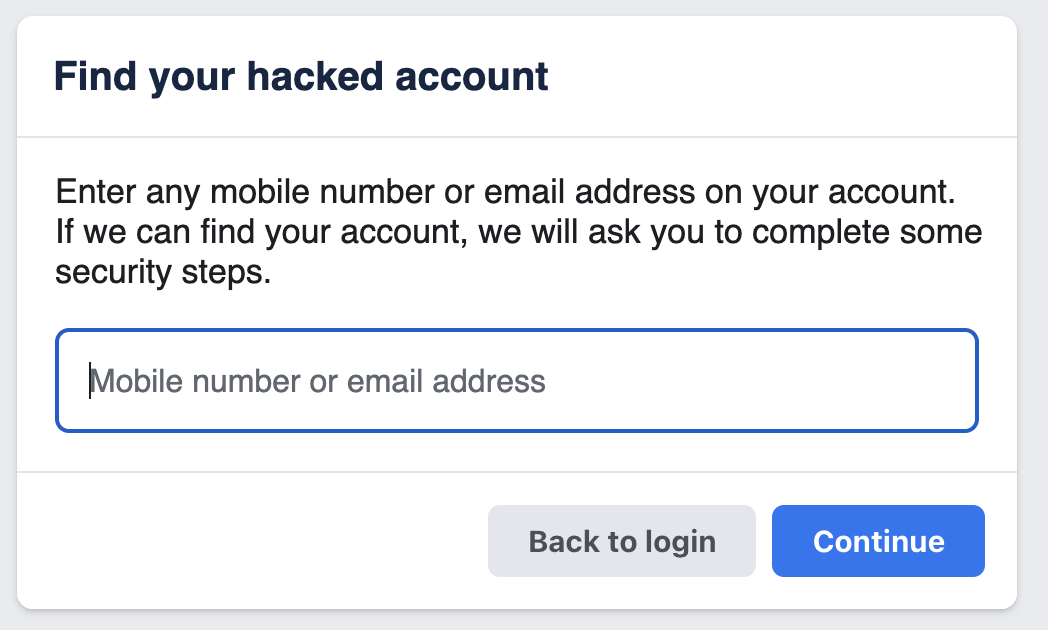
- Öffnen Sie www.facebook.com/hacked.
- Geben Sie eine mit dem Konto verknüpfte E-Mail-Adresse oder Telefonnummer ein. Hat der Angreifer die entsprechenden Daten geändert, können Sie eine Ersatz-E-Mail-Adresse eingeben (bei Facebook können Sie mehrere E-Mail-Adressen zu Ihrem Konto hinzufügen, die der Hacker möglicherweise nicht entfernt hat) oder auch Ihren Facebook-Benutzernamen.
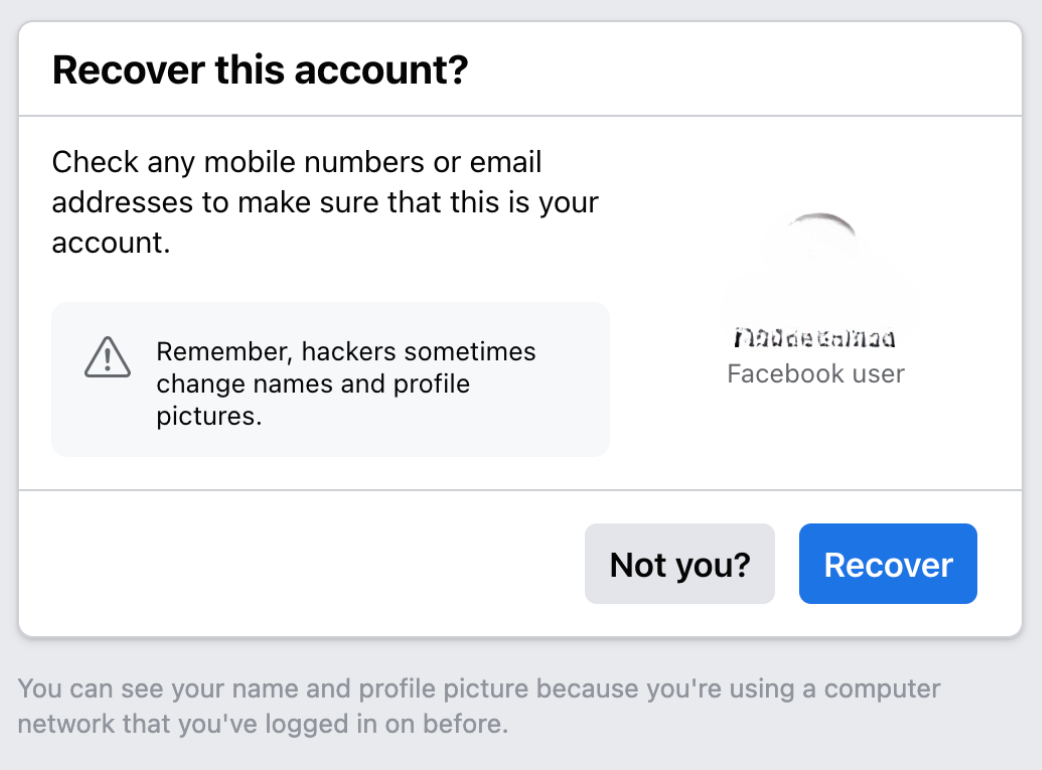
- Sie sehen Ihr Konto (selbst wenn Angaben wie der Name und das Profilfoto geändert wurden). Klicken Sie auf Recover (Wiederherstellen).
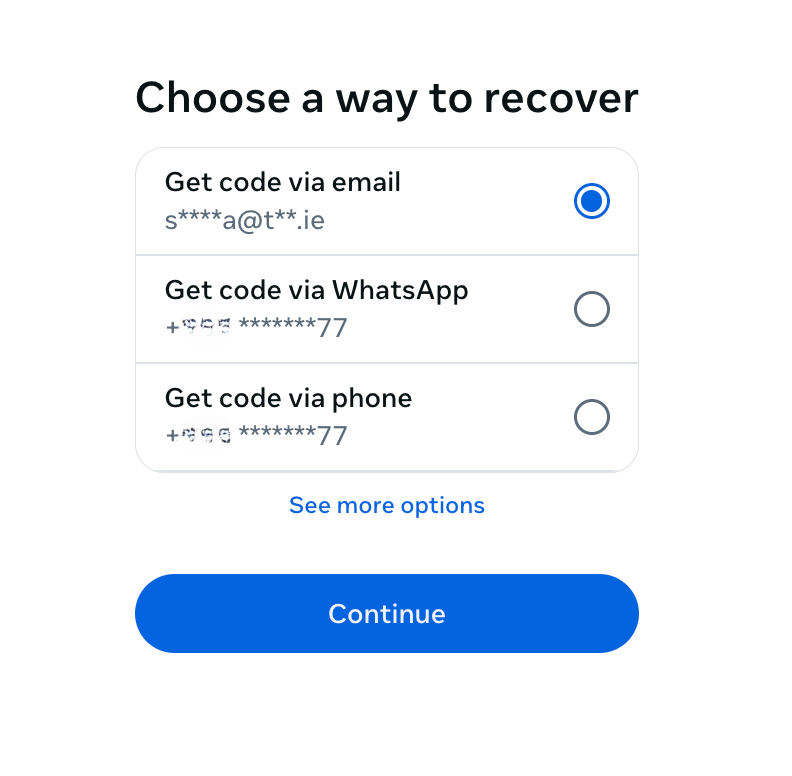
- Wählen Sie aus der Liste die gewünschte Wiederherstellungsoption und klicken Sie auf Continue (Weiter). Sie bekommen einen Code über die von Ihnen gewählte E-Mail-Adresse, Telefonnummer oder Ihr WhatsApp-Konto.
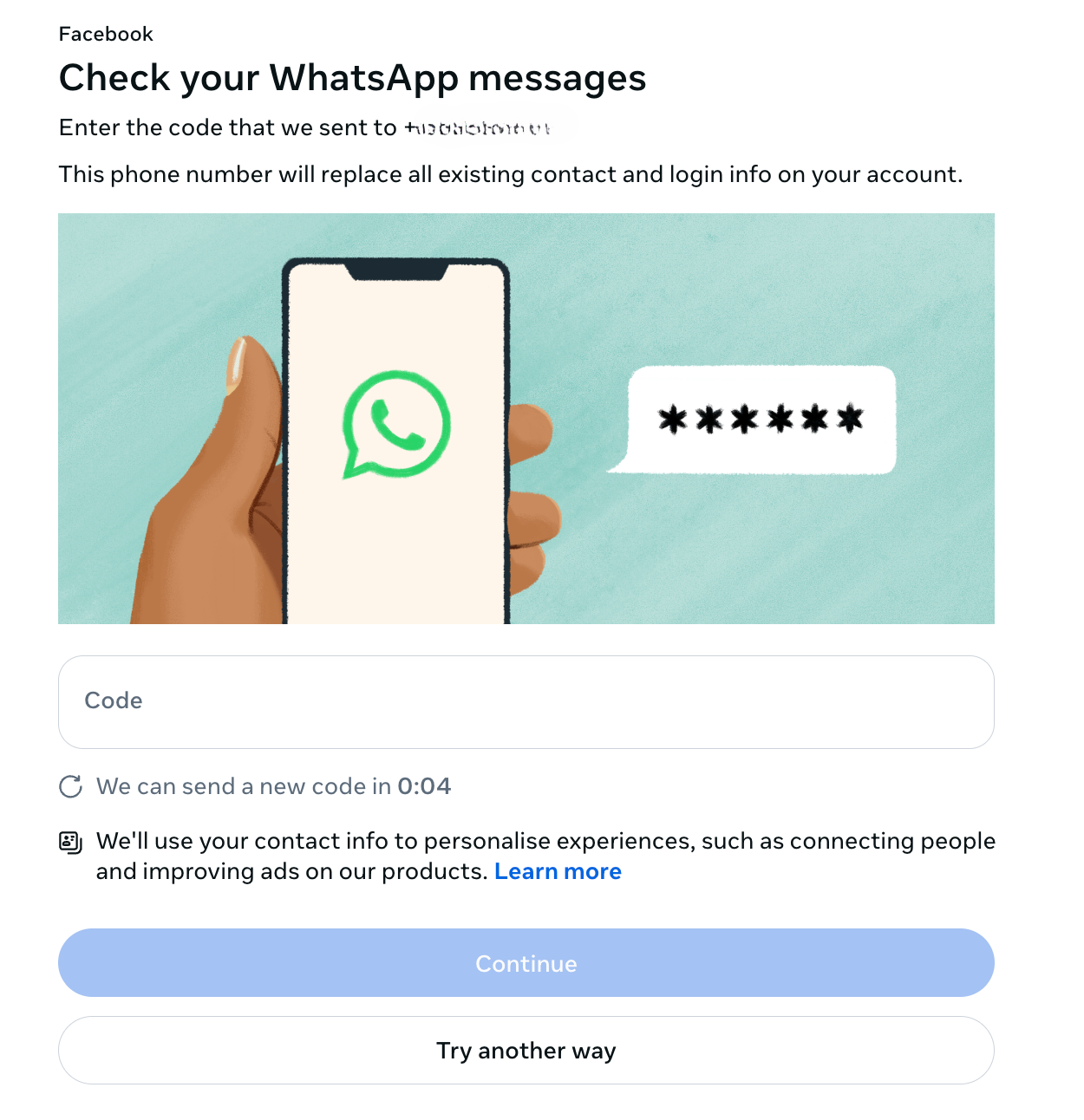
- Geben Sie den Code ein, den Sie erhalten haben und klicken Sie auf Continue (Weiter).
- Anschließend erhalten Sie die Möglichkeit, Ihr Passwort zu ändern. Dann sollten Sie Ihr Konto wiederherstellen können.
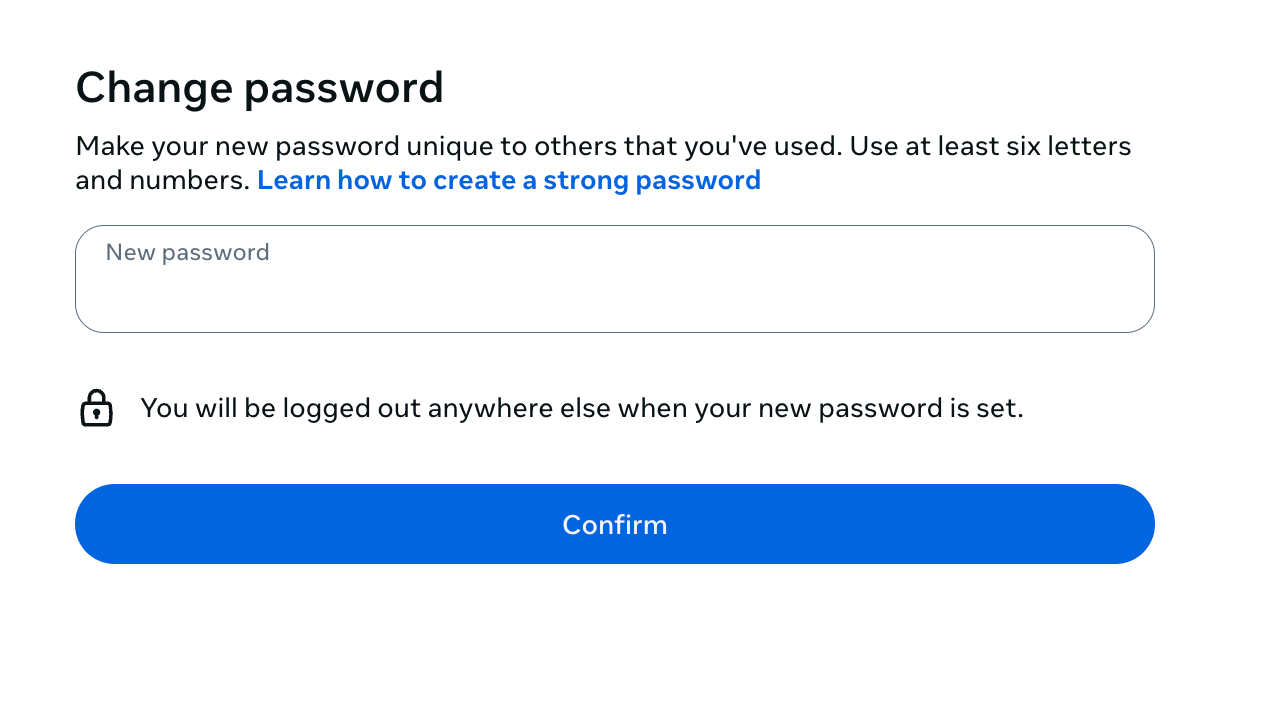
Melden Sie ein gehacktes Facebook-Konto, nachdem Sie Ihr Konto wiederhergestellt haben
Sobald Sie wieder Zugang zu Ihrem Konto haben, melden Sie den Hack am besten und schützen Ihr Konto sofort.
- Öffnen Sie www.facebook.com/hacked.
- Wählen Sie eine Option, die beschreibt, warum Sie denken, Ihr Konto wurde gehackt. Klicken Sie anschließend auf Continue (Weiter).
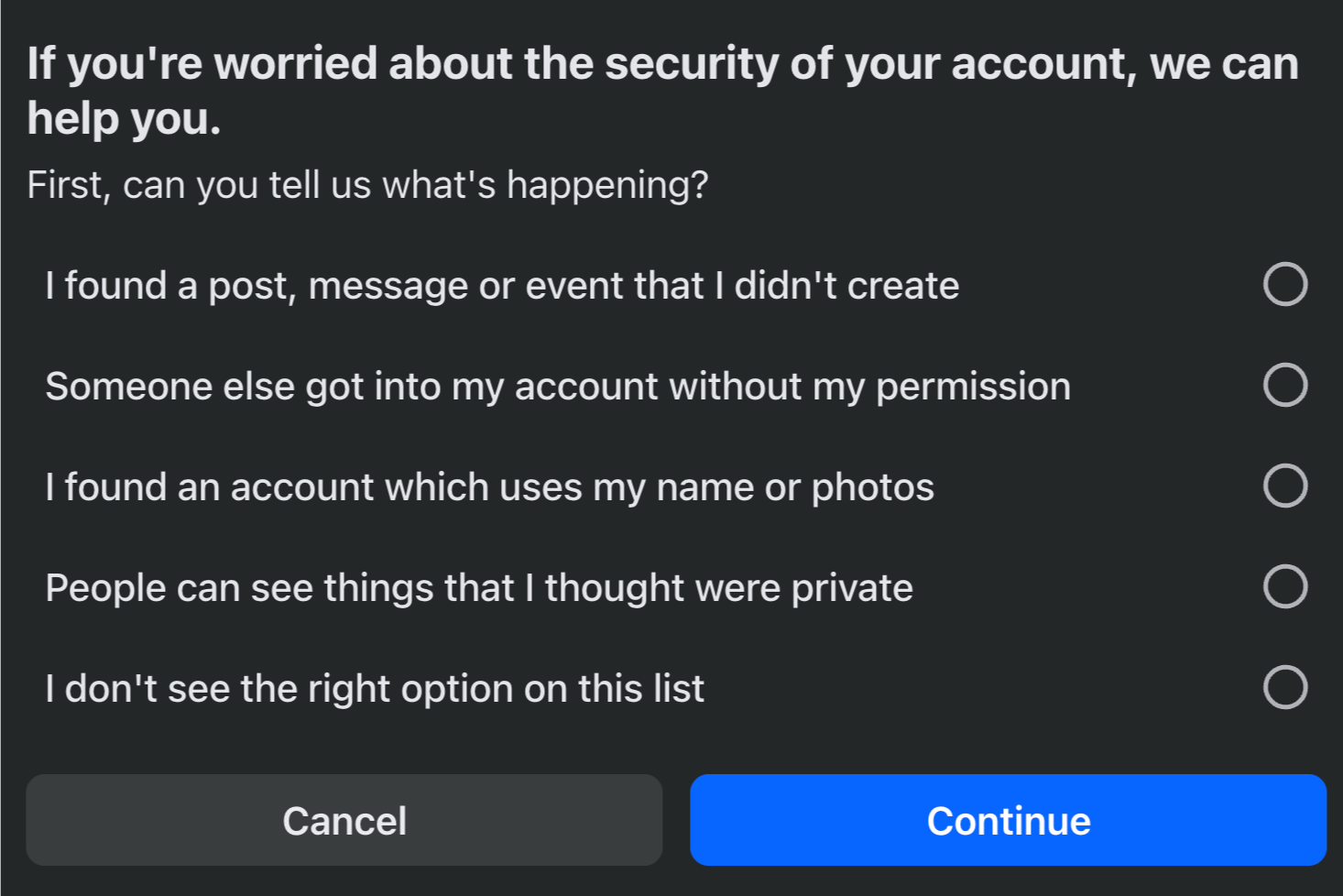
- Klicken Sie auf der nächsten Seite auf Get Started (Loslegen).

- Facebook wird Ihre persönlichen Daten überprüfen (etwa Name, E-Mail, verbundene Apps und Geburtsdatum), um kürzliche Änderungen bei Ihrem Konto zu finden.
- Werden Änderungen gefunden, werden Sie entsprechend darüber informiert. Klicken Sie auf Continue (Weiter), um Ihr Konto zu schützen.

- Folgen Sie den restlichen Anweisungen, etwa der Änderung des Passworts. Sehen Sie sich auch die letzten Aktivitäten an.
Wann man eine Meldung an Facebook machen sollte
Am besten benachrichtigen Sie Facebook sofort, sobald Sie den Verdacht haben, dass eine andere Person Zugang zu Ihrem Konto hat. Selbst wenn Sie Ihre Anmeldedaten (etwa Ihr Passwort) geändert haben, kann es nützlich sein, Facebook über die dafür eingerichtete Seite zu informieren. Damit lassen sich weitere Änderungen identifizieren, die ein unbefugter Nutzer möglicherweise vorgenommen hat.
Was passiert nach dem Bericht
Sobald Sie einen Hack an Facebook gemeldet haben, überprüft Facebook Ihr Konto auf aktuelle Änderungen. Dazu gehören möglicherweise Passwortänderungen, das Hinzufügen zusätzlicher Kontaktdaten oder die Autorisierung einiger verbundener Apps.
Das ist nützlich, da Sie bei einer eigenen Überprüfung Ihres Kontos möglicherweise eine oder mehrere dieser Änderungen übersehen. Sobald die Überprüfung abgeschlossen ist, fordert Sie Facebook auf, Sicherheitsänderungen an Ihrem Konto vorzunehmen. Je nach Ihrer speziellen Situation kann das die Änderung Ihres Passworts und das Aktivieren von 2FA zu Ihrem Konto sein.
Wie lange dauert eine Wiederherstellung normalerweise
Die Wiederherstellung eines Facebook-Kontos kann zwischen einigen Minuten und Wochen (oder sogar Monaten) dauern. Das hängt von mehreren Faktoren ab. Der Umfang des Hackerangriffs ist wichtig. Dann kommt es auf die Zeit an, die Sie benötigt haben, um den Hack zu entdecken. Ebenso spielen die persönlichen Daten eine Rolle, die der Betrüger oder Cyberkriminelle bereits geändert hat.
Vielleicht werden Sie schnell von besorgten Familienmitgliedern und Freunden darauf aufmerksam gemacht, dass jemand in Ihrem Namen Spam-Nachrichten via Facebook verschickt. Hat die Person Ihr Passwort noch nicht geändert, können Sie sie binnen weniger Minuten entfernen. Ändern Sie dafür Ihre Anmeldedaten und melden Sie sich von unbekannten Geräten ab.
Hat der unbefugte Benutzer jedoch bereits Ihre Anmeldedaten (E-Mail-Adresse und Passwort) geändert und seine eigene 2FA hinzugefügt, kann es viel länger dauern, bis Sie Ihr Konto zurückbekommen. Es könnte sogar noch schlimmer kommen. Wurde auch Ihr Kontoname komplett geändert, wird es schwieriger, Ihr Facebook-Konto zu finden, um den Wiederherstellungsprozess überhaupt starten zu können.
Kann ich eine gehackte Facebook-Unternehmensseite wiederherstellen?
Sie können eine gehackte Facebook-Unternehmensseite wiederherstellen, wenn Sie schnell genug handeln. Allerdings ist das vielleicht nicht in allen Fällen möglich.
Häufig bedeutet ein Hackerangriff auf eine Facebook-Unternehmensseite, dass mindestens ein mit dieser Seite verknüpftes Facebook-Konto ebenfalls kompromittiert wurde. Eine der besten und schnellsten Möglichkeiten, wieder Zugriff auf eine gehackte Facebook-Seite zu erhalten, ist deswegen die Wiederherstellung des damit verbundenen Facebook-Kontos.
Sie können Ihre Facebook-Seite auch wiederherstellen, indem Sie jemanden mit Administratorrechten kontaktieren. Bitten Sie die Person, Ihre Administratorrechte wiederherzustellen. Anschließend können Sie den unbefugten Nutzer entfernen.
Funktioniert keine dieser Methoden, sollten Sie den Vorfall bei Facebook melden:
- Melden Sie sich an Ihrem Facebook-Konto an.
- Öffnen Sie Facebooks dedizierte Hilfeseite für Probleme mit dem Seitenzugriff.
- Wählen Sie die Seite(n) aus, auf die Sie keinen Zugriff mehr haben.

- Klicken Sie auf Send (Senden). Facebook wird Ihre Anfrage dann prüfen.
Wie schützen Sie Ihr Facebook-Konto
Warten Sie auf keinen Fall, bis Ihr Facebook-Konto gehackt wurde, bevor Sie zusätzliche Maßnahmen zum Schutz ergreifen. Sollten Sie bereits Opfer eines Hacks des Facebook-Kontos geworden sein, helfen Ihnen nachfolgende Maßnahmen möglicherweise, nochmals Opfer zu werden.
Schritt 1: Nutzen Sie ein starkes, einzigartiges Passwort
Sie sollten immer sichere und einzigartige Passwörter für Ihr Facebook-Konto und alle damit verbundenen Konten festlegen. Verwenden Sie für ein Passwort niemals persönliche Daten (wie Ihren Namen, Ihr Geburtsdatum, Ihr Lieblingshaustier, den Mädchennamen Ihrer Mutter usw.). Wollen Cyberkriminelle Ihr Konto hacken, haben sie sonst ein wesentlich leichteres Spiel.
Stattdessen können Sie einen kostenlosen Online-Passwortgenerator nutzen, um ein zufälliges, komplexes Passwort zu erstellen. Sie können auch einen guten Passwort-Manager wie ExpressVPN Keys nutzen, um Ihre Anmeldedaten sicher zu speichern. Damit können Sie sie auch über alle Geräte synchronisieren.
Schritt 2: Aktivieren Sie Zweifaktor-Authentifizierung (2FA)
Dank 2FA kann man Ihr Facebook-Konto nicht nur mit Ihrem Passwort hacken. Der Betrüger oder Cyberkriminelle benötigt zusätzlich einen weiteren Anmeldefaktor (etwa ein Einmal-Passwort oder einen Einmal-Code).
Facebook bietet diverse 2FA-Optionen an, die Sie mit den nachfolgenden Schritten aktivieren können:
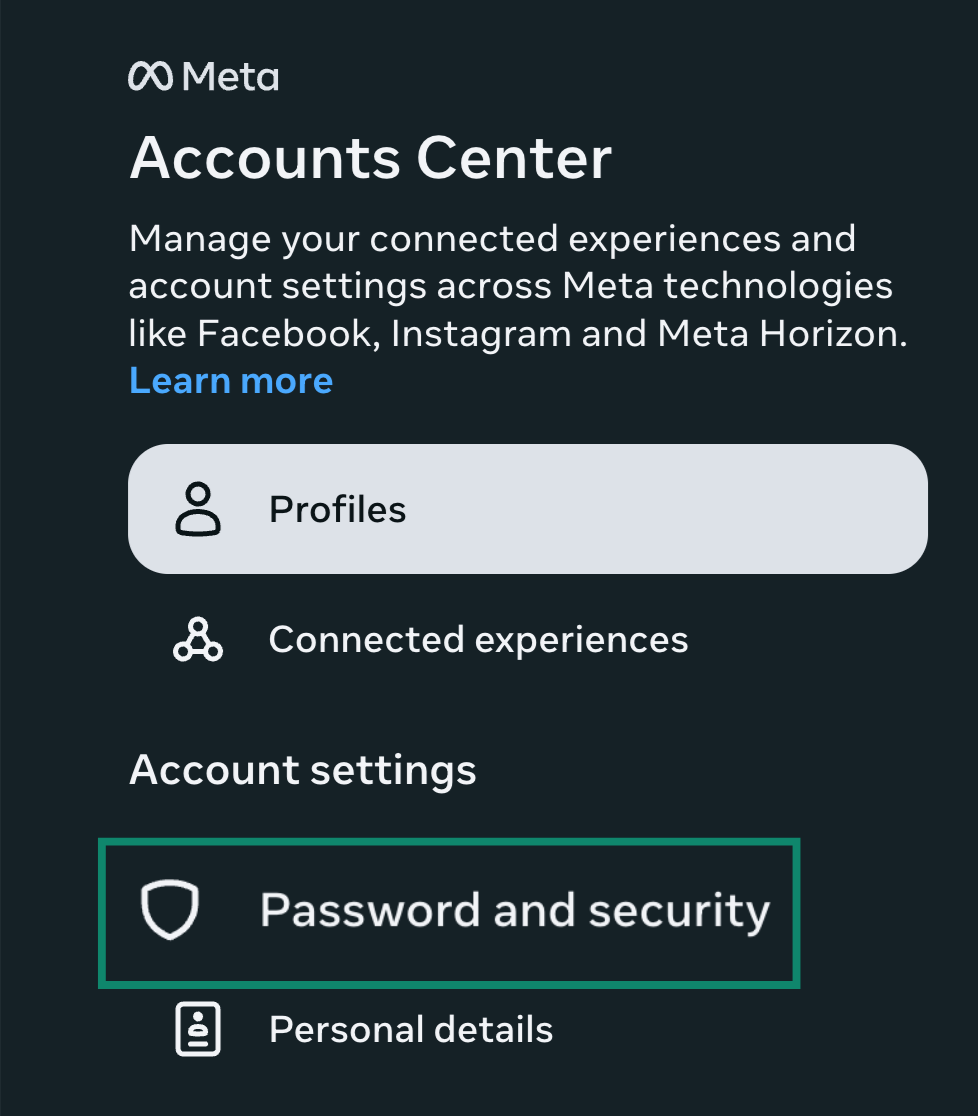
- Melden Sie sich an Ihrem Facebook-Konto an und öffnen Sie das Dashboard mit den Kontoeinstellungen. Klicken Sie anschließend auf Metas Account Center (Konto-Zentrum) und öffnen Password and security (Passwort und Sicherheit).
- Klicken Sie auf Two-factor authentication (Zweifaktor-Authentifizierung).
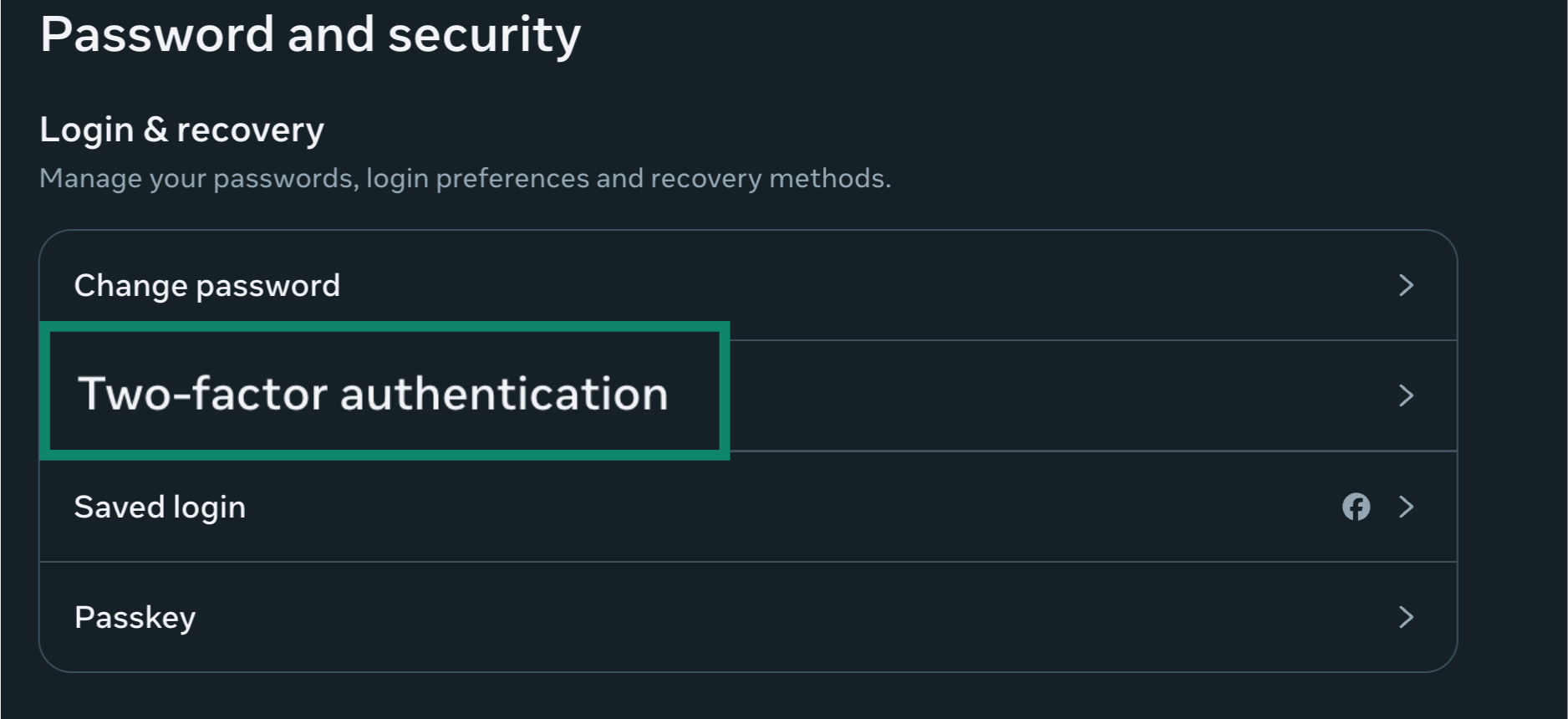
- Wählen Sie das Konto aus, für das Sie 2FA aktivieren möchten. Besitzen Sie mehrere Konten, können Sie den Vorgang für jedes einzelne Konto wiederholen.
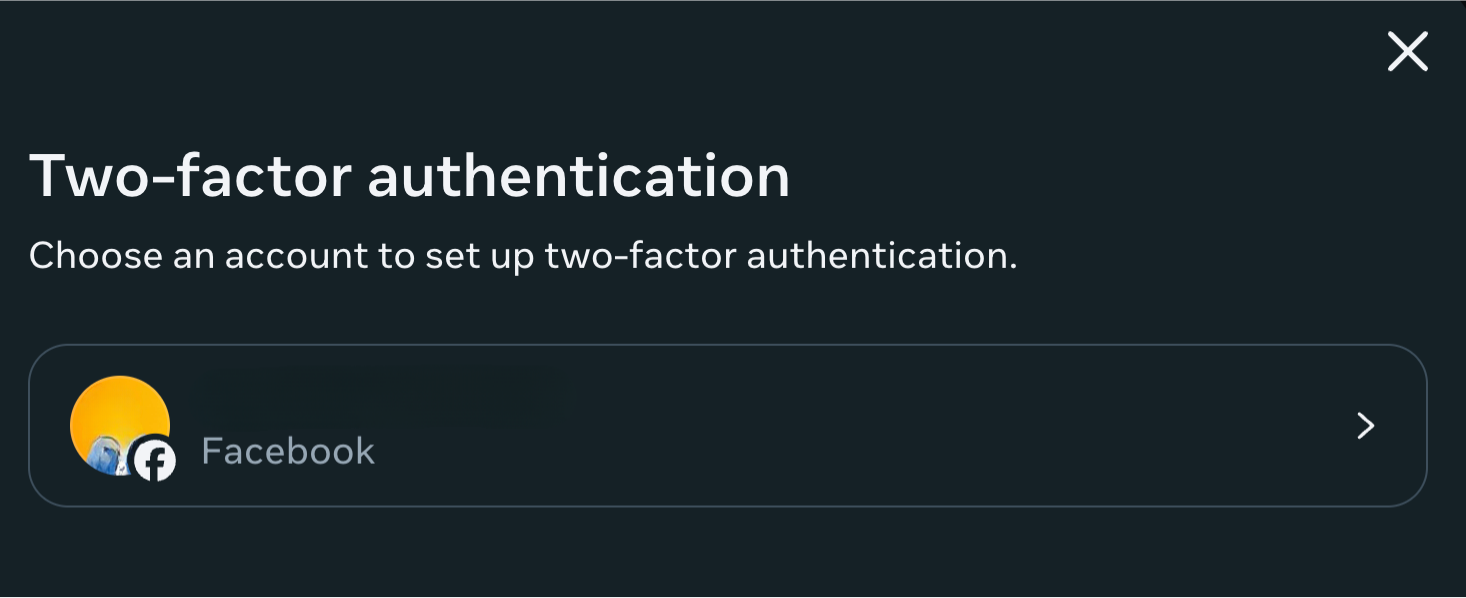
- Möglicherweise werden Sie aufgefordert, Ihre Identität zu bestätigen (normalerweise über einen Code, der an Ihre primäre E-Mail-Adresse oder Telefonnummer geschickt wird). Bitte bestätigen Sie Ihre Identität und fahren Sie fort.
- Möglicherweise werden Sie auch dazu aufgefordert, Ihr Passwort nochmals einzugeben. Tun Sie das und fahren Sie fort.
- Wählen Sie eine bevorzugte 2FA-Methode.
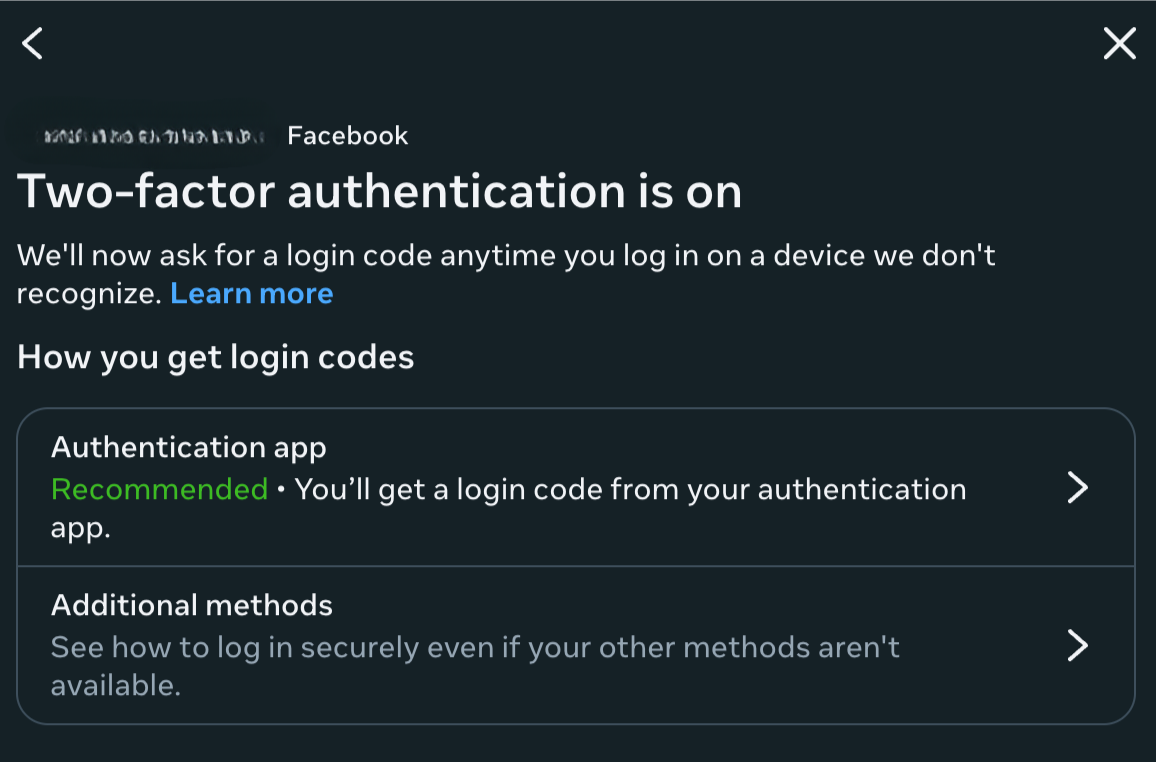
- Folgen Sie den weiteren Anweisungen auf dem Bildschirm, um die Aktivierung von 2FA abzuschließen.
Jede 2FA ist normalerweise besser als keine 2FA. Allerdings sind einige Methoden unsicherer als andere. 2FA per SMS lässt sich durch sogenannte SIM-Swapping-Angriffe aushebeln.
Authentifizierungs-Apps sind eine bessere Option, da die Bestätigungs-Codes auf dem Gerät generiert werden. Zudem sind Authentifizierungs-Apps nicht vom Netzbetreiber abhängig. Ium Gegensatz zu einer SMS können Sie sie auch auf Reisen verwenden.
ExpressVPN Keys unterstützt 2FA über Authentifizierungs-Codes. Sie können den Passwort-Manager also mit Facebook einrichten, um den Schutz Ihres Kontos vor Cyberkriminelle zu erhöhen.
Schritt 3: Entfernen Sie ungenutzte Verbindungen von Drittanbieter-Apps
Einige Drittanbieter-Apps müssen für eine nahtlose Anmeldung mit Ihrem Facebook-Konto verknüpft werden. Das gilt auch für andere Arten von personalisierten Erfahrungen.
Möglicherweise nutzen Sie aber einige dieser Apps nicht mehr. Behalten Sie sie weiterhin auf Ihrem Gerät, erhöht sich lediglich die Wahrscheinlichkeit von Sicherheitslücken. Cyberkriminelle könnten in ein verknüpftes Konto eindringen einbrechen und sensible persönliche Kontodaten stehlen, die Sie mit den entsprechenden Apps geteilt haben. Das sind etwa Ihre E-Mail-Adresse, Ihr vollständiges Geburtsdatum sowie Ihre Anschrift.
Nachfolgend zeigen wir Ihnen, wie Sie unerwünschte Verbindungen zu Drittanbieter-Apps entfernen:
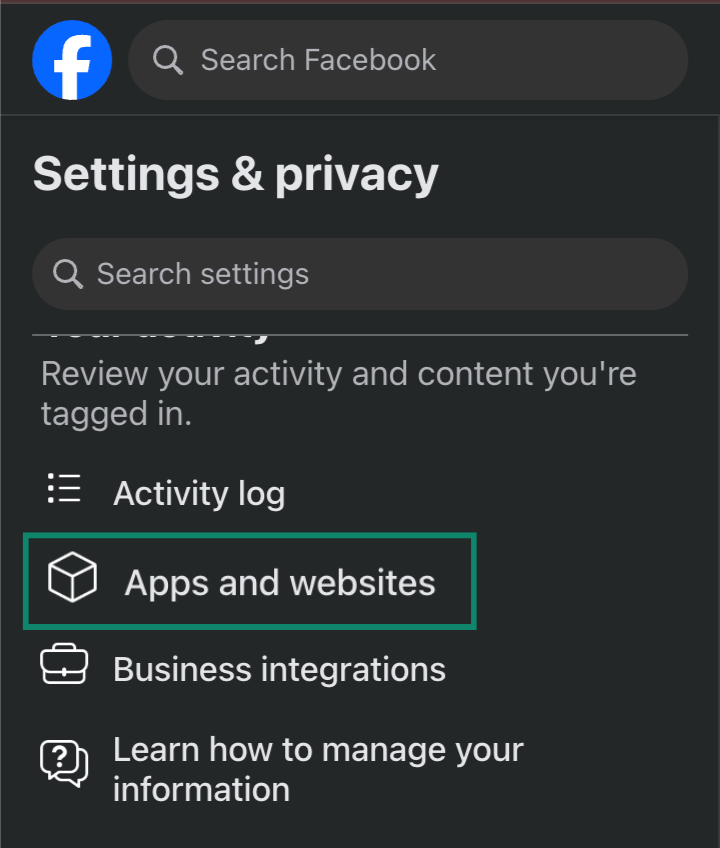
- Öffnen Sie Ihr Facebook- Dashboard mit den Sicherheitseinstellungen und klicken Sie anschließend auf Apps and websites (Apps und Websites).
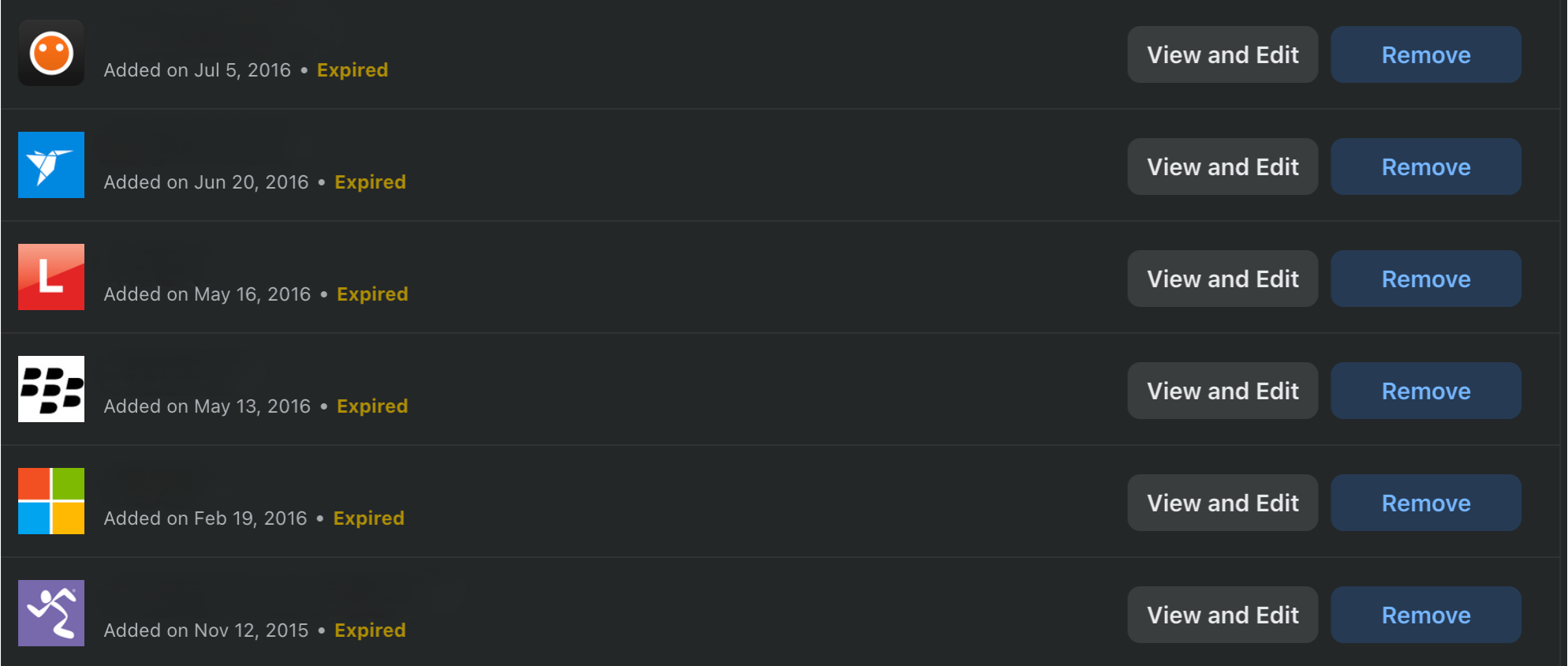
- Prüfen Sie verbundene Apps und entfernen solche, die Sie nicht mehr länger benötigen.
Schritt 4: Aktivieren Sie Anmelde-Alarme
Benachrichtigungen bei Anmeldungen informieren Sie sofort, wenn jemand auf Ihr Facebook-Konto zugreift. Handelt es sich um eine nicht von Ihnen autorisierte Anmeldung, ist möglicherweise ein Cyberkrimineller am Werk. Dann können Sie sofort Ihre Anmeldedaten ändern.
So aktivieren Sie Benachrichtigungen bei einer Anmeldung:
- Öffnen Sie Ihr Facebook-Account Center (Konto-Zentrum) und klicken Sie auf Password and security (Passwort und Sicherheit).
- Klicken Sie auf Login Alerts (Anmelde-Alarme).

- Klicken Sie auf das Konto, für das Sie Anmeldebenachrichtigungen aktivieren möchten. Wählen Sie dann auch die Art der Anmelde-Alarme, die Sie erhalten möchten.

- Folgen Sie den restlichen Anweisungen auf der Seite, sofern es welche gibt. Bestätigen Sie dann Ihre Entscheidungen.
Sobald die entsprechende Funktion aktiviert ist, können Sie die Einrichtung überprüfen. Melden Sie sich von einem anderen vertrauenswürdigen Gerät oder im Inkognito-Modus Ihres Browsers bei Ihrem Konto an. Erhalten Sie sofort eine Benachrichtigung, funktioniert die Anmeldebenachrichtigung.
Schritt 5: Limitieren Sie die Sichtbarkeit von persönlichen Daten
Bitte beschränken Sie die Art von persönlichen Daten, die Sie öffentlich in sozialen Medien oder auch privat in Nachrichten zur Verfügung stellen. Daten wie Ihre E-Mail-Adresse, Telefonnummer, Privatadresse sowie andere persönliche Daten lassen sich dafür nutzen, Ihr Konto zu missbrauchen. Ein Betrüger oder Cyberkrimineller könnte mit solchen Daten den Facebook-Support davon überzeugen, dass er Sie ist.
Befolgen Sie daher allgemeine Datenschutzrichtlinien für soziale Medien. Veröffentlichen Sie keine persönlichen Daten online. Beschränken Sie am besten die Sichtbarkeit Ihrer Beiträge auf Familie und Freunde. Selbst dann sollten Sie vorsichtig sein. Ein gehacktes Konto in Ihrem sozialen Umfeld würde Ihre persönlichen Daten Cyberkriminellen exponieren.
Sind Sie Opfer eines Hackerangriffs geworden oder möchten Sie zusätzliche Sicherheit, sollten Sie Identitätsdiebstahl-Überwachungsdienste erwägen. ExpressVPNs Identity Defender (verfügbar für Nutzer in den USA) bietet ID-Warnungen. Der Service scannt das Dark Web, um Sie sofort über Lecks persönlicher Daten (einschließlich E-Mails und Passwörtern) zu informieren. Ferner gibt es ein Tool zum Entfernen aus Datenbrokern. Damit lassen sich sensible persönliche Daten aus dem Internet entfernen.
Schritt 6: Entfernen Sie gespeicherte Zahlungsmethoden
Die positive Nachricht ist, dass Facebook Ihre Zahlungsdaten (wie Kreditkartennummern) sicher speichert. Cyberkriminelle können solche Daten nicht aus Ihrem Konto abrufen. Problematisch ist allerdings, dass Betrüger und Cyberkriminelle dennoch betrügerische Käufe tätigen oder Anzeigen kaufen sowie schalten können. Dafür können Sie Ihre gespeicherten Zahlungsdaten verwenden.
Aber warum sollte jemand Ihr Konto kapern, nur um Anzeigen zu schalten?
- Sie wollen für die Werbung nicht selbst bezahlen.
- Das Schalten von Anzeigen (meistens im Zusammenhang mit Phishing oder Betrug) über ein etabliertes Konto wie das Ihre würde im Vergleich zu einem neuen Konto höchstwahrscheinlich die Spam-Prüfungen von Facebook bestehen.
- Sie können über Ihr Konto ein breiteres Publikum sowie eine neue Zielgruppe erreichen. Anfangen können die Betrüger mit Ihrem sozialen Umfeld.
Sie können Ihre gespeicherten Zahlungsdaten löschen. Sie finden die Option in Ihren Facebook-Kontoeinstellungen Accounts Center (Konto-Zentrum) > Meta Pay (Meta Pay) > Payment methods (Zahlungsmethoden).
Schritt 7: Fügen Sie eine Backup-E-Mail-Adresse hinzu
Eine Ersatz-E-Mail-Adresse kann Ihnen im Falle eines Versuchs der Kontoübernahme von großem Nutzen sein. Das ist dann der Fall, wenn jemand Ihre primäre Anmelde-E-Mail-Adresse ändert, aber vergisst, Ihre Ersatz-E-Mail-Adresse zu deaktivieren.
Sie fügen eine solche Adresse wie folgt zu Ihrem Facebook-Konto hinzu:
- Öffnen Sie in den Facebook-Einstellungen Ihr Accounts Center (Konto-Zentrum) und klicken auf Personal details (Persönliche Daten).
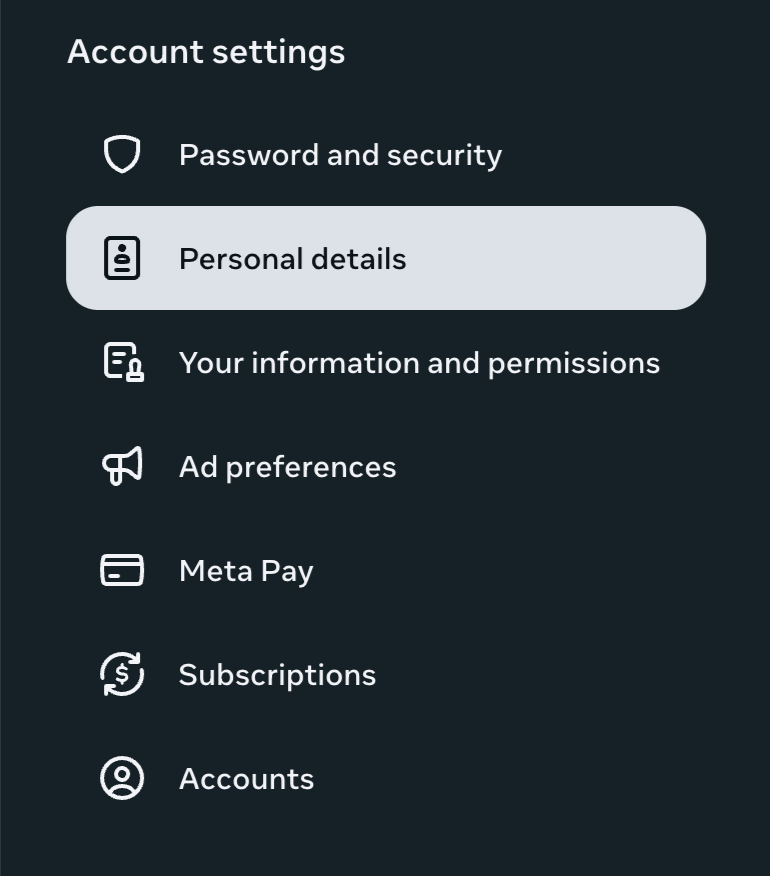
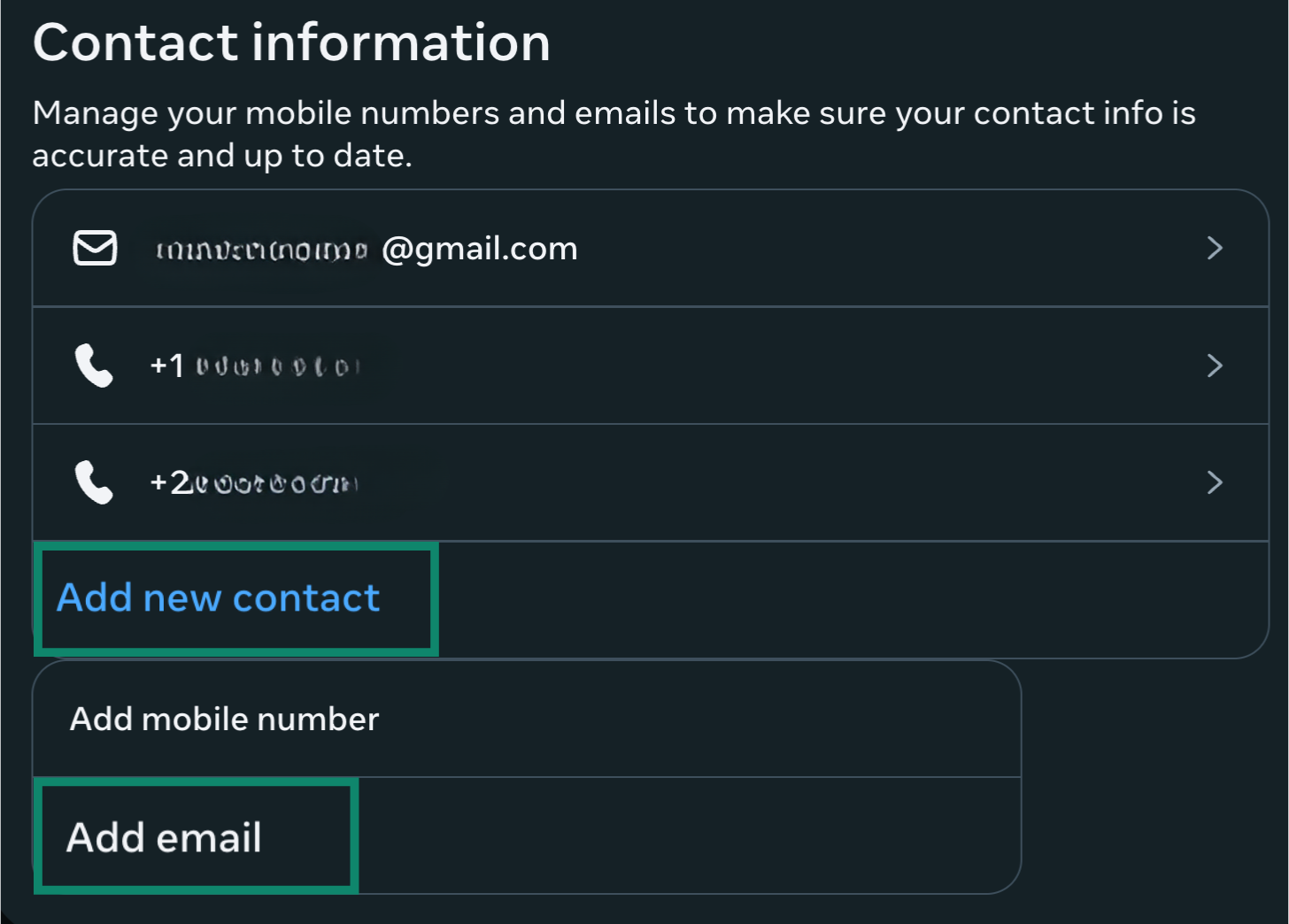
- Klicken Sie auf Contact info (Kontaktdaten).

- Klicken Sie auf Add new contact (Neuen Kontakt hinzufügen) > Add email (E-Mail hinzufügen).
- Geben Sie die Ersatz-E-Mail-Adresse ein. Wählen Sie dann das Facebook-Konto aus, dem Sie die Ersatz-E-Mail-Adresse hinzufügen möchten.
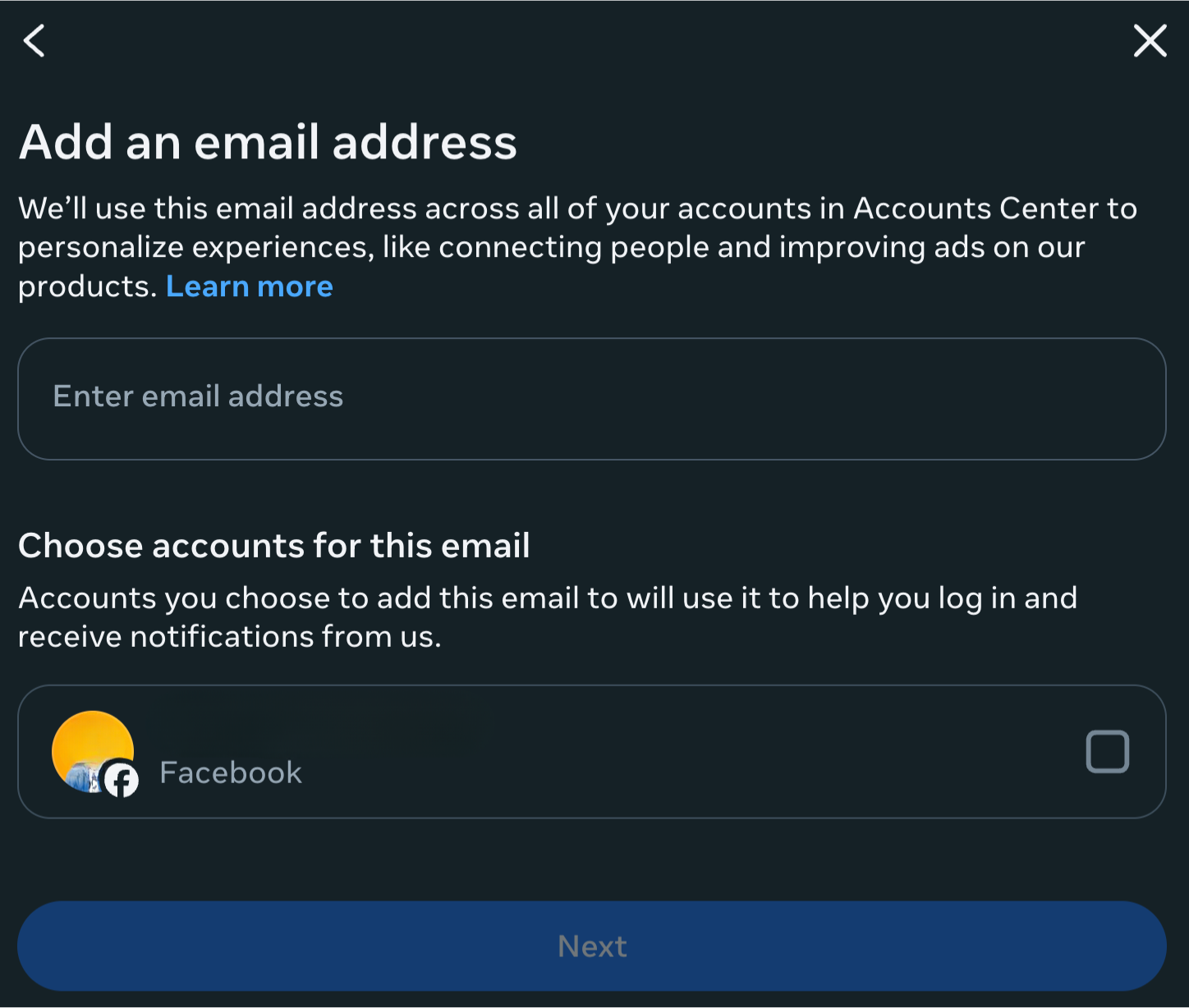
- Klicken Sie auf Next (Weiter), um die Änderungen zu bestätigen.
- Sie werden aufgefordert, einen Bestätigungs-Code einzugeben, der an die Ersatz-E-Mail-Adresse geschickt wurde. Geben Sie Ihn ein und klicken auf Next (Weiter), um den Vorgang abzuschließen.
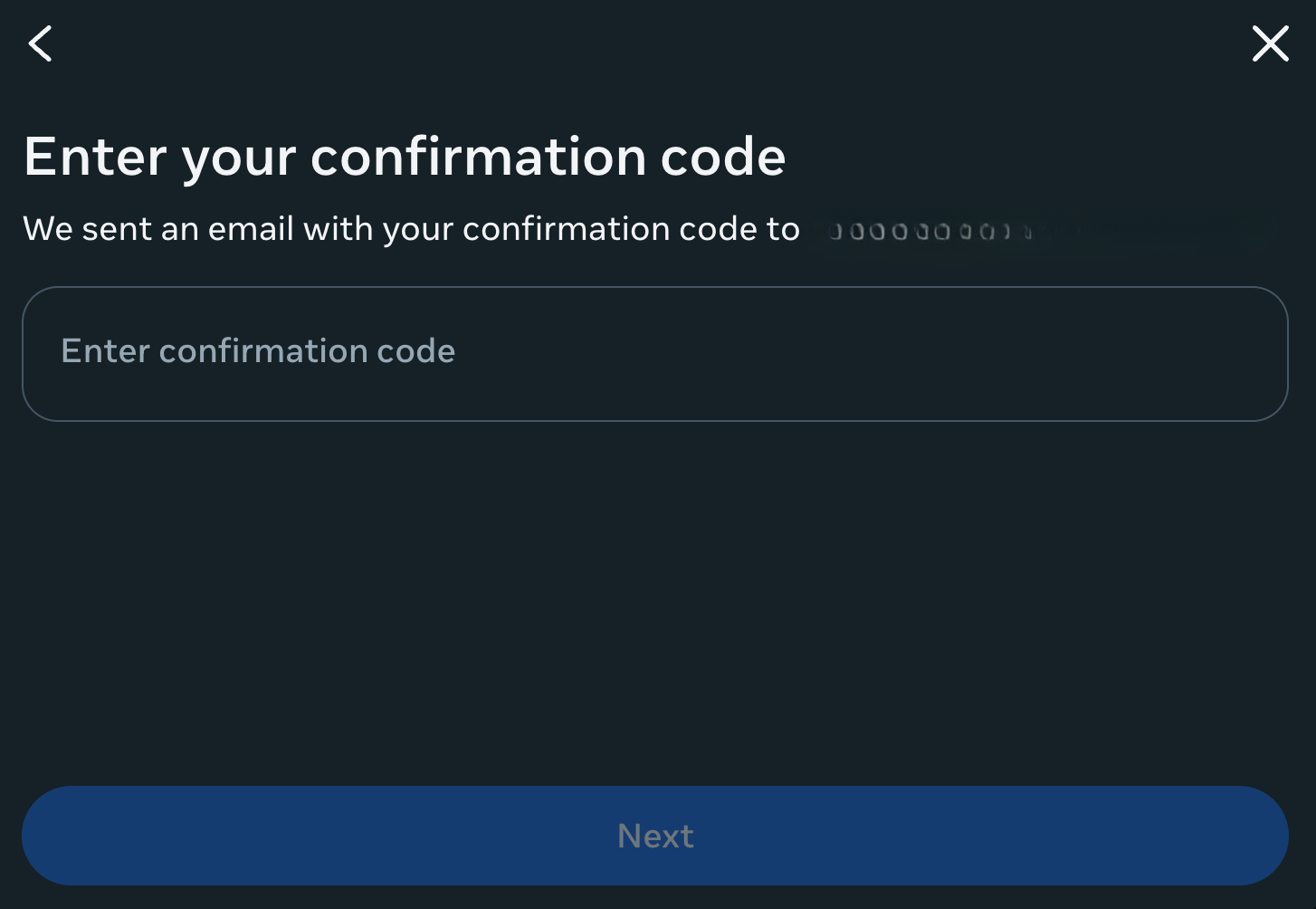
Die Backup-E-Mail-Adresse wird nun Ihrem Konto hinzugefügt.
FAQ: Häufige Fragen zur Wiederherstellung eines gehackten Facebook-Kontos
Kann ich mein Konto zurückbekommen, nachdem es gehackt wurde?
Möglicherweise erhalten sie Ihr Facebook-Konto zurück, nachdem es gehackt wurde. Es kommt darauf an, wie fortgeschritten der Hack war, bevor Sie es bemerkt haben und wie schnell Sie dann reagieren. Daher sollten Sie sofort versuchen, Ihre Passwörter zu ändern. Entfernen Sie zudem komische Kontaktdaten, die zu Ihrem Konto hinzugefügt wurden. Aktivieren Sie 2FA und melden Sie den Hack an Facebook.
Was sollten Sie nach einem Hack als Erstes tun?
Als erste Maßnahme, nachdem Ihr Facebook-Konto gehackt wurde, prüfen Sie, ob Sie weiterhin Zugang zum Konto haben. Ist das der Fall, ändern Sie die Passwörter für Ihr Konto. Entfernen Sie Kontaktdaten, die Sie nicht kennen und widerrufen Sie Administrationsrechte für unbekannte Anwender für Ihre Facebook-Seiten (sofern zutreffend). Melden Sie anschließend den Konto-Hack and Facebook und starten Sie den entsprechenden Wiederherstellungsprozess.
Kann ich mein Konto ohne mein Telefon oder meine E-Mail-Adresse wiederherstellen?
Möglicherweise können Sie Ihr Facebook-Konto nicht wiederherstellen, wenn Sie keinen Zugriff mehr auf die zuletzt hinterlegte Telefonnummer oder E-Mail-Adresse haben. Facebook muss anhand solcher Kontaktdaten überprüfen, ob Sie auch wirklich der Kontoinhaber sind.
Wie lange benötigt Facebook, um ein gehacktes Konto wiederherzustellen?
Es gibt keinen festen Zeitplan dafür, wie lange Facebook für die Wiederherstellung eines Kontos benötigt. Der Vorgang variiert je nach den Umständen. Es gibt auch keine Garantie dafür, dass die Wiederherstellung des Kontos erfolgreich sein wird. Das sollten Sie wissen. Die Chancen auf einen Erfolg sind besser, wenn Sie schnell handeln.
Kann mir Facebook helfen, dass ich mein Konto zurückbekomme?
Facebook kann Ihnen möglicherweise dabei helfen, wieder Zugriff auf Ihr gehacktes Konto zu erhalten. Das ist der Fall, wenn Sie nachweisen können, dass das Konto tatsächlich Ihnen gehört. Ein solcher Vorgang kann jedoch zeitaufwändig sein. Facebook sammelt einige Daten und analysiert sie. Damit überprüft das Unternehmen, ob Sie der ursprüngliche Kontoinhaber sind.
Machen Sie den ersten Schritt, um sich online zu schützen. Testen Sie ExpressVPN risikofrei.
Hol dir ExpressVPN





 Support-Center
  FAQ
FAQ  VPN-Einrichtungsanleitungen


