Tutto ciò che devi sapere sulla crittografia end-to-end di WhatsApp (Guida 2026)


Con la crittografia end-to-end (E2EE), WhatsApp mette in sicurezza i dati di ogni chat, chiamata, foto e video personale. Solo tu e la persona con cui parli siete in possesso delle chiavi crittografiche, quindi nessuno può interporsi leggendo o ascoltando, neppure WhatsApp.
All'apparenza è una soluzione eccellente, ma il problema è che il backup su cloud resta escluso da questa protezione se non attivi la E2EE anche per i backup. Questa guida ti accompagna dall'attivazione della crittografia end-to-end alla verifica del suo effettivo funzionamento, passando per la protezione delle tue chiavi crittografiche e la risoluzione dei problemi più comuni.
Cos'è la crittografia end-to-end (E2EE) in WhatsApp?
La E2EE garantisce che solo tu e la persona con cui interagisci possiate leggere o ascoltare ciò che vi inviate. Nessun altro può accedere ai vostri messaggi, nemmeno WhatsApp. Quando mandi un messaggio, questo viene criptato sul tuo dispositivo e potrà essere decifrato solo sul dispositivo di chi lo riceve.
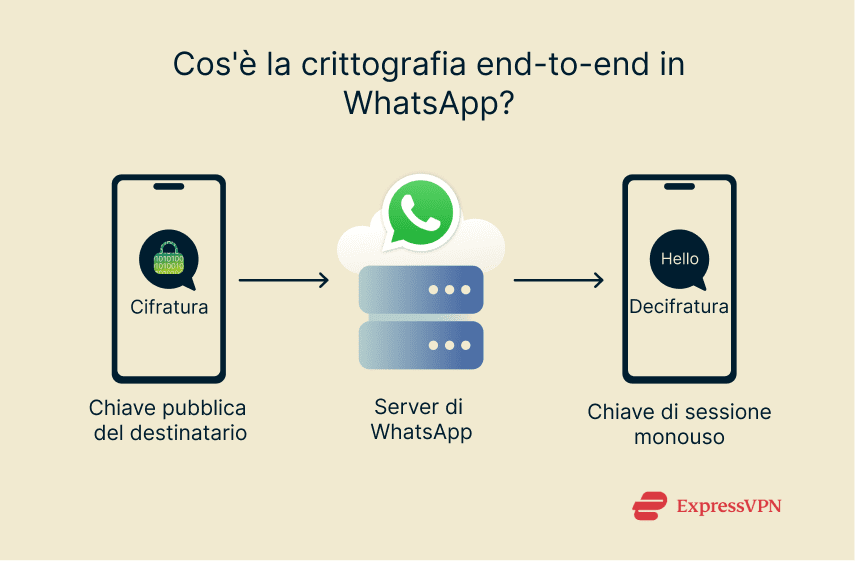
La cosa più importante da sapere è che non bisogna fare nulla per attivare la crittografia end-to-end (E2EE) per le chat, perché WhatsApp le protegge automaticamente per tutti i suoi utenti. Dopo che invii un messaggio, prima che lasci il tuo dispositivo WhatsApp lo cripta utilizzando la chiave pubblica del destinatario. Il messaggio viaggia quindi protetto con crittografia verso i server di WhatsApp, che fungono da ponte per l'invio ma non possono decifrarne il contenuto. Quando il messaggio giunge al dispositivo del destinatario, viene decifrato mediante la sua chiave privata. WhatsApp utilizza la E2EE anche per le chat di gruppo, sebbene il meccanismo di crittografia sia un po' più complesso a causa della presenza di molteplici partecipanti.
WhatsApp utilizza il protocollo Signal, considerato uno dei più sicuri per i sistemi di messaggistica in quanto genera chiavi crittografiche uniche per ogni conversazione e, nella pratica, anche per ciascun messaggio.
Attivazione dei backup criptati end-to-end su Google Drive o iCloud
Se le tue chat vengono criptate automaticamente, la situazione è differente per i backup della cronologia delle conversazioni archiviati nel cloud. Per impostazione predefinita, i backup salvati su Google Drive o iCloud di Apple non sono protetti dalla E2EE di WhatsApp.
I provider di spazio su cloud hanno i propri sistemi di sicurezza, ma per una privacy completa puoi (e dovresti) attivare la crittografia end-to-end anche per i backup, affinché la cronologia delle tue chat salvate riceva lo stesso livello di protezione dei messaggi inviati.
La procedura per attivare la crittografia E2EE è semplice e lineare:
Nota: per il nostro esempio abbiamo utilizzato uno Xiaomi 15 Ultra con Android 15. Per altri dispositivi o versioni del software, i passaggi potrebbero essere leggermente diversi.
- Tocca i tre punti verticali > Impostazioni > Chat > Backup delle chat.
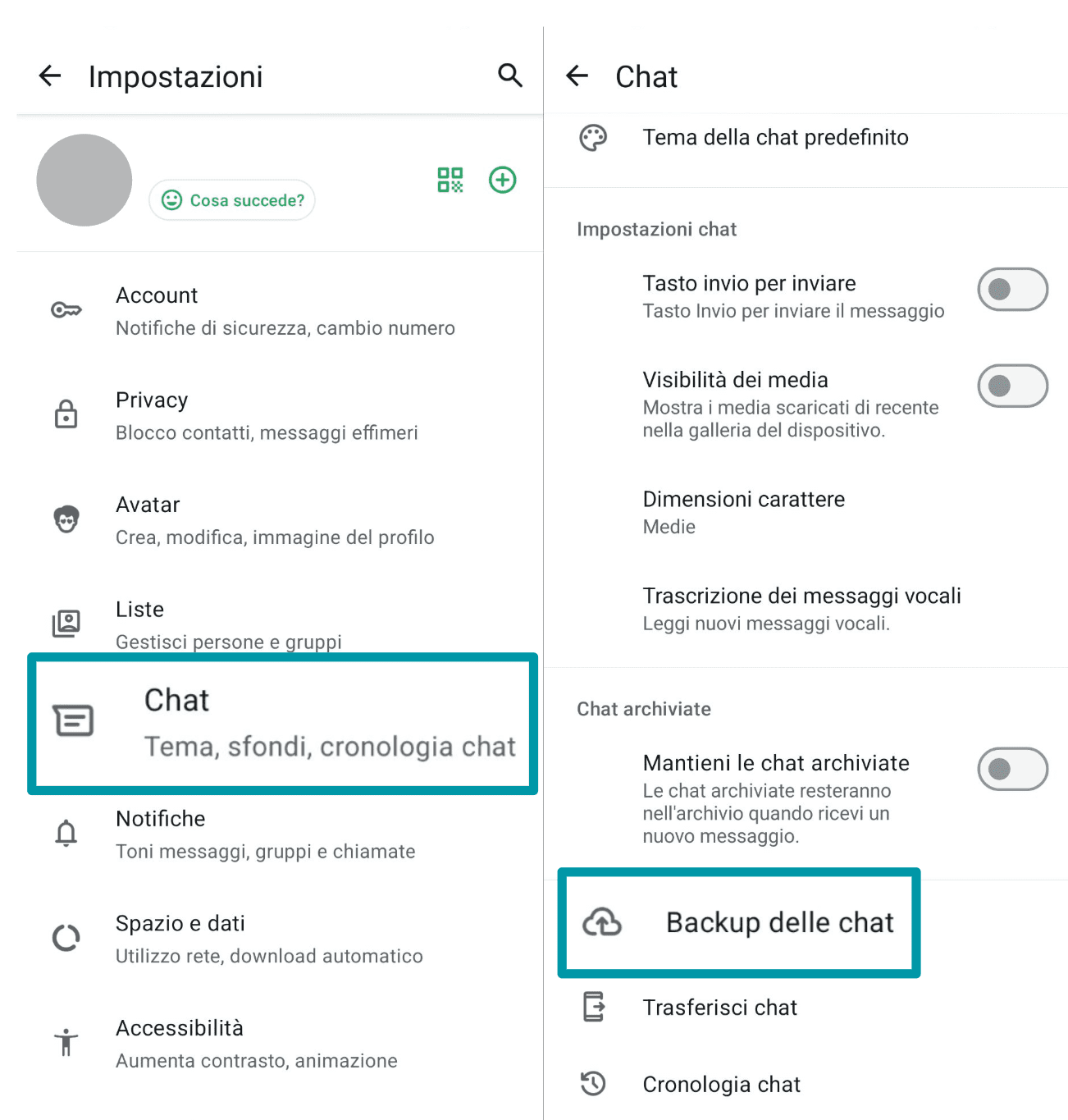
- Premi Backup crittografato end-to-end e poi Altre opzioni.
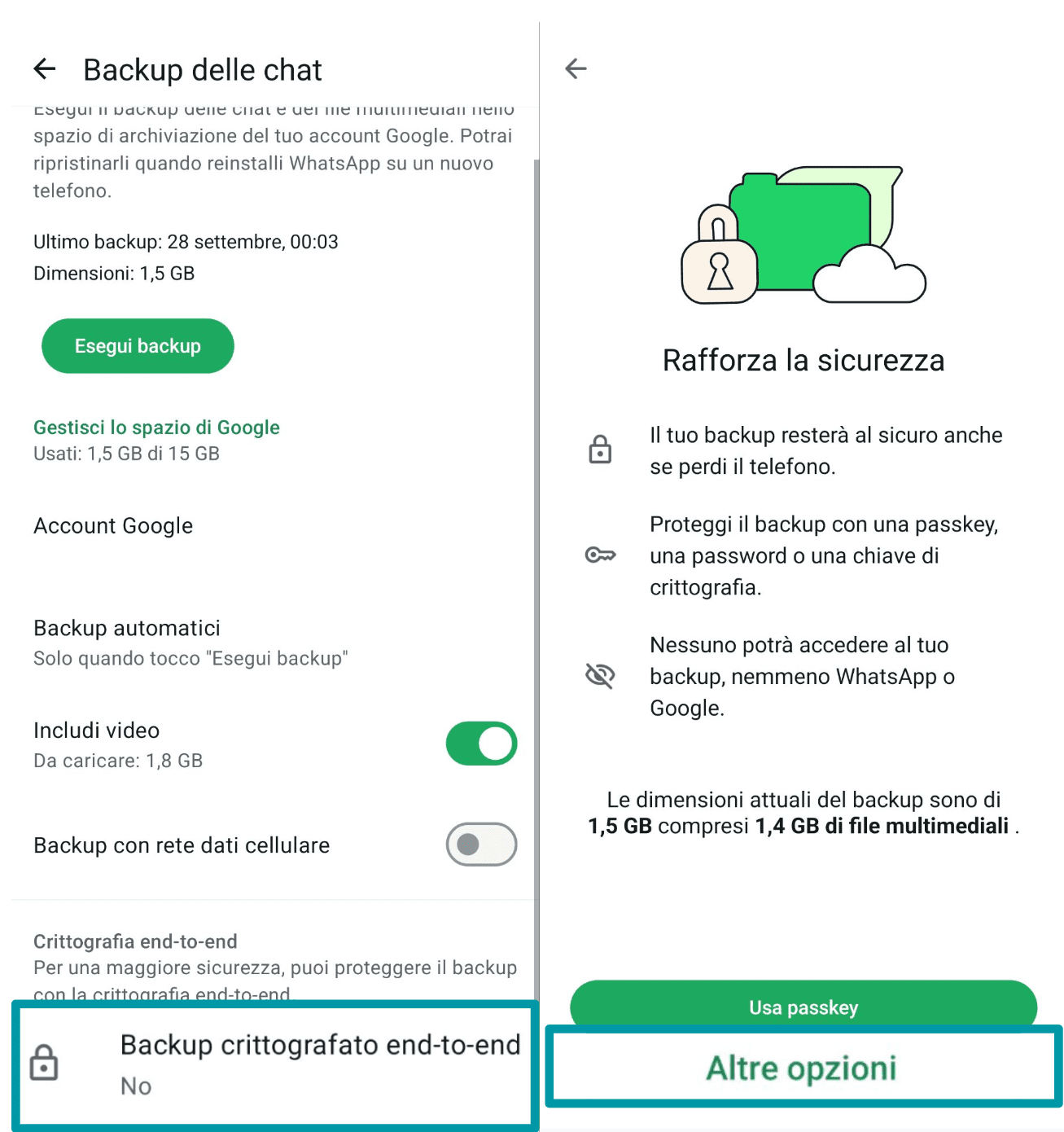
- Seleziona Password (come abbiamo fatto in questo tutorial) o Chiave di crittografia a 64 cifre, quindi premi su Avanti.
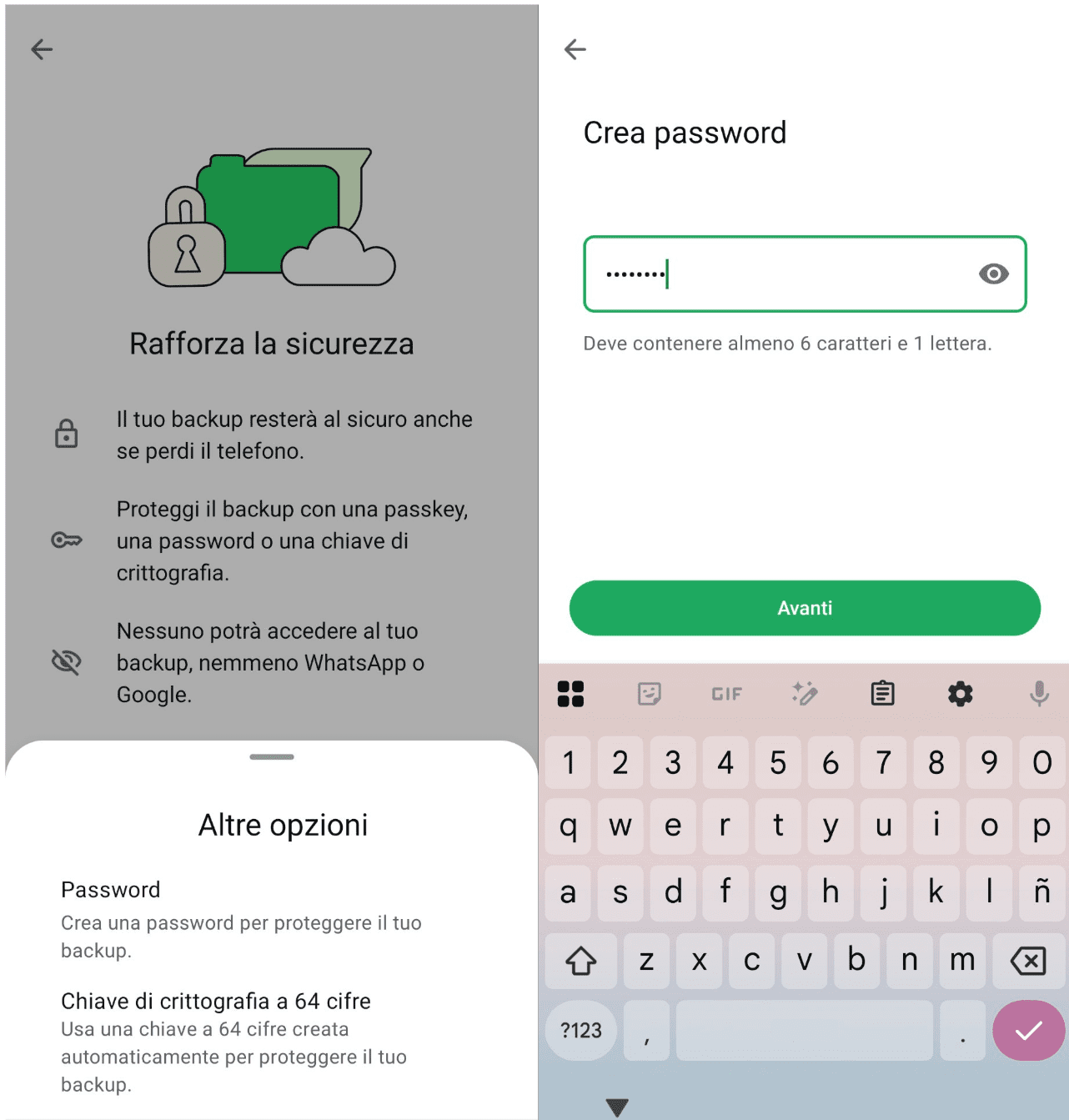
- Tocca Crea per creare il tuo backup protetto con crittografia end-to-end.
Nota per gli utenti iPhone: se utilizzi il backup di iCloud per l'intero iPhone, l'attivazione del backup con E2EE di WhatsApp escluderà automaticamente la cronologia delle chat di WhatsApp dal backup del dispositivo. Si tratta di una misura di sicurezza per evitare che la tua chiave privata venga memorizzata senza cifratura su iCloud.
Attenzione: se perdi il telefono e ti dimentichi la password o la chiave, WhatsApp non potrà aiutarti a ripristinare il backup delle tue conversazioni. La chiave viene memorizzata solo presso l'utente e in sua assenza il backup risulterà inaccessibile. Si tratta di un compromesso necessario per disporre di un pieno controllo sulla sicurezza dei propri dati.
Come verificare che le tue chat di WhatsApp siano criptate
Sebbene la crittografia di WhatsApp sia automatica, è possibile aggiungere un ulteriore livello di protezione verificando il proprio collegamento con un contatto specifico tramite un codice di sicurezza. Seguendo questo processo, otterrai conferma che i tuoi messaggi e le chiamate saranno diretti alla persona corretta e che la connessione non è stata compromessa da terzi. Ecco come fare:
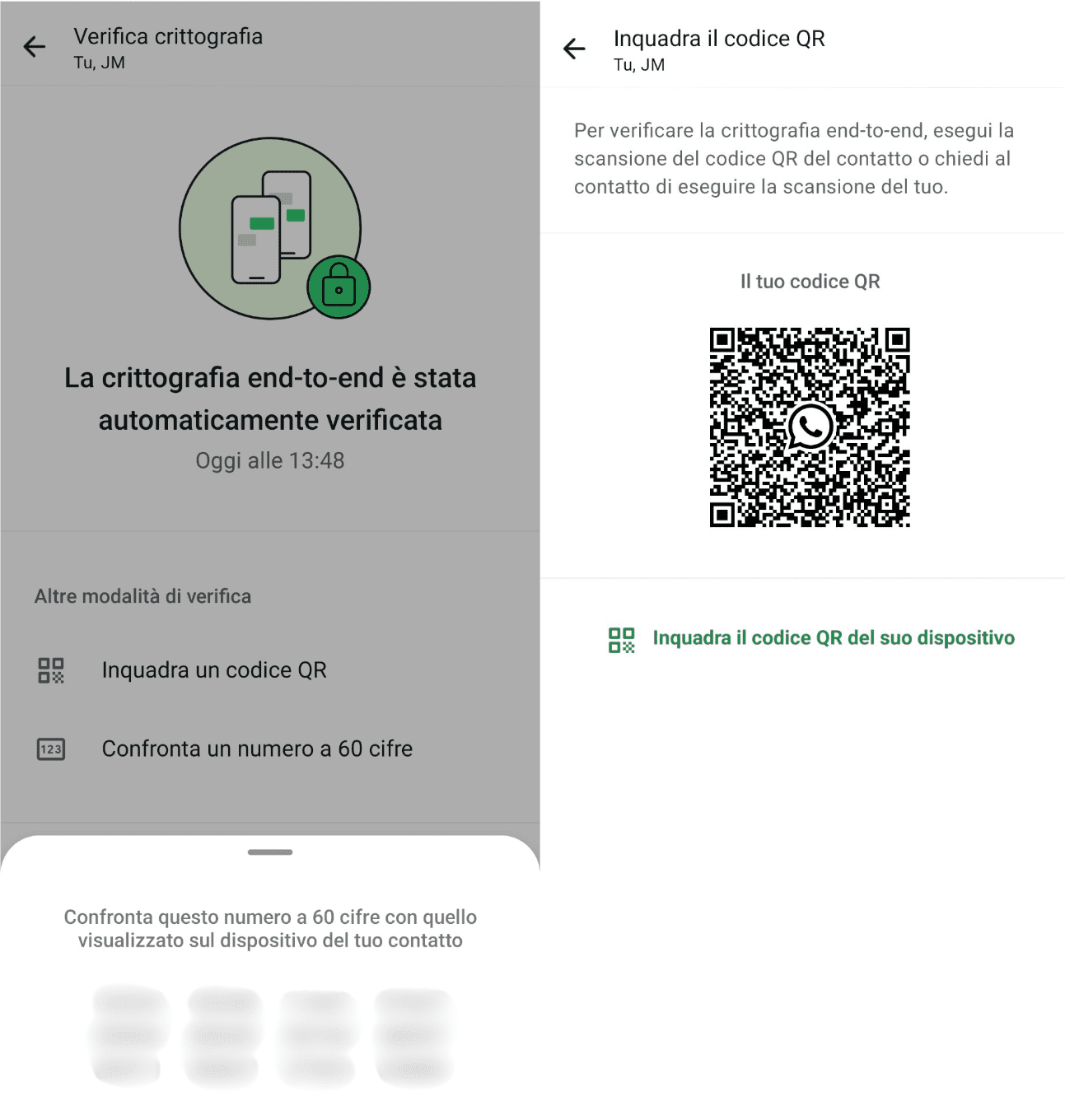
- Apri la chat che vuoi controllare. Tocca il nome del tuo contatto > Crittografia. Visualizzerai un'opzione per Scansionare un codice QR oppure Confrontare un numero a 60 cifre.
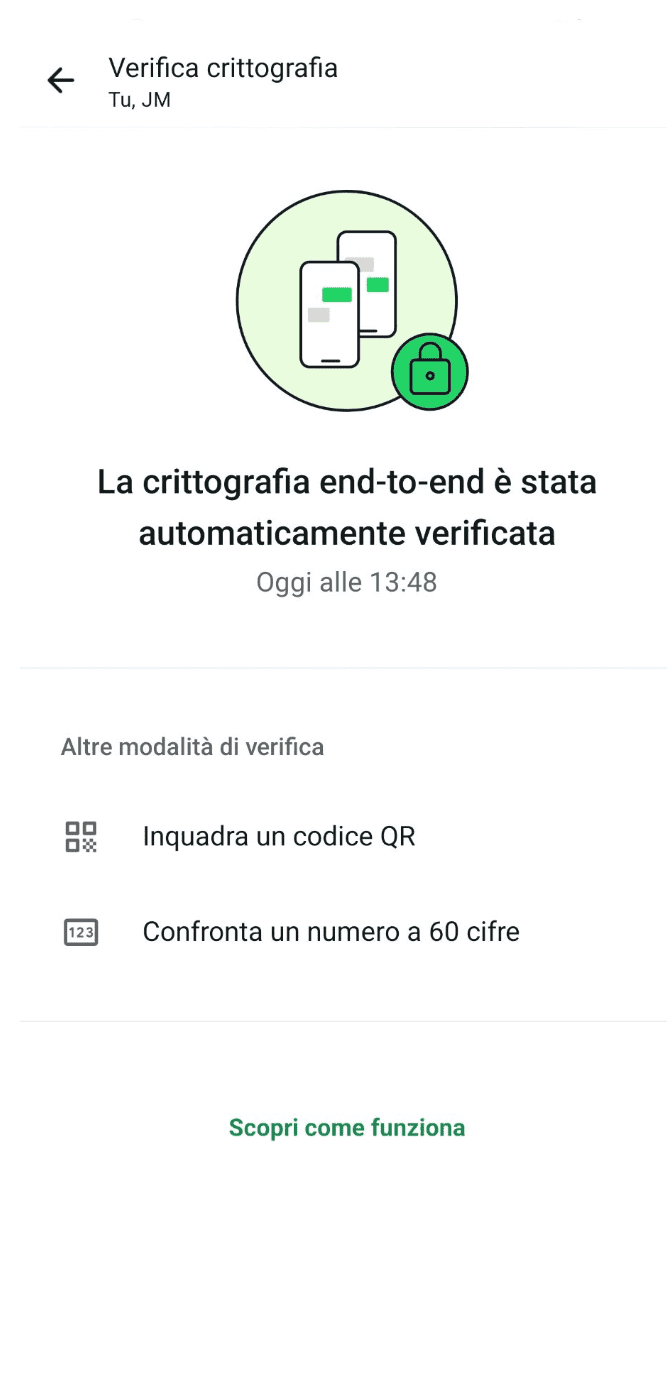
- Esegui la scansione del codice QR mostrato sul dispositivo del tuo contatto e chiedigli di fare altrettanto con il tuo QR. In alternativa, confrontate le cifre tramite una chiamata che riteniate affidabile: se i codici corrispondono, è una conferma che avete entrambi le chiavi crittografiche corrette.
Come proteggere la tua chiave crittografica
Quando si attivano i backup crittografati end-to-end, l'utente è il solo responsabile della custodia della propria password o chiave a 64 cifre. A continuazione, ti spieghiamo come farlo nel migliore dei modi.
Scelta di una password solida per il tuo backup criptato
Se scegli di usare una password per proteggere il tuo backup, assicurati che sia potente: evita parole comuni, informazioni personali come nomi o compleanni e pattern semplici e facilmente riconoscibili. Una password solida deve avere almeno 12 caratteri di lunghezza ed essere composta da un mix di lettere maiuscole e minuscole, numeri e simboli. Inoltre, è fondamentale evitare password già utilizzate per altri siti web o applicazioni: per la massima sicurezza, ciascuno dei tuoi account deve avere una password univoca.
Dove e come conservare le chiavi in modo sicuro
Se scegli di usare la chiave di crittografia a 64 cifre, devi assicurarti di conservarla in un luogo sicuro. Scrivila su carta e tienila in un posto ben protetto a cui solo tu puoi accedere. Meglio ancora, salvala all'interno di un gestore di password affidabile.
Non condividere mai e poi mai la tua password o chiave crittografica con altre persone, in quanto la sua funzione è proteggere i tuoi backup da accessi non autorizzati.
L'inserimento di una chiave o password errata per cinque volte consecutive impedirà ulteriori tentativi finché non sarà trascorso un periodo di attesa. Se vuoi cambiare la password ma hai dimenticato quella attuale, hai la possibilità di disattivare i backup criptati, impostare una nuova password e poi creare un nuovo backup.
Suggerimento: memorizza la tua chiave a 64 cifre in ExpressVPN Keys, il gestore di password incluso con ogni abbonamento ExpressVPN. Affinché solo tu possa leggere le informazioni salvate, Keys cifra il tuo vault o cassaforte direttamente sul tuo dispositivo prima di effettuare qualsiasi sincronizzazione dei dati.
Risoluzione di problemi della crittografia end-to-end
Nella maggioranza dei casi, la crittografia di WhatsApp funziona in background in maniera discreta. Tuttavia, alcuni utenti potrebbero avere domande o incontrare problemi, soprattutto con la funzionalità di backup crittografato. Ecco le soluzioni ad alcuni problemi comunemente riscontrati dagli utenti.
Perché non posso attivare la crittografia?
Non è necessario attivare la crittografia end-to-end per i messaggi e le chiamate personali, in quanto è sempre abilitata per impostazione predefinita e non può essere disattivata. L'unica funzione da attivare manualmente è il backup crittografato end-to-end.
Cosa fare se la crittografia del backup non funziona?
Se l'attivazione del tuo backup crittografato end-to-end non riesce, verifica innanzitutto che la tua connessione Internet sia stabile, poiché il salvataggio della copia di sicurezza iniziale può richiedere un'ingente quantità di traffico dati. In secondo luogo, assicurati di disporre dell'ultima versione di WhatsApp. Per finire, prova a riavviare il dispositivo per risolvere eventuali problemi temporanei. Se ancora non funziona dopo aver fatto tutto ciò, prova a disattivare e riattivare la funzione di backup.
Come recuperare le chat criptate su un nuovo smartphone
Installa WhatsApp, verifica il tuo numero e, quando richiesto, inserisci la tua password o chiave di backup. Non è possibile effettuare il ripristino da dispositivi collegati, ad esempio con WhatsApp Web: bisogna sempre utilizzare il telefono corrispondente al numero registrato.
Altre impostazioni di privacy e sicurezza che dovresti attivare
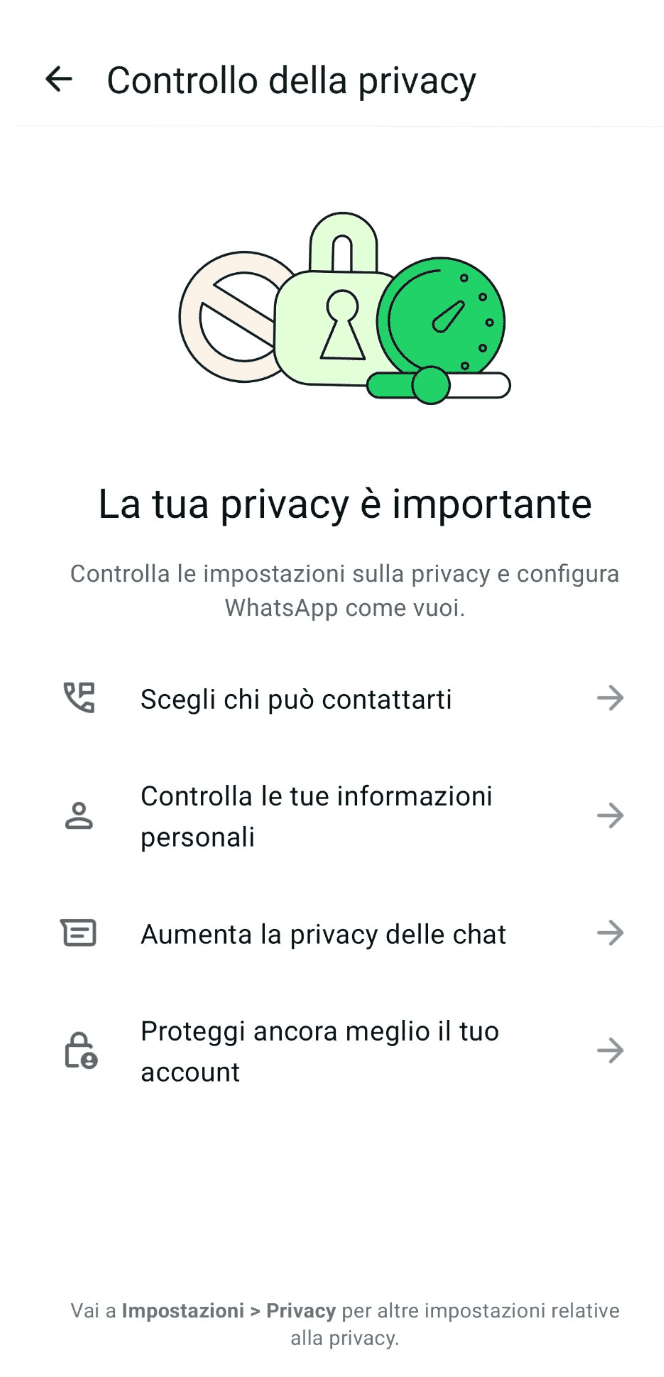
La crittografia end-to-end è il fondamento della sicurezza di WhatsApp, ma è possibile aggiungere ulteriori livelli di protezione, come l'autenticazione a due fattori (2FA) e lo sblocco con impronta digitale o riconoscimento del volto. Un ottimo punto di partenza è utilizzare la funzionalità "Controllo della privacy", che ti guiderà attraverso le opzioni disponibili.
- La trovi sotto Impostazioni > Privacy > Controllo della privacy.
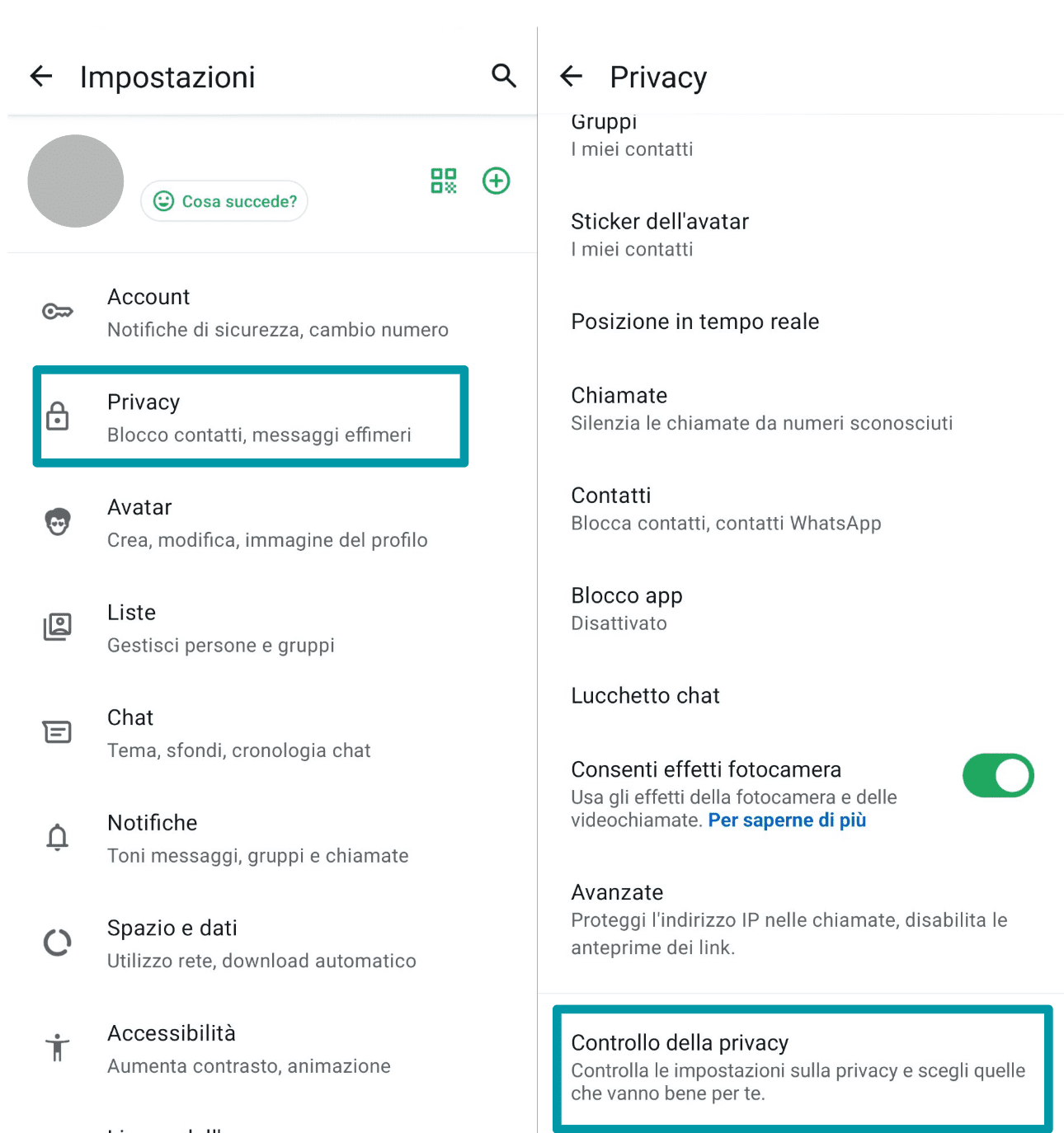
- Al suo interno, esamina una ad una le opzioni proposte.
Controllare chi può aggiungerti ai gruppi
È possibile gestire chi può aggiungerti ai gruppi, in modo da evitare che degli sconosciuti ti inseriscano in gruppi indesiderati.
- Tocca Impostazioni > Privacy > Gruppi.
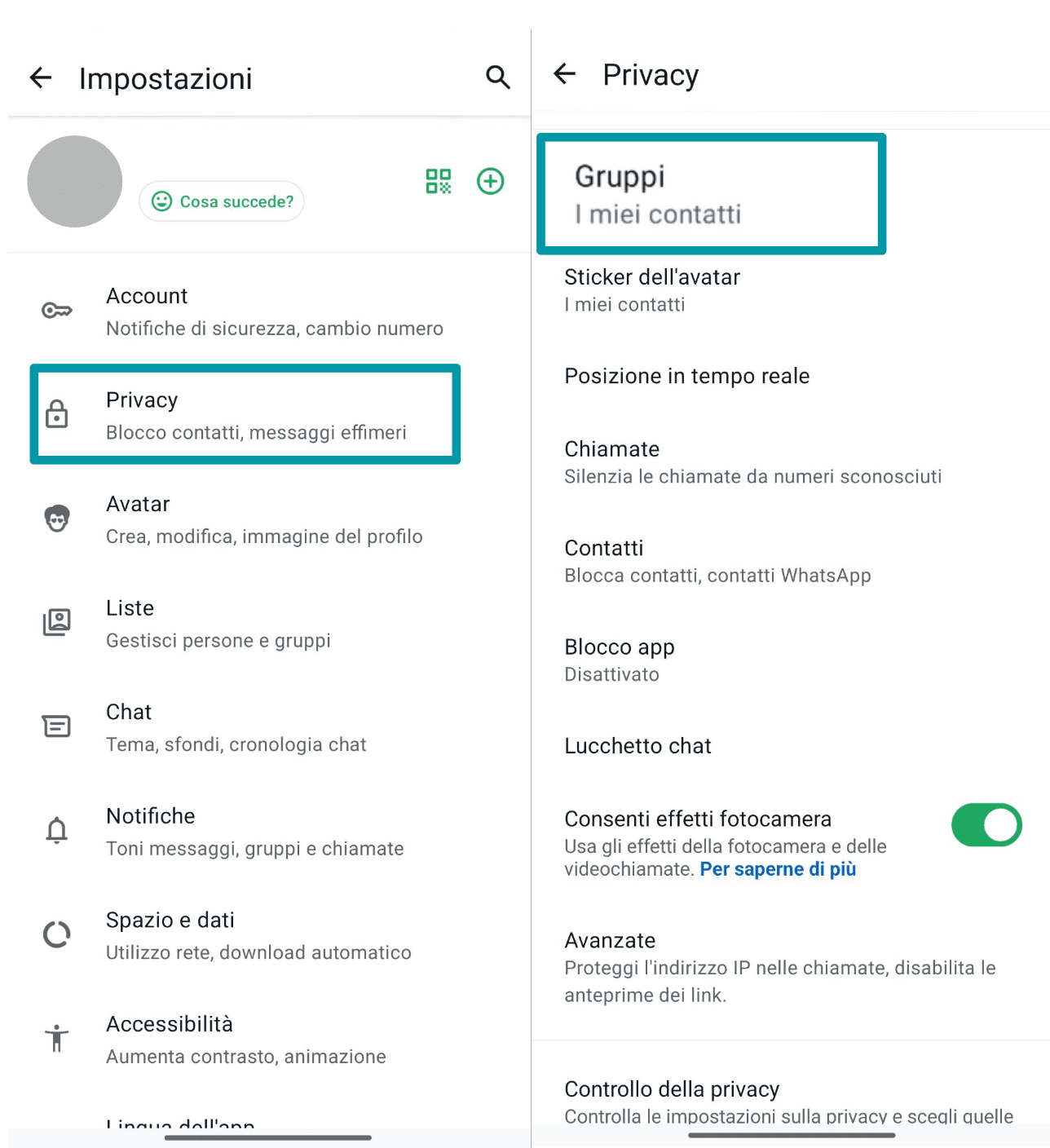
- Seleziona una delle seguenti opzioni: Tutti, I miei contatti o I miei contatti eccetto...
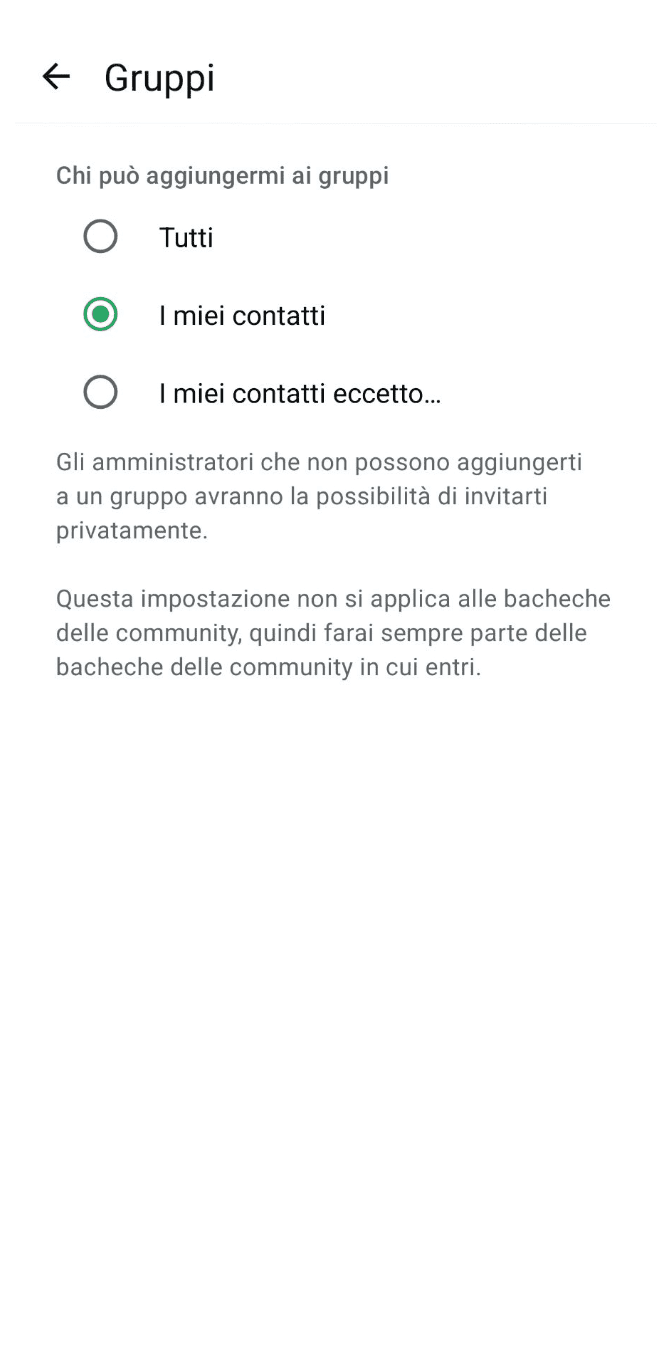
Selezionando "I miei contatti" si ottiene un buon equilibrio tra comodità e privacy, in quanto impedirà di aggiungerti a gruppi a chiunque non sia presente nella tua rubrica. Se qualcuno esterno ai tuoi contatti cercasse di aggiungerti a un gruppo, riceverai un invito e avrai tre giorni di tempo per accettarlo prima che scada.
Proteggere l'indirizzo IP nelle chiamate
Per maggiore privacy durante le chiamate, WhatsApp offre la possibilità di nascondere il proprio indirizzo IP all'altra persona.
In genere, per abilitare chiamate con la migliore qualità, WhatsApp crea una connessione diretta peer-to-peer tra gli utenti. Pur essendo un metodo efficiente, questo collegamento diretto può rendere visibile all'altra persona il tuo indirizzo IP (che contiene informazioni sulla tua posizione generica).
Se attivi l'impostazione di protezione del tuo IP, WhatsApp inoltrerà tutte le tue chiamate attraverso i suoi server, sostituendo il tuo indirizzo IP con quello del server in questione. Tuttavia, questo implicherà un trade-off tra privacy e prestazioni: se da un lato le tue informazioni di posizione vengono protette, dall'altro potresti notare un calo di qualità delle chiamate.
Suggerimento: una VPN consente di ottenere lo stesso risultato, offrendo anche ulteriori vantaggi. ExpressVPN nasconde il tuo indirizzo IP reale per tutte le app del tuo dispositivo. La tua posizione e il tuo IP resteranno privati durante le chiamate, in quanto la persona che chiami potrà vedere solo l'indirizzo IP di uscita della VPN. Inoltre, una VPN proteggerà i tuoi dati anche durante la navigazione e l'utilizzo di altri servizi online.
Domande frequenti sulla crittografia end-to-end di WhatsApp
Come si attiva la crittografia end-to-end su WhatsApp?
Non è necessario attivare nulla per i messaggi e le chiamate personali, in quanto WhatsApp li protegge con la crittografia end-to-end (E2EE) in automatico. L'unica opzione da attivare manualmente è il backup crittografato end-to-end della tua cronologia di chat nel cloud.
Come posso sapere se il mio WhatsApp è criptato?
Innanzitutto, nella chat puoi leggere l'avviso: "I messaggi e le chiamate sono crittografati end-to-end". In secondo luogo, puoi accedere alla schermata delle informazioni di un contatto, toccare "Crittografia" e verificare il codice di sicurezza scansionando un codice QR o confrontando un numero di 60 cifre.
Bisogna attivare la crittografia end-to-end in WhatsApp?
Sì, perché nonostante la crittografia della chat sia automatica, è assolutamente indicato attivare la crittografia end-to-end (E2EE) per i backup delle tue conversazioni. Compiere questo passaggio aggiuntivo farà sì che il salvataggio del backup della cronologia delle tue chat abbia lo stesso grado elevato di protezione che ricevono per impostazione predefinita le conversazioni, generando così un sistema di comunicazione completamente privato.
Compi il primo passo per proteggerti online. Prova ExpressVPN senza rischi.
Ottieni ExpressVPN






 Centro di supporto
  Chat dal vivo
  Domande frequenti


