






In deze handleiding lees je hoe je een VPN-verbinding instelt voor je Amazon Fire TV Stick of Fire TV met een VPN-router of een virtuele VPN-router.
Zorg ervoor dat je een actief ExpressVPN-abonnement hebt voordat je verder gaat. Als je een nieuw abonnement wilt afsluiten, ga je naar onze bestelpagina.
Spring naar…
1. Stel je VPN-router of virtuele VPN-router in
2. Verbind je Amazon Fire-apparaat met de router
1. Stel je VPN-router of virtuele VPN-router in
Om een VPN-verbinding tot stand te brengen, moet je een VPN-router of een virtuele VPN-router instellen.
Een speciale VPN-router gebruiken
Je kunt een speciale VPN-router gebruiken, zoals Fortify. De Fortify-router wordt geleverd met ExpressVPN ingebouwd, zodat je niet handmatig een VPN hoeft te installeren.
De ExpressVPN-routerapp gebruiken
Je kunt de ExpressVPN-firmware voor routers gebruiken op bepaalde Asus-, Linksys- en Netgear-routers.
Bekijk de instructies voor het instellen van:
Houd er rekening mee dat de beveiligingsupdates voor ExpressVPN voor routers zijn beëindigd, volgens onze planning voor routerondersteuning. Je kunt de laatst beschikbare firmware nog steeds installeren en gebruiken, maar deze ontvangt geen nieuwe beveiligingsupdates meer.
Handmatige ExpressVPN-configuraties voor routers gebruiken
Je kunt handmatige ExpressVPN-configuraties instellen op deze routers.
Stel een virtuele VPN-router in
Je kunt ook een virtuele VPN-router instellen op je Windows-pc.
Hulp nodig? Neem contact op met de helpdesk van ExpressVPN voor directe ondersteuning.
2. Verbind je Amazon Fire-apparaat met de router
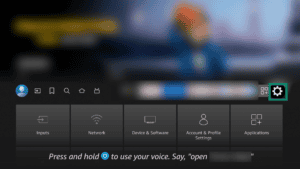
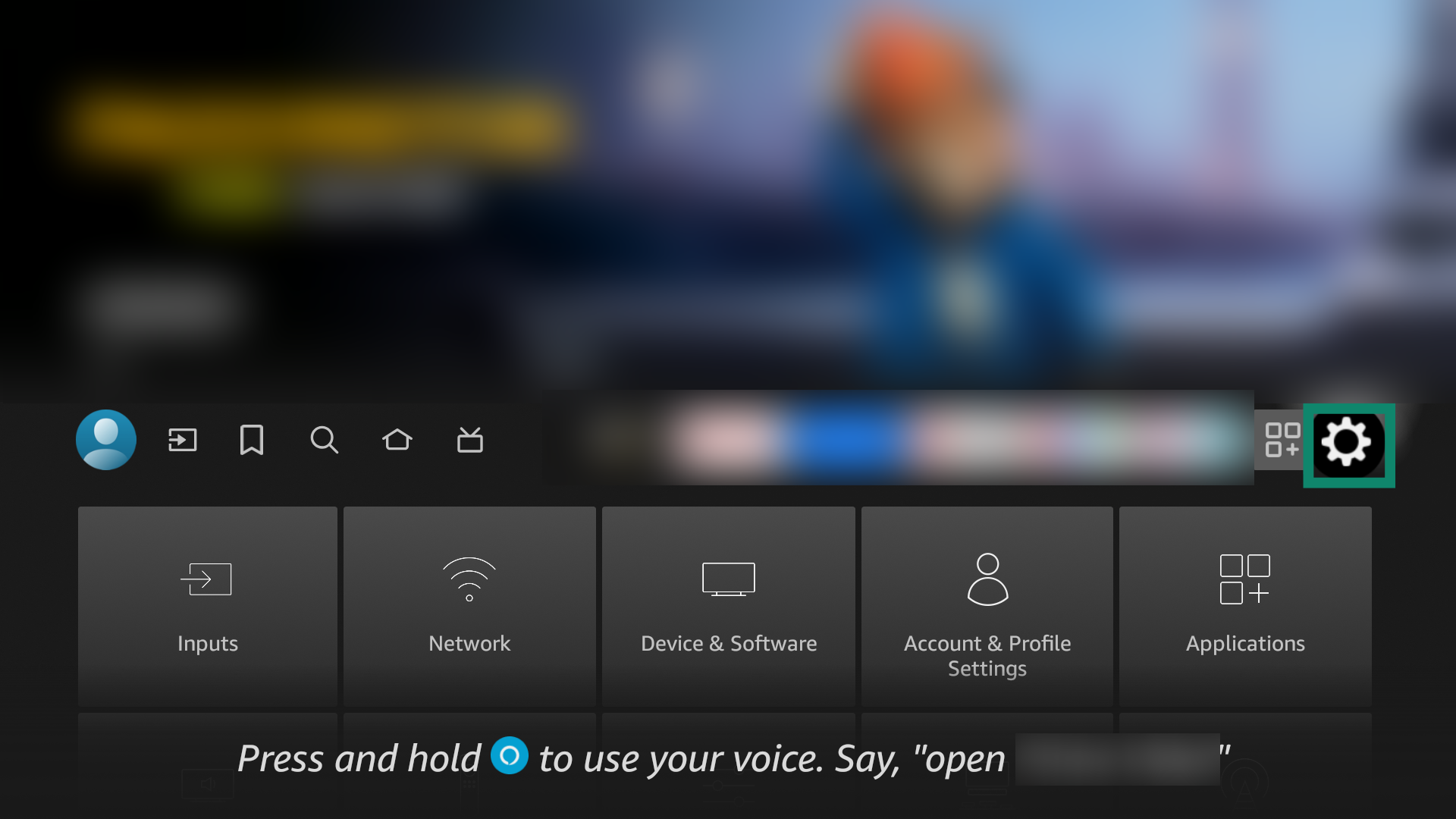
- Selecteer in het menu van je Amazon Fire-apparaat Instellingen.

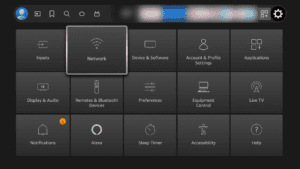
- Selecteer Netwerk.
- Selecteer de netwerknaam van de VPN-router of virtuele VPN-router die je eerder hebt ingesteld.
- Voer het netwerk-wachtwoord in voor je VPN-router of virtuele VPN-router:
- VPN-routers: Voer het wifi-netwerkwachtwoord in.
- Virtuele VPN-routers: Voer het wachtwoord in dat je eerder op je Windows-pc hebt aangemaakt.
- Selecteer VERBINDEN.
Hulp nodig? Neem contact op met de helpdesk van ExpressVPN voor directe ondersteuning.