






En este tutorial, veremos cómo configurar una conexión VPN para Amazon Fire TV Stick o Fire TV con un router VPN o un router VPN virtual.
Antes de continuar, asegúrese de tener una suscripción activa a ExpressVPN. Para suscribirse, vaya a la página de pedido.
Saltar a…
1. Configure su router VPN o router VPN virtual
2. Conecte su dispositivo Amazon Fire al router
1. Configure su router VPN o router VPN virtual
Para establecer una conexión VPN, debe configurar un router VPN o un router VPN virtual.
Utilice un router VPN dedicado
Si quiere, puede usar un router VPN dedicado como Fortify. El router Fortify integra ExpressVPN, por lo que no tendría que instalar una VPN manualmente.
Use la aplicación de ExpressVPN para routers
Puede utilizar el firmware de ExpressVPN para routers en routers específicos de Asus, Linksys, y Netgear.
Consulte las instrucciones para configurar:
- La aplicación de ExpressVPN para Asus
- La aplicación de ExpressVPN para Linksys
- La aplicación de ExpressVPN para Netgear
Tenga en cuenta que las actualizaciones de seguridad para los routers de ExpressVPN no seguirán lanzándose según el periodo para routers publicado. Aun así, puede instalar y usar el último firmware disponible, aunque no vaya a recibir más parches de seguridad.
Use la configuración manual de ExpressVPN para routers
Puede configurar ExpressVPN manualmente en estos routers.
Configurar un router VPN virtual
También puede configurar un router VPN virtual en un PC Windows.
¿Necesitas ayuda? Ponte en contacto con el equipo de soporte de ExpressVPN para recibir asistencia inmediata.
2. Conecte su dispositivo Amazon Fire al router
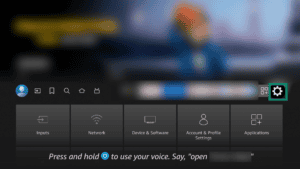
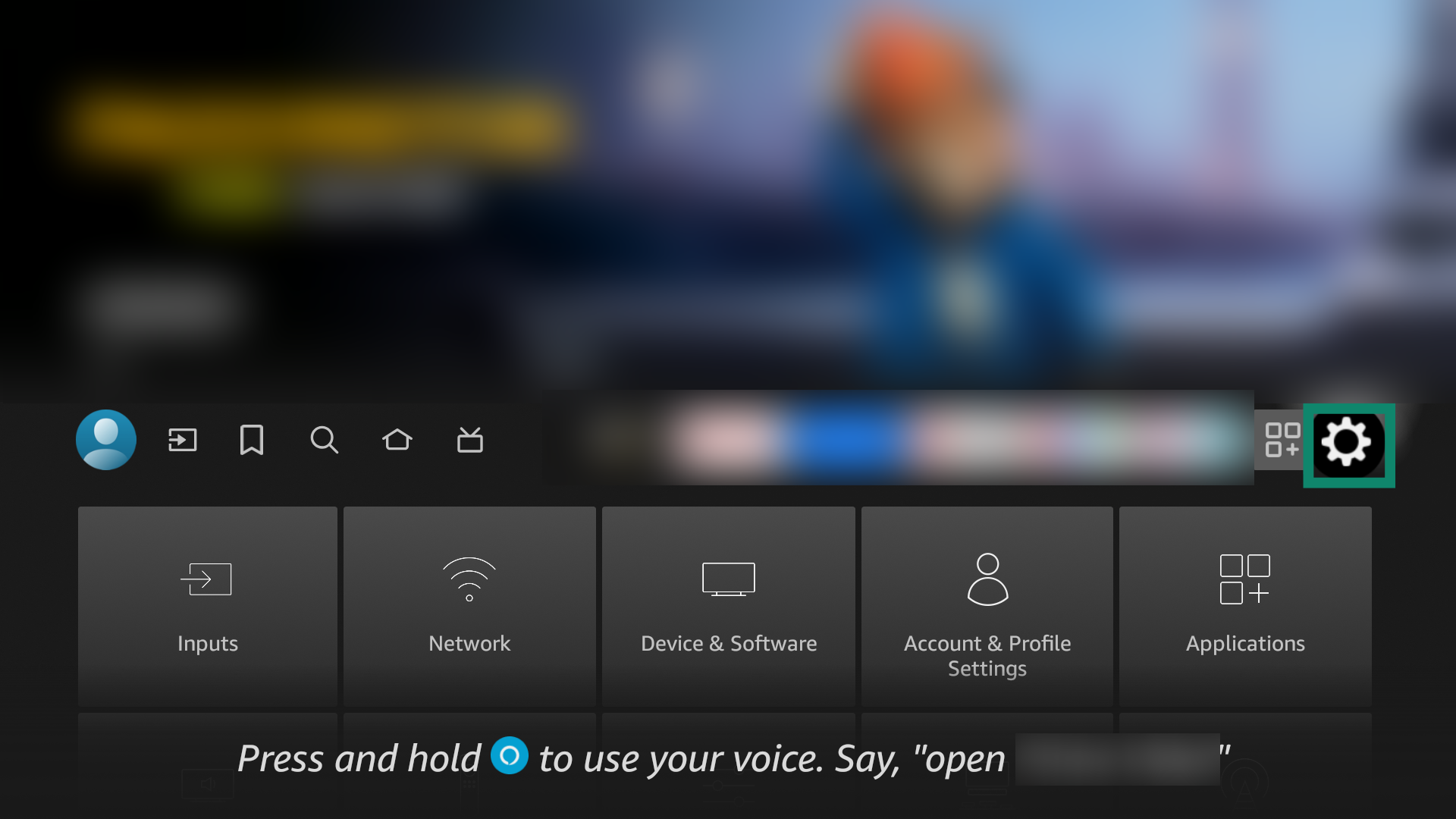
- En el menú de su dispositivo Amazon Fire, seleccione Configuración.

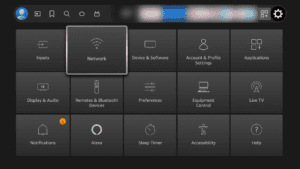
- Seleccione Red.
- Seleccione el nombre de la red del router VPN o del router VPN virtual que configuró anteriormente.
- Introduzca la contraseña de red para su router VPN o router VPN virtual:
- Routers VPN: Introduzca la contraseña de la red Wi-Fi.
- Routers VPN virtuales: Escriba la contraseña que ha creado anteriormente en su PC Windows.
- Seleccione CONECTAR.
¿Necesitas ayuda? Ponte en contacto con el equipo de soporte de ExpressVPN para recibir asistencia inmediata.