Подключён, но нет доступа к интернету: причины и как исправить


Очень неприятно видеть сообщение, что вы подключены, но у вас нет доступа к интернету. Если с сетью всё в порядке, почему не загружаются сайты? Зачастую непонятно, чем вызвана подобная ошибка, и поэтому поиск решения может оказаться затруднительным.
Чтобы быстрее решать подобные типичные проблемы, мы изучим причины этой ошибки, способы определить, на чьей стороне возник сбой (на вашей или интернет-провайдера), и перейдём к практическим шагам по восстановлению полного доступа к интернету.
Что означает проблема "подключено, но без доступа к интернету"
Сообщение "Подключено, но без доступа к интернету" — это сообщение о статусе, а не результат диагностики. Оно описывает определённую ситуацию и может возникать по нескольким разным причинам. Иногда проблема возникает на одном устройстве, а в других случаях — во всех устройствах сети.
Что значит эта ошибка
Предупреждение "Подключено, но без доступа к интернету" означает, что локальное подключение работает, но есть проблема с внешним соединением. В результате этого, пользователи оказываются в следующей ситуации:
- Сайты не загружаются при хорошем сигнале WiFi.
- Интернет работает на одном устройстве, но не работает на других.
- Ошибка возникает на всех устройствах сети.
- Страница входа в сеть не загружается в общественных сетях.
- Приложения и сервисы не прогружаются, при этом сеть активна.
На практике, всё это указывает на препятствие на пути между вашим устройством, сетевым шлюзом и сетью провайдера. Если проблема связана с сетевым шлюзом, обычно она возникает из-за роутера, но также может возникать из-за мобильного подключения, модема или физического кабеля.
Такое сообщение лучше всего воспринимать как сигнал о том, что в этой цепочке подключений что-то не работает. Это может свидетельствовать о временном нарушении в работе сервиса, проблемах конфигурации или сбое в работе физического оборудования, передающего ваш сигнал. Чтобы определить проблему и найти решение, необходимо выполнить дальнейшую диагностику.
Почему это происходит?
У данной ошибки есть множество потенциальных причин. Проблемы с оборудованием, строгие правила фаерволов и нарушения в работе интернет-провайдера — это лишь несколько самых популярных причин, из-за которых может возникать это сообщение.
Если у вас возникает это сообщение сразу после подключения к общественной сети, скорее всего, вам просто нужно выполнить авторизацию подключения, выполнив вход через специальную страницу портала авторизации. Рядом с настройками WiFi, вы можете увидеть предупреждение с запросом на вход — откройте его, чтобы быстро решить подобную проблему.
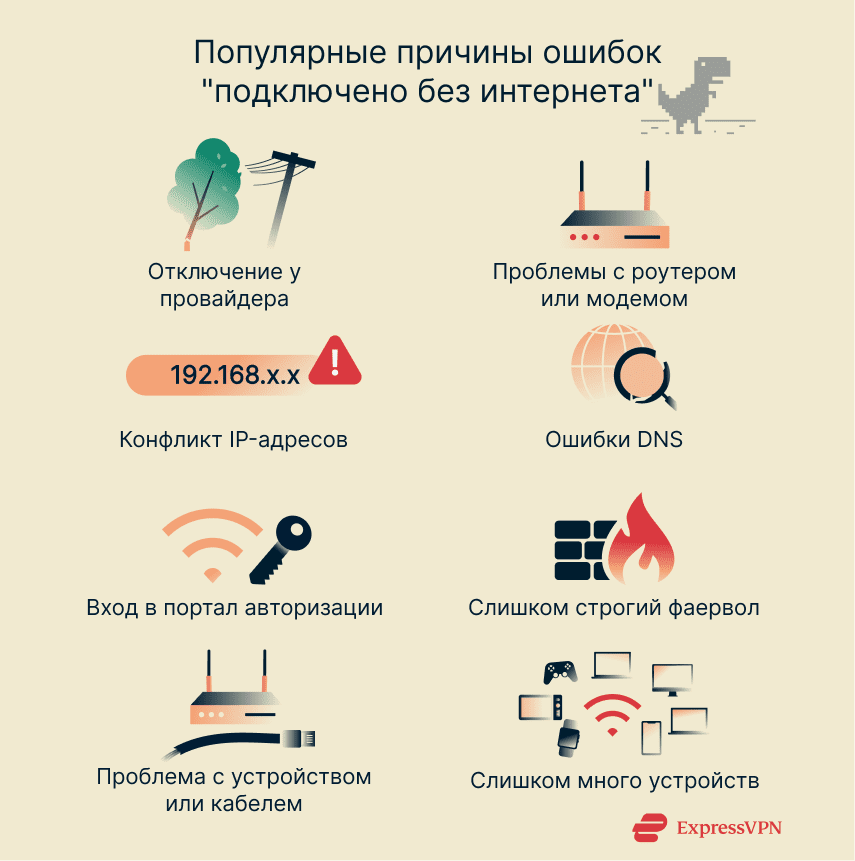
Другой популярной причиной является проблема конфигурации. Конфликтующие IP, неправильные настройки Системы доменных имён (DNS) и устаревшие драйверы могут препятствовать получению доступа в интернет, даже если вы подключены к роутеру или мобильной сети.
Помимо этого, причиной могут быть и другие внешние факторы, такие как слишком большое количество устройств в одной сети, повреждение инфраструктуры и технические проблемы у интернет-провайдера.
В любом случае, чтобы найти решение, которое позволит вам восстановить доступ к интернету, скорее всего, вам придётся определить причину.
Шаги по устранению проблем с подключением к интернету
Иногда проблемы с подключением могут быть достаточно сложными, но это не всегда так. Если вы используете общественную сеть, в первую очередь необходимо убедиться, что вы выполнили авторизацию на соответствующей странице получения доступа к сети. Помимо этого, также необходимо обратить внимание на несколько других факторов.
Перезапустите устройство
Иногда для восстановления доступа к интернету необходимо просто выполнить перезагрузку устройства. Отключите роутер или модем, подождите 10 секунд, а затем снова включите его, чтобы перезапустить подключение и установить новое подключение всех устройств к вашему интернет-провайдеру.
Также вам может помочь перезапуск компьютера или телефона, поскольку проблема с подключением может возникать из-за неправильных настроек кэша на устройстве.
Проверьте провода и кабели на наличие повреждений
Не до конца подключённый или повреждённый кабель также может являться причиной проблем с подключением. Необходимо проверить все подключенные к модему и роутеру кабели на наличие повреждений и надёжность подключения.
Обращайте внимание на резкие изгибы, потёртые концы или плохо зафиксированные разъёмы в гнёздах. Всё это может стать причиной нарушения сигнала и проблем с подключением к интернету. Оранжевый или красный индикатор на роутере также может указывать на наличие проблемы, при этом точное значение визуальных сигналов зависит от модели используемого оборудования.
Отключите часть подключённых устройств
Помимо общего снижения скорости, загруженность сети иногда может приводить к появлению на подключённых устройствах сообщений о проблемах с доступом к интернету. При этом причина может быть не только в большом количестве подключённых устройств, но и в потреблении другими устройствами больших объёмов трафика. Пропускная способность сети ограничена. Если несколько устройств одновременно используются для онлайн-просмотра видео, скачивания файлов и игр, это сильно загружает канал связи. В результате снижается скорость у всех пользователей, что потенциально может привести к появлению сообщений об ошибках при попытке выхода в интернет.
Отключение неиспользуемых устройств или приостановка скачивания файлов позволяет освободить пропускную способность, и это может помочь вашим устройствам восстановить доступ к интернету. Если при уменьшении количества подключённых устройств проблема исчезает, это явно говорит о том, что проблема с подключением возникает из-за перегруженности сети.
Обновление драйверов сетевых адаптеров
Для общения с роутерами компьютеры используют сетевые драйверы. Если файлы драйверов устарели или повреждены, у вашего устройства могут возникать сложности с получением доступа к интернету, даже если сама сеть работает без проблем. Регулярное обновление сетевых драйверов необходимо для безопасности и помогает вашему устройству эффективнее обрабатывать трафик. Также это позволяет устранить некоторые проблемы с подключением.
Как вручную обновить сетевые драйверы на Windows
Примечание: В нашем примере мы использовали Windows 11. Шаги на других версиях могут незначительно отличаться.
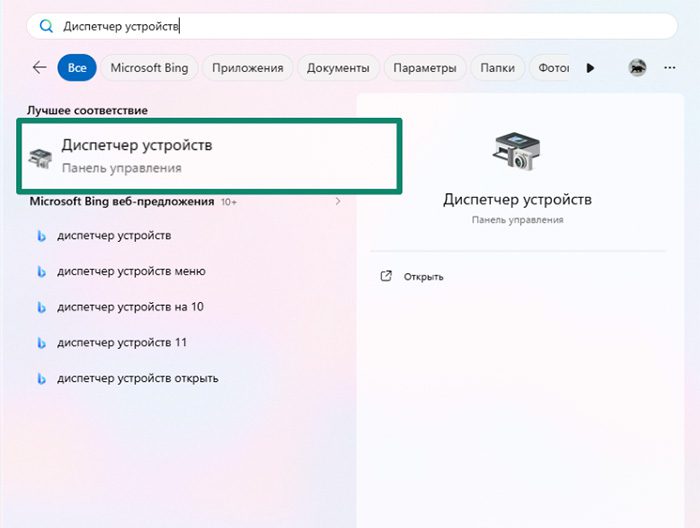
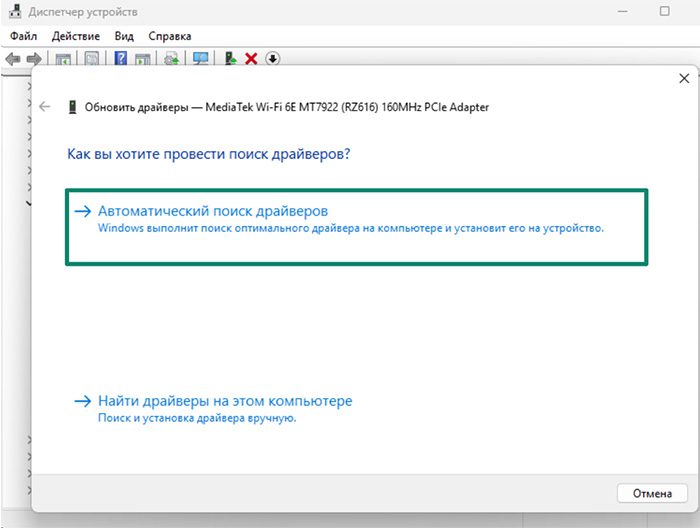
- Откройте Диспетчер устройств, нажав правой кнопкой мыши на меню Пуск, и выберите этот пункт из списка, либо воспользуйтесь поиском.
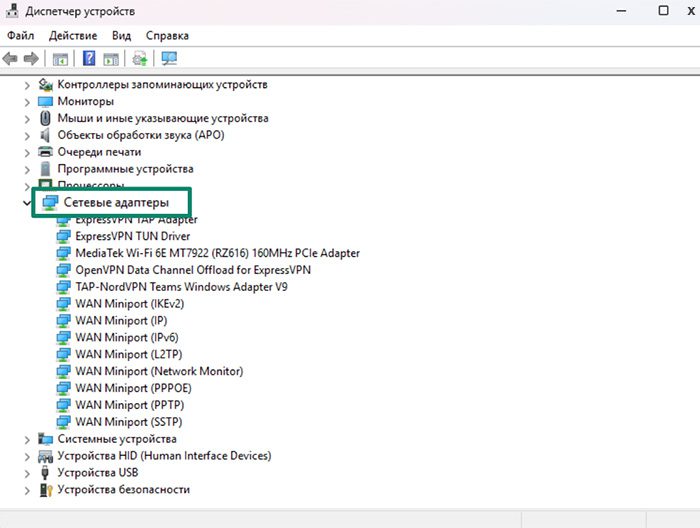
- Раскройте раздел Сетевые адаптеры, чтобы просмотреть список всех установленных сетевых устройств.
- Нажмите правой кнопкой мыши на ваш активный сетевой адаптер, выберите Обновить драйвер, а затем выберите Автоматический поиск драйверов. Если Windows найдёт обновление, он автоматически скачает и установит его. Следуйте инструкциям на экране для завершения процесса.
Как обновить сетевые драйверы на Mac
Примечание: В нашем примере мы использовали macOS 15.7.3. Шаги на других версиях могут незначительно отличаться.
На Mac, большинство драйверов входят в системные обновления и устанавливаются автоматически. Чтобы убедиться, что вы используете последнюю версию программы со встроенными компонентами, в том числе для WiFi и Bluetooth, выполните следующие шаги:
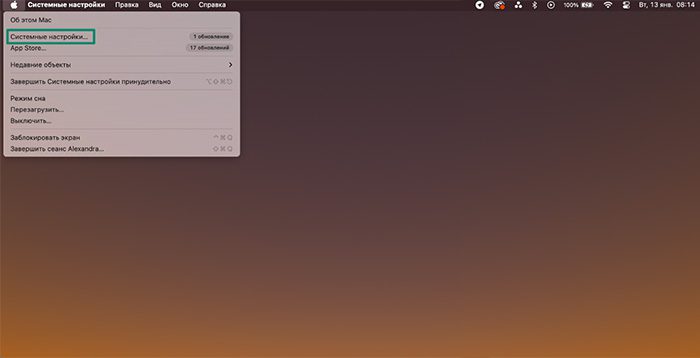
- Откройте меню Apple и перейдите в Системные настройки.
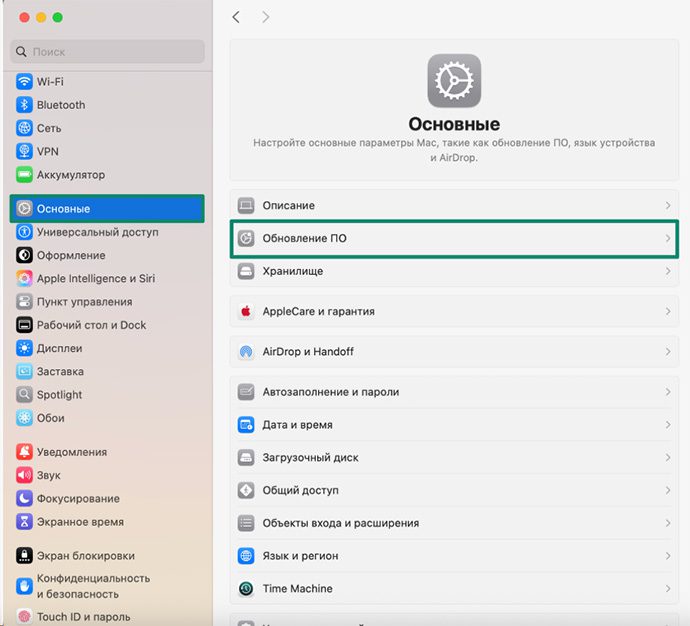
- Откройте вкладку Общие и нажмите на Обновление ПО.
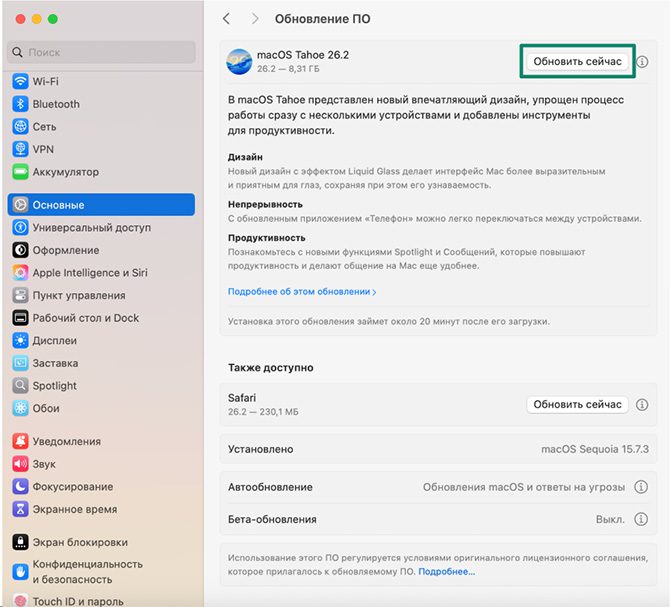
- При наличии обновлений, нажмите Обновить сейчас. При появлении подсказки, перезапустите устройство для завершения установки.
Для внешних устройств, например принтеров или аудиосистем, необходимо скачать драйверы с сайта производителя.
Сбои в работе интернет-провайдера
Иногда проблемы с подключением связаны с событиями, вне вашего контроля. В зависимости от типа используемого подключения, проблема может быть связана с интернет-провайдером или телефонной компанией. Помимо этого, существуют разные виды подключения, такие как DSL, кабельное и оптоволокно, и у них разные уровни надёжности. Регулярное техобслуживание, технические сбои и повреждение инфраструктуры могут временно заблокировать доступ к интернету, даже если ваши домашние сетевые устройства работают нормально.
Как проверить наличие проблем у интернет-провайдера
В первую очередь, всегда полезно уточнить наличие проблем у интернет-провайдера. Если вы согласились на рассылку, вам могло прийти автоматическое SMS или электронное письмо с информацией о наличии проблем с сетью, поэтому вам следует проверить телефон и почту.
Большинство интернет-провайдеров также публикуют информацию об отключениях на своих сайтах и страницах в социальных сетях. Вы также можете воспользоваться сторонним сервисом, например Downdetector, чтобы увидеть отчёт о нарушениях в работе сервиса в реальном времени.
Обращение в поддержку интернет-провайдера за помощью.
Если вы не можете найти информацию об отключении при помощи онлайн-инструментов, вы можете связаться с поддержкой интернет-провайдера напрямую. Служба поддержки может проверить состояние вашего подключения и определить, является ли проблема частью более серьёзного нарушения работы, или она относится только к вашему подключению.
Какую информацию необходимо предоставить
При обращении к провайдеру, вам необходимо предоставить следующую информацию:
- Сведения о вашей учётной записи, в том числе адрес.
- Точное описание возникающей проблемы.
- Все получаемые сообщения об ошибках.
- Уже предпринятые шаги по поиску и устранению проблемы.
Продвинутые способы устранения проблем
Если перезапуск роутера, проверка подключения и другие базовые шаги не помогли решить проблему, вам может потребоваться более сложное решение. Неправильные настройки IP, устаревшая информация в кэше DNS и прочие конфликтные ситуации могут приводить к появлению на вашем устройстве ошибки, сообщающей о подключении без доступа к интернету.
В подобных случаях, восстановить доступ к интернету поможет изменение параметров, обновление IP-адреса, очистка DNS-записей или сброс сетевых настроек.
Устранение проблем с конфигурацией IP
Неправильная настройка IP может вызвать проблемы с подключением устройства к интернету, даже если у вас хороший сигнал подключения. Обычно роутеры присваивают IP-адрес автоматически, но при установке ручной конфигурации или возникновении конфликта, у вас могут возникнуть проблемы.
Во-первых, проверьте, какой способ присвоения адреса используется на вашем устройстве — автоматический (Протокол динамической настройки хостов — Dynamic Host Configuration Protocol или DHCP) или ручной. Если ручной, убедитесь, что ваш IP-адрес попадает в диапазон рабочих IP-адресов. Если нет, это может быть причиной проблем с подключением. Чтобы увидеть правильный диапазон, введите стандартный адрес вашего роутера в адресную строку браузера. Обычно это 192.168.0.1 или 192.168.1.1, но лучше найти адрес на самом роутере.
Обновление IP-адреса
Процесс назначения локальных IP в сети обычно проходит без проблем в фоновом режиме, однако если несколько устройств получают одинаковый IP-адрес, это может привести к ошибкам и проблемам с доступом к интернету.
Чтобы роутер присвоил рабочий адрес, необходимо сбросить текущий IP-адрес устройства и запросить новый. Новый IP-адрес может стать решением проблемы, в зависимости от её причины.
На Windows, это можно сделать при помощи Командной строки. Введите команду ipconfig /release, а затем ipconfig /renew, чтобы система сбросила старый адрес и получила новый от роутера.
На macOS, вы можете открыть настройки Сети, выбрать активное WiFi-подключение и использовать функцию Запросить адрес DHCP. Это позволяет обновить адрес и устранить возможные конфликты, из-за которых возникают проблемы с доступом.
Очистка кэша DNS
DNS-серверы переводят домены посещаемых вами сайтов в числовые IP-адреса, при этом компьютер сохраняет информацию локально для ускорения загрузки страниц. Если сохранённые данные устарели, это может препятствовать загрузке определённых сайтов и привести к появлению сообщений об ошибке, даже если само подключение работает.
Очистка кэша DNS позволяет удалить все записи, при этом система получает новую информацию от сервера, что может помочь в восстановлении доступа к интернету.
На Windows
Откройте поле Открыть, нажав Windows + R, введите cmd, и нажмите Enter. Вы увидите окно Командной строки. В этом окне, введите ipconfig /flushdns и нажмите Enter. После этого, вы увидите сообщение об очистке кэша DNS-распознователя.

На Mac
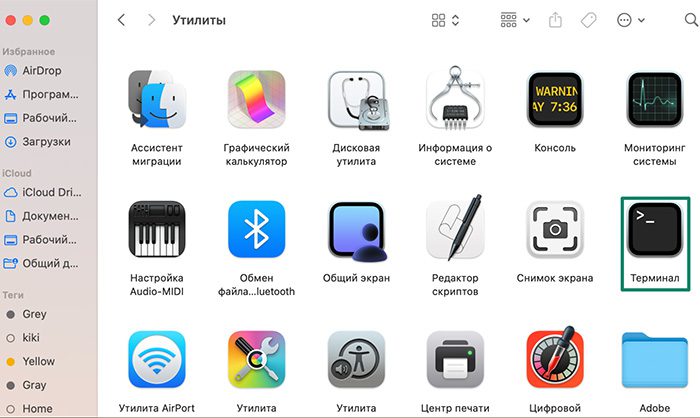
Откройте Терминал из папки Приложения > Утилиты.
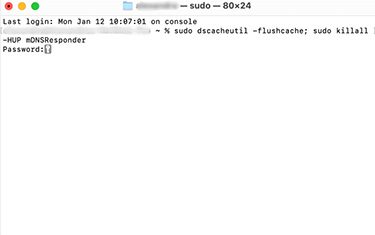
Введите sudo dscacheutil -flushcache; sudo killall -HUP mDNSResponder и нажмите Enter. При появлении подсказки, введите пароль администратора. Это приведёт к очистке кэша DNS. Стоит отметить, что если в процессе выполнения не будет ошибок, после выполнения вы не увидите никакого ответа или подтверждения.
Сброс сетевых настроек
В качестве последней меры, вы можете выполнить сброс сетевых настроек. В некоторых случаях, это может решить проблему, которая мешает получить доступ к интернету. Главное помните, что данное действие приведёт к определённым последствиям. Вам придётся ввести пароль для всех ранее сохранённых сетей WiFi и повторного настроить виртуальную частую сеть (VPN), если вы ей пользовались. Также это приведёт к сбросу всех настроек фаервола и, в некоторых случаях, к удалению подключённых Bluetooth-устройств.
На Windows
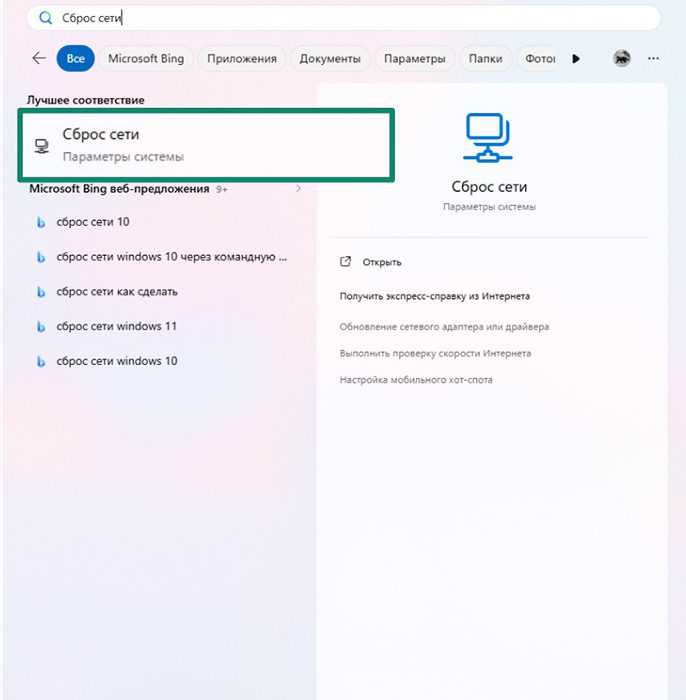
- Откройте меню Пуск и используйте функцию поиска, чтобы найти ярлык Сброс сети (Network reset).
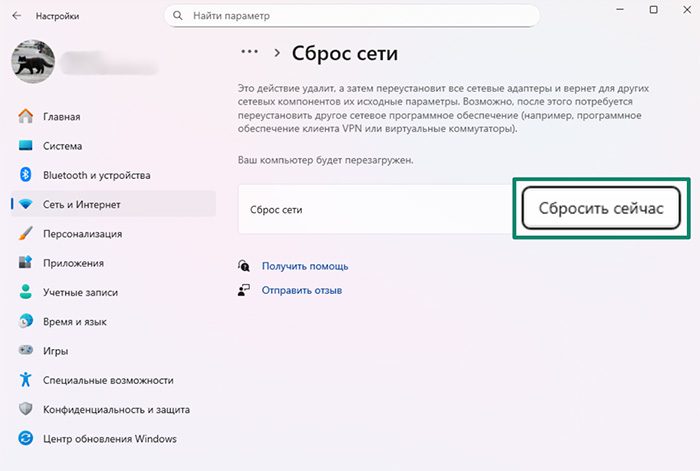
- Нажмите Сбросить сейчас. После завершения процесса, ваш компьютер перезапустится.
После завершения процесса, найдите свою сеть, введите пароль и проверьте доступ к интернету после подключения.
На Mac
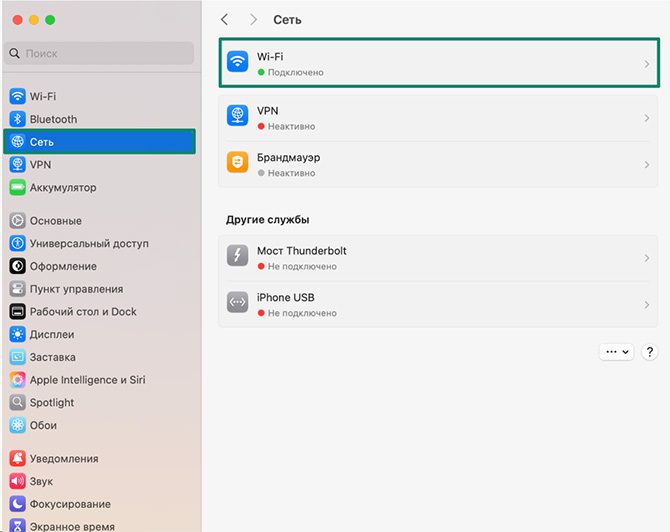
- Перейдите в меню Apple и нажмите на Системные настройки, затем откройте вкладку Сеть. Здесь выберите Wi-Fi.
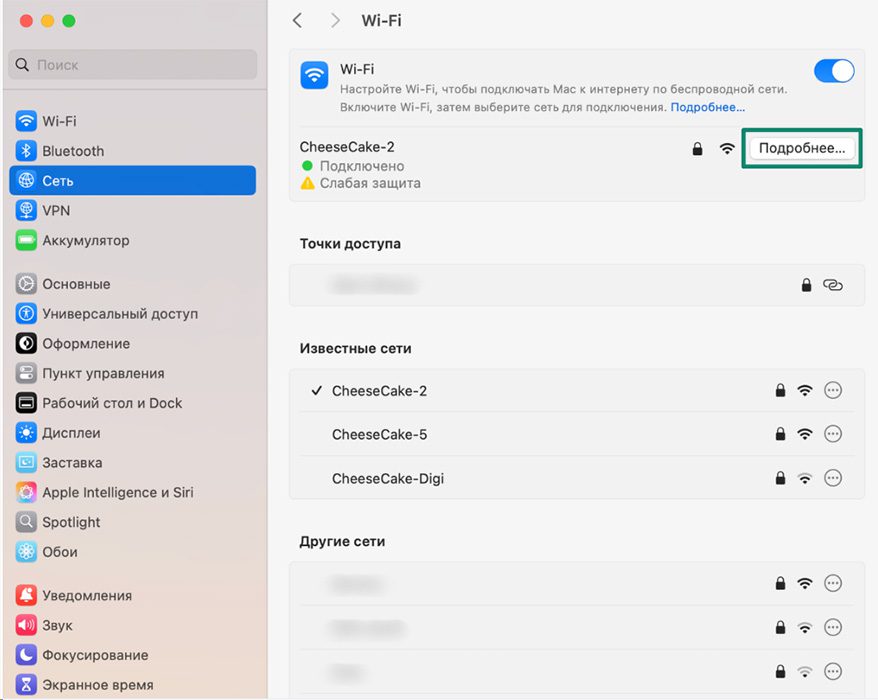
- В разделе Wi-Fi, Нажмите на Подробности рядом с активной сетью.
- Нажмите Забыть эту сеть.
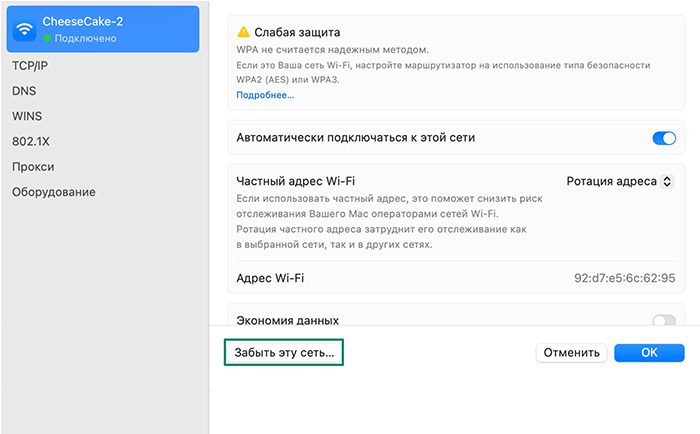
После выполнения процесса, введите пароль и попробуйте снова подключиться к сети.
Специальные способы устранения проблем на разных устройствах
Ошибки подключения могут выглядеть по-разному на разных устройствах. Подобным образом, способ устранения проблемы зависит от типа вашего устройства.
Для мобильных устройств
Примечание: В приведённых ниже примерах мы использовали Xiaomi 15 Ultra на Android 15 и iOS 26.2. Шаги в других устройствах и версиях ПО могут незначительно отличаться.
Если у вас возникают проблемы с подключением к интернету на устройстве с Android, это может быть связано с неверной конфигурацией DNS-настроек. Точный процесс устранения проблемы будет зависеть от модели вашего телефона и версии Android, но в первую очередь необходимо найти информацию о вашей WiFi-сети. Для этого, проведите пальцем вниз от верхней панели и нажмите и удерживайте кнопку Wi-Fi. После перехода, нажмите на Другие настройки, затем зажмите стрелочку рядом с вашей активной сетью. Далее, пролистайте вниз и нажмите на Настройки IP, а затем переключите не Статический. В появившемся окне введите 8.8.8.8 и 8.8.4.4 в полях DNS.
Похожая проблема может возникать у пользователей iOS. Чтобы устранить проблему, откройте приложение Настройки и выберите Wi-Fi. В этом окне, нажмите на иконку i рядом с вашей сетью. В разделе Настройка DNS, выберите Вручную и добавьте адреса серверов 8.8.8.8 и 8.8.4.4. Это обновит способ распознавания доменов на вашем телефоне и может привести к восстановлению доступа, если проблема возникала из-за неверных настроек DNS.
Как на Android, так и на iPhone, проблема также может быть связана не с интернет-подключением, а с приложениями, которые его используют. Фаерволы, антивирусы и VPN могут блокировать трафик так, что ваше подключение будет выглядеть активным, но без доступа к интернету.
Если вы используете Chromebook
На Chromebook часто возникают проблемы с подключением к сетям, в которых используются порталы авторизации. Портал авторизации — это дополнительный базовый уровень безопасности в сетях, где не используется обычный пароль от сети; такой способ часто используется в отелях, аэропортах, университетах и других общественных местах. На странице портала обычно просят ввести базовую информацию или посмотреть рекламу.
Независимо от типа устройства, пользователи могут увидеть сообщение "подключено без доступа в интернет", которое исчезает после авторизации на странице портала сети. Это может стать проблемой для пользователей Chromebook, поскольку часто эти страницы не загружаются на ChromeOS.
Иногда эту проблему можно решить путём отключения и повторного подключения к сети, до успешной загрузки страницы портала. Однако есть более надёжный способ принудительной загрузки страницы — перейдите в браузер и введите neverssl.com в строке поиска. Это приведёт к переадресации на страницу входа в сеть.
Устранение проблем с роутером
Роутеры и модемы также могут стать причиной возникновения проблем доступа подключённых устройств к интернету. Это может быть связано со старым оборудованием, повреждением кабеля или неправильными настройками. С помощью индикаторов можно быстро определить работоспособность устройства; необычные сигналы индикаторов обычно указывают на наличие проблем с подключением. Ознакомьтесь с руководством по использованию устройства, чтобы определить значение индикаторов.
Если вам не удаётся решить проблему, сброс роутера до заводских настроек позволит привести его в исходное состояние, из которого вы сможете обновить прошивку и изменить данные для входа для обеспечения его стабильной и безопасной работы.
Несмотря на крайне низкие риски для большинства пользователей, необычное поведение сети может также указывать на взлом роутера, что может приводить к нарушению доступа к интернету и изменению настроек без вашего ведома.
Часто задаваемые вопросы: популярные вопросы об ошибках "Подключено без доступа к интернету"
Почему WiFi работает на одном устройстве, но не работает на другом?
Если WiFi работает на некоторых устройствах, но не работает на других, скорее всего, проблема связана с самим устройством. Стандартными решениями являются обновление IP-адреса, изменение настроек Системы доменных имён (DNS), обновление сетевых драйверов и выполнение сброса сети на устройстве, которое не может выполнить подключение.
Что делать, если у интернет-провайдера отключение?
Если отключение произошло на стороне интернет-провайдера, вам остаётся лишь дождаться устранения проблемы на стороне провайдера. Чтобы убедиться в отключении на стороне провайдера, зайдите на сайт или страницу провайдера в социальных сетях, либо воспользуйтесь Downdetector или другим подобным сервисом. Если вы не нашли никакой информации о проблеме, обратитесь к интернет-провайдеру напрямую и сообщите о проблеме, чтобы получить более подробную информацию.
Как решить проблему со слабым сигналом WiFi?
Обычно чтобы усилить слабый сигнал WiFi, вы можете перенести роутер в центр помещения или ближе к вашему устройству. Прямое подключение по Ethernet-кабелю также помогает устранить проблемы с беспроводным подключением. Если проблема в помехах, переключитесь на сеть 5ГГц или используйте усилитель WiFi — это сделает сигнал более стабильным.
Какие признаки указывают на сбой в работе сетевого адаптера?
Неисправный или устаревший сетевой адаптер может стать причиной постоянных отключений, вызывать сложности в обнаружении доступных сетей и приводить к ошибкам, которые временно исчезают после перезапуска. Ещё одним признаком является улучшение работы и восстановление доступа после обновления драйвера — это значит, что проблема была связана с программным обеспечением адаптера.
Сделайте первый шаг и защитите себя в Сети. Начните работу с ExpressVPN без риска.
Получить ExpressVPN












 Справочный центр
  ЧаВо
ЧаВо  Руководства по установке VPN


