Cómo eliminar tu cuenta de WhatsApp (guía paso a paso)


Tal vez hayas tomado la decisión de dejar WhatsApp definitivamente o quizás solo quieras tomarte un descanso de la aplicación, pero sea cual sea el motivo, eliminar una cuenta es un proceso relativamente rápido y sencillo.
En esta guía te mostraremos cómo eliminar o desinstalar tu cuenta de WhatsApp tanto en Android como en iOS, te explicaremos qué ocurre con tus datos cuando eliminas tu cuenta y te enseñaremos algunos métodos para proteger tu información personal en caso de que decidas volver a WhatsApp más adelante.
¿Qué ocurre al eliminar una cuenta de WhatsApp?
Cuando pulsas el botón "Eliminar", tu cuenta de WhatsApp desaparece para siempre, así que no hay forma de deshacer o cancelar el proceso, ni tampoco puedes restaurar tu cuenta más adelante. Si lo deseas, puedes crear una nueva cuenta más adelante, pero tus chats, archivos multimedia y pertenencia a grupos anteriores no se recuperarán.
A continuación, analizamos con más detalle qué ocurre con tus datos, chats y otros elementos al eliminar una cuenta de WhatsApp.
Impacto en tus datos y tu privacidad
Cuando inicias el proceso de eliminación de WhatsApp, este comienza de inmediato y puede tardar hasta 90 días en completarse. Al final de ese periodo, Meta (la empresa propietaria de WhatsApp) elimina la mayor parte de tu información de WhatsApp de sus servidores, incluidas las copias de seguridad que hayas hecho en la nube desde la app.
Esto incluye la información de tu perfil y los datos de las cuentas vinculadas, como tu número de teléfono, tu foto de perfil y cualquier configuración personal que hayas establecido, desde cómo aparece tu perfil hasta quién puede ver tu actividad. Aun así, WhatsApp puede conservar algunos datos de la cuenta por motivos legales o de seguridad incluso después de esos 90 días.
Según la política de privacidad de WhatsApp, esos datos se desvinculan de cualquier identificador personal que pueda asociarlos contigo, es decir, que a pesar de guardar parte de la información, esta no estará relacionada con tu identidad.
¿Qué ocurre con tus chats y grupos?
Al eliminar tu cuenta de WhatsApp, pierdes el acceso a todos tus chats y desapareces automáticamente de los grupos en los que estabas. No obstante, los otros usuarios seguirán viendo los mensajes que les enviaste en el pasado, salvo que ellas mismas borren el historial del chat.
En cuanto a los canales, si eres propietario de uno y eres el único administrador, el canal se eliminará junto con tu cuenta. En cambio, si hay otros administradores, el que lleve más tiempo como administrador pasará a ser automáticamente el nuevo propietario cuando elimines tu cuenta. Por eso, si quieres que tu canal desaparezca junto con tu cuenta, primero tendrías que eliminar el canal o quitar a todos los administradores.
¿Se pueden recuperar los mensajes eliminados?
No. Una vez que eliminas tu cuenta de WhatsApp, el historial de chats desaparece de forma permanente y también se pierden las copias de seguridad, ya que están vinculadas directamente a la cuenta. Después de eliminar la cuenta, WhatsApp no puede recuperar esas copias de seguridad y tampoco podrás hacerlo con apps o herramientas de terceros: los datos simplemente dejan de existir en los servidores de WhatsApp. La única forma de conservar conversaciones es exportar los chats antes de borrar la cuenta.
Qué hacer antes de eliminar WhatsApp
Antes de eliminar tu cuenta, conviene hacer un par de cosas para no perder información importante, así como avisar a tus contactos de que vas a cerrar tu WhatsApp.
Guarda los chats antes de eliminar la cuenta
Para guardar una copia de los chats individuales de WhatsApp que quieras conservar, puedes exportarlos a tu dispositivo como un archivo. Puedes guardar el archivo en la memoria del teléfono, enviártelo por correo electrónico o subirlo a un lugar seguro.
Este paso puede tardar más o menos tiempo en función de la cantidad de chats que quieras guardar, pero es lo más eficaz para conservar conversaciones importantes de WhatsApp.
En Android
Nota: en este ejemplo usamos un Xiaomi 15 Ultra con Android 15. En otros dispositivos o versiones del sistema, los pasos pueden variar ligeramente.
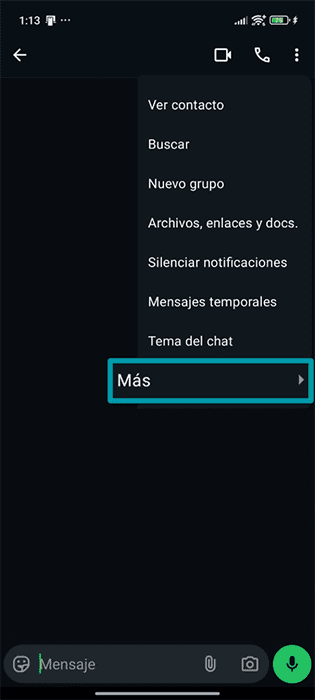
- Abre WhatsApp y entra en el chat que quieres guardar. Pulsa en los tres puntos de la esquina superior derecha y selecciona Más.
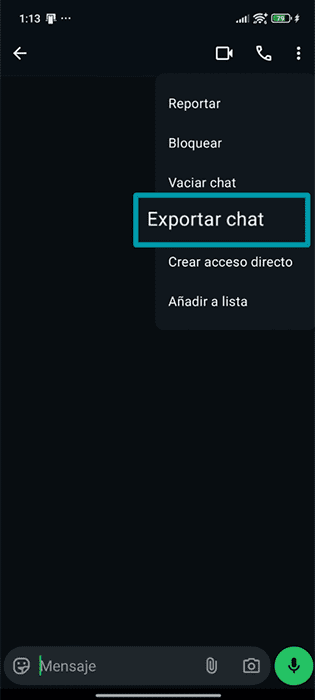
- Selecciona Exportar chat.
- Elige si quieres exportar el chat con archivos multimedia o sin ellos. La opción Con archivos multimedia incluye fotos y vídeos además de los mensajes de texto (tardará más tiempo y el archivo tendrá mayor tamaño); la opción Sin archivos multimedia guarda solo el texto.
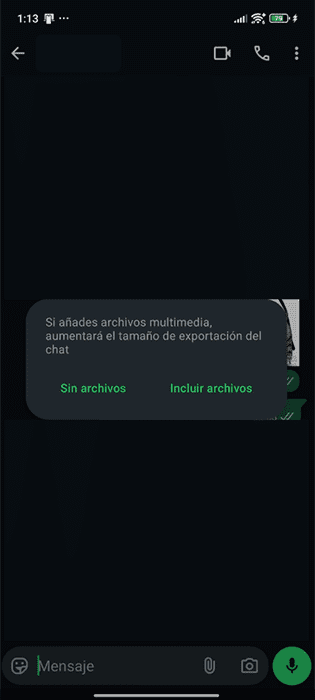
- Luego, usa la función de compartir para elegir la aplicación a la que quieras exportar el archivo de chat.
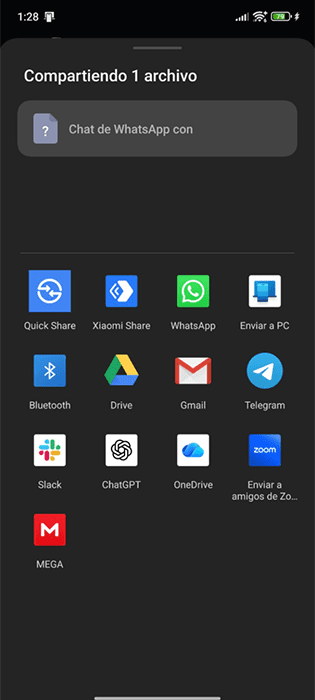
Repite los pasos anteriores tantas veces como sea necesario para cada chat que quieras exportar.
En iOS
Nota: en este ejemplo usamos iOS 26.0.1. En versiones anteriores los pasos pueden variar ligeramente.
- Abre WhatsApp y selecciona el chat que quieras exportar. Pulsa sobre el nombre de la persona en la parte superior del chat.
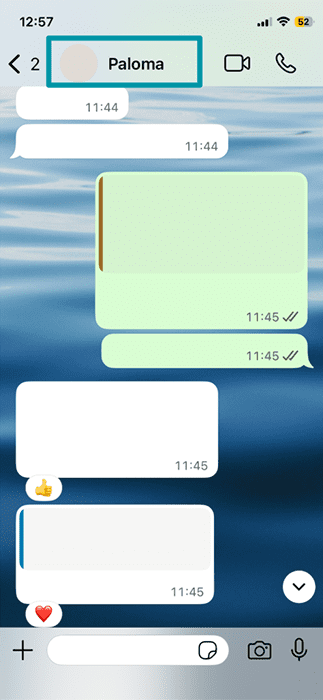
- Desplázate hacia abajo y pulsa en Exportar chat.
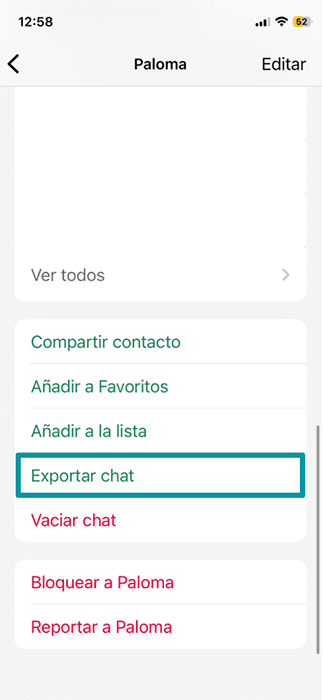
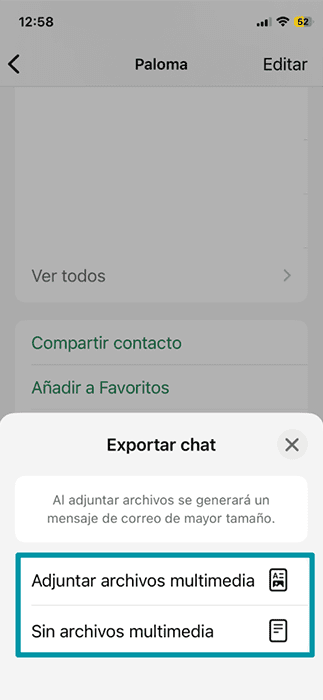
- Elige si quieres exportar el chat con o sin contenido multimedia. La opción Con archivos multimedia incluye fotos y vídeos y la opción Sin archivos multimedia solo guarda el texto.
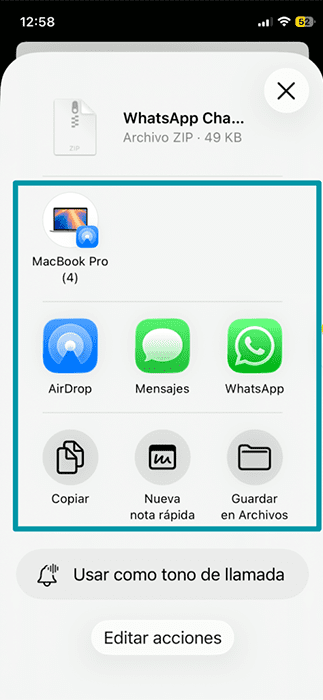
- Elige lo que quieras hacer con el archivo: guardarlo en Archivos del iPhone, enviarlo por correo electrónico, por otra app de mensajería o mediante AirDrop a otros dispositivos Apple.
Avisa a tus contactos antes de eliminar tu cuenta
Al eliminar tu cuenta de WhatsApp, la aplicación no se lo notifica a tus contactos de WhatsApp. Si no quieres que piensen que has dejado de responder o perder el contacto con personas con las que no hablas por otros medios, siempre puedes mandar un mensaje breve avisando de que vas a borrar tu cuenta y decir cómo pueden contactarte por otras vías.
Cómo eliminar tu cuenta de WhatsApp
Puedes eliminar tu cuenta de WhatsApp desde Android y iOS. La opción "Eliminar cuenta” no está disponible en WhatsApp Web ni en la app para ordenadores de sobremesa.
Cómo eliminar WhatsApp en Android
A continuación, te enseñamos los pasos para eliminar tu cuenta de WhatsApp en Android:
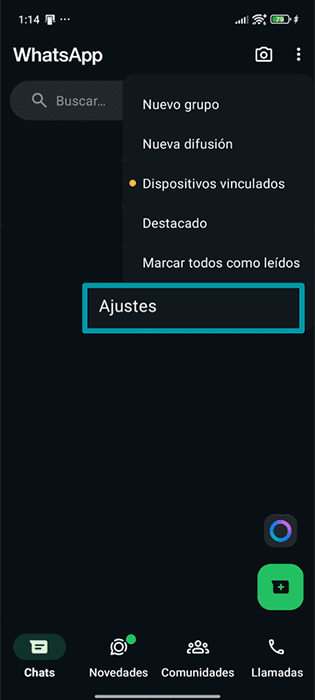
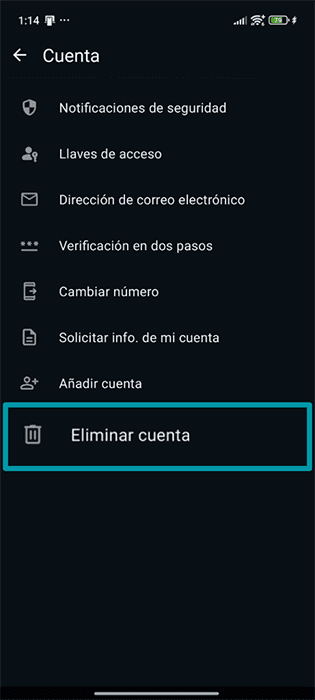
- Abre WhatsApp, pulsa el icono de los tres puntos y entra en Ajustes.
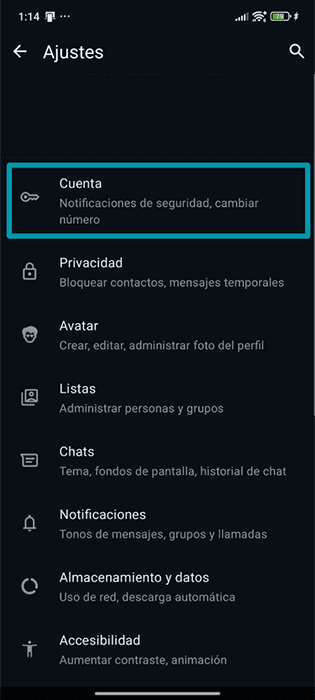
- Pulsa en Cuenta.
- Desplázate hacia abajo y selecciona Eliminar cuenta.
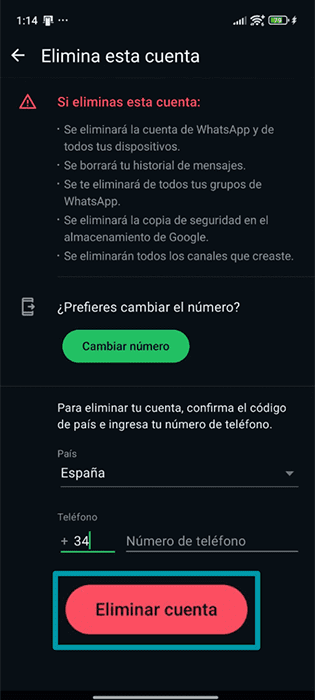
- Introduce tu número de teléfono en la casilla correspondiente y pulsa en Eliminar cuenta.
Cómo eliminar WhatsApp en iPhone
Estos son los pasos para eliminar una cuenta de WhatsApp en iPhone:
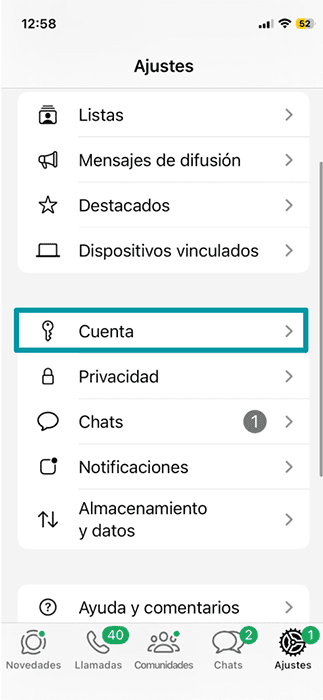
- Abre WhatsApp, pulsa en el icono de Ajustes y luego en Cuenta.
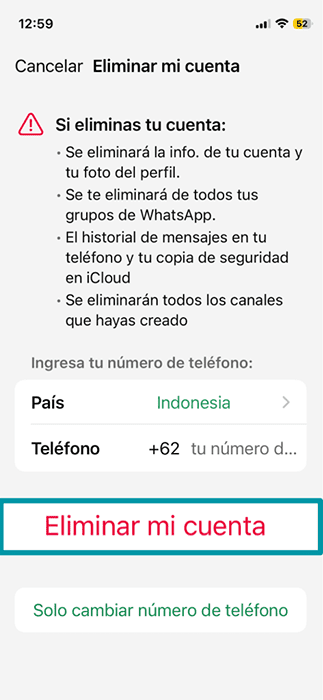
- Selecciona Eliminar mi cuenta.
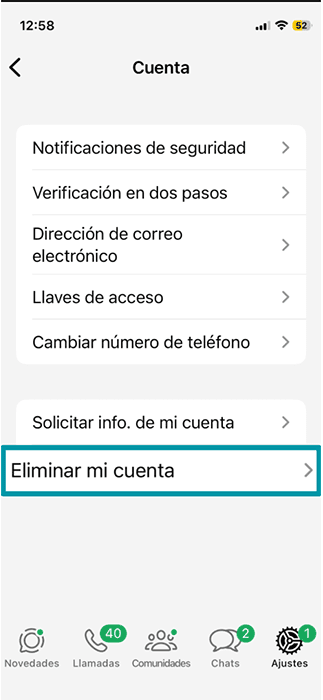
- Escribe tu número de teléfono completo con el código de país correspondiente y luego pulsa en el botón rojo Eliminar mi cuenta.
Alternativas a eliminar WhatsApp
Si estás pensando en eliminar WhatsApp por motivos de privacidad o simplemente porque necesitas un descanso, existen otras opciones menos drásticas. Puedes cambiar tus ajustes de privacidad para controlar lo que ven los demás, borrar chats antiguos o simplemente desinstalar la aplicación durante un tiempo.
Desinstalar WhatsApp
WhatsApp no te permite desactivar temporalmente tu cuenta, pero sí puedes desinstalar la aplicación. De este modo, tu cuenta y tus mensajes seguirán intactos y podrás retomarlo todo cuando vuelvas a instalarla.
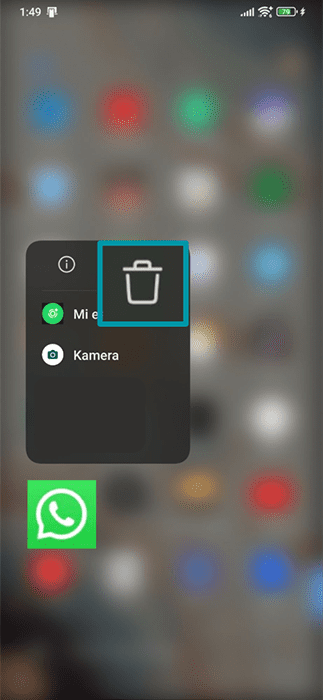
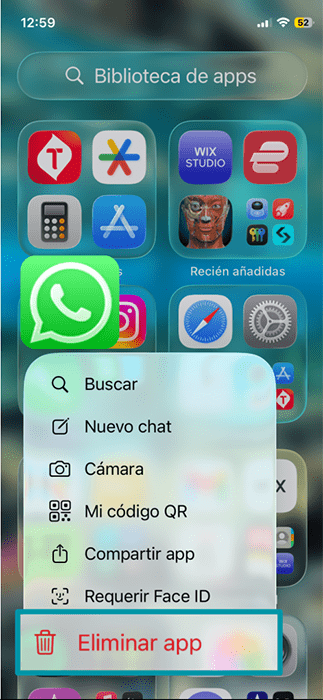
Para desinstalar WhatsApp en Android o iOS, mantén pulsado el icono de la aplicación para abrir un menú emergente.
- En Android, pulsa en Desinstalar.
- En iOS, selecciona Eliminar aplicación.
Silenciar las notificaciones
Si estás en demasiados grupos o recibes mensajes constantemente, silenciar las notificaciones puede hacer que WhatsApp resulte mucho menos agobiante, puedes silenciar grupos, chats individuales o todas las notificaciones durante un periodo de tiempo determinado.
En Android
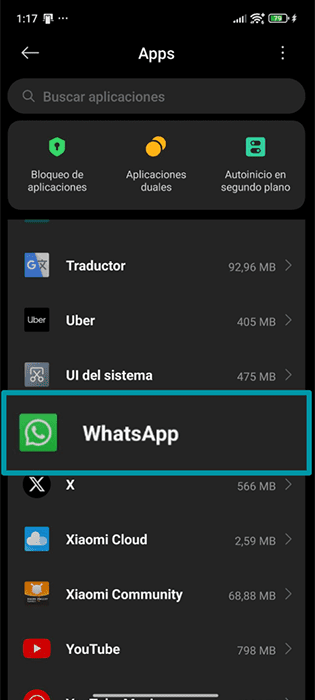
- Abre los Ajustes del dispositivo y entra en Apps.
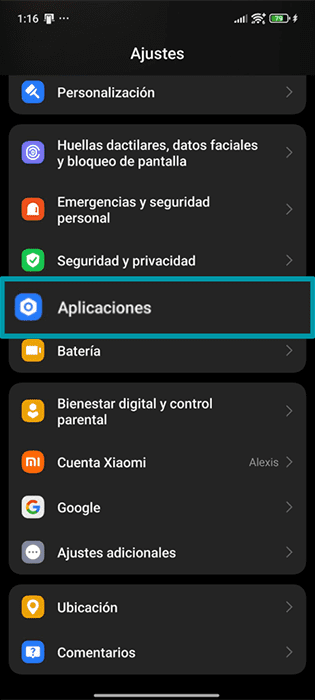
- Busca WhatsApp en la lista y selecciónalo.
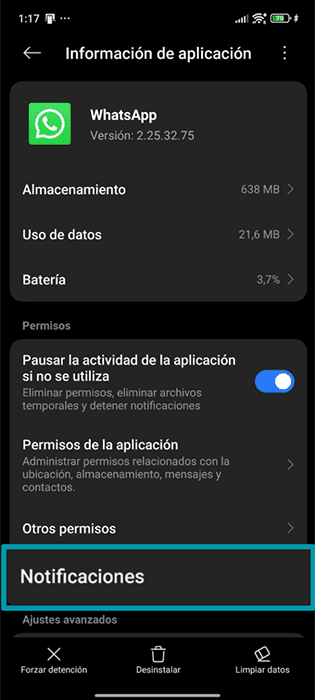
- Pulsa en Notificaciones.
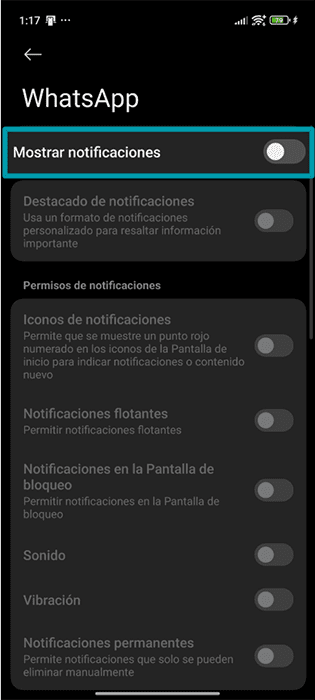
- Desactiva la opción Mostrar notificaciones.
En iOS
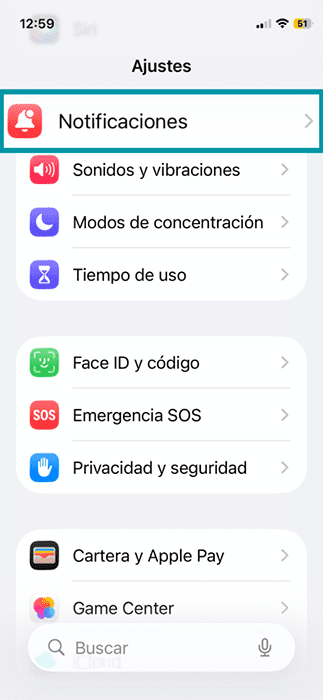
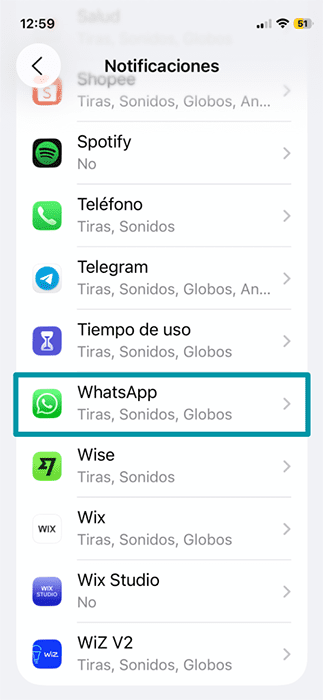
- Abre el menú Ajustes y busca Notificaciones.
- Desplázate por la lista de aplicaciones hasta encontrar WhatsApp.
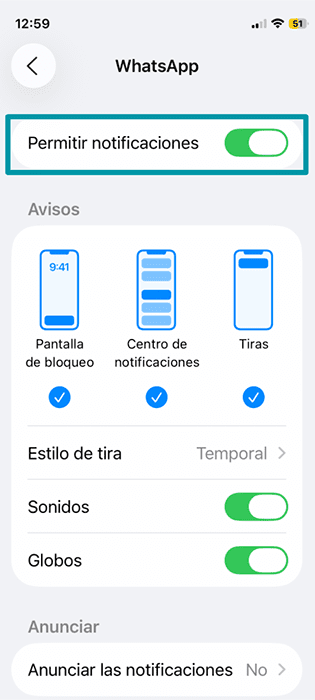
- Desactiva la opción Permitir notificaciones.
Restringir los ajustes de privacidad
Si te preocupa la privacidad, WhatsApp te permite revisar qué información compartes y quién puede ponerse en contacto contigo.
En el menú de privacidad tienes la opción de controlar quién puede ver lo siguiente:
- Fecha de tu última conexión
- Si estás en línea
- Tu foto de perfil, estado y sección "Acerca de"
- Los enlaces que hayas añadido a tu perfil
También hay otras opciones de privacidad, como:
- Confirmaciones de lectura: te permite controlar si tus contactos pueden ver o no si has leído sus mensajes.
- Mensajes temporales: puedes programar mensajes que desaparecen después de un tiempo determinado.
- Grupos: te permite decidir quién puede añadirte a los grupos.
- Stickers de avatar: controla quién puede usar tu avatar en sus stickers.
- Llamadas: controla quién puede llamarte.
- Contactos: te permite bloquear contactos específicos.
- Opciones avanzadas: puedes bloquear los mensajes de cuentas desconocidas, proteger tu dirección IP durante las llamadas y desactivar la vista previa de enlaces.
Usar WhatsApp Business
Si el problema es que se te mezclan demasiado los contactos personales y los del trabajo, crear una cuenta aparte en WhatsApp Business puede ser una excelente alternativa. Solo tienes que descargar la app de WhatsApp Business y completar el proceso de configuración.
Privacidad y seguridad: otros consejos para proteger tus datos
Si te preocupa la privacidad y la seguridad en WhatsApp, existen varias medidas que puedes adoptar:
Activa la autenticación de dos factores
Activar la autenticación de dos factores (2FA) añade una capa adicional de protección para impedir que los ciberdelincuentes puedan hackear tu cuenta de WhatsApp. Al configurar la autenticación de dos factores en los ajustes de tu cuenta de WhatsApp, tienes que establecer un código PIN que se te pedirá cada vez que registres tu número de teléfono con una nueva cuenta de WhatsApp o configures WhatsApp en un dispositivo diferente. También puedes asociar un correo electrónico en caso de que olvides tu PIN.
Actualiza tus aplicaciones y tu dispositivo
Muchos ciberataques aprovechan los puntos débiles de los sistemas o programas y, por ello, los desarrolladores publican actualizaciones y parches de forma periódica para corregirlos. WhatsApp y otras aplicaciones deberían actualizarse de forma automática, pero en alguna ocasión es posible que tengas que hacerlo de forma manual. Instalar las actualizaciones y parches en cuanto estén disponibles ayuda a mantener tu teléfono y tus datos protegidos.
Usa la comprobación de privacidad de WhatsApp
En el menú de ajustes de privacidad de WhatsApp, deberías poder ver la opción "Comprobación de privacidad". Esto te permite comprobar de forma rápida y sencilla tu situación actual de privacidad y realizar los cambios que desees, controlar quién puede ver la información de tu cuenta y quién puede ponerse en contacto contigo, así como añadir protecciones adicionales como usar Face ID para abrir WhatsApp o configurar tus mensajes para que desaparezcan después de un tiempo determinado.
Usa el cifrado de extremo a extremo para las copias de seguridad
WhatsApp te permite hacer copias de seguridad de tus chats y otros datos de la app en cualquier momento, así como usar cifrado de extremo a extremo en esas copias.
Para ello, tienes que activar la opción de forma manual en los ajustes de la copia de seguridad del chat, así tus copias de seguridad se cifrarán con una clave que solo tú controlas, lo que significa que ni siquiera WhatsApp podrá acceder a tu copia de seguridad sin esa clave.
Usa una VPN
Los chats de WhatsApp están cifrados de extremo a extremo por defecto, lo que significa que solo tú y la persona con la que estás chateando pueden leerlos. Una VPN no hará que tus mensajes sean más seguros, pero sí puede ayudarte a proteger tu privacidad cuando te conectes a una red Wi-Fi pública. Al cifrar tu conexión a Internet, una VPN crea un túnel privado entre tu dispositivo e Internet, lo cual impide que otros usuarios de la misma red vean determinados metadatos, como tu dirección IP o los servicios que usas.
También puedes usar una VPN VoIP si usas WhatsApp para hacer llamadas de voz o vídeo en redes que limitan este tipo de tráfico. Al cifrar tus datos y dirigirlos a través de sus propios servidores, una VPN puede evitar las limitaciones de velocidad y proporcionar una conexión más estable.
Sé prudente con tus datos personales
Si recibes mensajes de desconocidos por WhatsApp en los que te piden información personal o te envían enlaces sospechosos, actúa con mucha cautela. No hagas clic en ningún enlace de este tipo, ni tampoco descargues archivos o compartas información personal a través de WhatsApp u otras plataformas de mensajería.
Preguntas frecuentes sobre eliminar WhatsApp
¿Al eliminar WhatsApp también se elimina mi cuenta?
No, eliminar la app de WhatsApp solo la quita de ese dispositivo concreto, pero no afecta a tu cuenta ni la elimina. Si quieres eliminar tu cuenta de WhatsApp, tienes que hacerlo desde los ajustes de la app siguiendo el proceso oficial.
¿La gente puede seguir escribiéndome si elimino WhatsApp?
No, si eliminas tu cuenta de WhatsApp, tus contactos ya no podrán enviarte mensajes. Eso sí, seguirán viendo los chats y mensajes antiguos, pero cuando intenten enviarte algún mensaje nuevo, no llegará.
¿Cómo elimino mi número de WhatsApp de forma permanente?
Para eliminar tu número de WhatsApp de forma permanente, solo tienes que eliminar tu cuenta de WhatsApp. Durante el proceso se te pedirá que introduzcas tu número completo para confirmar que quieres borrar la cuenta y ese número del sistema de WhatsApp. Puedes eliminar tu cuenta de WhatsApp desde Android o iOS.
¿Puedo recuperar mi cuenta de WhatsApp después de eliminarla?
No, una vez que inicias el proceso de eliminación de la cuenta, no se puede cancelar ni revertir. Si bien WhatsApp puede tardar hasta 90 días en borrar toda tu información por completo, no existe ninguna opción de recuperación durante ese tiempo, la única alternativa es crear una cuenta nueva, pero empezarías desde cero y sin tu historial de chats, salvo que lo hayas guardado antes. Por eso, puede ser buena idea valorar otras opciones antes de eliminar tu cuenta de WhatsApp.
¿Mis contactos sabrán que he eliminado mi cuenta de WhatsApp?
Tus contactos no recibirán ninguna notificación avisándoles de que has eliminado tu cuenta de WhatsApp, pero podrán darse cuenta porque tu perfil desaparecerá de sus listas de contactos, junto con tu foto y tu estado y ya no podrán enviarte mensajes ni llamarte por WhatsApp.
¿Cómo puedo hacer una copia de seguridad antes de eliminar mi cuenta?
Antes de borrar tu cuenta o la aplicación, puedes hacer una copia de seguridad de tus chats desde el menú de ajustes de WhatsApp, para ello ve a Ajustes > Chats > Copia de seguridad del chat. Desde ese mismo menú también puedes configurar copias automáticas si lo deseas.
Da el primer paso para protegerte en Internet. Prueba ExpressVPN sin riesgos.
Obtén ExpressVPN