



Чтобы использовать наши приложения и настройки, создайте учетную запись ExpressVPN.
Из этого руководства вы узнаете, как настроить подключение к ExpressVPN на своем роутере DD-WRT, используя протокол OpenVPN.
Чтобы настроить подключение к ExpressVPN на роутере DD-WRT, в первую очередь загрузите конфигурационные файлы OpenVPN со страницы настроек своей учетной записи ExpressVPN. Так вы сможете подключиться к серверам ExpressVPN. Воспользуйтесь следующими инструкциями, чтобы установить подключение по протоколу OpenVPN на своем роутере.
Содержание
1. Поиск авторизационных данных вашей учетной записи ExpressVPN
2. Настройка роутера
3. Настройка ключей и сертификатов ExpressVPN
4. Проверка статуса подключения
1. Поиск авторизационных данных вашей учетной записи ExpressVPN
Откройте страницу установки ExpressVPN+. Если потребуется, введите адрес электронной почты вашей учетной записи ExpressVPN и нажмите Send Code (Отправить код).
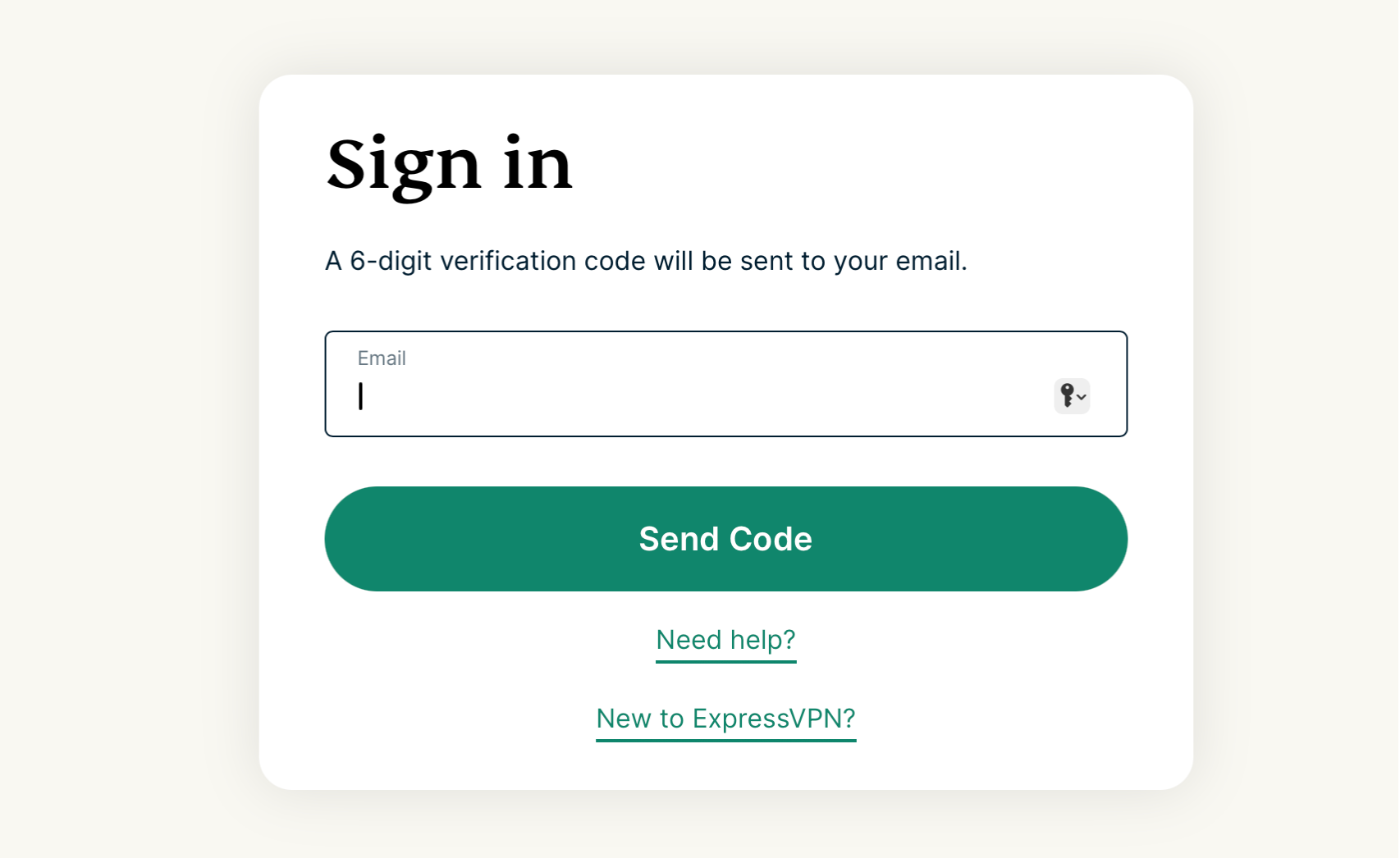
Введите код подтверждения, отправленный вам на почту.
В меню Applications (Приложения) выберите Advanced setup (Продвинутая установка).

Нажмите Manual Configuration (Настройка вручную).

Справа в разделе Setup (Настройка) вы увидите свои имя пользователя и пароль (в шаге 1).

Прокрутите до шага 2, чтобы увидеть доступные регионы. Нажмите на регион, чтобы открыть выпадающее меню и увидеть доступные локации.

Нажмите на нужную локацию, чтобы скачать соответствующий файл .ovpn.

Не закрывайте это окно браузера. Данные из него еще понадобятся вам.
Нужна помощь? Обратитесь в службу поддержки ExpressVPN.
2. Настройка роутера
В адресной строке браузера введите IP-адрес панели управления роутером — 192.168.0.1. Если ранее вы уже меняли IP-адрес роутера, но не можете сейчас его вспомнить, найти его можно в настройках устройства.
Введите логин и пароль для доступа к панели управления роутером. Если вы не меняли эти настройки, то введите в оба поля admin.
В верхней части страницы откройте вкладку Services (Службы), далее откройте вкладку VPN.
В разделе OpenVPN Client (Клиент OpenVPN) активируйте опцию Start OpenVPN Client (Запустить клиент OpenVPN). Откроется панель настроек OpenVPN.
Следующие действия зависят от версии вашей прошивки DD-WRT. Обратитесь к соответствующему разделу данной статьи.
Версии DD-WRT с поддержкой аутентификации пользователя
Версии DD-WRT без поддержки аутентификации пользователя
Для версий DD-WRT с поддержкой аутентификации пользователя
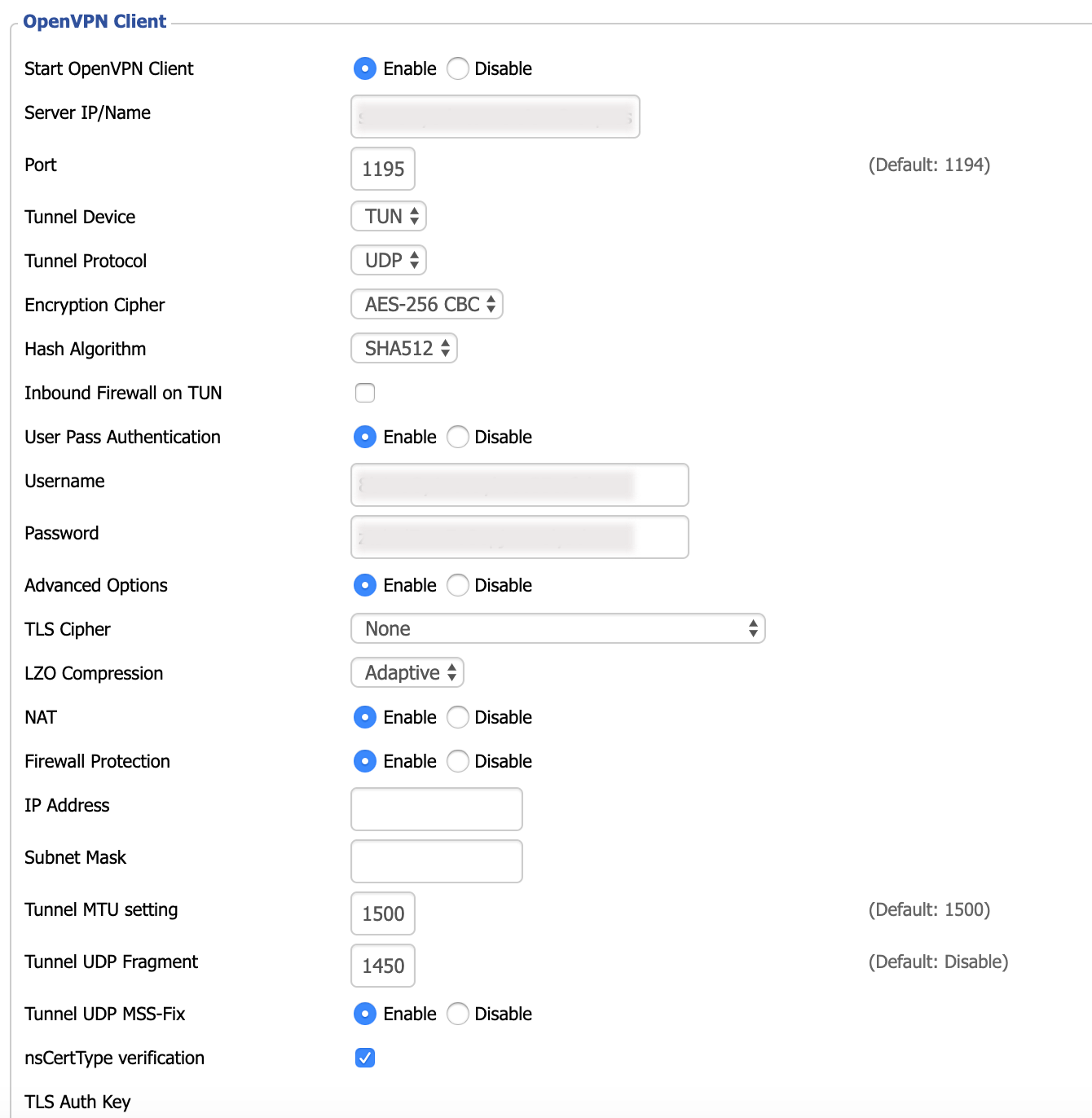
Если ваша прошивка DD-WRT поддерживает аутентификацию пользователя, вы должны видеть на экране то же самое, что и на приведенных ниже экранных снимках. Введите следующие данные:
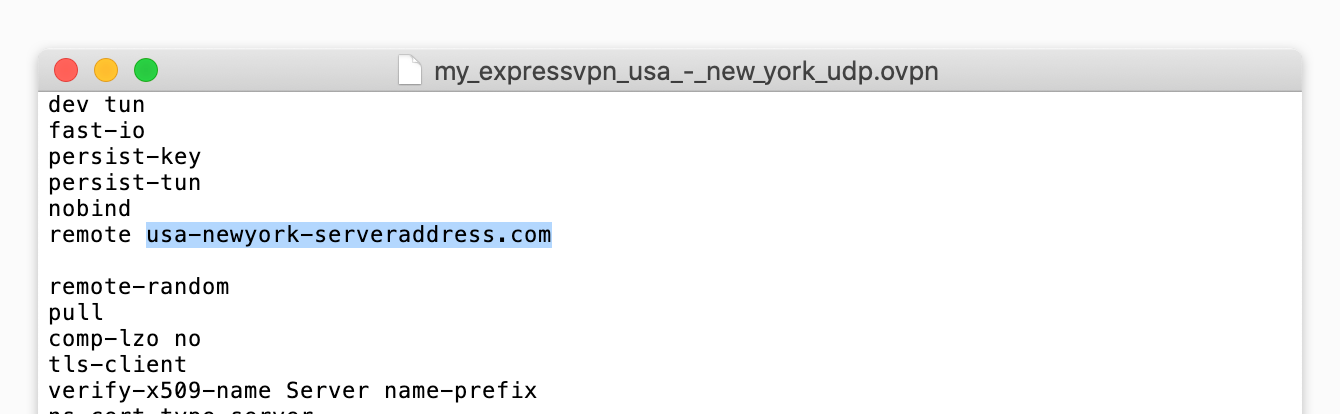
- Server IP/Name (IP/Название сервера): чтобы узнать IP/название сервера, нажмите правой кнопкой мыши на файл .ovpn и откройте его в любом текстовом редакторе. Вы найдете адрес сервера между словом “remote” и 4-значным номером порта. Скопируйте адрес сервера и вставьте его в соответствующее поле.


- Port (Порт): введите номер, указанный после IP/названия сервера в файле .ovpn.
- Tunnel Device (Сетевой туннель): выберите TUN.
- Tunnel Protocol (Сетевой протокол): выберите UDP.
- Encryption Cipher (Шифр шифрования): выберите AES-256 CBC.
- Hash Algorithm (Алгоритм хэширования): выберите SHA512.
- User Pass Authentication (Аутентификация пользователя): выберите Enable (Разрешить).
- Username (Имя пользователя): введите имя пользователя, найденное ранее.
- Password (Пароль): введите пароль, найденный ранее.
- Advanced Options (Продвинутые настройки): выберите Enable (Разрешить).
- TLS Cipher (Шифр TLS): выберите None (Отсутствует).
- L2O Compression (Сжатие L2O): выберите Adaptive (Адаптивное).
- NAT (NAT-файрвол): выберите Enable (Разрешить).
- Tunnel UDP Fragment (Фрагмент туннеля UDP): введите 1450.
- Tunnel UDP MSS-Fix (MSS-Fix туннеля UDP): введите Enable (Разрешить).
- nsCertType verification (Верификация nsCertType): поставьте галочку.
Теперь воспользуйтесь этими инструкциями для настройки ключей и сертификатов.
Для версий DD-WRT без поддержки аутентификации пользователя
Если ваша версия прошивки DD-WRT не поддерживает аутентификацию пользователя, воспользуйтесь приведенными ниже действиями:
Найдите текстовое поле Additional Config (Дополнительные настройки) и введите следующую команду:
auth-user-pass /tmp/auth.txt
Затем введите следующие данные:
- Server IP/Name (IP/Название сервера): чтобы узнать IP/название сервера, нажмите правой кнопкой мыши на файл .ovpn и откройте его в любом текстовом редакторе. Вы найдете адрес сервера между словом “remote” и 4-значным номером порта. Скопируйте адрес сервера и вставьте его в соответствующее поле.
- Port (Порт): введите номер, указанный после IP/названия сервера в файле .ovpn.
- Tunnel Device (Сетевой туннель): выберите TUN.
- Tunnel Protocol (Сетевой протокол): выберите UDP.
- Encryption Cipher (Шифр шифрования): выберите AES-256 CBC.
- Hash Algorithm (Алгоритм хэширования): выберите SHA512.
- User Pass Authentication (Аутентификация пользователя): выберите Enable (Разрешить).
- Username (Имя пользователя): введите имя пользователя, найденное ранее.
- Password (Пароль): введите пароль, найденный ранее.
- Advanced Options (Продвинутые настройки): выберите Enable (Разрешить).
- TLS Cipher (Шифр TLS): выберите None (Отсутствует).
- L2O Compression (Сжатие L2O): выберите Adaptive (Адаптивное).
- NAT (NAT-файрвол): выберите Enable (Разрешить).
- Tunnel UDP Fragment (Фрагмент туннеля UDP): введите 1450.
- Tunnel UDP MSS-Fix (MSS-Fix туннеля UDP): введите Enable (Разрешить).
- nsCertType verification (Верификация nsCertType): поставьте галочку.
- Server IP/Name (IP/Название сервера): чтобы узнать IP/название сервера, нажмите правой кнопкой мыши на файл .ovpn и откройте его в любом текстовом редакторе. Вы найдете адрес сервера между словом “remote” и 4-значным номером порта. Скопируйте адрес сервера и вставьте его в соответствующее поле.
Теперь воспользуйтесь этими инструкциями для настройки ключей и сертификатов.
Нужна помощь? Обратитесь в службу поддержки ExpressVPN.
3. Настройка ключей и сертификатов ExpressVPN
В поле Additional Config (Дополнительные настройки) введите следующие команды:
persist-key
 persist-tun
 fragment 1300
 mssfix 1450
 keysize 256
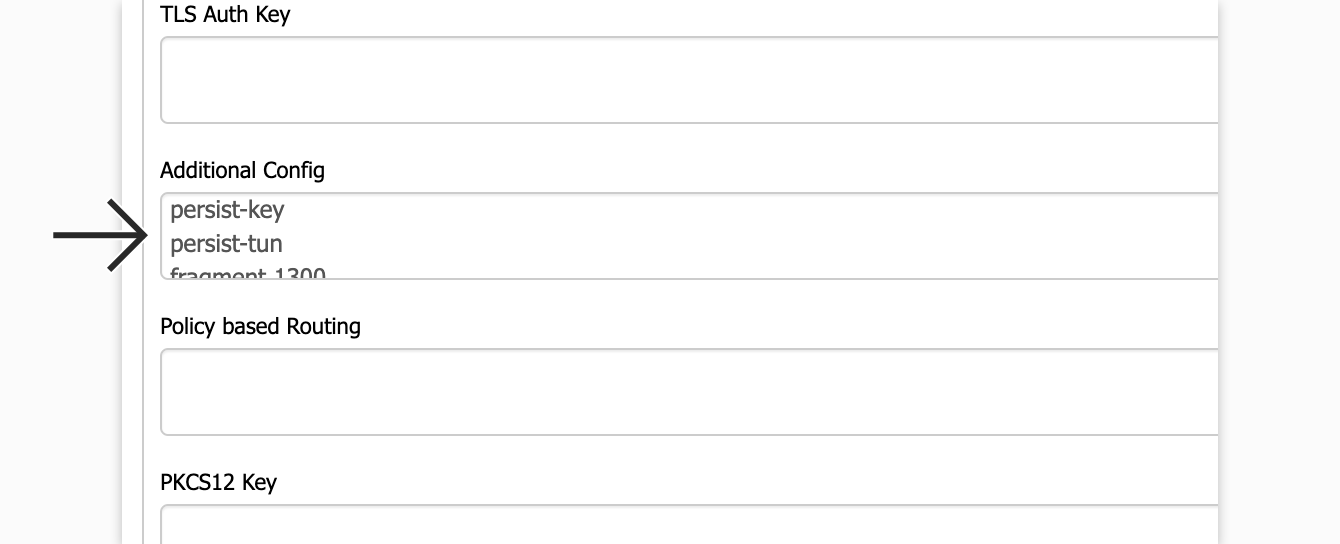
Скопируйте текст, расположенный между тегами <tls-auth> и </tls-auth> в файле .ovpn, и вставьте его в поле TLS Auth Key (Ключ авторизации TLS).

Также скопируйте текст между тегами <ca> и </ca> в файле .ovpn и вставьте его в поле CA Cert (Сертификат CA).

Скопируйте текст между тегами <cert> и </cert> в файле .ovpn и вставьте его в поле Public Client Cert (Публичный сертификат клиента).

Скопируйте и вставьте текст между тегами <key> и </key> в файле .ovpn в поле Private Client Key (Приватный ключ клиента).

Нажмите Save (Сохранить), затем нажмите Apply settings (Применить настройки), чтобы установить подключение к VPN.
Если вы используете прошивку DD-WRT без пользовательской аутентификации, откройте меню Administration (Управление) > Commands (Команды) и введите следующие команды:
echo USERNAMEHERE > /tmp/auth.txt
 echo PASSWORDHERE >> /tmp/auth.txt
Затем нажмите Save Startup (Сохранить запуск).
Откройте меню Administration (Управление) > Management (Менеджмент) и нажмите Reboot Router (Перезагрузить роутер).
Нужна помощь? Обратитесь в службу поддержки ExpressVPN.
4. Проверка статуса подключения
Откройте меню Status (Статус) > OpenVPN. Если VPN-подключение было успешно установлено, вы увидите фразу “CONNECTED SUCCESS» (Успешно подключено) и следующие данные:
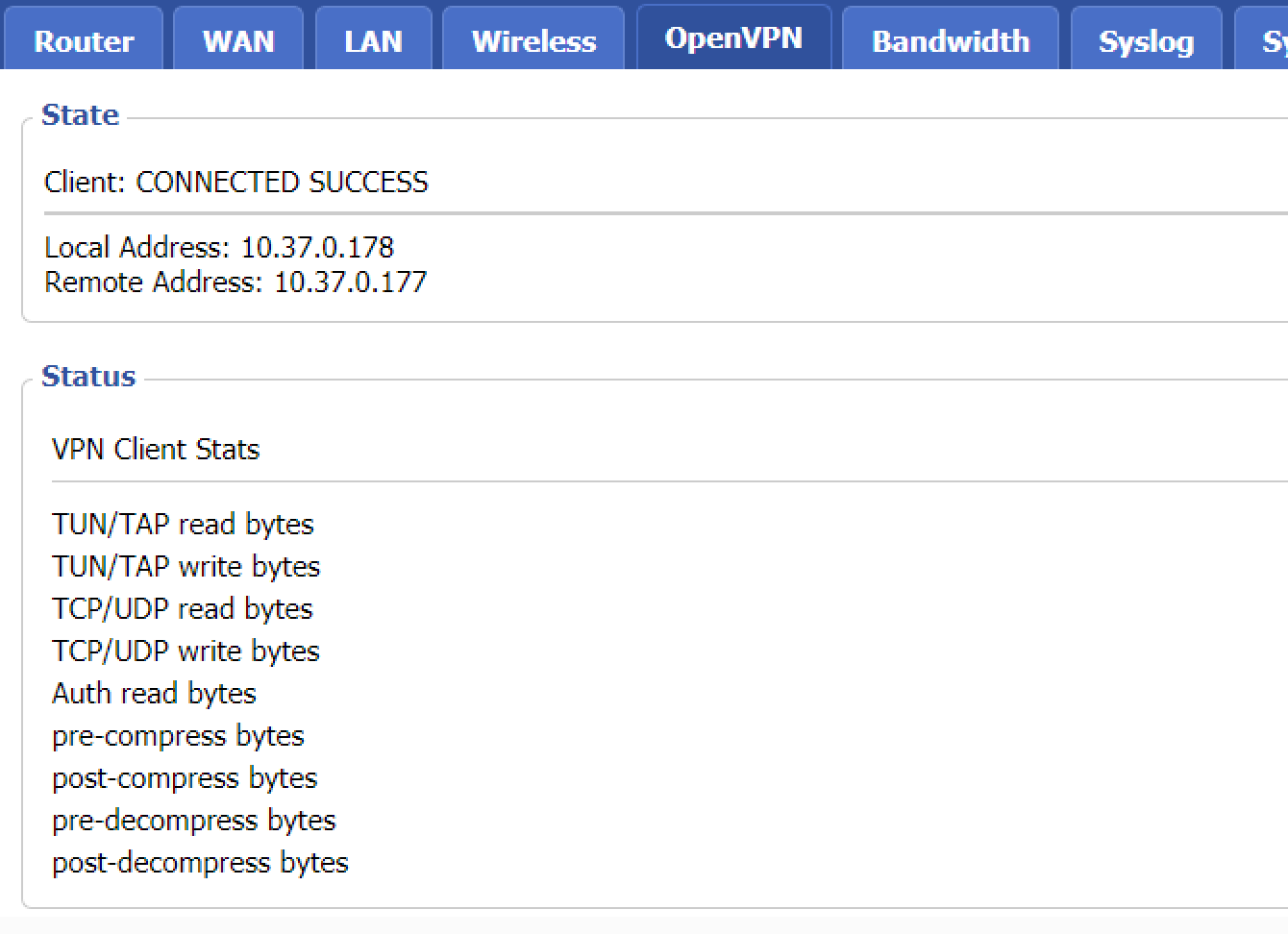
Если вы не смогли подключиться к VPN, проблема может быть связана с некорректными настройками даты и времени роутера — это одна из основных ошибок, мешающих установить подключение к серверу. Чтобы устранить ее, сбросьте системные настройки даты и времени своего роутера, а затем повторите попытку.
Нужна помощь? Обратитесь в службу поддержки ExpressVPN.