



Чтобы использовать наши приложения и настройки, создайте учетную запись ExpressVPN.
Это руководство покажет вам как настроить ExpressVPN на вашем роутере Tomato с использованием протокола OpenVPN.
Не все локации ExpressVPN могут быть доступны для ручных настроек подключений.
Tomato — это пользовательская прошивка, которая предлагает расширенные сетевые функции и поддержку протокола OpenVPN. Описанные ниже действия были протестированы на версии AdvancedTomato 3.5-140. Посмотрите список роутеров, поддерживаемых AdvancedTomato.
Прежде чем продолжить, убедитесь, что вы установили прошивку Tomato на вашем роутере.
Перейти к…
1. Найдите данные учетной записи ExpressVPN
2. Настройте ваш роутер Tomato
3. Подключитесь к локации VPN-серверов
Отключитесь от локации VPN-серверов
1. Найдите данные учетной записи ExpressVPN
Откройте страницу установки ExpressVPN+. Если потребуется, введите адрес электронной почты вашей учетной записи ExpressVPN и нажмите Send Code (Отправить код).
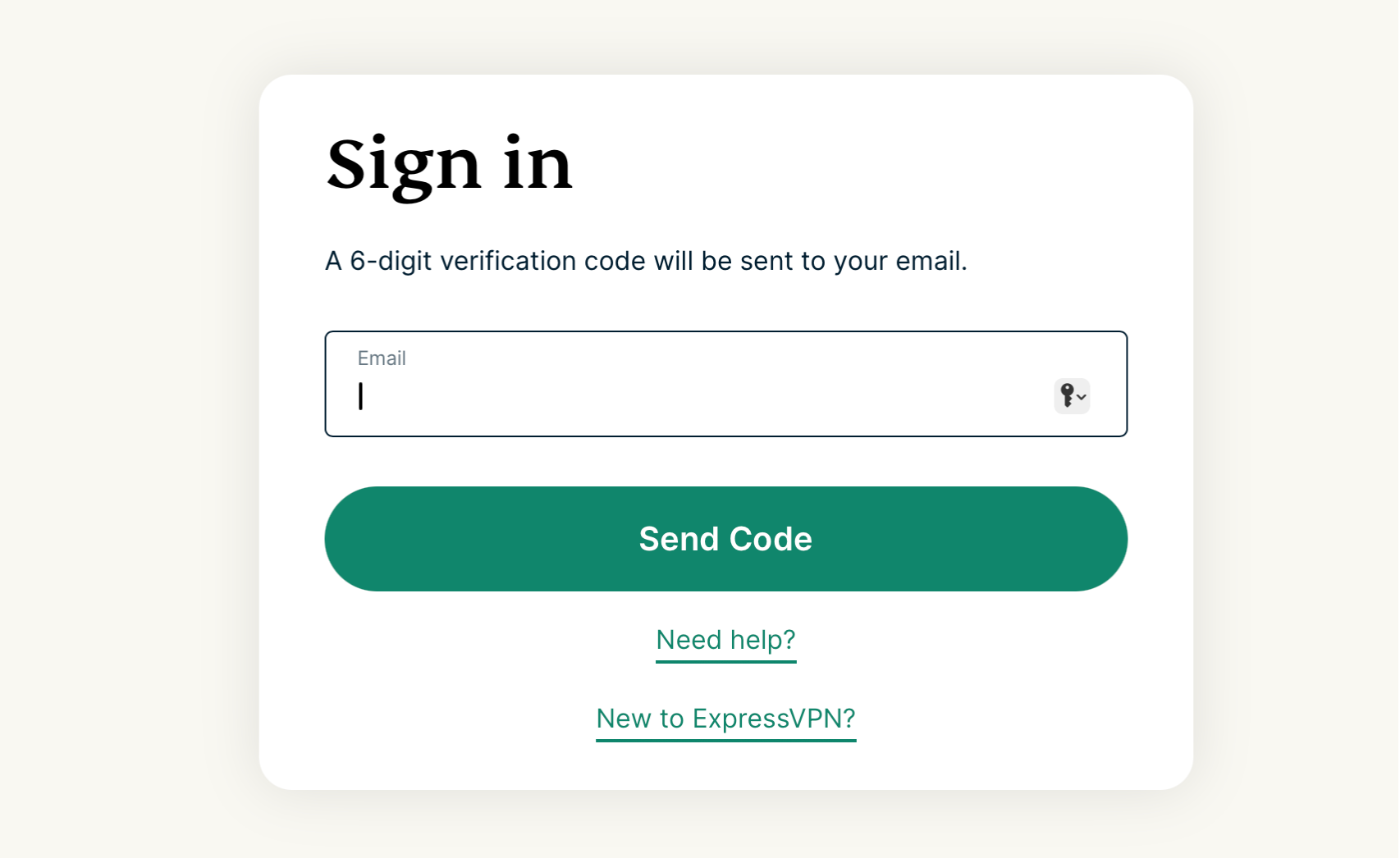
Введите код подтверждения, отправленный вам на почту.
В меню Applications (Приложения) выберите Advanced setup (Продвинутая установка).

Нажмите Manual Configuration (Настройка вручную).

Справа в разделе Setup (Настройка) вы увидите свои имя пользователя и пароль (в шаге 1).

Прокрутите до шага 2, чтобы увидеть доступные регионы. Нажмите на регион, чтобы открыть выпадающее меню и увидеть доступные локации.

Нажмите на нужную локацию, чтобы скачать соответствующий файл .ovpn.

Не закрывайте это окно браузера. Данные из него еще понадобятся вам.
Нужна помощь? Обратитесь в службу поддержки ExpressVPN.
2. Настройте ваш роутер Tomato
В адресной строке вашего браузера введите IP-адрес вашего роутера.
Введите имя пользователя и пароль. (По умолчанию это root и admin.) Нажмите Sign In (Войти).
Как только вы в админ-панели, в левом боковом меню нажмите VPN > OpenVPN Client.
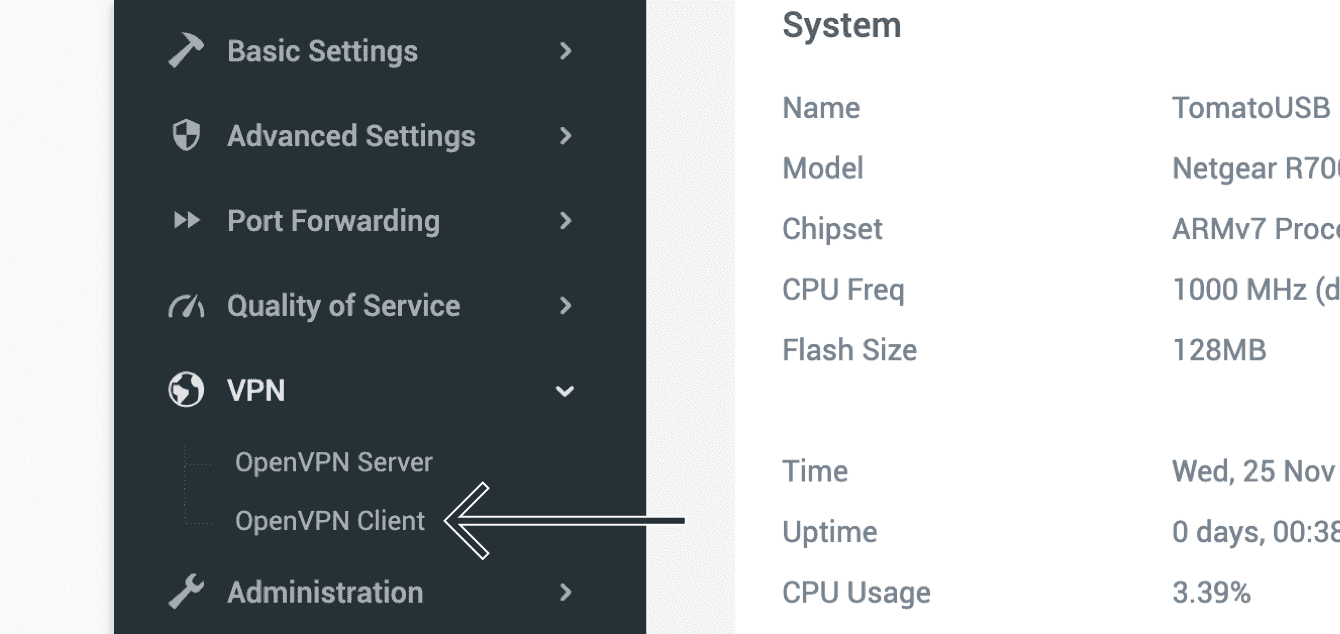
На вкладке Basic (Основное) введите следующую информацию:
- Start with WAN (Начать с WAN): Отметьте этот флажок.
- Interface Type (Тип интерфейса): Выберите TUN.
- Protocol (Протокол): Выберите UDP.
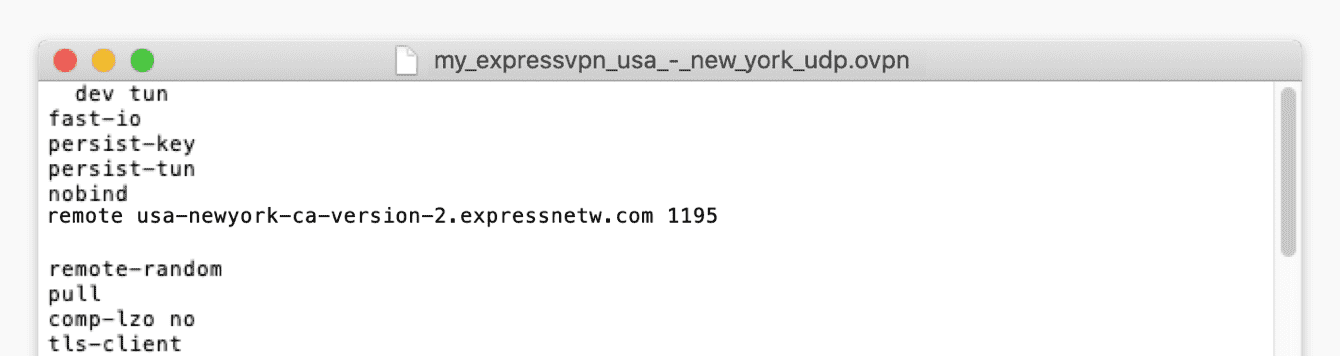
- Server Address/ Port (Адрес сервера / Порт): Чтобы получить эту информацию, щелкните правой кнопкой мыши файл конфигурации .ovpn, который вы загрузили ранее, и откройте его в любом текстовом редакторе. Для первого поля введите адрес сервера, указанный между словом remote и 4-значным числом в первом поле. Для второго поля введите 4-значное число в конце этой строки.


- Firewall (Файрвол): Выберите Automatic (Автоматически).
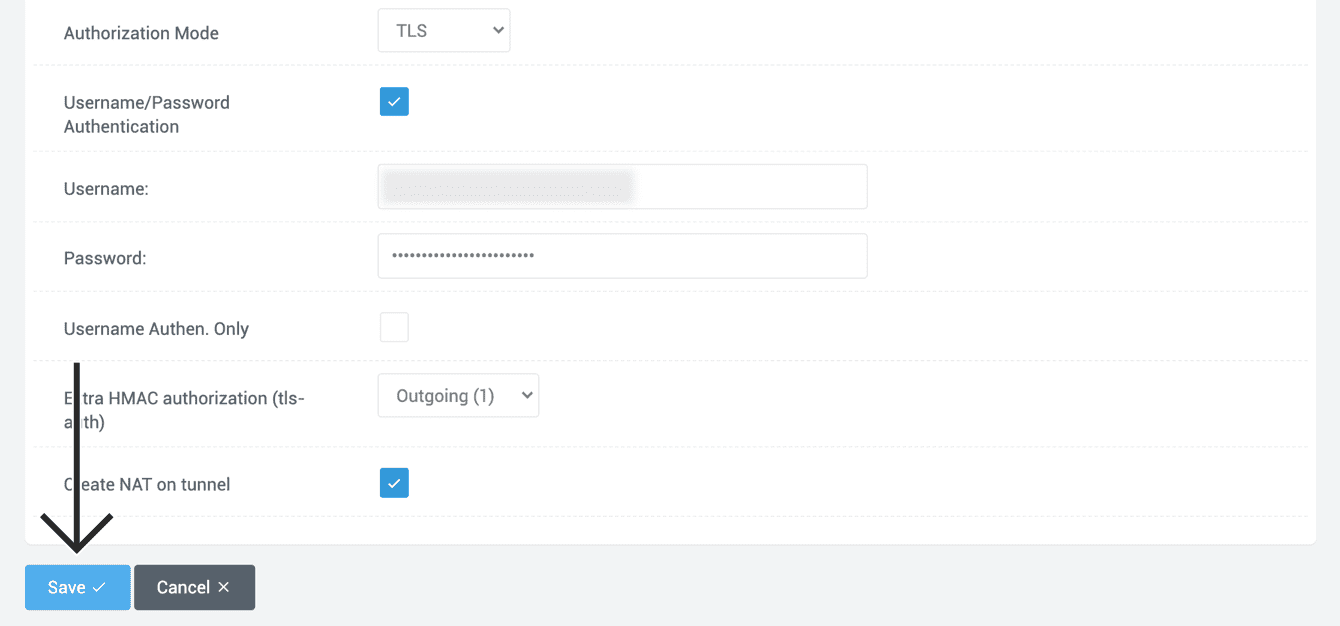
- Authorization Mode (Режим авторизации): Выберите TLS.
- Username/ Password Authentication (Аутентификация имени пользователя / пароля): Отметьте этот флажок.
- Username (Имя пользователя): Введите имя пользователя OpenVPN, найденное ранее.
- Password (Пароль): Введите пароль OpenVPN, найденный ранее.
- Username Authen. Only (Аутентификация по имени пользователя. Всего): Оставьте неотмеченным.
- Extra HMAC authorization (Дополнительная авторизация HMAC) (tls-auth): Выберите Outgoing (Исходящее) (1).
- Create NAT on tunnel (Создать NAT на туннеле): Отметьте этот флажок.
Нажмите Save (Сохранить).
Нажмите вкладку Advanced (Дополнительно). Введите следующую информацию:
- Poll Interval (Интервал опроса): Оставьте как есть.
- Redirect Internet traffic (Перенаправить Интернет-трафик): Отметьте этот флажок.
- Accept DNS configuration (Принять конфигурацию DNS): Выберите Exclusive (Исключительно).
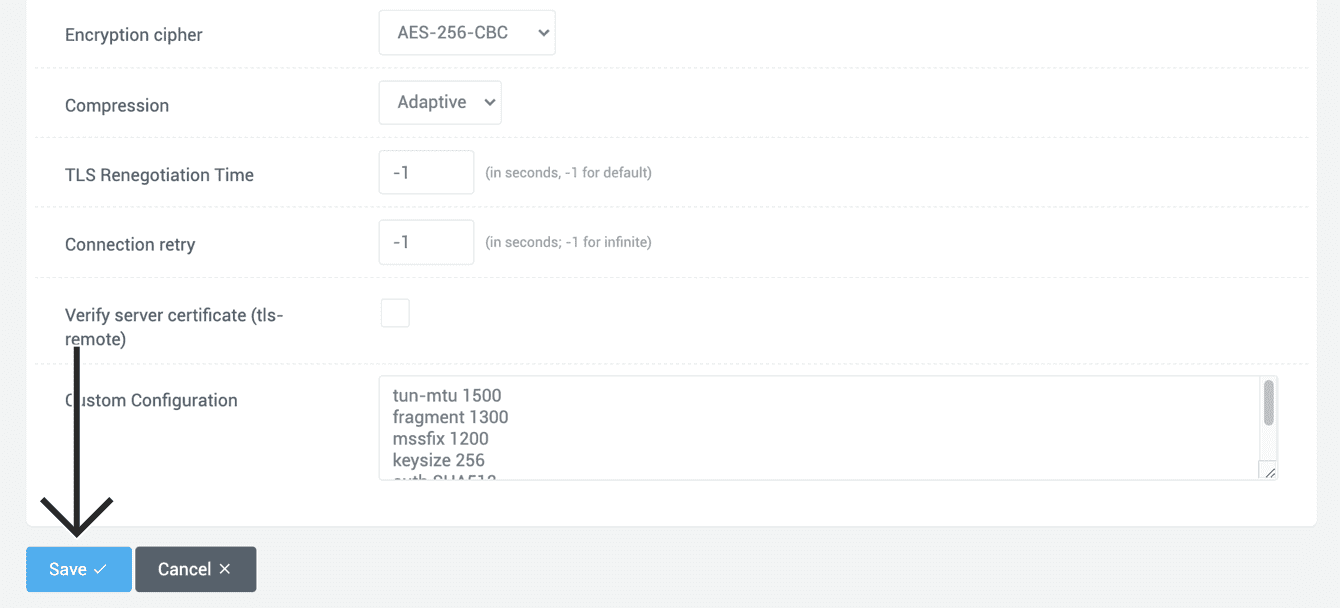
- Encryption cipher (Алгоритм шифрования): Выберите AES-256 CBC.
- Compression (Сжатие): Выберите Adaptive (Адаптивно).
- TLS Renegotiation Time (Время перегенерации TLS): Введите -1.
- Connection retry (Повторное подключение): Введите -1.
- Verify server certificate (Проверка сертификата сервера) (tls-remote): Снимите этот флажок.
Для Custom Configuration (Пользовательская конфигурация), в том же текстовом редакторе, который вы открывали ранее, найдите и вставьте значения для следующих элементов в это поле:
- tun-mtu
- фрагмент
- mssfix
- keysize
- аутентификация
- sndbuf
- rcvbuf
Например, если вы используете конфигурационный файл .ovpn для США — Нью-Йорк, вставьте:
tun-mtu 1500
 fragment 1300
 mssfix 1200
 keysize 256
 auth SHA512
 sndbuf 524288
 rcvbuf 524288
Нажмите Save (Сохранить).
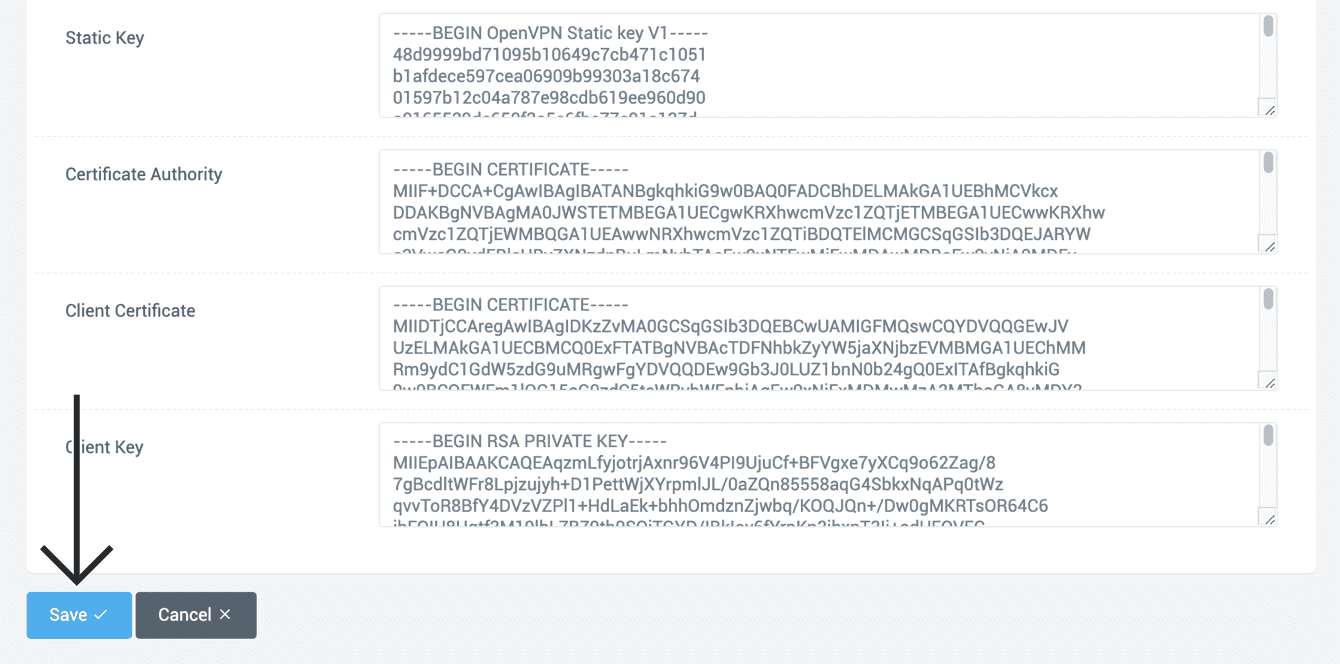
Вверху нажмите на вкладку Keys (Ключи), скопируйте и вставьте текст из конфигурационного файла .ovpn в следующие поля:
- Static Key (Статический ключ): Скопируйте текст между тегами <tls-auth> и </tls-auth> в файле .ovpn и вставьте в это поле.


- Certificate Authority (Удостоверяющий центр): Скопируйте текст между тегами <ca> и </ca> в файле .ovpn и вставьте в это поле.


- Client Certificate (Клиентский сертификат): Скопируйте текст между тегами <cert> и </cert> в файле .ovpn и вставьте в это поле.

- Client Key (Клиентский ключ): Скопируйте текст между тегами <key> и </key> в файле .ovpn и вставьте в это поле.





Нажмите Save (Сохранить).
Нужна помощь? Нажмите здесь, чтобы связаться со службой поддержки ExpressVPN через онлайн-чат
3. Подключитесь к локации VPN-серверов
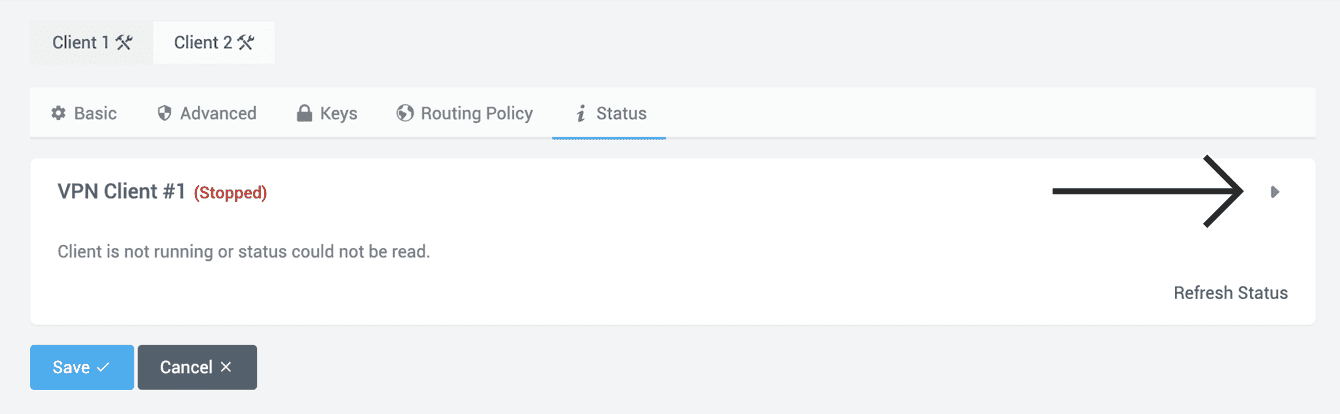
Вверху нажмите на вкладку Статус. Затем нажмите ►.
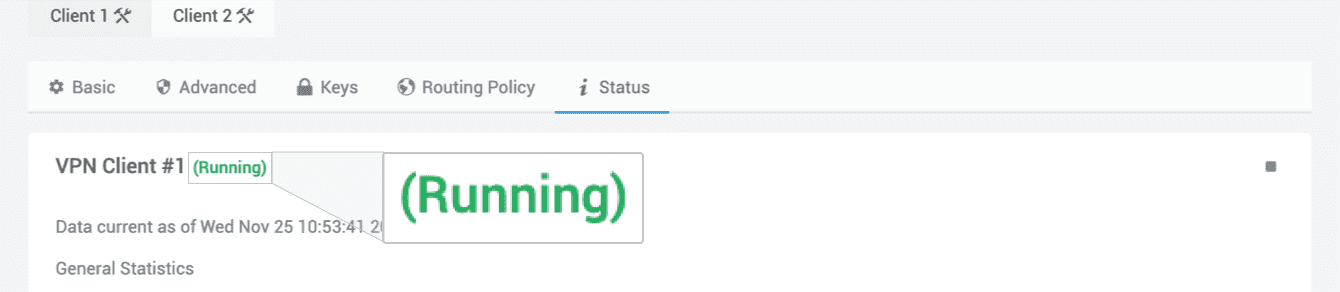
Как только вы успешно подключитесь, вы увидите слово «Запущено».
Чтобы проверить ваше соединение, вы можете использовать Проверку IP-адреса от ExpressVPN здесь. Если вы правильно подключены, IP-адрес, который будет отображен, будет соответствовать локации, к которой вы подключены через VPN.
Нужна помощь? Нажмите здесь, чтобы связаться со службой поддержки ExpressVPN через онлайн-чат
Отключитесь от локации VPN-серверов
Чтобы отключиться, перейдите в VPN > OpenVPN Client > Статус. Нажмите ■ . Вы отключитесь от VPN.
Нужна помощь? Нажмите здесь, чтобы связаться со службой поддержки ExpressVPN через онлайн-чат