
Нужна VPN для Android?
Купить ExpressVPN сейчас
Нравится ExpressVPN? Хотите месяц бесплатно?
Пригласите друга прямо сейчасChromecast с Google TV предоставляет доступ к Google Play Store, позволяя загружать приложение ExpressVPN непосредственно на ваш Chromecast с Google TV. Если загрузка ExpressVPN на ваш Chromecast с Google TV невозможна, вы можете выполнить его установку через APK.
Перейти к…
1. Загрузите приложение ExpressVPN на ваш Chromecast с Google TV
2. Активируйте приложение ExpressVPN
3. Подключитесь к локации VPN-серверов
Отключитесь от локации VPN-серверов
Выберите другую локацию VPN-серверов
Удалите ExpressVPN с вашего устройства Chromecast с Google TV
1. Загрузите приложение ExpressVPN на ваш Chromecast с Google TV
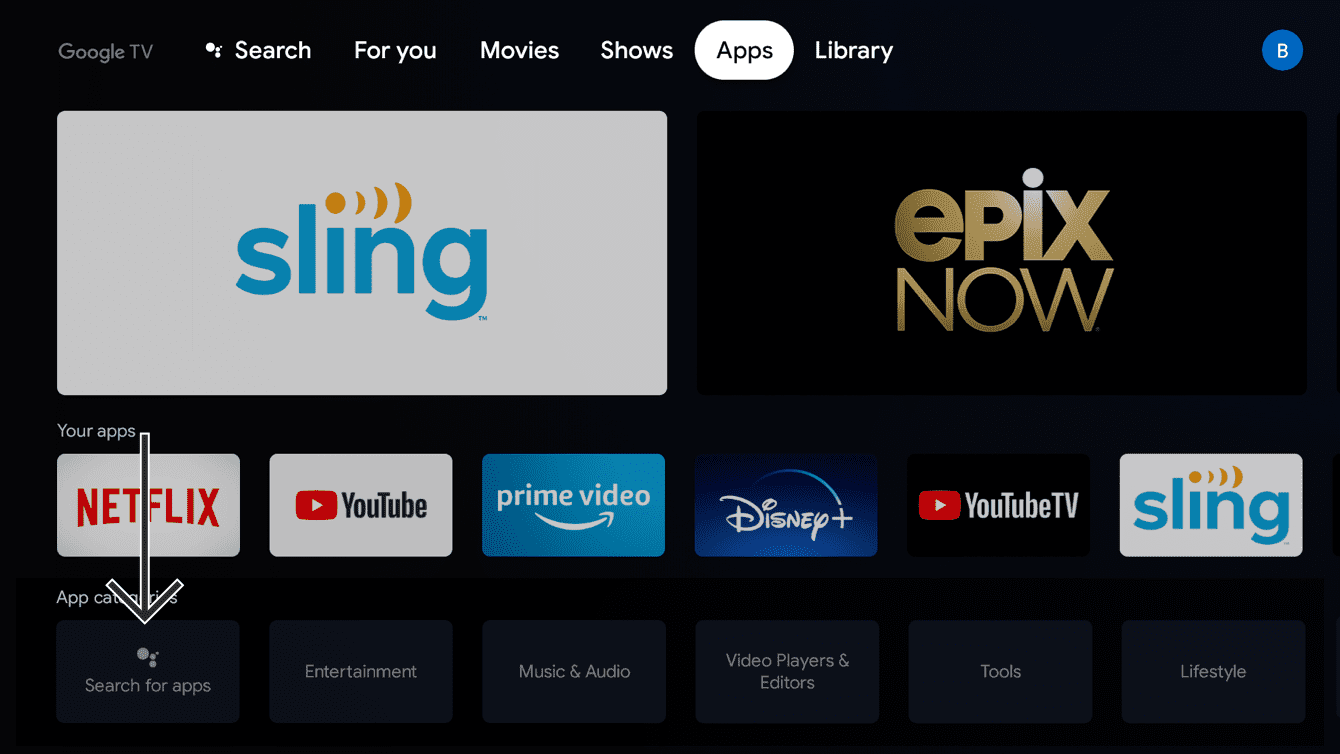
На вашем устройстве Chromecast перейдите к Приложениям. В разделе категории приложений выберите Поиск приложений.
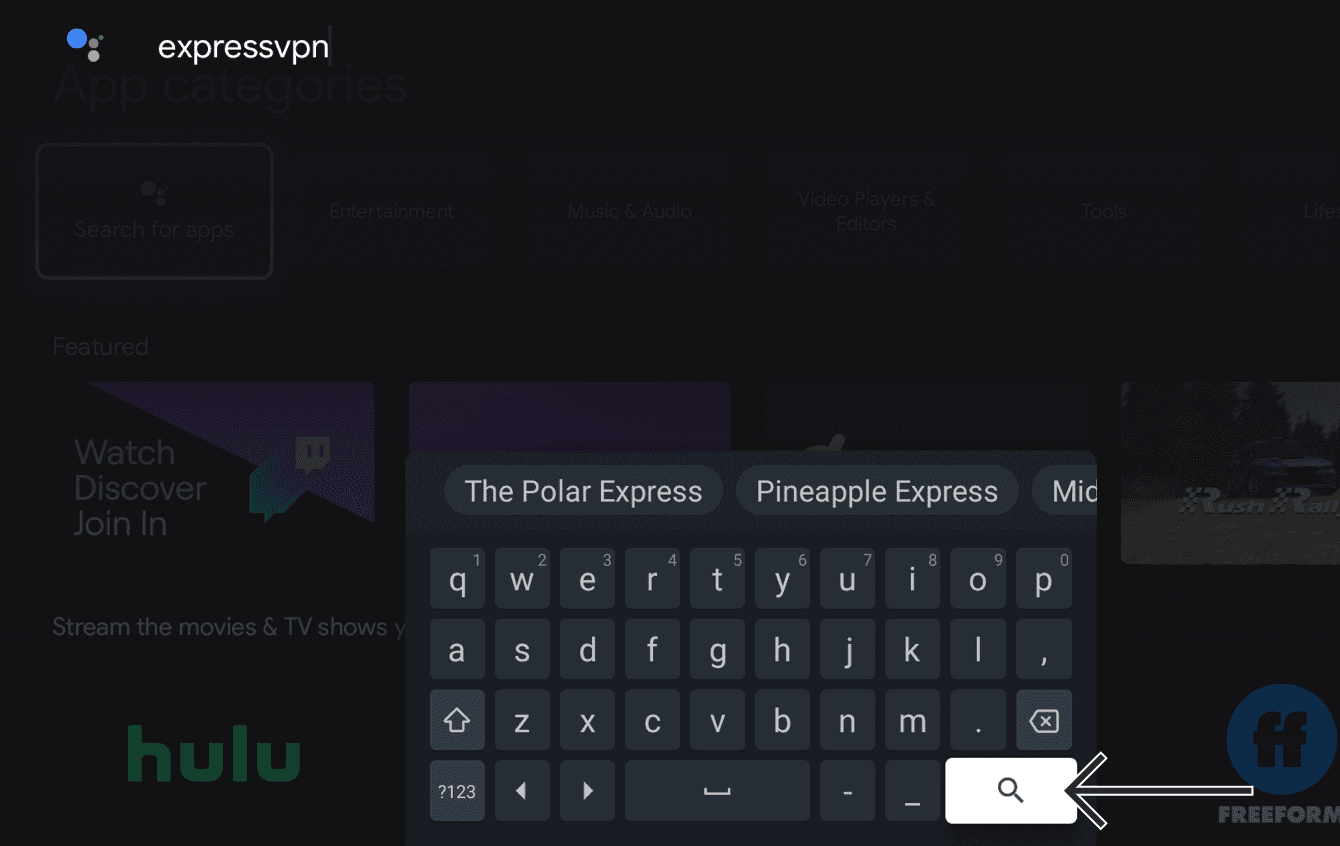
В строке поиска введите expressvpn. Выберите  .
.
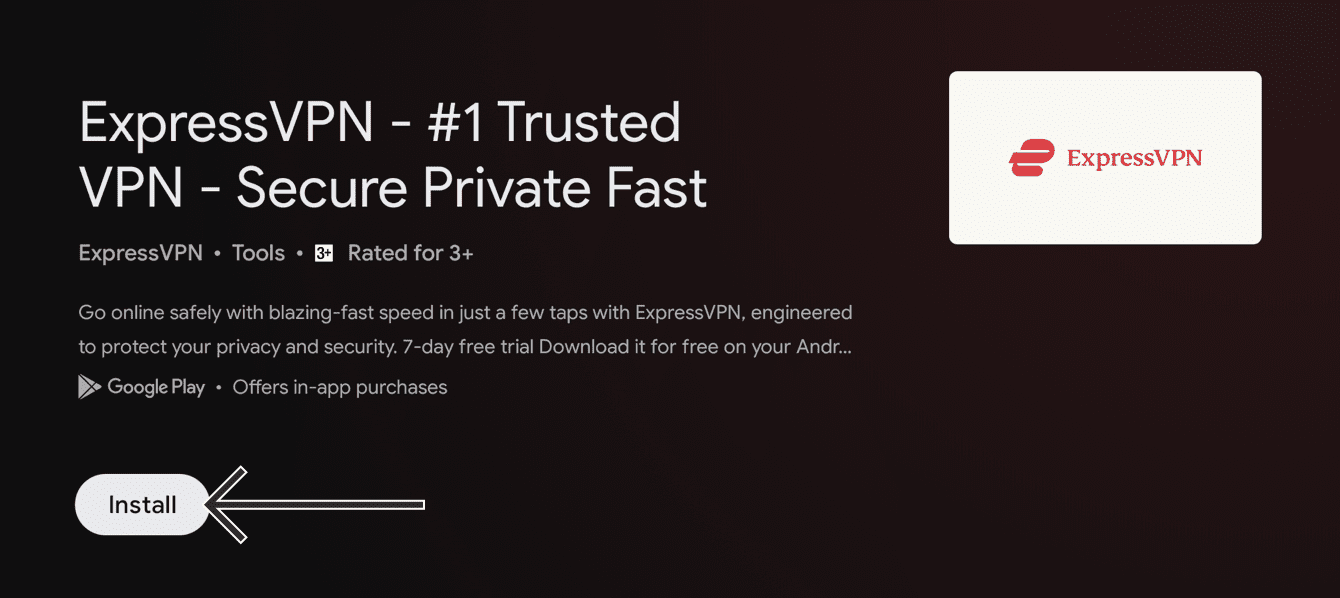
Нажмите Установить.
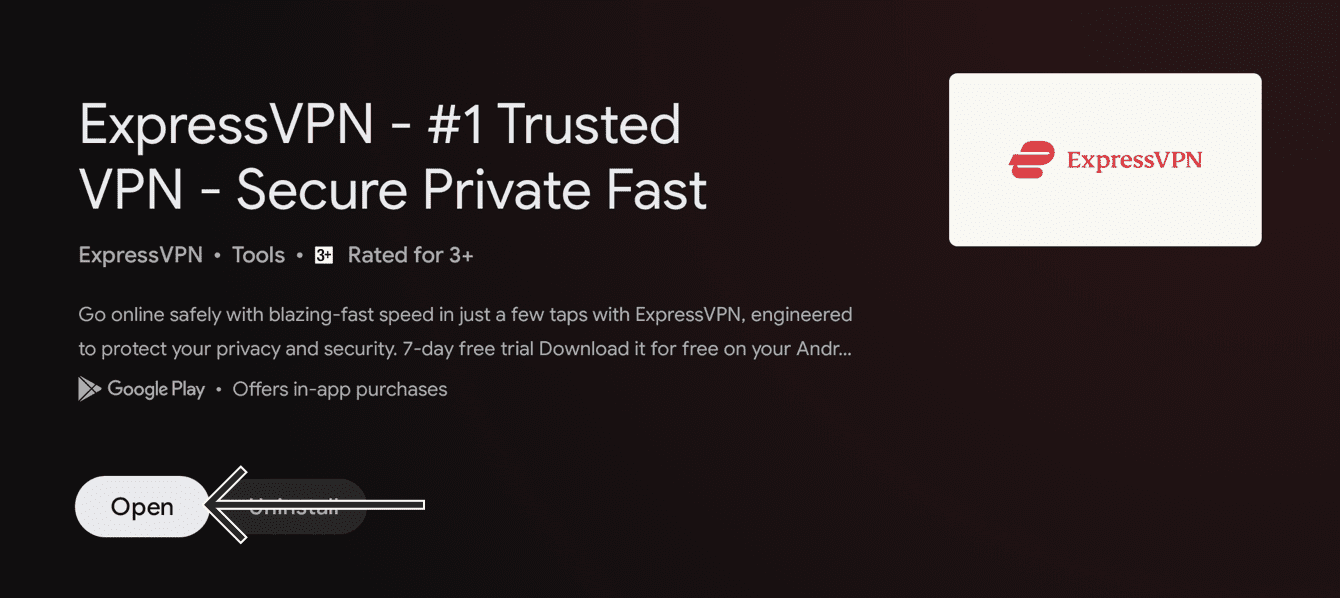
Выберите Открыть.
Перейдите к активации приложения ExpressVPN.
Как установить APK приложения ExpressVPN вручную
Важно: Следуйте приведенным ниже инструкциям по установке APK приложения ExpressVPN вручную, только если ExpressVPN недоступен для загрузки напрямую на вашем устройстве Chromecast.
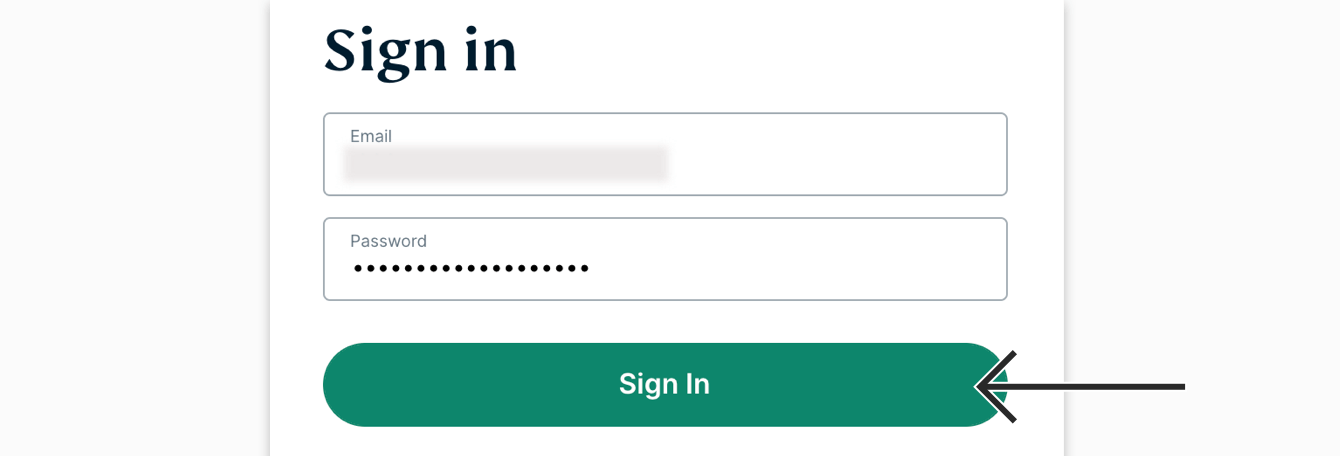
На вашем компьютере перейдите на страницу установки ExpressVPN. Если будет предложено, введите ваши учетные данные ExpressVPN и нажмите Войти.
Введите проверочный код, который был отправлен на вашу эл. почту.
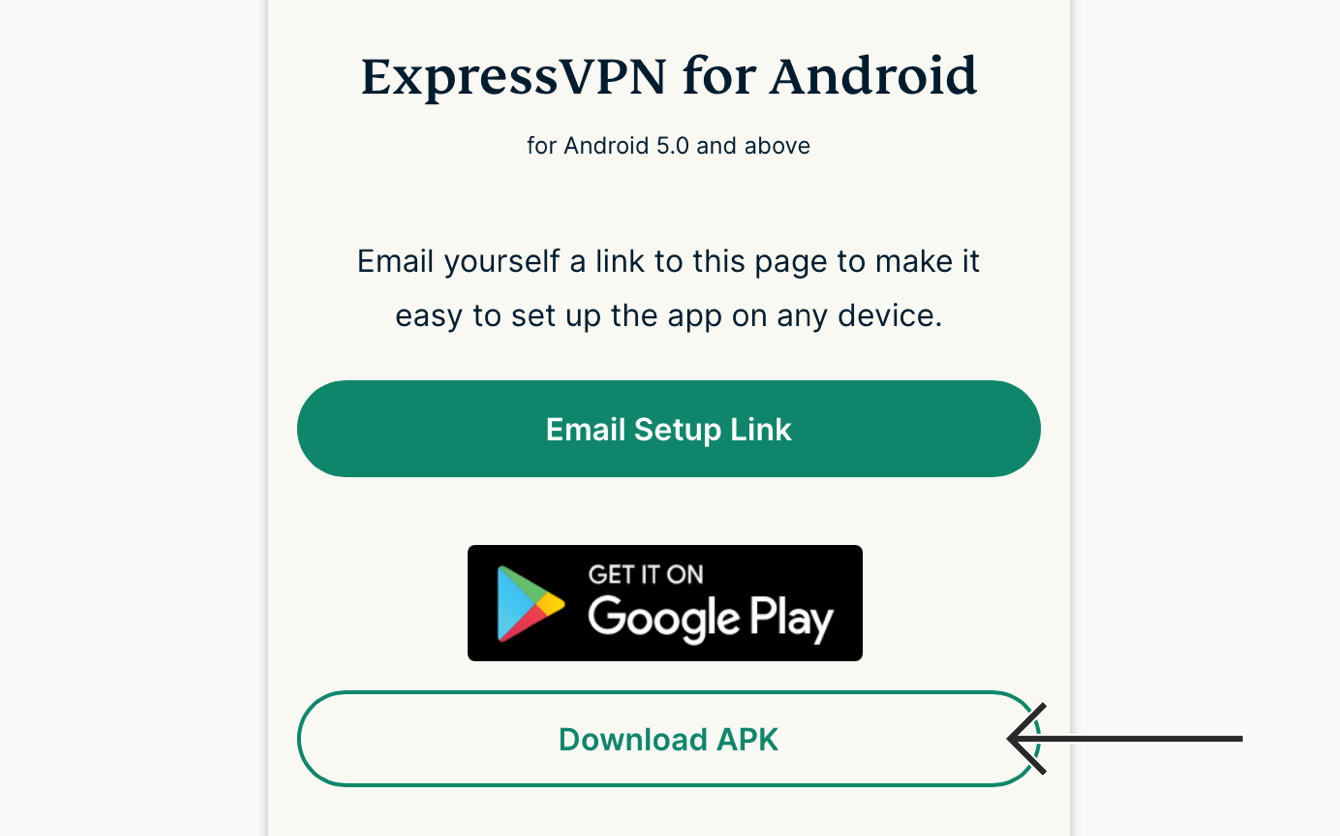
Справа нажмите Скачать APK.
Теперь вам потребуется приложение для управления файлами, чтобы передать APK приложения ExpressVPN с вашего компьютера на Chromecast с Google TV.
На вашем устройстве Chromecast перейдите к Приложениям. В разделе категории приложений выберите Поиск приложений.
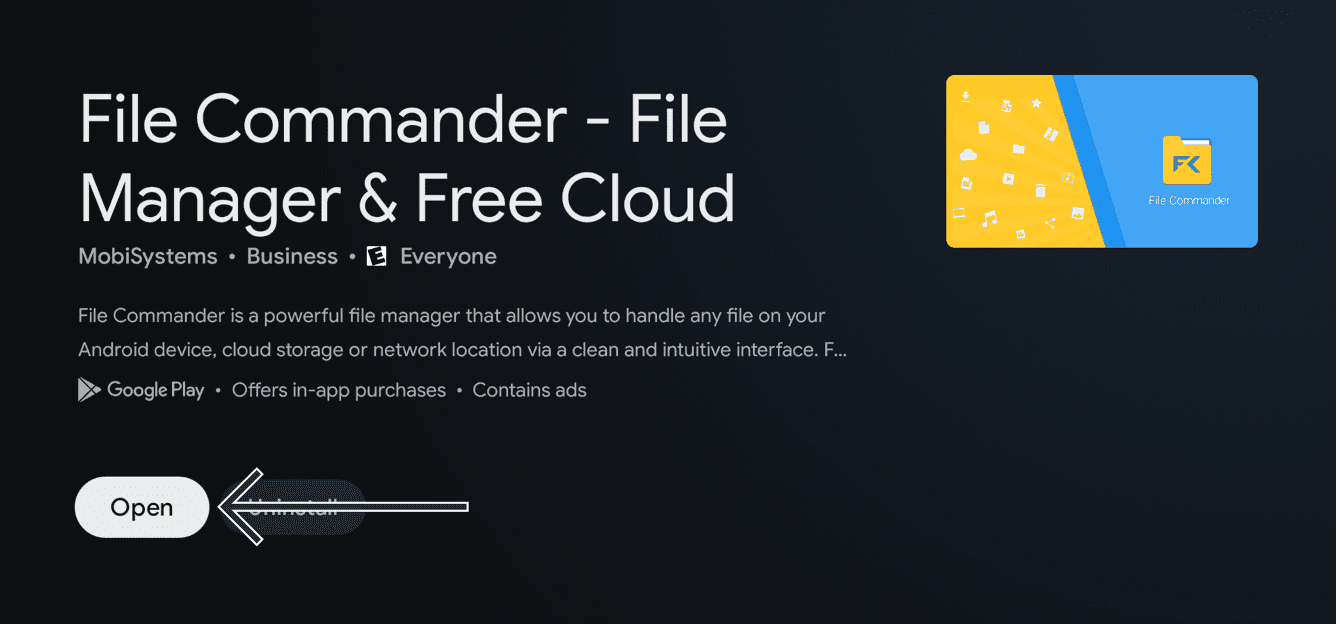
Введите file commander. Нажмите Установить > Открыть.
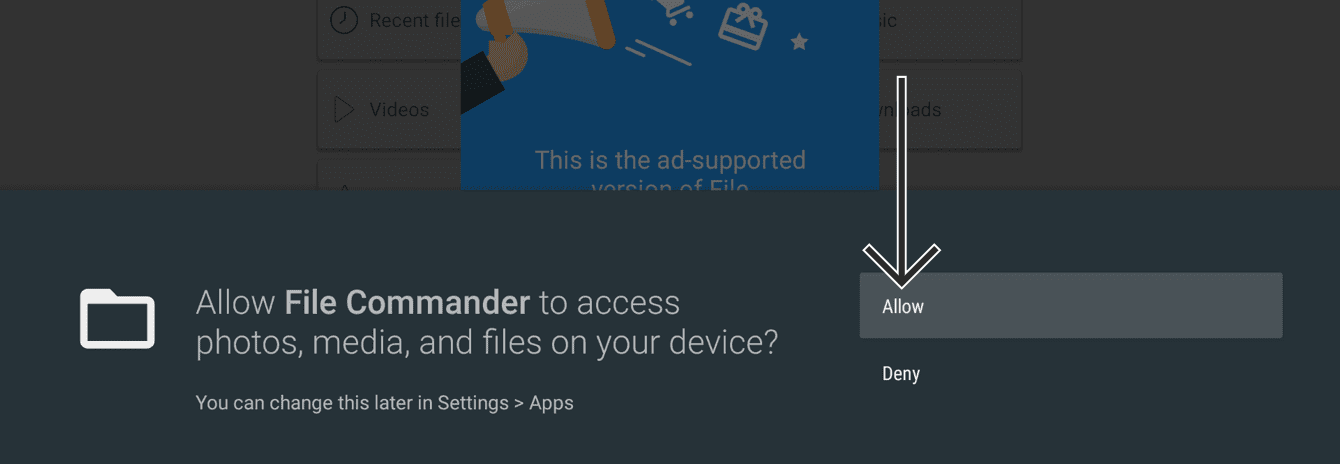
Выберите Разрешить, чтобы предоставив File Commander доступ к фотографиям, мультимедиа и файлам.
Выберите метод входа. (Выбор Google автоматически войдет вас с тем же адресом электронной почты, который вы использовали для вашего устройства Chromecast.)

На главном экране выберите PC File Transfer.
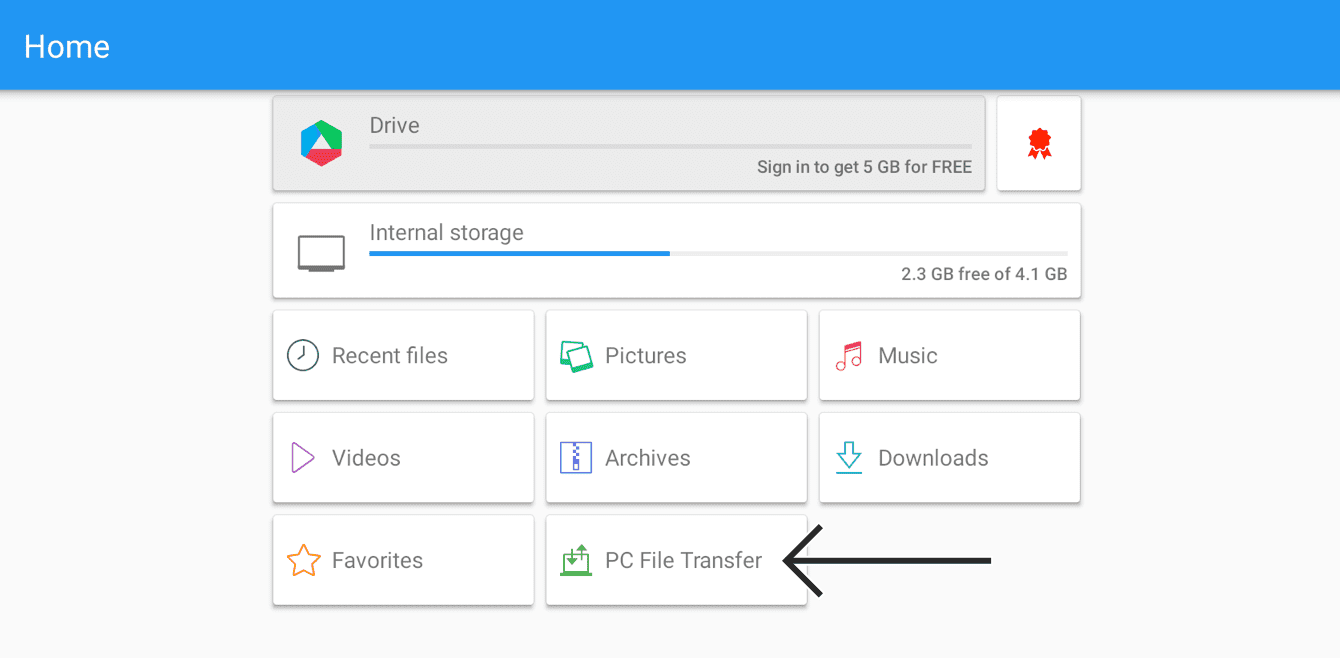
Введите показанный IP-адрес в адресную строку браузера на вашем компьютере. Это приведет вас к экрану File Commander PC File Transfer. Дважды щелкните Внутреннее хранилище, затем нажмите ЗАГРУЗИТЬ ФАЙЛЫ.
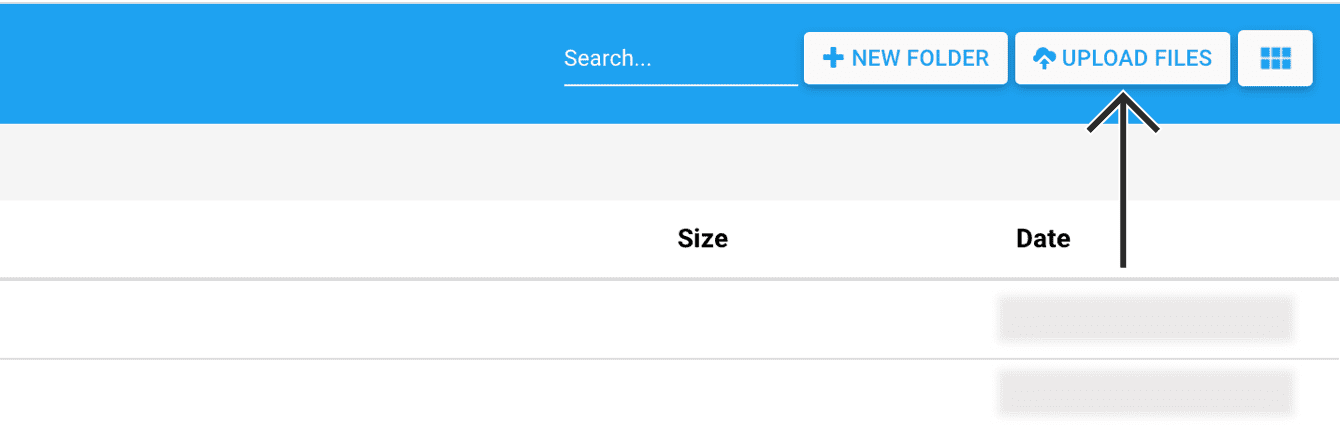
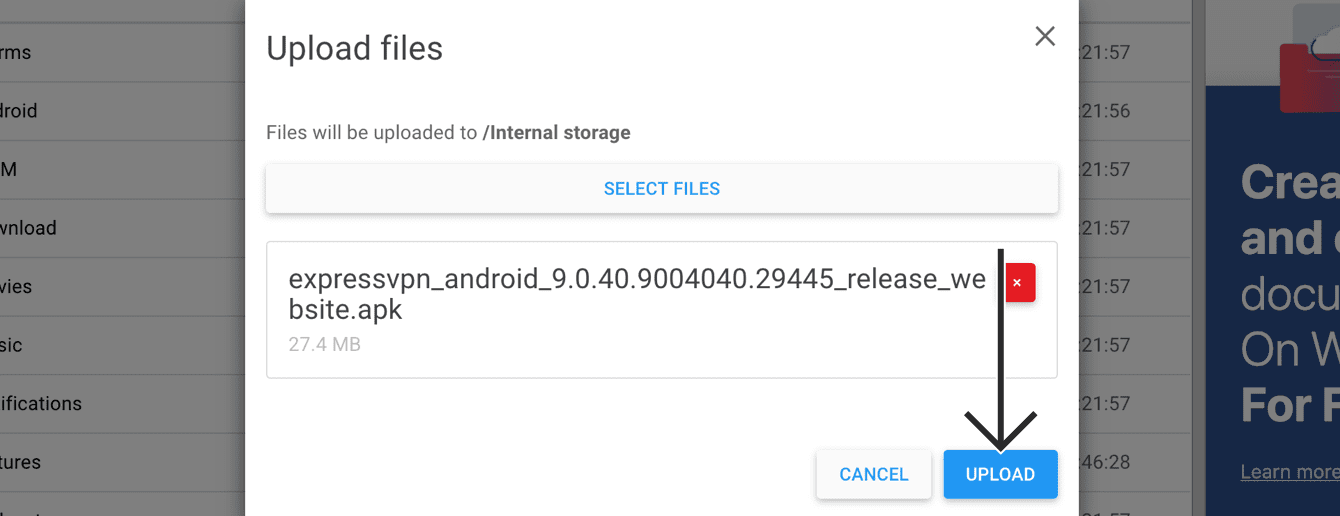
Нажмите ВЫБРАТЬ ФАЙЛЫ. Выберите APK приложения ExpressVPN, который вы загрузили ранее. Нажмите Открыть > ЗАГРУЗИТЬ.
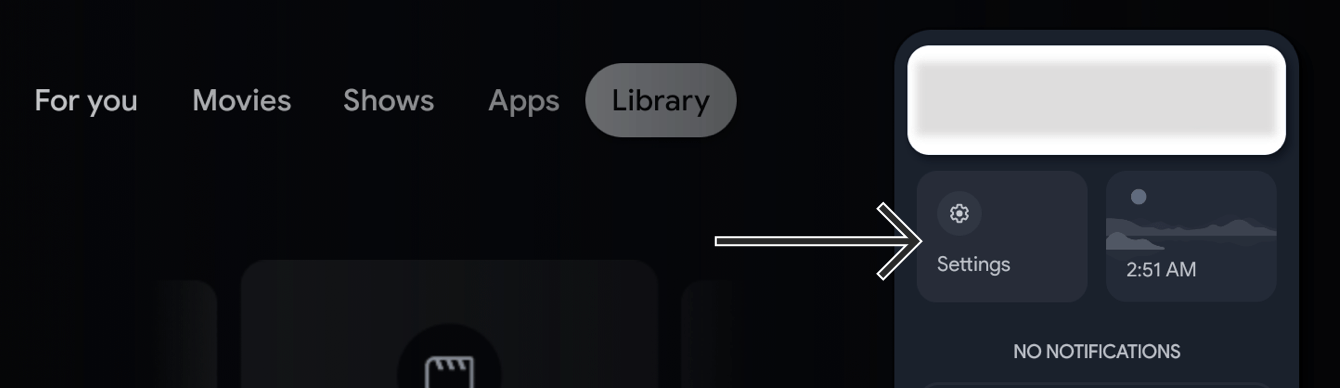
Теперь у вас есть доступ к APK приложения ExpressVPN на вашем устройстве Chromecast. Перед этим вам нужно будет включить режим разработчика. На пульте нажмите кнопку «домой». Выберите Настройки.
Выберите Система > О системе.
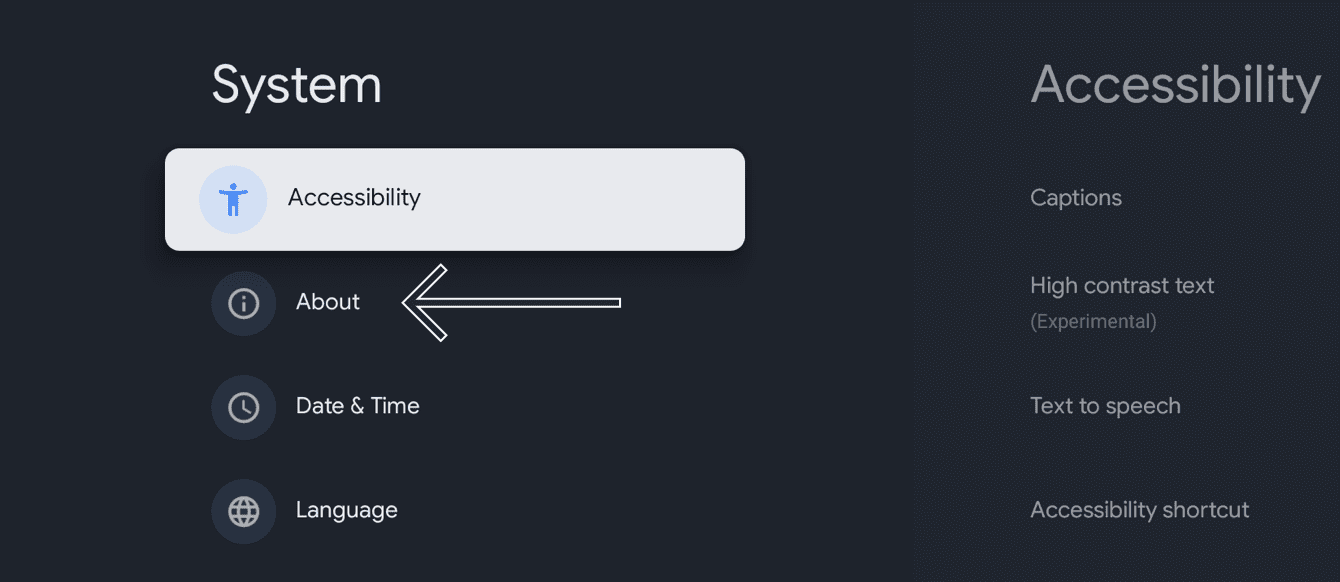
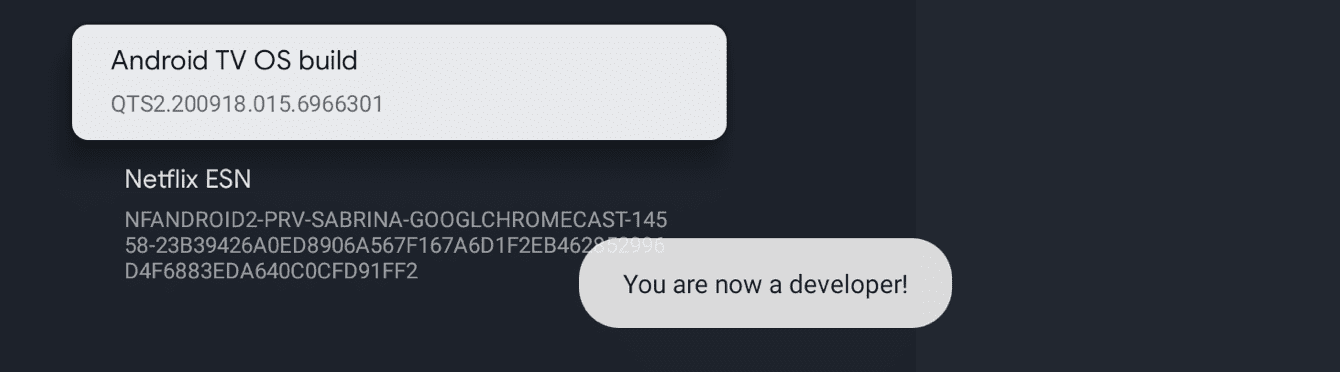
В разделе О системе найдите Сборку ОС Android TV. Продолжайте выбирать его, пока не появится сообщение «Теперь вы разработчик!»
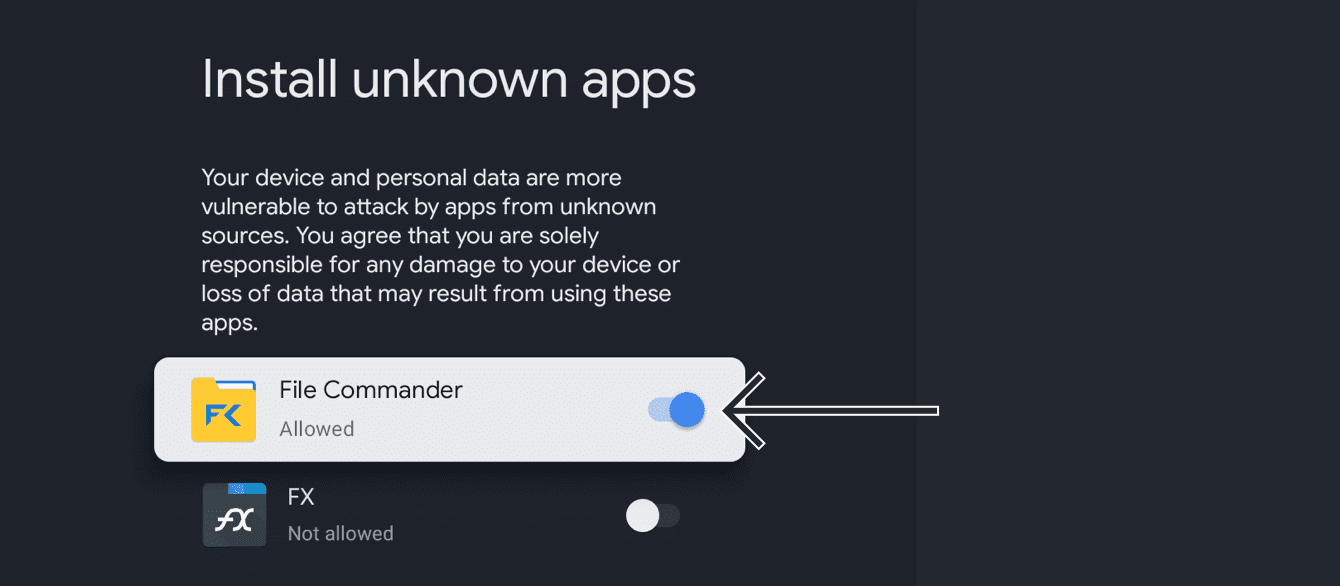
Вернитесь к Настройкам. Выберите Приложения > Безопасность & Ограничения > Неизвестные источники. Переключите File Commander на включенное состояние.
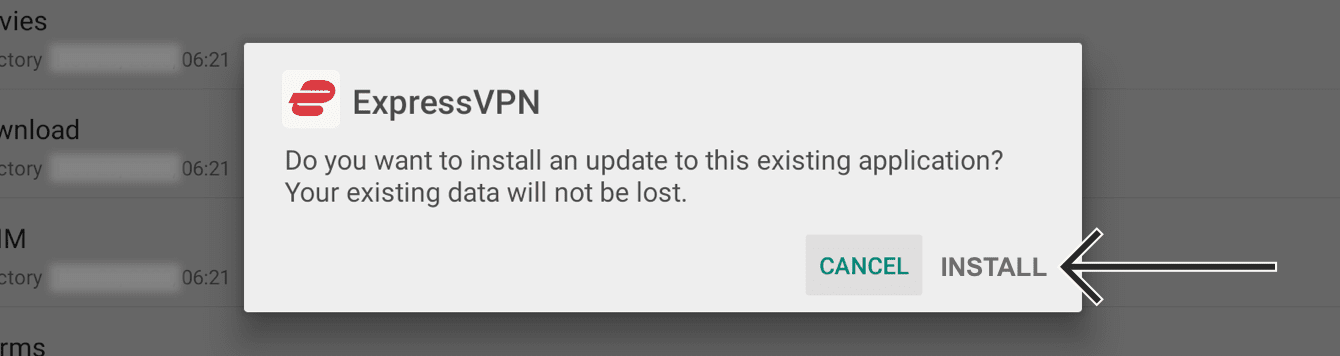
Перейдите в File Commander. Выберите Внутреннее хранилище, затем выберите APK приложения ExpressVPN, который вы загрузили ранее. Выберите УСТАНОВИТЬ.
Приложение ExpressVPN теперь загружено на ваше устройство Chromecast. Перейдите к ExpressVPN, затем выберите Открыть.
Нужна помощь? Свяжитесь со службой поддержки ExpressVPN для получения немедленной помощи.
2. Активируйте приложение ExpressVPN
Выберите Войти.
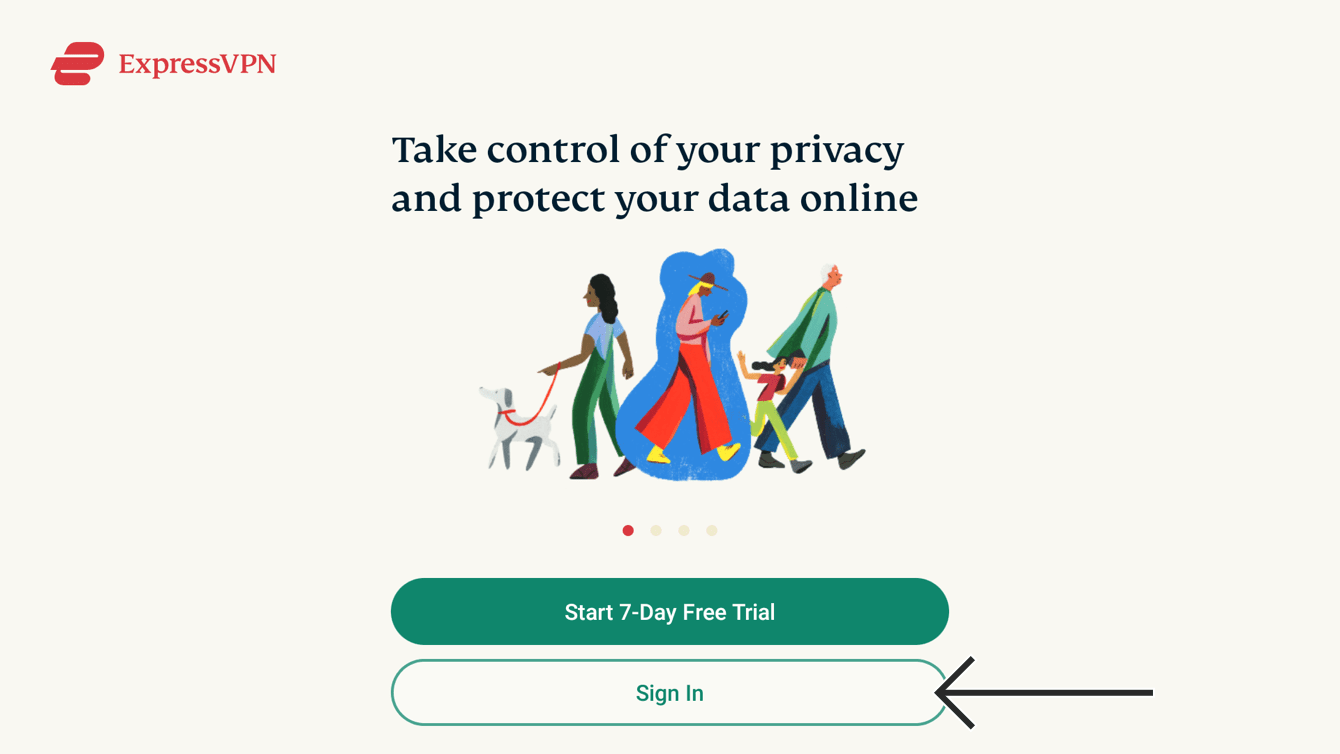
Введите электронную почту и пароль от вашего аккаунта ExpressVPN. Выберите Войти.
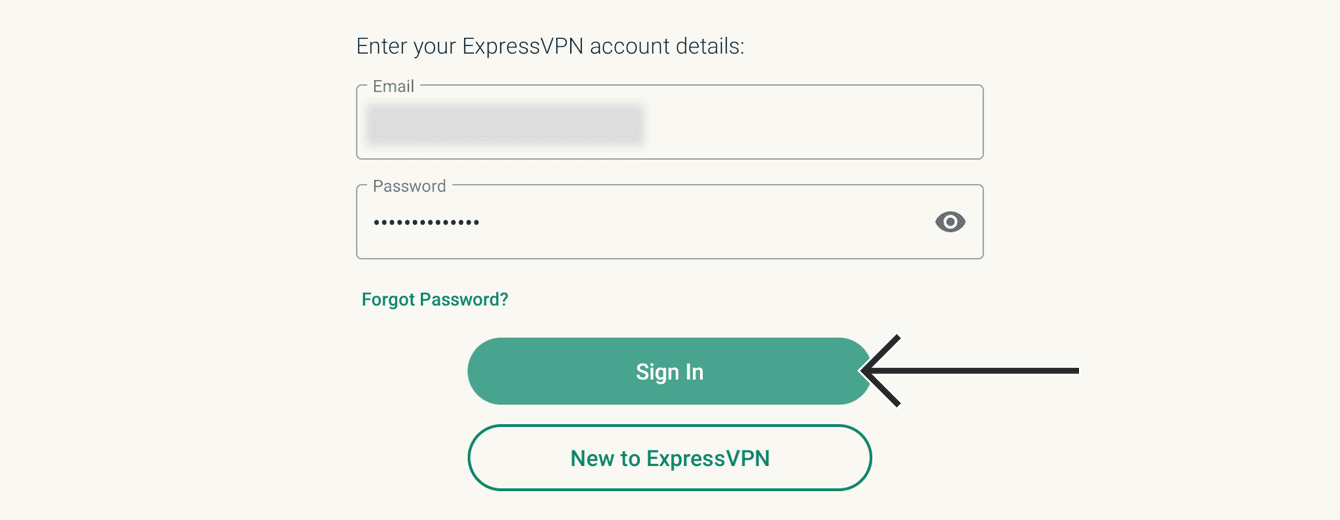
Приложение будет активировано.
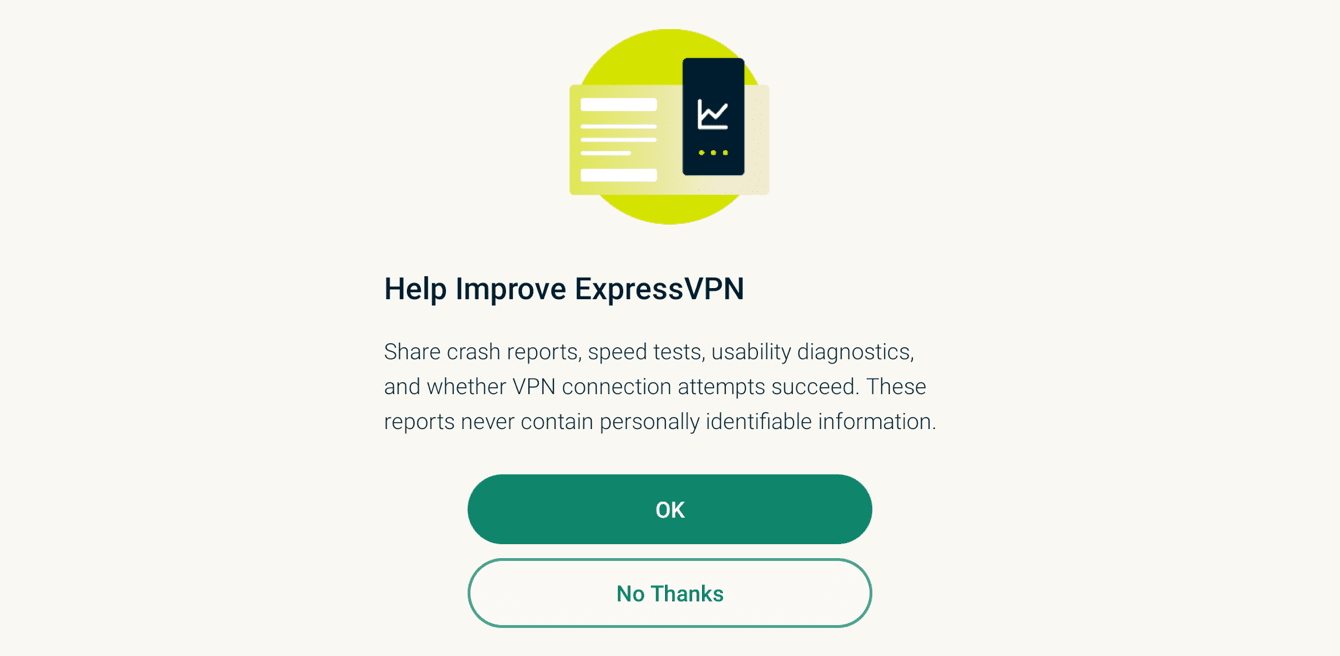
Ваше приложение спросит, хотите ли вы делиться анонимной информацией, чтобы сделать ExpressVPN быстрее и надежнее. Выберите ваше предпочтение, чтобы продолжить.
Нажмите OK, чтобы настроить приложение.
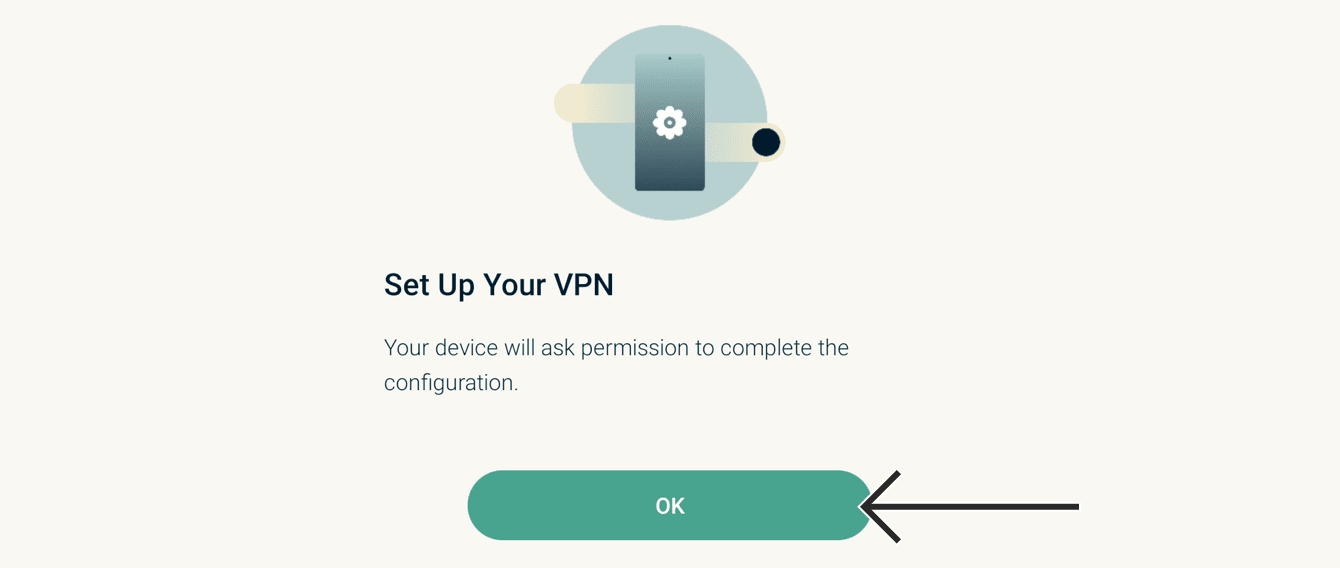
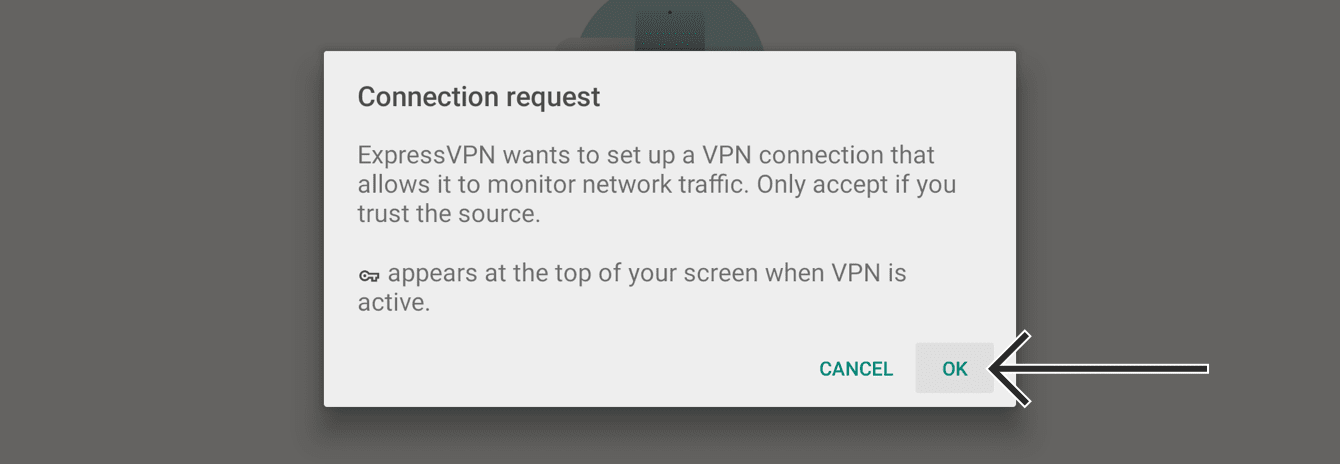
Когда появится запрос на принятие соединений ExpressVPN, нажмите OK.
Нужна помощь? Свяжитесь со службой поддержки ExpressVPN для получения немедленной помощи.
3. Подключитесь к локации VPN-серверов
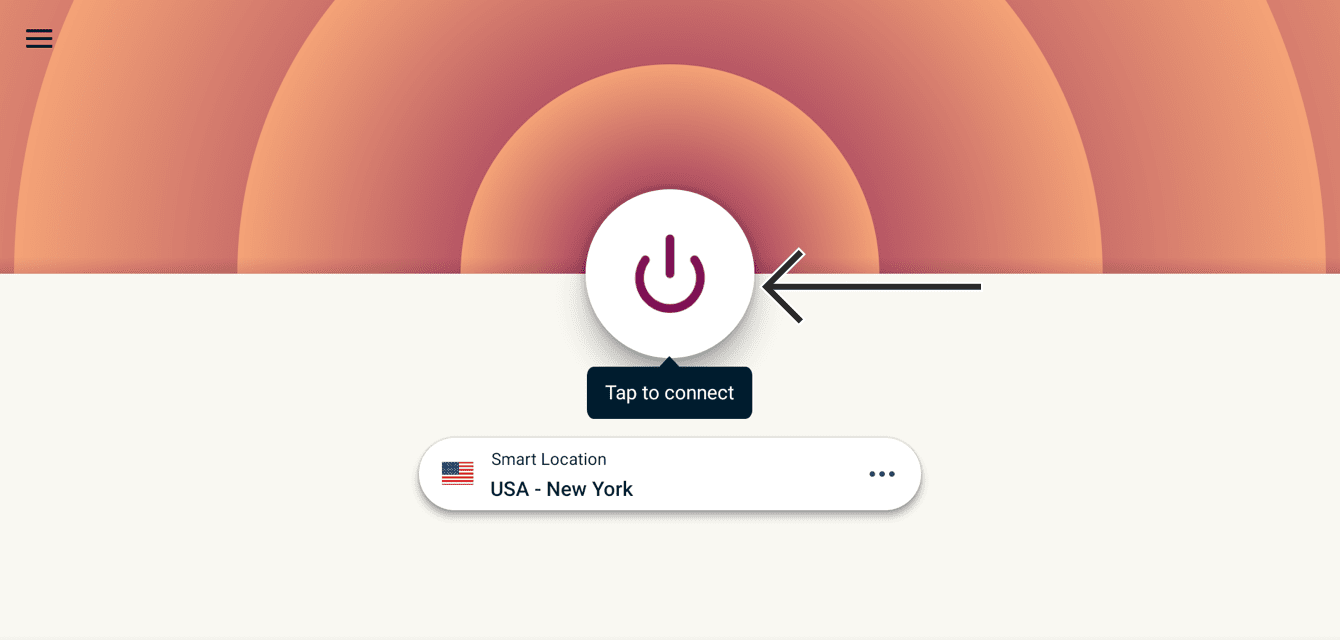
Чтобы подключиться к локации VPN-серверов, выберите  . По умолчанию ExpressVPN предложит локацию, обеспечивающую оптимальное подключение для вас, под названием функция автовыбора.
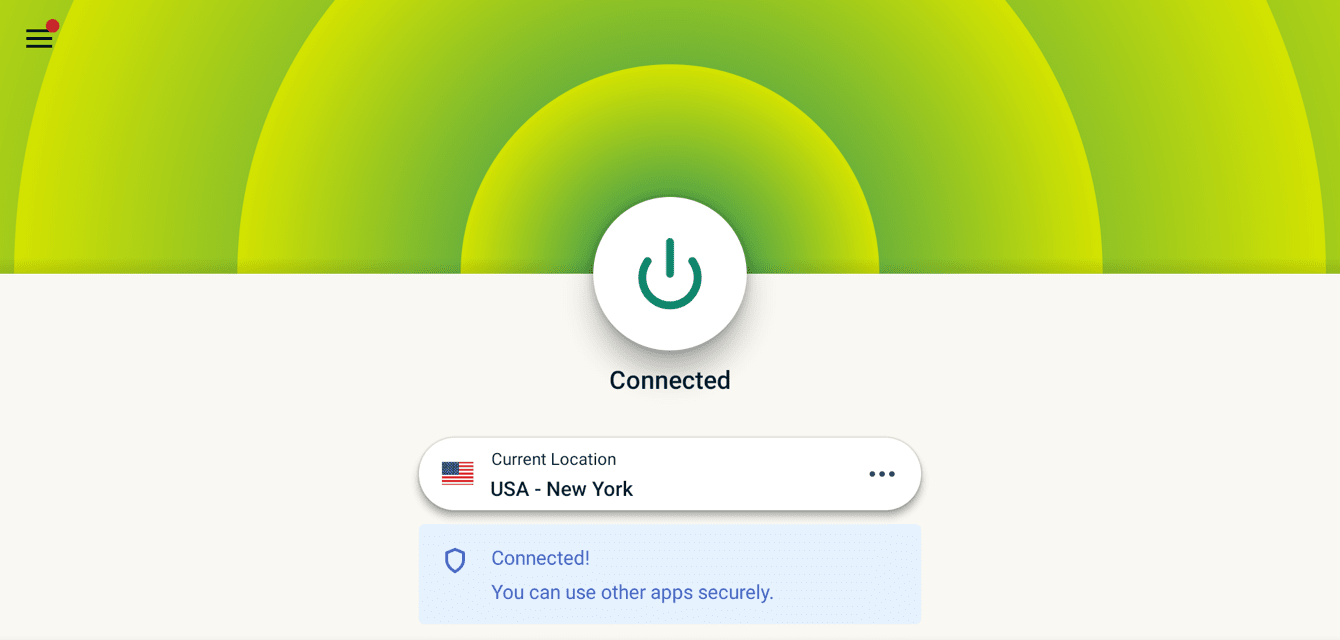
Как только вы увидите сообщение об успешном подключении на экране приложения, вы можете начать безопасно пользоваться Интернетом!
Нужна помощь? Свяжитесь со службой поддержки ExpressVPN для получения немедленной помощи.
Отключитесь от локации VPN-серверов
Чтобы отключиться от VPN-сервера, выберите , пока VPN подключен.

Вы узнаете, что отключены, когда на экране появится надпись «Нет подключения.»
Нужна помощь? Свяжитесь со службой поддержки ExpressVPN для получения немедленной помощи.
Выберите другую локацию VPN-серверов
Чтобы выбрать другую локацию, выберите  и выберите VPN-локацию из списка.
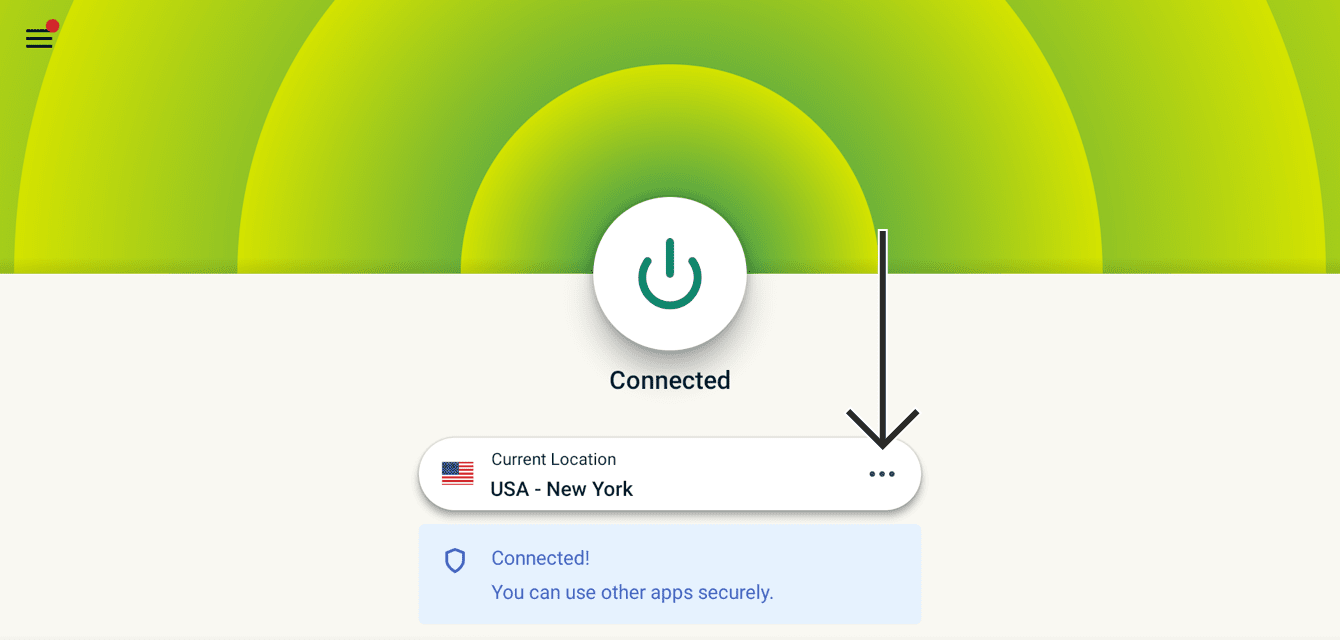
По умолчанию в списке вы увидите две вкладки: РЕКОМЕНДУЕМЫЕ и ВСЕ ЛОКАЦИИ.
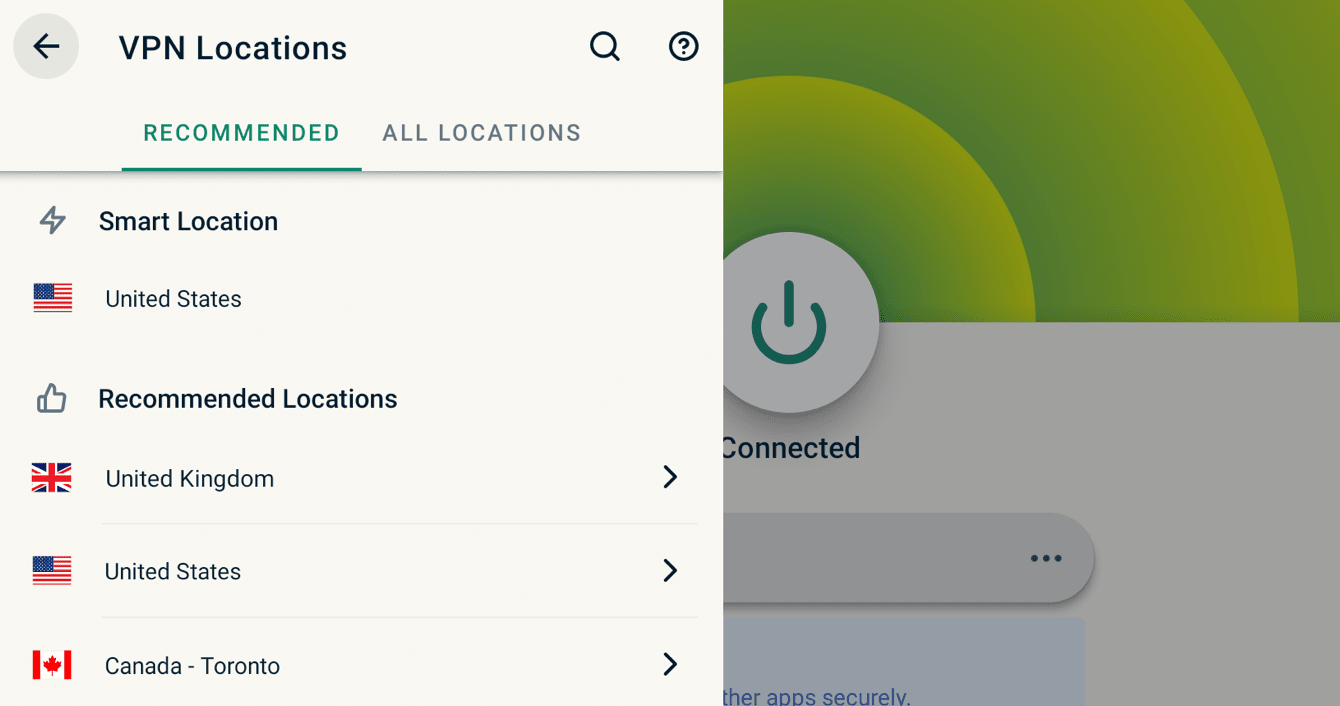
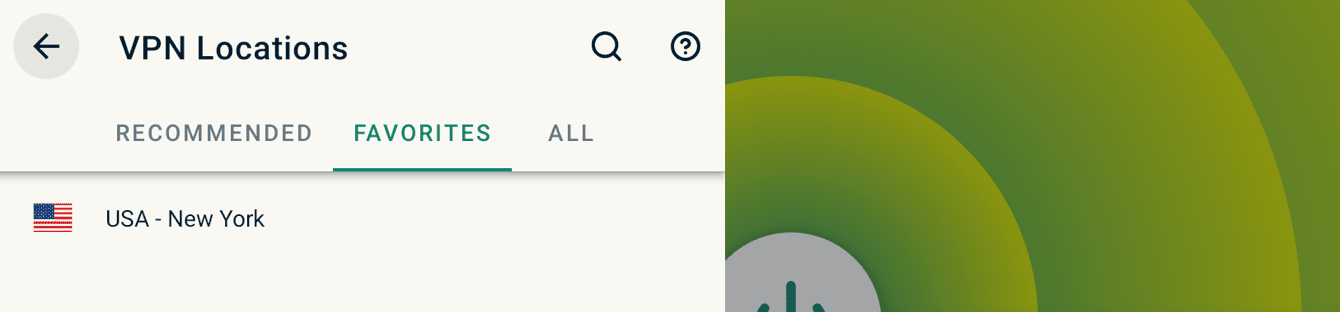
Чтобы подключиться к локации, выберите её с помощью пульта. Вы также можете добавить локацию в список избранного, удерживая кнопку выбора на локации. Ваши любимые локации будут добавлены в вкладку ИЗБРАННЫЕ.
Нужна помощь? Свяжитесь со службой поддержки ExpressVPN для получения немедленной помощи.
Удалите ExpressVPN с вашего устройства Chromecast с Google TV
На вашем устройстве Chromecast найдите ExpressVPN. Удерживайте кнопку выбора, затем выберите Просмотр подробностей.
Выберите Удалить > OK.

Приложение ExpressVPN будет удалено с вашего устройства Chromecast.
Нужна помощь? Свяжитесь со службой поддержки ExpressVPN для получения немедленной помощи.