



Чтобы использовать наши приложения и настройки, создайте учетную запись ExpressVPN.
Это руководство покажет вам как вручную настроить VPN на вашем роутере Netduma R1 с использованием протокола OpenVPN. Если вы используете Netduma R2, следуйте этому руководству.
Не все локации ExpressVPN могут быть доступны для ручных настроек подключений.
Примечание: Это руководство использует роутер Netduma R1 с версией отладки 1.03.6g на устройстве rb-951g-2hnd.
Перейти к…
1. Загрузите файлы конфигурации VPN
2. Настройте ваш роутер Netduma
Настройте, какие устройства будут использовать VPN
Отключиться от VPN
1. Загрузите файлы конфигурации VPN
Откройте страницу установки ExpressVPN+. Если потребуется, введите адрес электронной почты вашей учетной записи ExpressVPN и нажмите Send Code (Отправить код).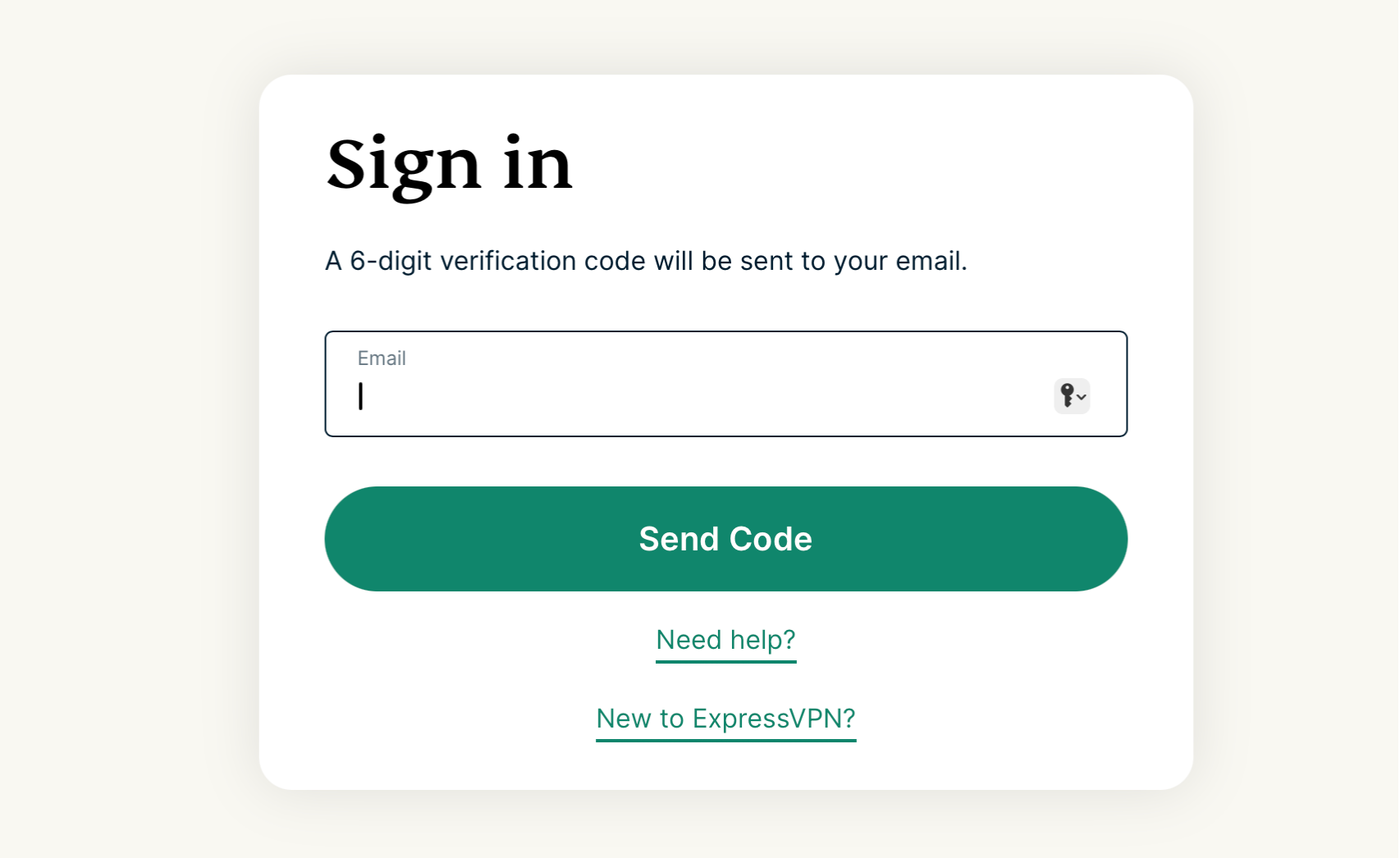 Введите код подтверждения, отправленный вам на почту, нажмите Continue (Продолжить).
В меню «Приложения» выберите Advanced setup (Продвинутая установка).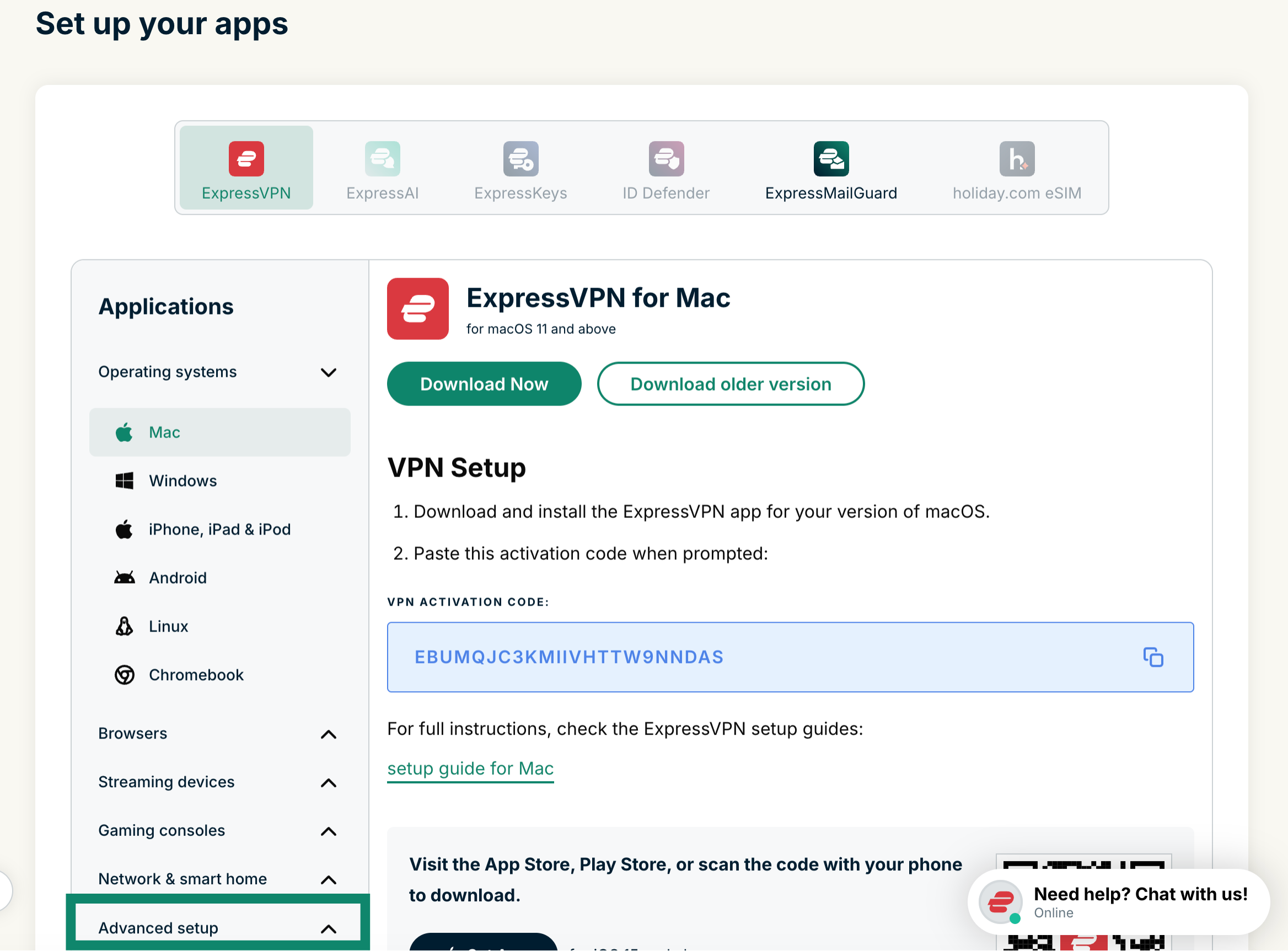 Нажмите Manual configuration (Настройка вручную).
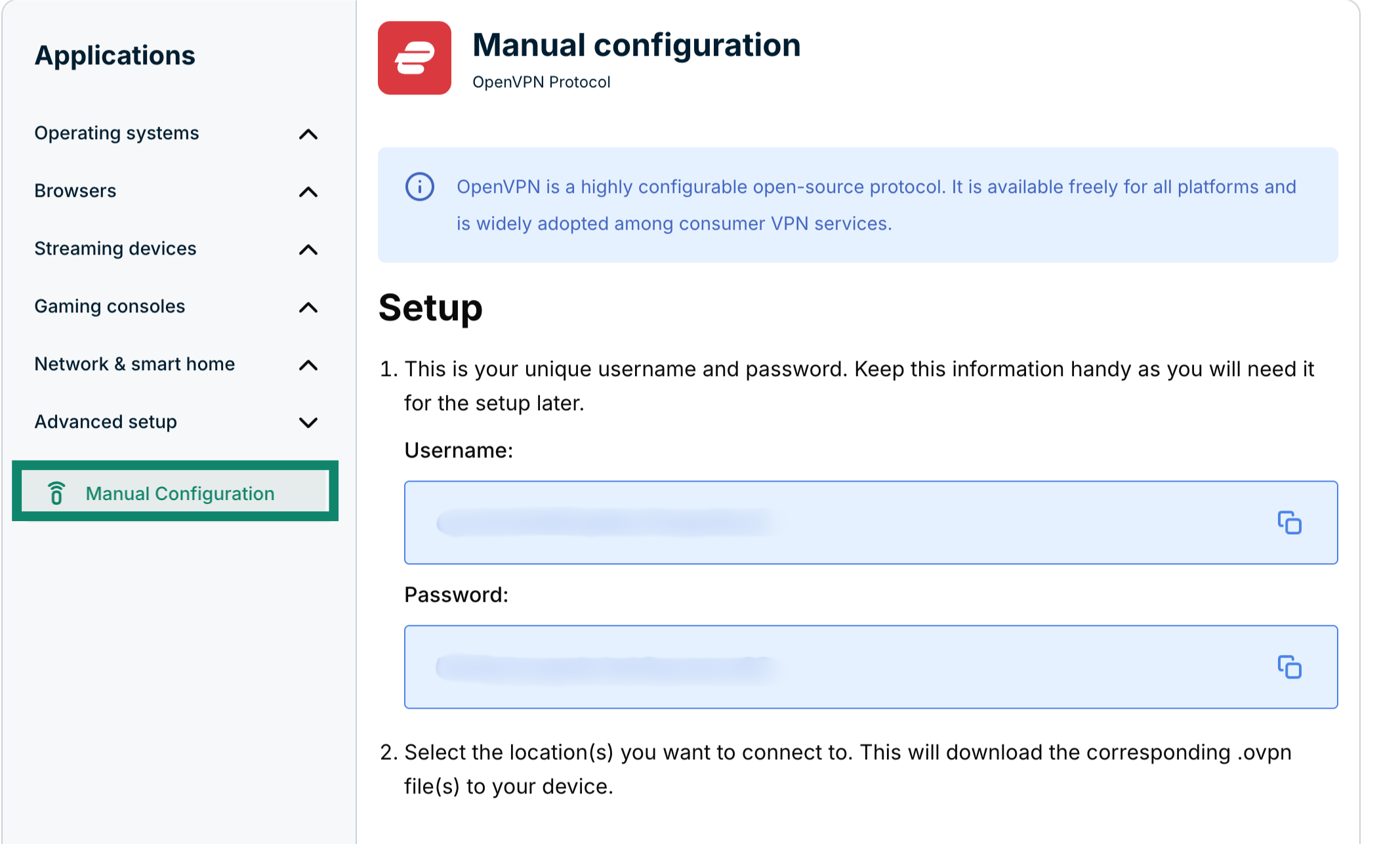 Справа в разделе Setup (Настройка) вы увидите свои имя пользователя и пароль (в шаге 1).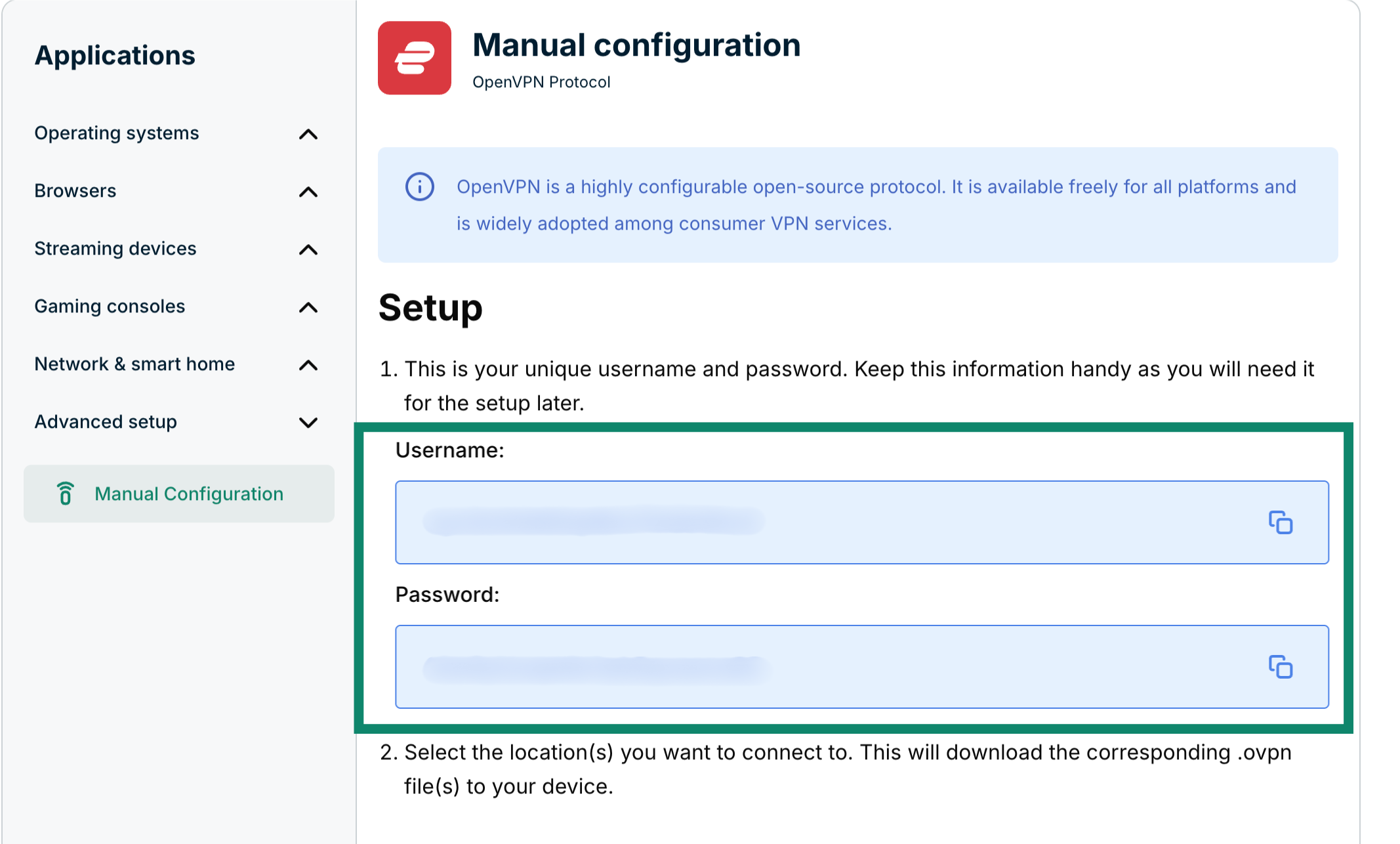
Прокрутите до шага 2, чтобы увидеть доступные регионы. Нажмите на регион, чтобы открыть выпадающее меню и увидеть доступные локации.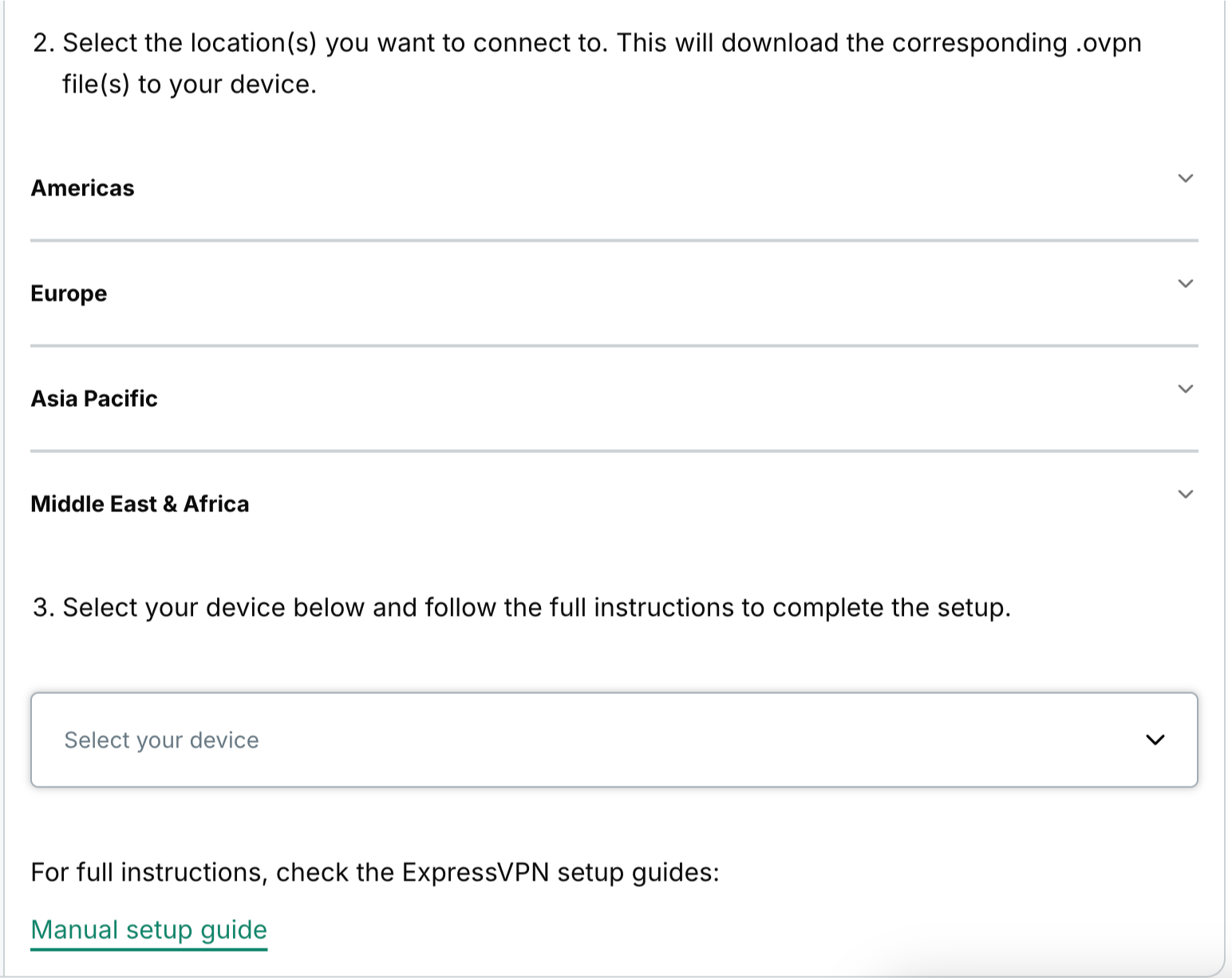 Нажмите на нужную локацию, чтобы скачать соответствующий файл .ovpn.
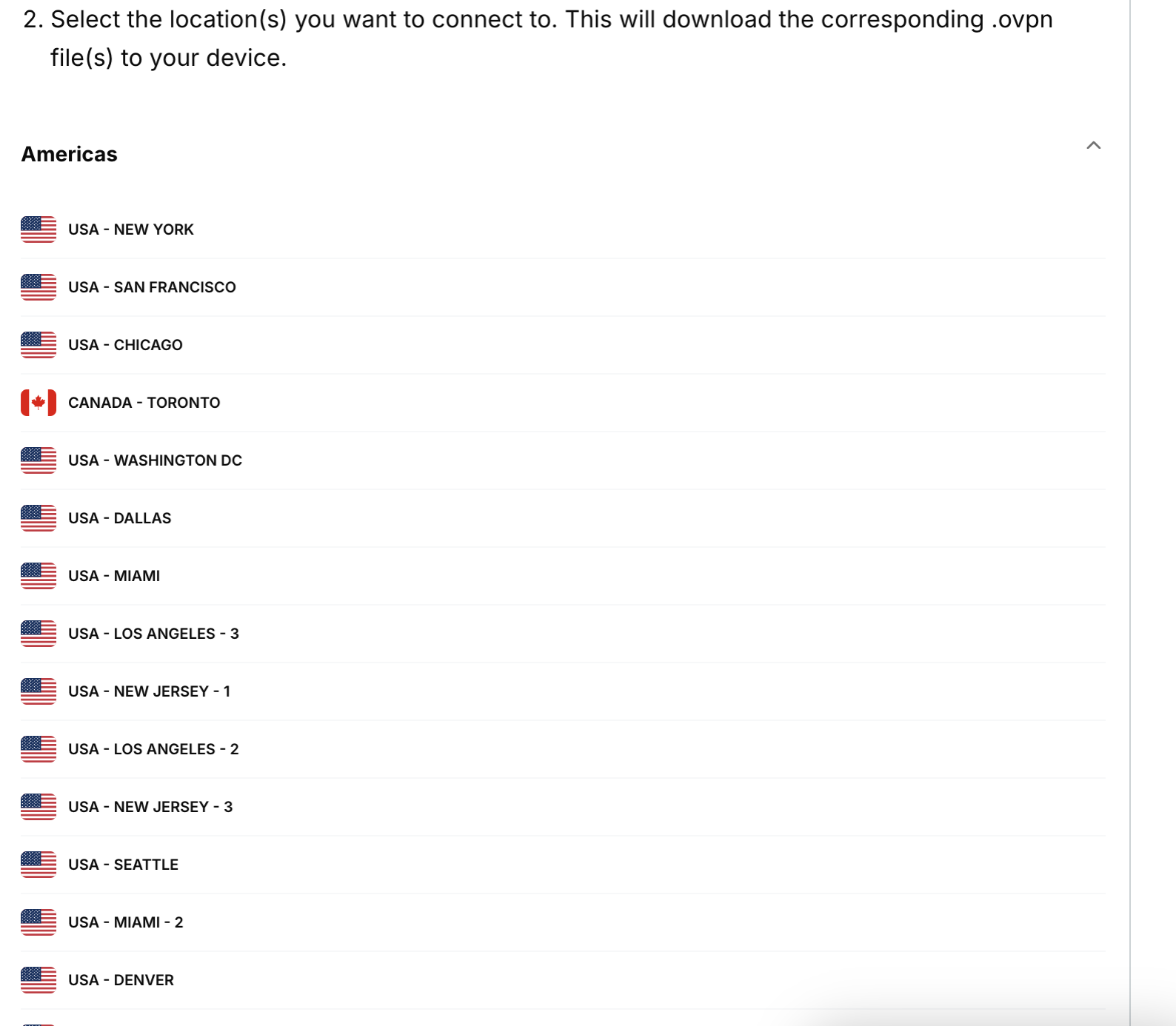 Не закрывайте это окно браузера. Данные из него еще понадобятся вам.
Нужна помощь? Свяжитесь со службой поддержки ExpressVPN для получения немедленной помощи.
2. Настройте ваш роутер Netduma
Чтобы получить доступ к админ-панели Netduma, откройте браузер и введите 192.168.88.1 в адресной строке. Если IP-адрес вашего роутера был изменен ранее, или если вы его не помните, вы можете найти его в настройках вашего устройства.
Войдите в систему с вашим именем пользователя и паролем. (По умолчанию, имя пользователя — admin, а пароль — password.)
В левой боковой панели нажмите VPN.
Выберите подключенное устройство, которое будет использовать VPN, затем нажмите Настроить.
Введите следующую информацию:
- Конфигурация: Щелкните правой кнопкой мыши на .ovpn файл конфигурации, который вы скачали ранее. Откройте его в текстовом редакторе (Блокнот для Windows, TextEdit для Mac). Скопируйте весь текст и вставьте его в это поле.
- Имя пользователя: Введите имя пользователя, которое вы нашли ранее.
- Пароль: Введите пароль, который вы нашли ранее.
- Включить: Отметьте этот флажок.
Нажмите Apply.
Чтобы проверить ваше соединение, вы можете использовать Проверку IP-адреса от ExpressVPN здесь. Если ваш VPN-подключение успешно, IP-адрес, который будет отображен, будет соответствовать локации, к которой вы подключены через VPN.
После успешного подключения к VPN вы увидите “Подключено” зелёного цвета.
Нужна помощь? Свяжитесь со службой поддержки ExpressVPN для получения немедленной помощи.
Настройте, какие устройства будут использовать VPN
Вы можете выбрать, какие подключенные устройства будут использовать VPN.
В левой боковой панели нажмите VPN. Чтобы выбрать, будет ли устройство использовать VPN, отметьте или снимите отметку рядом с именем устройства.
Нужна помощь? Свяжитесь со службой поддержки ExpressVPN для получения немедленной помощи.
Отключиться от VPN
Если вы хотите, чтобы все подключенные устройства прекратили использование VPN, вы можете отключиться от VPN.
В левой боковой панели нажмите VPN. Снимите отметку Включить, затем нажмите Применить.
Вы увидите слово “Отключено” зелёного цвета.
Теперь вы отключены от VPN.
Нужна помощь? Свяжитесь со службой поддержки ExpressVPN для получения немедленной помощи.