







Sie möchten ein VPN / DNS für Apple TV?
Jetzt ExpressVPN nutzen
Ein ExpressVPN-Konto. Alle Geräte.
Apps kostenlos nutzenIn dieser Anleitung zeigen wir Ihnen, wie Sie MediaStreamer auf Ihrem Apple TV (1., 2. oder 3. Generation) einrichten.
MediaStreamer ist ein DNS-Dienst, der für die Verbesserung Ihres Streaming-Erlebnisses konzipiert wurde. Da Apple TV VPNs nicht nativ unterstützt, können Sie MediaStreamer als Alternative für das Streaming verwenden.
Hinweis: MediaStreamer ist kein VPN und bietet nicht die Datenschutz- und Sicherheitsvorteile eines VPNs. MediaStreamer verfügt nicht über eine graphische Benutzeroberfläche. Eine Änderung des Standorts ist mit MediaStreamer nicht möglich.
Sie sind noch kein Kunde? Lesen Sie, warum Sie ExpressVPN für Apple TV nutzen sollten.
Hinweis: Das folgende Video zeigt ein Apple TV der 4. Generation, daher unterscheidet sich die Benutzeroberfläche von der älterer Modelle.
Springen Sie zu …
1. Registrieren Ihrer IP-Adresse auf der ExpressVPN-Webseite
2. Ermitteln der IP-Adresse Ihres MediaStreamer-Servers
3. Konfigurieren der Standorteinstellungen auf Ihrem Apple TV
4. Konfigurieren des DNS-Servers auf Ihrem Apple TV
1. Registrieren Ihrer IP-Adresse auf der ExpressVPN-Webseite
- Melden Sie sich am ExpressVPN+ Portal an.
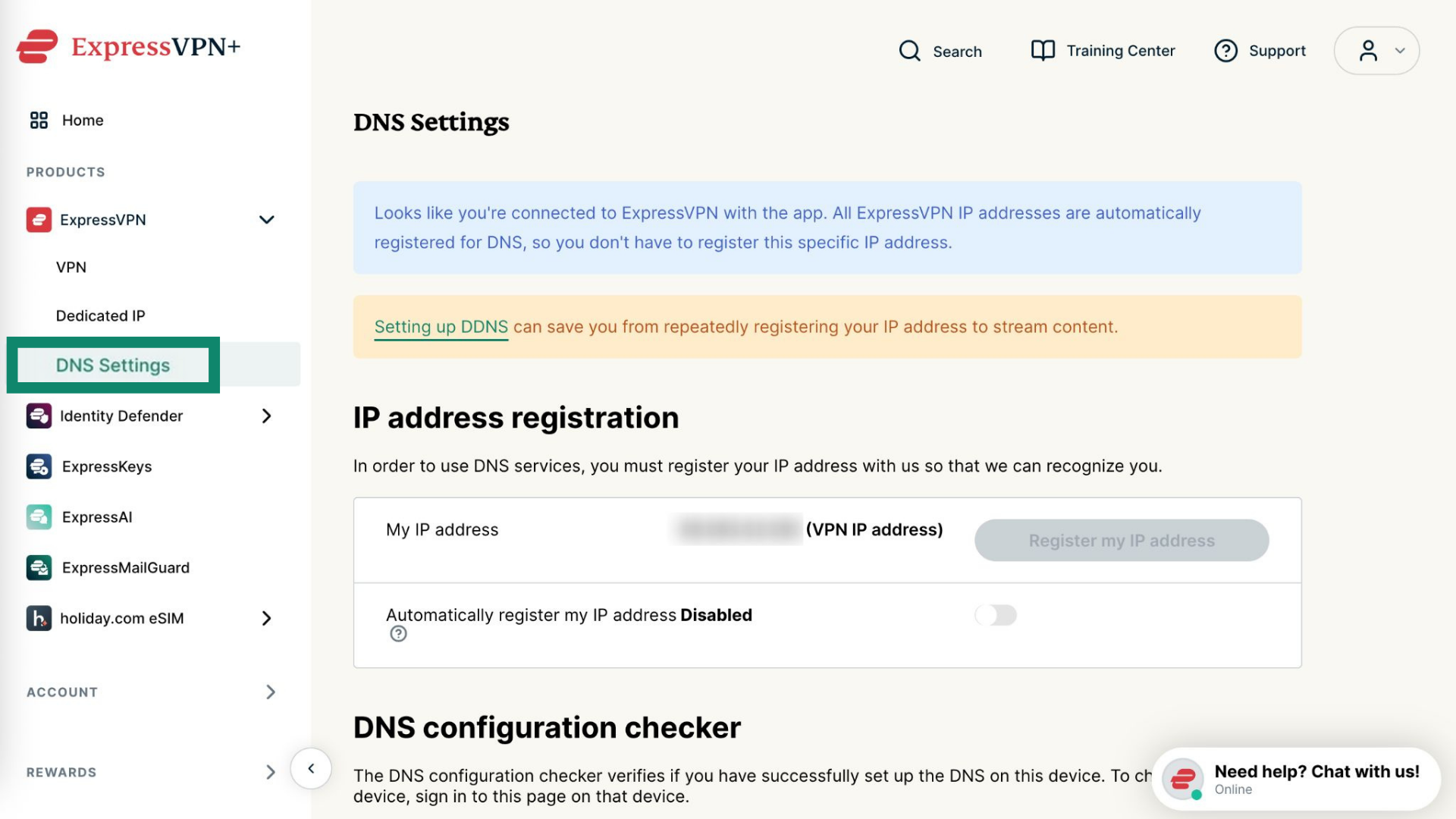
- Wählen Sie in der Seitenleiste links ExpressVPN > DNS-Einstellungen.


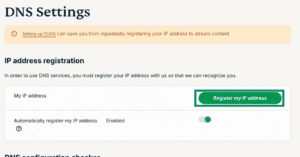
- Klicken Sie unter Registrierung der IP-Adresse auf Register my IP address (Meine IP-Adresse registrieren). Steht neben Ihrer IP-Adresse bereits „registriert“, müssen Sie diese Option nicht nochmal nutzen.

- Aktivieren Sie Automatically register my IP address (Meine IP-Adresse automatisch registrieren). Das wird empfohlen, weil es die Änderungen Ihrer IP-Adresse automatisch verfolgt.


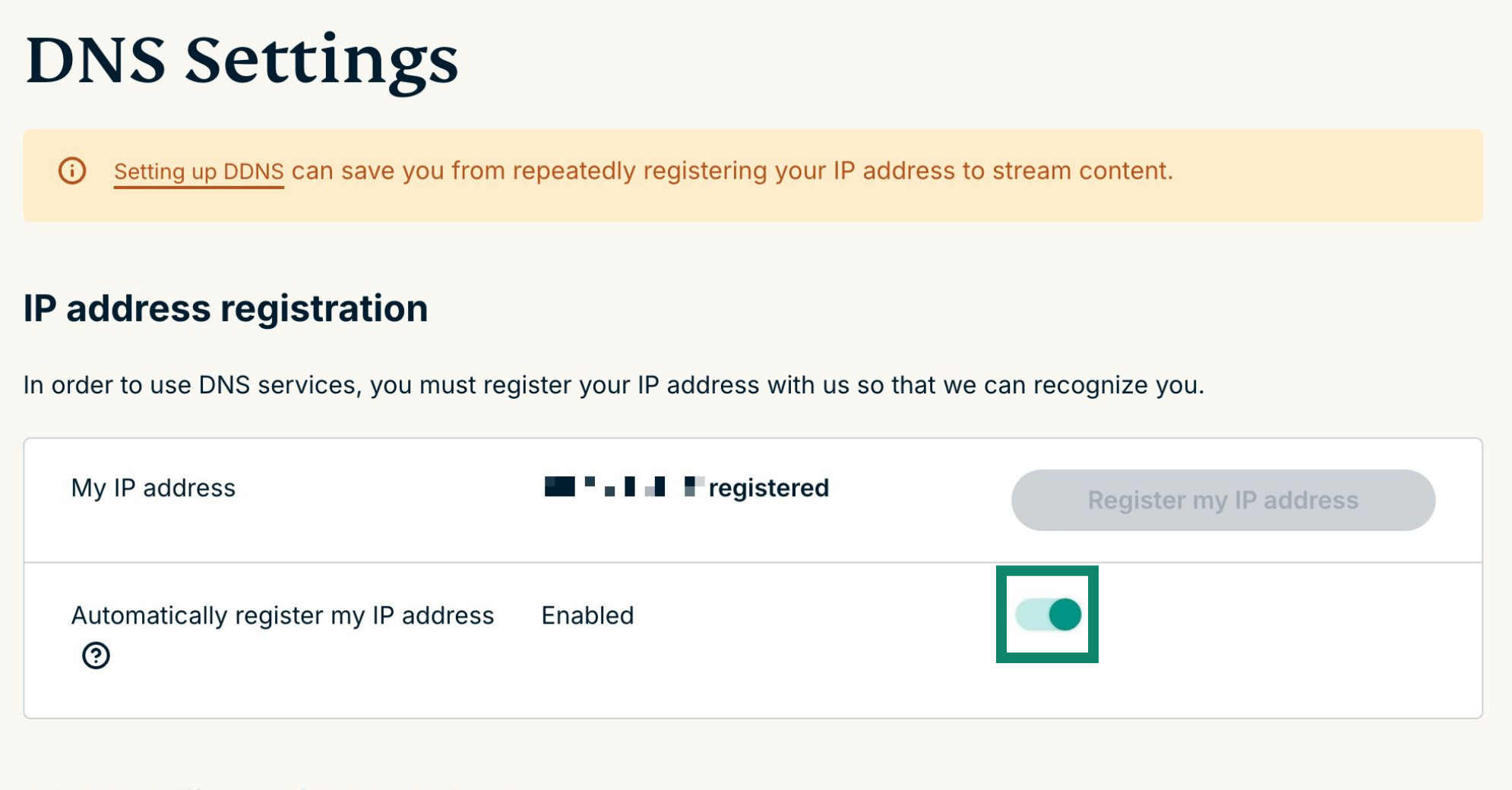
Nachdem Sie Meine IP-Adresse automatisch registrieren aktiviert haben, stellen Sie sicher, dass stets Ihre aktuelle IP-Adresse eingetragen ist, indem Sie sich regelmäßig über die ExpressVPN-Webseite in Ihr Konto einloggen. Alternativ können Sie auch die ExpressVPN-App (auf jedem beliebigen Gerät) verwenden, während Sie mit demselben Netzwerk verbunden sind wie Ihr Apple TV. Dadurch haben die Geräte in Ihrem Netzwerk durchgehend Zugriff auf MediaStreamer.
Sie benötigen Hilfe? Kontaktieren Sie den ExpressVPN-Support für sofortige Unterstützung.
2. Ermitteln der IP-Adresse Ihres MediaStreamer-Servers
- Öffnen Sie die Einrichtungsseite von ExpressVPN.
- Unter Applications (Anwendungen) (oder Andere Geräte anzeigen) wählen Sie Network & smart home (Netzwerk & Smart Home), um das Dropdown-Menü zu öffnen. Klicken Sie hier auf MediaStreamer.


- Sie finden Ihre DNS-IP-Adressen auf der rechten Seite. Sie stehen unter MediaStreamer IP#1 und MediaStreamer IP #2.




Schließen Sie dieses Browserfenster nicht. Sie benötigen die Angaben später für das Setup.
Sie benötigen Hilfe? Kontaktieren Sie den ExpressVPN-Support für sofortige Unterstützung.
3. Konfigurieren der Standorteinstellungen auf Ihrem Apple TV
- Öffnen Sie die Einstellungen auf Ihrem Apple TV.


- Wählen Sie iTunes Store.

- Wählen Sie Standort.

- Scrollen Sie nach unten und wählen Sie USA.

- Gehen Sie zurück zum Startbildschirm. Die von Ihnen gewünschten Apps sollten nun angezeigt werden.

Sie benötigen Hilfe? Kontaktieren Sie den ExpressVPN-Support für sofortige Unterstützung.
4. Konfigurieren des DNS-Servers auf Ihrem Apple TV
- Gehen Sie auf Einstellungen > Allgemein.

- Wählen Sie Netzwerk.

- Wählen Sie WLAN oder Ethernet, abhängig von der Interneteinrichtung Ihres Apple TVs. (Wir haben hier Ethernet ausgewählt. Wenn Sie WLAN verwenden, wählen Sie WLAN und geben Sie Ihre Anmeldeinformationen für das drahtlose Netzwerk ein.)

- Wählen Sie DNS konfigurieren.

- Wählen Sie Manuell.

Hinweis: Wir empfehlen Ihnen dringend, Ihre aktuelle DNS-Adresse/Einstellung zu notieren, bevor Sie sie abändern. Sie werden sie vielleicht benötigen, wenn Sie unsere Dienste nicht mehr nutzen möchten. - Geben Sie die Ziffern der IP-Adresse des DNS-Servers von MediaStreamer ein, die Sie zuvor ermittelt haben.

- Sie MÜSSEN Ihr Apple TV neu starten, damit die DNS-Änderung angewendet werden kann. Gehen Sie auf Einstellungen > Allgemein > Neustart.
Glückwunsch! Sie haben nun Zugang zum MediaStreamer-Dienst.
Sie benötigen Hilfe? Kontaktieren Sie den ExpressVPN-Support für sofortige Unterstützung.