Conectado pero sin acceso a Internet: por qué ocurre y cómo solucionarlo


Recibir un mensaje que indica que estás conectado pero no tienes acceso a Internet puede resultar frustrante. Si tu red funciona correctamente, ¿por qué los sitios web no se cargan? A menudo no queda claro qué ha provocado este mensaje de error, lo que dificulta encontrar una solución.
Para lidiar mejor con esta situación tan común, analizaremos las causas de este error, cómo saber si el problema está en tu lado o en el de tu proveedor de servicios de Internet y repasaremos los pasos prácticos para restaurar el acceso completo a Internet.
Entender el problema de "conectado pero sin acceso a Internet"
La alerta "conectado pero sin acceso a Internet" es un mensaje de estado, no un diagnóstico. Describe una situación específica, pero puede darse como resultado de varios problemas distintos. A veces, el problema se limita a un solo dispositivo, mientras que en otros casos puede afectar a toda la red.
Qué significa este error
La alerta "conectado pero sin acceso a Internet" indica que la conexión local funciona, pero que hay un problema con el enlace externo. Como resultado, los usuarios experimentan lo siguiente:
- Las páginas no se cargan aunque la señal Wi-Fi parece fuerte.
- Internet funciona en un dispositivo, pero no en otros.
- Todos los dispositivos de una red muestran el mismo error.
- Las páginas de inicio de sesión de red no se cargan en redes públicas.
- Las aplicaciones o servicios se desconectan a pesar de mostrar una red activa.
En la práctica, todo esto apunta a una interrupción en algún punto entre tu dispositivo, la puerta de enlace de la red y la red de tu proveedor. Por lo general, la puerta de enlace de red en cuestión es un enrutador, pero también podría ser una conexión de datos móviles, un módem o un cable físico.
El mensaje se interpreta mejor como un indicador de que algo en la cadena no funciona. Podría deberse a una interrupción temporal del servicio, un problema de configuración o un fallo en el hardware físico que se supone que transporta tu señal. Tendrás que investigar más a fondo para determinar la causa y encontrar una solución.
¿Por qué te está pasando esto?
Hay muchas causas posibles para este error. Problemas de hardware, cortafuegos excesivamente protectores e interrupciones del servicio de Internet son solo algunas de las razones más comunes por las que aparece este mensaje.
Si experimentas este error inmediatamente después de conectarte a una red pública, es probable que simplemente necesites autenticar tu conexión iniciando sesión a través de la página de autorización de un portal. Junto a la configuración Wi-Fi, es posible que aparezca una alerta que te indique que debes iniciar sesión. Puedes abrirla para resolver rápidamente el problema.
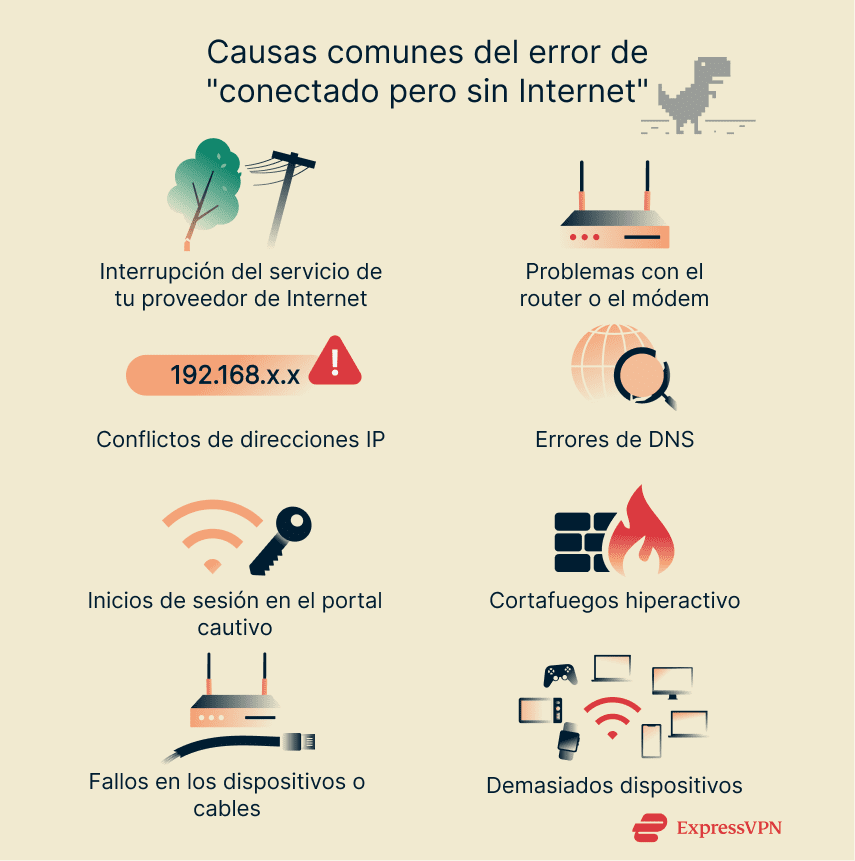
Los problemas de configuración son otra causa habitual. Un conflicto de IP, una configuración incorrecta del Domain Name System (DNS) o controladores obsoletos pueden impedirte acceder a Internet, incluso si estás conectado a un router o a una red móvil.
Además, pueden influir factores externos como el exceso de dispositivos compartiendo la misma red, daños en la infraestructura y problemas técnicos por parte de tu proveedor de servicios de Internet.
En cualquier caso, probablemente tendrás que identificar la causa para encontrar una solución que restablezca el acceso a Internet.
Pasos para solucionar problemas de conectividad a Internet
Aunque los problemas de conexión pueden ser a veces bastante complicados, no siempre es así. Si utilizas una red pública, lo primero que debes hacer es asegurarte de haber completado todas las páginas de inicio de sesión necesarias para acceder a la red. Además de eso, hay algunas otras cosas que debes tener en cuenta.
Reiniciar tus dispositivos
A veces, basta con reiniciar rápidamente el dispositivo para restablecer el acceso a Internet. Apagar el router o el módem, esperar 10 segundos y volver a encenderlos restablece la conexión y permite que los dispositivos establezcan una nueva conexión con tu proveedor de servicios de Internet.
Del mismo modo, reiniciar el ordenador o el móvil también puede ayudar, ya que los ajustes almacenados en la caché del propio dispositivo pueden impedir que se establezca una conexión.
Comprueba si hay cables rotos.
Los cables sueltos o dañados también pueden causar problemas de conexión. Vale la pena comprobar que todos los cables conectados al módem y al router estén en buen estado y bien conectados.
Busca curvas pronunciadas, extremos deshilachados o enchufes que puedan estar flojos al estar conectados a la toma. Cualquiera de estos factores puede interrumpir la señal e impedir que los dispositivos de la red accedan a Internet. Las luces naranjas o rojas del router también pueden indicar que hay un problema, aunque el significado exacto de estas señales visuales depende del modelo de hardware que estés utilizando.
Eliminar algunos dispositivos conectados
Además de reducir la velocidad general, las redes congestionadas a veces pueden provocar que los dispositivos conectados reporten problemas para acceder a Internet. Aparte de que el número total de dispositivos sea demasiado alto, también puede ser que los demás dispositivos estén utilizando demasiados datos. Una red solo tiene un ancho de banda limitado. Si varios dispositivos están transmitiendo, descargando o jugando al mismo tiempo, esto puede resultar insuficiente. El resultado es una reducción de la velocidad para todos y, potencialmente, mensajes de error al intentar conectarse a Internet.
Desconectar los dispositivos que no estés utilizando o pausar las descargas liberará capacidad y puede permitir que tu móvil u ordenador recuperen el acceso a Internet. Si el problema se soluciona al conectar menos dispositivos, es una clara señal de que la congestión era la causa del problema de conectividad.
Actualizar los controladores de tus adaptadores de red
Los ordenadores dependen de los controladores de red para comunicarse con los routers. Si estos controladores están desactualizados o dañados, tu dispositivo puede tener dificultades para acceder a Internet, incluso si la red funciona perfectamente. Mantener actualizados los controladores de red es importante para la seguridad y ayuda a garantizar que tu dispositivo gestione el tráfico de Internet de forma más eficiente. También puede resolver ciertos errores de conectividad.
Cómo actualizar manualmente los controladores de red en Windows
Nota: En nuestro ejemplo hemos utilizado Windows 11. Otras versiones pueden tener pasos ligeramente diferentes.
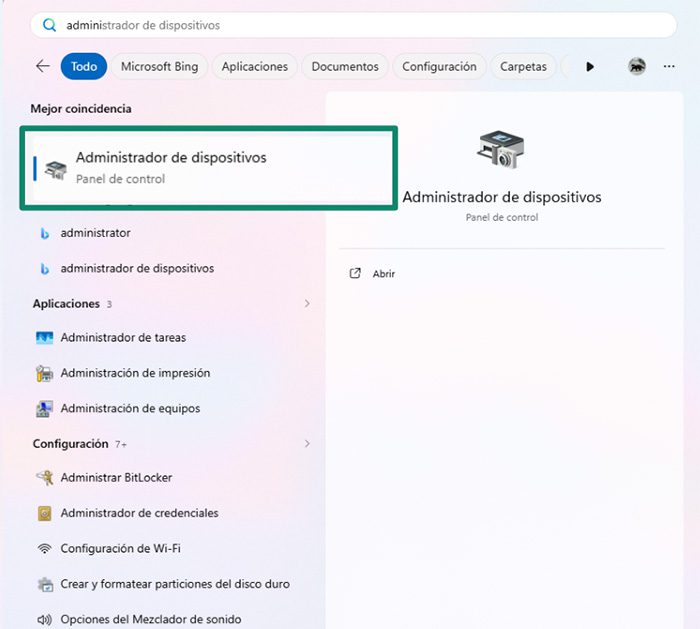
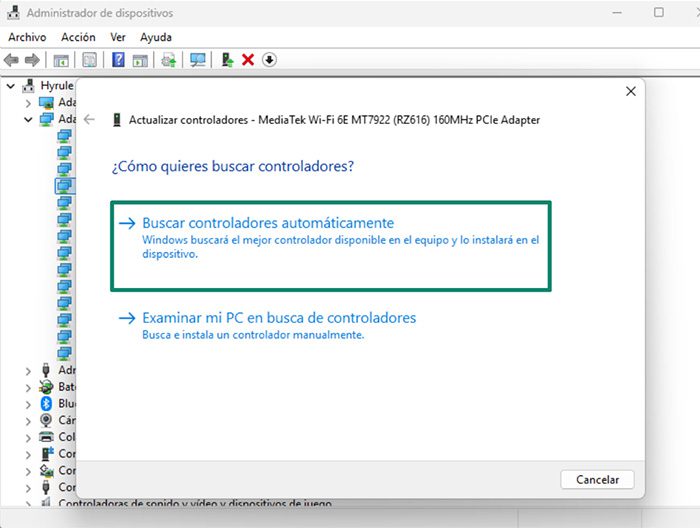
- Abre el Administrador de dispositivos haciendo clic con el botón derecho del ratón en el Menú inicio y seleccionándolo de la lista, o utilizando la función de búsqueda de tu PC.
- Expande la sección Adaptadores de red para ver la lista de dispositivos de red instalados.
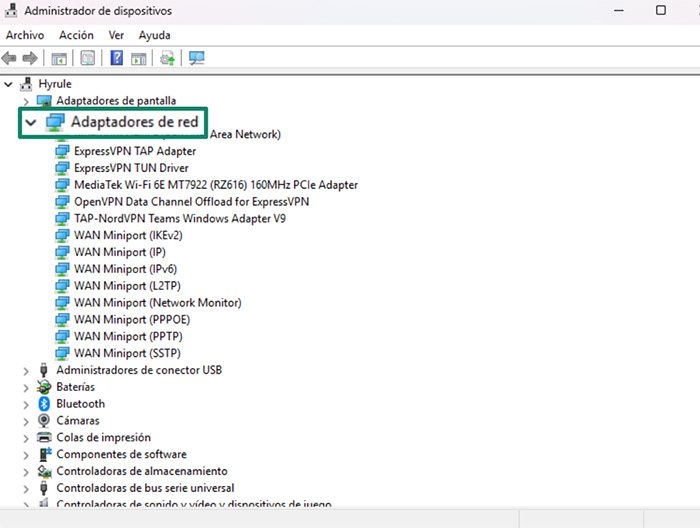
- Haz clic con el botón derecho del ratón en el adaptador de red activo, selecciona Actualizar controlador, y elige Buscar controladores automáticamente. Si hay una actualización disponible, Windows la descargará e instalará. Sigue las instrucciones que aparecen en pantalla para completar el proceso.
Cómo actualizar los controladores de red en Mac
Nota: En nuestro ejemplo hemos utilizado macOS 15.7.3. Otras versiones pueden tener pasos ligeramente diferentes.
En un Mac, la mayoría de los controladores se incluyen con las actualizaciones del sistema y se instalan automáticamente. Para asegurarte de que estás ejecutando el software más reciente para componentes integrados como Wi-Fi y Bluetooth:
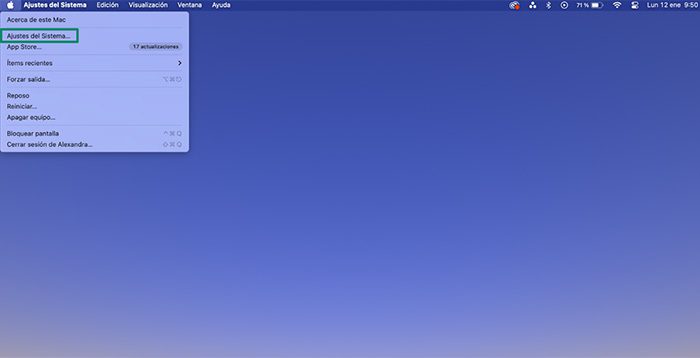
- Abre el menú Apple y ve a Configuración del sistema.
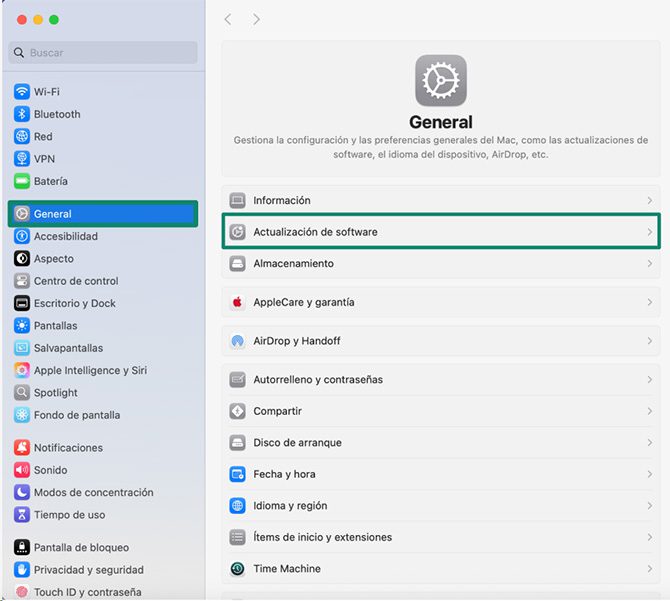
- Abre la pestaña General y haz clic en Actualización de software.
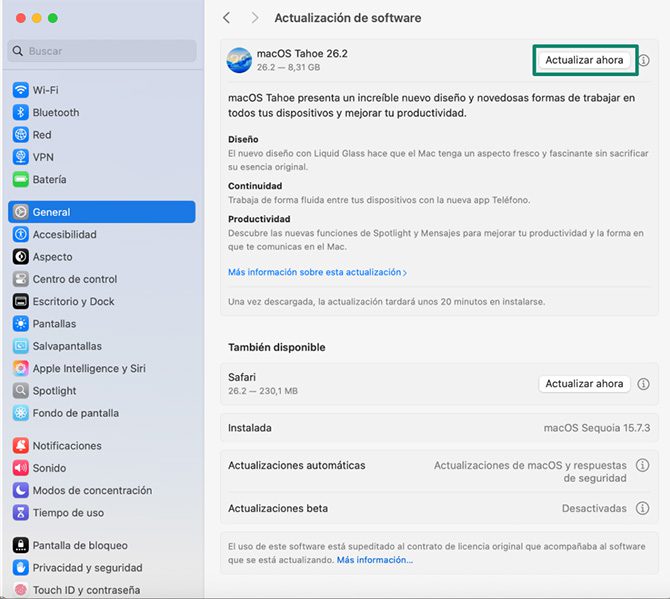
- Si hay una actualización disponible, haz clic en Actualizar ahora. Si se te solicita, reinicia tu dispositivo para completar la instalación.
Para dispositivos externos, como impresoras o interfaces de audio, es posible que tengas que descargar los controladores directamente desde el sitio web del fabricante.
Comprender las interrupciones del servicio de los proveedores de servicios de Internet
Algunos problemas de conectividad surgen de situaciones que están fuera de tu control. Dependiendo del tipo de conexión a Internet que utilices, el problema puede estar relacionado con tu proveedor de servicios de Internet o tu compañía telefónica. Los tipos de conexión como DSL, cable y fibra también varían en cuanto a fiabilidad. El mantenimiento programado, los fallos técnicos y los daños en la infraestructura pueden bloquear temporalmente el acceso a Internet, incluso si los dispositivos de red de tu hogar funcionan con normalidad.
Cómo comprobar si hay problemas con el proveedor de servicios de Internet
Un buen primer paso es investigar si tu proveedor está experimentando una interrupción del servicio. Si te has suscrito, es posible que recibas actualizaciones automáticas por SMS o correo electrónico cuando se produzcan problemas en la red, así que revisa tu móvil y tu bandeja de entrada.
La mayoría de los proveedores de servicios de Internet también publicarán actualizaciones sobre las interrupciones en curso en sus sitios web o páginas de redes sociales. También puedes utilizar servicios de terceros como Downdetector para ver informes de interrupciones del servicio en tiempo real.
Ponerse en contacto con el proveedor de servicios de Internet para obtener ayuda
Si no puedes determinar si hay una interrupción del servicio utilizando las herramientas online, es posible que desees ponerte en contacto directamente. El servicio de atención al cliente puede comprobar el estado de tu conexión e identificar si el problema forma parte de un problema mayor o es específico de tu línea.
Qué información proporcionar
Cuando te comuniques con tu proveedor, ten a mano los siguientes datos:
- La información de tu cuenta, incluida tu dirección.
- Una descripción clara del problema que estás experimentando.
- Cualquier mensaje de error que hayas recibido.
- Los pasos para solucionar problemas que ya has intentado.
Técnicas avanzadas de resolución de problemas
Si los pasos básicos como reiniciar el router y comprobar la conexión no resuelven el problema, es posible que se requieran soluciones más detalladas. Una configuración IP incorrecta, información obsoleta almacenada en la caché del DNS y otros conflictos pueden provocar que tu dispositivo muestre un error indicando que estás conectado sin poder acceder a Internet.
En estos casos, ajustar los valores de configuración, renovar la dirección IP, vaciar los registros DNS o restablecer la configuración de red puede restablecer la conectividad.
Solucionar problemas de configuración de IP
Una configuración de IP incorrecta puede impedir que tu dispositivo se conecte a Internet, incluso si la conexión parece ser buena. Los routers normalmente asignan direcciones automáticamente, pero cuando la configuración se establece manualmente o se producen conflictos, pueden surgir problemas.
En primer lugar, comprueba si tu dispositivo utiliza la asignación automática (Protocolo de configuración dinámica de host o DHCP) o la asignación manual. Si se trata de lo segundo, comprueba si tu dirección se encuentra dentro del rango de IP válido de tu router. Si no es así, esto puede estar causando tu problema de conectividad. Para ver el rango adecuado, escribe la puerta de enlace predeterminada de tu router en la barra de direcciones del navegador. Normalmente es 192.168.0.1 o 192.168.1.1, pero busca la dirección que aparece en algún lugar de tu router.
Renovar tu dirección IP
El proceso de asignación de direcciones IP locales dentro de una red suele desarrollarse sin problemas en segundo plano, pero pueden producirse errores que provoquen que varios dispositivos compartan una dirección IP o tengan problemas para acceder a Internet.
Al liberar la dirección IP actual de un dispositivo y solicitar una nueva, el router puede asignar una dirección que funcione. Dependiendo de la causa del problema de conectividad, una nueva dirección IP puede ser la solución.
En Windows, esto se hace a través del Símbolo del sistema. Al escribir el comando ipconfig /release seguido de ipconfig /renew , se obliga al sistema a descartar la dirección antigua y obtener una nueva del router.
En macOS, puedes abrir la configuración de red, seleccionar tu conexión Wi-Fi activa y utilizar la opción Renovar cesión DHCP. Esto actualiza la asignación de direcciones y resuelve los conflictos que pudieran estar bloqueando el acceso.
Vaciar la caché DNS
Los servidores DNS traducen los dominios de los sitios web que visitas a sus direcciones IP numéricas, y tu ordenador guarda esta información localmente para que la navegación por Internet sea más rápida. Si los datos almacenados están desactualizados, es posible que algunos sitios web no se carguen y aparezcan mensajes de error, aunque la conexión funcione correctamente.
Al borrar la caché DNS, se eliminan estos registros y se obliga al sistema a obtener información actualizada del servidor, lo que puede restablecer tu acceso a Internet.
En Windows
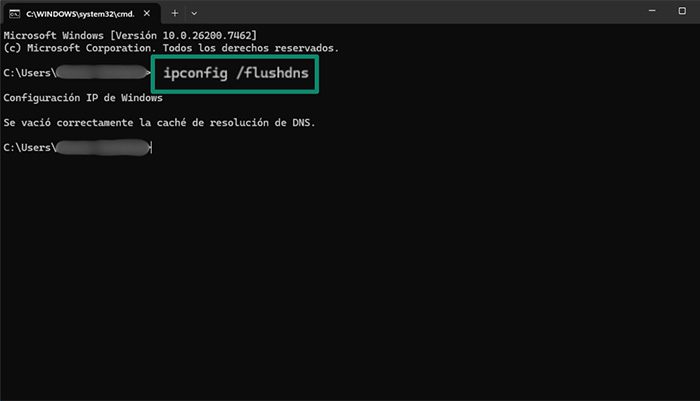
Abre el cuadro Ejecutar pulsando Windows + R, escribe cmd, y pulsa Intro. A continuación, se abrirá una ventana Símbolo del sistema. En esta ventana, escribe ipconfig /flushdns y pulsa Intro. Aparecerá un mensaje confirmando que se ha borrado la caché del resolutor DNS.
En Mac
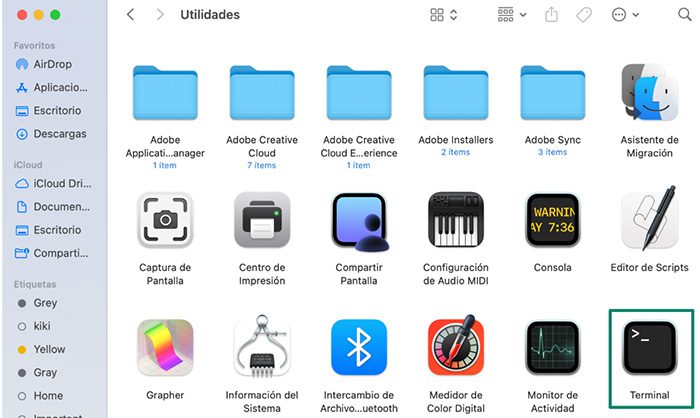
Abre la Terminal desde la carpeta Aplicaciones > Utilidades.
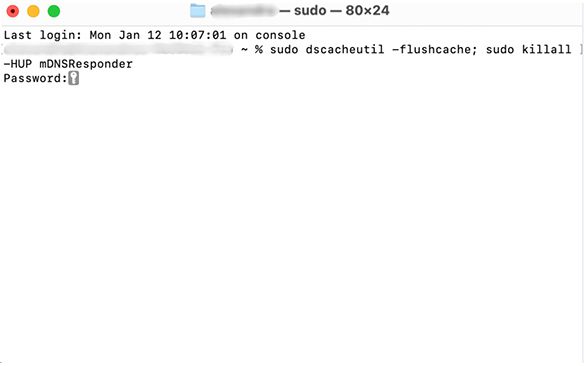
Escribe sudo dscacheutil -flushcache; sudo killall -HUP mDNSResponder y pulsa Intro. Si se te solicita, introduce tu contraseña de administrador. Una vez completado, se borrará tu caché DNS. Ten en cuenta que esto no devolverá ninguna respuesta ni confirmación a menos que se produzca un error.
Restablecer la configuración de red
Como último recurso, puedes considerar restablecer la configuración de red. En algunos casos, esto puede solucionar los problemas que te impiden acceder a Internet. Ten en cuenta que esto tendrá consecuencias. Tendrás que proporcionar las contraseñas de cualquier red Wi-Fi guardada anteriormente y volver a configurar tu red privada virtual (VPN), si utilizas una. También borrarás cualquier configuración guardada del cortafuegos y es posible que se eliminen los dispositivos Bluetooth emparejados.
En Windows
- Abre el Menú inicio y utiliza la función de búsqueda para encontrar y hacer clic en el acceso directo Restablecimiento de red.
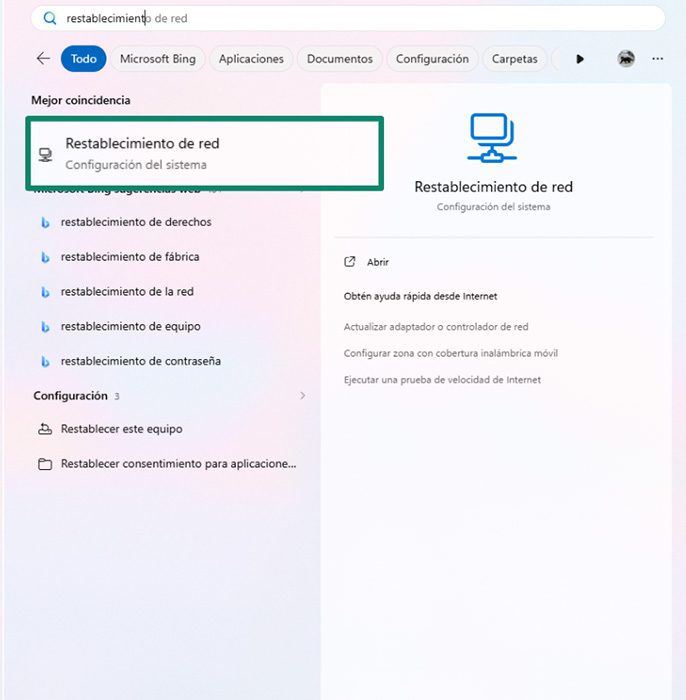
- Haz clic en Restablecer ahora. Tu ordenador se reiniciará una vez que el proceso haya finalizado.
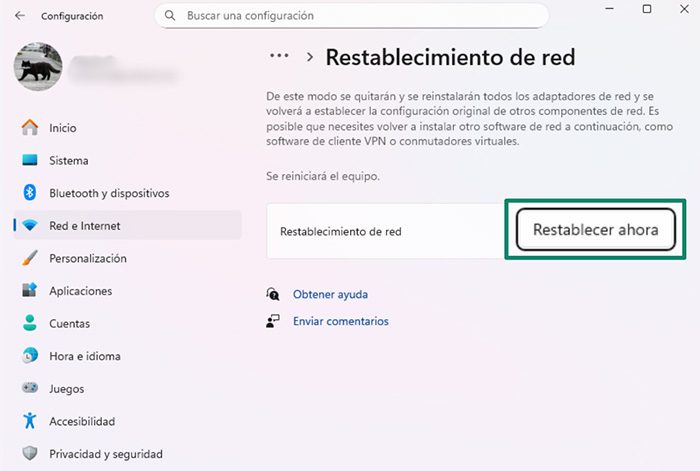
Una vez finalizado el proceso, busca tu red, introduce la contraseña y comprueba si puedes acceder a Internet después de conectarte.
En Mac
- Ve al menú de Apple y haz clic en Configuración del sistema, luego abre la pestaña Red. Desde ahí, selecciona Wi-Fi.
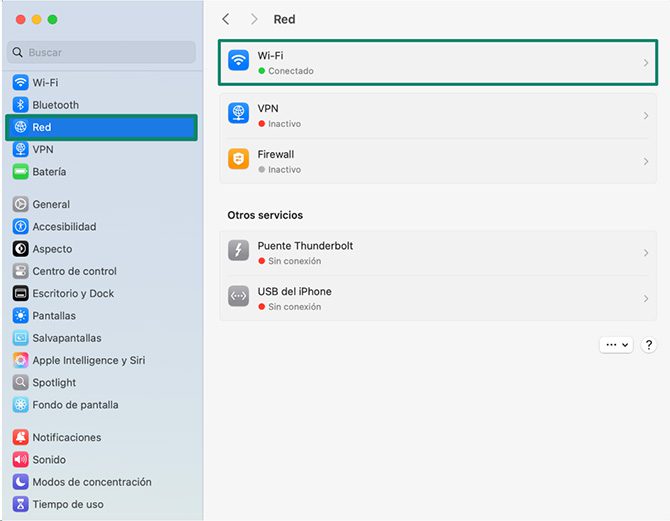
- En Wi-Fi, haz clic en Detalles junto a tu red activa.
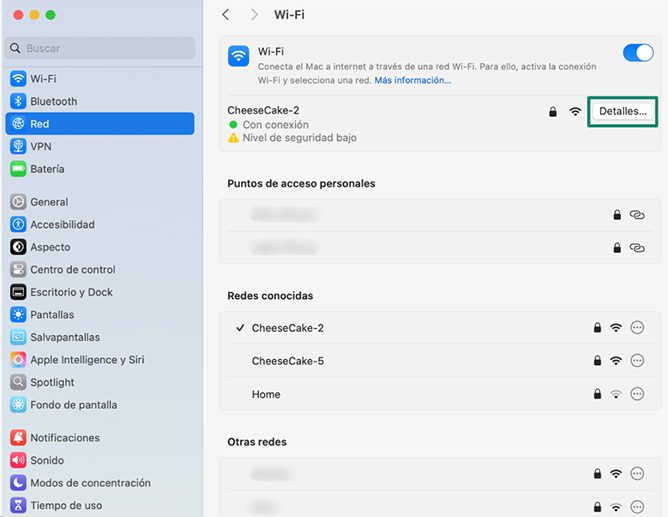
- Haz clic en Olvidar esta red.
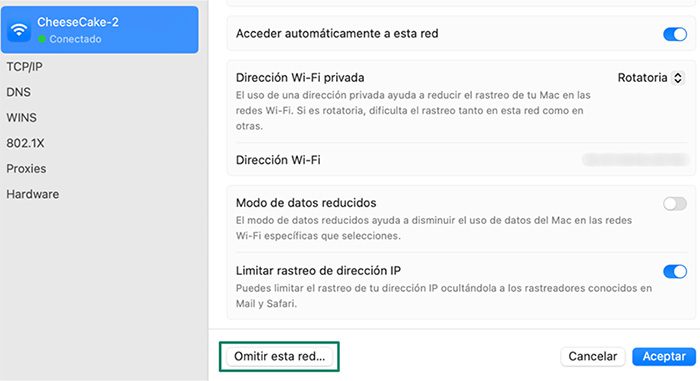
Una vez completado el proceso, introduce tu contraseña e intenta conectarte a la red de nuevo.
Solución de problemas específicos del dispositivo
Los errores de conexión se presentan de forma diferente en los distintos sistemas operativos. Del mismo modo, el tipo de dispositivo que utilices determinará cómo abordar la búsqueda de una solución.
Si utilizas dispositivos móviles
Nota: En los ejemplos siguientes, hemos utilizado un Xiaomi 15 Ultra con Android 15 e iOS 26.2. Otros dispositivos o versiones de software pueden tener pasos ligeramente diferentes.
Si tienes dificultades para acceder a Internet en un dispositivo Android, podría deberse a una configuración incorrecta de los ajustes DNS. El proceso exacto para solucionar esto varía en función del modelo de tu móvil y la versión de Android, pero el primer paso es consultar los detalles de tu red Wi-Fi. Para ello, desliza hacia abajo la bandeja superior y mantén pulsado el botón Wi-Fi. Desde ahí, pulsa en Más ajustes y a continuación, pulsa el icono de flecha situado junto a tu red actual. A continuación, desplázate hacia abajo y pulsa Configuración IP, luego configúralo en Estática. En los campos que se abren a continuación, introduce 8.8.8.8 y 8.8.4.4 en los campos DNS.
El mismo problema puede afectar a los usuarios de iOS. Para solucionarlo, abre la aplicación Configuración y selecciona Wi-Fi. En esa ventana, toca el icono i junto a tu red. En Configurar DNS, selecciona Manual y añade las direcciones de servidor 8.8.8.8 y 8.8.4.4. Esto actualiza la forma en que tu móvil resuelve los dominios y puede restaurar el acceso a Internet si el problema fue causado por tu configuración de DNS.
Tanto en Android como en iPhone, también es posible que el problema no esté directamente relacionado con tu conexión a Internet, sino con las aplicaciones que la gestionan. Los cortafuegos, el software antivirus o las VPN pueden bloquear el tráfico de tal forma que parezca que estás conectado sin tener acceso a Internet.
Si utilizas un Chromebook
Los Chromebooks suelen tener problemas para conectarse a redes que utilizan autorización mediante portal cautivo. Es lo más habitual en hoteles, aeropuertos, universidades y otros espacios públicos, la autorización mediante portal cautivo es una forma de añadir un nivel básico de seguridad sin utilizar una contraseña tradicional para toda la red. Estas páginas suelen pedirte que proporciones información básica o que veas un anuncio.
Independientemente del tipo de dispositivo, es posible que aparezcan alertas de "conectado sin Internet" hasta que completes correctamente la página de autorización del portal cautivo de la red. Esto puede suponer un problema para los usuarios de Chromebook, ya que estas páginas a menudo no se cargan en ChromeOS.
A veces, esto se puede solucionar desconectando y volviendo a conectar la red hasta que se cargue correctamente la página de autorización del portal cautivo. Pero la forma más fiable de forzar la carga de la página es ir al navegador y escribir neverssl.com en la barra de búsqueda. Esto debería abrir la página de inicio de sesión de la red.
Solución de problemas en routers
Los routers y módems también pueden ser responsables de los problemas de conectividad en los dispositivos conectados. Esto puede deberse a hardware antiguo, cables dañados o configuraciones incorrectas. Comprobar las luces indicadoras es una forma rápida de ver si el dispositivo funciona correctamente; los patrones inusuales suelen indicar problemas de conexión. Consulta tu manual para averiguar qué significa cada patrón de luces.
Si el problema persiste, un restablecimiento de fábrica restaura el router a su estado predeterminado, tras lo cual actualizar el firmware y cambiar las credenciales de inicio de sesión ayuda a mantener el router estable y seguro.
Aunque se trata de un riesgo muy remoto para la mayoría de las personas, un comportamiento extraño de la red también puede ser un indicio de que el router ha sido pirateado, lo que puede interrumpir el acceso a Internet o cambiar la configuración sin previo aviso.
Preguntas frecuentes: dudas habituales sobre los errores de "conectado sin Internet"
¿Por qué el Wi-Fi funciona en un dispositivo pero no en otro?
Si el Wi-Fi funciona en algunos dispositivos pero no en otros, es probable que el problema sea específico de cada dispositivo. Las soluciones más comunes incluyen renovar la dirección IP, ajustar la configuración del Domain Name System (DNS), actualizar los controladores de red o restablecer la red en el dispositivo que no se puede conectar.
¿Qué debo hacer si mi proveedor de servicios de internet no funciona?
Si tu proveedor de servicios de Internet está experimentando una interrupción del servicio, la única solución es esperar hasta que el problema se resuelva por su parte. Puedes confirmar una interrupción del servicio consultando el sitio web de tu proveedor, las redes sociales o utilizando servicios como Downdetector. Si no aparece ningún problema, llama directamente a tu proveedor de servicios de Internet para informar del problema y obtener más información.
¿Cómo puedo solucionar un problema de mala señal Wi-Fi?
A menudo, una señal Wi-Fi débil se puede mejorar colocando el router en una ubicación central o más cerca de tu dispositivo. Conectarse directamente con un cable Ethernet ayuda a descartar problemas inalámbricos. Si la causa es la interferencia, cambiar a la banda de 5 GHz o utilizar un amplificador de señal Wi-Fi puede proporcionar una conexión más estable.
¿Cuáles son algunos de los signos más comunes de un adaptador de red defectuoso?
Un adaptador de red obsoleto o defectuoso puede provocar cortes repetidos en la conexión, dificultades para detectar las redes disponibles o errores que pueden solucionarse temporalmente tras reiniciar el equipo. Otra señal es que al actualizar el controlador mejora el rendimiento o se restablece el acceso, lo que indica que el problema lo causaba el software del adaptador.
Da el primer paso para protegerte en Internet. Prueba ExpressVPN sin riesgos.
Obtén ExpressVPN








 Asistencia al cliente
  Preguntas frecuentes
  Tutoriales de configuración de VPN


