



Para usar nuestras aplicaciones y configuraciones, primero regístrese y obtenga una cuenta de ExpressVPN.
Este tutorial le mostrará cómo configurar ExpressVPN en su router Sabai usando el protocolo OpenVPN. Antes de comenzar, necesitará:
- Una suscripción activa de ExpressVPN
- Un router preinstalado con firmware Sabai OS
Es posible que no todas las ubicaciones de ExpressVPN estén disponibles para conexiones configuradas manualmente.
Saltar a…
1. Descargue los archivos de configuración de la VPN
2. Configure su router Sabai
Conectarse a una ubicación de servidor VPN diferente
Desconecte de una ubicación de servidor VPN
1. Descargue los archivos de configuración de la VPN
Ve a la página de configuración de ExpressVPN+. Si es necesario, escribe el correo que usaras para ExpressVPN y haz clic en Send Code (Enviar código).
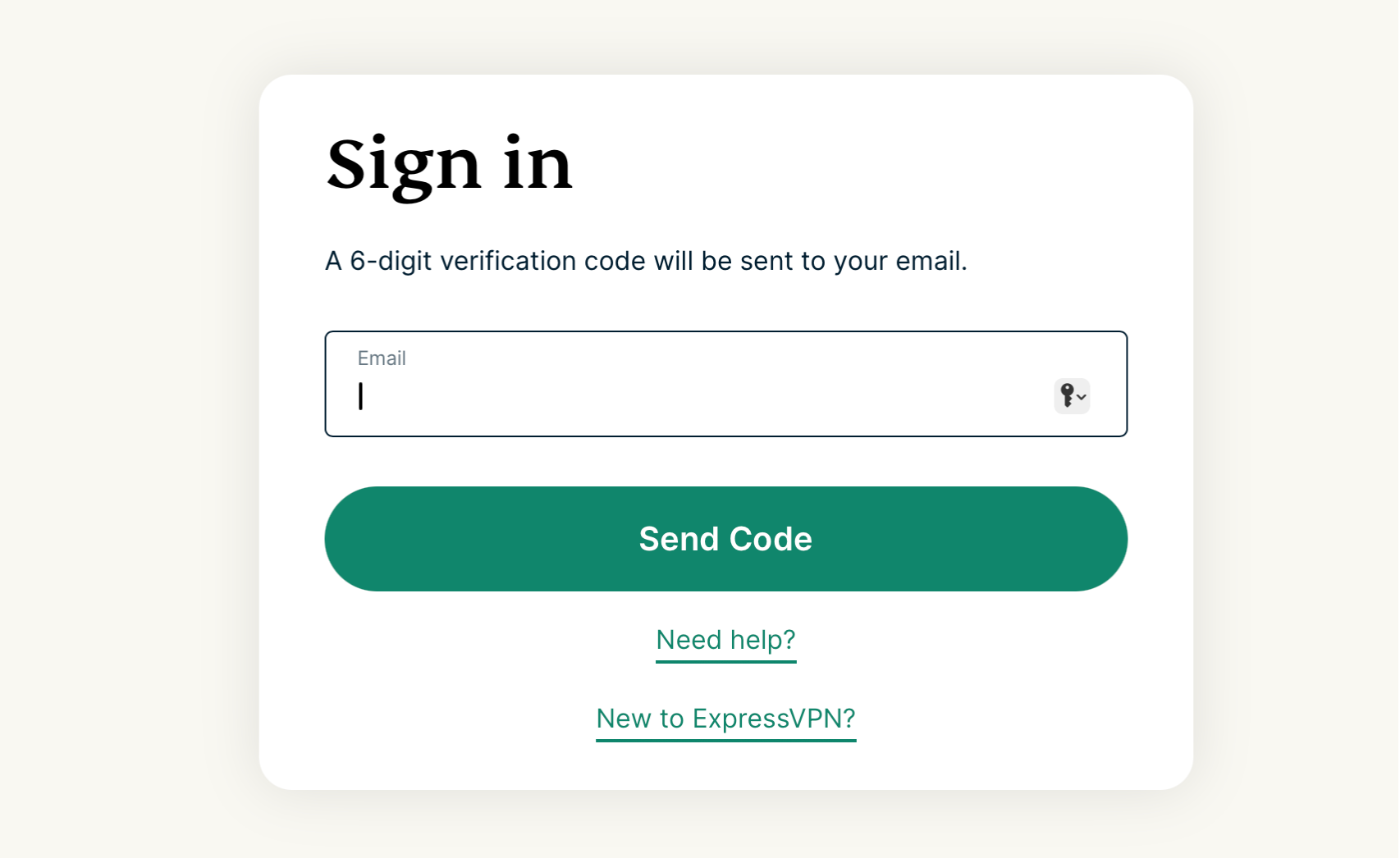
Escribe el código de verificación que hayas recibido en el correo.
Después, haz clic en Advanced setup (Configuración avanzada) dentro de Applications (Aplicaciones).

Clica en Manual Configuration (Configuración manual).

Verás tu nombre de usuario y contraseña en la parte derecha, en el apartado Setup (Configuración) del paso 1.

Baja hasta el paso 2 para ver las regiones disponibles. Haz clic en una de ellas para desplegar el menú y ver las ubicaciones que puedes elegir.

Clica en las ubicaciones que quieras para descargar los archivos .ovpn.

Mantén la ventana del navegador abierta, puesto que necesitarás dicha información más adelante para la configuración.
¿Necesitas ayuda? Ponte en contacto con el equipo de soporte de ExpressVPN para recibir asistencia inmediata.
2. Configure su router Sabai
Para acceder al panel de control del router Sabai, abra un navegador web y escriba 192.168.199.1 en la barra de direcciones. Si la dirección IP de su router se cambió en el pasado, o si no la recuerda, puede encontrarla en la configuración de su dispositivo.
Inicie sesión con su nombre de usuario y contraseña. Por defecto, son admin y sabaipass123. (Si olvidó la contraseña de su router, restablezca su router a los valores de fábrica.)
Seleccione Sign In (Iniciar sesión).

En la barra lateral izquierda, seleccione Network (Red) > OpenVPN.

Seleccione Choose file (Elegir archivo).

Seleccione el archivo ovpn. que descargó anteriormente. Seleccione Open (Abrir).
Seleccione Show File (Mostrar archivo).

Seleccione Edit (Editar).

Para Nombre de usuario/Contraseña, pegue el nombre de usuario y la contraseña de OpenVPN que encontró anteriormente. Seleccione Done (Hecho) > Save (Guardar).

Seleccione Start (Iniciar).

Tomará un tiempo para que su router Sabai configure la conexión VPN. Una vez que esté conectado a la VPN, verá “VPN está activo a través de OpenVPN” y la dirección IP de la VPN en la esquina superior derecha de la pantalla.

Para verificar que está conectado, puede usar el Comprobador de Dirección IP de ExpressVPN para verificar su dirección IP y ubicación. Deberían coincidir con la dirección IP y la ubicación mostradas en el panel de control del router.
¿Necesita ayuda? Contacte al equipo de soporte técnico de ExpressVPN para asistencia inmediata.
Conectarse a una ubicación de servidor VPN diferente
En el panel de control del router Sabai, seleccione Network (Red) > OpenVPN.
Para eliminar su archivo ovpn actual. archivo, seleccione Stop (Detener) > Erase (Borrar).

Seleccione OK.

Descargue otro archivo ovpn. archivo desde el sitio web de ExpressVPN y cargue el archivo en el panel de control de su router.
¿Necesita ayuda? Contacte al equipo de soporte técnico de ExpressVPN para asistencia inmediata.
Desconecte de una ubicación de servidor VPN
En el panel de control del router Sabai, seleccione Network (Red) > OpenVPN.
Seleccione Stop (Detener).

Cuando ya no vea “VPN está activo a través de OpenVPN” en la esquina superior derecha de la pantalla, está desconectado de la VPN.
¿Necesita ayuda? Contacte al equipo de soporte técnico de ExpressVPN para asistencia inmediata.