Comment bloquer sur TikTok : guide détaillé


TikTok est un endroit fun, mais il est également possible d’y croiser des gens que vous n’avez pas envie de voir. Peut-être que quelqu’un n’arrête pas de laisser des commentaires que vous n’appréciez pas, ou vous bombarde de messages privés, ou encore, leurs vidéos n’arrêtent pas d’apparaître sur votre fil. Peu importe la raison, le blocage est la méthode la plus rapide de supprimer des utilisateurs indésirables de votre TikTok.
Dans cet article, nous examinerons comment bloquer quelqu’un sur TikTok, ce qu’il se passe quand ça arrive, et où trouver la liste de gens que vous avez bloqués. Nous nous pencherons aussi sur certains paramètres supplémentaires qui vous offrent plus de contrôle sur qui peut vous contacter et ce qu’on peut voir sur votre profil.
Comprendre la fonctionnalité blocage de TikTok
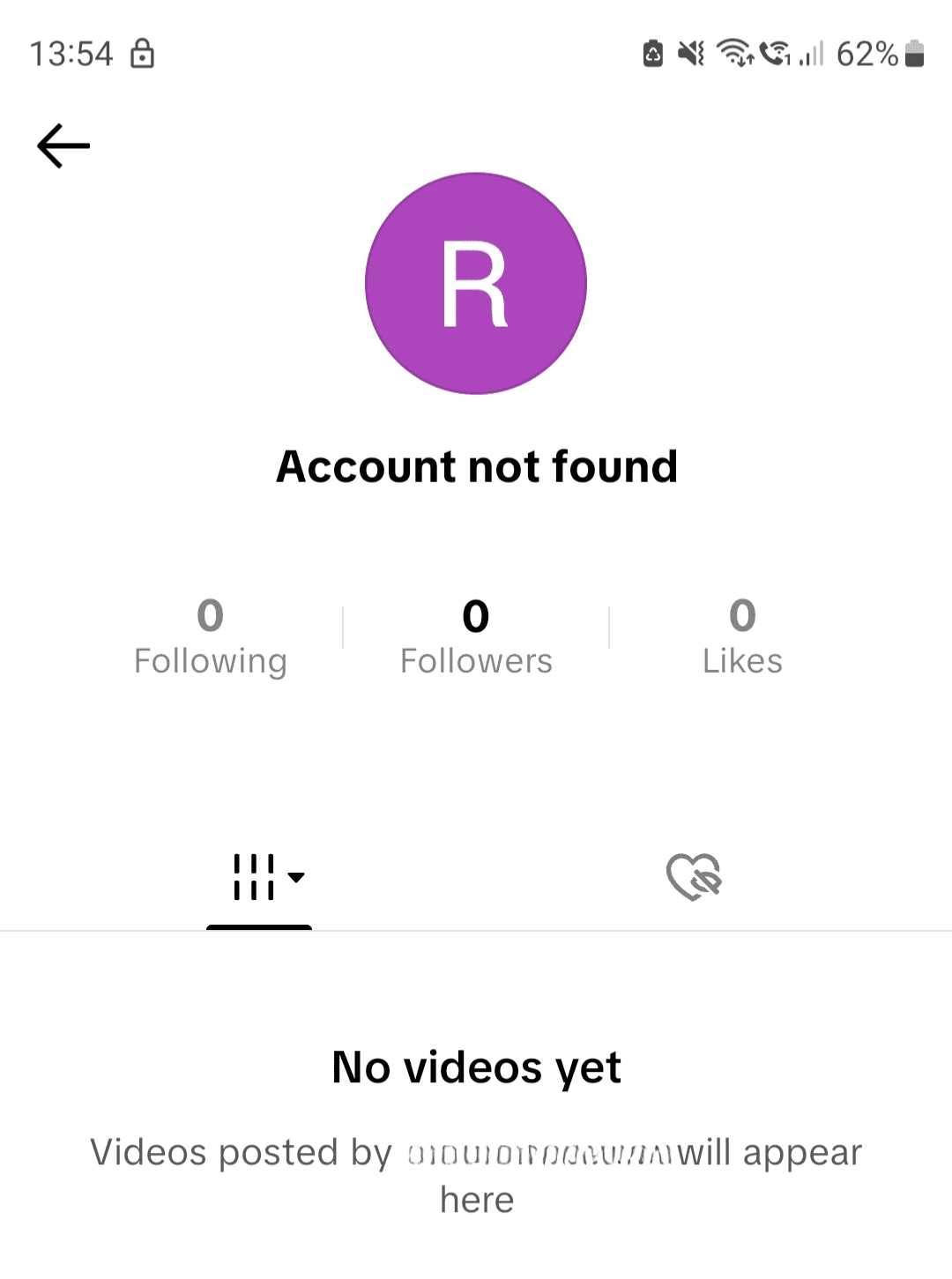
Quand vous bloquez quelqu’un, la personne ne peut plus vous suivre, vous envoyer des messages ou commenter vos vidéos. Tous les « j’aime » et les commentaires du passé sont masqués. Si vous ouvrez leur profil après les avoir bloqués, il apparaîtra comme vide, et il se passera exactement la même chose s’ils regardent le vôtre.
Ils peuvent toujours apparaitre dans les espaces partagés comme les conversations de groupe ou les diffusions en direct avec plusieurs animateurs, mais ils ne pourront pas vous contacter directement.
Peut-on bloquer quelqu’un sans qu’il le sache ?
Oui, TikTok ne prévient pas les gens quand ils se font bloquer. S’ils cherchent votre nom d’utilisateur, votre compte n’apparaitra pas du tout. S’ils essaient de contacter votre profil depuis un ancien message ou un lien direct, la page s’ouvrira mais ils ne verront pas vos publications ni les autres informations à part votre pseudo sur TikTok. En gros, ils ne peuvent ni vous suivre ni vous envoyer un message, mais l’appli ne leur indique pas explicitement que vous les avez bloqués.
Considérations en matière de confidentialité
Le blocage résout certains problèmes de confidentialité (comme les messages et commentaires indésirables, les mentions venant d’un utilisateur spécifique) mais pas tous. Si votre profil est public, les gens qui ne sont pas inscrits (ou qui créent de nouveaux comptes) peuvent toujours voir vos vidéos les plus récentes. Si vous voulez restreindre cet accès, la meilleure option est de passer votre compte en privé ou de vous rendre dans vos paramètres de confidentialité et de modifier qui peut interagir avec vous.
Comment bloquer quelqu’un sur TikTok
C’est assez simple de bloquer quelqu’un sur TikTok et vous pouvez y parvenir depuis l’appli mobile et le site web TikTok. Dans cette section, nous vous fournirons des instructions détaillées pour bloquer des utilisateurs, en couvrant différents scénarios.
Comment bloquer quelqu’un sur l’appli mobile
Le processus est identique sur iPhone et Android. Voici comment faire.
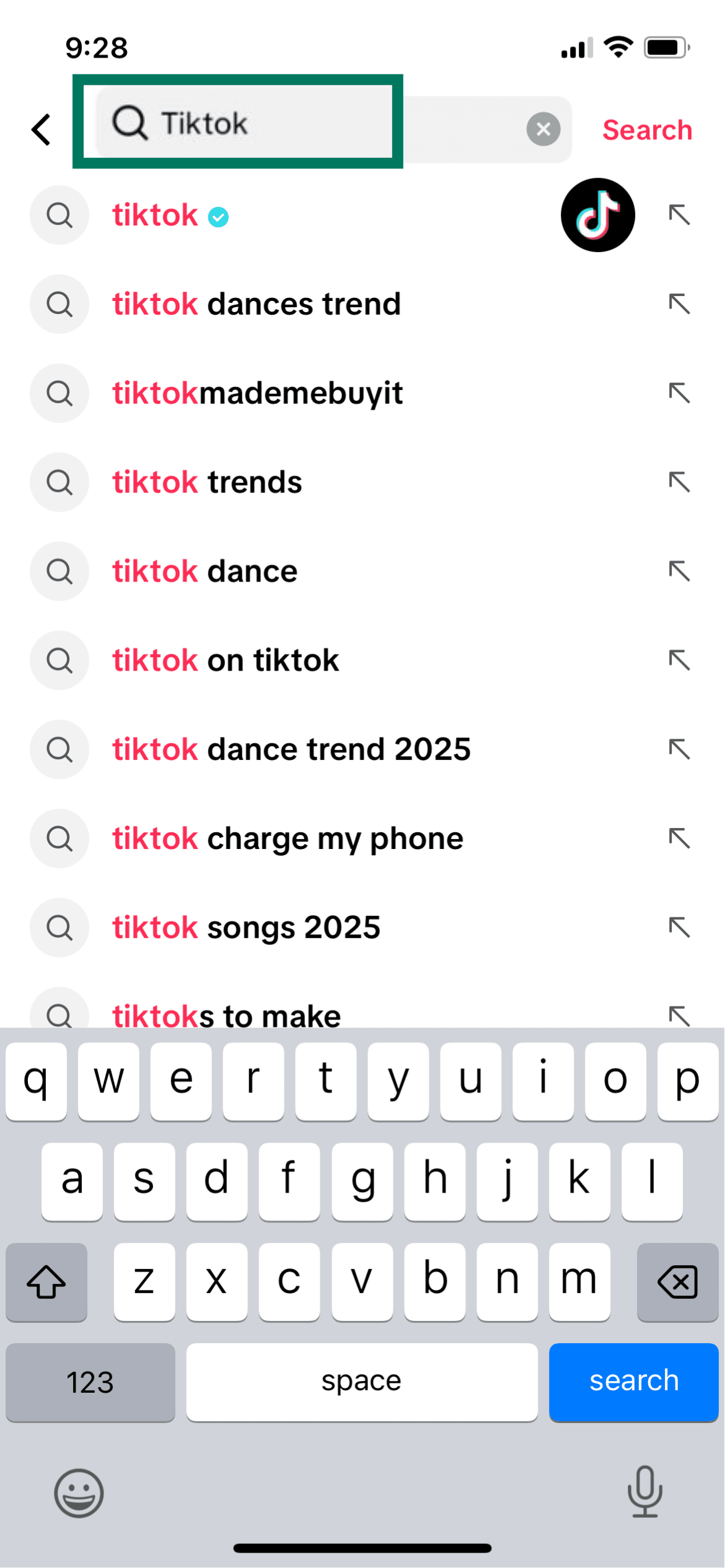
- Ouvrez TikTok et cherchez le nom du compte que vous voulez bloquer (comme montré ci-dessous avec « TikTok » comme exemple), ou appuyez sur le nom d’utilisateur depuis une publication, un commentaire ou un message.
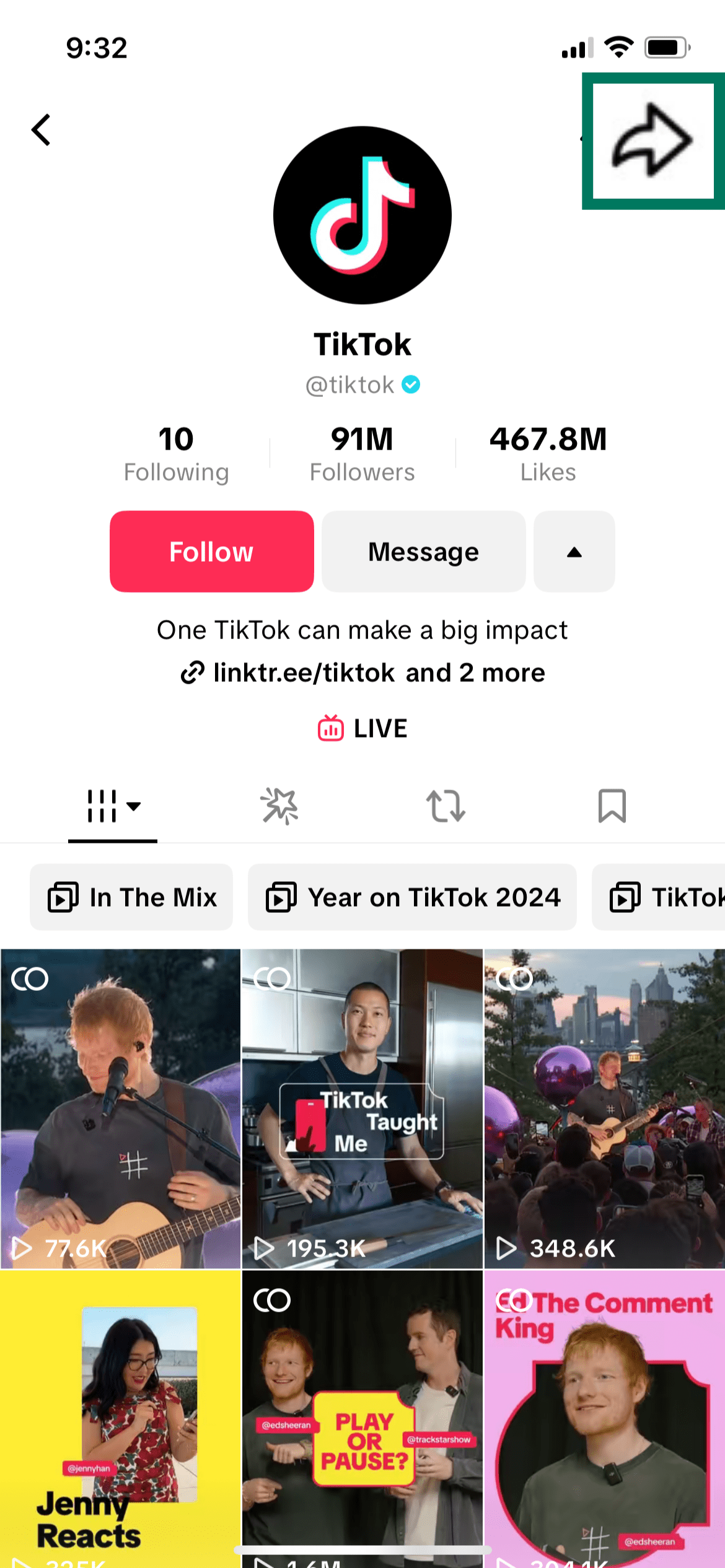
- En haut à droite du profil, appuyez sur le bouton Share (Partager) pour accéder à plus d’options.
- Appuyez sur Block (Bloquer) dans la liste d’actions.
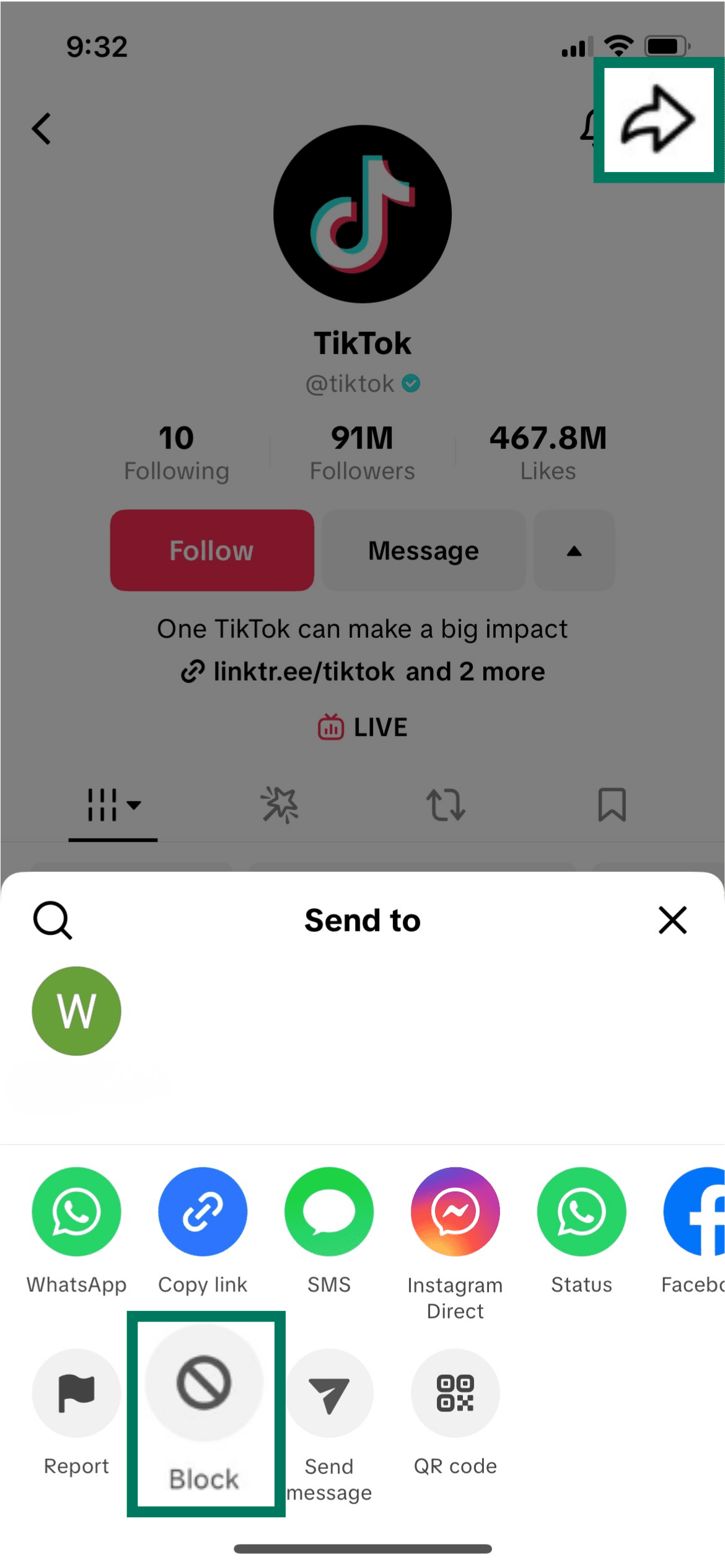
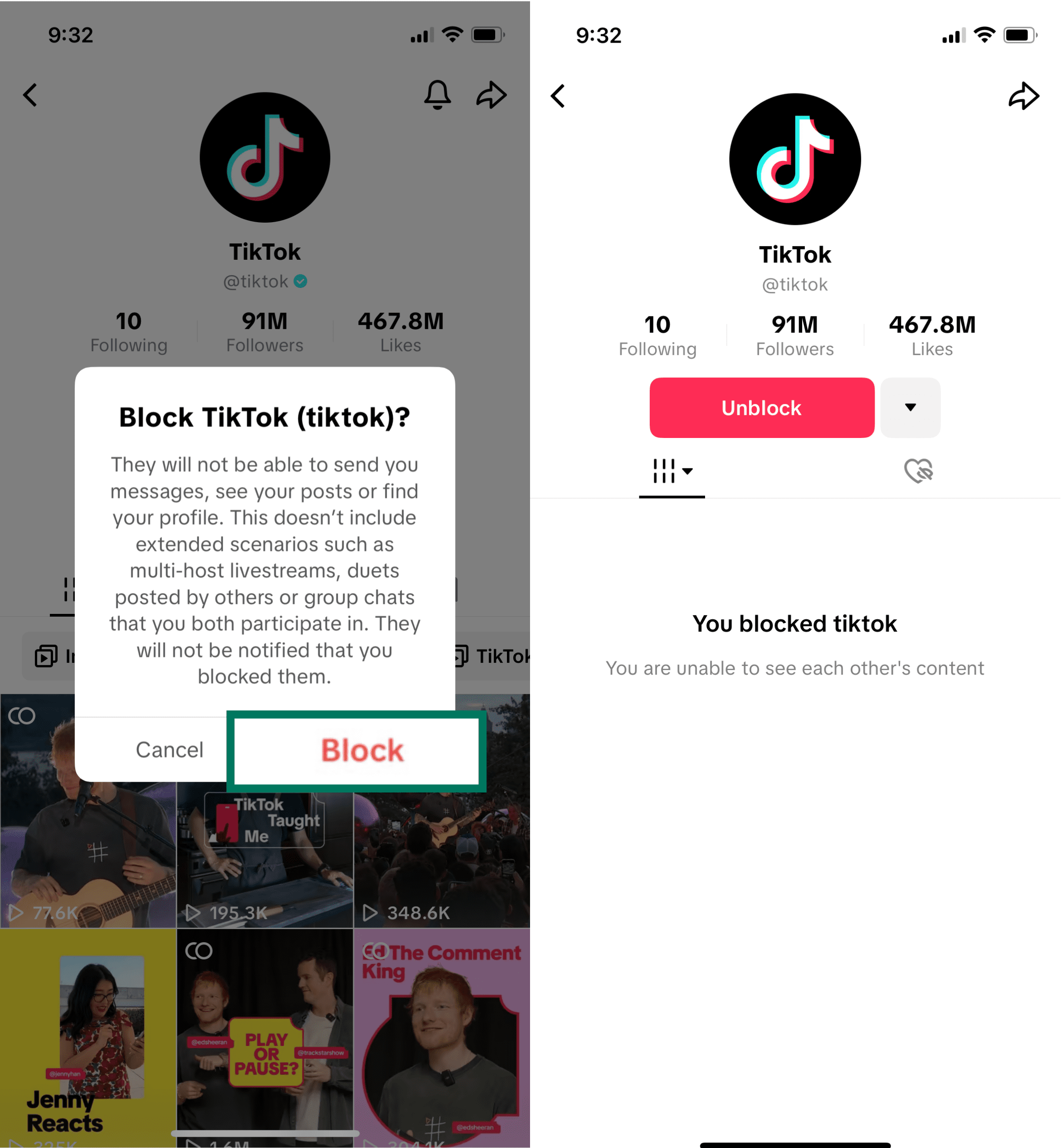
- Une fenêtre va apparaitre pour vous demander si vous voulez vraiment bloquer l’utilisateur. Appuyez à nouveau sur Block (Bloquer) pour terminer. Une fois que c’est fait, leur profil deviendra vide.
Comment bloquer quelqu’un sur le site de TikTok
Si vous préférez utiliser TikTok sur ordinateur, vous pouvez y bloquer des comptes tout aussi facilement.
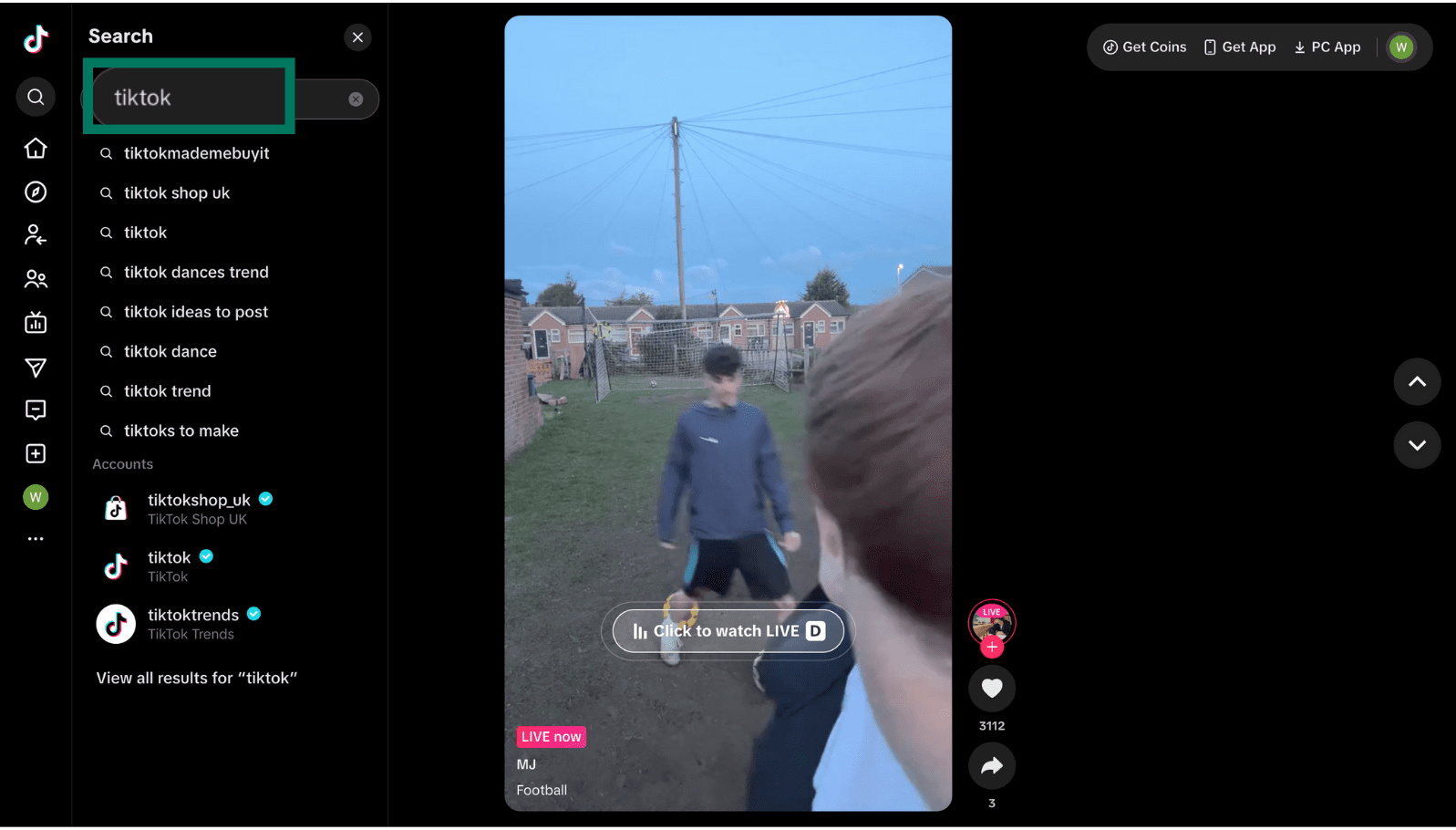
- Ouvrez tiktok.com dans votre navigateur et identifiez-vous.
- Utilisez la barre de recherche en haut pour chercher l’utilisateur que vous souhaitez bloquer. Vous pouvez également cliquer sur leur nom depuis un message privé ou sous une vidéo.
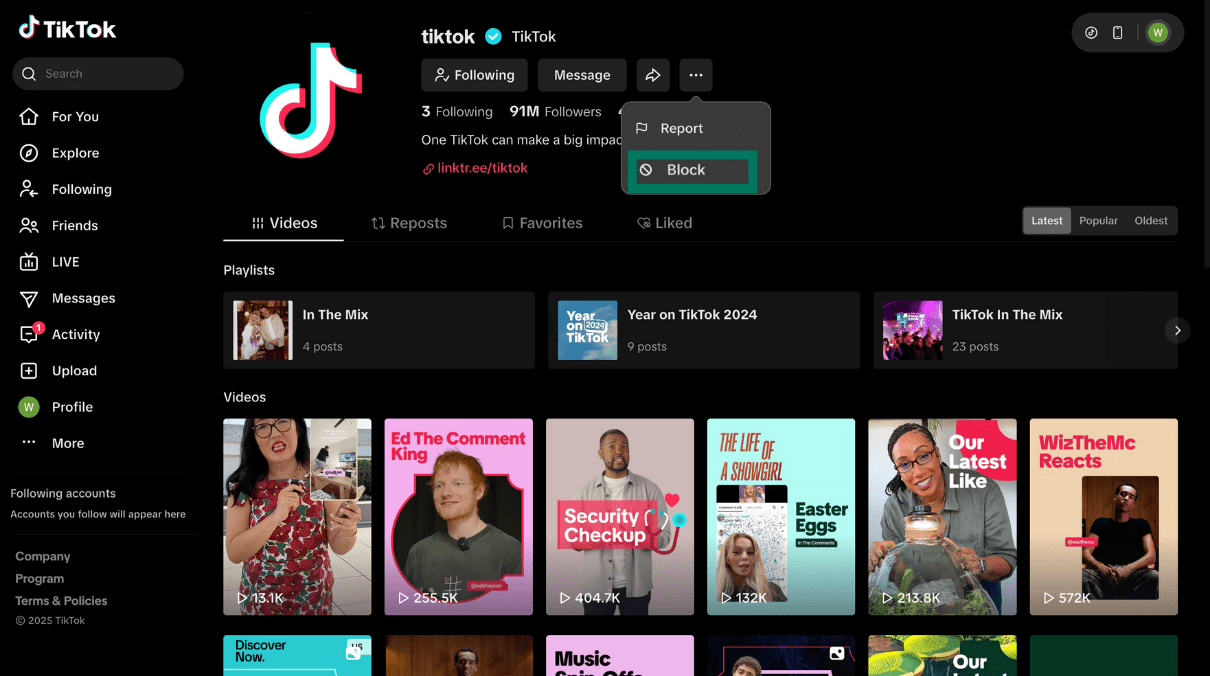
- Sur l’interface web, les profils ont un bouton à trois points près du haut de la page (à côté du bouton Share ou Partager). Cliquez sur ce bouton à trois points pour ouvrir le menu des options.
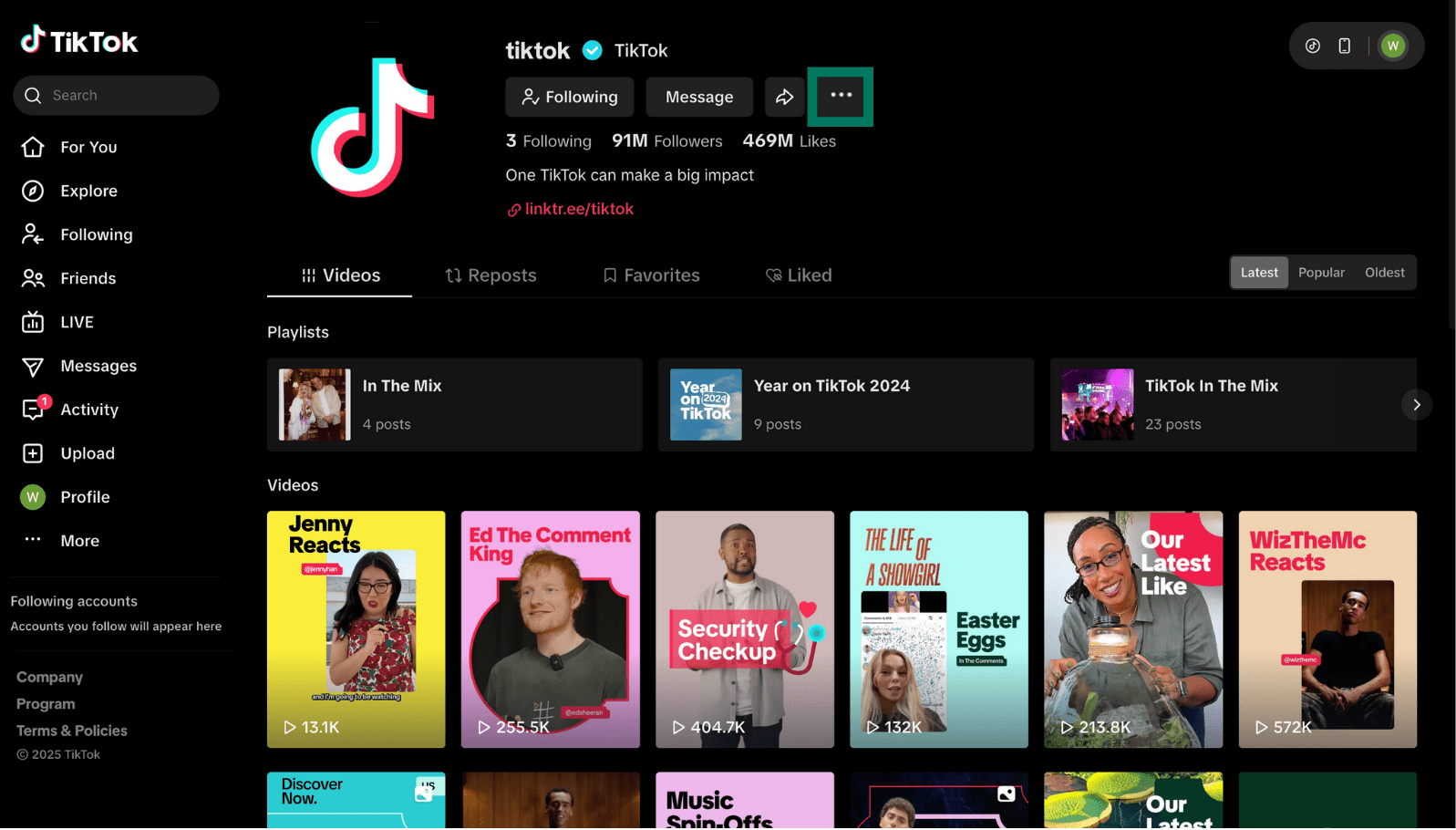
- Après avoir cliqué sur les points, vous verrez un menu avec les options Report (Signaler) et Block (Bloquer). Cliquez sur Block (Bloquer).
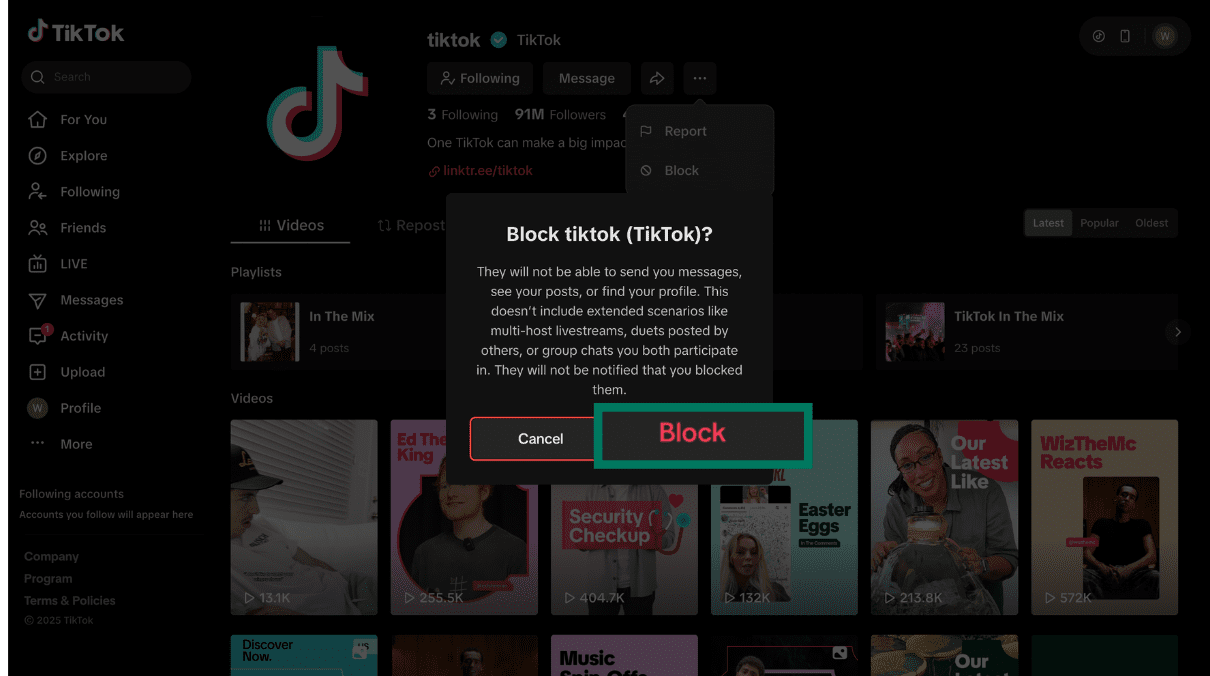
- Le site web vous demander de confirmer. Confirmez en cliquant sur Block (Bloquer).
Comment bloquer plusieurs utilisateurs TikTok d’un coup
TikTok vous permet de bloquer plusieurs comptes à la fois mais uniquement si ces utilisateurs ont commenté l’une de vos vidéos. Voici comment faire :
- Allez dans la section commentaire de la vidéo contenant les utilisateurs que vous souhaitez bloquer.
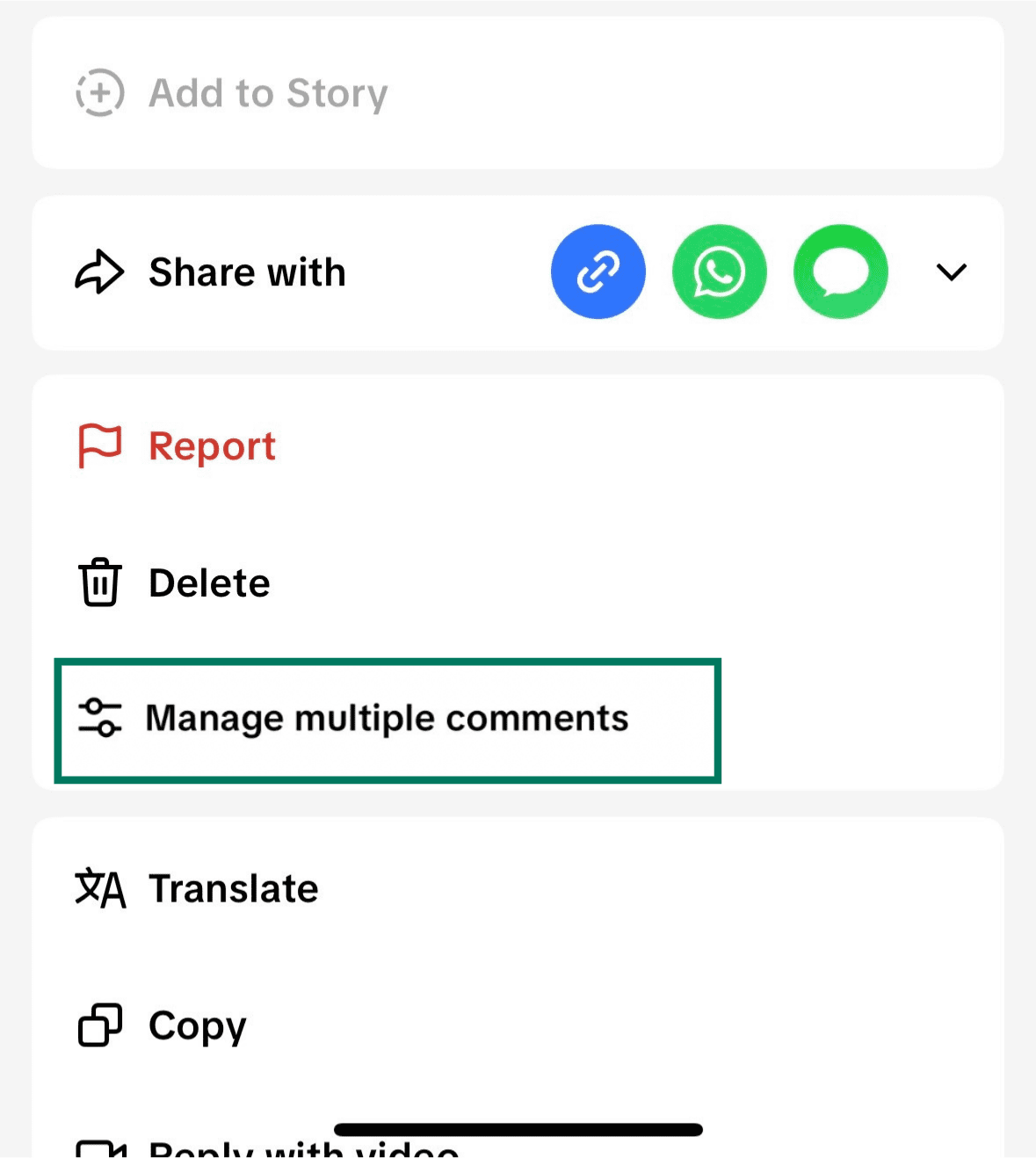
- Appuyez longuement sur un commentaire, puis appuyez sur Manage multiple comments (Gérer plusieurs commentaires). Sélectionnez autant de commentaires que nécessaires, jusqu’à 100.
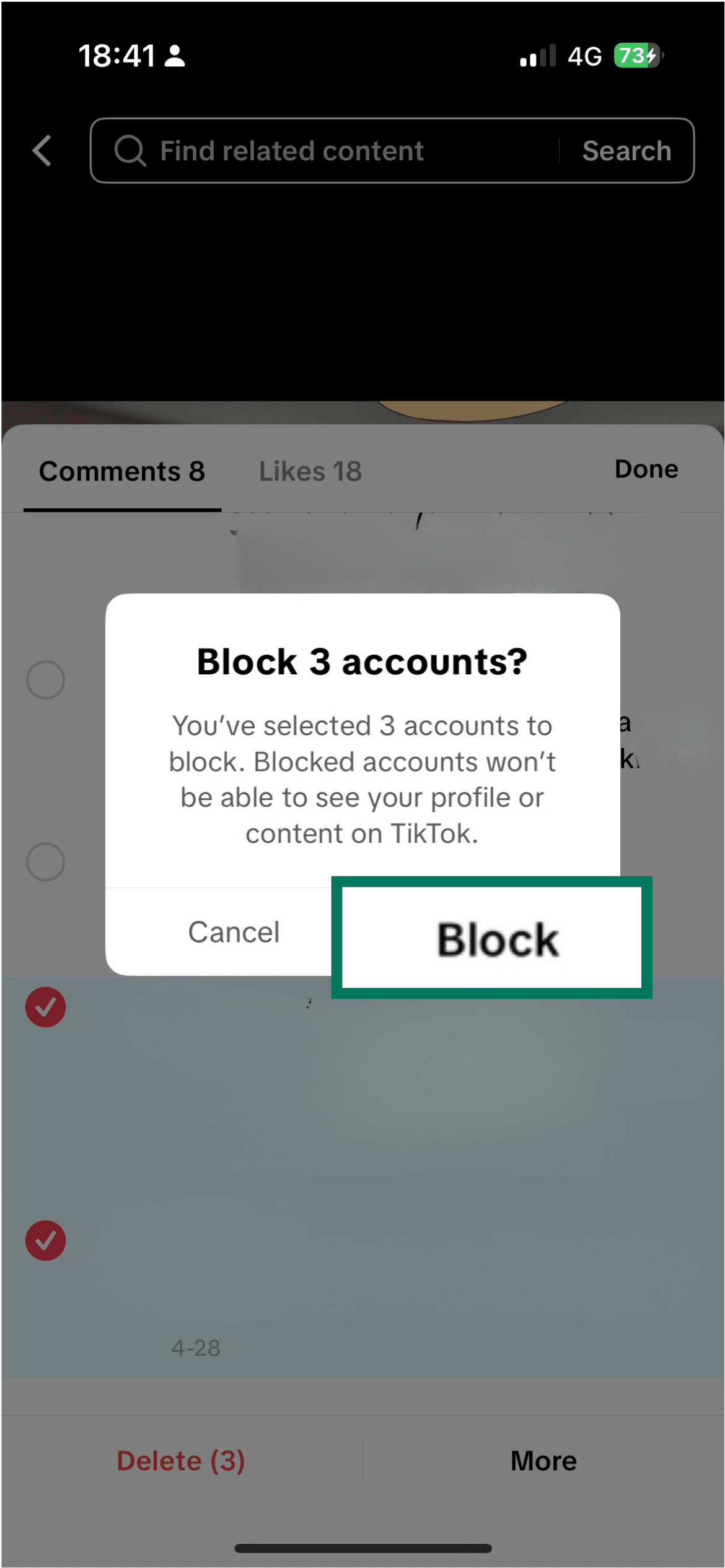
- Sélectionnez Block accounts (Bloquer les comptes). TikTok vous montrera combien vous en avez sélectionné.
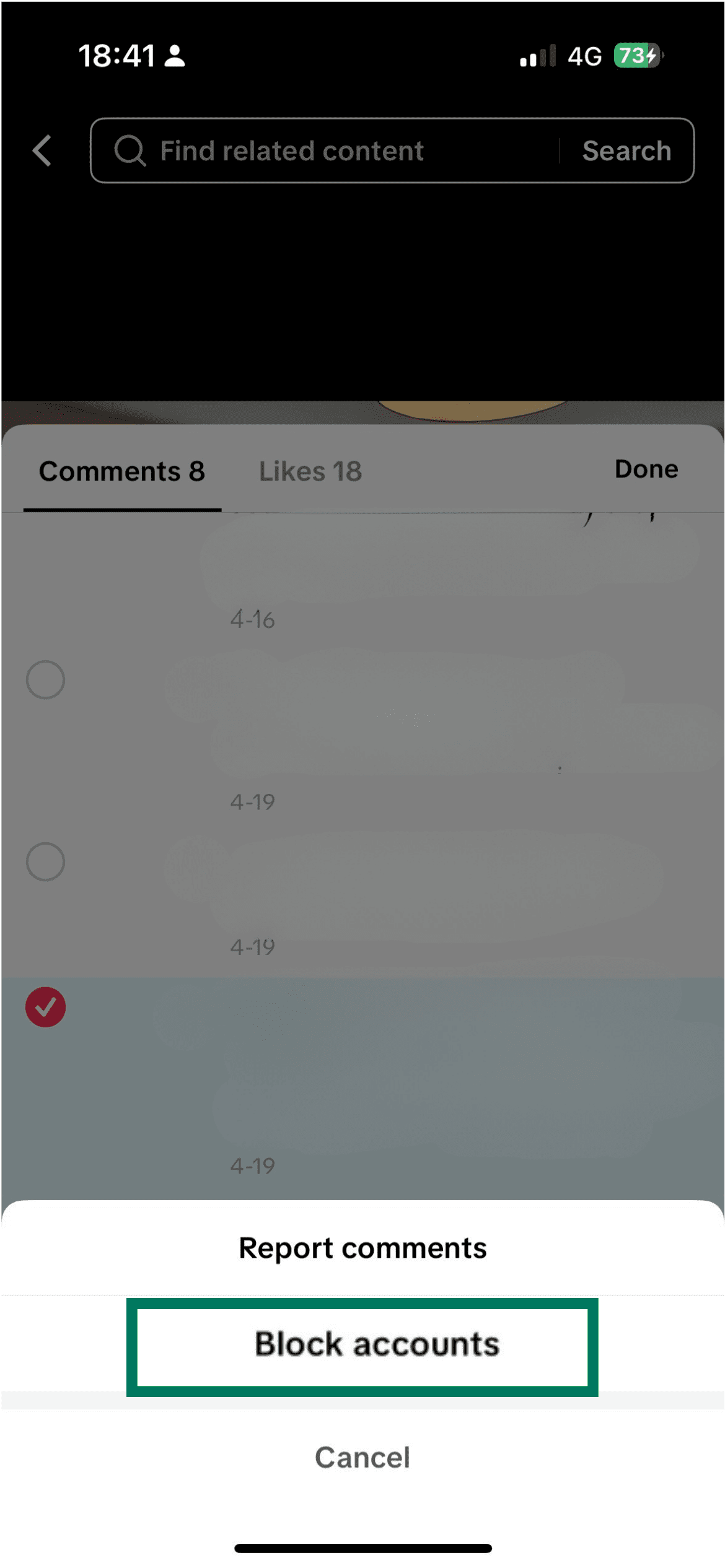
- Appuyez à nouveau sur Block (Bloquer). Ces comptes seront tous bloqués et les commentaires associés disparaitront immédiatement.
Comment vérifier si le blocage a fonctionné
Après avoir bloqué quelqu’un, TikTok vous donnera des indications précises que ça a fonctionné :
- Les profils bloqués apparaissent comme vides, avec un message indiquant que vous les avez bloqués à l’endroit où se trouvent habituellement les vidéos.
- Le bouton Follow (Suivre) devient Unblock (Débloquer) et confirme que le blocage est actif.
- Leur compte apparait dans la Blocked list (liste des blocages) dans vos paramètres. Vous pouvez consulter cette liste à tout moment et y débloquer des gens si vous le souhaitez
Comment débloquer quelqu’un sur TikTok
TikTok vous permet de voir tous les comptes que vous avez bloqués au même endroit. Depuis votre Blocked list (liste des blocages), vous pouvez voir tous les utilisateurs bloqués. Vous pouvez choisir de débloquer certains utilisateurs si vous avez changé d’avis.
Comment débloquer sur mobile
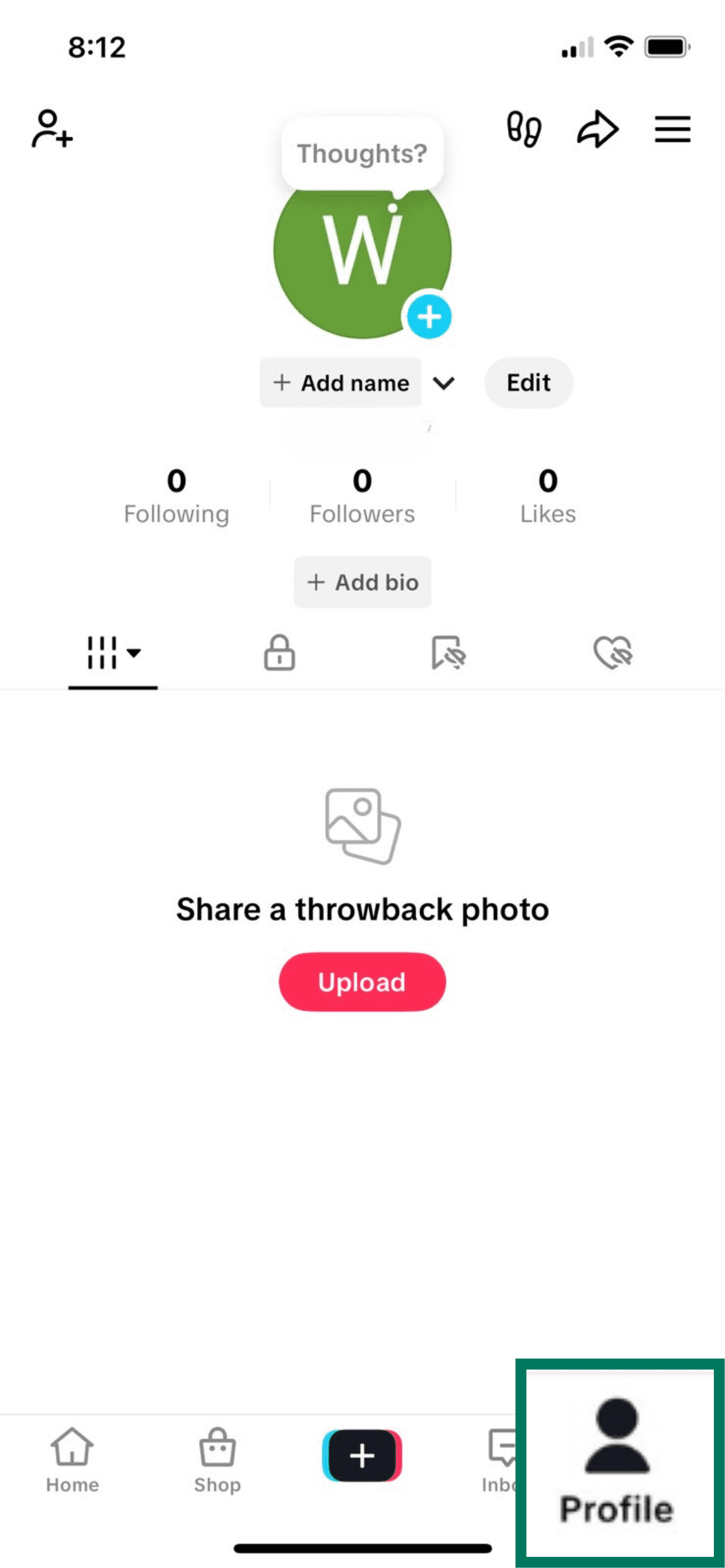
- Allez dans l’onglet Profile (Profil).
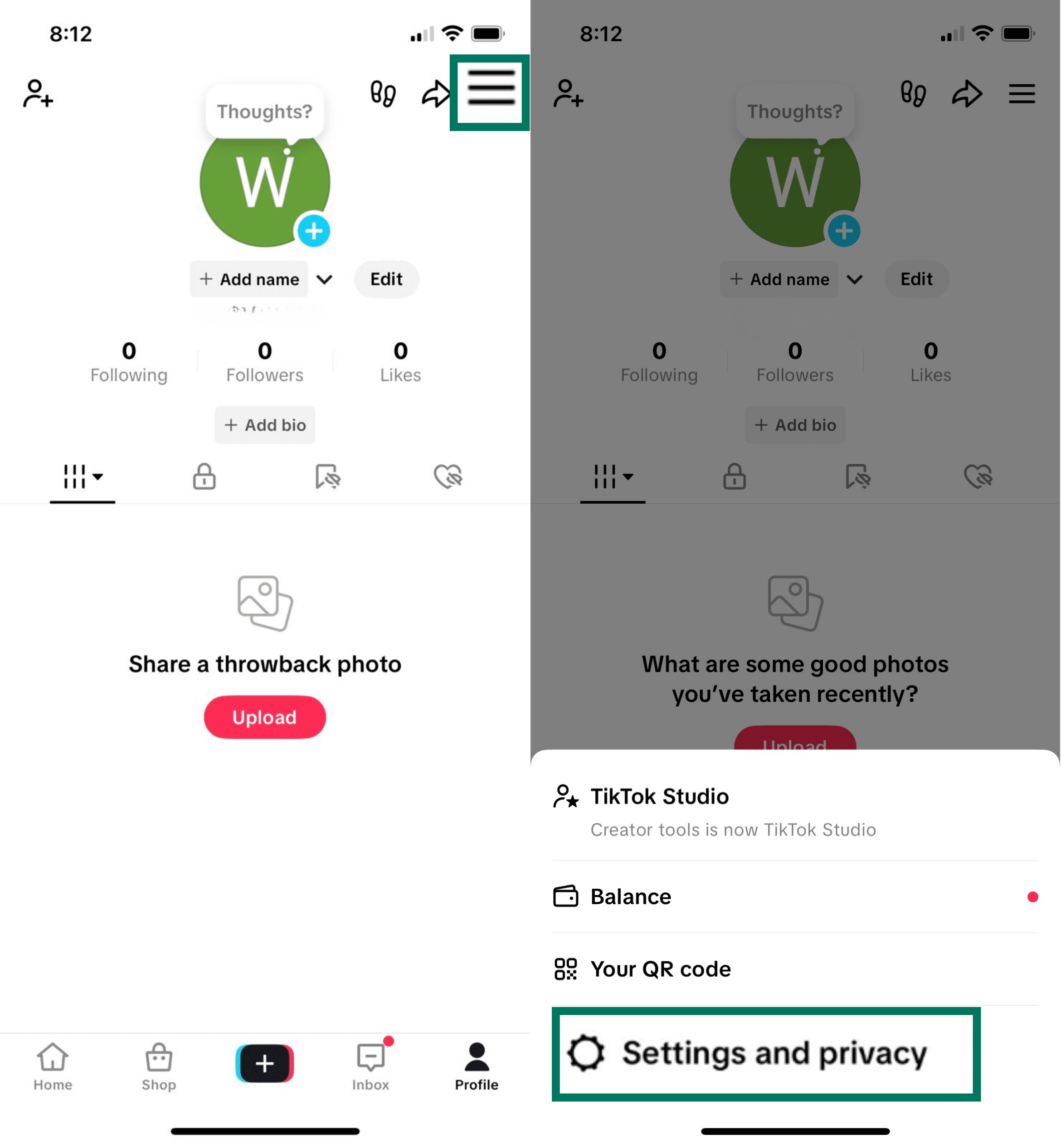
- Appuyez sur l’icône de menu ☰ in en haut à droite, puis sélectionnez Settings and privacy (Paramètres et confidentialité).
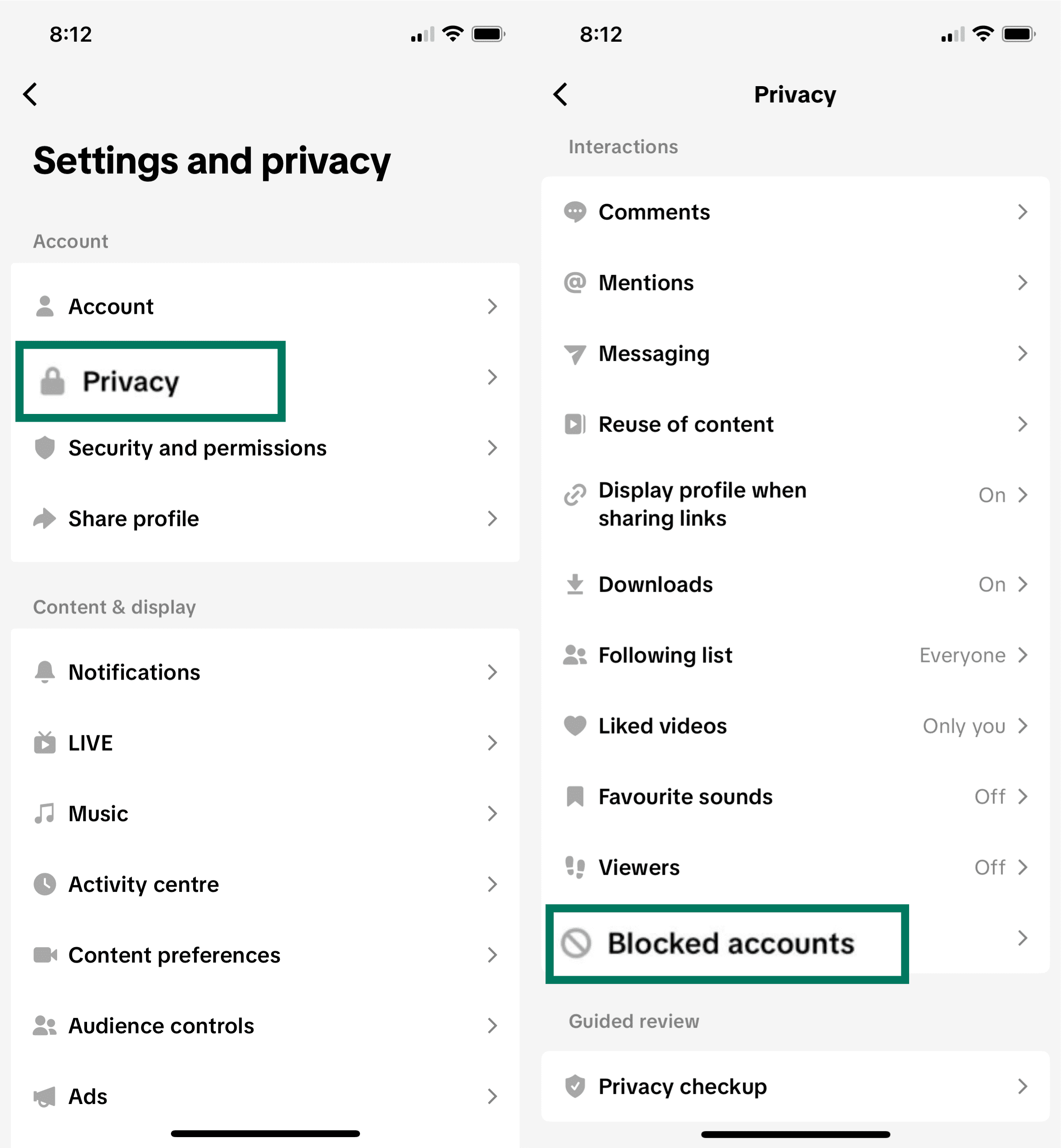
- Sélectionnez Privacy (Confidentialité), puis Blocked accounts (Comptes bloqués) dans la section Interactions (Interactions).
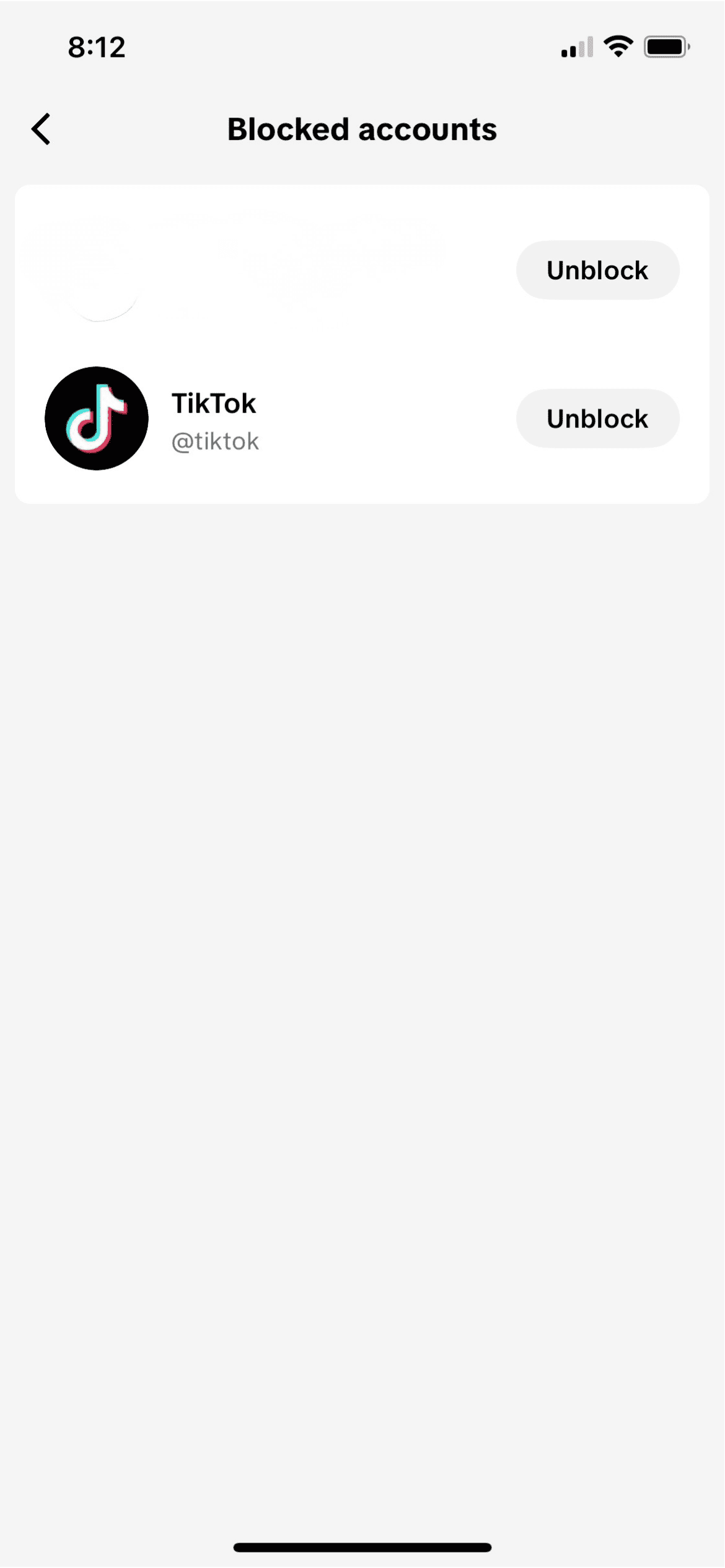
- Vous verrez une liste d’utilisateurs bloqués. Devant chaque utilisateur, vous trouverez un bouton Unblock (Débloquer) si vous voulez revenir en arrière.
Comment débloquer sur ordinateur (site TikTok)
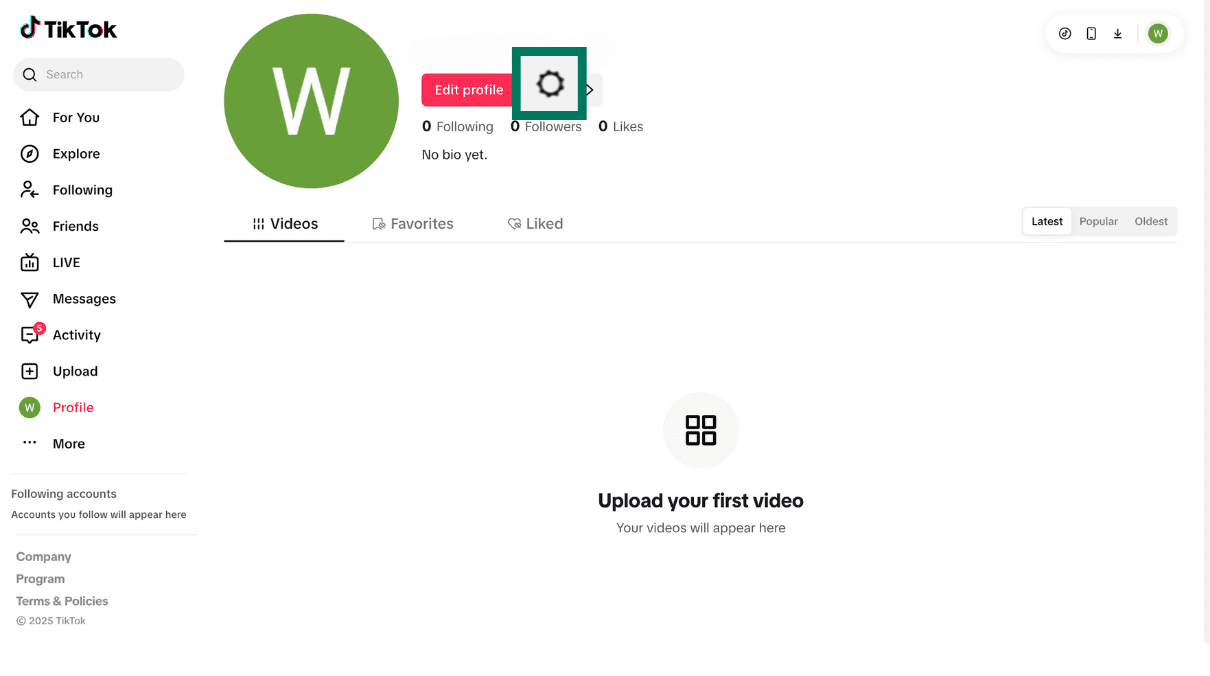
- Allez sur votre profil et cliquez sur l’icône gear (Roue dentée).
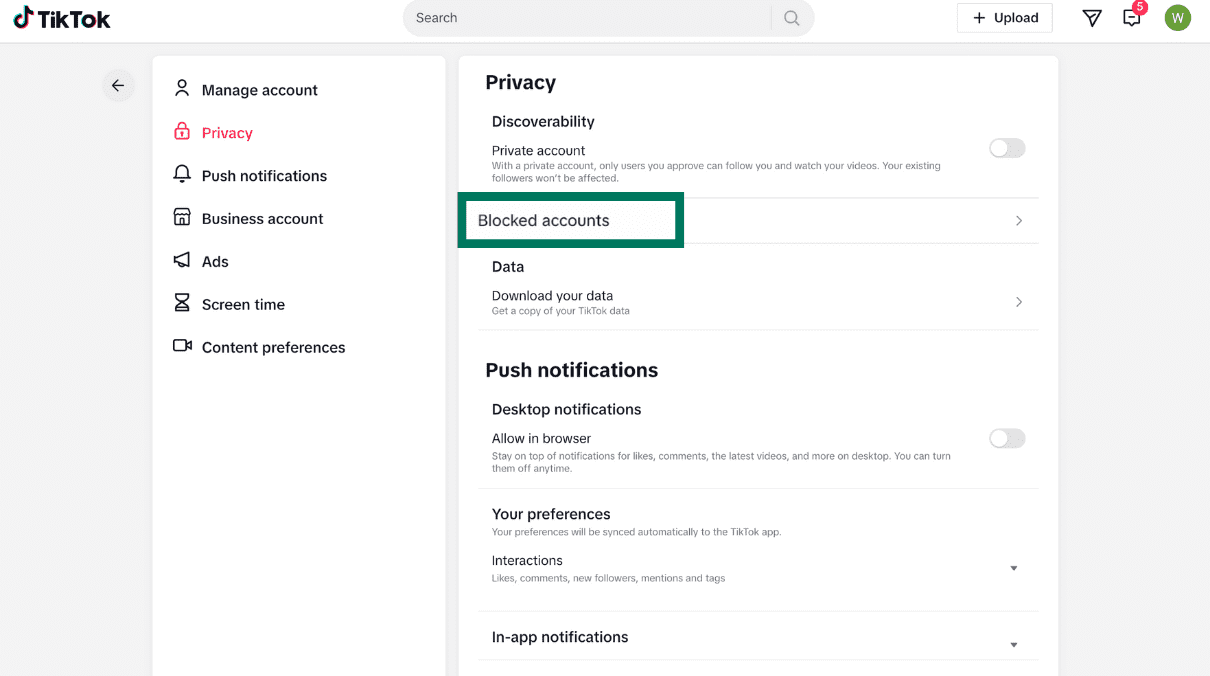
- Dans Privacy (Confidentialité), sélectionnez Blocked accounts (Comptes bloqués).
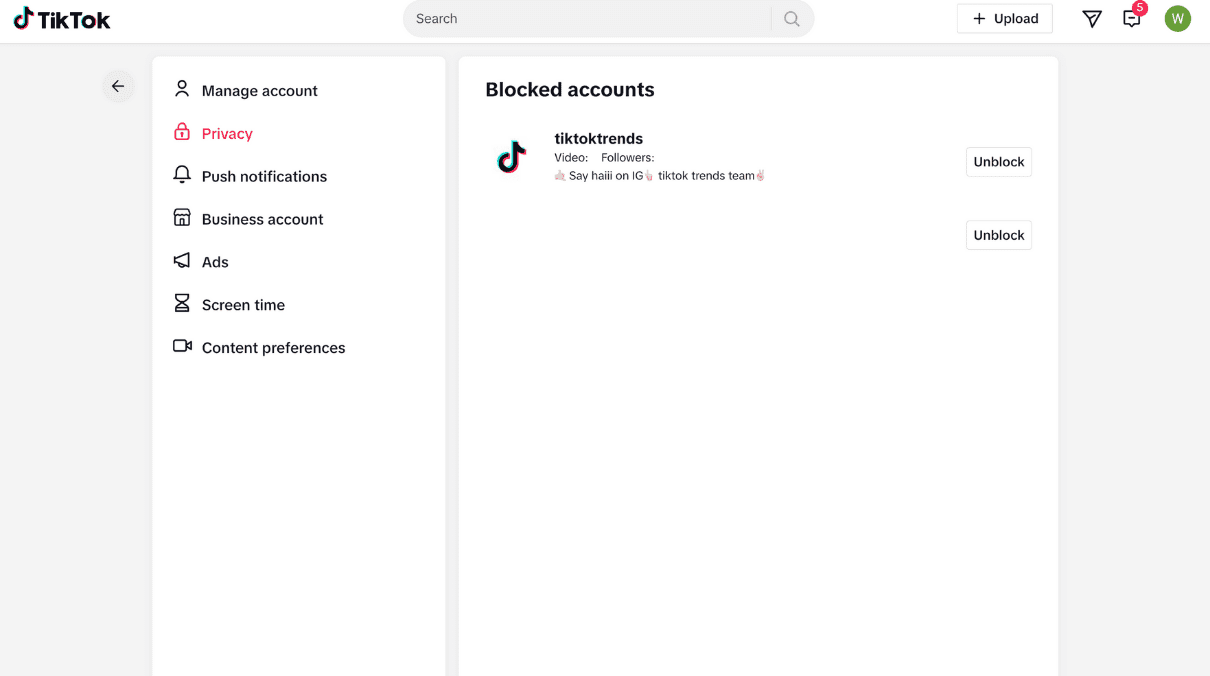
- Vous pouvez désormais voir la liste des utilisateurs que vous avez bloqués et les débloquer si vous le souhaitez.
Vous pouvez également débloquer quelqu’un depuis son profil. Au lieu de l’option Suivre, vous verrez le bouton Unblock (débloquer). Cliquez dessus pour débloquer l’utilisateur.

Le déblocage prend immédiatement effet mais la personne n’est pas notifiée. N’oubliez pas que débloquer quelqu’un ne le remet pas dans la liste de vos followers, la personne doit vous suivre à nouveau. Et si vous suiviez un compte avant de le bloquer, vous devrez le suivre à nouveau suite au déblocage.
Les « j’aime » et les commentaires que vous avez laissés sur le contenu d’un compte bloqué sont restaurés à la suite du déblocage. Ça marche également dans l’autre sens, les commentaires et les « j’aime » du compte bloqué sur vos contenus sont également restaurés.
Pourquoi bloquer quelqu’un sur TikTok
Il existe plusieurs motifs différents de blocage de compte TikTok, voici les catégories principales.
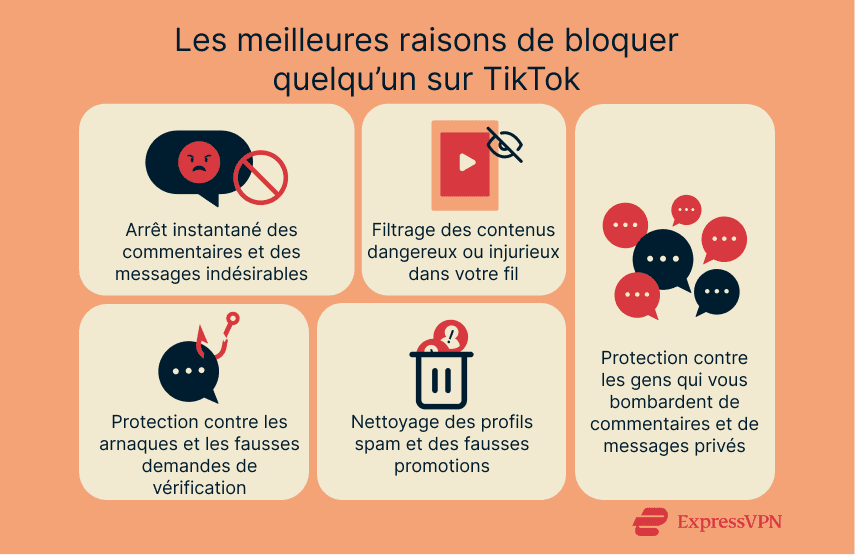
Cyberharcèlement
Si quelqu’un vous insulte régulièrement, laisse des commentaires injurieux ou essaie de vous provoquer, le bloquer l’empêche de recommencer. La personne ne peut plus vous envoyer de message, vous suivre ou commenter vos contenus. TikTok a également des Règles communautaires qui interdisent le harcèlement, vous pouvez donc signaler les comptes qui enfreignent ces règles. Le blocage permet de mettre fin au comportement problématique jusqu’à ce que TikTok consulte le signalement.
Contenus dangereux ou inappropriés
Certains utilisateurs publient des contenus dangereux ou inappropriés, pouvant contenir des discours incitant à la haine, des astuces santés trompeuses ou des cascades très dangereuses. Vous pouvez indiquer « pas intéressé » sur ce genre de vidéo, mais si les contenus viennent d’un seul compte, le bloquer est une meilleure solution.
Attention indésirable
Il ne s’agit pas toujours de harcèlement, parfois, quelqu’un commente sur toutes vos vidéos ou vous envoie des messages à répétition. Même si la personne n’a pas de mauvaises intentions, ça peut devenir invivable. La bloquer permet de régler le problème et de respirer.
Comptes suspects
Certains utilisateurs se font passer pour du personnel de TikTok ou des créateurs de contenus réputés et vous envoient des messages qui vous demandent de vérifier votre compte ou de cliquer sur des liens douteux. Il s’agit souvent de tentatives de phishing (une forme d’ingénierie sociale) qui a pour objectif de récupérer vos identifiants de connexion ou d’autres informations sensibles. TikTok vous permet de signaler les messages de ce type, ce qui est important, mais bloquer ces comptes est une manière rapide de cesser tout contact.
Les profils spam sur TikTok
TikTok est bourré de comptes créés pour publier des contenus « poubelle ». Ils copient et collent le même commentaire sous toutes les vidéos ou envoient le même message à un grand nombre d’utilisateurs. Ils peuvent promouvoir de faux concours, ou des arnaques financières qui vous promettent de multiplier l’argent que vous envoyez.
Bloquer ces comptes permet de faire le ménage dans la section commentaires et dans vos messages, en plus de vous protéger contre les arnaques futures.
Si vous voulez en savoir plus sur les arnaques relatives au TikTok Shop, consultez notre article détaillé sur TikTok Shop et sa sécurité.
Au-delà du blocage : améliorer votre confidentialité sur TikTok
Bloquer des utilisateurs spécifiques est une bonne manière de vous protéger, mais TikTok propose également des outils de confidentialité supplémentaires qui sont assez intéressants. Ces paramètres peuvent réduire les contacts indésirables et rendre votre expérience sur TikTok plus sécurisée.
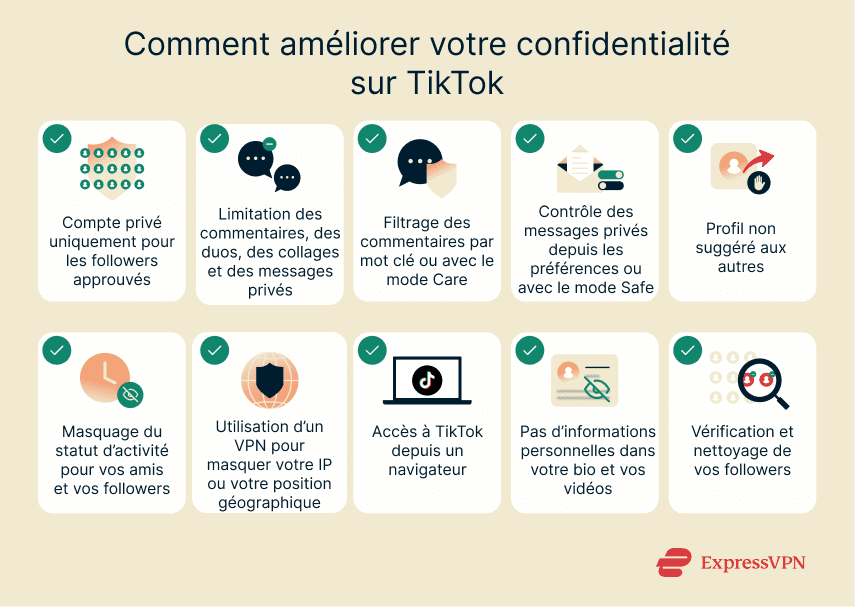
- Compte privé : passer votre compte en privé signifie que seuls les gens autorisés peuvent voir vos vidéos, vos j’aime et votre profil. Allez dans Settings and privacy (Paramètres et confidentialité) > Privacy (Confidentialité) > Private account (Compte privé) et activez-le. Une fois que c’est fait, vous devrez approuver tous les nouveaux followers.
- Commentaires et messages : dans le même menu de confidentialité, vous pouvez choisir qui a l’autorisation de commenter vos vidéos, de les citer, de les utiliser comme base ou de vous envoyer un message. Si des inconnus laissent plein de commentaires et que vous n’appréciez pas, changez le paramètre pour que seuls vos Amis puissent le faire.
- Contrôle des commentaires : TikTok vous donne des outils pour filtrer ce qui apparait sous vos vidéos. Vous pouvez masquer des commentaires contenant certains mots clés ou activer les filtres à commentaires comme le mode Creator Care pour réduire les réponses injurieuses.
- Préférences des messages : en plus de limiter qui peut vous envoyer un message privé, TikTok vous permet d’activer le mode Sécurisé dans les messages, qui filtre les messages contenant certains contenus sensibles ou venant de sources potentiellement dangereuses.
- Suggestions de profils : TikTok peut suggérer votre compte aux gens de vos contacts et de votre liste d’amis Facebook. Votre compte sera aussi suggéré aux utilisateurs qui ouvrent un lien vers une vidéo TikTok que vous avez envoyée ou aux utilisateurs qui ont envoyé des liens TikTok que vous avez ouverts (y compris les liens partagés à l’extérieur de la plateforme). Vous pouvez désactiver ces actions en allant dans Settings and Privacy (Paramètres et confidentialité) > Privacy (confidentialité)> Suggest your account to others (Suggérer votre compte à d’autres).
- Statut d’activité : TikTok a un paramètre de « statut d’activité » qui montre à vos amis votre dernière activité. Le désactiver peut réduire la pression et empêcher les gens de suivre votre utilisation de l’appli.
- VPN : utiliser un VPN comme ExpressVPN masque votre adresse IP, ce qui limite les informations basées sur la position géographique que TikTok peut collecter et utiliser à des fins publicitaires. Ça permet également de crypter votre trafic internet, pour une connexion privée sur un réseau public ou partagé. Mais gardez en tête que TikTok peut quand même vous identifier grâce à votre compte quand vous vous connectez.
- Utiliser TikTok sur navigateur : pour encore plus de confidentialité, envisagez d’utiliser TikTok à travers un navigateur web au lieu de l’appli mobile, parce que les navigateurs sont en général plus limités sur la quantité de données qu’ils peuvent collecter.
- Infos personnelles : évitez de publier votre nom complet, votre adresse postale ou vos habitudes dans votre bio et vos vidéos. Même filmer l’extérieur de votre maison ou mentionner l’établissement scolaire que vous fréquentez peut indiquer où vous êtes. Montrer régulièrement le même endroit peut faciliter la tâche aux inconnus qui veulent savoir où vous êtes, des informations pouvant ensuite être utilisées pour le doxxing.
- Liste des followers : vérifiez régulièrement votre liste de followers. Supprimez et bloquez tous ceux que vous ne reconnaissez pas ou les gens que vous souhaitez voir disparaitre.
Pour en savoir plus : explorez notre guide appelé Comment supprimer votre compte TikTok si vous envisagez de quitter ce réseau social.
FAQ : les questions courantes sur le blocage de comptes TikTok
Que se passe-t-il quand je bloque quelqu’un sur TikTok ?
Quand vous bloquez un autre compte, l’utilisateur ne peut plus voir votre profil ni vos publications et ne peut plus du tout interagir avec vous. Si vous regardez le profil bloqué, vous verrez un profil vide et le leur aura le même aspect pour la personne bloquée. Les seules fois où vous risquez de voir la personne bloquée, c’est si elle participe à la même conversation de groupe que vous ou si elle participe à un direct avec d’autres personnes.
Pourquoi je n’arrive pas à bloquer un utilisateur sur TikTok ?
Le blocage est un paramètre présent sur l’appli et sur le site de TikTok. Si vous ne voyez pas l’option blocage, ça veut dire que le compte a déjà été bloqué, supprimé ou suspendu.
Est-ce qu’un utilisateur bloqué peut quand même voir mes commentaires sur d’autres vidéos ?
Si vous avez bloqué quelqu’un, il ne pourra pas voir vos commentaires sous d’autres vidéos.
Peut-on bloquer quelqu’un sans aller sur son profil ?
Oui. TikTok vous permet de bloquer les utilisateurs depuis votre propre section commentaires, jusqu’à 100 comptes à la fois, sans ouvrir chaque profil individuellement. Mais ça s’applique uniquement si l’utilisateur a commenté sur l’une de vos vidéos.
Comment débloquer quelqu’un sur TikTok ?
Vous pouvez débloquer une personne dans la liste des blocages dans vos paramètres Settings and privacy (Paramètres et confidentialité) > Privacy (Confidentialité) > Interactions (Interactions) > Blocked accounts (Comptes bloqués) ou directement depuis son profil.
Prenez les premières mesures pour assurer votre sécurité en ligne. Essayez ExpressVPN sans courir le moindre risque.
Obtenez ExpressVPN








 Centre de support technique
  FAQ
FAQ  Guides de configuration du VPN


