Comment savoir si votre webcam a été piratée


Le piratage de webcam est une cyberattaque inquiétante qui consiste pour quelqu’un à accéder à la caméra de votre appareil sans votre autorisation et souvent sans que vous vous en rendiez compte.
Ce type de violation retourne votre propre technologie contre vous, permettant à des acteurs malveillants de vous observer ou de vous enregistrer en secret. Et comme les webcams sont intégrées à de plus en plus d’appareils, le risque devient de plus en plus répandu.
Voilà pourquoi il est si important de connaître les signes d’alerte. Beaucoup de personnes ne se rendent pas compte que leur webcam a été piratée avant que les dégâts ne soient faits, donc être capable de repérer un comportement suspect dès le début peut vous aider à agir rapidement et à protéger votre vie privée.
Dans ce guide, nous verrons comment savoir si votre webcam est piratée, les techniques que les pirates utilisent pour obtenir un accès non autorisé, et comment vous protéger à l’avenir contre l’espionnage via webcam.
Qu’est-ce que le piratage de webcam ?
Le piratage de webcam, aussi appelé camfecting, se produit lorsqu’un attaquant obtient un accès non autorisé à la caméra d’un appareil, lui permettant d’observer ou d’enregistrer une victime à son insu.
Il est généralement réalisé via des logiciels malveillants tels que les chevaux de Troie d’accès à distance (RAT), qui peuvent être installés sur un appareil par le biais de pièces jointes d’e-mails malveillantes, de logiciels infectés ou de sites web non sécurisés.
Ce type de cyberattaque est le plus souvent associé aux appareils Windows, mais il peut toucher tout appareil doté d’une caméra, comme un ordinateur portable, une tablette, un smartphone ou une télévision connectée.
Les acteurs malveillants ont diverses motivations pour détourner la caméra d’une personne, mais l’espionnage prédateur est la raison la plus courante.
Une fois l’accès obtenu, les pirates peuvent observer, enregistrer ou même diffuser en direct des images provenant de la webcam de la victime. Dans de nombreux cas, ces images sont utilisées à des fins de chantage, de voyeurisme ou pour d’autres activités malveillantes.
Comment fonctionne le piratage de webcam ?
Il existe plusieurs méthodes qu’un pirate peut utiliser pour accéder à votre webcam. Dans la plupart des cas, ces attaques exploitent des failles logicielles ou des erreurs humaines. Voici quelques techniques courantes.
Attaques de phishing
Le phishing est l’un des points d’entrée les plus fréquents pour les logiciels malveillants. Dans ce cas, un pirate envoie un e-mail ou un message texte conçu pour inciter un utilisateur à cliquer sur un lien malveillant.
Ces e-mails imitent souvent une source de confiance, comme une banque, un employeur potentiel ou un fournisseur technologique. Une fois que la victime clique sur le lien malveillant, celui-ci peut installer un logiciel malveillant (dans ce cas, un logiciel espion) sur son appareil.
Les fournisseurs de messagerie actuels proposent diverses protections contre le phishing. Cependant, même les meilleurs fournisseurs de messagerie ne peuvent pas garantir une protection à 100 % contre le phishing. Heureusement, repérer un e-mail de phishing n’est pas trop difficile si vous êtes vigilant.
Il existe également de nombreuses façons de vous protéger contre le phishing, notamment en vous méfiant des fenêtres pop-up, en mettant régulièrement à jour vos logiciels et en utilisant un outil anti-phishing comme la protection avancée d’ExpressVPN.
Chevaux de Troie d’accès à distance (RAT)
Un cheval de Troie d’accès à distance est un type de logiciel malveillant qui peut accorder des privilèges système de haut niveau à un acteur malveillant.
Autrement dit, les RAT permettent aux pirates d’obtenir un contrôle total sur un ordinateur, y compris les frappes au clavier, les fichiers stockés localement, le microphone et la caméra. Dans la plupart des cas, les RAT fonctionnent silencieusement en arrière-plan et peuvent activer votre webcam en secret.
Il y a eu de nombreux exemples d’infections massives par des RAT qui ont permis à des pirates de détourner des webcams. Par exemple, NJRAT a été utilisé pour attaquer de nombreuses organisations et particuliers dans des pays arabophones pendant plus de dix ans, et HiatusRAT cible des appareils Internet des objets (IoT) de fabrication chinoise présentant des vulnérabilités connues aux États-Unis, au Royaume-Uni, au Canada, en Australie et en Nouvelle-Zélande.
Extensions de navigateur non sécurisées
Chaque extension de navigateur nécessite des autorisations spécifiques pour fonctionner. Cependant, peu d’entre nous prennent le temps de vérifier ces autorisations.
En outre, il existe plus de 100 000 extensions rien que sur le Chrome Store de Google, et même si Google fait de son mieux pour s’assurer qu’elles sont toutes sûres, certaines extensions malveillantes parviennent à passer entre les mailles du filet.
Pour ces raisons, il est utile de passer régulièrement en revue vos extensions, de vérifier leurs niveaux d’autorisation et de faire attention à tout ce que vous ne reconnaissez pas.
Vulnérabilités des logiciels obsolètes
Les développeurs de logiciels corrigent en permanence les vulnérabilités, donc quel que soit le système d’exploitation que vous utilisez, vous devriez recevoir des mises à jour régulières. Ces mises à jour améliorent la sécurité de votre appareil, corrigent des problèmes de performance, ajoutent de nouvelles fonctionnalités, et bien plus encore.
Si vous ne maintenez pas vos logiciels à jour, les pirates peuvent exploiter des failles de sécurité connues pour accéder à votre système et installer toutes sortes de logiciels malveillants, y compris des logiciels espions. Appliquer les correctifs les plus récents dès que possible est essentiel pour fermer ce point d’entrée potentiel.
Signes indiquant que votre webcam pourrait être piratée
Bien que les pirates fassent de leur mieux pour dissimuler leurs traces, certains signes d’alerte peuvent indiquer qu’un appareil a été compromis. Voici les signaux d’alarme les plus courants indiquant un détournement de caméra.
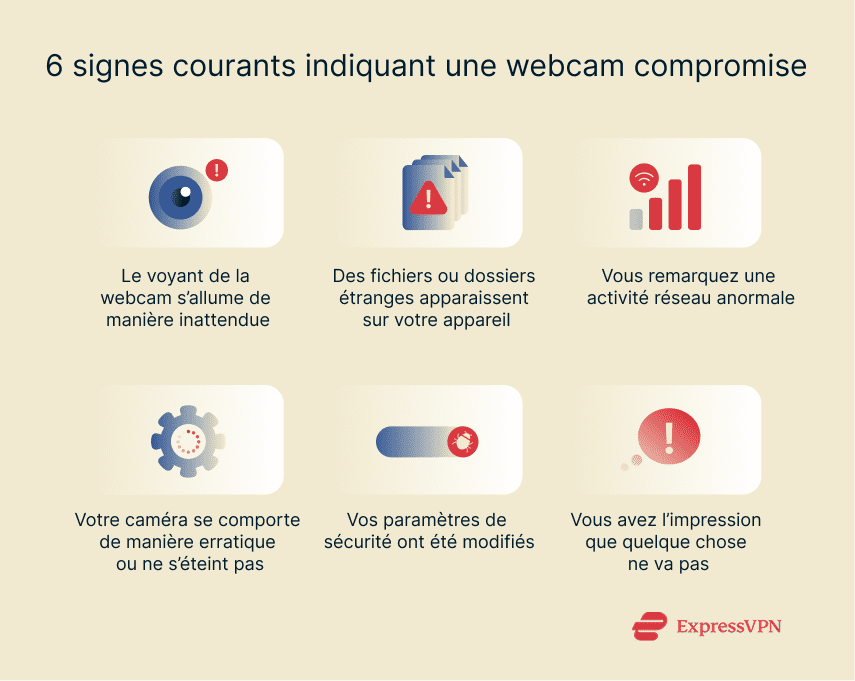
1. Le voyant de la webcam s’allume de manière inattendue
La plupart des webcams d’ordinateurs portables sont équipées d’un voyant lumineux indiquant quand la caméra est utilisée. Par exemple, vous verrez un point vert lorsque vous rejoignez un appel vidéo, qui devrait disparaître dès que vous vous déconnectez.
Si vous remarquez que le voyant de la webcam de votre ordinateur portable s’allume sans raison apparente, cela peut être le signe d’un accès non autorisé. Cela dit, sachez qu’il existe des moyens pour les pirates de vous espionner sans que le voyant ne s’allume dans certains cas.
2. Des fichiers ou dossiers étranges apparaissent sur votre appareil
Après avoir détourné votre webcam, un pirate enregistre généralement des fichiers et les stocke localement. Les webcams produisent des fichiers vidéo, qui peuvent être assez volumineux, surtout si votre appareil dispose d’une webcam haute résolution.
Autrement dit, ces fichiers peuvent occuper un espace de stockage considérable avant d’être téléversés vers les serveurs du pirate, ce qui en fait un moyen simple de repérer qu’il y a un problème.
3. Vous remarquez une activité réseau anormale
Comme mentionné précédemment, les pirates stockent les enregistrements de webcam localement, puis les téléversent vers leurs serveurs. Étant donné que les fichiers vidéo peuvent être volumineux, vous constaterez probablement un pic de trafic sortant.
Dans certains cas, un pirate ne stocke ni ne téléverse les fichiers, mais diffuse le flux de votre webcam en direct, ce qui consomme également beaucoup de bande passante.
4. Votre caméra se comporte de manière erratique ou ne s’éteint pas
Il existe de nombreuses raisons pour lesquelles votre webcam peut rencontrer des problèmes techniques, comme des soucis de signal lors d’appels vidéo, un bug logiciel ou une mise à jour système défectueuse.
Cependant, une infection par un logiciel malveillant peut aussi outrepasser les paramètres de la caméra de votre système, entraînant des dysfonctionnements ou des blocages. La meilleure façon de vérifier cela est d’effectuer une analyse complète du système avec votre antivirus.
5. Vos paramètres de sécurité ont été modifiés
Nous avons mentionné précédemment les RAT, une catégorie dangereuse de logiciels malveillants capables d’apporter toutes sortes de modifications à votre système.
Les pirates peuvent utiliser des RAT pour modifier les autorisations de la webcam ou désactiver les fonctionnalités anti-malware dans les paramètres de confidentialité de votre système.
Un antivirus performant constitue la meilleure protection contre les RAT, ce qui explique pourquoi une protection antivirus est indispensable.
6. Vous avez simplement l’impression que quelque chose ne va pas
Si vous avez l’intuition que quelque chose ne va pas, vous avez peut-être raison. Les cyberattaques comme le piratage de webcam sont conçues pour fonctionner silencieusement en arrière-plan et peuvent être difficiles à détecter. Toutefois, si vous avez le fort sentiment d’être surveillé, cela vaut la peine d’enquêter.
Une webcam peut-elle être piratée sans que le voyant ne s’allume ?
L’un des aspects les plus inquiétants du détournement de webcam est que les pirates peuvent vous espionner sans que le voyant de la caméra ne s’allume jamais.
Heureusement, les appareils plus récents sont généralement équipés de voyants plus difficiles à contourner, mais si vous utilisez un système ancien ou non corrigé, vous pourriez être exposé à un piratage invisible de la webcam.
Voyants lumineux matériels vs logiciels
Les webcams modernes disposent généralement de l’un des types de voyants suivants :
- Indicateurs matériels : Ils sont directement reliés au circuit d’alimentation de la caméra. Lorsque la caméra est sous tension, le circuit active également la LED, et il est très difficile de contourner ce mécanisme sans modifier physiquement le matériel. Les indicateurs matériels sont courants sur les MacBook et les ordinateurs portables Windows haut de gamme.
- Indicateurs contrôlés par logiciel : Ils reposent sur des pilotes système ou un firmware pour allumer la LED lorsque la caméra est utilisée. Étant donné que le logiciel contrôle à la fois la caméra et le voyant, un logiciel malveillant disposant de privilèges suffisants peut potentiellement désactiver la LED pendant que la caméra fonctionne toujours. Les indicateurs de webcam contrôlés par logiciel se trouvent généralement sur les ordinateurs portables d’entrée de gamme et les webcams USB externes, en particulier les modèles plus anciens ou moins chers.
Méthodes connues pour contourner les voyants lumineux
Voici quelques méthodes couramment utilisées pour contourner les voyants de webcam :
- Manipulation au niveau des pilotes : Certains RAT sont conçus pour modifier ou remplacer les pilotes de webcam, intercepter les signaux de la caméra et supprimer les notifications envoyées au système d’exploitation. Cela peut empêcher l’allumage de la LED et masquer l’activité de la caméra aux outils de surveillance du système.
- Exploitation du firmware : Cette attaque rare mais très efficace exploite des vulnérabilités du firmware, permettant aux attaquants de contourner complètement la sécurité du système. Dans ce cas, même si vous réinstallez le système d’exploitation ou mettez à jour vos pilotes, le firmware compromis persistera. Des chercheurs de l’université Johns Hopkins ont montré comment le firmware pouvait être manipulé sur d’anciens MacBook.
- Exploitation de l’accès via le navigateur : Certains attaquants exploitent des vulnérabilités des navigateurs dans les technologies de visioconférence comme Web Real-Time Communication (WebRTC). Bien que les navigateurs exigent l’autorisation de l’utilisateur pour accéder à la webcam, des failles dans les moteurs JavaScript ou la sécurité des navigateurs peuvent parfois être exploitées pour tromper les utilisateurs ou contourner les invites. C’est pourquoi il est essentiel de maintenir votre navigateur à jour.
Comment vérifier si votre webcam a été piratée
Si vous soupçonnez que votre webcam a été piratée, il est crucial d’agir rapidement. Voici quatre méthodes pratiques pour confirmer un accès non autorisé à votre caméra.
Utiliser Task Manager (le Gestionnaire des tâches) (Windows) ou le Activity Monitor (Moniteur d’activité) (Mac)
Les appareils Windows et Mac offrent tous deux des moyens simples de vérifier les processus s’exécutant activement en arrière-plan. Il s’agit d’une première étape utile pour déterminer si un RAT ou un autre type de logiciel malveillant est installé.
Sous Windows, cliquez avec le bouton droit sur la barre des tâches, puis sélectionnez le Gestionnaire des tâches. Sur Mac, recherchez le Moniteur d’activité via le Launchpad. À ce stade, vous verrez une longue liste de processus, ce qui est normal. Recherchez les processus qui utilisent une grande quantité de ressources CPU ou qui portent des noms étranges.
Si vous voyez quelque chose qui semble inhabituel, cliquez dessus pour consulter son chemin d’exécution. Vous pouvez ensuite utiliser VirusTotal pour vérifier si le fichier concerné est malveillant. Une autre option consiste à effectuer une recherche Google sur le nom du processus afin de voir s’il est associé à une activité suspecte.
Vérifier les autorisations d’accès à la caméra
Les systèmes d’exploitation comme Windows, macOS, iOS et Android exigent que les applications tierces demandent l’autorisation d’utiliser votre caméra. Les applications malveillantes peuvent parfois contourner la demande de consentement explicite, mais elles apparaîtront tout de même parmi les applications autorisées.
Voici comment vérifier quelles applications disposent d’autorisations pour accéder à votre caméra :
Sous Windows:
- Allez dans Start (Démarrer) > Settings (Paramètres).
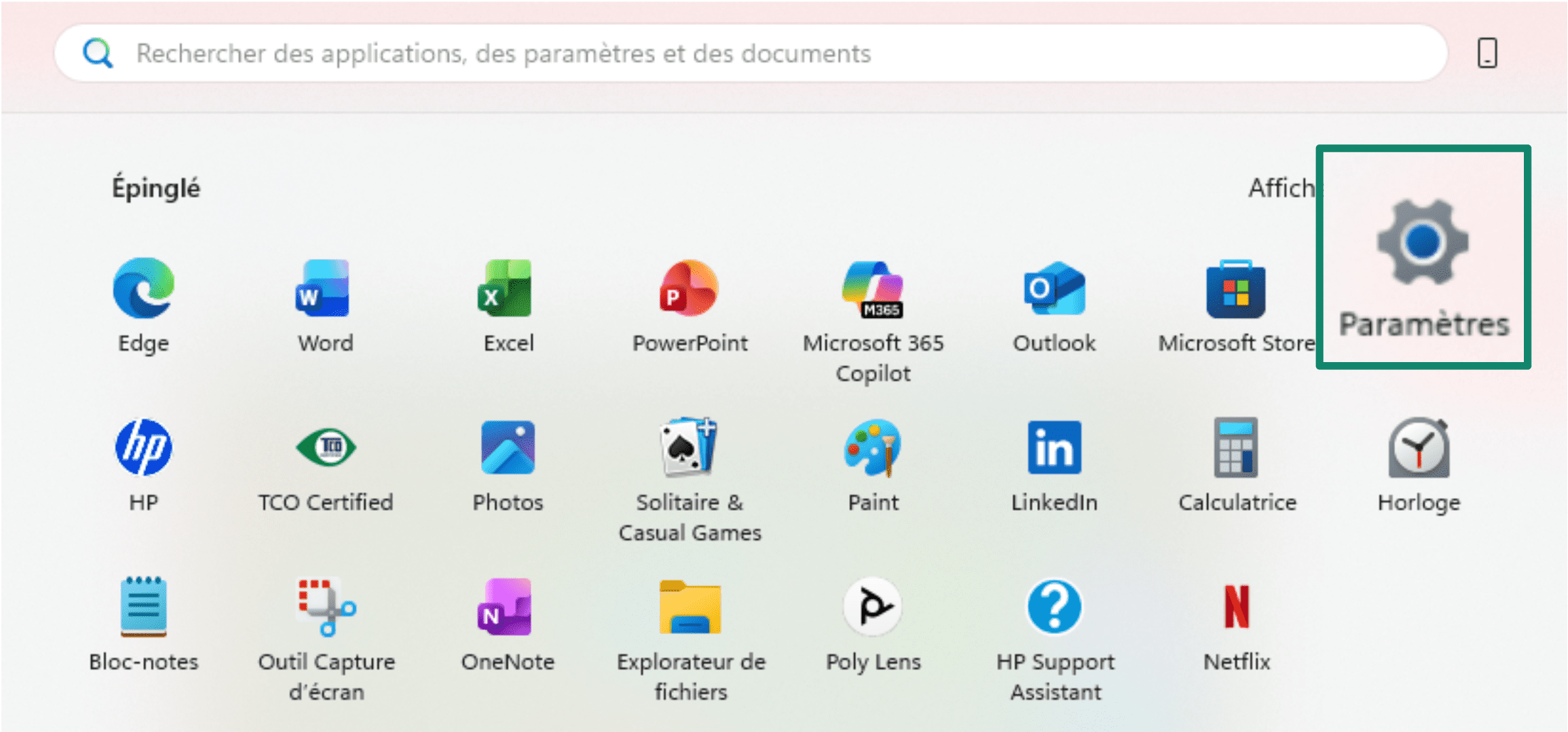
- Sélectionnez Privacy & Security (Confidentialité et sécurité).
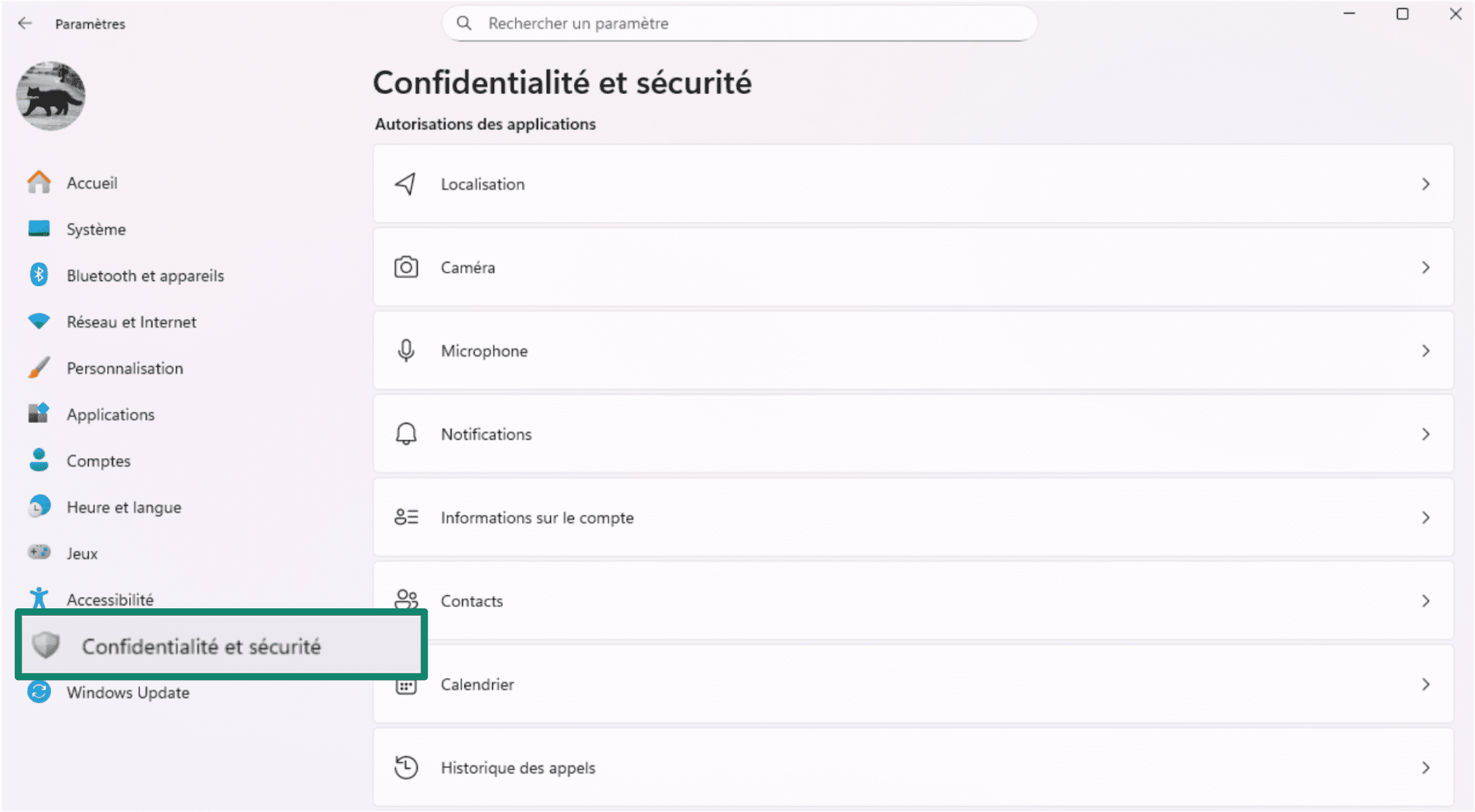
- Choisissez Camera (Caméra) pour voir toutes les applications ayant accès à votre caméra.
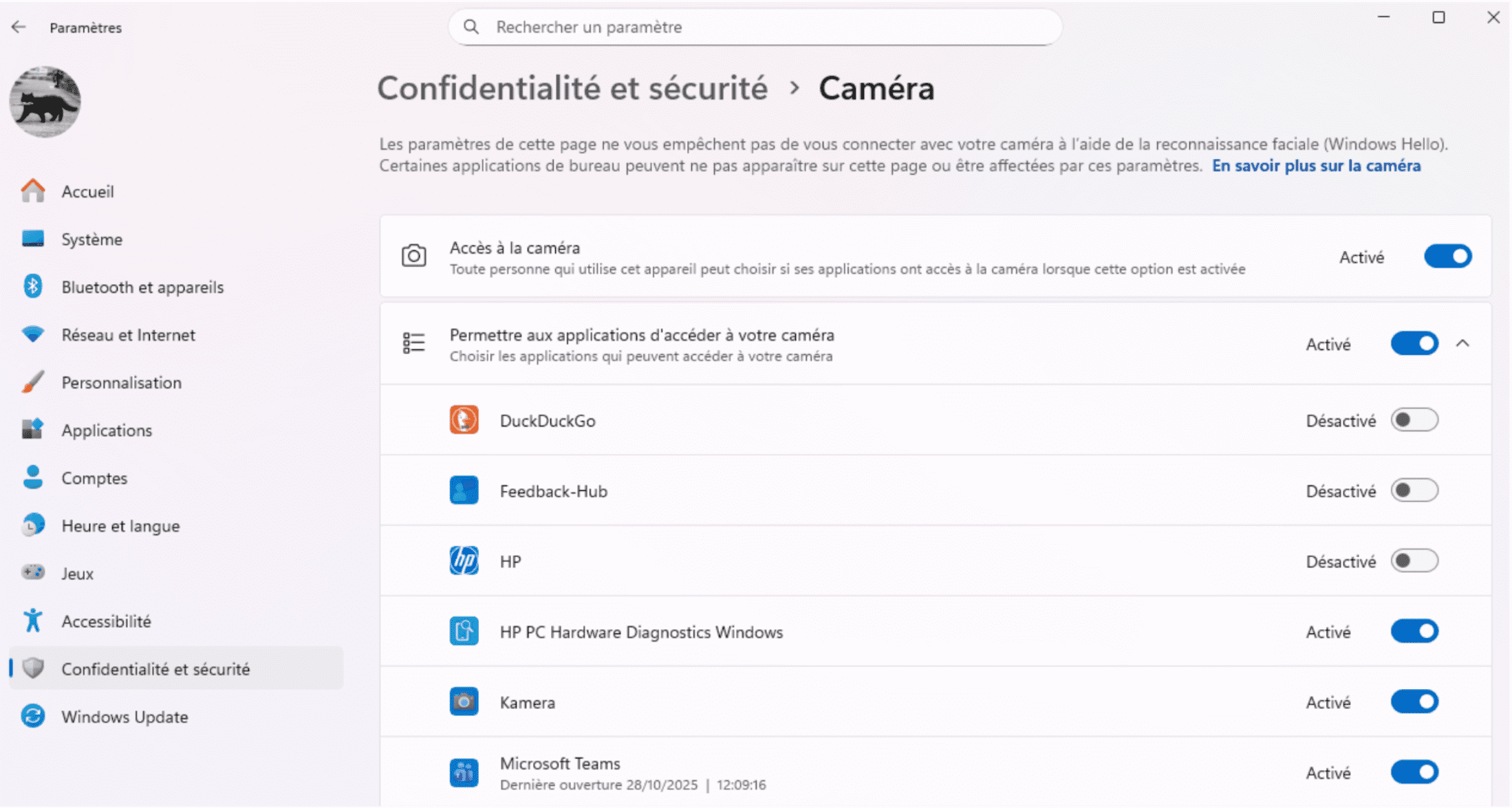
Remarque : Nous avons utilisé Windows 11 dans notre exemple. D’autres versions peuvent avoir des étapes légèrement différentes.
Sous macOS:
- Allez dans System Settings (Réglages Système) and select Privacy & Security (Confidentialité et sécurité).
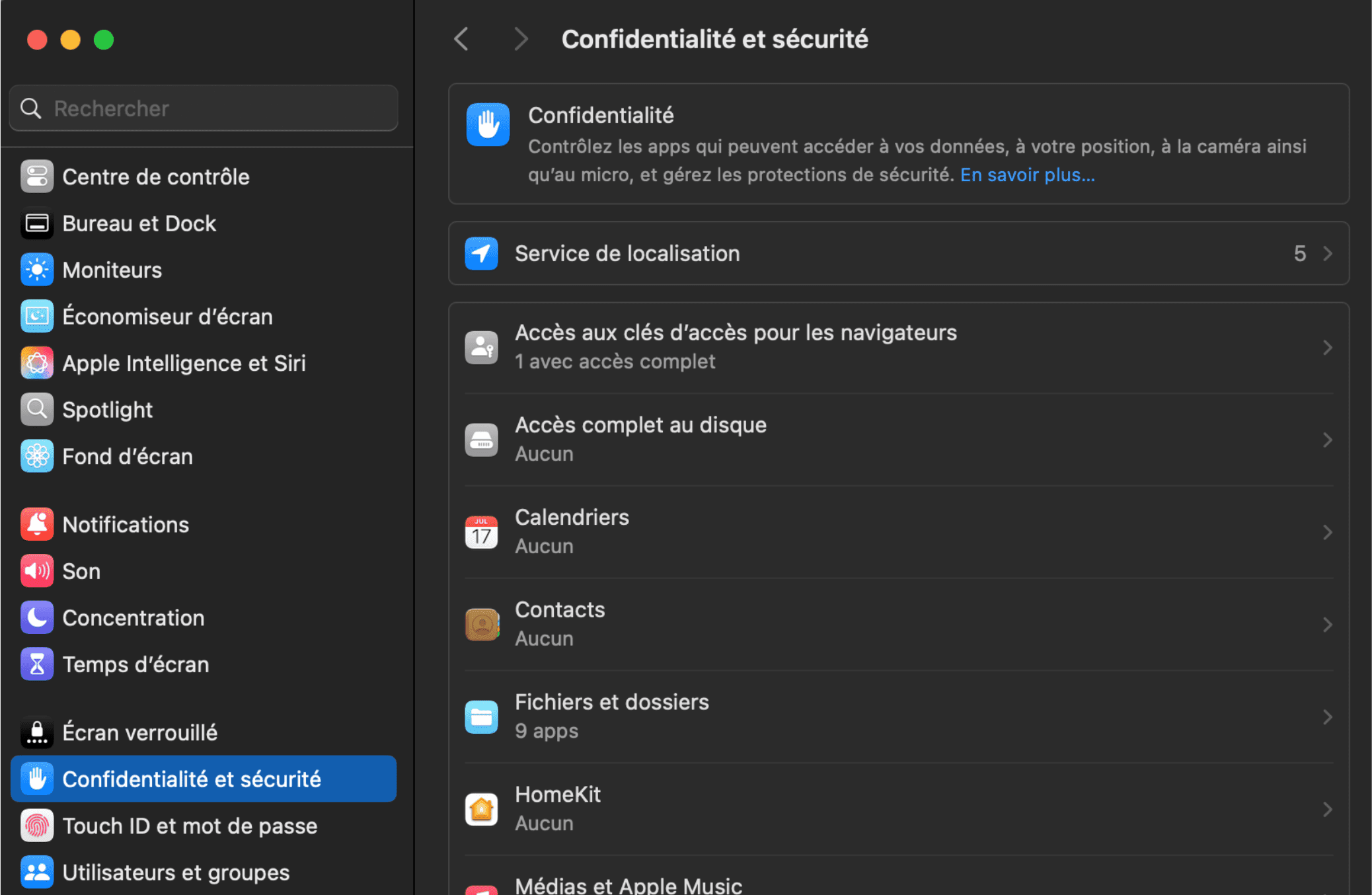
- Choisissez Caméra.
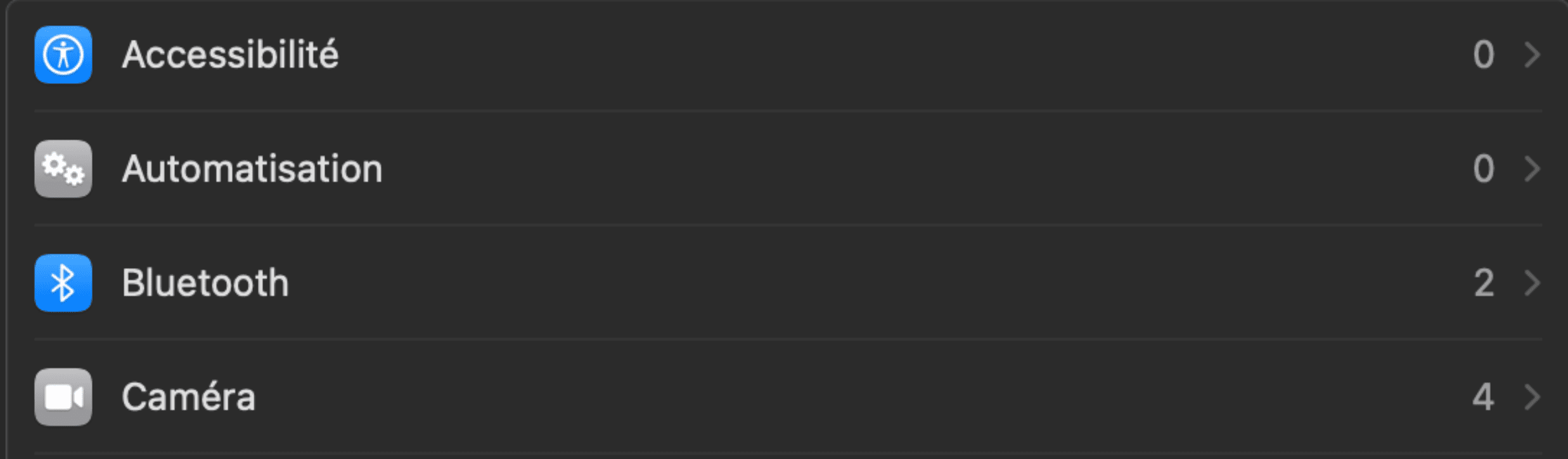
- Ici, vous verrez toutes les applications ayant accès à votre caméra.
Remarque : Nous avons utilisé macOS 15.6 dans notre exemple. D’autres versions peuvent avoir des étapes légèrement différentes.
Sous iOS:
- Allez dans Settings (Réglages) et sélectionnez Privacy & Security (Confidentialité et sécurité).
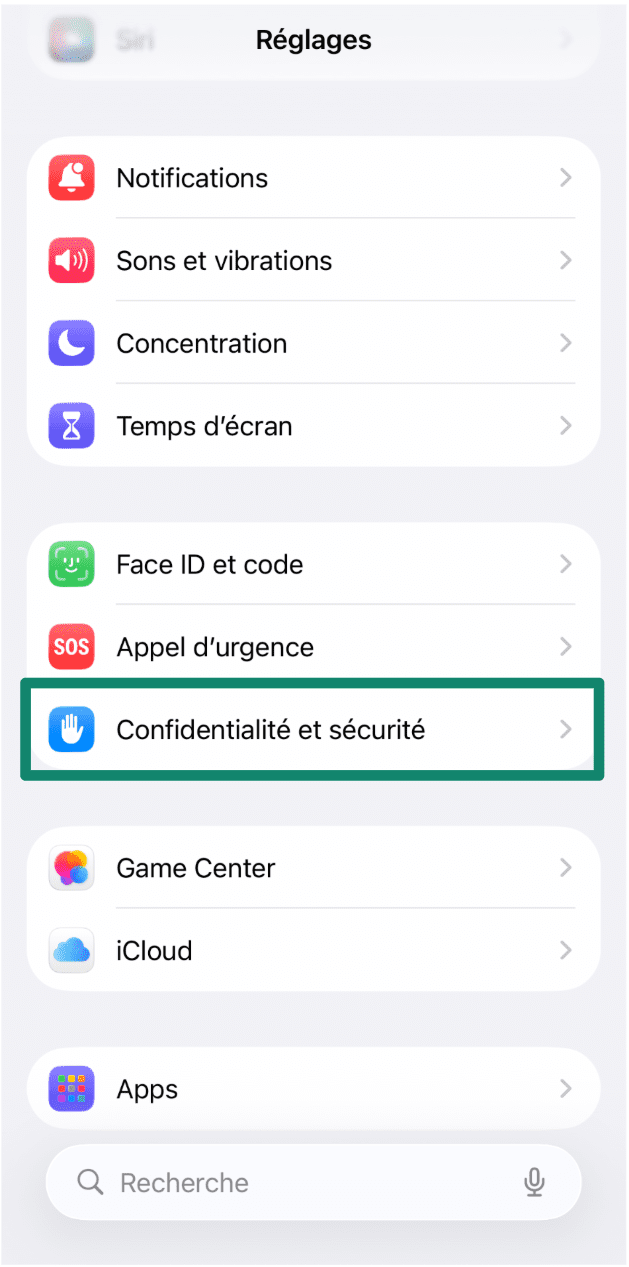
- Touchez Caméra pour voir quelles applications disposent d’une autorisation.
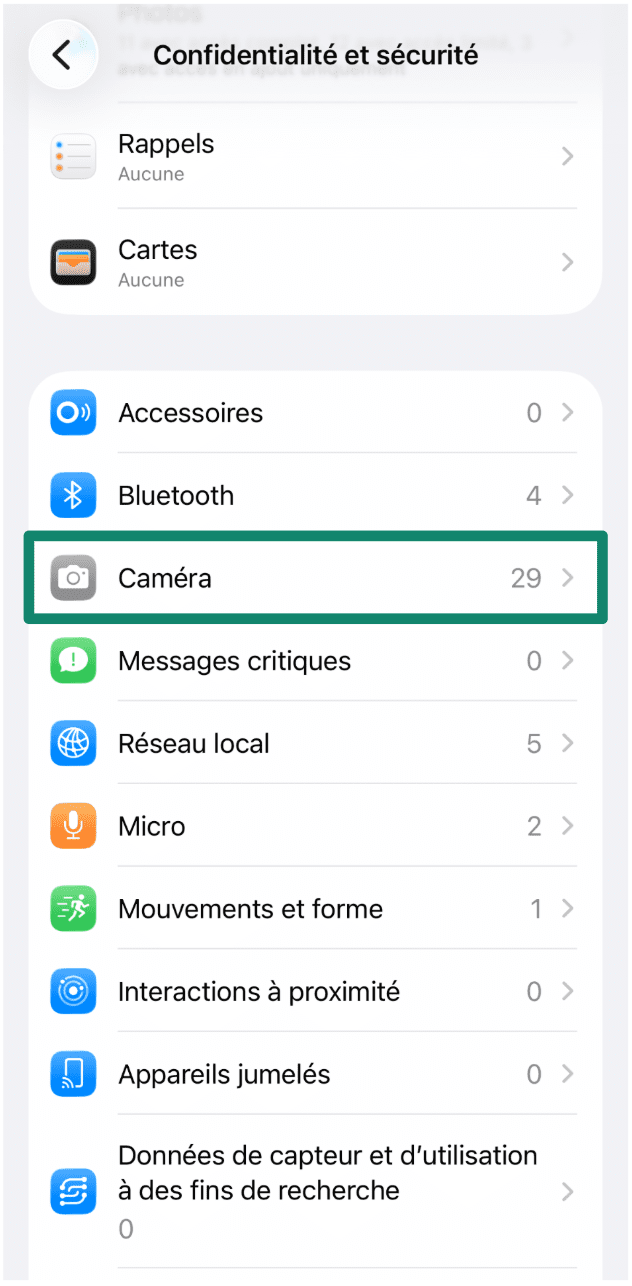
Remarque : Nous avons utilisé iOS 26.1 dans notre exemple. D’autres versions peuvent avoir des étapes légèrement différentes.
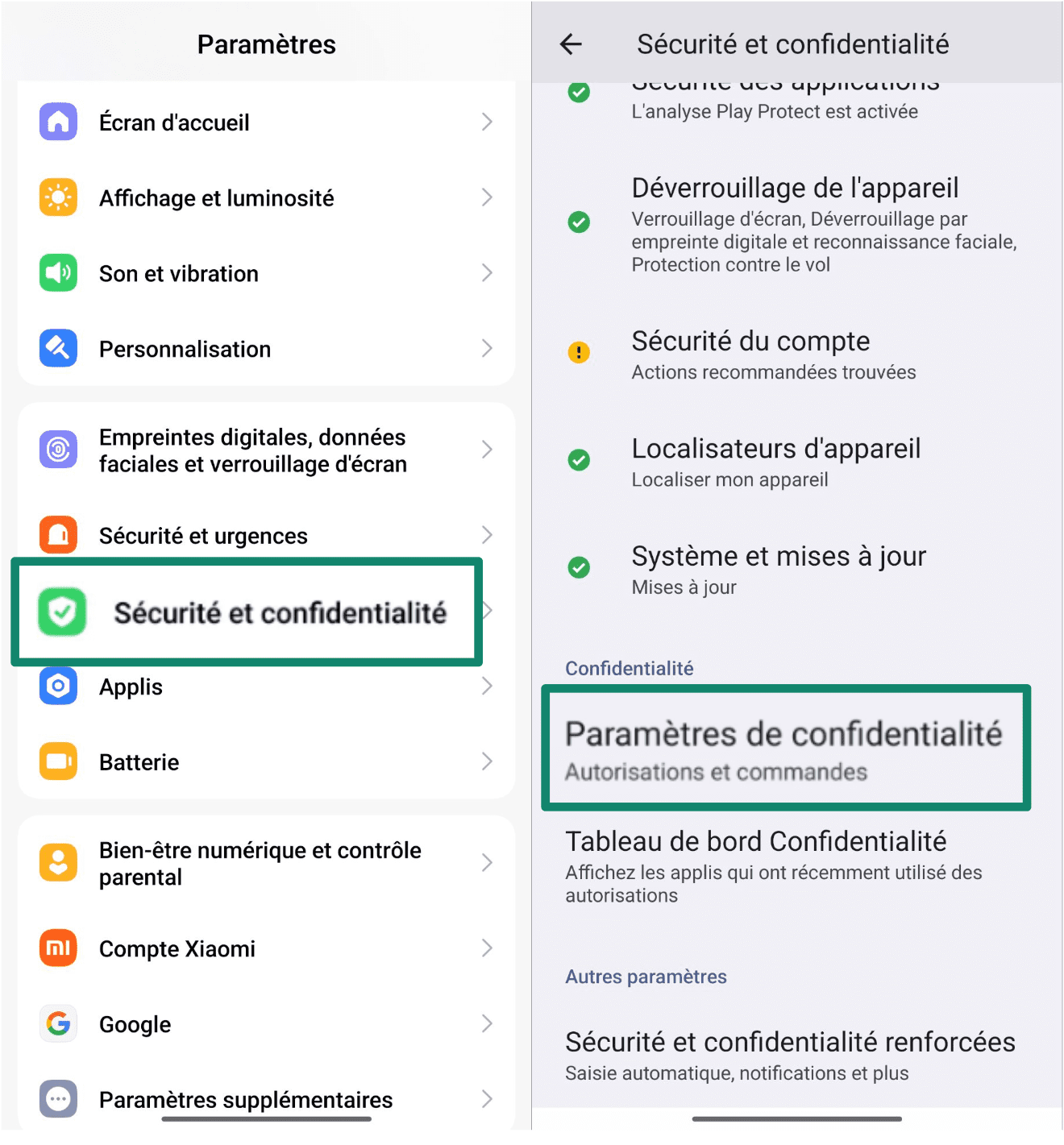
Sous Android:
- Allez dans Settings (Paramètres), sélectionnez Security & privacy (Sécurité et confidentialité), puis faites défiler vers le bas et touchez Privacy controls (Contrôles de confidentialité).
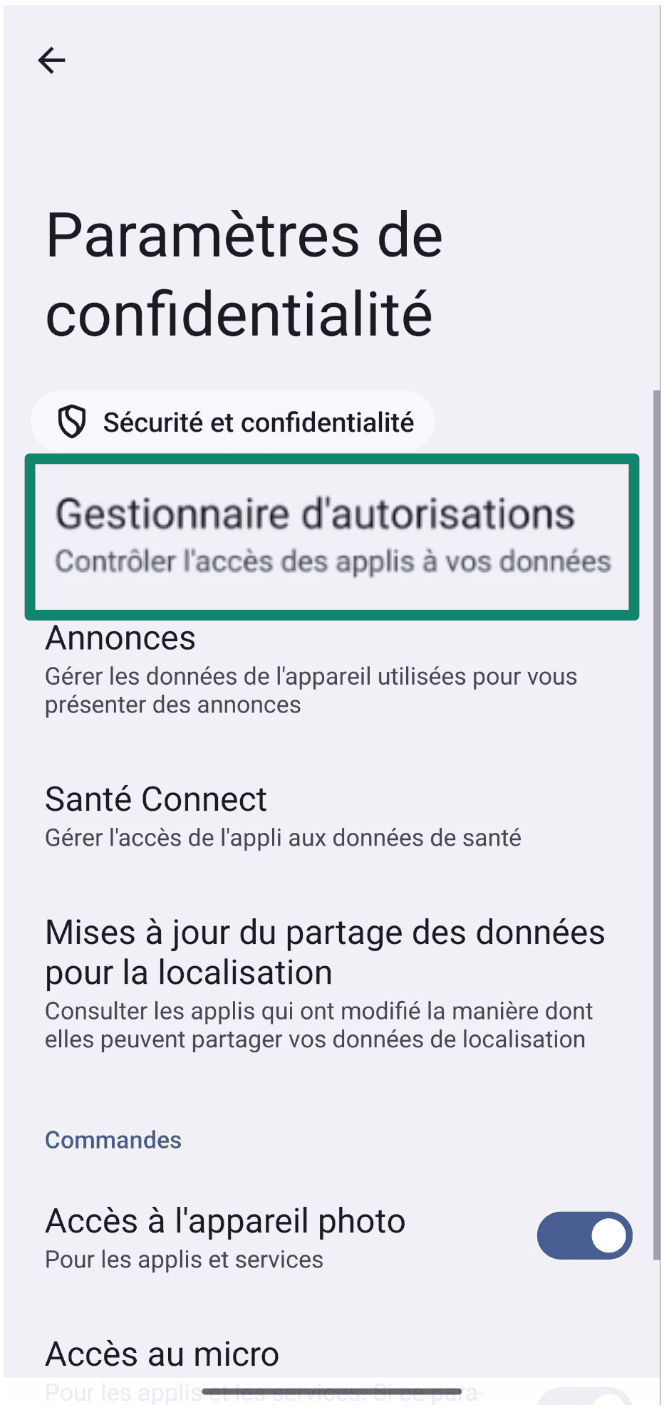
- Touchez Permission manager (Gestionnaire des autorisations).
- Sélectionnez Caméra pour voir la liste de toutes les applications autorisées à accéder à votre caméra.
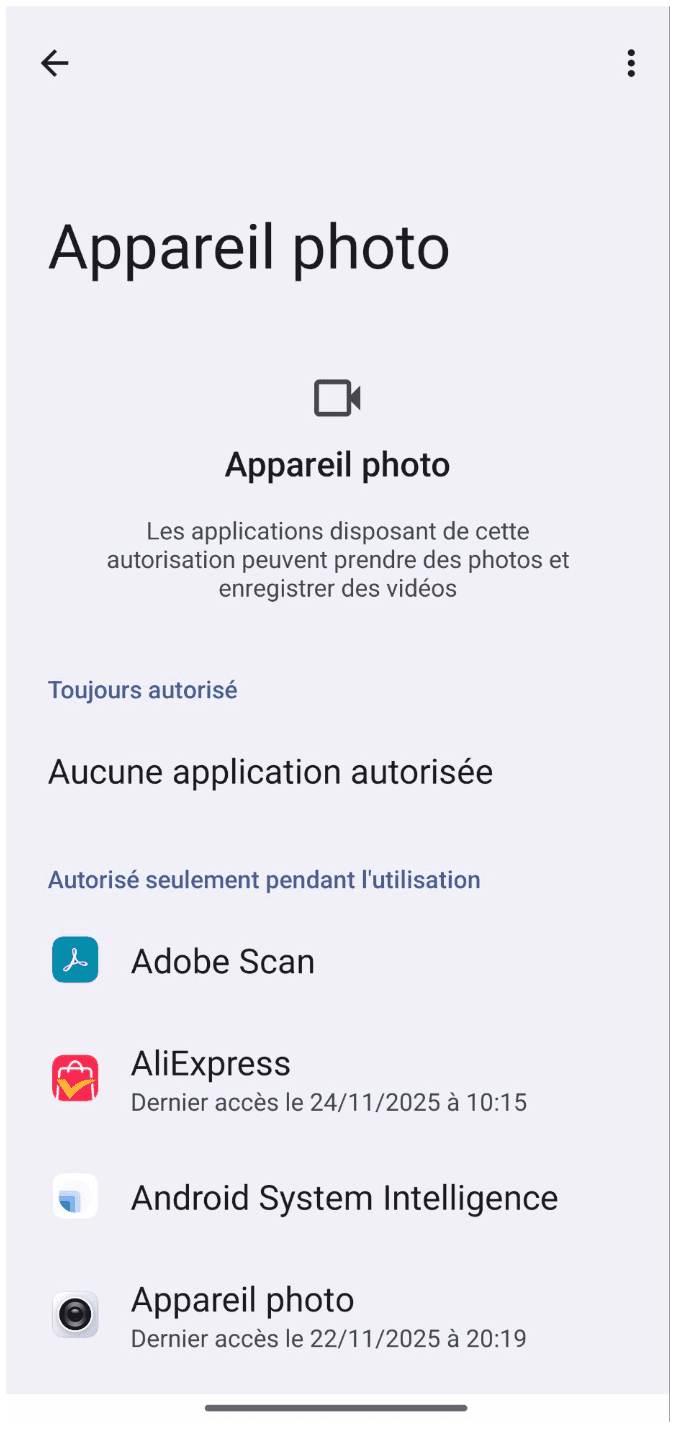
Remarque : Nous avons utilisé un Xiaomi 15 fonctionnant sous Android 15 dans notre exemple. D’autres appareils ou versions logicielles peuvent avoir des étapes légèrement différentes.
Si vous repérez une application que vous ne reconnaissez pas, supprimez-la de votre système. Cela dit, gardez à l’esprit que certaines fonctionnalités système peuvent apparaître dans la liste des applications autorisées, alors vérifiez bien avant de supprimer ou de désactiver quoi que ce soit qui vous semble inhabituel.
Utiliser un outil de détection de webcam
Les outils de détection de webcam sont conçus pour vous alerter de toute tentative d’accès à votre webcam. Selon leur niveau de complexité, ils peuvent indiquer quelles applications peuvent utiliser votre webcam, vous aider à désactiver manuellement votre webcam et vous permettre de bloquer les accès non autorisés.
Si vous êtes utilisateur de macOS, Oversight est une application gratuite et légère qui peut vous avertir chaque fois qu’une application tente d’accéder à votre webcam et à votre microphone. Elle vous alerte même des tentatives dissimulées provenant de processus non enregistrés.
Les utilisateurs de Windows peuvent essayer Webcam On-Off, une application gratuite qui agit comme un interrupteur d’arrêt pour votre caméra, vous permettant de la désactiver ou de l’activer manuellement en un seul clic. De plus, elle ne nécessite aucune installation ; il suffit de la décompresser et de la conserver sur votre bureau pour un accès rapide.
Que faire si votre webcam a été piratée ?
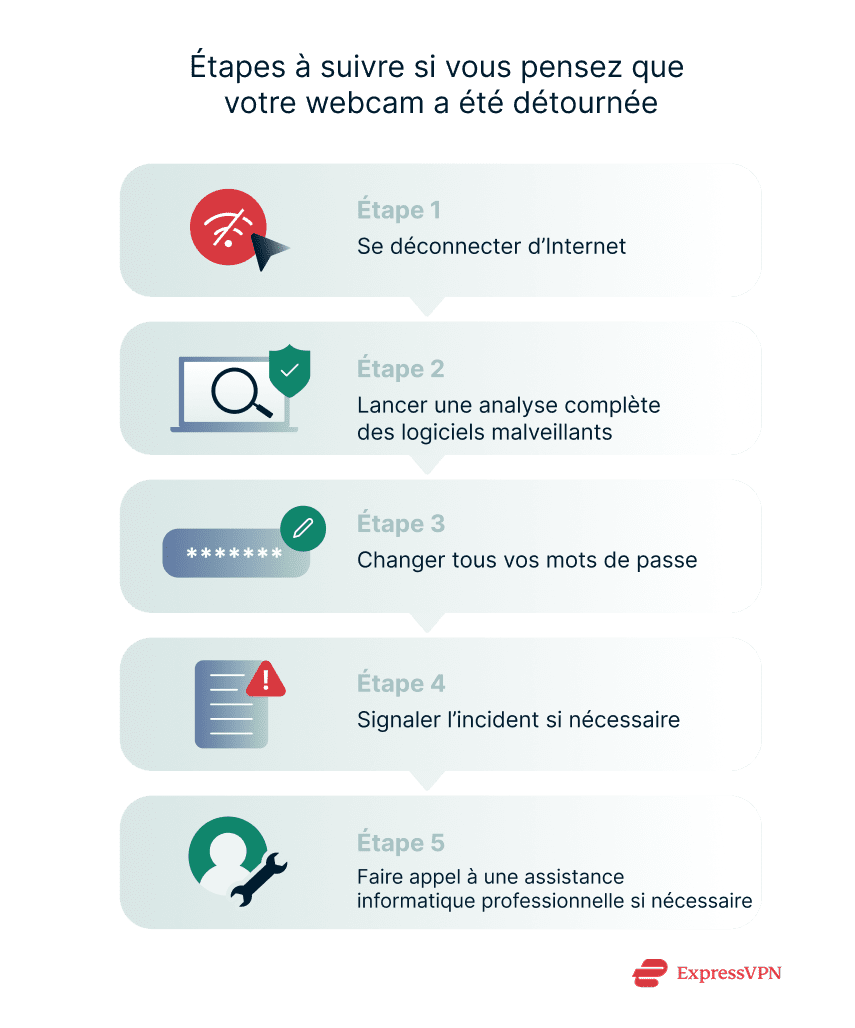
Découvrir que votre webcam a été piratée est très perturbant, mais il est essentiel de rester calme et d’agir rapidement pour limiter les dégâts.
Passons en revue les étapes les plus efficaces pour contenir la violation, éliminer la menace et sécuriser vos données personnelles à l’avenir.
Se déconnecter d’Internet
Commencez par vous déconnecter immédiatement d’Internet. Cela supprime l’accès à distance de l’attaquant et empêche le téléversement ou la transmission de données.
Il existe plusieurs moyens de déconnecter votre appareil du web, notamment en désactivant le Wi-Fi ou en retirant votre câble Ethernet.
Si vous n’êtes pas sûr que votre appareil ait encore accès à Internet, vous pouvez éteindre votre routeur, ce qui déconnectera tous vos appareils en même temps.
Lancer une analyse antivirus/anti-malware complète
Idéalement, vous disposez déjà d’une application antivirus sur votre appareil.
Si ce n’est pas le cas, choisissez une option fiable et téléchargez-la immédiatement. Recherchez une solution dotée de fonctionnalités de détection comportementale, d’analyse des rootkits et de protection spécifique de la webcam.
Lancez ensuite une analyse complète du système, ce qui peut prendre un certain temps. Une fois l’analyse terminée, examinez les résultats et mettez en quarantaine ou supprimez toute menace détectée.
Changer tous vos mots de passe
Si votre webcam a été piratée, d’autres données sensibles ont peut-être également été compromises. Pour éviter des dommages supplémentaires, il est conseillé de changer tous vos mots de passe à l’aide d’un gestionnaire de mots de passe fiable comme ExpressVPN Keys.
Commencez par modifier les mots de passe de vos comptes de messagerie, plateformes de réseaux sociaux, services bancaires et financiers, ainsi que de tout site auquel vous avez accédé depuis votre appareil.
Et n’oubliez pas d’activer l’authentification à deux facteurs (2FA) partout où elle est disponible ; le rapport de sécurité de Google a révélé que la 2FA bloque plus de 96 % des tentatives de phishing de masse.
Signaler l’incident si nécessaire
Si vous pensez que la violation de la sécurité de la webcam implique des images sensibles ou intimes, cela peut être considéré comme du harcèlement en ligne, de l’extorsion ou une atteinte à la vie privée au regard de la législation locale.
Il est donc important d’en informer les forces de l’ordre locales. Aux États-Unis, vous pouvez également vous rendre sur l’Internet Crime Complaint Center (IC3) du FBI et déposer une plainte.
Faire appel à une assistance informatique professionnelle si nécessaire
Si vous n’êtes pas à l’aise avec la technologie ou si l’analyse antivirus ne résout pas le problème, recherchez un professionnel certifié en cybersécurité. Vous pouvez également envisager d’utiliser des services d’assistance informatique à distance ou d’apporter votre appareil chez un réparateur informatique local.
Dans les cas plus graves, un technicien peut recommander la réinstallation de votre système d’exploitation, alors assurez-vous de sauvegarder vos fichiers importants.
Comment protéger votre webcam contre le détournement
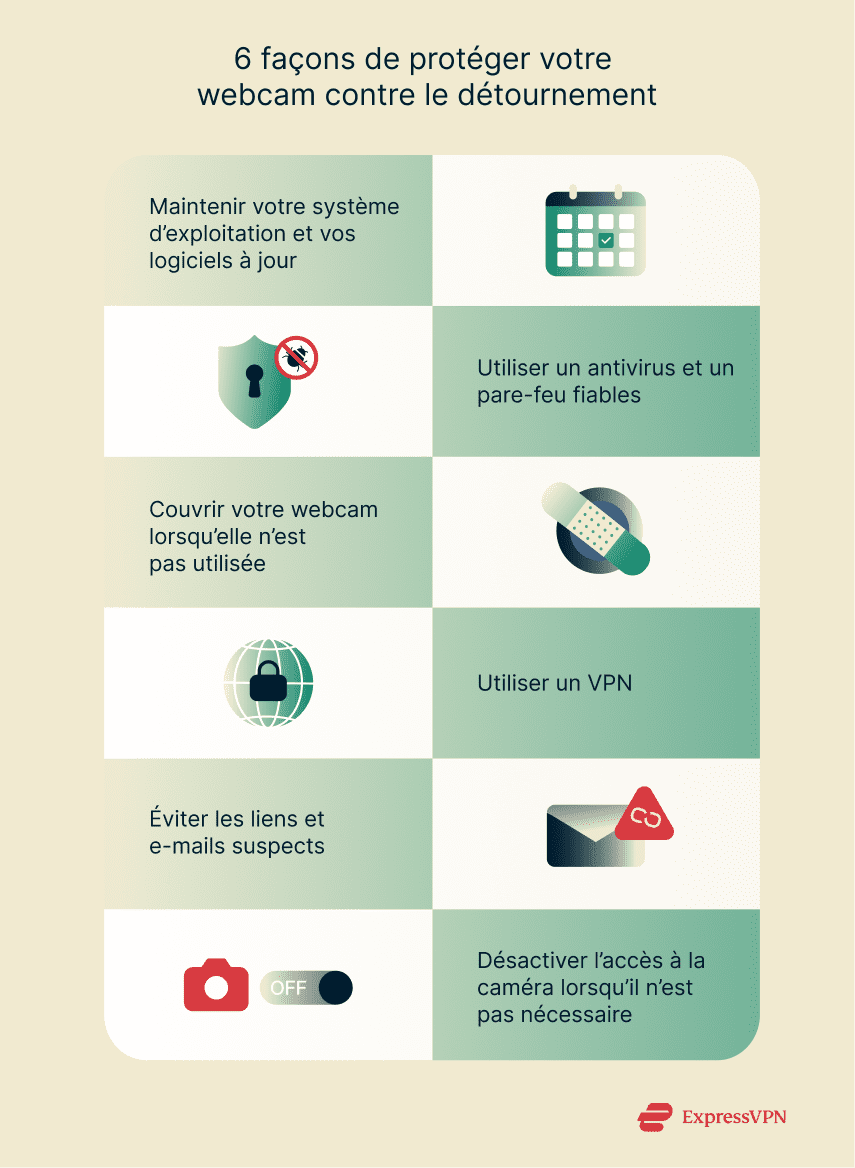
Comme vous l’avez vu, les pirates disposent de plusieurs moyens pour accéder à votre webcam. Toutefois, la bonne nouvelle est qu’il existe des mesures simples que vous pouvez prendre pour renforcer considérablement la sécurité de votre webcam.
Maintenir votre système d’exploitation et vos logiciels à jour
Le système d’exploitation de votre appareil publie régulièrement des mises à jour et des correctifs pour les failles de sécurité. Gardez à l’esprit que chaque fois qu’un développeur découvre une faille de sécurité, un correctif est publié, mais ces mises à jour ne sont efficaces que si vous les installez. Si possible, activez les mises à jour automatiques afin de ne pas en manquer.
Notez également que des vulnérabilités peuvent être découvertes dans les logiciels tiers et les pilotes de caméra. Nous recommandons vivement d’activer les mises à jour automatiques pour toutes vos applications et de vérifier régulièrement la disponibilité de mises à jour manuelles du firmware ou des pilotes.
Utiliser un antivirus et un pare-feu fiables
Un antivirus performant constitue votre première ligne de défense contre les RAT et les logiciels malveillants. Gardez à l’esprit que l’infection par un logiciel malveillant est la méthode la plus courante de détournement de webcam, et plus vous détectez et supprimez rapidement un logiciel malveillant de votre appareil, mieux c’est. Mieux encore, assurez-vous que la protection en temps réel de votre antivirus est activée afin qu’il puisse bloquer les menaces avant même qu’elles n’accèdent à votre appareil.
Il existe de nombreuses solutions antivirus, gratuites comme payantes. Nous vous recommandons d’en choisir une offrant une protection en temps réel, une détection comportementale et un pare-feu personnalisable. Certaines solutions antivirus proposent également une surveillance de la confidentialité de la caméra, vous alertant lorsque votre webcam est utilisée.
Couvrir votre webcam lorsqu’elle n’est pas utilisée
En 2016, le PDG de Meta (Facebook), Mark Zuckerberg, a publié une photo sur laquelle on voyait son ordinateur portable en arrière-plan, avec la webcam recouverte de ruban adhésif. Cette méthode rudimentaire mais très efficace empêche toute personne de vous enregistrer sans
votre consentement. Après tout, même si un logiciel malveillant accède à votre appareil et active votre webcam, il n’y aura rien à enregistrer si l’objectif est physiquement obstrué.
Plusieurs options s’offrent à vous. Vous pouvez appliquer un morceau de ruban opaque ou un post-it sur la webcam de votre ordinateur portable, ou, si vous le préférez, il existe de nombreux caches de webcam coulissants disponibles en ligne à petit prix.
Utiliser un VPN
Les réseaux Wi-Fi publics peuvent être risqués, surtout s’ils ne sont pas protégés par un mot de passe. Si vous utilisez un Wi-Fi public, il est fortement recommandé d’utiliser un VPN comme ExpressVPN. Une fois connecté à un serveur VPN, l’ensemble de votre trafic entrant et sortant est automatiquement chiffré, ce qui empêche les pirates de l’espionner.
De plus, les VPN haut de gamme comme ExpressVPN aident à éliminer les traqueurs et les publicités et empêchent l’accès à des sites malveillants, ce qui réduit le risque de tomber accidentellement sur des RAT et des logiciels espions malveillants.
À domicile, une configuration de routeur VPN comme celle d’ExpressVPN peut protéger simultanément tous les appareils de votre foyer. Cela est particulièrement utile si vous vivez dans un foyer nombreux avec beaucoup d’appareils et vous apporte également la tranquillité d’esprit de savoir que tous vos appareils IoT sont protégés.
Éviter les liens et e-mails suspects
Les e-mails de phishing sont souvent conçus pour vous inciter à cliquer sur un lien, qui peut ensuite télécharger un logiciel malveillant sur votre appareil. Même si la plupart des fournisseurs de messagerie proposent une protection contre le phishing, aucun système n’est infaillible à 100 % pour bloquer tous les e-mails malveillants.
La meilleure défense consiste à faire preuve d’une grande prudence face aux e-mails non sollicités et à prêter une attention particulière aux liens sur lesquels vous cliquez dans les e-mails, en vérifiant qu’ils mènent vers des URL légitimes. Il est également utile d’utiliser une application antivirus dotée d’une protection contre le phishing.
Désactiver l’accès à la caméra lorsqu’il n’est pas nécessaire
Si vous n’utilisez pas la caméra de votre ordinateur portable, il est préférable de la désactiver complètement. Ce faisant, vous réduirez considérablement la surface d’attaque que les pirates peuvent exploiter.
Sous Windows:
- Accédez au Device Manager (Gestionnaire de périphériques) et recherchez Cameras (Cameras).
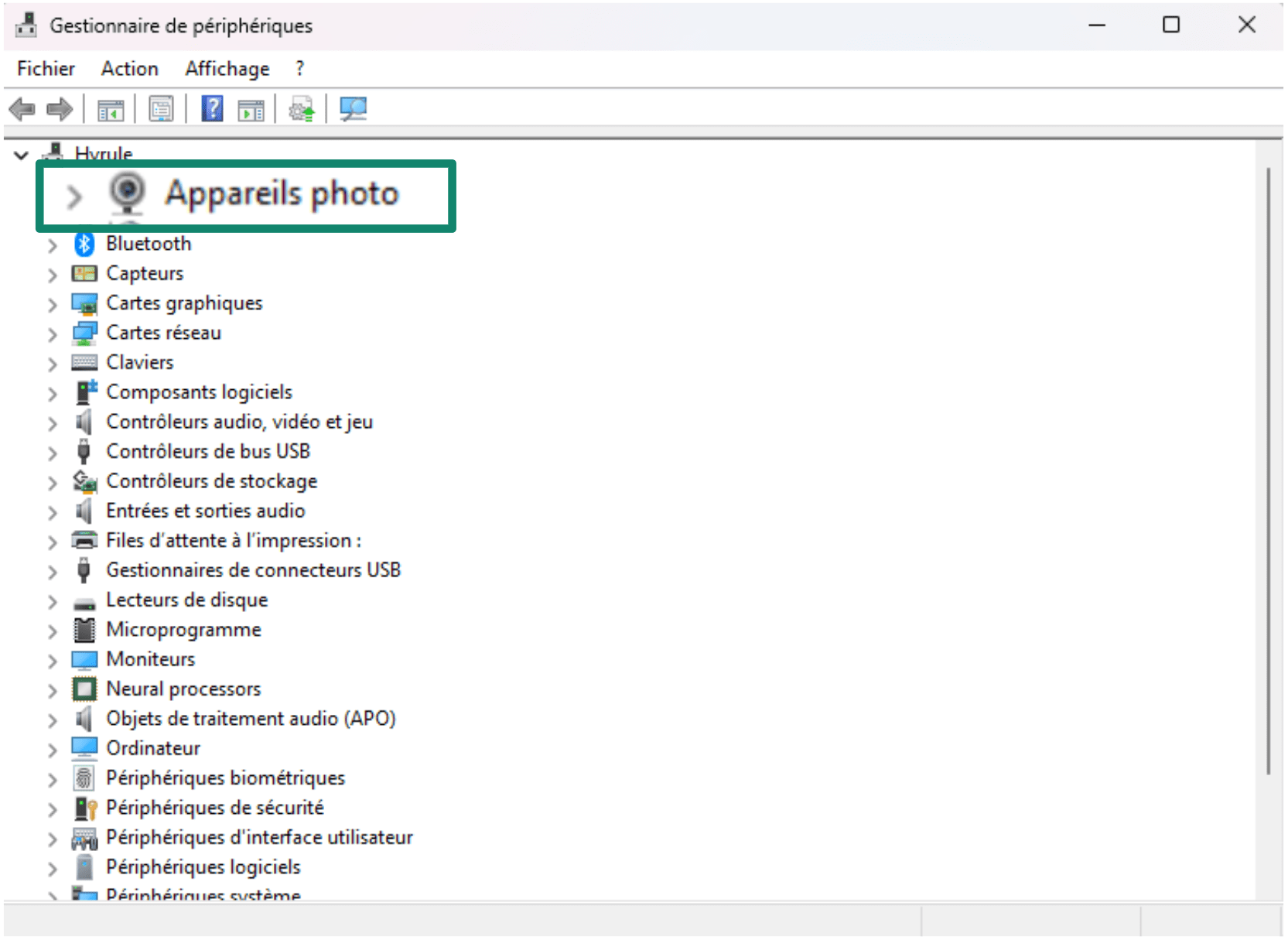
- Vous devriez maintenant voir votre webcam, puis vous pouvez cliquer dessus avec le bouton droit et sélectionner Disable Device (Désactiver l’appareil).
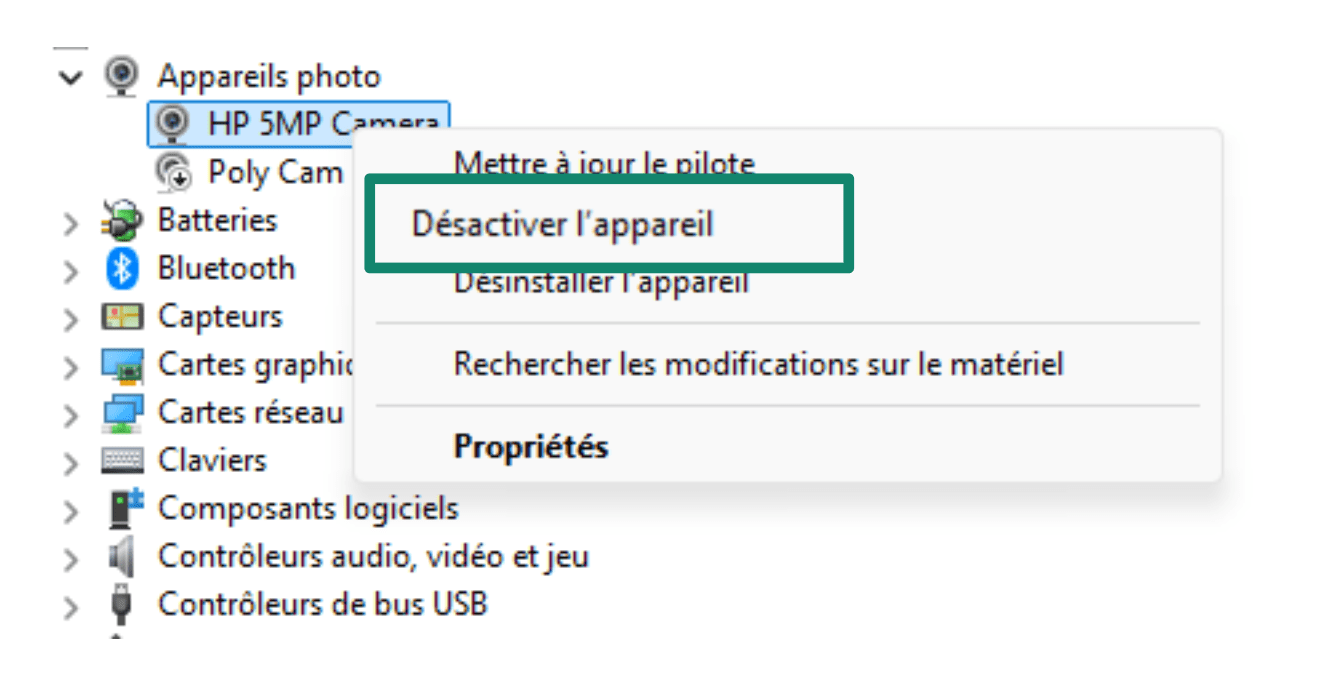
- Si vous décidez d’utiliser votre webcam à l’avenir, répétez les mêmes étapes pour la réactiver.
Sur Mac:
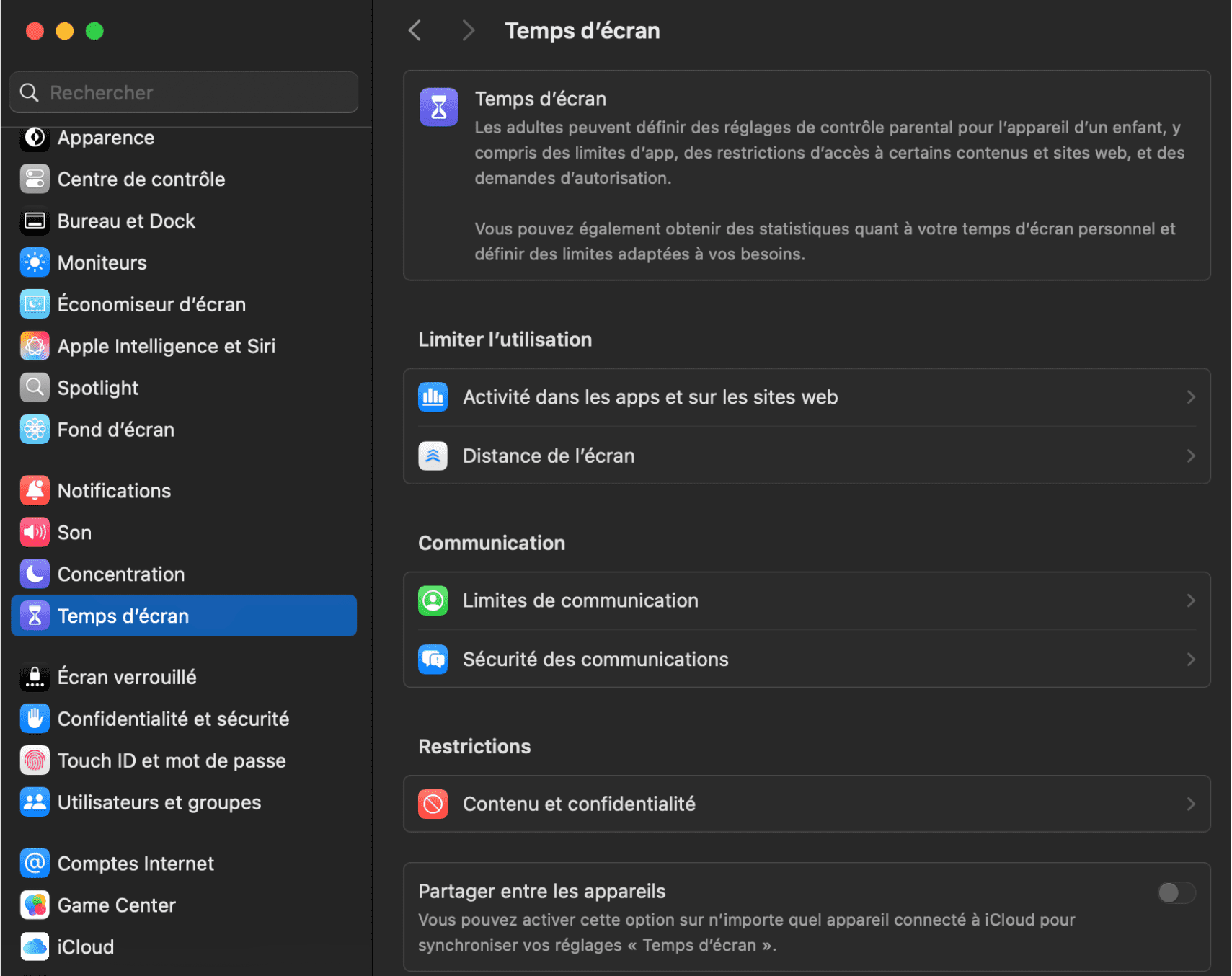
- Accédez aux System Settings (Réglages Système) et sélectionnez Screen Time (Temps d’écran).
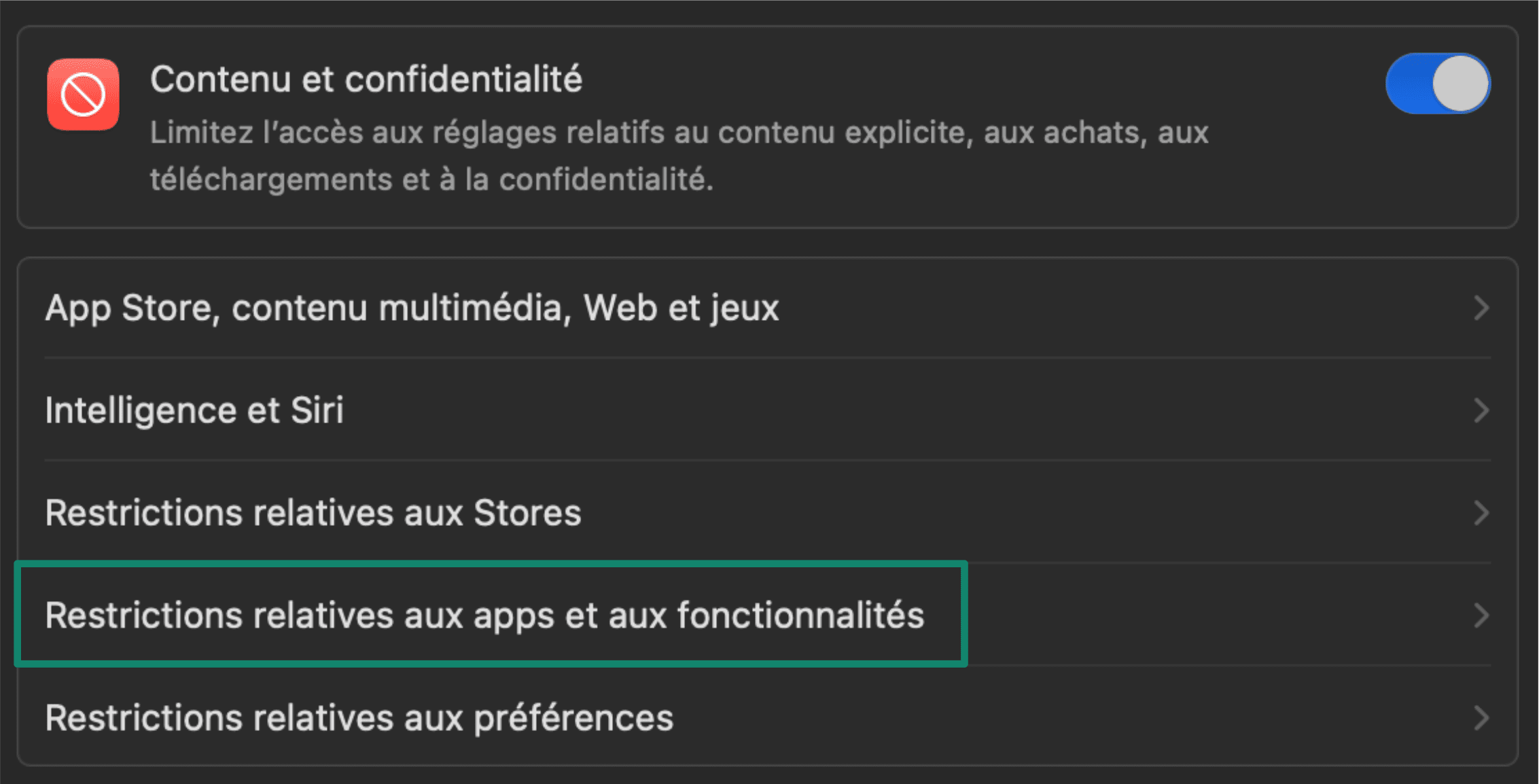
- Sélectionnez Content & Privacy (Contenu et confidentialité) puis accédez aux App & Feature restrictions (restrictions des apps et des fonctionnalités).
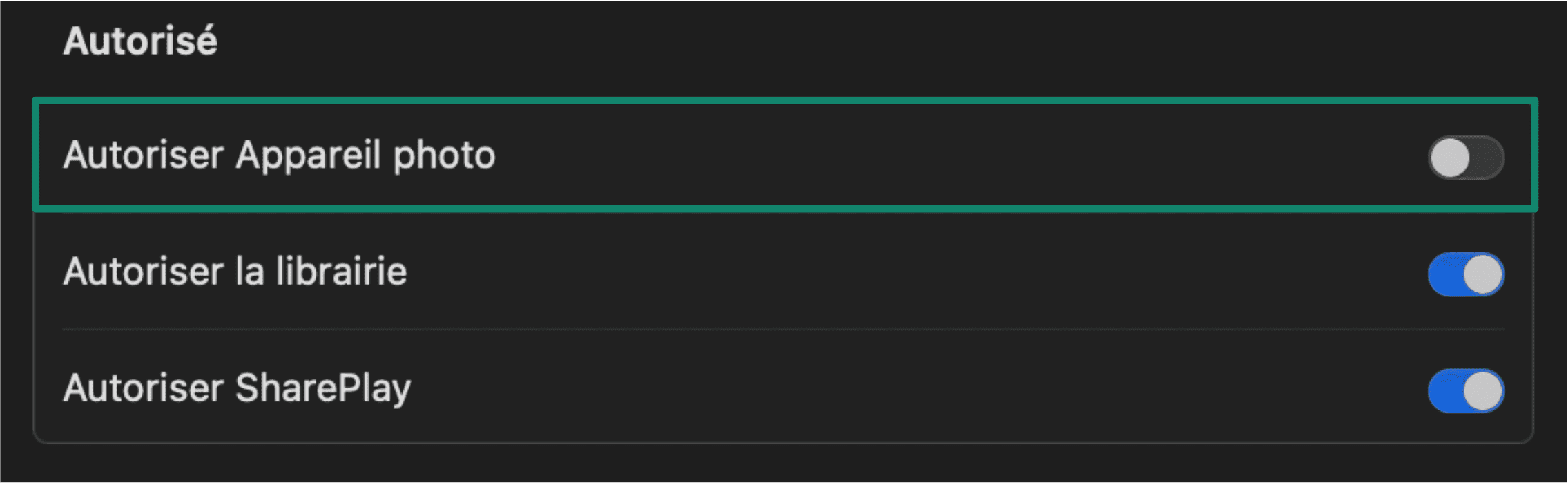
- Décochez Allow Camera (Autoriser la caméra).
Sur mobile, la méthode la plus simple pour désactiver l’accès à la caméra consiste à revenir aux autorisations de la caméra et à refuser l’accès à toutes les applications qui disposent actuellement de cette autorisation.
FAQ: Questions fréquentes sur le détournement de webcam
Comment savoir si quelqu’un m’observe via ma webcam ?
Les signes les plus révélateurs d’un espionnage par webcam incluent l’allumage inattendu du voyant de la caméra, la présence d’applications en arrière-plan inhabituelles utilisant votre caméra, des ralentissements du système ou une activité réseau élevée lorsque l’appareil est inactif.
Les webcams peuvent-elles être piratées à distance ?
Oui, les webcams peuvent être piratées à distance, souvent à l’aide de logiciels malveillants tels que les chevaux de Troie d’accès à distance (RAT) ou des logiciels espions. Ceux-ci se propagent fréquemment via des e-mails de phishing, des téléchargements malveillants ou des extensions de navigateur non sécurisées. Pour cette raison, il est recommandé d’utiliser un antivirus performant capable d’analyser vos téléchargements et d’empêcher l’accès à des domaines malveillants.
Puis-je vérifier quelles applications utilisent ma webcam ?
Oui, vous pouvez quelles applications disposent d’autorisations pour accéder à votre caméra. Sur Mac comme sur Windows, vous trouverez l’option Confidentialité et sécurité dans les paramètres. Vous y verrez la section Caméra, qui vous permettra de consulter les applications autorisées à utiliser votre webcam. Sur mobile, ouvrez l’application Réglages et recherchez la section répertoriant les autorisations des applications.
Dois-je couvrir ma webcam en permanence ?
Oui, c’est une bonne idée. Couvrir physiquement votre webcam est un moyen simple et efficace d’empêcher quelqu’un de vous espionner. Après tout, même une webcam piratée ne peut rien enregistrer si l’objectif est obstrué.
Pourquoi le voyant de ma webcam est-il allumé alors que je ne l’utilise pas ?
Si le voyant de votre webcam s’allume alors qu’elle devrait être inactive, recherchez des outils de visioconférence qui ne se sont pas correctement fermés, comme Google Meet ou Zoom. Il peut également y avoir un onglet de navigateur ouvert avec des autorisations persistantes pour la webcam. Toutefois, une infection par un logiciel malveillant ou un outil espion peut aussi activer votre caméra. Si vous ne trouvez pas de cause évidente, il est conseillé d’effectuer une analyse complète du système.
Comment savoir si ma webcam est allumée ?
La plupart des webcams sont équipées d’un voyant indiquant lorsqu’elles sont utilisées. Certains logiciels malveillants peuvent le contourner, c’est pourquoi il est préférable d’utiliser un outil spécialisé de surveillance de l’activité de la caméra. En cas de doute, adoptez des mesures de protection : couvrez votre webcam, déconnectez-vous d’Internet et lancez une analyse complète du système avec votre antivirus.
Prenez les premières mesures pour assurer votre sécurité en ligne. Essayez ExpressVPN sans courir le moindre risque.
Obtenez ExpressVPN












 Centre de support technique
  Messagerie instantanée
  FAQ
FAQ 


