Comment supprimer votre compte WhatsApp (guide complet)


Que vous en ayez définitivement terminé avec WhatsApp ou que vous fassiez simplement une pause, le processus de suppression de votre compte est relativement rapide et simple.
Ce guide vous explique précisément comment supprimer ou désinstaller votre compte WhatsApp sur Android et iOS. Nous détaillons ce qu’il advient de vos données lorsque vous supprimez votre compte et partageons quelques moyens de protéger vos informations personnelles si vous décidez de revenir sur WhatsApp plus tard.
Que se passe-t-il lorsque vous supprimez votre compte WhatsApp ?
Une fois que vous appuyez sur le bouton « supprimer », votre compte WhatsApp est, concrètement, supprimé définitivement. Il n’existe aucun moyen d’annuler ou d’interrompre le processus, ni de restaurer votre compte par la suite. Vous pouvez toujours créer un nouveau compte si vous le souhaitez, mais vos discussions, fichiers multimédias et appartenances à des groupes précédents ne seront pas récupérés.
Voici un aperçu détaillé de ce que la suppression implique pour vos données, vos discussions et plus encore.
Impact sur vos données et votre vie privée
Une fois que vous lancez le processus de suppression de WhatsApp, celui-ci démarre immédiatement et peut prendre jusqu’à 90 jours pour être entièrement finalisé. À l’issue de cette période, Meta (propriétaire de WhatsApp) supprimera la majorité de vos informations WhatsApp de ses serveurs, y compris toutes les sauvegardes que vous avez effectuées via l’application WhatsApp vers le cloud.
Cela inclut vos informations de profil et les détails de compte associés, comme votre numéro de téléphone, votre photo de profil et tous les paramètres personnels que vous avez définis, de l’apparence de votre profil aux personnes pouvant voir votre activité. Toutefois, WhatsApp peut conserver certaines données de compte pour des raisons légales ou de sécurité, même après la période de 90 jours.
Selon la politique de confidentialité de WhatsApp, l’ensemble de ces données sera dissocié de tout identifiant personnel permettant de vous relier aux informations concernées. Autrement dit, même si certaines données restent enregistrées, elles ne seront plus liées à votre identité.
Que devient le contenu de vos discussions et de vos groupes ?
Vous perdrez l’accès à l’ensemble de vos discussions lorsque vous supprimez votre compte WhatsApp, et votre compte disparaîtra de tous les groupes dont vous faisiez partie. En revanche, les autres utilisateurs pourront toujours voir les messages que vous leur avez envoyés auparavant, à moins qu’ils ne suppriment eux-mêmes l’historique des discussions.
Concernant les chaînes, si vous êtes propriétaire de votre propre chaîne et que vous en êtes le seul administrateur, celle-ci sera supprimée en même temps que votre compte. En revanche, si votre chaîne compte d’autres administrateurs, celui qui est en poste depuis le plus longtemps obtiendra automatiquement la propriété si vous supprimez votre compte. Ainsi, si vous souhaitez que votre chaîne disparaisse en même temps que votre compte, vous devrez d’abord supprimer la chaîne ou retirer tous les administrateurs.
Pouvez-vous récupérer des messages supprimés ?
Une fois que vous supprimez votre compte WhatsApp, l’historique de vos discussions est définitivement perdu. Vous perdrez également les sauvegardes de votre compte, celles-ci étant directement liées à ce dernier. Après la suppression de votre compte, WhatsApp ne peut pas les récupérer pour vous, et les applications tierces ou outils de récupération ne seront d’aucune aide non plus : vos données n’existent tout simplement plus sur les serveurs de WhatsApp. Le seul moyen de conserver vos conversations consiste à exporter vos discussions avant la suppression.
Éléments à faire avant de supprimer WhatsApp
Avant de supprimer un compte WhatsApp, vous pouvez effectuer quelques étapes afin de vous assurer de ne rien perdre d’important et d’informer vos contacts de votre intention de fermer votre compte WhatsApp.
Sauvegarder les discussions avant la suppression
Pour conserver une copie de certaines discussions WhatsApp que vous souhaitez garder, vous pouvez les exporter sur votre appareil sous forme de fichier. Vous pouvez enregistrer le fichier dans le stockage de votre téléphone, vous l’envoyer par e-mail ou le téléverser dans un endroit sécurisé.
Cela peut prendre un peu de temps si vous avez plusieurs discussions à sauvegarder, mais c’est le seul moyen réellement efficace de conserver les conversations WhatsApp qui comptent le plus pour vous.
Sur Android
Remarque : nous avons utilisé un Xiaomi 15 Ultra fonctionnant sous Android 15 dans notre exemple. D’autres appareils ou versions logicielles peuvent présenter des étapes légèrement différentes.
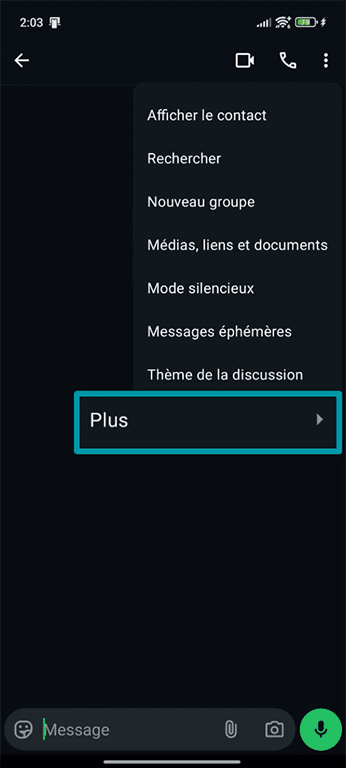
- Ouvrez l’application WhatsApp et ouvrez la discussion que vous souhaitez sauvegarder. Appuyez sur les trois points en haut à droite, puis sélectionnez Plus.
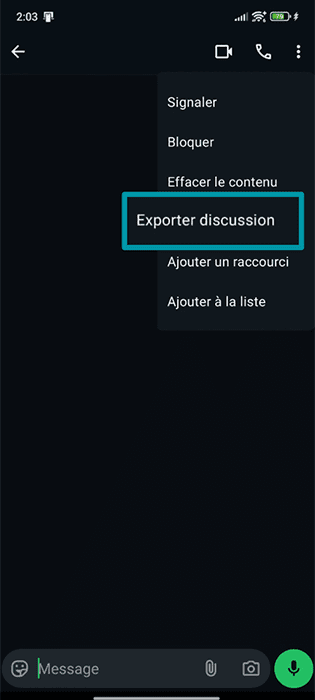
- Sélectionnez Exporter la discussion.
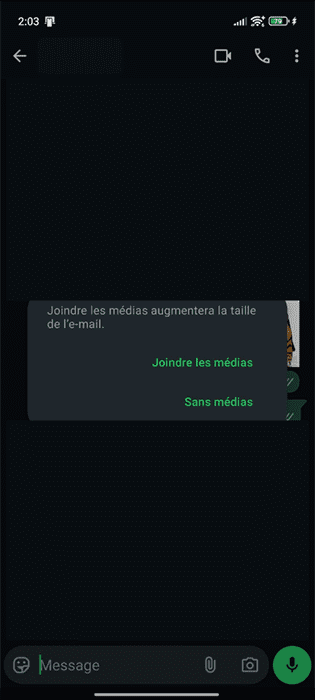
- Il vous sera demandé si vous souhaitez sauvegarder votre discussion avec ou sans contenu multimédia. Sélectionnez Avec médias si vous souhaitez enregistrer toutes les images ainsi que les messages texte (cela prendra plus de temps et le fichier pourra également être beaucoup plus volumineux) ou Sans médias si vous souhaitez uniquement conserver les messages.
- Ensuite, utilisez la fonction de partage de votre téléphone pour choisir une application vers laquelle vous souhaitez exporter le fichier de discussion.
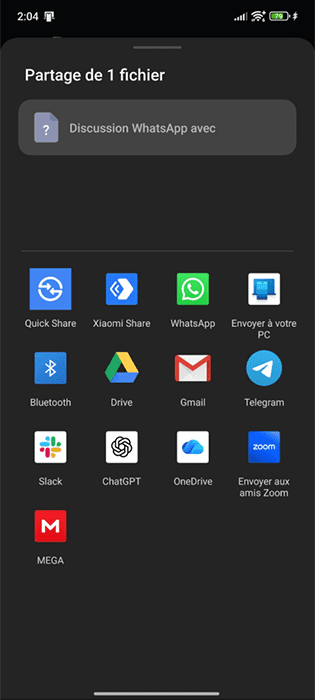
Répétez les étapes ci-dessus autant de fois que nécessaire pour chaque discussion individuelle que vous souhaitez exporter.
Sur iOS
Remarque : nous avons utilisé iOS 26.0.1 dans notre exemple. Les versions plus anciennes peuvent présenter des étapes légèrement différentes.
- Ouvrez l’application WhatsApp et sélectionnez la discussion que vous souhaitez exporter. Appuyez sur le nom de la personne en haut de la discussion.
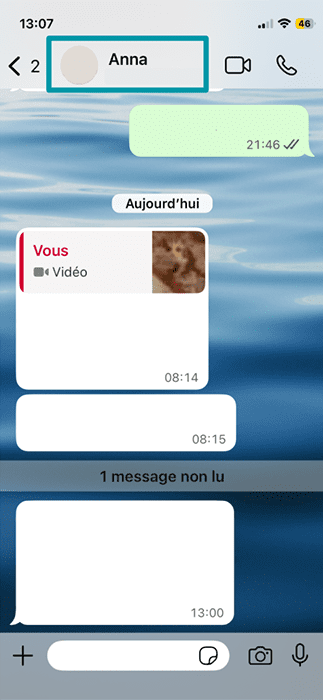
- Faites défiler vers le bas et appuyez sur Exporter la discussion.
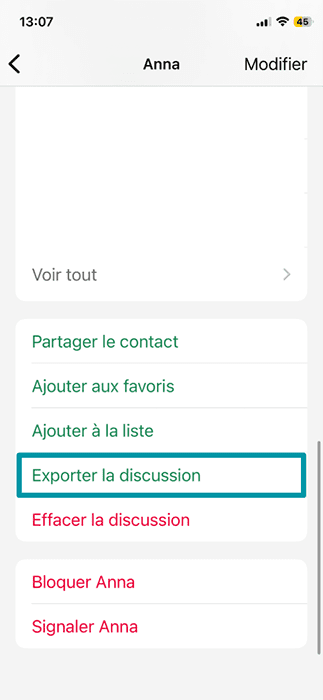
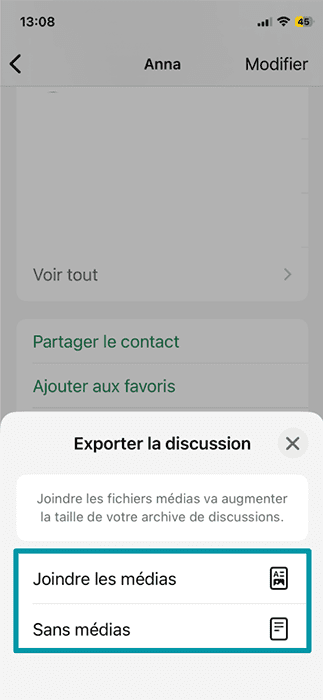
- Choisissez si vous souhaitez exporter la discussion avec ou sans médias. L’option Inclure les médias comprend les photos et vidéos de la discussion, tandis que l’option Sans médias enregistre uniquement le texte.
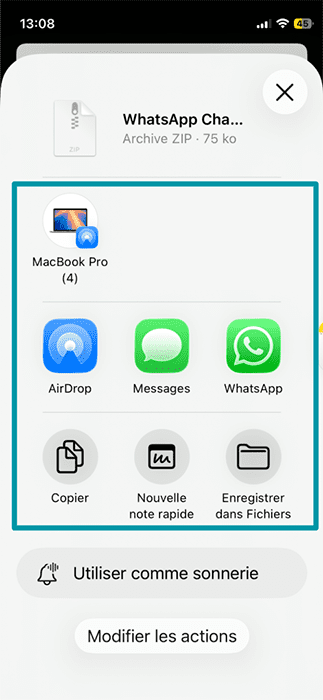
- Sélectionnez l’emplacement où vous souhaitez enregistrer le fichier. Vous pouvez l’enregistrer dans les fichiers de votre iPhone, l’envoyer par e-mail ou via une autre application de messagerie, ou l’envoyer par AirDrop vers vos autres appareils Apple.
Informer vos contacts avant de partir
Lorsque vous supprimez votre compte WhatsApp, l’application n’envoie aucune alerte ni notification à vos contacts WhatsApp. Si vous ne voulez pas que vos contacts pensent que vous avez cessé de répondre ou perdre le contact avec des personnes que vous ne contactez nulle part ailleurs, il est préférable d’envoyer un message rapide pour indiquer que vous supprimez votre compte et leur communiquer d’autres moyens de vous joindre.
Comment supprimer votre compte WhatsApp
Vous pouvez supprimer votre compte WhatsApp sur un appareil Android ou iOS. La fonctionnalité « supprimer le compte » n’est pas disponible sur WhatsApp Web ni sur l’application de bureau.
Supprimer WhatsApp sur Android
Voici comment supprimer votre compte WhatsApp sur Android :
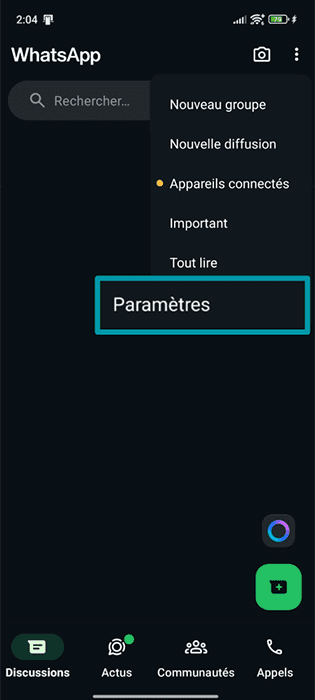
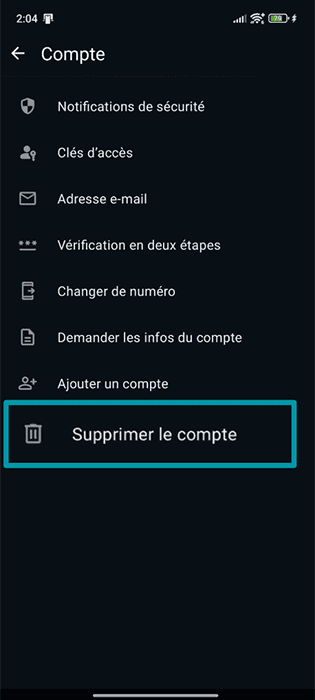
- Ouvrez l’application WhatsApp et appuyez sur l’icône des trois points, puis sélectionnez Paramètres.
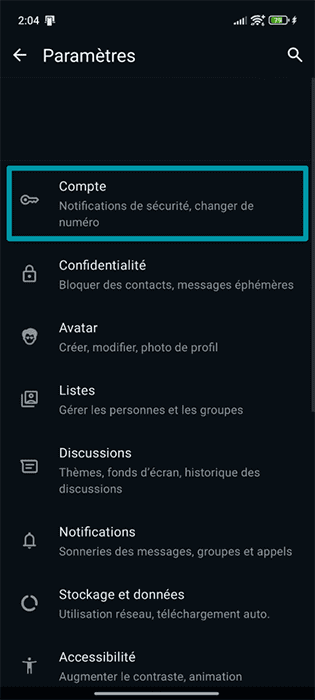
- Appuyez sur Compte.
- Faites défiler vers le bas et sélectionnez Supprimer le compte.
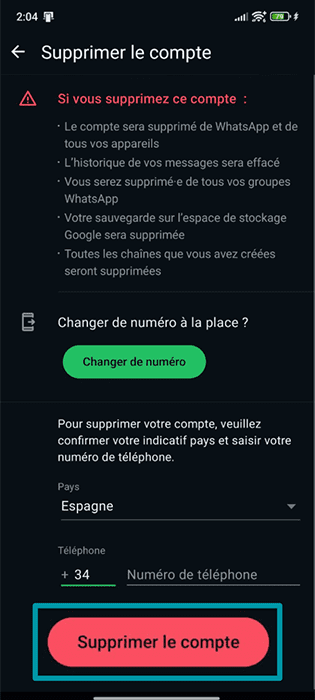
- Saisissez votre numéro de téléphone dans le champ prévu à cet effet, puis appuyez sur Supprimer le compte.
Supprimer WhatsApp sur iPhone
Voici tout ce que vous devez faire pour supprimer un compte WhatsApp sur un iPhone :
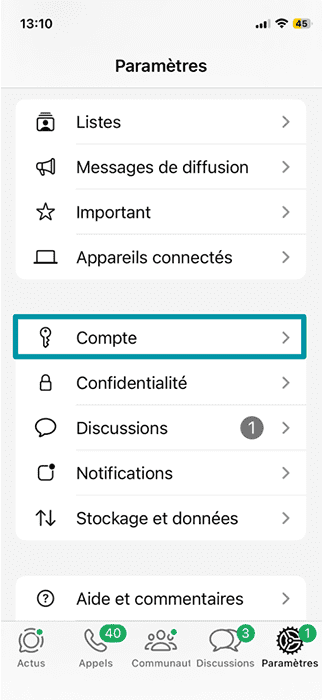
- Ouvrez l’application WhatsApp et appuyez sur l’icône Paramètres, puis appuyez sur Compte.
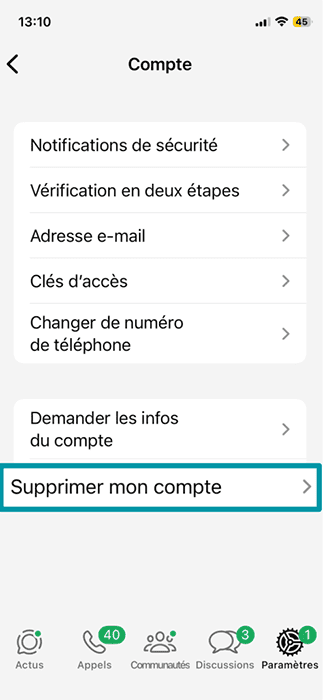
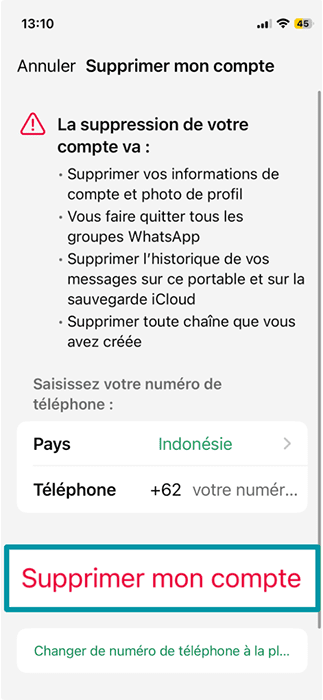
- Sélectionnez Supprimer mon compte.
- Saisissez votre numéro de téléphone complet en veillant à sélectionner le code pays approprié. Appuyez ensuite sur le bouton rouge Supprimer mon compte.
Alternatives à la suppression de WhatsApp
Que vous envisagiez de supprimer WhatsApp pour des raisons de confidentialité ou simplement de faire une pause, il est utile de savoir qu’il existe des solutions moins radicales pour prendre du recul. Vous pouvez ajuster vos paramètres de confidentialité afin de contrôler ce que les autres voient, supprimer d’anciennes discussions ou simplement désinstaller l’application pendant un certain temps.
Désinstaller l’application WhatsApp
WhatsApp ne permet pas de désactiver temporairement votre compte, mais vous pouvez désinstaller l’application. Votre compte et vos messages resteront intacts, et vous pourrez reprendre là où vous vous êtes arrêté lorsque vous serez prêt à revenir.
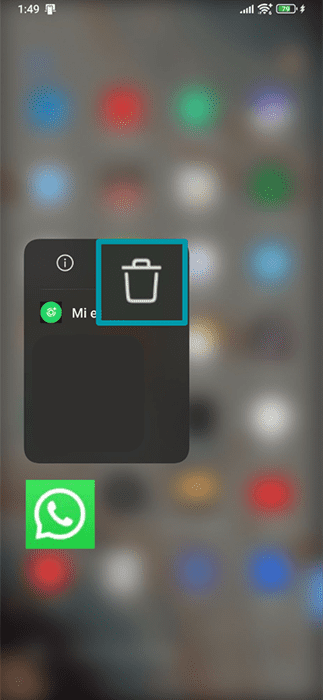
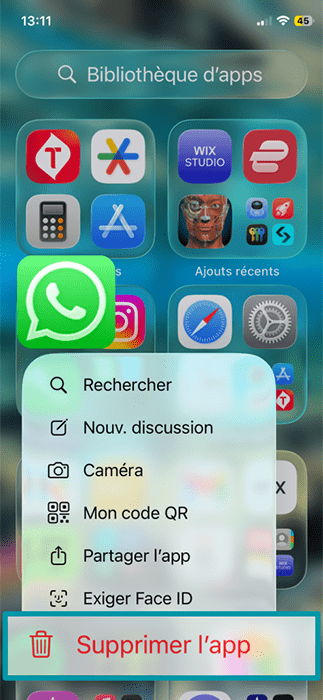
Pour désinstaller l’application WhatsApp sur Android ou iOS, appuyez de manière prolongée sur l’icône de l’application afin d’ouvrir un menu contextuel.
- Sur Android, appuyez sur Désinstaller.
- Sur iOS, sélectionnez Supprimer l’app.
Désactiver les notifications
Si vous êtes dans trop de discussions de groupe ou que vous recevez constamment des messages qui interrompent votre journée, la désactivation des notifications peut rendre WhatsApp beaucoup moins envahissant. Vous pouvez couper le son de groupes entiers, de discussions individuelles ou même de toutes les notifications pendant une période définie.
Sur Android
- Ouvrez l’application Paramètres de votre appareil et recherchez le menu Applications.
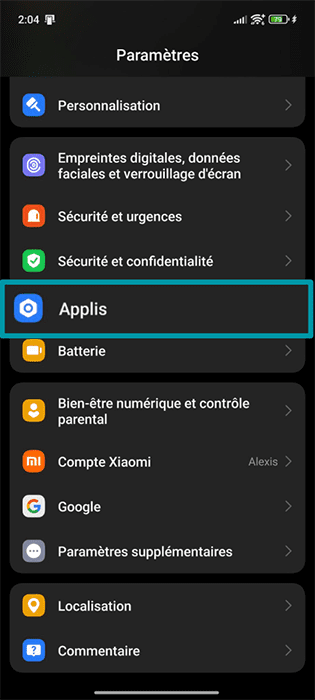
- Trouvez WhatsApp dans la liste et sélectionnez-le.
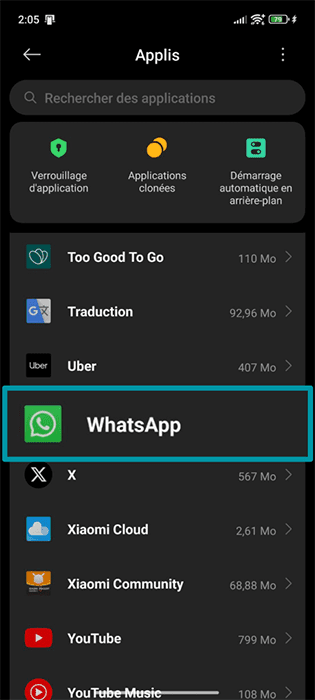
- Appuyez sur Notifications.
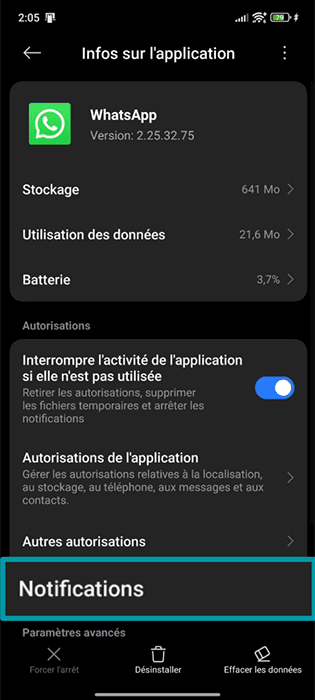
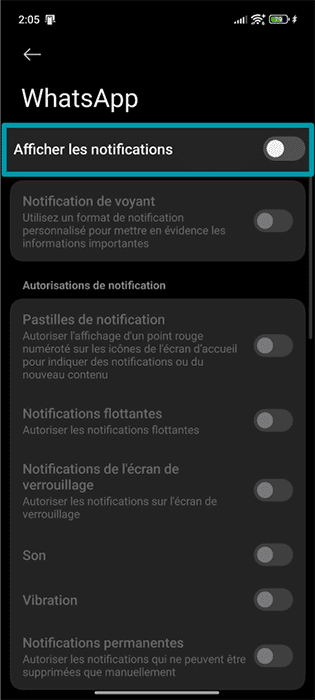
- Désactivez l’interrupteur Afficher les notifications.
Sur iOS
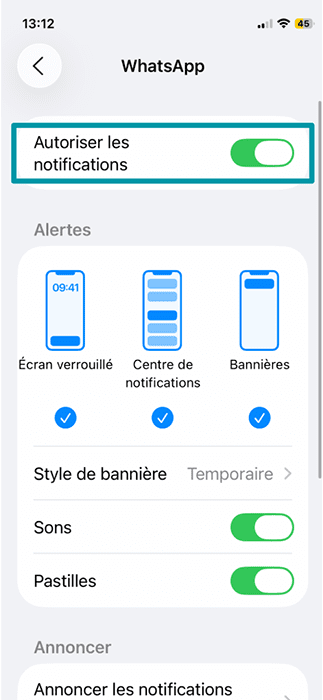
- Ouvrez le menu Réglages et recherchez Notifications.
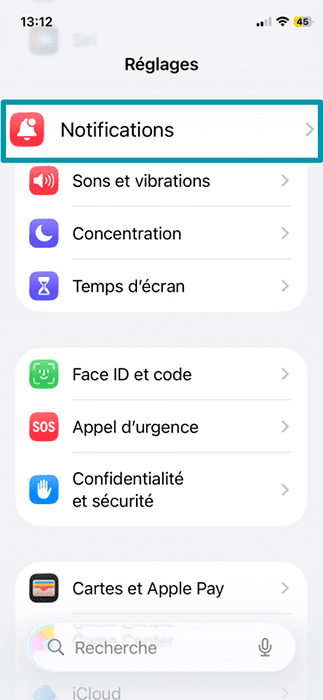
- Faites défiler la liste des applications pour trouver WhatsApp.
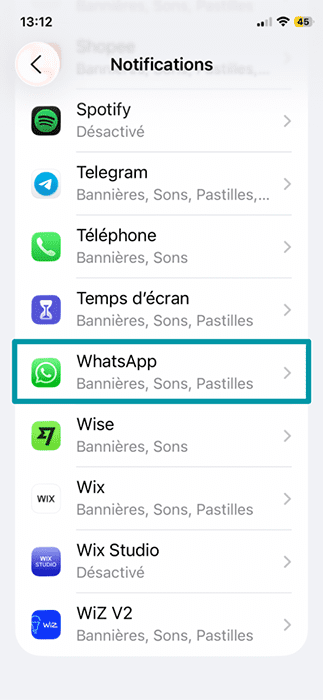
- Désactivez l’interrupteur Autoriser les notifications.
Restreindre les paramètres de confidentialité
Si vous vous inquiétez pour votre vie privée sur l’application, vous pouvez utiliser les paramètres de WhatsApp pour examiner vos informations personnelles et déterminer qui peut vous contacter.
Dans le menu des paramètres de confidentialité, vous trouverez un large éventail d’options pour contrôler votre compte, notamment des paramètres permettant de définir qui peut voir les éléments suivants :
- Quand vous avez été « vu pour la dernière fois » sur l’application
- Quand vous êtes en ligne
- Votre photo de profil, votre statut et la section « À propos »
- Les liens que vous avez partagés dans votre profil
Il existe également des options de confidentialité supplémentaires, comme :
- Accusés de lecture : vous permettent de contrôler si vos contacts peuvent voir si vous avez lu leurs messages.
- Minuteurs de messages par défaut : vous permettent de programmer la disparition des messages après un certain délai.
- Groupes : vous permettent de décider qui peut vous ajouter à des groupes.
- Stickers d’avatar : permettent de contrôler qui peut utiliser votre avatar dans ses stickers.
- Appels : permettent de contrôler qui peut vous appeler.
- Contacts : vous permettent de bloquer des contacts spécifiques.
- Avancé : inclut des options permettant de bloquer les messages provenant de comptes inconnus, de protéger votre adresse IP lors des appels et de désactiver les aperçus de liens.
Passer à WhatsApp Business
Il se peut également que vous envisagiez de supprimer WhatsApp parce qu’il devient difficile de séparer les contacts et discussions professionnels et personnels. Dans ce cas, la création d’un compte WhatsApp Business distinct peut être la meilleure solution. Pour cela, vous devrez télécharger l’application WhatsApp Business dédiée, puis suivre le processus de configuration du compte.
Considérations en matière de confidentialité et de sécurité : conseils supplémentaires pour protéger vos données
Si vous utilisez WhatsApp et que vous êtes préoccupé par votre confidentialité et votre sécurité sur l’application, il existe de nombreuses façons d’améliorer les deux :
Activer l’authentification à deux facteurs
L’activation de l’authentification à deux facteurs (2FA) ajoute une couche de protection supplémentaire, rendant le piratage de votre compte WhatsApp plus difficile pour les criminels. Vous pouvez configurer la 2FA dans les paramètres de votre compte WhatsApp. Vous définirez un code PIN, qui sera requis chaque fois que vous enregistrerez votre numéro de téléphone avec un nouveau compte WhatsApp ou que vous configurerez WhatsApp sur un autre appareil. Vous pouvez également associer une adresse e-mail comme solution de secours au cas où vous oublieriez votre PIN.
Maintenir vos applications et votre appareil à jour
De nombreuses cyberattaques exploitent des failles dans les systèmes ou les logiciels, mais les développeurs publient régulièrement des mises à jour et des correctifs pour corriger ces vulnérabilités. WhatsApp et les autres applications mobiles devraient se mettre à jour automatiquement, mais certaines mises à jour du système peuvent nécessiter une action manuelle. Installer ces mises à jour dès qu’elles sont disponibles contribue à protéger votre téléphone et vos données.
Utiliser la fonctionnalité de vérification de la confidentialité de WhatsApp
Dans le menu des paramètres de confidentialité de WhatsApp, vous devriez trouver l’option « Vérification de la confidentialité ». Celle-ci vous permet de vérifier rapidement et facilement votre niveau actuel de confidentialité et d’apporter les modifications souhaitées, en contrôlant qui peut voir les informations de votre compte et qui peut vous contacter, et en ajoutant des protections supplémentaires comme l’obligation d’utiliser Face ID pour ouvrir WhatsApp ou la définition de la disparition automatique de vos messages après une durée déterminée.
Utiliser le chiffrement de bout en bout pour les sauvegardes
WhatsApp vous permet de sauvegarder vos discussions et d’autres données de l’application à tout moment, et propose également le chiffrement de bout en bout pour ces sauvegardes.
Pour en bénéficier, vous devrez l’activer manuellement dans les paramètres de sauvegarde des discussions. Une fois activé, vos sauvegardes seront chiffrées à l’aide d’une clé unique que vous contrôlez, ce qui signifie que même WhatsApp ne pourra pas accéder à votre sauvegarde sans celle-ci.
Utiliser un VPN
Les discussions WhatsApp sont chiffrées de bout en bout par défaut, ce qui signifie que seules vous et la personne avec qui vous échangez pouvez les lire. Un VPN ne rendra pas vos messages eux-mêmes plus sécurisés, mais il peut aider à protéger votre vie privée lorsque vous utilisez un Wi-Fi public. En chiffrant votre connexion internet, un VPN crée un tunnel privé entre votre appareil et internet, empêchant les autres utilisateurs du même réseau de voir des métadonnées comme votre adresse IP ou les services que vous utilisez.
L’utilisation d’un VPN VoIP peut également être utile si vous dépendez de WhatsApp pour les appels vocaux ou vidéo sur des réseaux qui limitent ce type de trafic. En chiffrant vos données et en les faisant transiter par ses propres serveurs, un VPN peut parfois contourner ces limitations et offrir une connexion plus stable.
Faire preuve de prudence avec vos données personnelles
Vous pouvez recevoir des messages de personnes inconnues ou que vous ne reconnaissez pas sur WhatsApp, et certaines peuvent même vous demander des informations personnelles ou vous envoyer des liens suspects. Faites preuve d’une extrême prudence lorsque vous interagissez avec des personnes que vous ne connaissez pas. Évitez de cliquer sur des liens, de télécharger des fichiers ou de partager des données personnelles sur WhatsApp et d’autres plateformes de messagerie.
FAQ: Questions fréquentes sur la suppression de WhatsApp
Suppression de l’application WhatsApp supprime-t-elle mon compte ?
Non, la suppression de l’application WhatsApp retire simplement l’application de l’appareil concerné ; cela n’a aucun impact sur votre compte et ne le supprime pas. Si vous souhaitez supprimer votre compte WhatsApp, vous devez suivre la procédure officielle via les paramètres de votre compte dans l’application.
Les gens peuvent-ils encore m’envoyer des messages après la suppression de WhatsApp ?
Non, si vous supprimez votre compte WhatsApp, vos contacts ne pourront plus vous envoyer de messages WhatsApp. Ils pourront toujours voir vos anciennes discussions et messages, mais toute tentative de vous contacter via WhatsApp échouera.
Comment supprimer définitivement mon numéro de WhatsApp ?
Pour supprimer définitivement votre numéro de WhatsApp, il vous suffit de supprimer votre compte WhatsApp. Dans le cadre du processus de suppression, il vous sera demandé de saisir votre numéro complet afin de confirmer que vous souhaitez retirer votre compte et ce numéro de l’écosystème WhatsApp. Vous pouvez supprimer facilement votre compte WhatsApp sur les versions Android ou iOS de l’application.
Puis-je restaurer mon compte WhatsApp après sa suppression ?
Non, une fois que vous lancez le processus de suppression de votre compte WhatsApp, il n’est pas possible de l’annuler ni de restaurer votre compte. Même si le processus peut prendre jusqu’à 90 jours pour supprimer entièrement vos informations WhatsApp, aucune fonction de récupération n’est disponible pendant cette période. Votre seule option consiste à créer un nouveau compte WhatsApp, mais vous devrez repartir de zéro sans aucun historique de discussions, sauf si vous les avez sauvegardées auparavant. À ce titre, vous pouvez envisager des alternatives à la suppression de votre compte WhatsApp.
Mes contacts sauront-ils que j’ai supprimé mon compte WhatsApp ?
Vos contacts ne recevront aucune alerte ni notification leur indiquant que vous avez supprimé votre compte WhatsApp. En revanche, ils pourront constater que votre compte a été supprimé, car il disparaîtra de leurs listes de contactss, et votre photo de profil ainsi que d’autres informations, comme votre statut, ne seront plus visibles. Ils ne pourront également plus vous envoyer de messages WhatsApp ni vous appeler via WhatsApp.
Comment sauvegarder mes messages avant la suppression ?
Pour sauvegarder vos discussions et messages WhatsApp avant de supprimer votre compte ou l’application, vous pouvez accéder au menu des paramètres WhatsApp. Allez dans Paramètres > Discussions > Sauvegarde des discussions afin de créer votre fichier de sauvegarde. Vous pouvez également ajuster les paramètres de sauvegarde dans ce même menu pour activer des sauvegardes automatiques, si vous le souhaitez.
Prenez les premières mesures pour assurer votre sécurité en ligne. Essayez ExpressVPN sans courir le moindre risque.
Obtenez ExpressVPN