ファイルをバックアップして暗号化する方法


私たちは、写真や文書、メッセージなど、人生の中で多くのデータを蓄積していきます。こうしたデータは、多数のデバイスやアプリ、アカウントに分散して保存されていることがほとんどです。
しかし、ハードドライブの故障、スマートフォンの盗難、サービスの終了、ランサムウェアによる被害が起きたらどうなるでしょうか。適切なバックアップ戦略がなければ、大切なデータは一瞬で失われてしまいます。
このガイドでは、安全で賢いバックアップによってデータを守る方法を解説します。バックアップすべきファイルの選び方、保存先の考え方、機密情報の暗号化方法に加え、よくある失敗例や、長期的に使える信頼性の高いバックアップ習慣の作り方も紹介します。
ファイルをバックアップすることが重要な理由
データ損失は、誰にでも、いつでも起こり得ます。ハードウェアの故障や盗難、マルウェア、ちょっとした操作ミスなど、原因はさまざまです。そして実際に起きてしまうと、ファイルの復旧が困難、あるいは不可能なケースも少なくありません。
日常的にPCやスマートフォンを使う人であっても、プライバシーを重視するユーザーであっても、定期的かつ安全にファイルをバックアップすることは、デジタル上のトラブルから身を守るために欠かせません。
データを失うと何が起こるのか?
データの消失は、写真や動画といったかけがえのない思い出や、重要な仕事のファイルを失うことにつながります。その影響は、精神的なショックや作業効率の低下にとどまらず、機密情報が第三者に渡った場合には、深刻なセキュリティ問題に発展する可能性もあります。
誰が定期的にファイルをバックアップすべきか?
ファイルのバックアップは、すべての人が習慣にすべきものです。ほとんどのユーザーは、個人の写真や重要書類、やり取りの記録を守りたいと考えるでしょう。特に、機密データや顧客情報、重要な業務プロセスを扱う専門職の人は、業務停止を防ぐためにも、より信頼性の高いバックアップ体制が求められます。
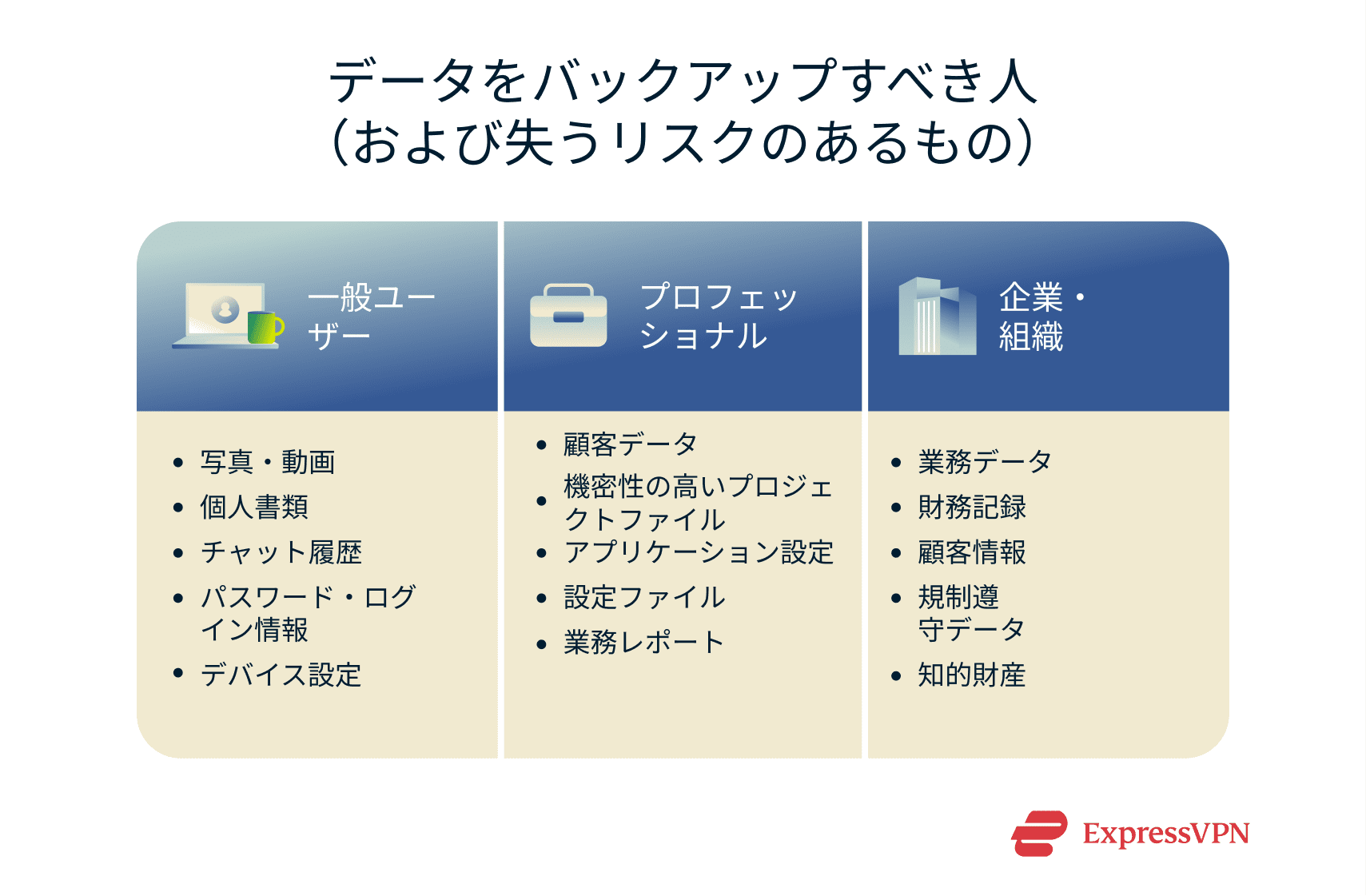
組織や企業にとって、データ損失のリスクは特に深刻です。業務が停止したり、経済的損失が発生したり、顧客からの信頼を失う恐れがあります。そのため、企業は自動化や暗号化を含む包括的なバックアップ戦略を優先し、事業継続性とプライバシー規制への対応を確実にする必要があります。
どのようなファイルをバックアップすべきでしょうか?
すべてのデータをバックアップできれば理想的ですが、現実的には非効率で、必ずしも必要ではありません。すべてのファイルやフォルダーを丸ごとバックアップすると、ストレージを大量に消費し、処理時間も長くなります。その結果、データを溜め込みすぎる人になってしまう恐れもあります。
だからこそ、失ったら取り戻せないもの、作り直すのに時間がかかるもの、個人や仕事、セキュリティの面で重要なファイルを優先することが大切です。
ここでは、バックアップ対象として特に重要な、代表的なファイルの種類を紹介します。
個人書類(身分証明書、履歴書、税務書類)
身分証明書や契約書、履歴書、税務書類などは、すぐに再発行できないケースが多く、失うと就職活動や法的手続き、金銭管理に支障をきたします。機密性の高い個人情報を含むことが多いため、暗号化されたバックアップで安全に保管することが重要です。
写真やメディアライブラリ
写真や動画は、金銭的価値以上に感情的な価値を持つものです。一度失うと、ほとんどの場合取り戻せません。誤って削除したり、端末が故障したり、同期エラーが起きたりすると、コレクション全体が消えることもあります。定期的にバックアップしておけば、スマートフォンやパソコンにトラブルが起きても、大切な思い出を守れます。
仕事用ファイルや業務レポート
顧客向けレポートや表計算ファイル、プレゼン資料などの業務データは、多くの時間と労力をかけて作成されたものです。これらを失うと、仕事に大きな悪影響を及ぼし、業務の停滞や大きな遅延、コスト増につながる可能性があります。
チャットアプリの履歴やSNSデータ
多くのアプリでは、チャット履歴やプロフィール情報をエクスポートできます。これにより、思い出の会話や共有ファイル、タイムラインを保存できますが、バックアップがなければ、機種変更やアプリの初期化、アカウント削除の際に簡単に失われてしまいます。
メールと添付ファイル
メールには、個人的なやり取りや領収書、契約書、アカウント情報など、重要なデータが数多く含まれています。クラウド型メールサービスを利用している場合でも、アカウントのハッキングや停止、アクセス不能によって、データを失う可能性があります。
一方、ローカルのメールソフトや自前のメールシステムを使っている場合、メッセージや添付ファイルが端末内にしか保存されていないこともあります。その場合、端末の故障や盗難、誤操作によって、完全に失われてしまう恐れがあります。
パスワードとログイン情報
保存していたパスワードや復旧手段を失うと、アカウントに二度とアクセスできなくなることもあります。そのため、ExpressKeysのような安全なパスワード管理ツールを使うのがおすすめです。認証情報を安全に管理でき、バックアップも簡単になります。ただし、バックアップは必ず暗号化し、安全な場所に保管して、不正アクセスを防ぎましょう。
システム設定と設定ファイル
開発者や上級ユーザーは、独自のシステム設定やアプリのカスタマイズ、設定ファイルに頼って作業することが少なくありません。これらを一から再設定するのは手間がかかり、ミスも起こりがちです。設定をバックアップしておけば、初期化やアップグレード、ハードウェアトラブル後でも、作業環境をすぐに元に戻せます。
アプリのデータとプリセット
Adobe Photoshop や Logic Pro、Final Cut、Blender、Excel などのアプリで使うカスタム設定やテンプレート、保存済みの環境は、再設定が非常に面倒です。バックアップしておくことで、自分の作業スタイルを維持でき、復元が必要になった際の時間と労力を大幅に節約できます。
音声・動画プロジェクト
制作途中のプロジェクトファイルやメディア素材は容量が大きく、消失や破損のリスクも高くなります。作業中のクラッシュや誤った上書きで、何時間、場合によっては何日分もの作業が失われることもあります。だからこそ、クリエイターにとって頻繁なバックアップは、自分の時間と努力を守るために欠かせません。
ブックマークと保存したウェブコンテンツ
ブックマークやリーディングリスト、保存したウェブページは軽視されがちですが、調査や参考情報として蓄積された貴重な資産であり、再作成するのは非常に困難です。
多くのブラウザにはブックマークを自動で同期・バックアップする機能がありますが、それでも万一に備えて、定期的に手動でエクスポートし、バックアップを保存しておくことをおすすめします。
ファイルをどこにバックアップするか
バックアップを安全に保ち、かつ必要なときにアクセスできるようにするには、適切な保存先を選ぶことが重要です。保存先には多くの選択肢があり、それぞれに異なる強みと用途があります。
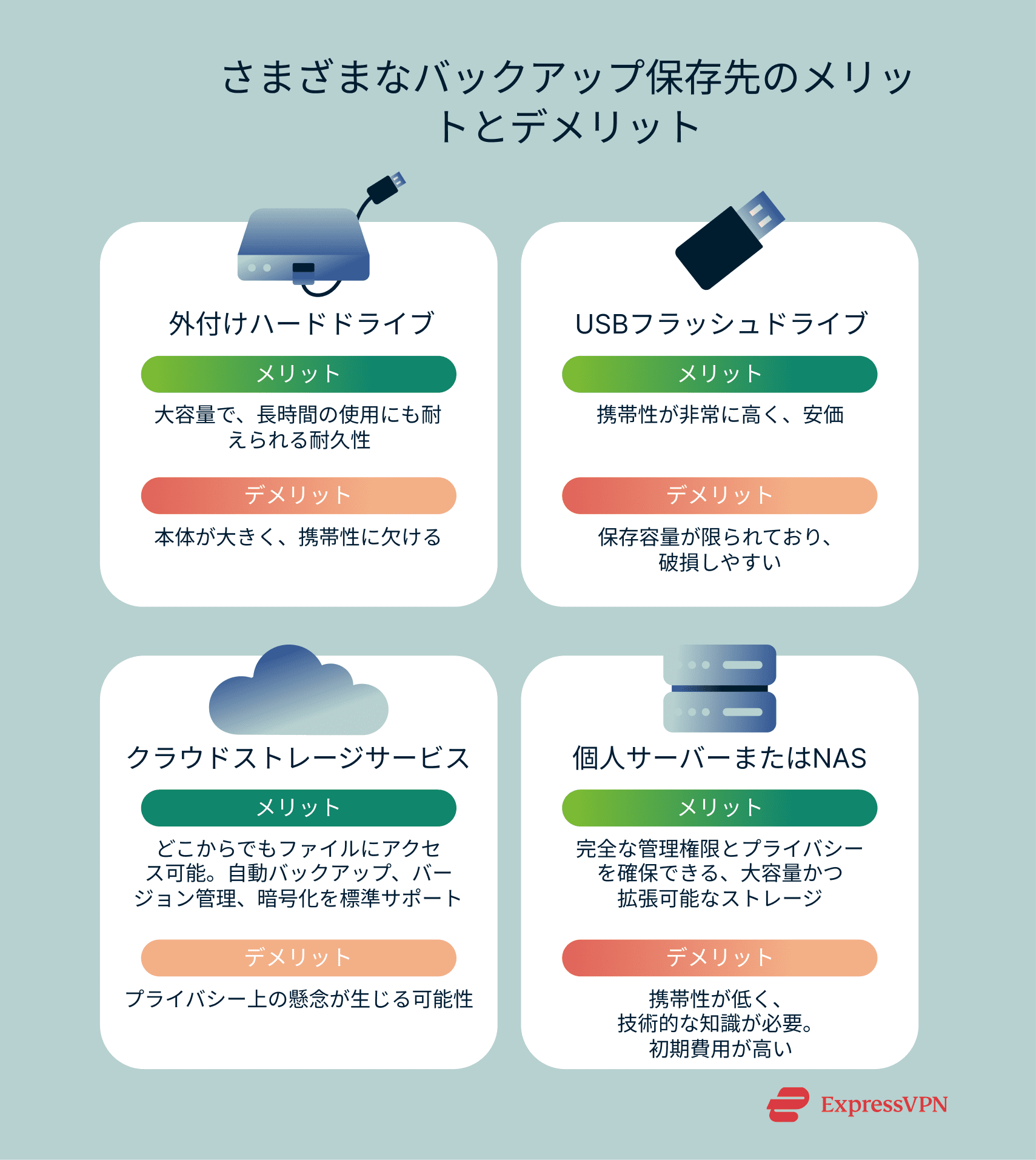
外付けハードドライブ
外付けハードドライブは大容量で耐久性が高く、フルバックアップやシステムイメージの保存、また故障を心配せずに長時間ドライブから直接作業する用途に適しています。一方で、本体が比較的大きいため、USBバックアップと比べると持ち運びには不便です。さらに、外付けハードドライブであっても、盗難や修復不能な損傷のリスクは残ります。
USBフラッシュドライブ
USBフラッシュドライブは安価で携帯性が高く、手動での簡易バックアップやファイル転送に非常に便利です。ただし、少量のデータを扱うには適しているものの、外付けハードドライブと比べると容量や耐久性は劣ります。また、小型であるため、紛失してしまう可能性も否定できません。
クラウドストレージサービス
バックアップをクラウドに保存すると、どこからでも簡単にファイルへアクセスできます。中には、十分な無料ストレージを提供しているクラウドサービスもあります。また、OneDrive、Google Drive、Dropbox などの主要なクラウドストレージには、自動同期やバックアップ、バージョン管理、一定レベルの暗号化といった便利な機能が備わっています。一方で、クラウドバックアップの主な欠点は、データを第三者に預ける必要がある点です。特に、規模の小さいクラウドストレージ事業者を利用している場合、重要なデータをエクスポートする前にサービスが終了してしまう可能性もあります。
個人サーバーまたはNAS
クラウドバックアップが第三者のサーバーにデータを保存するのに対し、ネットワーク接続ストレージ(NAS)や個人サーバーは、ファイルをローカルに保存するため、完全な管理権限とプライバシーを確保できます。自動バックアップや大容量のメディアライブラリ管理に適していますが、セットアップには技術的な知識が必要で、初期費用もかかります。
ファイルのバックアップ方法:適切な戦略の選び方
バックアップ方法にはさまざまな種類があり、バックアップ速度、必要なストレージ容量、復元のしやすさといった点でそれぞれ異なる利点があります。自分に最適な方法を選ぶためにも、各選択肢を把握しておくことが大切です。
フルバックアップ
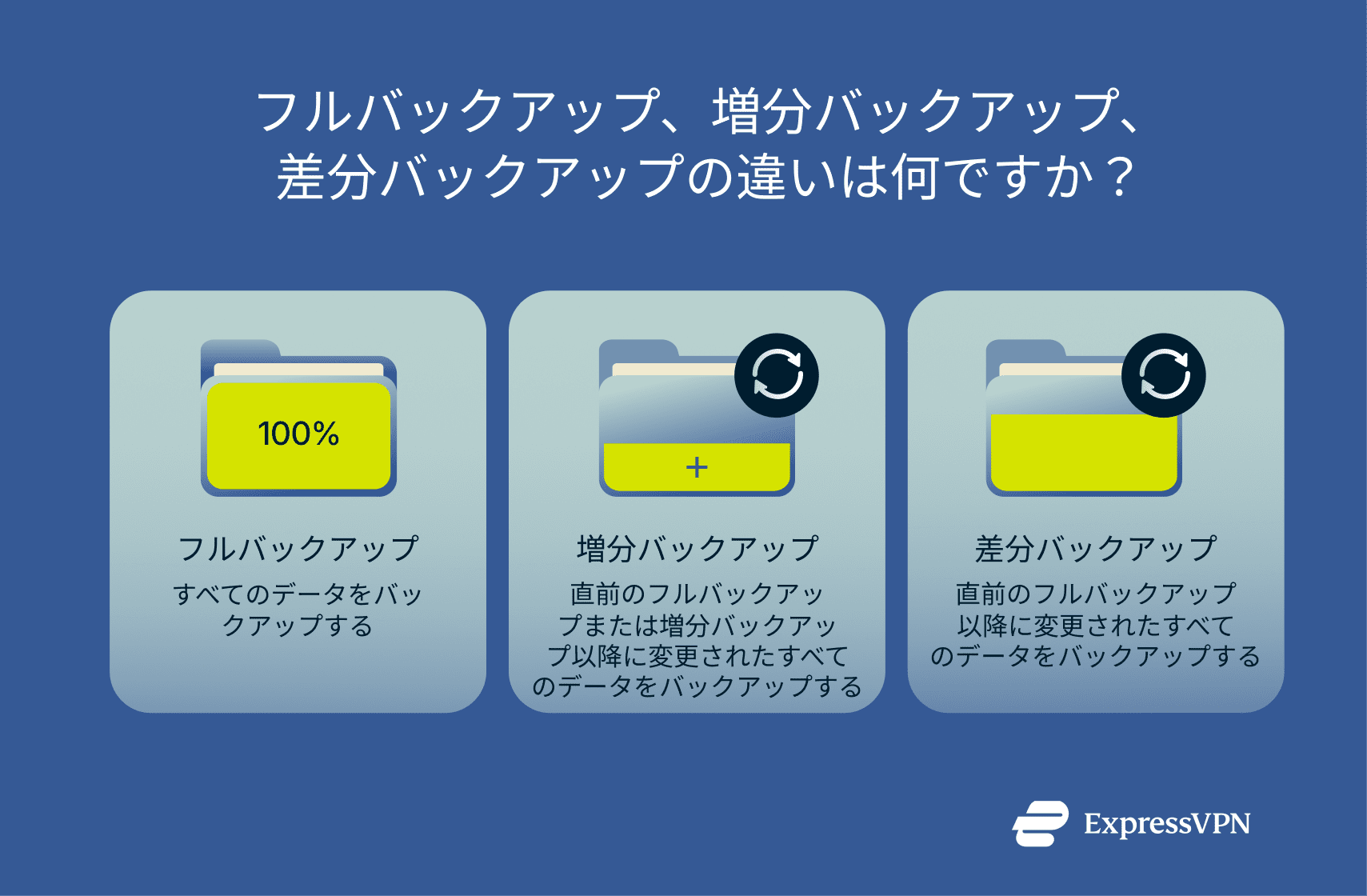
フルバックアップは、選択したすべてのデータを完全にコピーする方法です。最も包括的なバックアップ手法であり、すべてのデータが一か所に保存されるため、復元も最も簡単です。
一方で、フルバックアップはストレージ容量を最も多く消費し、実行にも時間がかかります。そのため、実施頻度は低くなるのが一般的です。また、フルバックアップの間に行われた変更は、失われる可能性が高くなります。
増分バックアップ
増分バックアップでは、前回のバックアップ(フルバックアップまたは増分バックアップ)以降に変更されたデータのみを保存します。そのため、実行が非常に速く、ストレージ効率にも優れています。
ただし、復元時には最新のフルバックアップに加え、その後に作成されたすべての増分バックアップが必要になります。このため、手順が複雑になり、どれか一つでも欠損や破損があると、復元が不完全になったり、完全に失敗したりする可能性があります。
差分バックアップ
差分バックアップも、変更されたデータのみを保存する点では増分バックアップと似ていますが、直前の部分バックアップではなく、最後のフルバックアップ以降のすべての変更をまとめてコピーする点が異なります。
この方法は、フルバックアップと増分バックアップの中間的な位置付けです。フルバックアップよりも実行や復元が速く、ストレージ使用量も少なく抑えられますが、増分バックアップほど高速・省容量ではありません。
手動バックアップと自動バックアップ
手動バックアップでは、バックアップのタイミングや対象を完全に自分で制御できます。ただし、その分、作業忘れや操作ミスといった人的エラーのリスクが伴います。つまり、バックアップ中にミスをしたり、定期的なバックアップを忘れたりする可能性があります。
一方、自動バックアップはあらかじめ設定したスケジュールに従って実行され、ユーザーの操作はほとんど必要ありません。これにより、追加の手間をかけずに、ファイルを継続的に保護できます。ただし、プロセスに対する自由度は下がります。また、特に企業では、継続的なコストが高くなる場合もあります。さらに、自動化による油断も問題です。自動バックアップを有効にしていると、実際に正常に動作しているかを確認しないユーザーも少なくありません。
バックアップを暗号化してセキュリティを強化する方法
バックアップに機密情報が含まれている場合、不正アクセスを防ぐために暗号化を行うとよいでしょう。暗号化を施すことで、正しい鍵やパスワードがなければファイル内のデータを読み取れなくなります。暗号化されたバックアップを保護する一般的な方法はいくつかあり、それぞれに異なる利点があります。
フルディスク暗号化(例:BitLocker、FileVault)
フルディスク暗号化は、バックアップファイルを含むハードドライブ上のすべてのデータを、強力なパスワードや回復キーで保護する仕組みです。Windows と macOS には、それぞれ BitLocker と FileVault というフルディスク暗号化ツールが標準で搭載されています。
一度有効にすると、フルディスク暗号化はバックグラウンドで自動的に動作し、日常的な作業に大きな影響を与えることはありません。
機密ファイル向けのPGP暗号化
Pretty Good Privacy(PGP)暗号化は、特に機密性の高い個別のファイルやフォルダーなど、必要なものだけを暗号化できる柔軟で効率的な方法です。すべてのデータを保護するフルディスク暗号化とは、この点が異なります。
ただし、PGPでは暗号鍵の管理や手動での操作が必要となり、手順が複雑で時間もかかります。そのため、フルディスク暗号化のようにシームレスかつ自動的に利用できる方法ではありません。
暗号化されたクラウドストレージ
多くのクラウドストレージサービスでは、アップロード時やサーバー上での保存時に、ファイルをデフォルトで暗号化しています。これにより、ユーザーが特別な操作をしなくても、一定の保護が追加されます。Google Drive、Dropbox、OneDrive などの主要なサービスでは、転送中および保存時のデータに対して暗号化が施されています。
ただし、これらのサービスでは通常、暗号鍵を事業者側が管理しているため、技術的には暗号化されていない状態のデータにアクセスできる可能性があります。実際にそのような事態が起きる可能性は高くありませんが、法執行機関からの要請によって開示を求められる場合も考えられます。また、不正な内部関係者や高度なサイバー犯罪者によるリスクも、完全に排除できるわけではありません。
より強固なプライバシーを求めるユーザーの中には、エンドツーエンド暗号化を提供するサービス(事業者であってもファイルにアクセスできない仕組み)を選ぶ人もいます。また、機密ファイルをアップロードする前に、自分で暗号化を施す方法を取る人もいます。
VeraCryptなどのオープンソースツール
VeraCrypt は、無料で利用できるオープンソースの暗号化ツールで、ドライブ全体を暗号化したり、特定のファイル用に安全なコンテナ(パスワードで保護されたフォルダー)を作成したりすることができます。また、隠しボリュームにも対応しており、暗号化されたコンテナ内に機密データを隠すことで、もっともらしい否認を実現できます。
この柔軟性により、外付けハードドライブ全体をバックアップする場合でも、特定の機密文書のみを保護したい場合でも、有力な選択肢となります。ただし、手動での設定が必要なため、初心者向けとは言えません。それでも、多少の学習時間を惜しまない人にとっては、商用ソフトやクラウド事業者に依存せず、高度な暗号化を実現できる優れた手段です。
バランスの取れたバックアップ方法:複数の手法を組み合わせて最適化する
完璧なバックアップ方法は存在しません。フルバックアップは復元が簡単な一方で、時間とストレージ容量を多く消費します。増分バックアップや差分バックアップはストレージを節約できますが、管理がより複雑になります。同様に、ローカルバックアップは高速で自分の管理下に置ける反面、盗難やハードウェア故障に弱いという欠点があります。一方、クラウドバックアップは耐障害性に優れていますが、第三者への依存が避けられません。
だからこそ、最適な方法は複数の手法を組み合わせることです。たとえば、外付けハードドライブを使って定期的にフルバックアップを行い、クラウドサービスで日次の増分バックアップを実施するといった方法が考えられます。また、特に機密性の高いファイルについては、VeraCryptのようなツールを使って安全なコンテナ内に暗号化バックアップとして保存し、それ以外のデータは自動のクラウドバックアップに任せるという選択肢もあります。
このように多層的な戦略を取ることで、信頼性とセキュリティの両方が向上し、どのようなトラブルが発生しても、データを迅速に復旧できるようになります。
ファイルバックアップのチェックリスト
データのバックアップは必ずしも複雑である必要はありませんが、途中でミスをしてしまうことは少なくありません。このチェックリストに沿って進めることで、バックアップ計画を立てる際にベストプラクティスを確実に押さえることができます。
重要なファイルを特定する
何をバックアップする必要があるかを決めます。個人書類、仕事用ファイル、写真、メールなど、失うと再作成が困難、または不可能なものを優先しましょう。
バックアップ媒体を選択する
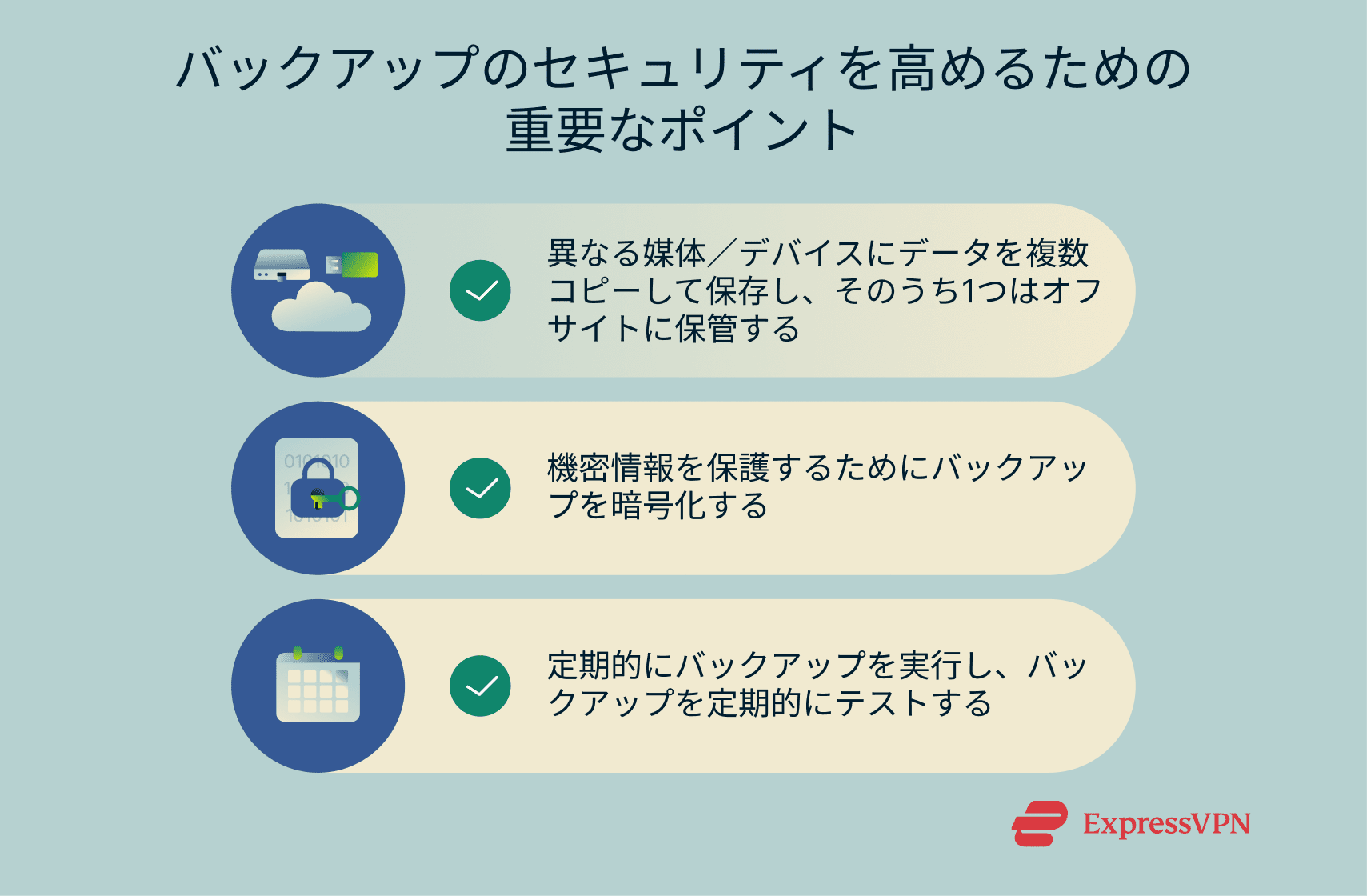
外付けハードドライブ、USB、クラウドストレージ、NAS構成など、1つ以上の保存先を選びます。保護を強化するため、異なるデバイスや媒体に2つのバックアップを保存するのがおすすめです。また、物理的な損傷や盗難に備え、1つはオフサイトまたはクラウドに保管するとよいでしょう。
暗号化して安全に保管する
機密データが含まれている場合は、バックアップを暗号化してください。暗号鍵やパスワードは、安全な場所に確実に保管することが重要です。
定期的なバックアップをスケジュールする
ファイルの更新頻度に応じて、バックアップのスケジュールを設定します。頻繁に変更される作業用ファイルは毎日、重要度の低いデータは週次または月次が目安です。一貫性と利便性を確保するため、可能な限り自動バックアップを利用しましょう。
バックアップを定期的にテストする
必要なときに復元できなければ、バックアップは役に立ちません。数か月に一度、いくつかのファイルやフォルダー全体を実際に復元して、正しく動作するか確認しましょう。テストを行うことで、ファイルの破損、期限切れの認証情報(クラウドアカウントの切断や古いログイントークンなど)、設定ミス(重要なフォルダーがバックアップ対象から除外されている場合など)といった、よくある問題を早期に発見できます。
避けるべきよくあるミス
ファイルをバックアップする際、多くの人が陥りがちな落とし穴がいくつかあります。これらはバックアップの効果を大きく損なう可能性があるため、代表的なミスをあらかじめ理解しておくことが重要です。
1つの方法に依存する
バックアップ方法や保存先を1つだけに頼ると、データは危険にさらされます。その方法が、人為的ミス、ハードウェアの不具合、盗難、サービス停止などによって失敗した場合、すべてのデータを失う可能性があります。
バックアップをテストしない
データをバックアップすることは、対策の半分にすぎません。バックアップが実際に機能しているかを確認しなければ、必要になったときに、ファイルが破損していたり、不完全だったり、復元できなかったりすることに初めて気づく恐れがあります。
専門家は、少なくとも年に1回はバックアップをテストすることを推奨しています。ただし、推奨される頻度は、データの重要度、業界規制、最近システムに大きな変更を加えたかどうかなど、さまざまな要因によって大きく異なります。
機密データを暗号化しない
バックアップに個人情報や機密情報が含まれているにもかかわらず暗号化を行わないと、データ盗難のリスクが高まります。アカウントはハッキングされる可能性があり、デバイスは紛失や盗難に遭う可能性があることを、常に念頭に置く必要があります。
FAQ:データのバックアップに関するよくある質問
どのくらいの頻度でファイルをバックアップすべきですか?
ファイルがどの程度の頻度で変更されるか、またその変更がどれほど重要かによって異なります。頻繁に更新されるデータには日次または週次のバックアップが理想的で、ほとんど変更されないファイルであれば月次でも十分な場合があります。自動バックアップを利用すれば、頻繁に手動でバックアップする手間を減らし、継続性を確保できます。
複数のバックアップツールを使ってもいいですか?
はい。実際のところ、複数のバックアップツールやサービスを併用するほうが一般的に安全です。たとえば、クラウドバックアップと外付けドライブなどのローカルストレージを組み合わせることで、デバイス故障、盗難、サービス停止によるデータ損失のリスクを軽減できます。
クラウドストレージは安全ですか?
強力な暗号化とセキュリティ対策を備えた信頼できる事業者を利用していれば、クラウドストレージは一般的に安全です。ただし、機密ファイルについては自分で暗号化を追加し、アカウントとデータを保護するために二要素認証(2FA)を使用することをおすすめします。
ランサムウェア対策として最善の方法は何ですか?
ランサムウェアに対抗する最善の方法は、適切なバックアップ運用を維持することです。重要なファイルを複数の場所に保存し、バックアップを定期的に更新していれば、データを復元するために脅威アクターへ支払いを強いられることはありません。
ファイルをバックアップする最も簡単な方法は何ですか?
最も簡単な方法は、重要なファイルを別の保存先にコピーすることです。また、一部のバックアップツールやサービスでは、スケジュールに従って自動実行する設定も可能なため、手動で行う必要がありません。
クラウドに保存しているファイルもバックアップする必要がありますか?
はい、必要です。クラウドサービスが停止したり、アカウントが削除・停止されたり、脅威アクターによって侵害されたりする可能性はあります。データを複数の場所に複数コピー保管しておくことで、万が一そのような事態が起きても、重要なデータへのアクセスを維持できます。
バックアップと同期の違いは何ですか?
バックアップは、データのコピーを別途作成し、複数のバージョンを保持することで、過去の状態や削除されたファイルを復元できるようにします。
一方、同期は複数のデバイス間でデータをリアルタイムに反映します。つまり、あるデバイスでファイルを更新または削除すると、その変更が即座にすべてのデバイスに反映されます。これは複数のデバイスで作業したり、ファイルを常に最新の状態に保ったりするうえで便利です。ただし、同期は特定の原因によるデータ損失に対して、実質的な保護を提供しないという大きな欠点があります。
無料のバックアップツールは安全に使えますか?
安全なものもあれば、安全でないものもあります。バックアップツールやサービスにデータを預ける前に、信頼できる開発元によるものか、強力な暗号化を使用しているか、明確なプライバシーポリシーがあるかを確認しましょう。また、無料ツールには、バージョン管理、自動化、サポートといった機能が不足している場合もあるため、そのツールが自分の要件を満たしているかを確認することが重要です。中には、単にデータを盗むことを目的としているものもあります。
バックアップファイルはどのくらいの期間保存すべきですか?
バックアップファイルは、そのデータに価値がある限り保存しておくべきです。重要な書類やプロジェクトについては、破損や誤編集、削除に備えて、一定期間にわたって複数のバージョンを保持しておくとよいでしょう。
3-2-1バックアップルールとは何ですか?
3-2-1バックアップルールは、データの安全性を確保するための一般的な指針です。少なくとも3つのデータコピーを保持し、外付けドライブやクラウドストレージなど、2種類の異なる媒体に保存し、そのうち1つは盗難や火災、その他の災害に備えてオフサイトに保管することを推奨しています。
ネット上で身を守るための第一歩を踏み出しましょう。リスクなしでExpressVPNをお試しください。
ExpressVPN を入手






 サポートセンター
  ライブチャット
  FAQ
FAQ 


