
So startest du deinen Mac im abgesicherten Modus



Wenn dein Mac langsam startet, Apps einfrieren oder das System instabil wirkt, kann der abgesicherte Modus helfen, die Ursache einzugrenzen. Dabei wird macOS nur mit den wichtigsten Systemkomponenten gestartet. Hintergrundprozesse werden reduziert und Programme von Drittanbietern nicht geladen. So kannst du typische Probleme wie Startfehler, Softwarekonflikte oder unerklärliches Systemverhalten gezielt analysieren.
In diesem Artikel zeigen wir dir, wie du deinen Mac im abgesicherten Modus startest und wann das sinnvoll ist. Außerdem erklären wir, was du tun kannst, wenn der abgesicherte Modus das Problem nicht behebt.
Was ist der abgesicherte Modus auf dem Mac?
Der abgesicherte Modus ist ein Diagnosemodus, der den Startvorgang von macOS verändert. Programme von Drittanbietern werden beim Start blockiert, sodass du prüfen kannst, ob ein Problem durch installierte Software verursacht wird oder vom System selbst ausgeht.
Wenn du den Mac im abgesicherten Modus startest, wird das System auf die grundlegenden Funktionen reduziert. macOS überprüft dabei die Startfestplatte auf mögliche Fehler, entfernt bestimmte temporäre Systemdateien und verhindert, dass nicht notwendige Software geladen wird, etwa Erweiterungen oder zusätzliche Schriftarten. Wichtige Funktionen bleiben erhalten, darunter auch die Internetverbindung. So kannst du weiterhin recherchieren und Fehler beheben, während der Mac in diesem Modus läuft.
Abgesicherter Modus vs. normaler Start
Wenn dein Mac im abgesicherten Modus läuft, verhält er sich spürbar anders als im normalen Betrieb. Das ist zu erwarten und zeigt, dass der Modus aktiv ist.
- Eingeschränkte Darstellung: Die Grafikleistung ist im abgesicherten Modus reduziert. Dadurch können Animationen und Scrollen weniger flüssig wirken.
- Apps starten langsamer: Programme benötigen oft länger zum Öffnen. Einige Funktionen oder angeschlossene Geräte stehen möglicherweise nicht wie gewohnt zur Verfügung. Das liegt daran, dass nicht notwendige Treiber und Hintergrundkomponenten vorübergehend deaktiviert sind.
- Weniger Hintergrundaktivität: Dienste wie automatische Synchronisierung, Cloud-Updates oder bestimmte Backup- und Sicherheitsprozesse werden während des abgesicherten Modus teilweise pausiert.
Vorteile des abgesicherten Modus
Der abgesicherte Modus ist vor allem deshalb hilfreich, weil du damit besser einschätzen kannst, woher ein Problem kommt. Da nur die wichtigsten Systemkomponenten geladen werden und Hintergrundprozesse eingeschränkt sind, entsteht eine kontrollierte Umgebung für die Fehlersuche.
Wenn dein Mac im abgesicherten Modus normal funktioniert, nach einem normalen Neustart aber wieder abstürzt, langsamer wird oder sich unvorhersehbar verhält, spricht vieles dafür, dass die Ursache bei installierter Software liegt und nicht bei macOS selbst. In solchen Fällen kommen häufig Apps von Drittanbietern, Anmeldeobjekte oder angeschlossene Geräte infrage, die beim normalen Start geladen werden.
Tritt das gleiche Problem sowohl im abgesicherten Modus als auch im normalen Betrieb auf, hilft dir der abgesicherte Modus trotzdem weiter. Du kannst damit ausschließen, dass Startprogramme oder zusätzliche Software die Ursache sind. Bleibt das Problem bestehen, liegt es eher am System selbst, an Systemdateien oder an tiefergehenden Konfigurationen.
Der abgesicherte Modus kann außerdem kleinere Probleme direkt beheben. Beim Start führt macOS grundlegende Systemprüfungen durch und entfernt bestimmte temporäre Systemdaten. Wenn das Problem danach verschwindet und auch nach einem normalen Neustart nicht wieder auftritt, lag es wahrscheinlich an zwischengespeicherten Dateien oder Hintergrundprozessen, die dabei automatisch bereinigt wurden.
Schritt für Schritt: Mac im abgesicherten Modus starten
Einen Mac im abgesicherten Modus zu starten ist unkompliziert. Die Vorgehensweise hängt jedoch vom Prozessor deines Geräts ab. Apple-Silicon-Modelle und Intel-basierte Macs verwenden unterschiedliche Startmethoden. Deshalb solltest du zuerst prüfen, welches Modell du nutzt.
Mac-Typ bestimmen: Intel oder Apple-Silicon
- Öffne das Apple-Menü oben links auf dem Bildschirm und wähle About This Mac (Über diesen Mac).
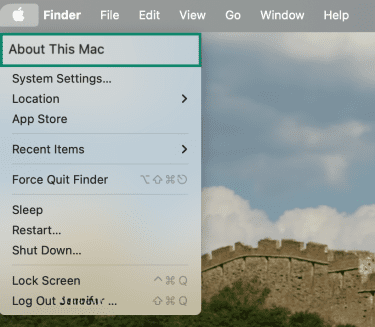
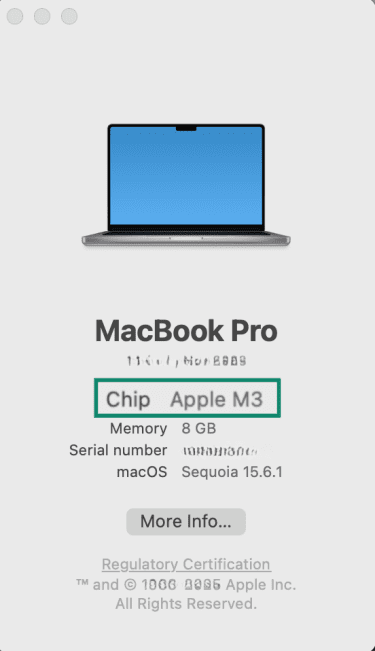
- Im angezeigten Fenster gilt:
- Bei Apple-Silicon-Geräten findest du die Zeile Chip, gefolgt von Angaben wie Apple M1 oder M2.
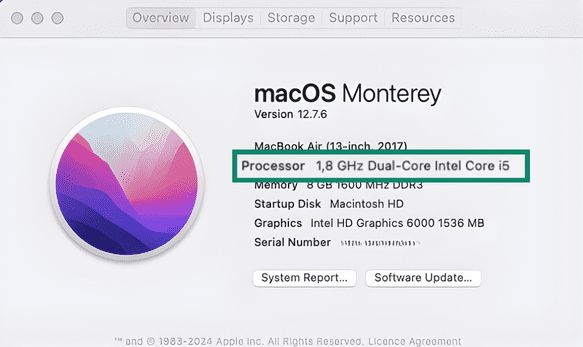
- Bei Intel-Geräten findest du die Zeile Processor (Prozessor), gefolgt von einer Bezeichnung wie Intel Core i5 oder i7.
Sobald du weißt, welchen Prozessor dein Mac verwendet, folge den passenden Schritten.
Apple-Silicon Mac im abgesicherten Modus starten
Diese Schritte gelten für Macs mit M1-, M2- oder M3-Chip:
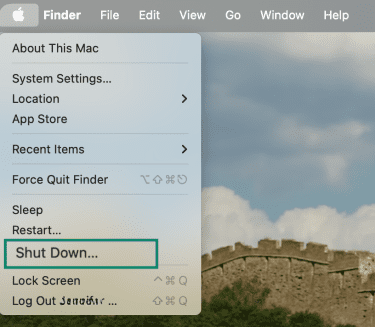
- Öffne das Apple-Menü und wähle Shut Down (Ausschalten). Warte, bis der Bildschirm vollständig schwarz ist und keine Geräusche mehr zu hören sind.
- Halte den Ein-/Aus-Knopf gedrückt, bis die Startoptionen geladen werden.
- Wähle dein Startvolume aus, in der Regel Macintosh HD.
- Halte die Umschalttaste gedrückt und klicke auf Im abgesicherten Modus fortfahren.
- Dein Mac startet automatisch neu. Sobald der Anmeldebildschirm erscheint, melde dich wie gewohnt an.
Intel-Mac im abgesicherten Modus starten
Bei Intel-Macs funktioniert der Start über eine Tastenkombination:
- Starte deinen Mac oder führe einen Neustart über das Apple-Menü > Restart (Neustart) aus.
- Halte sofort die Umschalttaste gedrückt, sobald der Start beginnt.
- Lasse die Umschalttaste los, wenn der Anmeldebildschirm erscheint.
- Melde dich in deinem Benutzerkonto an.
- Falls du ein zweites Mal zur Anmeldung aufgefordert wirst, melde dich erneut an.
Häufige Fehler vermeiden
Wenn dein Mac normal startet und nicht in den abgesicherten Modus wechselt, liegt das meist an der Methode oder am Timing.
Die häufigsten Ursachen sind:
- Falsche Methode für dein Mac Modell: Macs mit Apple-Silicon erfordern das Gedrückthalten des Ein-/Aus-Knopfs, um die Startoptionen aufzurufen. Die Methode mit der Umschalttaste funktioniert dort nicht. Umgekehrt gilt das Gleiche.
- Umschalttaste zu spät gedrückt bei Intel-Macs: Der abgesicherte Modus wird nicht aktiviert, wenn du die Taste zu spät drückst oder zu früh loslässt. Halte sie vom Start bis zum Anmeldebildschirm gedrückt.
- Bluetooth-Tastatur bei Intel-Desktop-Macs: Kabellose Tastaturen verbinden sich oft zu spät im Startvorgang. Wenn es nicht funktioniert, nutze die integrierte oder eine kabelgebundene Tastatur.
- Firmware-Passwort aktiviert: Ist ein Firmware-Passwort gesetzt, lässt sich der abgesicherte Modus nicht starten.
So erkennst du, ob dein Mac im abgesicherten Modus läuft
Am einfachsten prüfst du das über den Anmeldebildschirm. Ist der abgesicherte Modus aktiv, wird ein abgesicherter Start in der Menüleiste angezeigt, sowohl bei Intel als auch bei Apple-Silicon.
Für eine genauere Prüfung kannst du die Systeminformationen nutzen.
Boot-Modus in den Systeminformationen prüfen
Öffne das Apple-Menü, halte die Option-(⌥)-Taste gedrückt und wähle System Information (Systeminformationen). Dieser Punkt erscheint erst, wenn du die Option-Taste gedrückt hältst. Klicke anschließend auf Software.
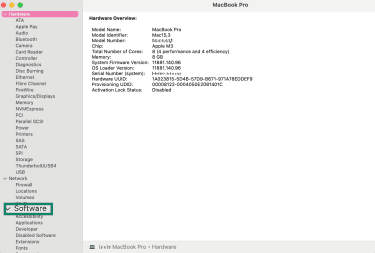
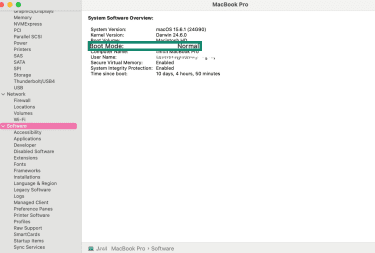
Suche im Detailbereich nach Boot Mode (Startmodus).
- Steht dort Safe (Sicher), läuft dein Mac im abgesicherten Modus.
- Steht dort Normal, wurde der Mac normal gestartet und du solltest die Schritte erneut durchführen.
Was der abgesicherte Modus beheben kann und was nicht
| Hilft bei: | Hilft nicht bei: |
| Bestimmte Systemcaches bereinigen, die Fehler oder Verlangsamungen verursachen | Hardwaredefekten wie Festplatte, Arbeitsspeicher oder Grafik |
| Probleme durch Apps, Anmeldeobjekte, Schriftarten oder Erweiterungen erkennen | Schwerwiegenden macOS Fehlern oder fehlenden Systemdateien |
| Startprobleme, Abstürze oder lange Bootzeiten eingrenzen | Beschädigten Benutzerkonten oder Nutzerdaten |
| Einfache Prüfungen der Startfestplatte durchführen | Datenverlust oder Wiederherstellung beschädigter Dateien |
| Leistungsprobleme oder Instabilität nach Updates analysieren | Probleme, die durch externe Dienste oder Netzwerke verursacht werden |
| Testen, ob Probleme mit angeschlossenen Geräten softwarebedingt sind | Fälle, in denen macOS neu installiert oder repariert werden muss |
Was tun, wenn der abgesicherte Modus nicht hilft
Wenn der abgesicherte Modus das Problem nicht behebt, musst du meist einen Schritt weiter gehen und tiefer in die Fehlersuche einsteigen.
Programme beim Start überprüfen (Anmeldeobjekte)
Wenn dein Mac im abgesicherten Modus normal funktioniert, aber beim normalen Start Probleme macht, liegt die Ursache häufig bei einem Anmeldeobjekt. Durch das Deaktivieren dieser Programme kannst du Apps oder Hintergrundprozesse identifizieren, die automatisch starten und Probleme verursachen. So gehst du vor:
- Starte deinen Mac normal und öffne System Settings (Systemeinstellungen) bzw. System Preferences (Systemeinstellungen) bei älteren macOS-Versionen.
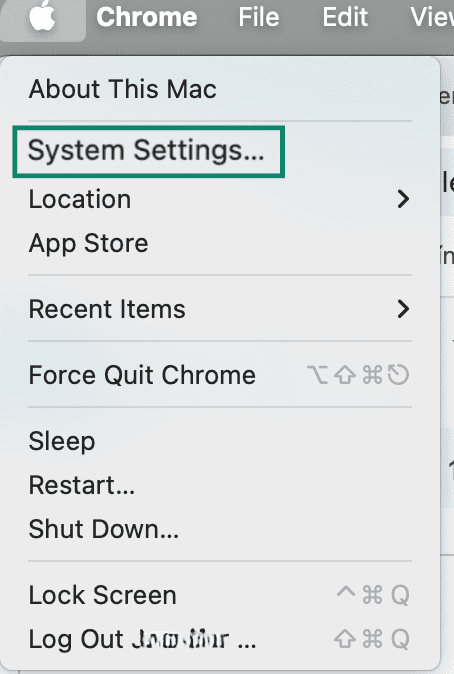
- Gehe zu General (Allgemein) > Login Items & Extensions (Anmeldeobjekte & Erweiterungen). Bei älteren macOS-Versionen: System Settings (Systemeinstellungen) > Users & Groups (Benutzer & Gruppen) > dein Benutzerkonto > Login Items (Anmeldeobjekte).
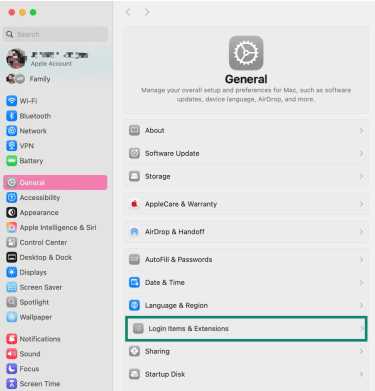
- Du siehst eine Liste von Apps, die automatisch gestartet werden. Wähle eine App aus und klicke auf das Minus-Symbol darunter, um sie beim Start zu deaktivieren. Die App wird nicht gelöscht, sondern nur deaktiviert und kann später jederzeit wieder aktiviert werden.
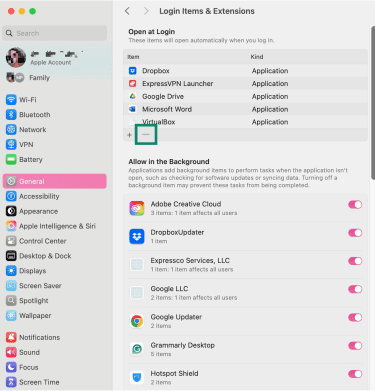
Wenn das Deaktivieren der Anmeldeobjekte nicht hilft, liegt das Problem wahrscheinlich tiefer als bei einer einzelnen App oder einem Hintergrundprozess. In diesem Fall solltest du mit der Fehlersuche im Wiederherstellungsmodus weitermachen. Dort kannst du das Festplattendienstprogramm nutzen, macOS neu installieren oder ein Backup wiederherstellen.
Wann du den abgesicherten Modus überspringen und direkt den Wiederherstellungsmodus nutzen solltest
In manchen Fällen bringt dich der abgesicherte Modus nicht weiter. Dann solltest du direkt in den Wiederherstellungsmodus wechseln. Das ist vor allem sinnvoll, wenn:
- Du dein Startvolume löschen musst, zum Beispiel wenn du deinen Mac weitergeben möchtest oder nach anhaltenden Problemen komplett neu beginnen willst.
- Du macOS neu installieren musst, etwa wenn dein Mac nicht mehr startet oder das System stark beschädigt ist.
- Du ein vollständiges Backup über Time Machine wiederherstellen willst.
- Du dein Administratorpasswort vergessen hast und es zurücksetzen musst.
- Das Festplattendienstprogramm Fehler erkennt, die sich im normalen Betrieb oder im abgesicherten Modus nicht beheben lassen.
macOS Wiederherstellungsmodus verwenden (Command + R)
Um den macOS-Wiederherstellungsmodus zu öffnen, gehst du so vor:
Auf Apple-Silicon Macs: Fahre deinen Mac herunter. Halte anschließend den Ein-/Aus-Knopf gedrückt, bis Loading startup options (Startoptionen werden geladen) erscheint. Wähle Options (Optionen), klicke auf Continue (Fortfahren) und melde dich an, wenn du dazu aufgefordert wirst.
Auf Intel-Macs: Schalte deinen Mac ein oder starte ihn neu und halte sofort Command (⌘) + R gedrückt, bis das Apple-Logo oder ein rotierender Globus erscheint. Dadurch wird der Wiederherstellungsmodus gestartet. Sobald der Wiederherstellungsmodus geladen ist, siehst du das Fenster macOS Utilities (macOS-Dienstprogramme) mit Optionen wie Restore from Time Machine (Aus Time Machine Backup wiederherstellen), Reinstall macOS (macOS neu installieren) und Disk Utility (Festplattendienstprogramm).
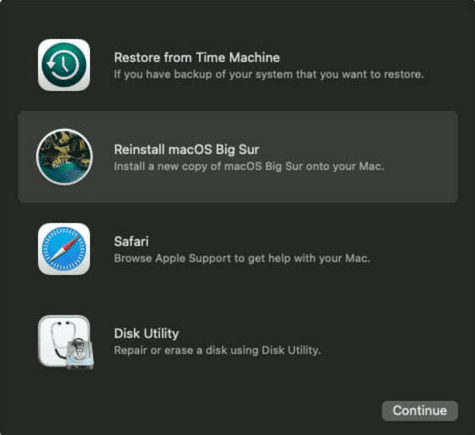
Mit Time Machine wiederherstellen
Wenn das Deaktivieren der Anmeldeobjekte nicht geholfen hat oder dein Mac weiterhin nicht normal startet, kannst du dein System auf einen früheren Zustand zurücksetzen. Das ist besonders sinnvoll, wenn die Probleme erst kürzlich aufgetreten sind, etwa nach einem Update oder der Installation einer neuen App.
Auf Apple-Silicon Macs: Wähle im Wiederherstellungsmodus Restore from Time Machine (Aus Time Machine Backup wiederherstellen) und klicke auf Continue (Fortfahren). Wähle dein Backup und folge den Anweisungen.
Auf Intel-Macs: Fahre deinen Mac herunter und verbinde dein Time Machine Backup-Laufwerk. Starte den Wiederherstellungsmodus. Wähle im Fenster macOS Utilities (macOS-Dienstprogramme) die Option Restore from Time Machine Backup (Aus Time Machine Backup wiederherstellen). Folge den Anweisungen, um das gewünschte Backup auszuwählen.
Erste Hilfe im Festplattendienstprogramm ausführen
Die Funktion First Aid (Erste Hilfe) kann Probleme mit dem Datenträger beheben, die im normalen Betrieb nicht repariert werden können.
Hinweis: Diese Schritte gelten für Apple-Silicon und Intel-Macs im Wiederherstellungsmodus.
So führst du Erste Hilfe aus:
- Wähle im Fenster macOS Utilities (macOS-Dienstprogramme) Disk Utility (Festplattendienstprogramm) und klicke auf Continue (Fortfahren).
- Wähle in der Menüleiste View (Darstellung) > Show All Devices (Alle Geräte einblenden), damit alle Geräte und Volumes angezeigt werden.
- Wähle in der Seitenleiste das unterste Volume deines Startvolumes (z. B. ein Daten-Volume) und klicke auf First Aid (Erste Hilfe), dann auf Run (Ausführen).
- Wiederhole den First Aid (Erste Hilfe)-Vorgang für jede Ebene des Datenträgers, bis alle Prüfungen abgeschlossen sind.
macOS neu installieren ohne Datenverlust
Wenn die Festplatte die Prüfung besteht, dein Mac aber weiterhin abstürzt, einfriert oder nicht korrekt startet, kann eine Neuinstallation von macOS beschädigte Systemdateien ersetzen, ohne deine persönlichen Daten zu löschen.
Es ist trotzdem empfehlenswert, vorher ein Backup zu erstellen, falls möglich.
Hinweis: Diese Schritte gelten für Apple-Silicon und Intel-Macs im Wiederherstellungsmodus.
- Wähle im Fenster macOS Utilities (macOS-Dienstprogramme) Reinstall macOS (macOS neu installieren) und klicke auf Continue (Fortfahren).
- Stelle sicher, dass du mit dem Internet verbunden bist, da das Installationsprogramm heruntergeladen werden muss.
- Wähle dein bestehendes Startvolume aus, in der Regel Macintosh HD.
Dein Mac lädt eine neue macOS-Version herunter und installiert sie über das bestehende System. Dabei kann er mehrmals neu starten. Deine persönlichen Daten bleiben erhalten.
Auf Werkseinstellungen zurücksetzen (letzte Option)
Wenn weder die bisherigen Schritte noch der Wiederherstellungsmodus das Problem beheben und kein Backup verfügbar ist, bleibt als letzter Ausweg ein Zurücksetzen auf die Werkseinstellungen. Dabei wird dein Mac vollständig gelöscht und macOS neu installiert. Du erhältst ein sauberes System, allerdings gehen dabei alle Benutzerdateien und Einstellungen verloren.
Apple-Silicon-Macs
Bei Apple-Silicon-Macs ist das Zurücksetzen relativ einfach:
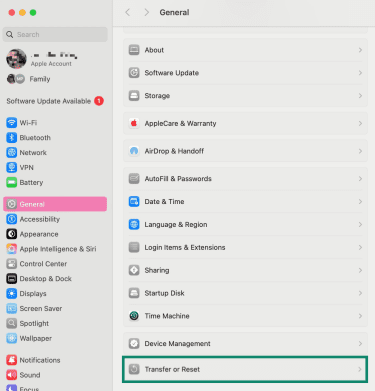
- Öffne System Settings (Systemeinstellungen).
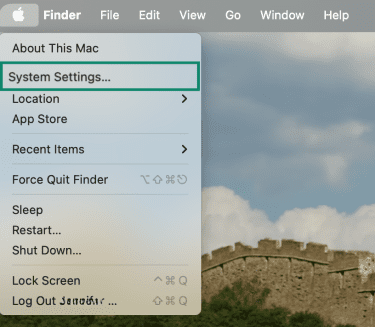
- Gehe zu General (Allgemein) und wähle Transfer or Reset (Übertragen oder Zurücksetzen).
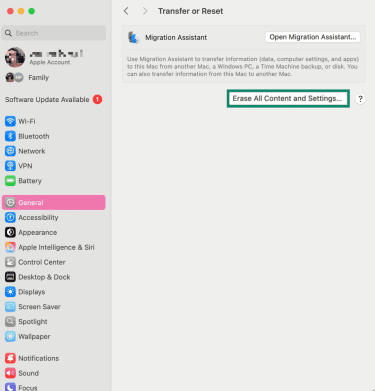
- Klicke auf Erase All Content and Settings (Alle Inhalte und Einstellungen löschen).
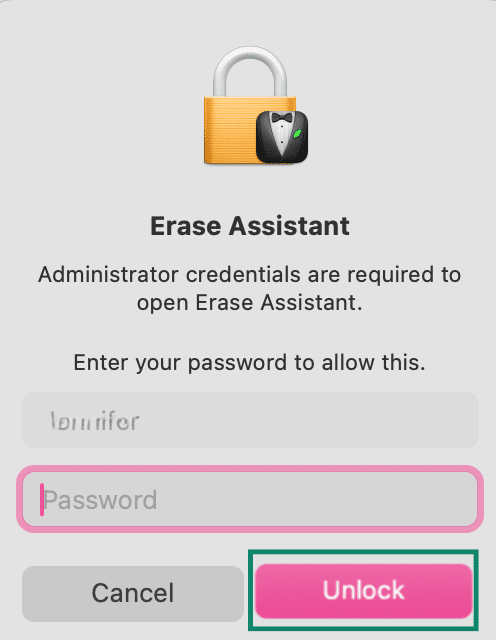
- Der Erase Assistant (Löschassistent) wird geöffnet. Gib dein Administratorpasswort ein und klicke auf Unlock (Entsperren), um fortzufahren.
Folge den Anweisungen, um dich von deiner Apple-ID abzumelden, „Wo ist?" zu deaktivieren und deine Daten sicher zu löschen. Nach Abschluss kehrt dein Mac zum Einrichtungsbildschirm zurück, wie bei einem neuen Gerät.
Intel-Macs
Intel-Macs haben keine Option Erase All Content and Settings (Alle Inhalte und Einstellungen löschen). Der Reset erfolgt über den Wiederherstellungsmodus:
- Starte den Wiederherstellungsmodus.
- Öffne Disk Utility (Festplattendienstprogramm) und lösche dein Startvolume.
- Kehre zum Fenster macOS Utilities (macOS-Dienstprogramme) zurück.
- Wähle Reinstall macOS (macOS neu installieren) und folge den Anweisungen.
Nach der Installation startet dein Mac wie ein neues Gerät.
Wann du den Apple Support kontaktieren solltest
Wenn du alle oben genannten Schritte ausprobiert hast und das Problem weiterhin besteht, brauchst du wahrscheinlich Unterstützung durch den Apple Support.
Es kann sinnvoll sein, den Apple Support zu kontaktieren oder einen Apple Store bzw. einen autorisierten Servicepartner aufzusuchen, wenn einer der folgenden Punkte zutrifft:
- Erste Hilfe kann den Datenträger nicht reparieren. In diesem Fall könnte ein Hardwareproblem vorliegen.
- Du bemerkst physische Anzeichen für ein Problem, zum Beispiel ungewöhnliche Geräusche oder sichtbare Schäden am Gerät.
- Die gleichen Abstürze oder Systemhänger treten auch nach einer Neuinstallation von macOS weiterhin auf.
- Dein Mac startet den Wiederherstellungsmodus überhaupt nicht, sodass du keinen Zugriff auf die oben beschriebenen Tools hast.
FAQ: Häufige Fragen zum Starten eines Macs im abgesicherten Modus
Wie beende ich den abgesicherten Modus auf meinem Mac?
Du kannst den abgesicherten Modus beenden, indem du deinen Mac einfach normal neu startest. Bei einem regulären Neustart wird macOS wieder mit allen Komponenten geladen, sodass das System ohne die Einschränkungen des abgesicherten Modus startet. Du musst dafür keine Einstellungen ändern.
Was kann ich tun, wenn der abgesicherte Modus nicht hilft?
Wenn der abgesicherte Modus das Problem nicht löst, solltest du die Fehlersuche fortsetzen, indem du die Anmeldeobjekte überprüfst, dein System mit Time Machine wiederherstellst oder die Werkzeuge im Wiederherstellungsmodus nutzt. Diese Schritte helfen dir dabei, Softwareprobleme einzugrenzen, die der abgesicherte Modus allein nicht beheben kann. Außerdem zeigen sie dir den Weg zu tiefergehenden Systemreparaturen.
Woran erkenne ich, ob der abgesicherte Modus aktiv ist?
Du kannst überprüfen, ob der abgesicherte Modus aktiv ist, indem du auf dem Anmeldebildschirm nach dem Hinweis Abgesicherter Start suchst. Dieser Hinweis wird normalerweise oben rechts in roter Schrift angezeigt. Eine weitere Möglichkeit ist, den Startmodus in den Systeminformationen zu prüfen. Dort wird angezeigt, ob das System im Startmodus Safe (Sicher) oder Normal gestartet wurde. Beide Methoden geben dir eine eindeutige Bestätigung.
Was ist der Unterschied zwischen abgesichertem Modus und Wiederherstellungsmodus?
Im abgesicherten Modus startet macOS mit weniger Komponenten, damit du grundlegende Softwareprobleme eingrenzen kannst. Der Wiederherstellungsmodus läuft außerhalb des Systems und stellt dir Werkzeuge zur Verfügung, mit denen du Datenträger reparieren, Backups wiederherstellen oder macOS neu installieren kannst. Beide Modi sind für unterschiedliche Ebenen der Fehlerbehebung gedacht.
Behebt der abgesicherte Modus die Probleme meines Mac?
Der abgesicherte Modus kann bei kleineren Softwareproblemen helfen, zum Beispiel bei beschädigten Caches oder fehlerhaften Erweiterungen. Hardwareprobleme oder schwerwiegende Systembeschädigungen kann er nicht beheben, aber er ist ein guter erster Schritt, um häufige Ursachen auszuschließen. Bei tiefergehenden Problemen brauchst du andere Werkzeuge.
Ist es sicher, den abgesicherten Modus regelmäßig zu verwenden?
Der abgesicherte Modus ist sicher, aber er ist nicht für die tägliche Nutzung gedacht. Er schränkt Funktionen ein, reduziert die Leistung und deaktiviert einige Treiber. Deshalb solltest du ihn am besten nur zur Fehlersuche verwenden und danach wieder normal neu starten.
Machen Sie den ersten Schritt, um sich online zu schützen. Testen Sie ExpressVPN risikofrei.
Hol dir ExpressVPN