Cómo hacer un test de velocidad de Internet: guía segura y fácil


Una conexión a Internet rápida te permite reproducir vídeos en alta calidad, descargar archivos grandes rápidamente y disfrutar de una experiencia de juego más fluida en Internet. Por otro lado, las velocidades lentas pueden provocar interrupciones, retrasos y tiempos de carga más largos.
Hacer un test de velocidad de Internet te ayuda a comprender el rendimiento de tu conexión para navegar, reproducir vídeos y jugar. Una prueba fiable muestra tus velocidades de descarga, carga y ping, lo que te ayuda a solucionar problemas como el rendimiento lento o las conexiones inestables. Conocer tu velocidad exacta de Internet también te ayuda a la hora de ponerte en contacto con tu operador para tratar problemas o comparar planes.
Esta guía te mostrará cómo hacer un test de velocidad de Internet y te explicará qué significan los resultados. También aprenderás a preparar tu dispositivo para obtener los mejores resultados y qué hacer si tu velocidad de Internet es inferior a la esperada.
¿Qué es la velocidad de Internet?
La velocidad de Internet se refiere a la rapidez con la que los datos viajan entre tu dispositivo e Internet. Se mide en megabits por segundo (Mbps) y afecta a la velocidad de carga de las páginas web, la fluidez para ver vídeos y la capacidad de respuesta de los juegos online o las videollamadas. Una conexión más rápida se traduce en menos interrupciones y menos tiempo de espera.
Cuando realizas un test de velocidad de Internet, se miden cuatro factores principales:
- Velocidad de descarga: mide la rapidez con la que tu dispositivo recibe datos de Internet.
- Velocidad de subida: mide la rapidez con la que tu dispositivo envía datos a Internet.
- Ping: el tiempo que tarda un pequeño paquete de datos en viajar desde tu dispositivo a un servidor y volver, expresado en milisegundos (ms).
- Pérdida de paquetes: el porcentaje de paquetes de datos que no llegan a su destino, lo que puede interrumpir actividades online como los juegos o las videollamadas.
¿Qué es una buena velocidad de Internet?
Una buena velocidad de Internet depende del número de personas y dispositivos que compartan la conexión. Para un solo dispositivo, entre 25 y 50 Mbps suelen ser suficientes para navegar por Internet, consultar el correo electrónico y jugar a videojuegos online poco exigentes.
Los hogares con varios usuarios, videollamadas frecuentes o streaming 4K en varios dispositivos pueden necesitar 100 Mbps o más. Cuantos más dispositivos estén conectados a la vez, mayor será la velocidad necesaria para disfrutar de una buena experiencia. Si tienes en casa varios ordenadores, consolas y dispositivos inteligentes que están activos al mismo tiempo, probablemente necesites un plan con un ancho de banda de hasta 100 Mbps para mantener un buen rendimiento en todos los dispositivos.
Obtén más información sobre los planes de Internet y las velocidades reales en nuestra guía sobre rendimiento frente a ancho de banda.
Requisitos de streaming (SD, HD, 4K)
Los servicios de streaming utilizan diferentes cantidades de datos en función de la calidad del vídeo. La definición estándar (SD) suele requerir unos 2 Mbps, mientras que la alta definición (HD) funciona mejor con al menos 5-10 Mbps. Para reproducir contenido en 4K, necesitarás aproximadamente 25 Mbps por dispositivo. Si varias personas reproducen contenido al mismo tiempo, el plan de Internet debe poder soportar la velocidad combinada. Así es como se ve en la práctica:
| Cantidad de transmisiones | SD | HD | Full HD | UHD/4K |
| 1 transmisión | 2- 3 Mbps | 5 Mbps | 10 Mbps | 25 Mbps |
| 2 transmisiones | 4- 6 Mbps | 10 Mbps | 20 Mbps | 50 Mbps |
| 3 transmisiones | 6- 9 Mbps | 15 Mbps | 30 Mbps | 75 Mbps |
| 4 transmisiones | 8- 12 Mbps | 20 Mbps | 40 Mbps | 100 Mbps |
Consejo: Para evitar los tiempos de carga, es mejor dejar algo de ancho de banda adicional para navegar, hacer descargas y usar dispositivos domésticos inteligentes.
Puntos de referencia para juegos y teletrabajo
Los juegos online y el teletrabajo dependen tanto de la velocidad como de la estabilidad. Los juegos online populares como Fortnite y Counter-Strike 2 (CS2) requieren al menos 15 Mbps de descarga y 5 Mbps de subida para jugar sin retrasos. No obstante, las velocidades más rápidas mejoran el tiempo de respuesta y reducen el ping.
El ping mide el tiempo que tarda un dispositivo en enviar un pequeño paquete de datos a un servidor y obtener una respuesta, y se muestra en ms. Un ping más bajo reduce los retrasos, lo que hace que los juegos online sean más fluidos y respondan mejor.
Las tareas de teletrabajo, como las videollamadas y el intercambio de archivos, funcionan mejor con 25 Mbps o más. Mantener el ping por debajo de 50 ms ayuda a mantener un rendimiento fluido y fiable durante las llamadas o las partidas online.
Factores que afectan a la velocidad de Internet
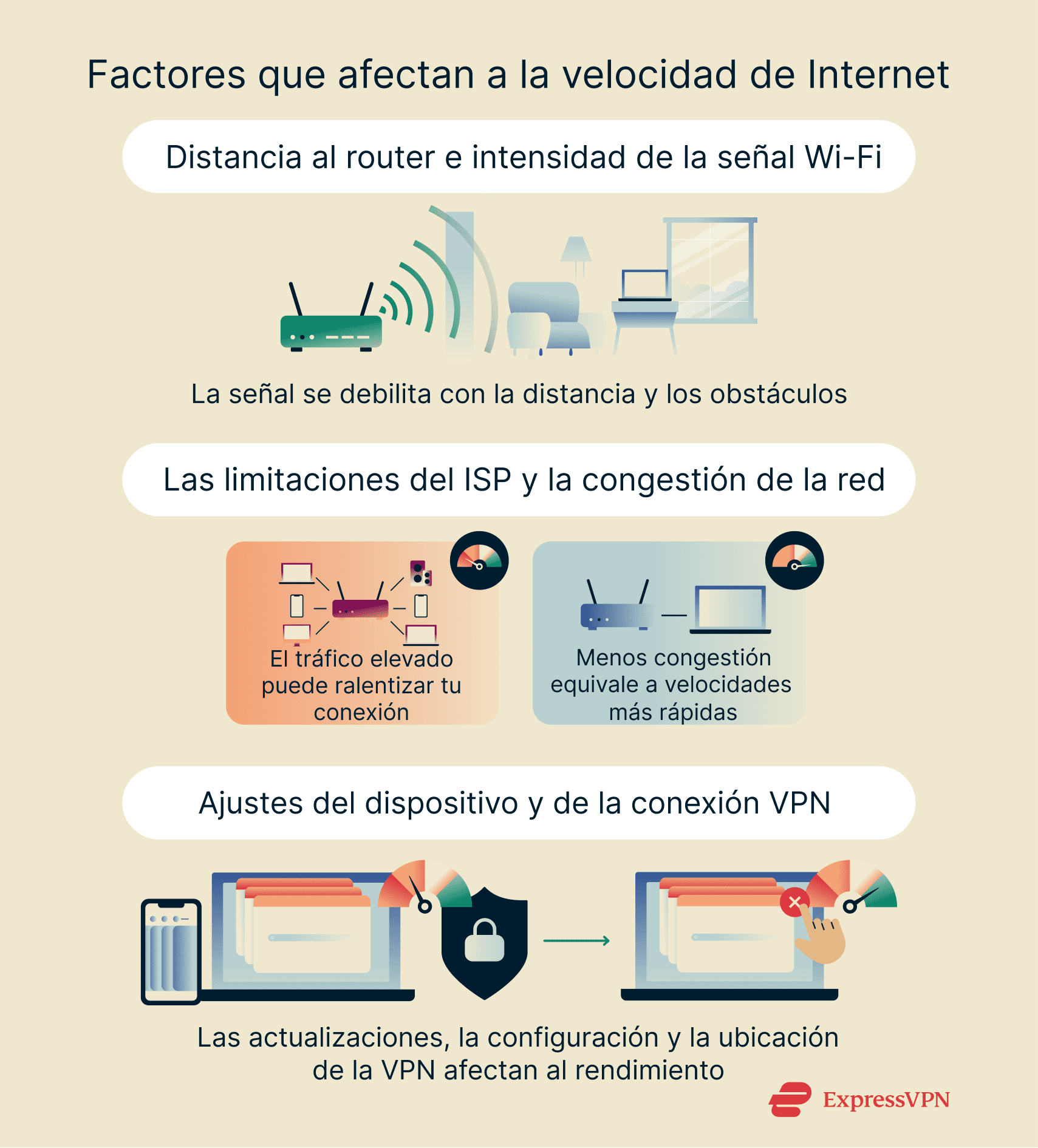
El software, los dispositivos y los factores físicos pueden ralentizar tu conexión a Internet, incluso si tu plan promete altas velocidades. Tu distancia al router, la cantidad de personas conectadas a la red y la configuración de tu dispositivo también influyen. Conocer estos factores te ayuda a identificar qué puede estar causando el rendimiento lento y cómo solucionarlo.
Distancia al router e intensidad de la señal Wi-Fi
Las señales Wi-Fi se debilitan cuanto más lejos te encuentras del router. Las paredes, los suelos y los electrodomésticos también pueden bloquear o reducir la señal. Si el dispositivo está lejos o en otra habitación, tu conexión puede caerse o ralentizarse.
Para mejorar la cobertura, intenta mover el router a una ubicación central, reducir los obstáculos o utilizar un extensor Wi-Fi o un sistema de malla.
Las limitaciones del ISP y la congestión de la red
Tu proveedor de servicios de Internet (ISP) puede ralentizar tu conexión durante las horas punta o después de un uso intensivo de datos. A esto se le llama limitar el ancho de banda. Les ayuda a gestionar el alto tráfico cuando hay muchas personas conectadas a la vez.
También es posible que notes velocidades más lentas en zonas concurridas, como edificios de apartamentos, ya que muchos residentes comparten la misma infraestructura de red local. Cuando varias personas utilizan conexiones Wi-Fi o cableadas al mismo tiempo, se puede crear congestión, lo que reduce el ancho de banda disponible para cada usuario. Probar la velocidad en diferentes momentos del día puede ayudarte a ver si el problema es la limitación o la congestión.
Ajustes del dispositivo y de la conexión VPN
Los dispositivos obsoletos, las aplicaciones en segundo plano o los ajustes de red incorrectos pueden hacer que tu Internet parezca más lento. Una VPN también puede afectar a la velocidad, aunque también puede mejorar el rendimiento si tu ISP limita ciertos tipos de tráfico. Otros factores como la capacidad y la ubicación del servidor también influyen, ya que los servidores cercanos suelen ofrecer conexiones más rápidas y los que están más lejos o más concurridos funcionan más lentamente.
Cómo hacer un test de velocidad de Internet
Hacer un test de velocidad de Internet es sencillo y solo lleva unos segundos. Solo necesitas una herramienta fiable online y una conexión estable. El test comprueba tus velocidades de descarga, subida y ping para mostrar el rendimiento de la conexión. Hacerlo con frecuencia te ayuda a detectar cambios o problemas que podrían afectar a la navegación o al streaming.
Elegir una herramienta de test de velocidad fiable
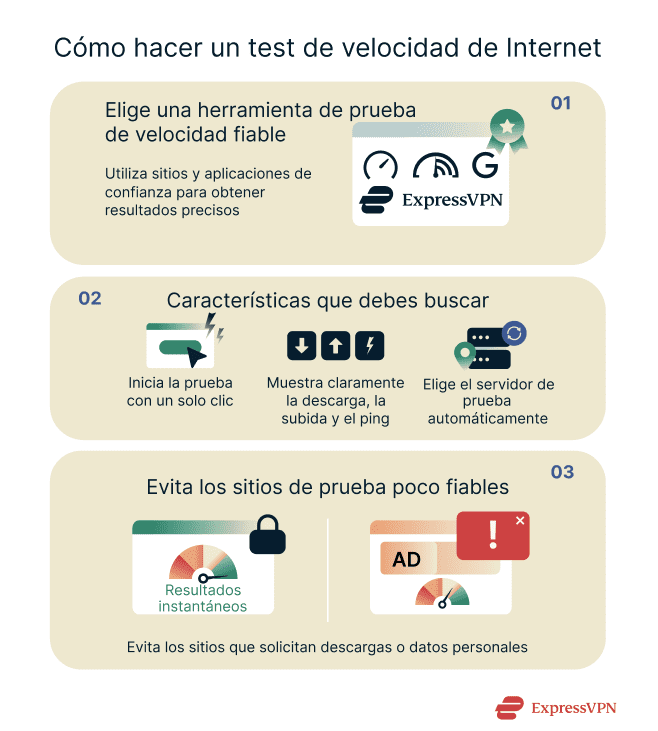
Es importante utilizar webs de confianza para obtener resultados precisos. Una de las opciones más populares es Speedtest by Ookla, que mide tu velocidad de descarga, subida y latencia en segundos. Otras opciones fiables son Fast.com y el test de velocidad de Google (que puedes encontrar buscando «test de velocidad de Internet»).
Si estás suscrito a ExpressVPN, también puedes utilizar la herramienta de test de velocidad integrada para medir el rendimiento de diferentes servidores VPN sin desconectarte.
Características que debe tener una herramienta de test de velocidad
Un buen test de velocidad mostrará claramente tus valores de descarga, subida y ping, y elegirá automáticamente el servidor de prueba más cercano para obtener los resultados más precisos. Algunas herramientas, como el test de velocidad de Google, también interpretan tus resultados explicando lo que tu conexión puede soportar, como streaming, juegos o videollamadas. Las características adicionales, como el seguimiento del historial de velocidad y una interfaz sencilla y fácil de leer, facilitan comparar el rendimiento a lo largo del tiempo y realizar verificaciones rápidas.
Por qué es importante evitar las webs de pruebas poco fiables
Algunas webs poco fiables afirman ofrecer tests de velocidad de Internet, pero recopilan datos personales o te obligan a instalar software no deseado. Estas webs pueden poner en riesgo tu privacidad y tu dispositivo. Utiliza siempre herramientas conocidas que no requieran descargas ni datos personales. Las plataformas de pruebas fiables muestran los resultados rápidamente y no muestran anuncios sospechosos ni elementos emergentes.
Cómo hacer un test de velocidad de Internet (paso a paso)
Hacer un test de velocidad de Internet te ayuda a comprobar si estás obteniendo la velocidad de conexión que pagas. Es rápido, pero prepararlo adecuadamente hace que los resultados sean más precisos. Para esta prueba, utilizaremos speedtest.net.
Preparación para la prueba
Antes de empezar, cierra todas las aplicaciones, descargas o pestañas del navegador que utilicen Internet. Si es posible, conecta tu ordenador directamente al router con un cable Ethernet (es posible que necesites un adaptador Ethernet si quieres comprobar la velocidad de Internet de tu teléfono a través de Ethernet).
Si vas a comprobar tu velocidad de Internet habitual, desconecta primero tu VPN. Si vas a comprobar la velocidad de tu conexión VPN, mantenla activada. Si debes utilizar una red Wi-Fi, asegúrate de que el router no esté bloqueado por muebles, colocado en el suelo o escondido detrás de una estantería, ya que los obstáculos y una ubicación baja pueden debilitar la señal incluso a corta distancia.
Ejecutar la prueba
Cuando realices la prueba, evita utilizar otras aplicaciones y webs, ya que podrían afectar a los resultados. El proceso suele durar menos de un minuto.
- Ve a speedtest.net y haz clic en "Go".
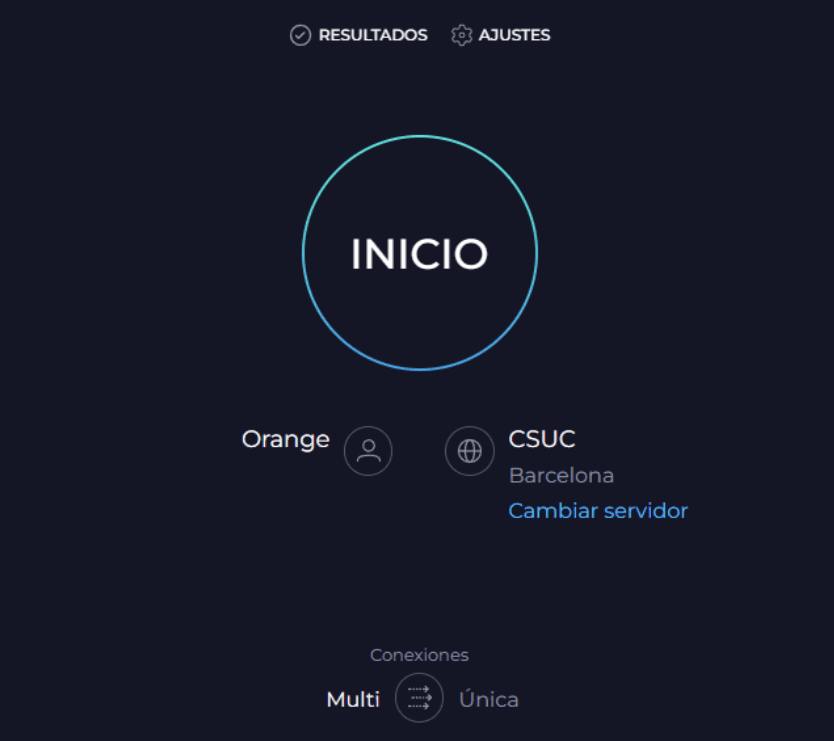
- Espera a que se complete la prueba.
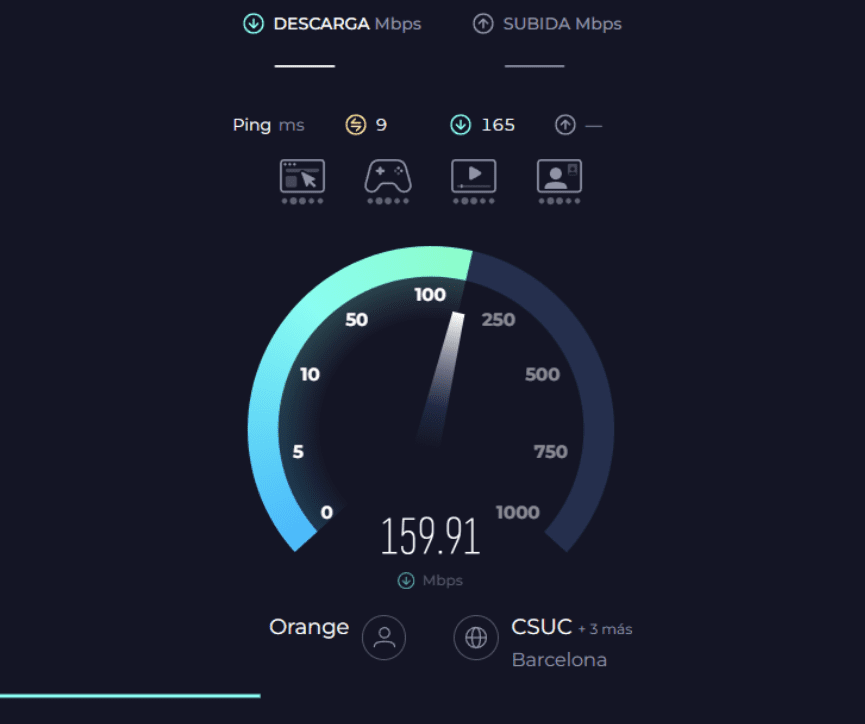
- La web medirá tu velocidad de descarga, carga, y ping.
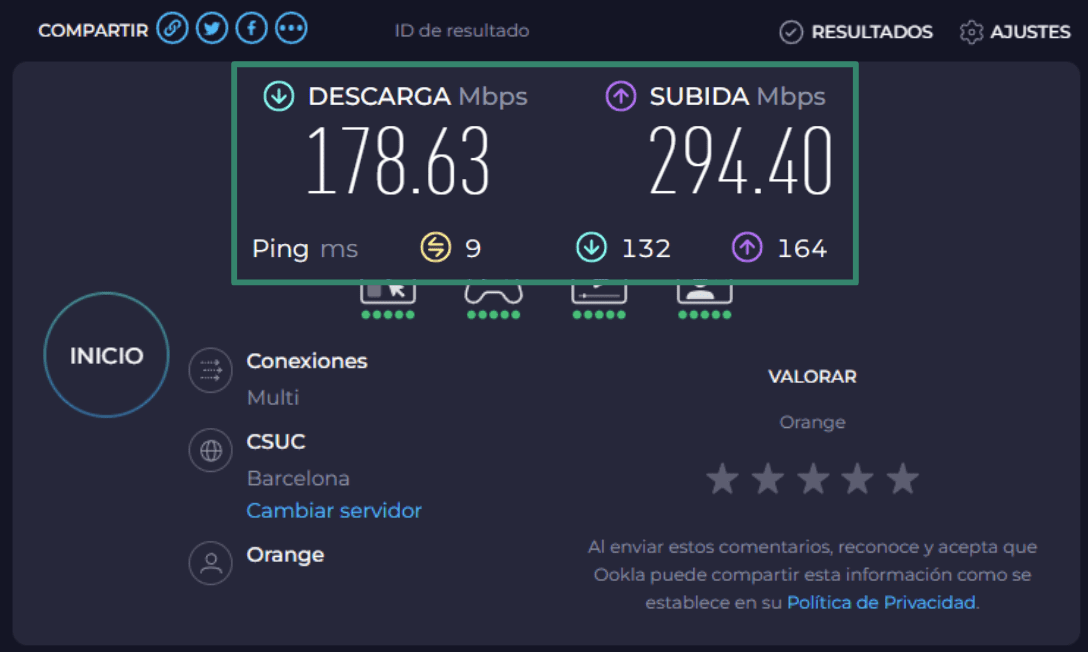
- Haz una captura de pantalla de los resultados, sobre todo si piensas ponerte en contacto con tu proveedor de servicios de Internet para informarles de la lentitud de la velocidad o de problemas de rendimiento.
Interpretación de los resultados del test de velocidad de Internet
La velocidad de descarga, la velocidad de carga y el ping afectan a diferentes actividades online. Saber qué impacto tiene cada uno de ellos te ayudará a interpretar los resultados y a decidir qué hacer a continuación.
Qué significa la velocidad de descarga para el uso diario
La velocidad de descarga muestra la rapidez con la que los datos se transfieren de Internet a tu dispositivo. Afecta a la rapidez con la que se cargan las webs, se reproducen los vídeos y se actualizan las aplicaciones. Para la mayoría de las actividades, como navegar o ver vídeos en Full HD, suelen bastar 10 Mbps. Si sueles ver contenido 4K o compartes la conexión con otras personas, necesitarás 100 Mbps o más para un rendimiento fluido.
Qué significa la velocidad de carga para compartir y almacenar archivos en la nube
La velocidad de carga mide la rapidez con la que puedes enviar datos desde un dispositivo a Internet. Es importante a la hora de subir vídeos, enviar archivos adjuntos de gran tamaño por correo electrónico o hacer copias de seguridad de archivos en la nube. Muchos planes de Internet ofrecen velocidades de carga más lentas que las de descarga, lo cual es normal. Para videollamadas o el almacenamiento en la nube, intenta tener al menos entre 5 y 10 Mbps para que las subidas no tarden una eternidad y las videollamadas sean fluidas.
Qué indican el ping y la latencia para los juegos y las llamadas
El ping, también llamado latencia, mide la rapidez con la que tu dispositivo se comunica con un servidor. Se muestra en ms. Un ping bajo significa que tu conexión responde rápidamente, lo cual es importante para los juegos, las videollamadas y cualquier actividad en tiempo real. Un ping inferior a 50 ms es ideal para la mayoría de las tareas, mientras que cualquier valor superior a 150 ms puede provocar retrasos, demoras o cortes en las llamadas.
Obtén más información en nuestra guía sobre la fluctuación de la red.
Cómo mejorar las velocidades lentas de Internet
Si el test de velocidad de Internet muestra cifras inferiores a las esperadas, hay muchas formas de mejorarla, desde soluciones sencillas hasta medidas más avanzadas. Empieza por lo básico y pasa a soluciones más complejas si el problema persiste.
Soluciones rápidas
Antes de cambiar cualquier ajuste, cierra las aplicaciones que consumen muchos datos, como los servicios de streaming o las herramientas de copia de seguridad en la nube. Pausa las descargas o actualizaciones de gran tamaño que se estén ejecutando en segundo plano. Asegúrate de que nadie más en la red esté consumiendo mucho ancho de banda, como por ejemplo reproduciendo vídeos 4K o jugando en Internet.
Reiniciar el router y el módem
A menudo, un simple reinicio soluciona los problemas de conexión y suele ser el primer paso antes de llamar al soporte técnico. Desenchufa el router y el módem, espera unos 30 segundos y vuelve a enchufarlos.
Reiniciar el router ofrece varias ventajas:
- Actualiza la conexión con tu proveedor de servicios de Internet.
- Elimina los archivos temporales o los pequeños fallos de software.
- Reinicia los procesos internos, incluidas las funcionalidades de seguridad.
- Reasigna tu canal Wi-Fi para reducir las interferencias y mejorar la velocidad.
Una vez que todo se haya vuelto a encender, vuelve a hacer la prueba.
Cambiar entre Wi-Fi y Ethernet
El Wi-Fi es cómodo, pero a menudo es más lento y menos estable que una conexión por cable. Si tu velocidad parece baja, conecta el ordenador directamente al router mediante un cable Ethernet. Esto reduce la pérdida de señal y las interferencias. Si la prueba con cable muestra velocidades más rápidas, es posible que el problema sea tu señal Wi-Fi.
Resolución de problemas avanzada
Si las soluciones básicas no ayudan, comprueba si el router está colocado en una zona despejada, en lugar de detrás de muebles o cerca de paredes. Intenta utilizar la banda de 5 GHz del router, que ofrece velocidades más rápidas en distancias más cortas. Normalmente, puedes cambiar a 5 GHz seleccionando la red con «5G» o «5GHz» en su nombre en la configuración de Wi-Fi de tu dispositivo. Además, también puedes consultar la aplicación o la web del proveedor para ver si hay cortes conocidos en tu zona.
Para obtener soluciones más técnicas, aprender los conceptos básicos de la arquitectura de red puede ayudarte a comprender la configuración y a resolver problemas de forma eficaz.
Reducir las interferencias y la sobrecarga de dispositivos
Muchos dispositivos domésticos, como microondas, teléfonos inalámbricos y dispositivos Bluetooth, pueden interferir con las señales Wi-Fi. Intenta alejar el router de estos dispositivos. Además, desconecta de tu red cualquier dispositivo antiguo o que no utilices. Tener demasiados dispositivos conectados puede ralentizar tu conexión a Internet, especialmente en horas punta.
Actualizar el firmware y la configuración del router
Los routers necesitan actualizaciones, al igual que los ordenadores. Inicia sesión en la página de configuración de tu router, normalmente introduciendo 192.168.0.1 en un navegador, y busca la opción de actualización del firmware. Instalar las actualizaciones puede corregir errores y mejorar el rendimiento.
Mientras estás ahí, asegúrate de que tu router utiliza el cifrado Wi-Fi Protected Access 3 (WPA3) o Wi-Fi Protected Access 2 (WPA2) y comprueba que tu contraseña de Wi-Fi es lo suficientemente segura como para evitar que tus vecinos utilicen tu red. Una contraseña segura debe incluir mayúsculas, números y caracteres especiales, como «Secur3!HomeN3t».
Aprende aquí cómo encontrar la dirección IP de tu router.
Ejecutar herramientas específicas del sistema operativo (Windows, Mac, Linux)
Cada sistema operativo tiene herramientas integradas para actualizar la configuración de red y solucionar pequeños problemas de conectividad. Un paso sencillo es vaciar la caché del Sistema de Nombres de Dominio (DNS), lo que borra las direcciones de sitios web obsoletas y puede mejorar los tiempos de carga de las páginas. A continuación, te explicamos cómo hacerlo:
- Windows: abre el símbolo del sistema y ejecuta ipconfig /flushdns.
- Mac: abre el terminal y ejecuta sudo dscacheutil -flushcache; sudo killall -HUP mDNSResponder.
- Linux: dependiendo de tu configuración, ejecuta sudo systemd-resolve --flush-caches o reinicia tu DNS.
Este paso no aumentará la velocidad de descarga o subida, pero puede hacer que la navegación sea más rápida y fiable.
Cuándo ponerte en contacto con tu proveedor de servicios de Internet
Si has probado todas las soluciones y tu velocidad sigue siendo muy inferior a la que promete tu plan, puede que sea el momento de ponerte en contacto con tu proveedor de servicios de Internet. Ellos pueden comprobar si hay una interrupción local, cables dañados o un problema con tu cuenta.
Antes de llamar, ejecuta algunas pruebas de velocidad a diferentes horas del día y anota los resultados. Esto te ayudará a explicar el problema con claridad. A veces, el problema puede ser tan simple como una señal Wi-Fi débil, por lo que vale la pena comprobar la ubicación del router y la intensidad de la señal antes de llamar. Si tu conexión se cae a menudo o sigue siendo lenta durante varios días, es posible que tu ISP tenga que restablecer tu línea o enviar a un técnico.
Cómo puede ayudar una VPN a superar las limitaciones del ISP
Algunos ISP ralentizan actividades específicas, como el streaming o los juegos, durante las horas punta. A esto se le llama limitación de ancho de banda. Una VPN puede ayudar en estos casos porque cifra tus datos y los enruta a través de un servidor seguro, lo que impide que tu ISP vea qué webs o aplicaciones estás utilizando.
Como tu ISP no puede ver tu actividad en Internet, no puede aplicar limitaciones selectivas a determinados servicios. Dicho esto, si las limitaciones se basan en el uso total del ancho de banda en lugar de en actividades específicas, una VPN no las evitará.
¿Una VPN afecta los resultados de las pruebas de velocidad de Internet?
Sí, el uso de una VPN puede afectar los resultados de las pruebas de velocidad. Como una VPN enruta tu tráfico de Internet a través de un servidor seguro, añade un paso adicional entre el dispositivo e Internet. Esto puede reducir ligeramente tus velocidades de descarga y carga y aumentar el ping. Sin embargo, el impacto depende del servicio VPN, las ubicaciones con servidores VPN y la velocidad de tu conexión original.
Por qué las VPN a veces reducen la velocidad
Las VPN cifran los datos salientes para proteger tu privacidad, lo que requiere una potencia de procesamiento adicional y provoca latencia. También enrutan el tráfico a través de un servidor que puede estar más lejos que tu conexión habitual. Ambos factores pueden hacer que Internet parezca más lento.
Cómo ExpressVPN minimiza la pérdida de velocidad
ExpressVPN opera una red global de servidores de 10 Gbps, lo que hace que sea fácil encontrar un servidor cercano al que conectarse. La red está diseñada para soportar un alto rendimiento de datos y reducir la congestión.
Además, ExpressVPN utiliza el protocolo Lightway, que funciona de manera más eficiente con menos líneas de código. Lightway Turbo (actualmente disponible en Windows) distribuye el tráfico en múltiples carriles, lo que permite enviar más datos al mismo tiempo para obtener mejores velocidades de descarga y carga.
Cómo hacer un test de velocidad de Internet mientras estás conectado a una VPN
Si quieres comprobar cómo afecta una VPN a tu conexión, puedes leer nuestra guía dedicada a hacer tests de velocidad de Internet con una VPN. En resumen, debes hacer un test de velocidad de Internet mientras estás conectado y luego compararlo con un test sin la VPN. Así tendrás una idea clara de cómo afecta la VPN a tu descarga, subida y ping. Asegúrate de que ninguna otra aplicación esté utilizando Internet durante el test para obtener los resultados más precisos.
Consejo: También puedes leer consejos para aumentar la velocidad de la VPN y obtener un mejor rendimiento.
Preguntas frecuentes sobre los tests de velocidad de Internet
¿Cómo puedo comprobar mi velocidad total de Internet?
Comprobar tu velocidad total de Internet significa medir tanto la velocidad de descarga como la de subida en condiciones ideales. Para obtener los resultados más precisos, cierra todas las aplicaciones que utilicen Internet, conecta tu dispositivo directamente al router si es posible y ejecuta una prueba en una plataforma de confianza como speedtest.net. Realizar varias pruebas a diferentes horas del día puede ayudar a identificar un rendimiento constante o problemas.
¿Por qué varían los resultados de las pruebas de velocidad a lo largo del día?
Los resultados de las pruebas de velocidad pueden variar debido a la congestión de la red y a la gestión del tráfico del servicio de Internet (ISP). Durante las horas punta, más personas utilizan Internet, lo que puede ralentizar las conexiones. Además, tu ISP puede dar prioridad o imponer limitaciones a ciertos tipos de tráfico, lo que provoca fluctuaciones incluso en el mismo dispositivo o plan.
¿Qué velocidad se considera rápida para el streaming y los juegos?
Una conexión a Internet rápida para el streaming y los juegos suele empezar en torno a los 25 Mbps para una sola transmisión en HD o para jugar en Internet de forma ocasional. Para múltiples transmisiones HD, contenido 4K o juegos competitivos, las velocidades superiores a 100 Mbps ayudan a mantener un rendimiento fluido con baja latencia. Un ping inferior a 50 ms también es ideal para los juegos y las videollamadas con gran capacidad de respuesta.
¿Qué precisión tienen las pruebas de velocidad en Internet?
Las pruebas de velocidad en Internet son bastante precisas si tu conexión es estable y ningún otro dispositivo está utilizando el ancho de banda. Sin embargo, los resultados pueden verse afectados por interferencias Wi-Fi, la ubicación del servidor y las aplicaciones en segundo plano. Para obtener la mejor estimación, haz las pruebas con una conexión por cable y repítelas a diferentes horas del día.
¿Qué herramientas puedo utilizar para comprobar la velocidad de Internet en el móvil?
La velocidad de Internet en el móvil se puede comprobar mediante aplicaciones o herramientas basadas en el navegador, como speedtest.net, Fast.com o la prueba de velocidad integrada en tu VPN. Estas herramientas miden la velocidad de descarga, subida y ping, lo que te ofrece una visión general rápida del rendimiento de tu conexión móvil. Asegúrate de que tu dispositivo está conectado a la red que deseas comprobar, ya sea Wi-Fi o datos móviles.
¿Puede una VPN mejorar tu velocidad de Internet?
Una VPN a veces puede mejorar la velocidad si tu proveedor de servicios de Internet (ISP) impone limitaciones a ciertas actividades como el streaming o los juegos. Al cifrar tu tráfico, una VPN evita que el ISP vea lo que estás haciendo, lo que puede superar las limitaciones. Es posible que la velocidad siga disminuyendo ligeramente debido al cifrado, pero el uso de una VPN rápida como ExpressVPN suele mantener las conexiones estables.
¿Cómo puedo probar la velocidad de los servidores de ExpressVPN?
Puedes probar la velocidad de los servidores de ExpressVPN utilizando la herramienta de prueba de velocidad integrada en la aplicación. Esta muestra la velocidad de descarga, subida y latencia de diferentes servidores, lo que te ayuda a elegir el más rápido. También puedes ejecutar una prueba externa en speedtest.net mientras estás conectado para comparar los resultados y ver el impacto de la VPN en el rendimiento.
Da el primer paso para protegerte en Internet. Prueba ExpressVPN sin riesgos.
Obtén ExpressVPN











 Asistencia al cliente
  Preguntas frecuentes
  Tutoriales de configuración de VPN


