



このチュートリアルでは、AsusルーターでExpressVPNを設定する方法をご紹介します。
ExpressVPNは、下記のAsusルーターモデルに対応しています。
- RT-AC68U(v3まで)
- RT-AC87U
- RT-AC56R
- RT-AC56S
- RT-AC56U
お持ちのAsusルーターがExpressVPNに対応していない場合には、OpenVPN手動設定方法をご利用ください。
目次
1. ExpressVPNファームウェアをダウンロード
2. インターネットにAsusルーターを接続
3. ExpressVPNファームウェアをインストール
4. ExpressVPNを実行するルーターに接続
5. ご利用のルーターで設定を完了
1. ExpressVPNファームウェアをダウンロード
ExpressVPNのウェブサイトからファームウェアをダウンロードします。 画面に表示された場合は、アカウントのメールアドレスを入力し、 Send Code(コードを送信) をクリックしてください。
メールで届いた確認コードを入力します。
Applications(アプリケーション) メニューから、 Network & smart home(ネットワークとスマートホーム)> Router(ルーター) )を選択します。
Firmware download(ファームウェアのダウンロード) までスクロールし、お使いのASUSルーターのモデルを選択します。
Download Firmware(ファームウェアをダウンロード) を選択します。
サポートが必要ですか? すぐにサポートを受けるには、ExpressVPNサポートチームまでお問い合わせください。
2. インターネットにAsusルーターを接続
続ける前に以下を行ってください。
- Asusルーターをオンにする
- Asusルーターをインターネットに接続する(新しいルーター、または既存ルーター)
- デバイスをAsusルーターに接続する(Wi-FiまたはLANケーブルから)
既存のルーターにExpressVPNをインストールしする場合には、ExpressVPNファームウェアをインストールに進んでください。
新しいルーターにExpressVPNをインストールする場合には、以下の手順に従ってください。
- ウェブブラウザのアドレスバーに、192.168.1.1 または router.asus.comと入力します
- 画面上の指示に従って、ネットワーク初期設定を完了させます
- 続けて、ExpressVPNファームウェアをインストールします
サポートが必要ですか? すぐにサポートを受けるには、ExpressVPNサポートチームまでお問い合わせください。
3. ExpressVPNファームウェアをインストール
ブラウザのアドレスバーに、router.asus.com または 192.168.1.1と入力します(以前にデフォルトのゲートウェイを変更した場合には、デバイス設定で見つけることができます)。
プロンプトが表示されたら、お使いのAsusルーターのユーザー名とパスワードを入力します。デフォルトのユーザー名とパスワードはadminです。
注意:adminでサインインできない場合には、Asusルーターの下に印刷されたデフォルトの資格情報でサインインを試すことができます。ですが、以前変更していて、覚えていない場合には、ルーターをハードリセットする必要があります。そうすることでサインインにデフォルトの資格情報を使用することができるようになります。

注意:ルーターのadmin設定に移動すると、PINコードまたはWPA-PSKキーのところで、お使いのルーターのWi-Fiパスワードを確認することができます。後から提供するように求められるので、メモしておきましょう。
サイドバーで、管理 > ファームウェアの更新をクリックします。
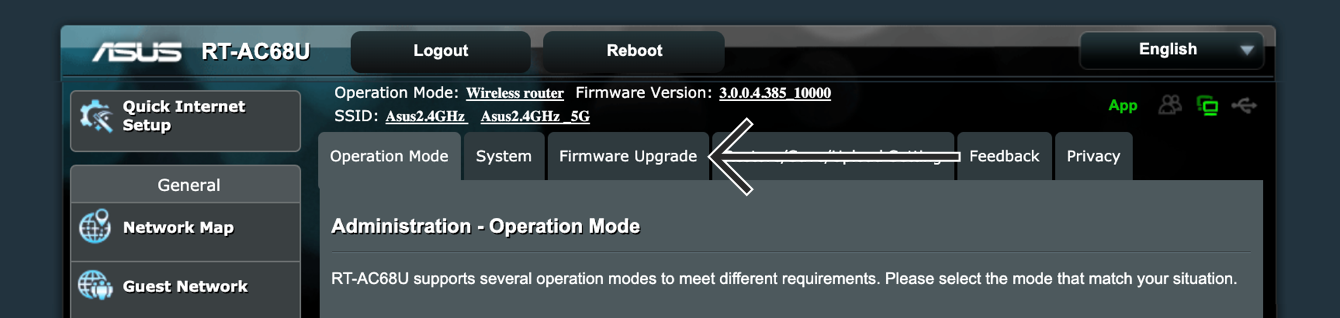
アップロードを選択し、先ほどダウンロードしたExpressVPNファームウェア.trxファイルを選択します。
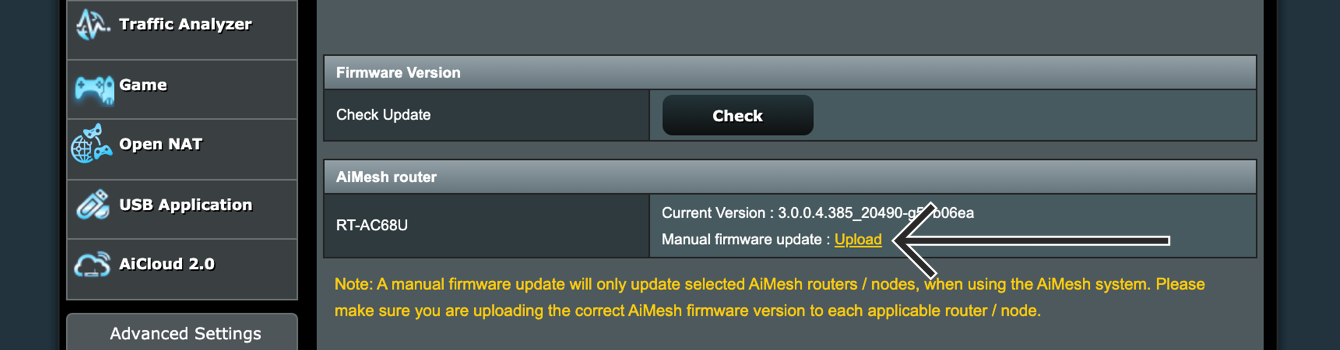
ExpressVPNファームウェアのアップロードが完了したら、画面が「ファームウェアアップグレードが完了しました。手動で(ご利用のAsusルーターモデル)を再起動してください」と表示されます。
これで、ASUSルーターへのExpressVPNファームウェアのインストールは完了です。
サポートが必要ですか? すぐにサポートを受けるには、ExpressVPNサポートチームまでお問い合わせください。
4. ExpressVPNを実行するルーターに接続
ケーブルまたはWi-Fiのいずれかを介して、ルーターにデバイスを接続します。
Wi-Fiでは、ネットワーク名はお使いのAsusルーターのWi-Fi名として表示されます(お使いのAsusルーターのWi-Fiネットワーク名を変更したことがない場合には、Asusルーターの下に印刷されているデフォルトWi-Fiネットワーク名です)。ネットワークリストに表示されるまで少し時間がかかる場合があります。
その後に、Wi-Fiネットワークパスワードを入力します(ルーターの下部で、デフォルトのWi-Fiパスワードを確認することもできます)。
サポートが必要ですか? すぐにサポートを受けるには、ExpressVPNサポートチームまでお問い合わせください。
5. ご利用のルーターで設定を完了
デバイスがネットワークに接続されると、ExpressVPNを実行するルーターの設定画面が表示されます。表示されない場合には、expressvpnrouter.comに移動してください。始めるをクリックして、指示に従います。
設定が完了したら、Wi-Fi名とパスワード、ルーターのパスワードをメモしておきます。
これでルーターはExpressVPNに接続されました。
注:ルーターの管理者パスワード を設定すると、利用可能なアップデートが自動的にインストールされます。
サポートが必要ですか? すぐにサポートを受けるには、ExpressVPNサポートチームまでお問い合わせください。