Facebook Messenger deaktivieren 2026 – so funktioniert’s



Messenger (früher Facebook Messenger genannt) ist eng mit Deinem Facebook-Konto verknüpft. Einige Daten zu Deinem Konto und Deiner App-Nutzung werden möglicherweise auch dann noch von Meta gespeichert, wenn Du die App nicht aktiv nutzt. Das Löschen oder Deaktivieren der App bedeutet mehr als nur die Deinstallation der App. Deine Entscheidung wirkt sich auf Deine Chats und den Zugriff auf Dein Konto. Ebenso ist sie entscheidend dafür, welche Daten weiterhin auf den Servern von Meta gespeichert bleiben.
Der nachfolgende Leitfaden erklärt den Unterschied zwischen dem Deaktivieren von Messenger, der dauerhaften Löschung des entsprechenden Kontos und der einfachen Deinstallation der App. Zudem erklären wir, was mit Deinen Nachrichten passieren kann und wie Messenger mit Deinem Facebook-Konto interagiert.
Sollte ich Messenger deaktivieren, löschen oder deinstallieren?
Bevor Du loslegst, solltest Du verstehen, was die einzelnen Optionen bewirken. Das Löschen ist endgültig, sobald der Löschvorgang abgeschlossen ist. Das Deaktivieren lässt sich rückgängig machen. Durch die Deinstallation wird die App lediglich vom Gerät entfernt.
Das Messenger-Konto permanent löschen
Das Löschen Deines Facebook-Kontos ist die beste Option, den Zugang zum Messenger dauerhaft zu entfernen. Meta verschiebt das Löschen für kurze Zeit. Sobald Du Dich während dieses Zeitraums wieder anmeldest, wird die Anfrage möglicherweise storniert. Sobald das Löschen abgeschlossen ist, kannst Du Messenger nicht mehr nutzen oder reaktivieren.
Dein Messenger-Konto ist dann nicht mehr aktiv. Andere können nicht mehr damit interagieren wie mit einem aktiven Konto. Nachrichten, die Du bereits geschickt hast, bleiben jedoch möglicherweise weiterhin in den Chats anderer Nutzer sichtbar. Meta sagt zudem, dass Kopien einiger Daten möglicherweise temporär in den Backups bleiben .
Möchtest Du nach dem Löschen von Messenger eine Alternative, dann sieh Dir eine Chat-App an.
Messenger deaktivieren
Das Deaktivieren von Messenger ist eine temporäre Möglichkeit, eine Pause zu machen, ohne den Zugang dauerhaft zu löschen. Einige Daten, etwa Nachrichten, die Du zuvor geschickt hast, bleiben für andere möglicherweise weiterhin sichtbar. Das Deaktivieren lässt sich rückgängig machen. Du kannst Messenger also später wieder aktivieren.
Das Deaktivieren von Messenger hängt vom Status Deines Facebook-Kontos ab. Hast Du Facebook bereits deaktiviert, kannst Du auch Messenger deaktivieren. Du kannst Dich aber auch dafür entscheiden, Messenger nach der Deaktivierung von Facebook weiterhin zu nutzen. Dann wird Dein Facebook-Konto durch die Nutzung von Messenger nicht wieder aktiviert.
Bleibt Facebook aktiv, möchtest Du Dein Konto vielleicht privat machen. Damit schränkst Du ein, wer es finden kann und was andere sehen.
Die Messenger-App deinstallieren
Durch die Deinstallation wird die App von Deinem Handy entfernt. Allerdings wird dadurch weder Dein Konto gelöscht noch deaktiviert. Du kannst die App jederzeit wieder herunterladen und Dich anmelden. Die Deinstallation ist sinnvoll, wenn Du Messenger einfach nur von Deinem Gerät entfernen möchtest, ohne dass Dein Konto oder Dein Nachrichtenverlauf davon betroffen sind.
So löschst Du Dein Messenger-Konto
Ist Dein Messenger-Konto mit Facebook verknüpft, bedeutet das Löschen des Kontos normalerweise, dass Du Dein Facebook-Konto über das Konto-Center löschst. Bevor Du weitermachst, kannst Du eine Kopie Deiner Messenger-Daten herunterladen, indem Du im Konto-Center das Tool Deine Daten exportieren nutzt.
Messenger auf dem Mobilgerät löschen
Ist Dein Messenger-Konto mit Facebook verknüpft, befolge diese Schritte. Du löschst es, indem Du das verknüpfte Facebook-Konto löschst. Die Schritte sind auf Android und iPhone ähnlich.
- Öffne die Facebook-App auf Deinem Handy.
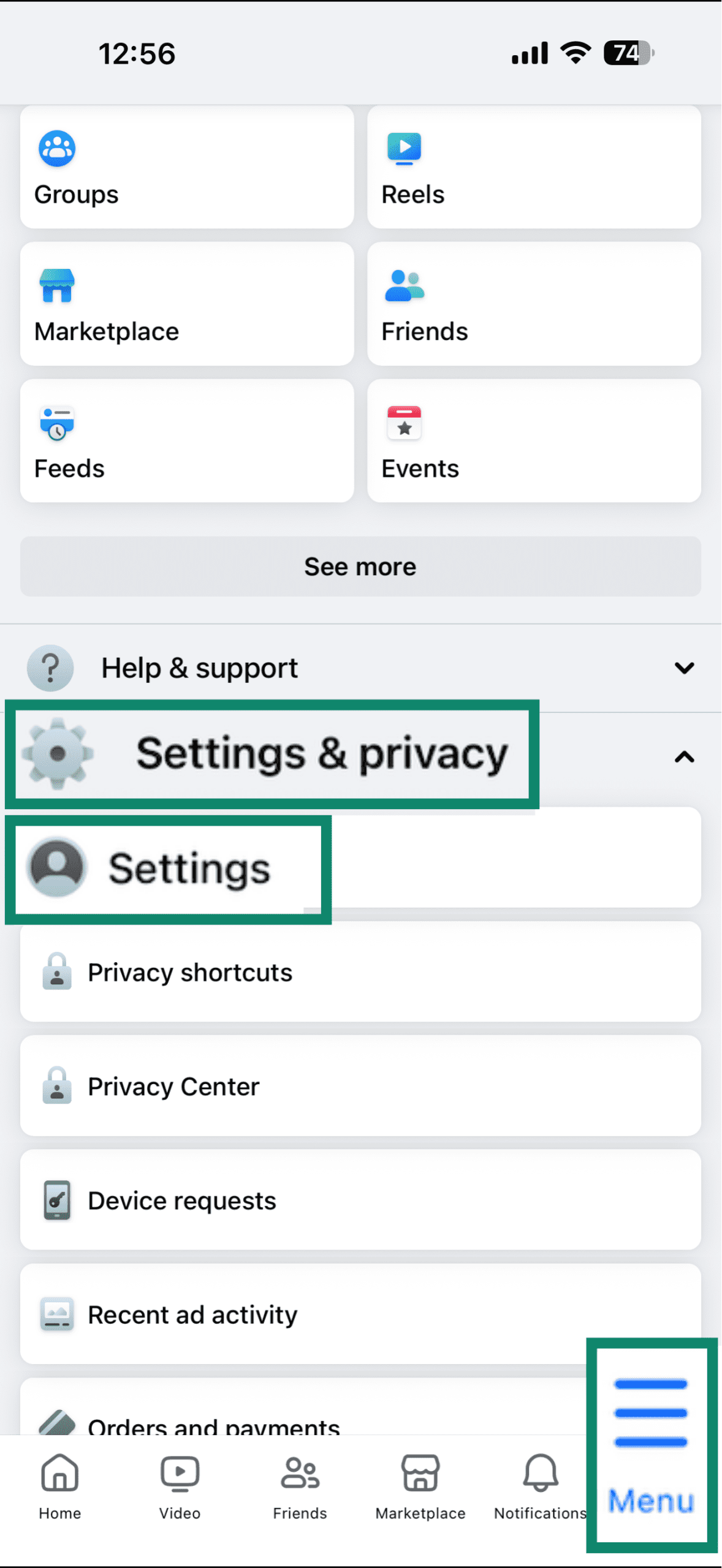
- Tippen auf das Menü-Symbol. Auf dem iPhone ist das rechts unten. Bei Android ist es normalerweise rechts oben.
- Gehe zu Settings & privacy (Einstellungen & Datenschutz) und tippe im Dropdown-Menü auf Settings (Einstellungen).
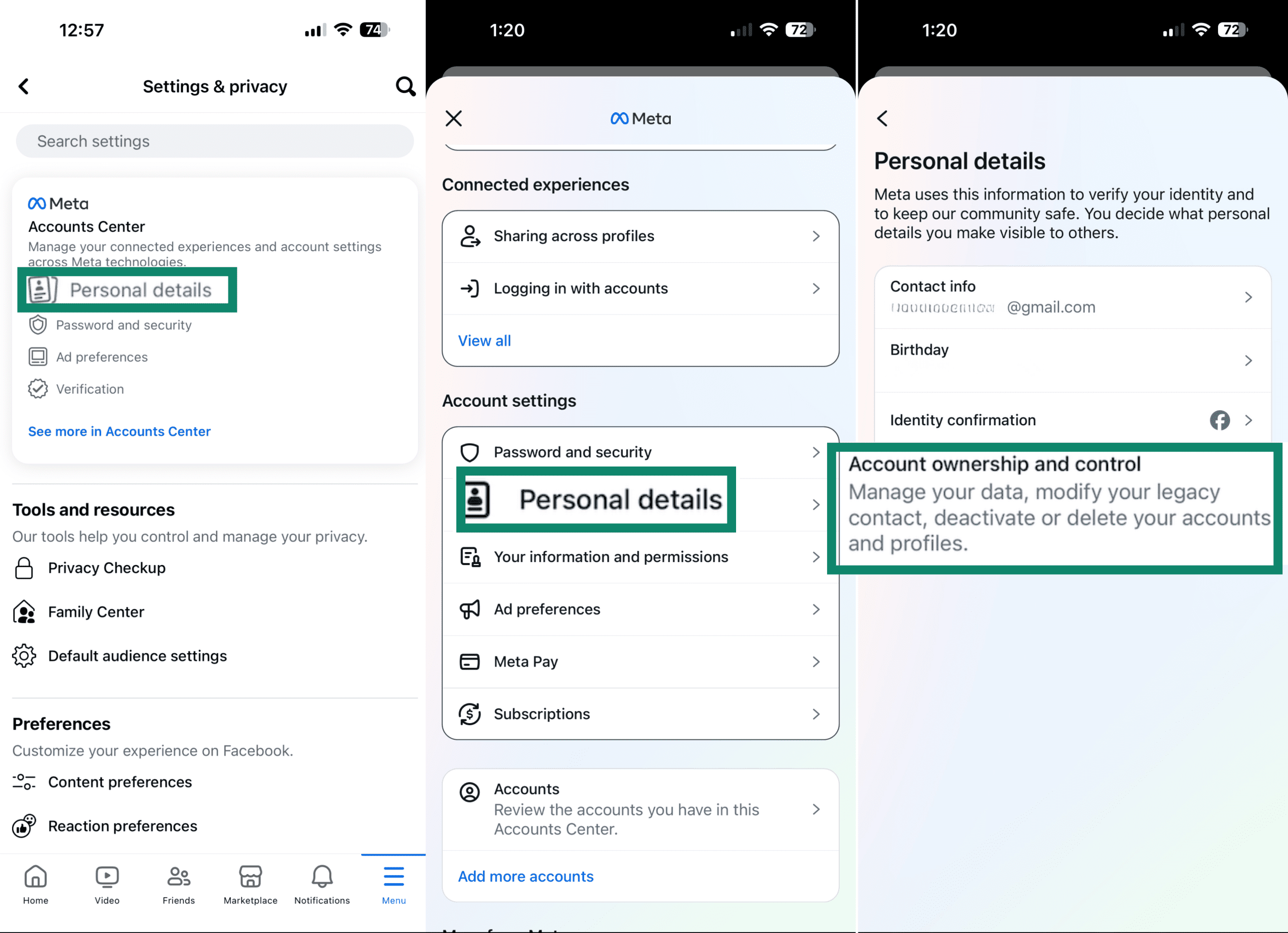
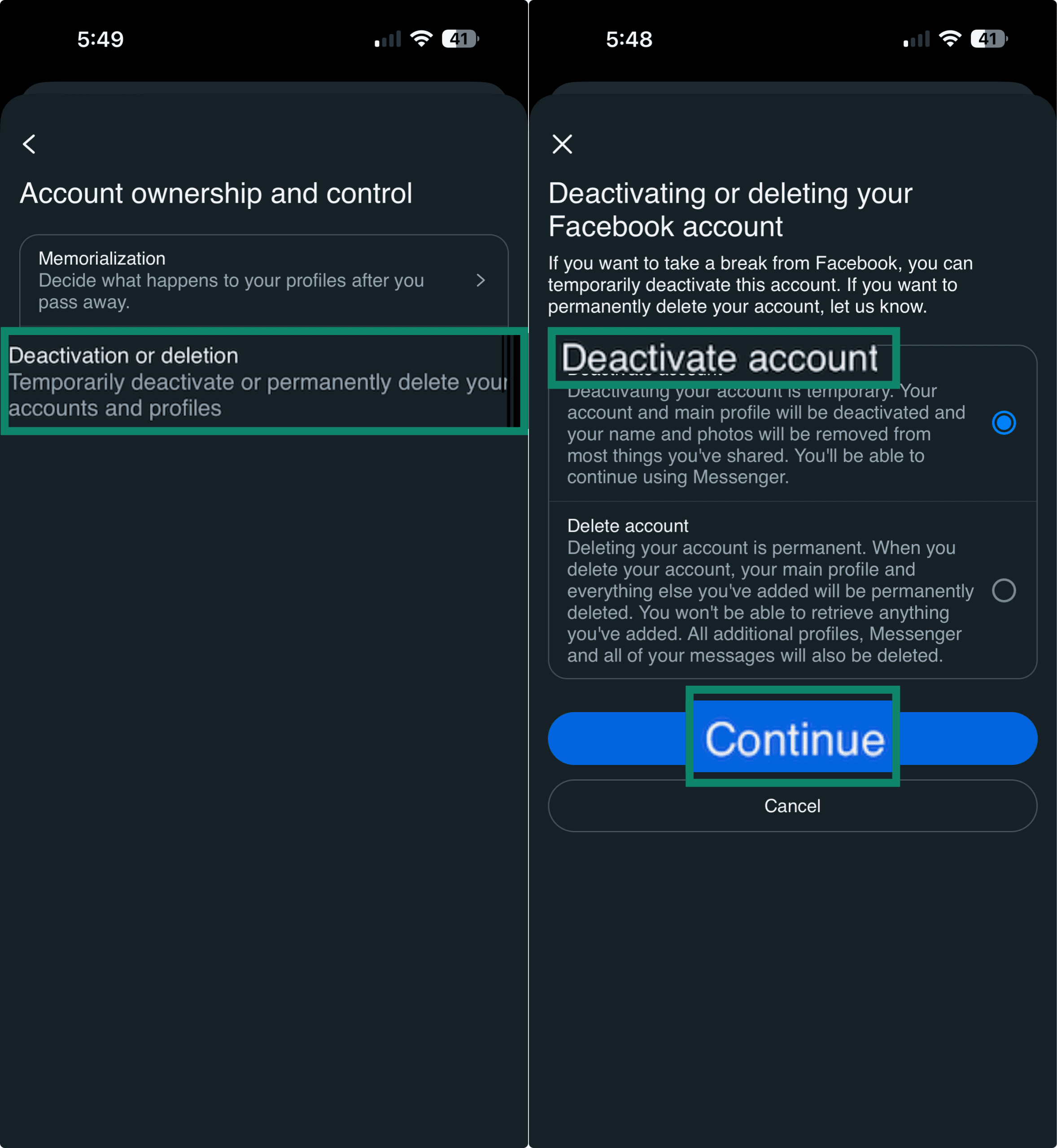
- Tippe auf Personal details (Persönliche Daten) und anschließend auf Account ownership and control (Kontoinhaberschaft und Kontrolle).
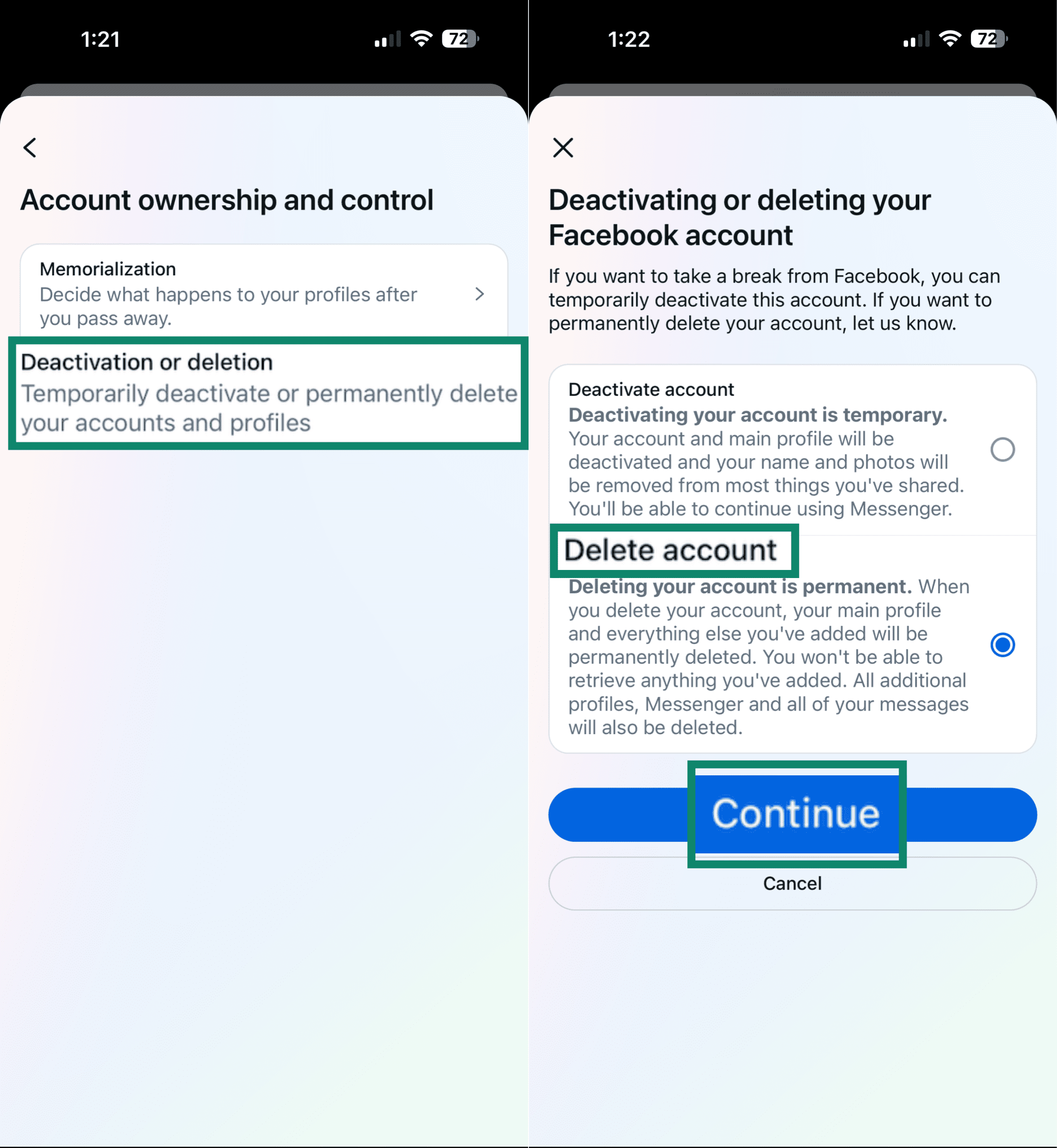
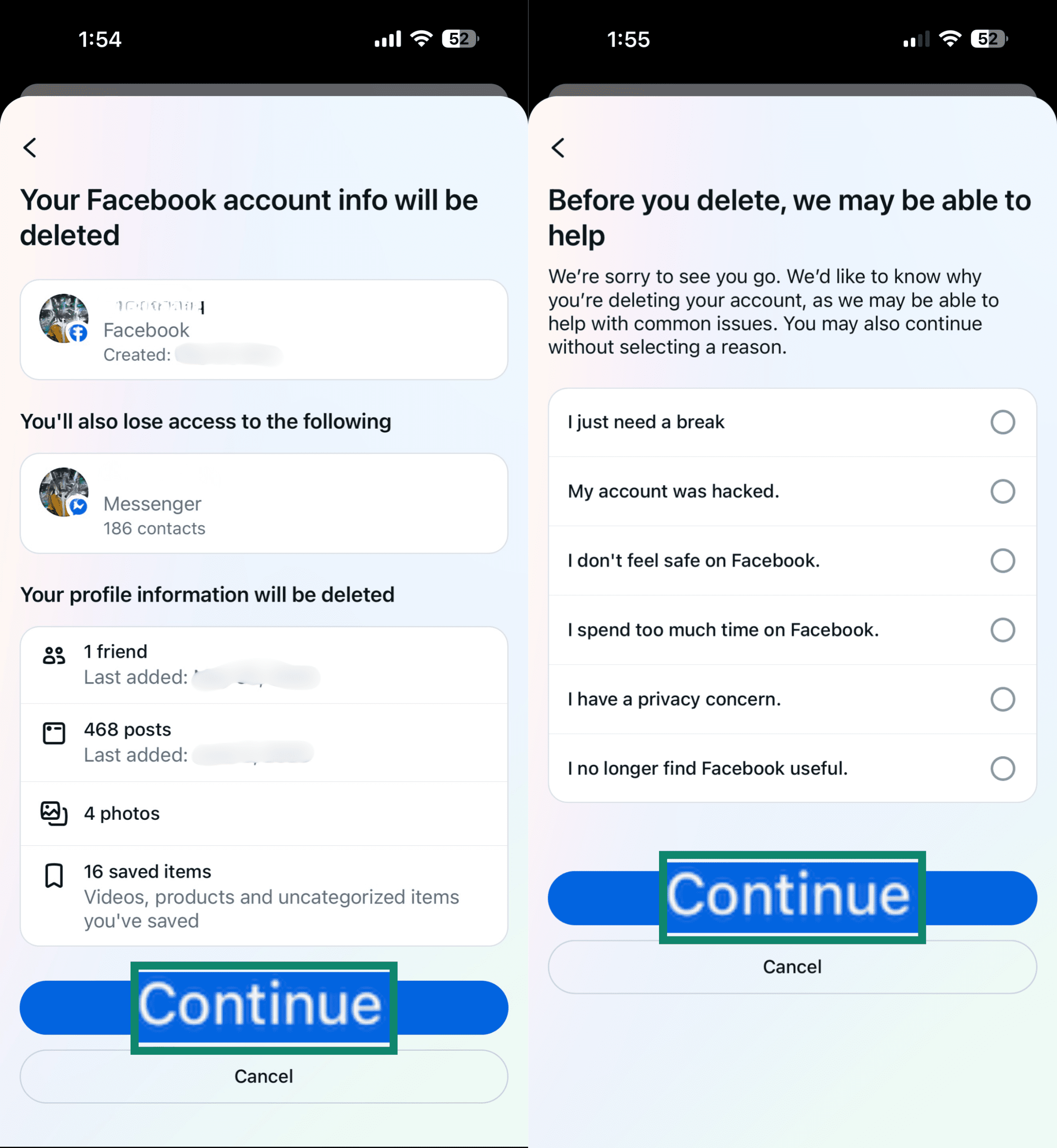
- Tippen auf Deactivation or deletion (Deaktivieren oder löschen), wähle Dein Facebook-Konto, wähle Delete account (Konto löschen) und tippe anschließend auf Continue (Weiter).
- Bestätige Deine Anfrage, indem Du nochmals auf Continue (Weiter) tippst, und wähle dann einen Grund für das Löschen Deines Kontos aus. Klicke nochmal auf Continue (Weiter).
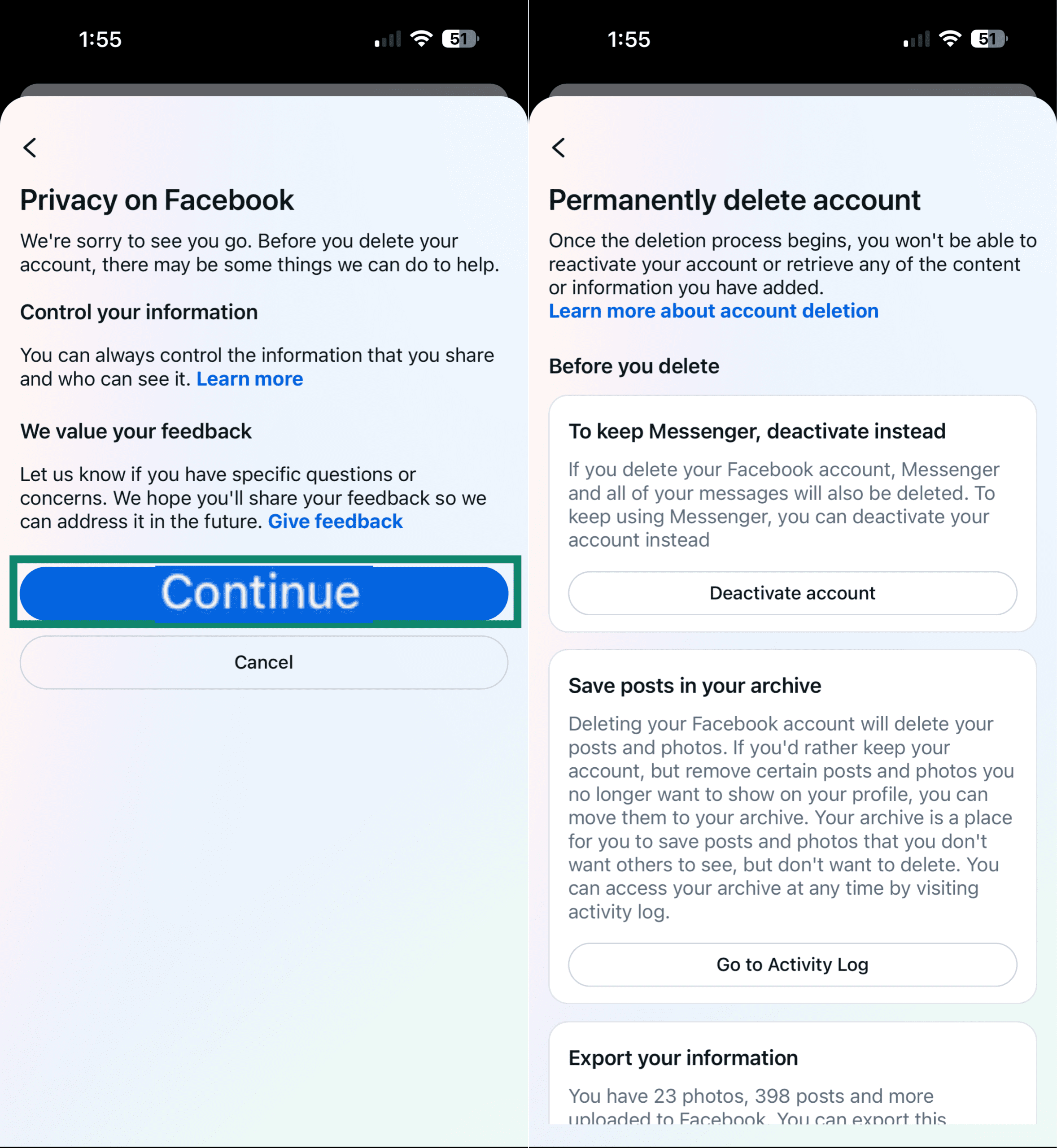
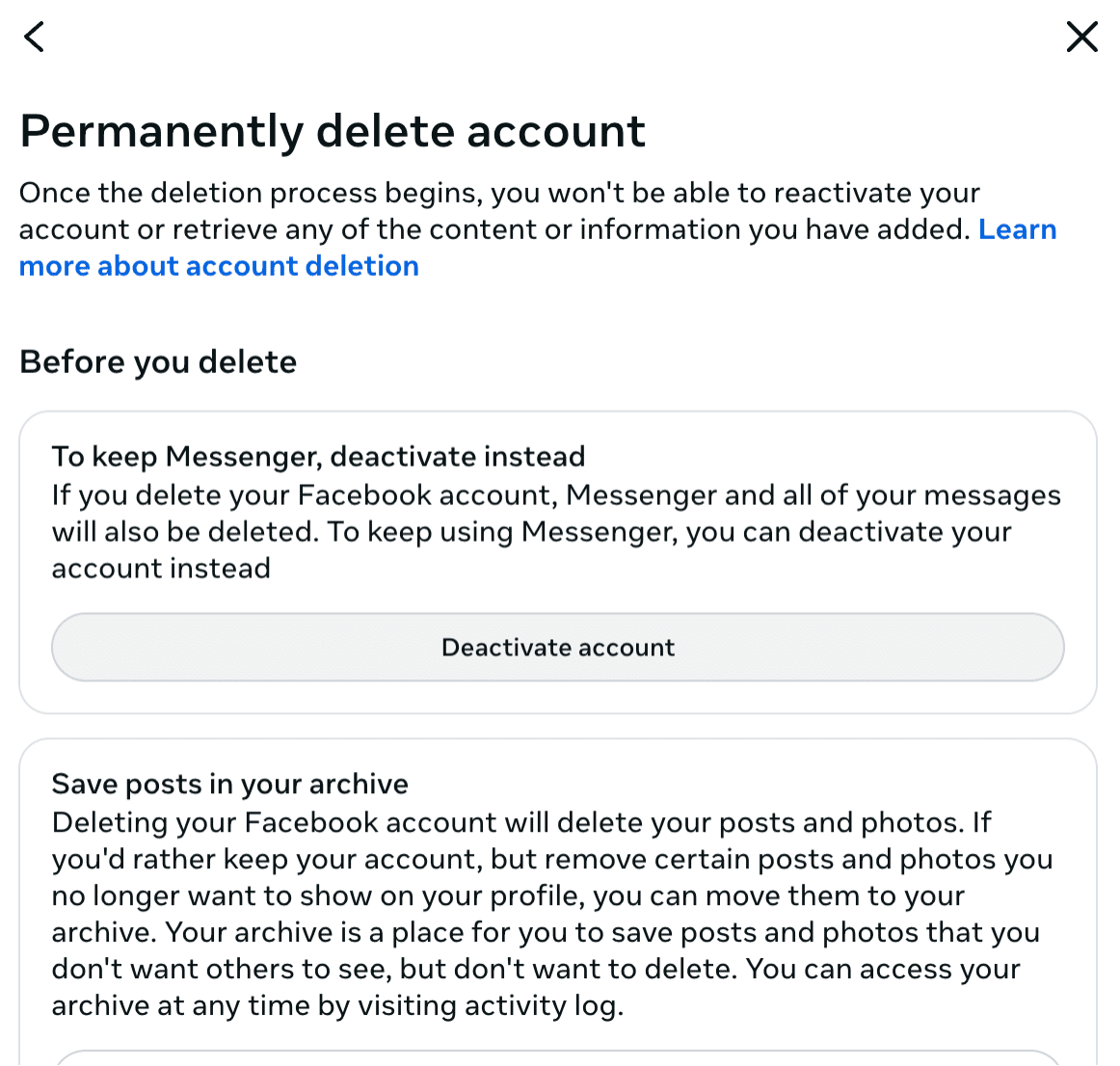
- Klicke abermals auf Continue (Weiter), um die Seite Permanently delete account (Konto dauerhaft löschen) zu öffnen. Scrolle nach unten und klicke auf Continue (Weiter).
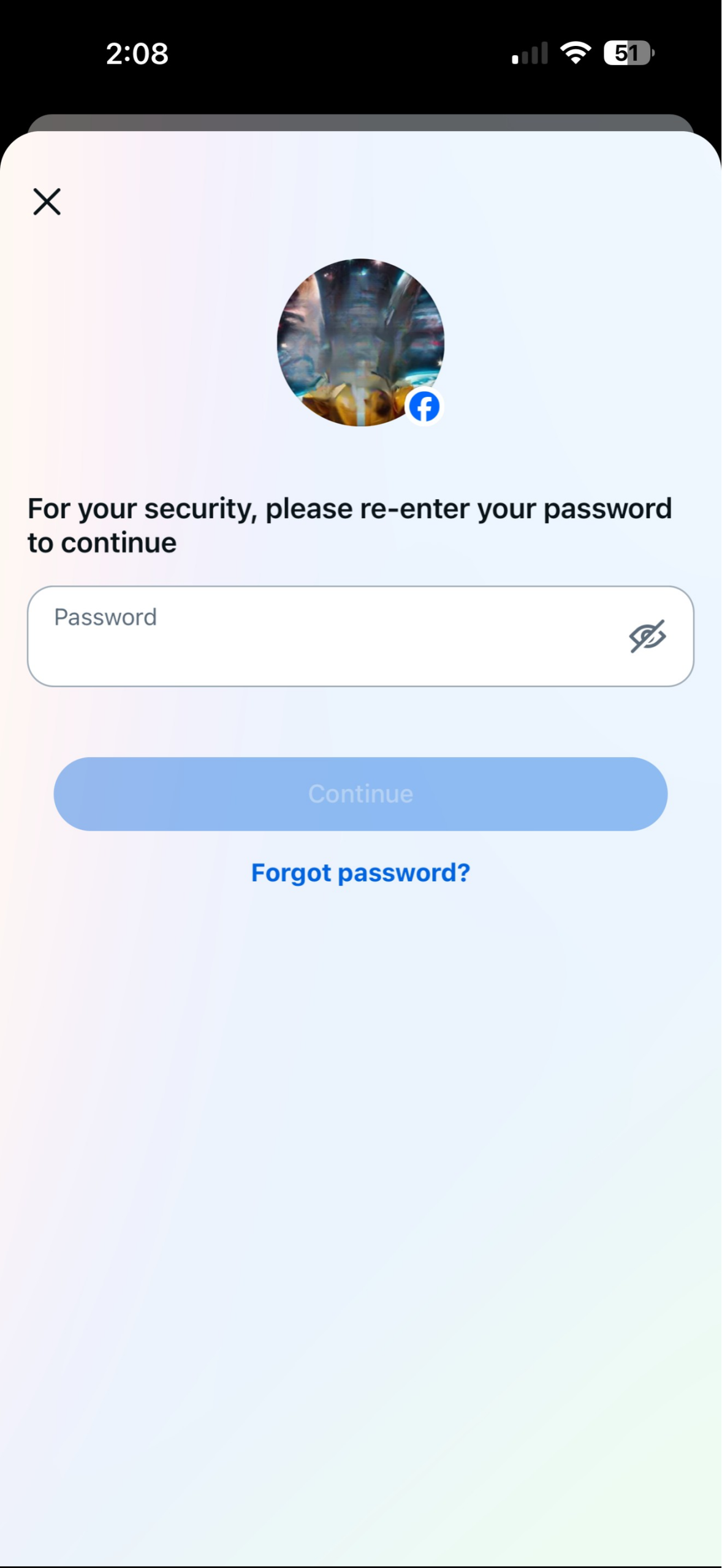
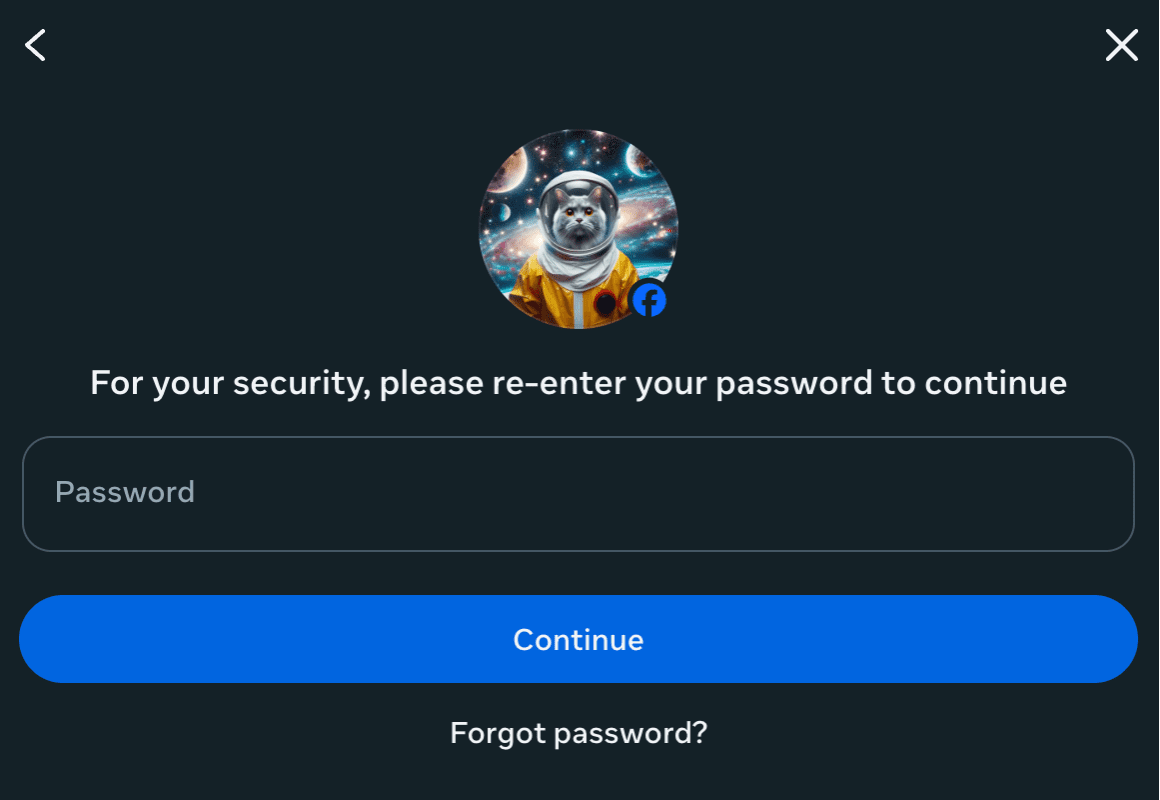
- Gib Dein Passwort ein, um das Löschen zu bestätigen.
Messenger ohne aktives Facebook-Konto löschen
Wird Messenger über ein deaktiviertes Facebook-Konto oder über die Funktion Deaktiviert auér Messenger-Konto (DEMA) genutzt, kannst Du es stattdessen direkt in der Messenger-App löschen.
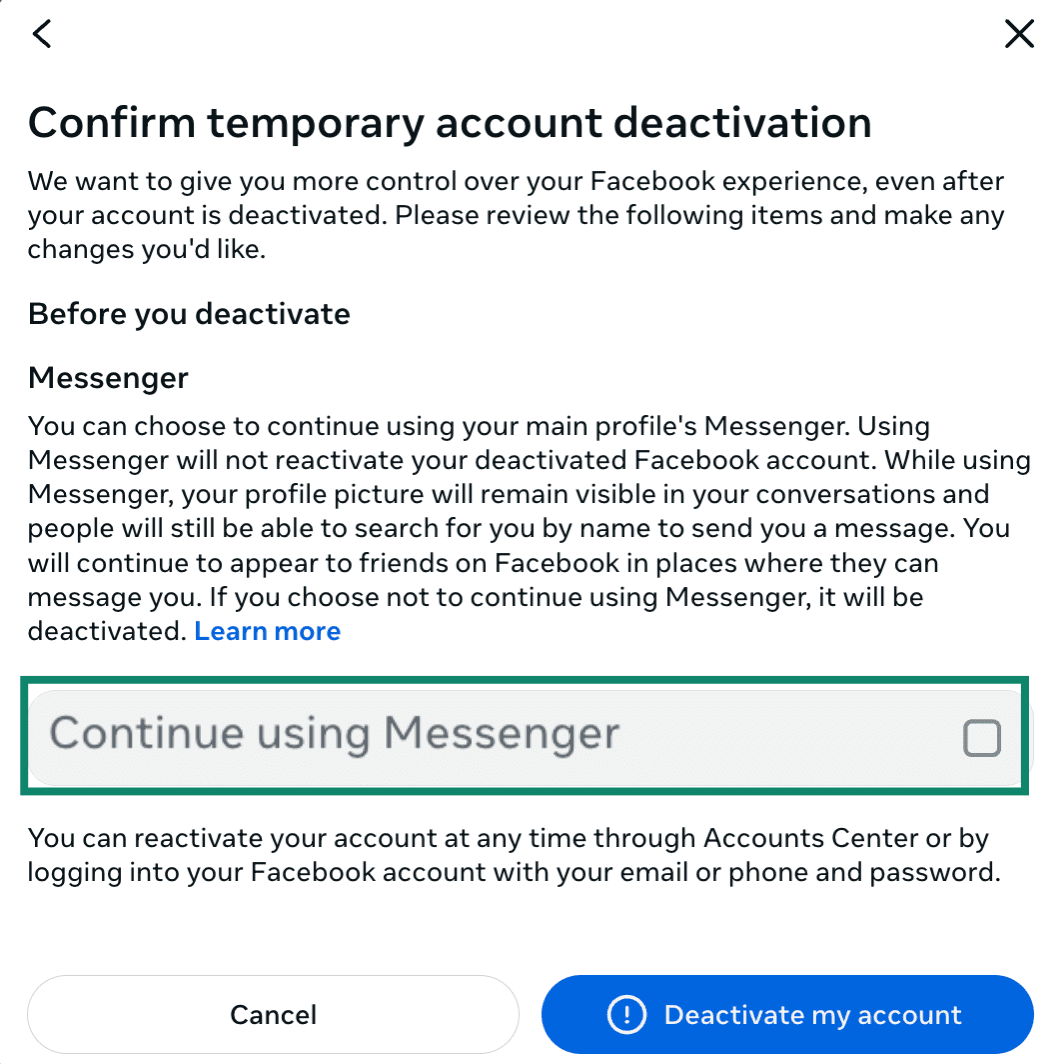
- Tippe in den Chats links oben auf Menu (Menü).
- Tippe auf Settings (Einstellungen) und scrolle dann zu See more in Accounts Center (Mehr dazu im Konten-Center).
- Gehe zu Personal details (Persönliche Daten) > Account ownership and control (Kontoinhaberschaft und Kontrolle) > Deaktivierung oder Löschen und folge den Anweisungen.
Messenger auf dem Desktop löschen
Das Löschen von Messenger auf dem Desktop funktioniert ähnlich wie auf dem Smartphone. Ist Dein Messenger-Konto mit Facebook verknüpft, musst Du das verknüpfte Facebook-Konto über das Konto-Center löschen.
- Öffne Facebook in einem Browser und melde Dich an Deinem Konto an.
- Klicke oben rechts auf Dein Profil-Symbol, und danach auf Settings & privacy (Einstellungen & Datenschutz), gefolgt von Settings (Einstellungen).
- Klicke auf Personal details (Persönliche Daten).
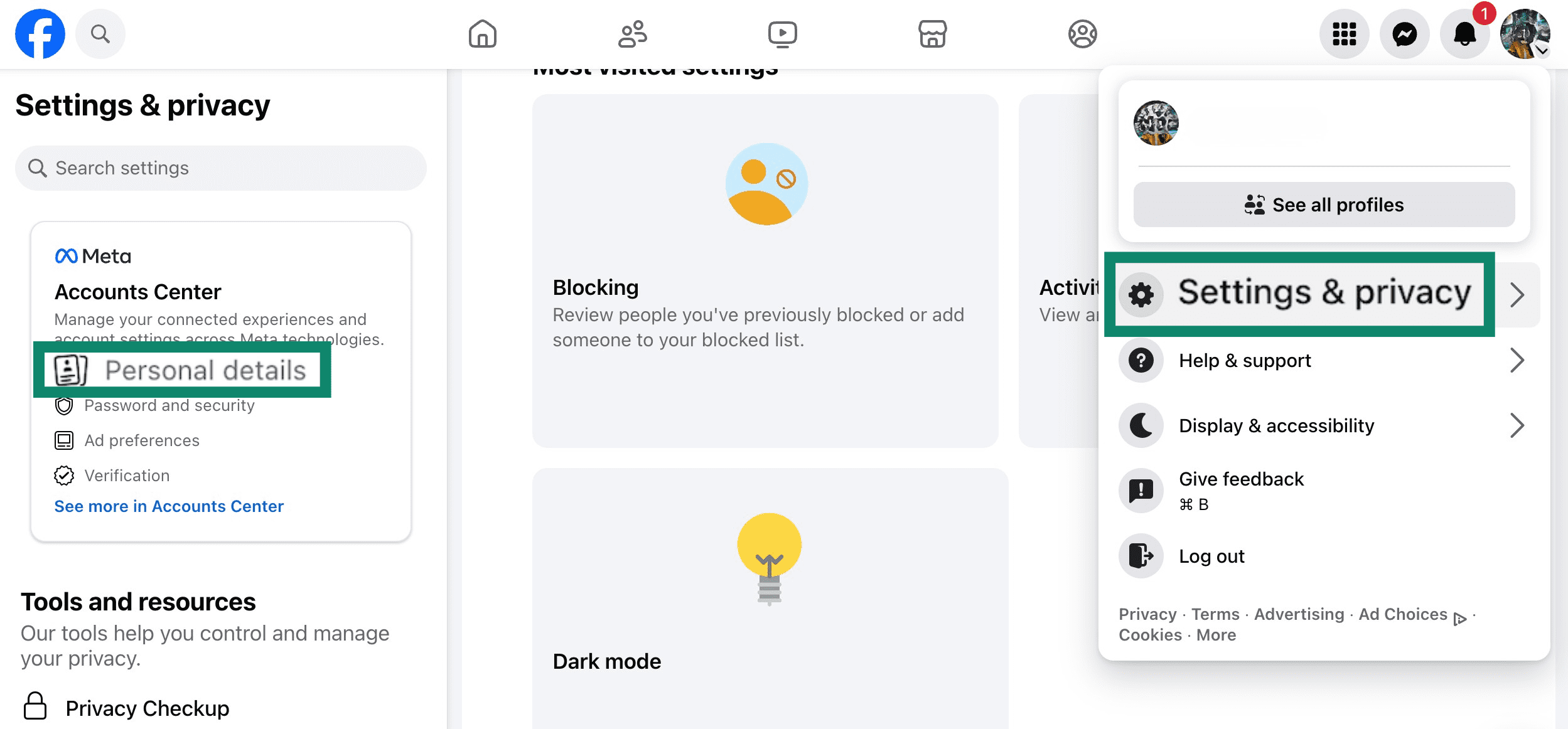
- Klicke abermals auf Personal details (Persönliche Daten), und danach auf Account ownership and control (Kontoinhaberschaft und Kontrolle).
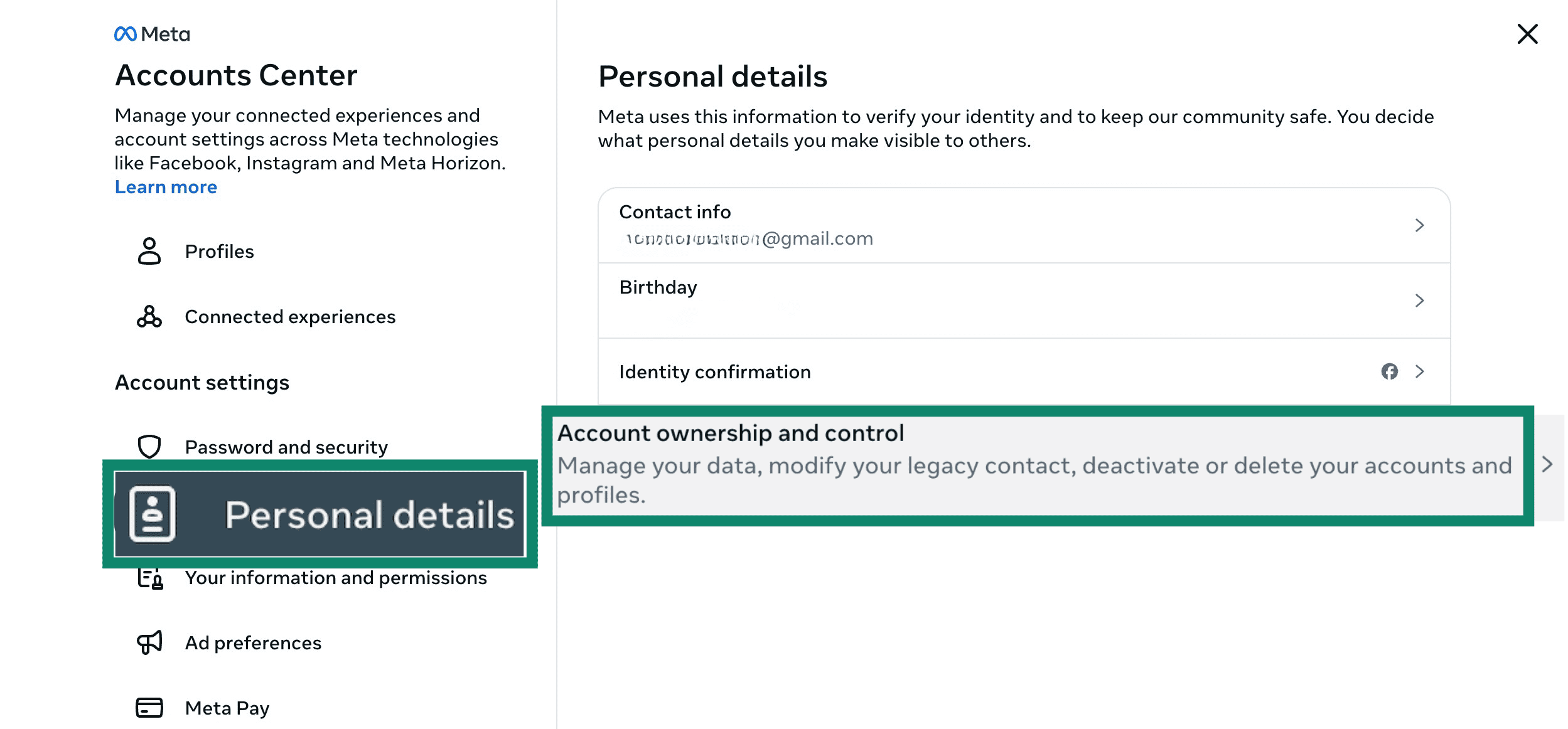
- Klicke auf Deactivation or deletion (Deaktivierung oder Löschung), und wähle danach Dein Facebook-Konto aus der Liste der verknüpften Meta-Konten aus.
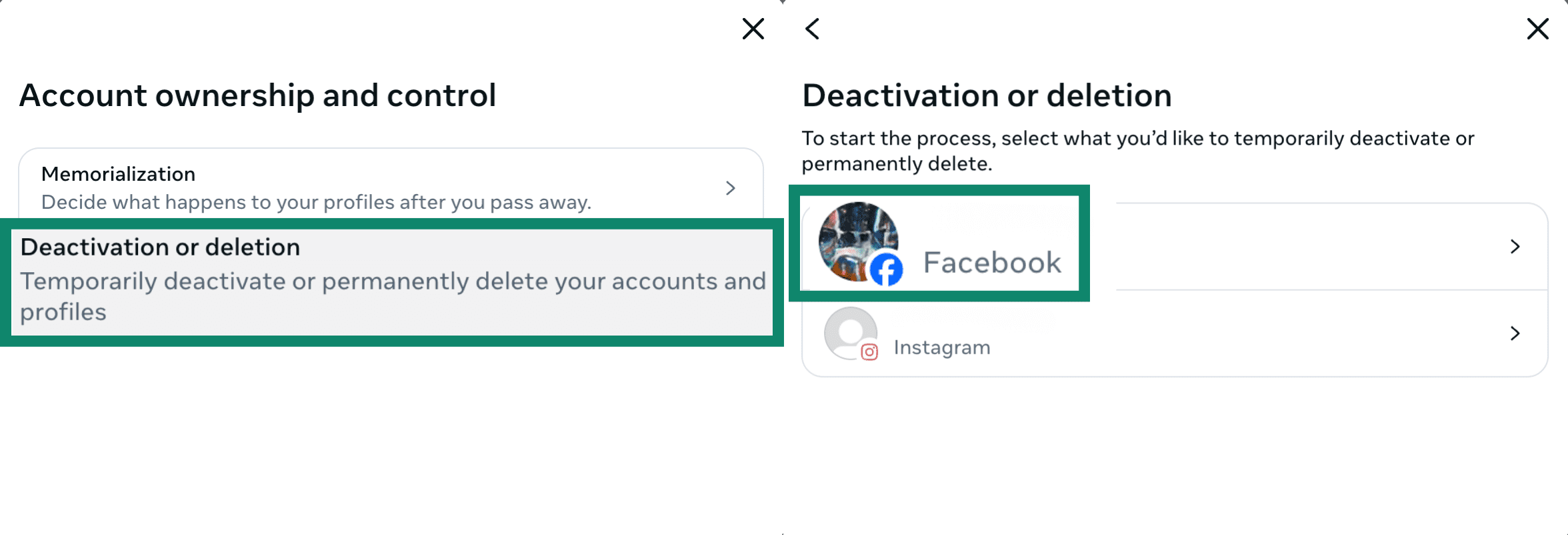
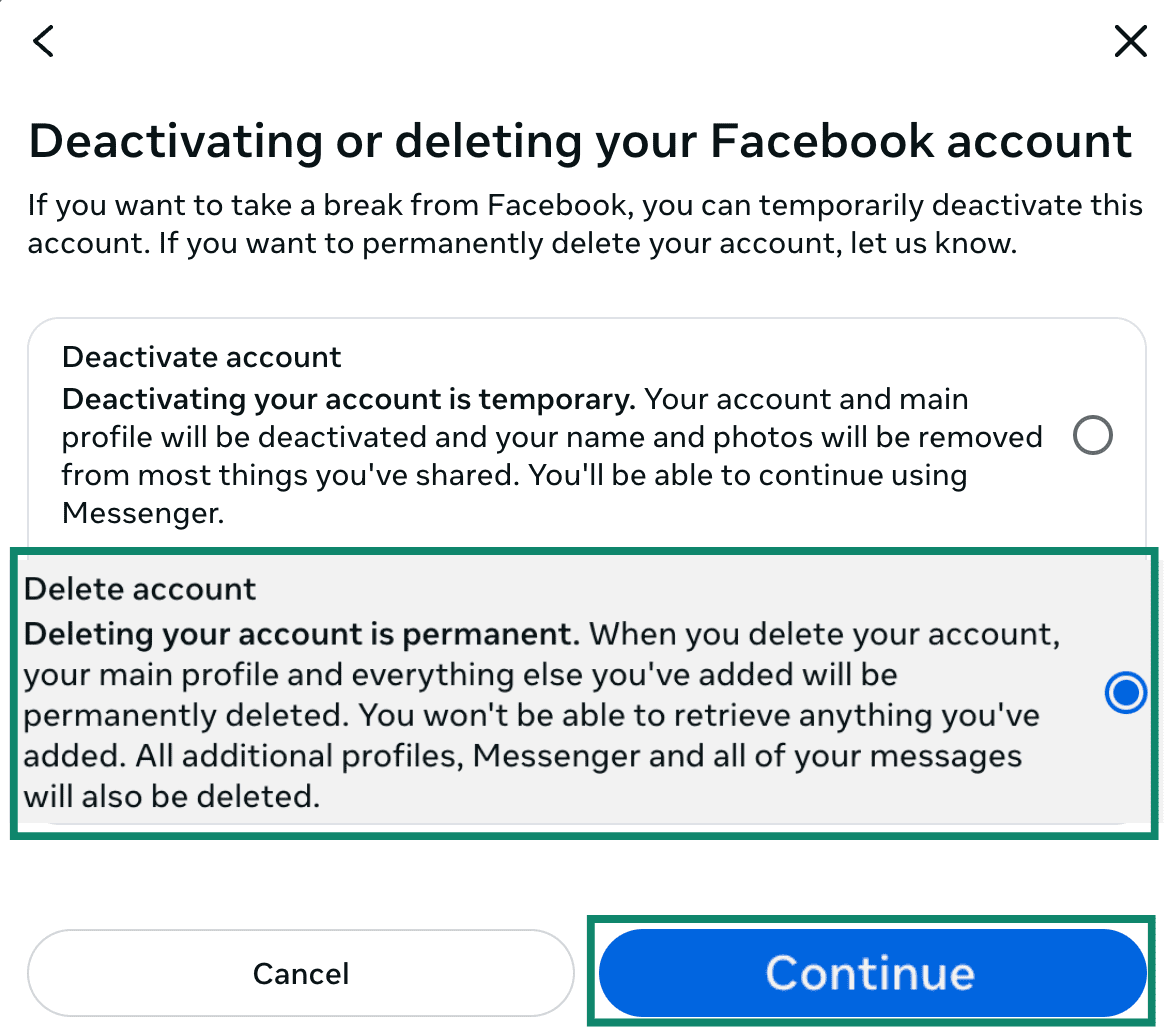
- Wähle Delete account (Konto löschen) und klicke anschließend auf Continue (Weiter).
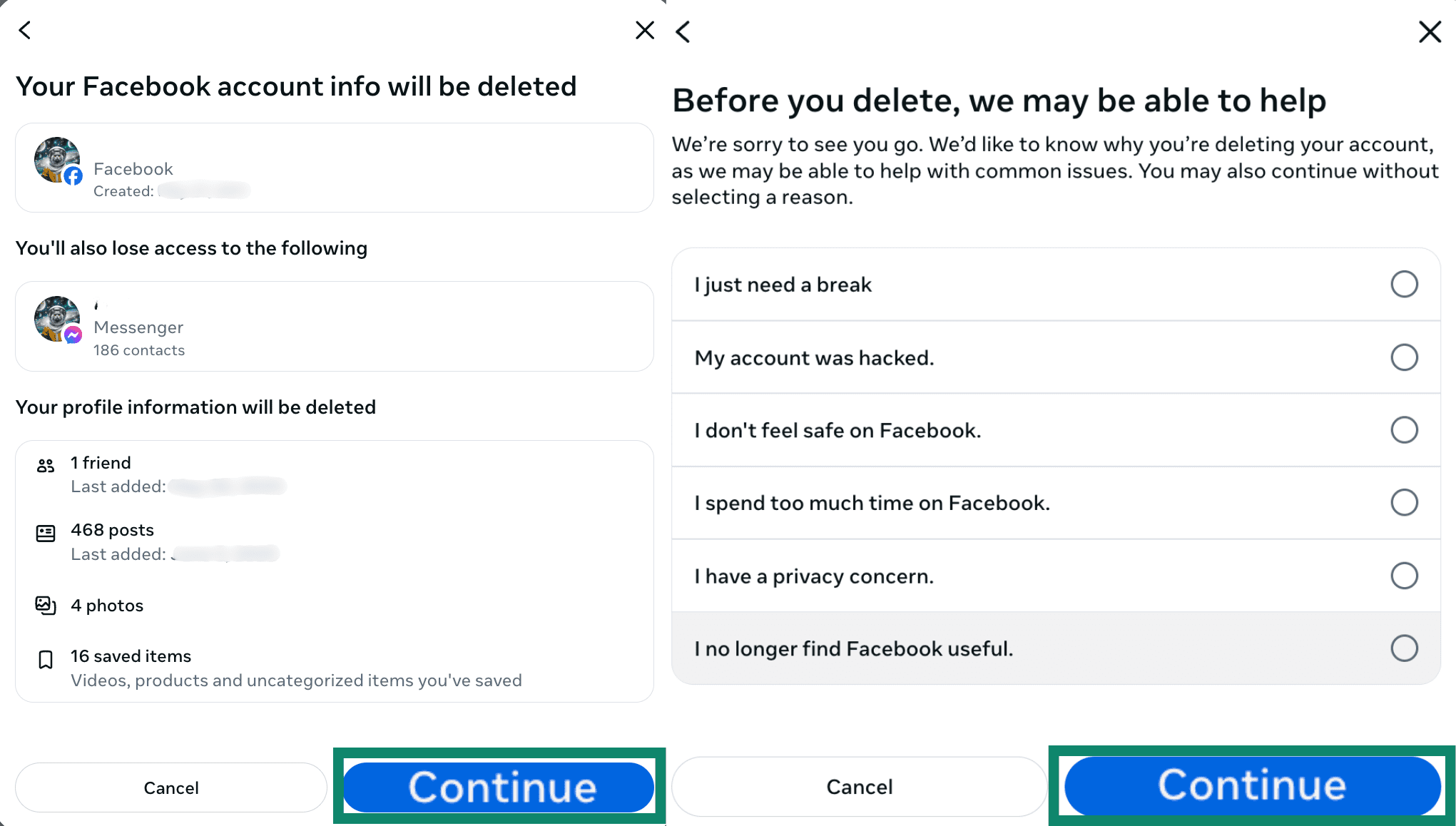
- Klicke abermals auf Continue (Weiter). Wähle anschließend einen Grund für das Löschen aus und bestätige das Löschen, indem Du auf Continue (Weiter) klickst.
- Facebook wird Dir die Option bieten, Dein Konto zu deaktivieren anstelle es zu löschen. Klicke auf No, continue with deletion (Nein, weiter mit dem Löschen), um Dein Konto zu löschen.
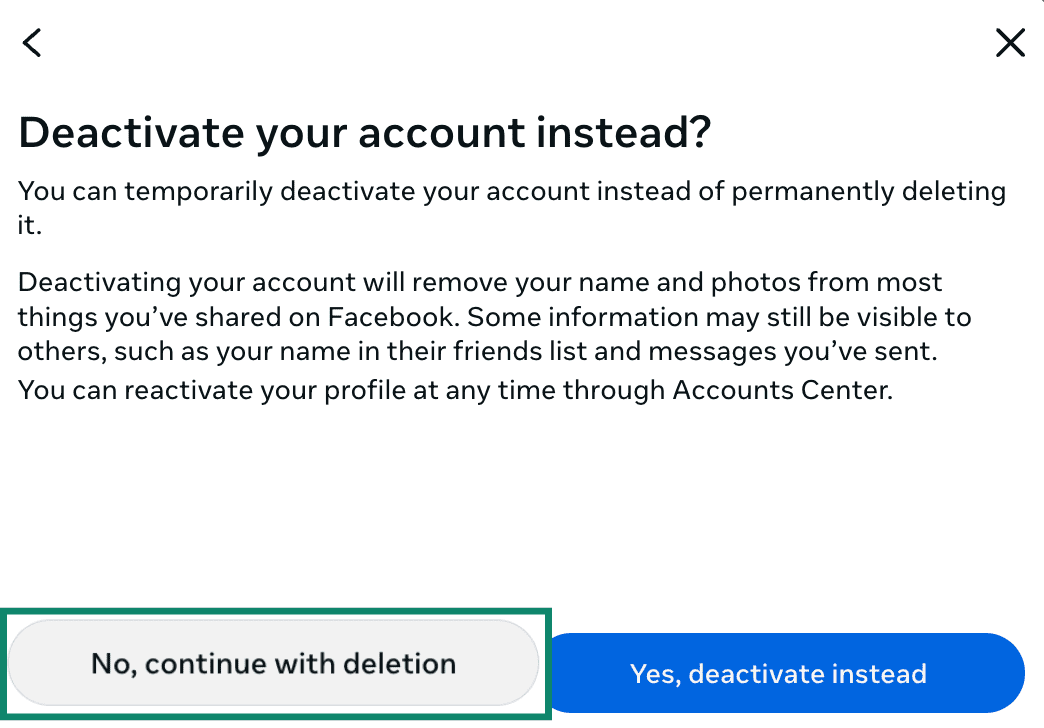
- Scrolle nach unten und klicke dann auf Continue (Weiter).
- Gib das Passwort Deines Facebook-Kontos ein und klicke dann auf Continue (Weiter), um den Löschvorgang abzuschließen.
Lies auch: Finde die Wahrheit heraus, ob Dir Facebook zuhört .
So deaktivierst Du Dein Messenger-Konto
Um den Messenger zu deaktivieren, muss Dein Facebook-Konto bereits deaktiviert sein. Ist das nicht der Fall, wirst Du zunächst zur Deaktivierung von Facebook geleitet.
Messenger auf Mobilgeräten deaktivieren
- Folge den Schritten 1 bis 5 des Vorgangs, das Messenger-Konto zu löschen. Anstelle von Konto löschen, wählst Du allerdings Deactivate account (Konto deaktivieren) und klickst anschließend auf Continue (Weiter).
- Gib Dein Passwort ein und klicke dann wieder auf Weiter.
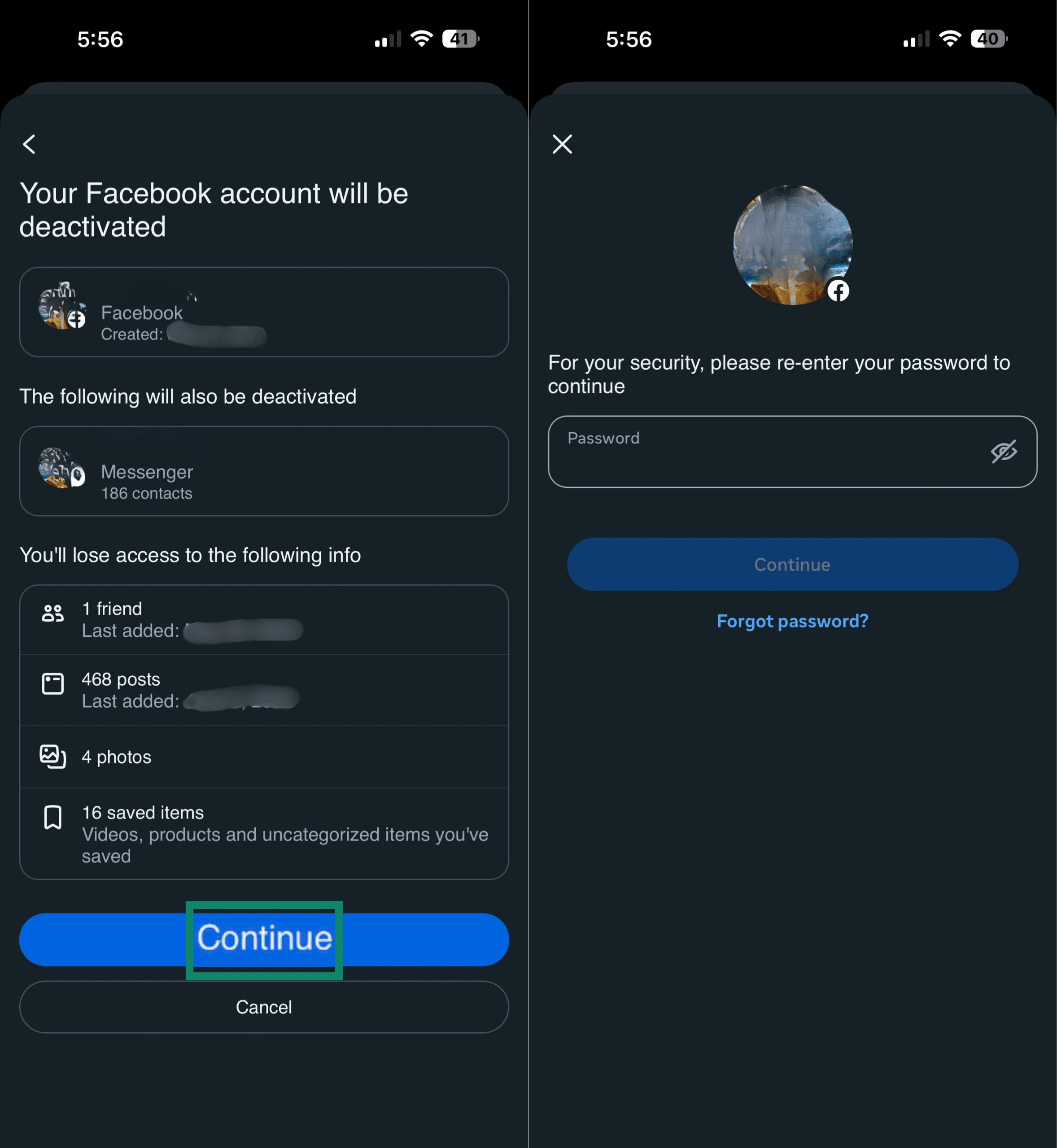
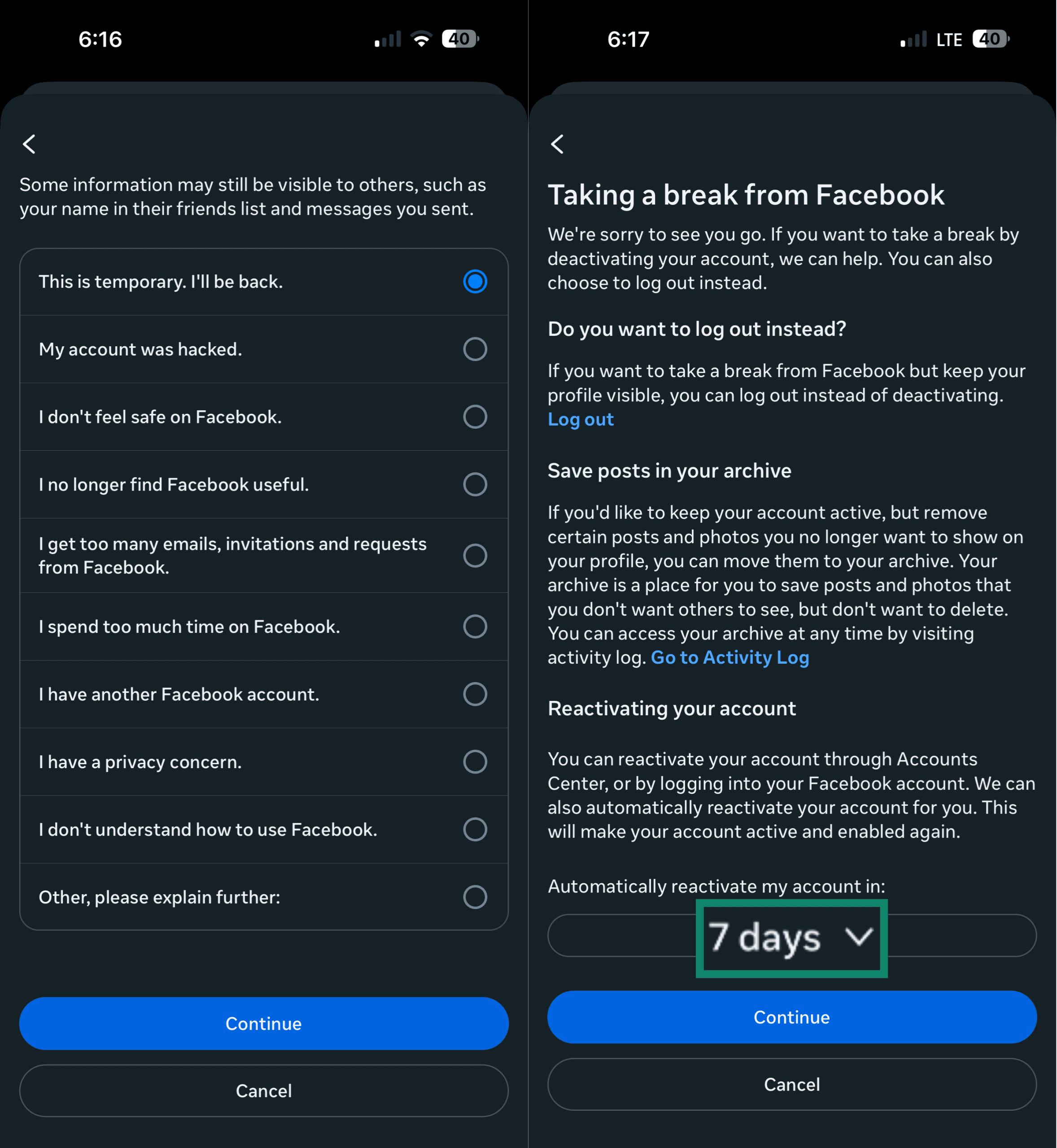
- Gib einen Grund für das Deaktivieren Deines Kontos ein und tippe anschließend auf Continue (Weiter). Im nächsten Bildschirm hast Du die Wahl zwischen automatically reactivate my account (Mein Konto automatisch wieder aktivieren) zwischen 1 und 7 Tagen oder Gar nicht. Bestätige Deine Wahl und tippe auf Continue (Weiter).
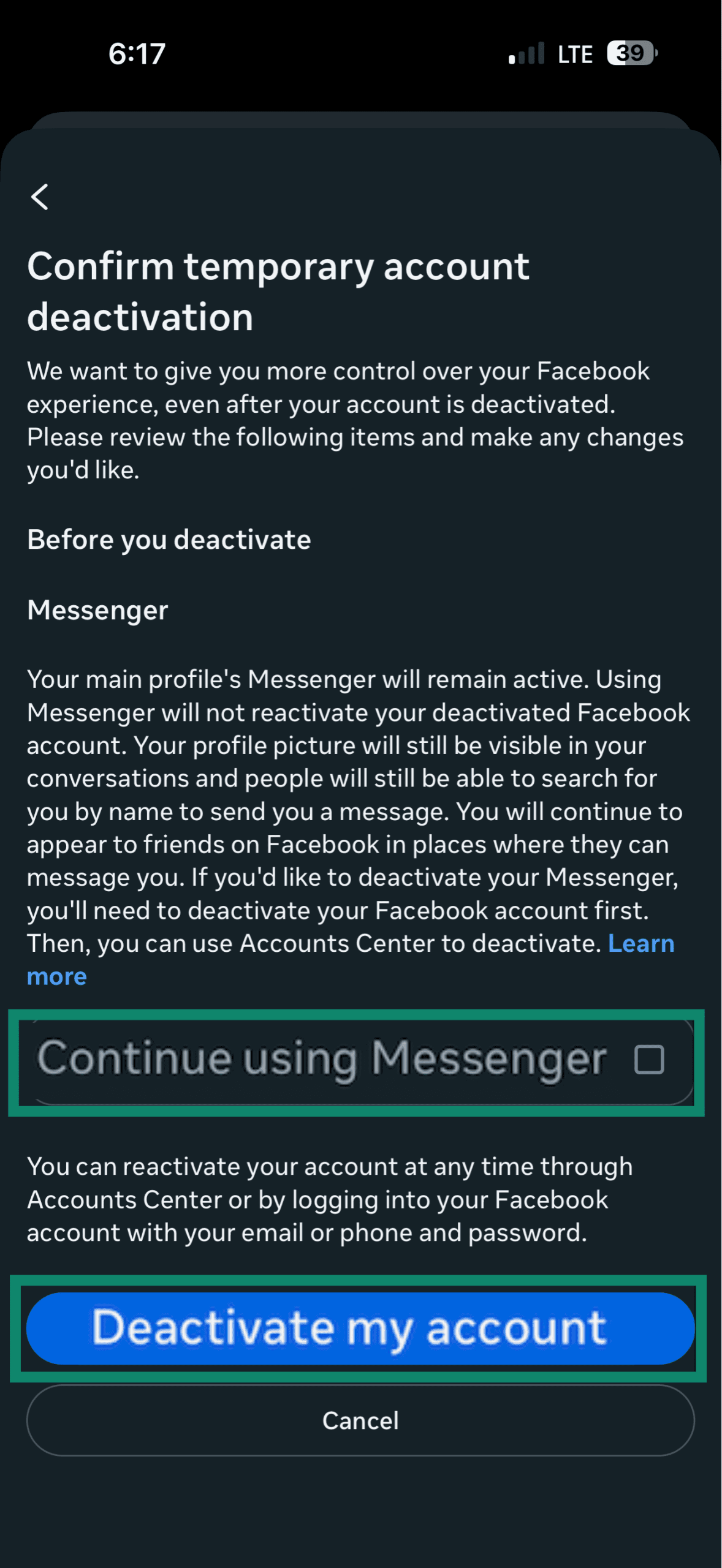
- Versichere Dich, dass kein Haken bei Continue using Messenger (Messenger weiter benutzen) ist, wenn Du Dein Messenger-Konto zusammen mit Deinem Facebook-Konto deaktivieren möchtest. Klicke anschließend auf Deactivate my account (Mein Konto deaktivieren).
Messenger auf dem Desktop deaktivieren
- Folge den ersten vier Schritten des Vorgangs, um auf dem Desktop zu löschen.
- Wähle Deactivate account (Konto deaktivieren) und klicke auf Continue (Weiter).
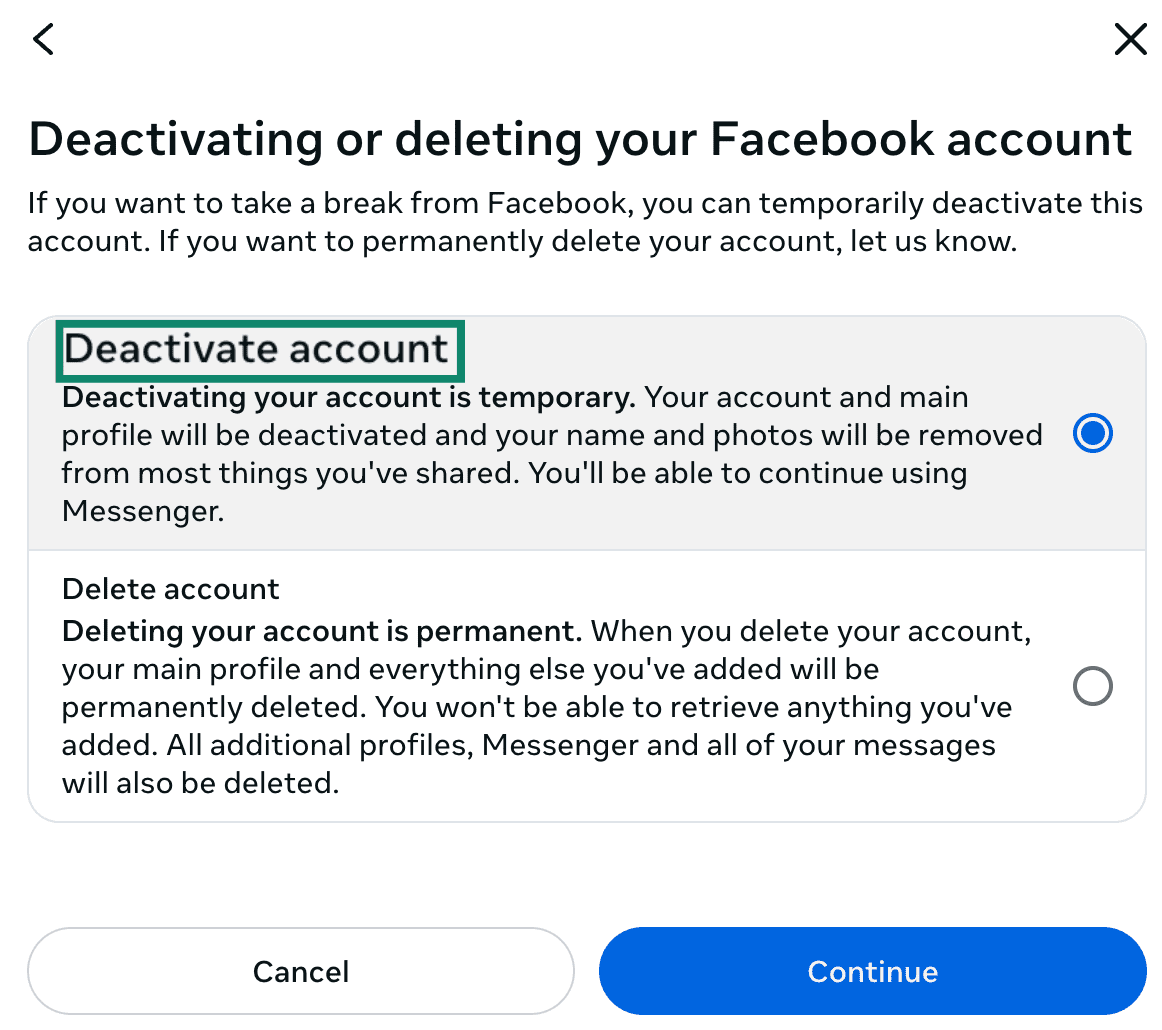
- Klicke auf Continue (Weiter). Gib anschließend Deine Kontoanmeldedaten ein und klicke abermals auf Continue (Weiter).
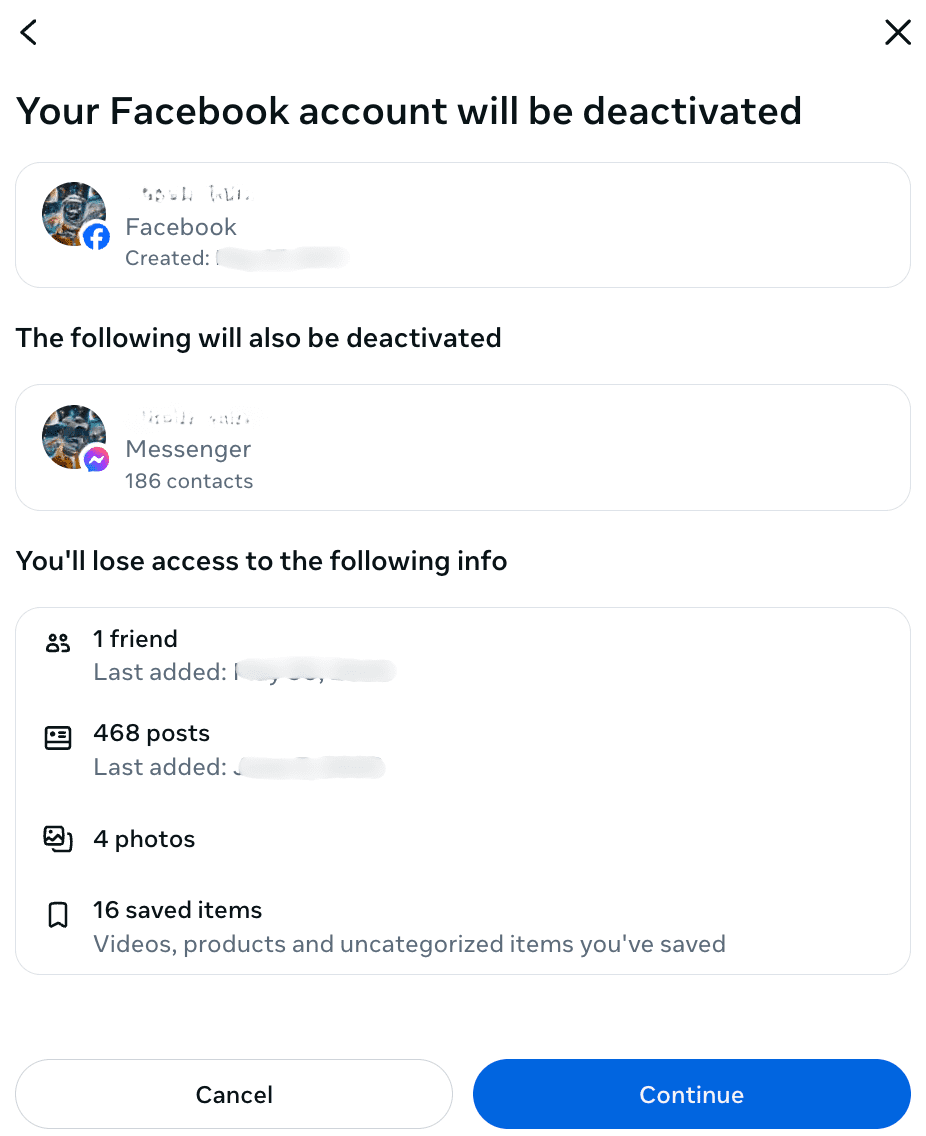
- Gib einen Grund für das Deaktivieren des Kontos an und klicke auf Continue (Weiter). Wähle danach unter Automatically reactivate my account in (Mein Konto automatisch wieder aktivieren in) eine Option und klicke wieder auf Continue (Weiter).
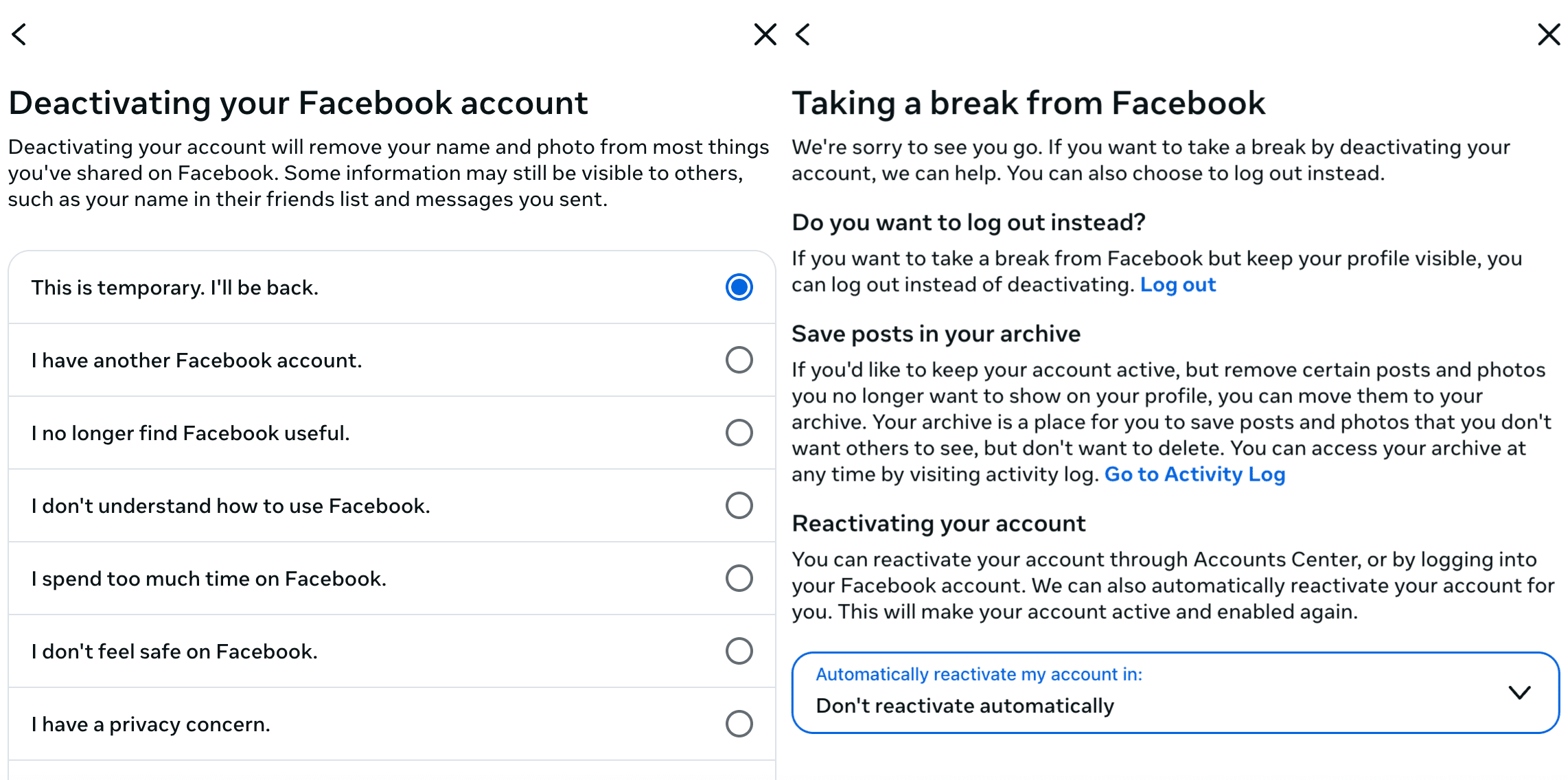
- Lasse den Haken bei Continue using Messenger (Messenger weiterhin nutzen) weg. Damit deaktivierst Du Messenger zusammen mit dem Facebook-Konto. Klicke anschließend auf Deactivate my account (Mein Konto deaktivieren).
Solltest Du Deine Daten vor dem Löschen von Messenger herunterladen?
Bevor Du Dein Konto löschst, solltest Du Dir überlegen, Deine Messenger-Daten herunterzuladen. Damit kannst Du eine Kopie Deiner Chats und Anhänge sichern, bevor sie gelöscht werden.
Was sammelt Messenger?
Als ein Produkt von Meta sammelt Messenger unterschiedliche Daten. Dazu gehören:
- Anmeldedaten, etwa E-Mail-Adresse und Telefonnummer.
- Konten, Seiten und Unternehmen, mit denen Du interagierst.
- Nutzungsaktivität und Interaktionen mit Messenger-Funktionen.
- Kontakte, die Du hochlädst oder importierst.
- Gerätedetails, etwa Hardware- und Software-Versionen, Spracheinstellungen und Cookies.
- Daten über Deine Aktivitäten auf Websites oder Apps, die Metas Tools oder Services nutzen.
Über die Aktivitäten von Meta-Technologien kannst Du einige der Daten einsehen und verwalten, die Unternehmen und Organisationen an Meta weitergeben.
Für persönliche Nachrichten und Anrufe verwendet Messenger per Standard sogenannte Ende-zu-Ende-Verschlüsselung (E2EE). Das bedeutet, der Inhalt solcher Chats kann nur von den Personen gelesen werden, die sich in der Konversation befinden.
Meta sagt, dass der Inhalt privater Nachrichten mit Freunden und Familie nicht für Werbung genutzt wurd. Das gilt allerdings nicht für alle Messenger-Interaktionen: Chats mit Unternehmen, einige Marketplace-Chats, gemeldete Nachrichten sowie Nachrichten, an denen Meta AI beteiligt ist, können anders behandelt werden.
Lies auch: Wie Du Dich selbst aus dem Internet löschst.
So lädst Du Deine Messenger-Daten herunter
Du kannst das Tool Exportiere Deine Daten nutzen, um eine Kopie Deiner Messenger-Daten anzufordern und herunterzuladen.
Messenger-Daten auf Mobilgeräten herunterladen
- Öffne die Messenger-App auf Deinem Smartphone.
- Gehe zu Menu (Menü) > Settings (Einstellungen) und scrolle anschließend nach unten zu See more in Accounts Center (Mehr dazu im Konten-Center).
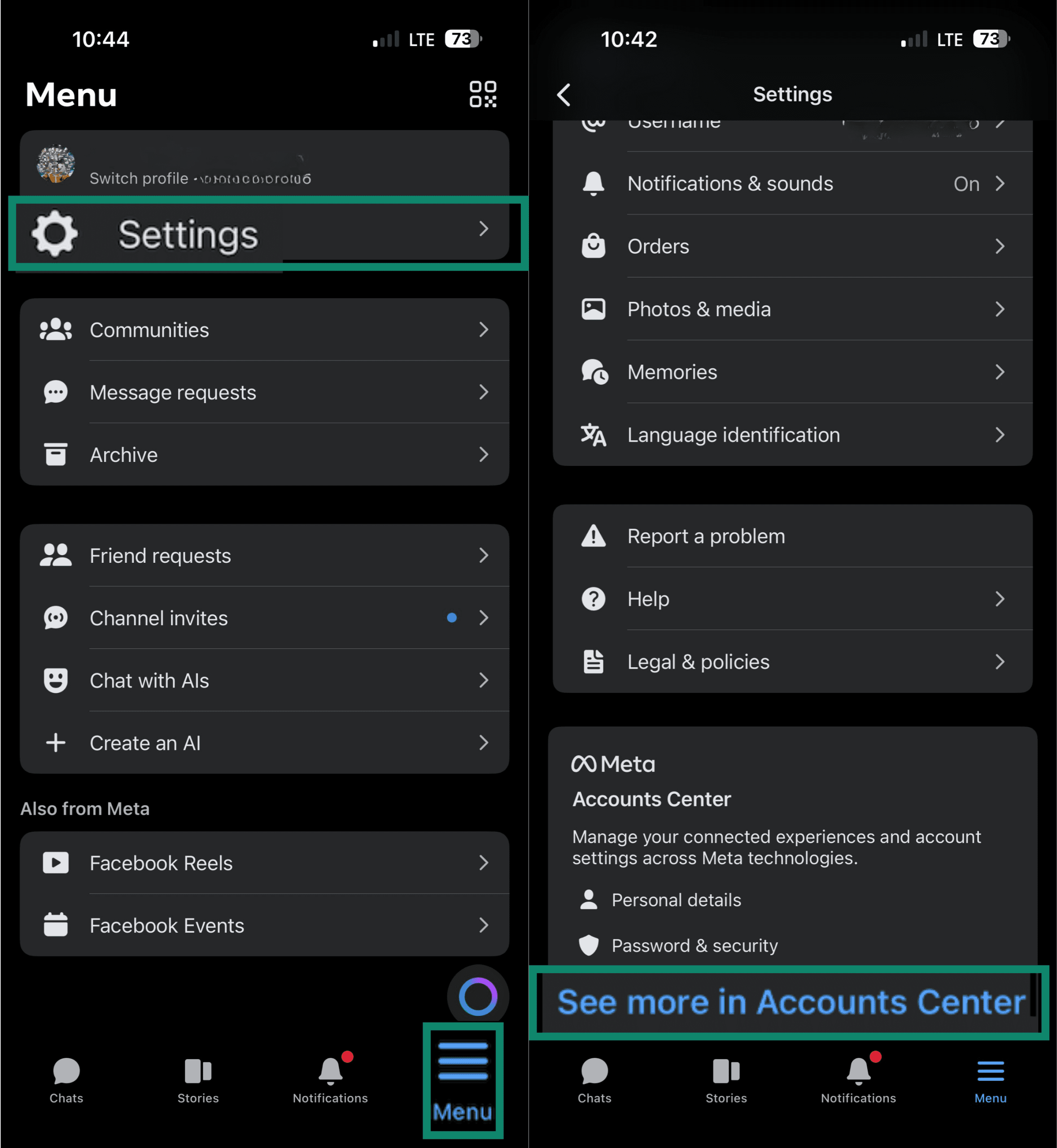
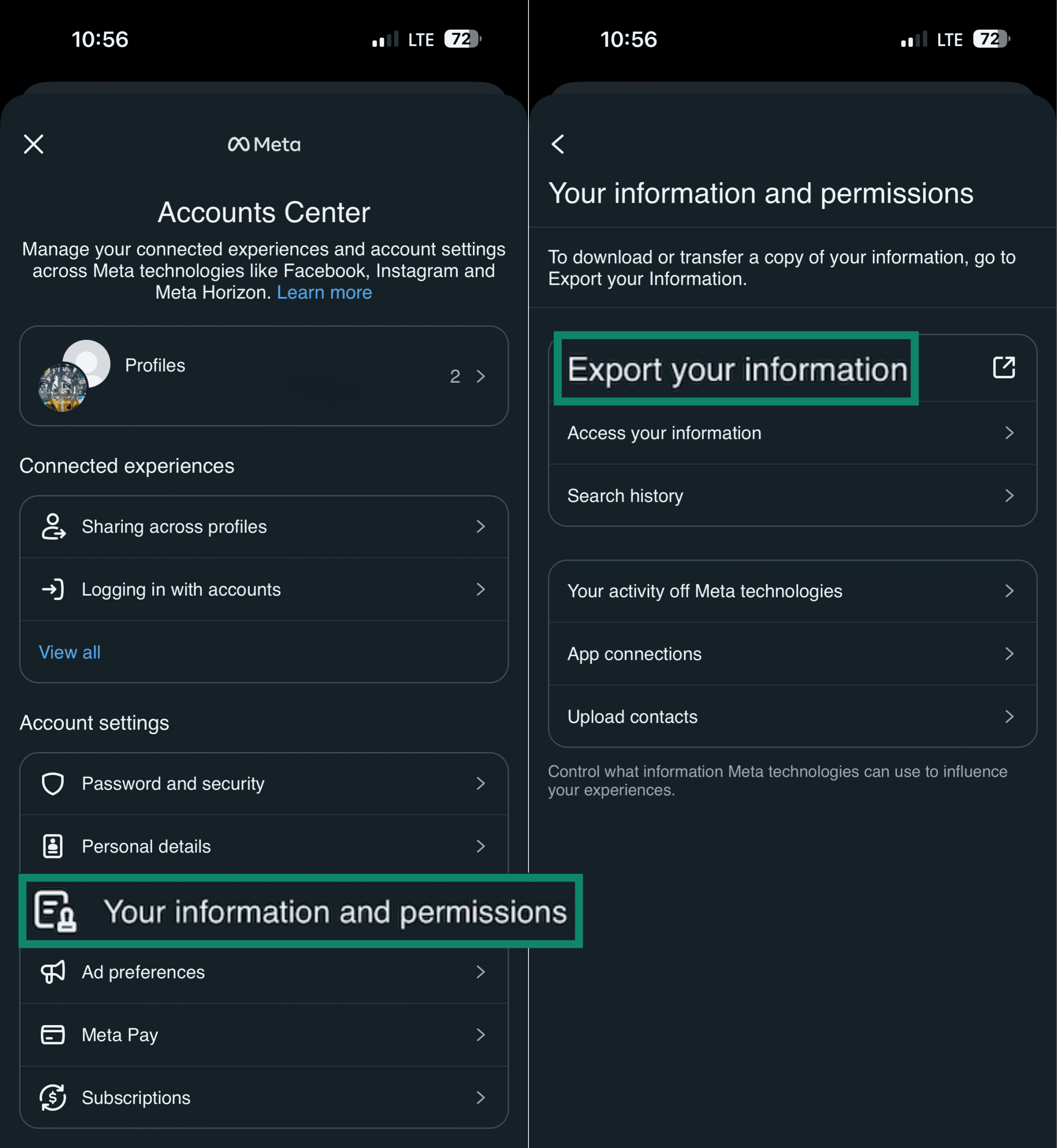
- Unter Your information and permissions (Deine Daten und Berechtigungen) tippst Du auf Export your information (Deine Daten exportieren).
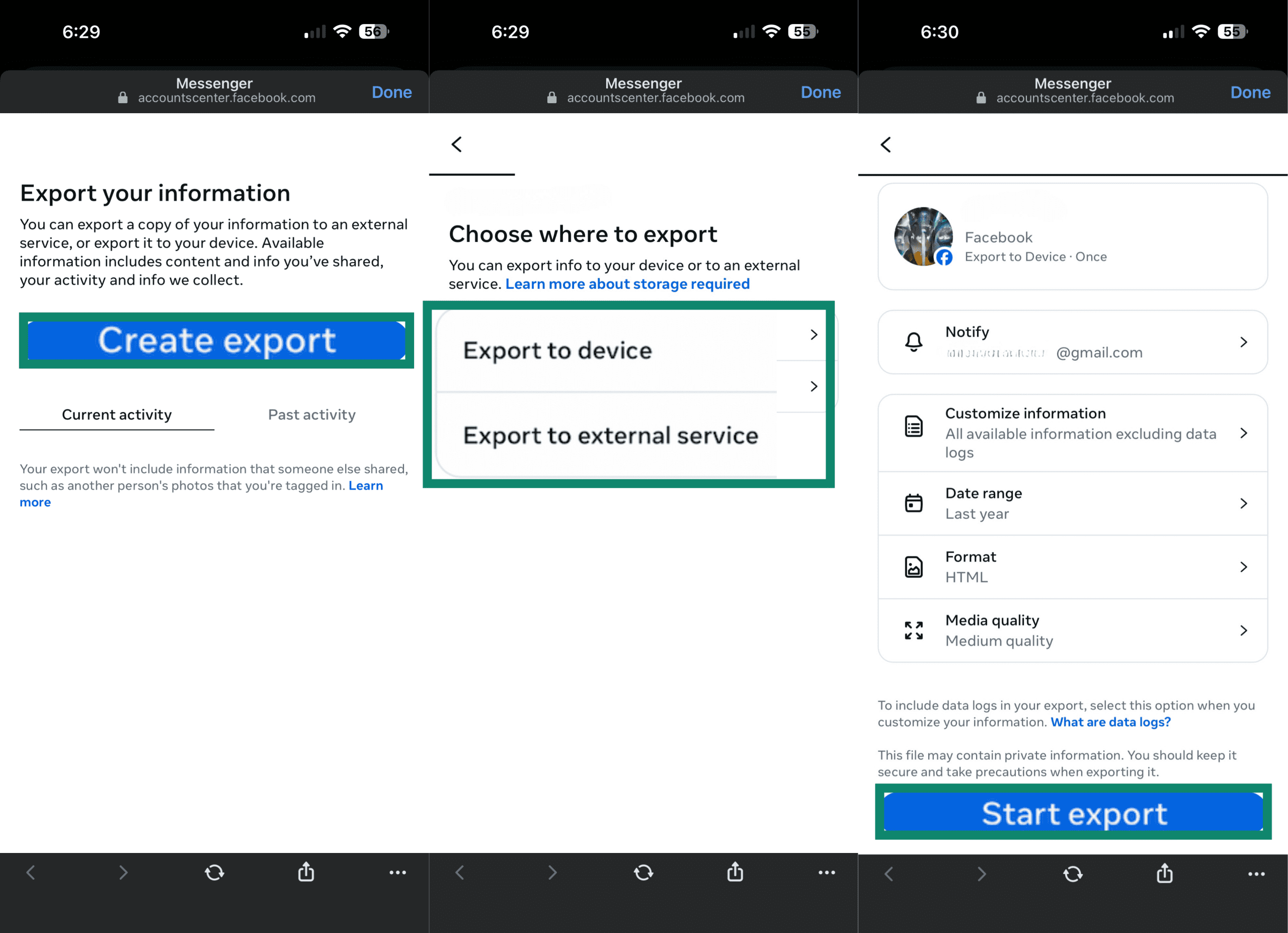
- Tippe auf Create export (Export generieren). Wähle zwischen Export to device (Export auf Gerät) oder Export to external service (Export auf externen Service). Wähle den Datumsbereich und das Datenformat für die Daten aus, die Du exportieren möchtest. Tippe anschließend auf Start export (Export starten).
Messenger-Daten auf dem Desktop herunterladen
Das Exportieren von Messenger-Daten auf dem Desktop funktioniert ähnlich wie auf dem Smartphone.
- Öffne Facebook in einem Browser.
- Klicke oben rechts auf das Profil-Symbol.
- Gehe zu Settings & privacy (Einstellungen & Datenschutz) > Settings (Einstellungen).
- Klicke in der linken Seitenleiste auf See more in Accounts Center (Mehr dazu im Konten-Center).
- Go to Your information and permissions (Deine Daten und Berechtigungen) > Export your information (Exportiere Deine Daten).
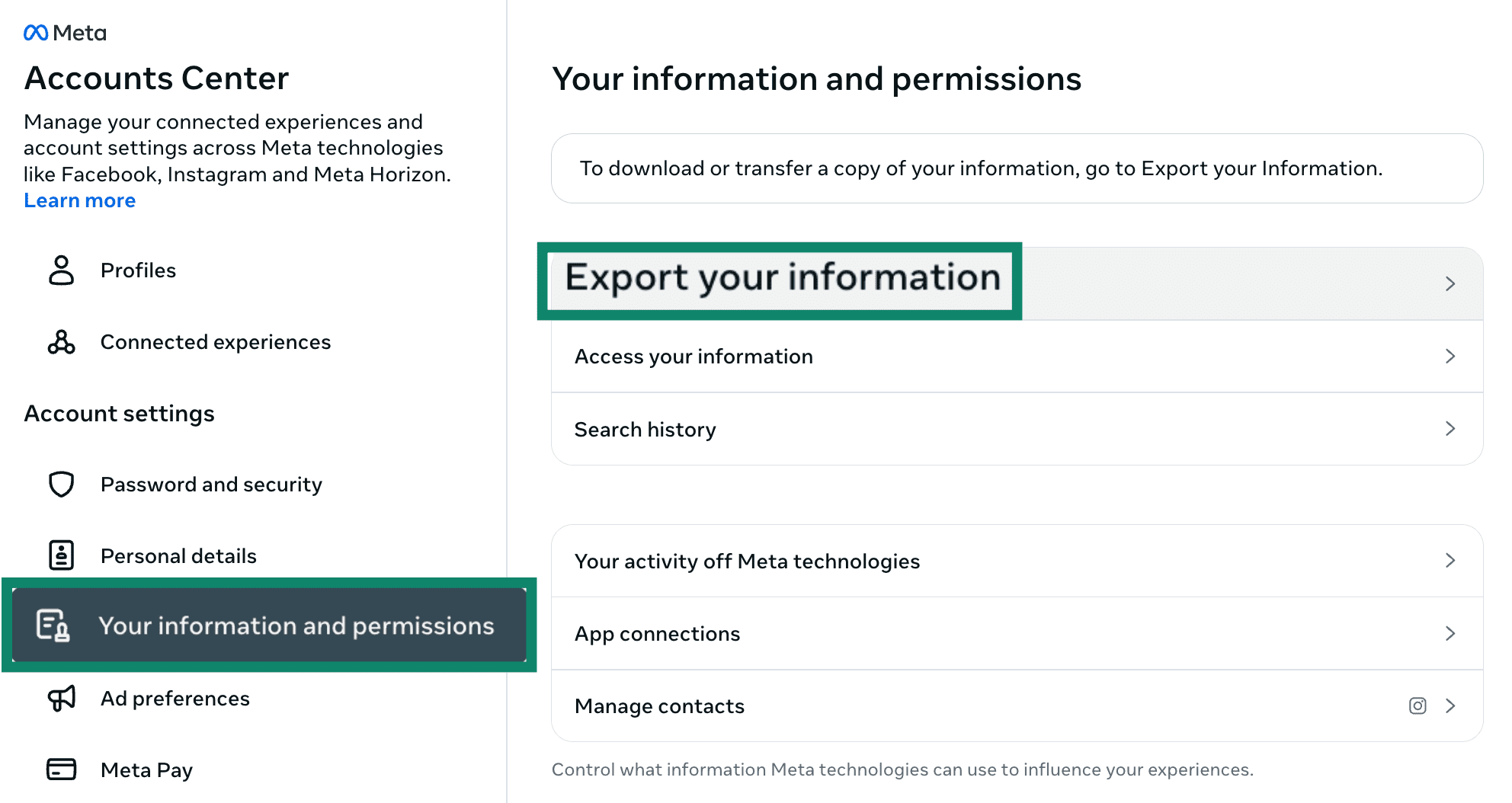
Folge dann den Anweisungen, um auszuwählen, wohin der Export geschickt werden soll. Dort wählst Du auch aus, welcher Datumsbereich sowie welches Format Du verwenden möchtest.
Fehlerbehebung bei Problemen mit dem Löschen von Messenger
Warum kann ich mich bei Messenger nicht anmelden?
Kannst Du Dich nicht bei Messenger anmelden, liegt das meist am Status Deines Facebook-Kontos, an den Einstellungen der App oder an den Sicherheitsanforderungen von Meta für die Anmeldung. Nachfolgend erfährst Du, was den Zugriff verhindern kann:
- Kein aktives Facebook-Konto: Um Messenger einzurichten, ist normalerweise ein Facebook-Konto nötig. Löschst Du Dein Facebook-Konto endgültig, kannst Du Messenger nicht mehr über dieses Konto nutzen. Meta sagt jedoch auch, dass Messenger unter bestimmten Umständen auch nach der Deaktivierung von Facebook funktionieren kann.
- Konto deaktiviert oder suspendiert: Deaktiviert Facebook Dein Konto, wird Dir beim Anmeldeversuch möglicherweise eine Meldung angezeigt, dass Dein Konto deaktiviert oder gesperrt ist. Bist Du der Meinung, dass diese Entscheidung ein Fehler war, kannst Du möglicherweise Einspruch einlegen. Hast Du den Verdacht, dass jemand Dein Konto gekapert hat, folge dem Wiederherstellungsprozess von Facebook.
- Deaktivierung und Messenger-Einstellungen: Hast Du bei der Deaktivierung Deines Facebook-Kontos die Option Messenger weiterhin nutzen nicht angekreuzt, wird auch Dein Messenger-Konto deaktiviert.
- Veraltete App oder Verbindungsproblem: Installiere die aktuellste Version der Messenger-App. Du kannst auch versuchen, Dich über einen mobilen Browser anzumelden. Zudem solltest Du sicherstellen, dass Deine Internetverbindung stabil ist.
- Two-factor authentication (2FA / Zweifaktorauthentifizierung) nötig: Hast Du die Zweifaktorauthentifizierung aktiviert und keinen Zugriff auf Dein übliches Gerät oder Deine Telefonnummer, nutze Deine Wiederherstellungsoptionen. Das sind etwa gesicherte Anmelde-Codes oder die Schritte zur Kontowiederherstellung von Meta.
Warum kann ich Messenger nicht deaktivieren?
Du musst Dein Facebook-Konto deaktivieren, bevor Dir die Option zur Deaktivierung von Messenger angezeigt wird. Ansonsten ist die Option zur Deaktivierung von Messenger nicht verfügbar. Eine Möglichkeit ist, das Häkchen bei Messenger weiterhin nutzen nicht zu setzen, wenn Du Dein Facebook-Konto deaktivierst. Damit deaktivierst Du auch den Messenger.
FAQ: Häufig Fragen zum Löschen und Deaktivieren von Messenger
Kann ich Messenger löschen, ohne Facebook zu löschen?
Nicht immer. Ist Dein Messenger-Konto mit einem aktiven Facebook-Konto verknüpft, musst Du beim Löschen des Messenger-Kontos möglicherweise auch das verknüpfte Facebook-Konto löschen. Wird Messenger jedoch über ein deaktiviertes Facebook-Konto oder die Option
Deaktiviert außer Messenger-Konto (DEMA) genutzt, dann bietet Meta Möglichkeiten, Messenger separat zu löschen.
Kann ich Messenger deaktivieren, ohne Facebook zu deaktivieren?
Nein. Du musst Dein Facebook-Konto deaktivieren, bevor Du die Option siehst, Messenger zu deaktivieren. Die Option zum Deaktivieren von Messenger erscheint erst, wenn Facebook bereits deaktiviert ist.
Kann ich Messenger nutzen, wenn ich mein Facebook-Konto deaktiviere?
Ja, Du kannst den Messenger auch nach der Deaktivierung Deines Facebook-Kontos weiter nutzen. Die Nutzung des Messengers führt nicht zur Reaktivierung Deines Facebook-Kontos.
Wird mein Konto gelöscht, wenn ich Messenger deinstalliere?
Nein. Die Deinstallation von Messenger entfernt die App von Deinem Gerät. Dein Konto löscht sie allerdings nicht. Dazu musst Du Dein Konto im Konto-Center löschen oder deaktivieren.
Ist das Deaktivieren des Messenger dasselbe wie ihn zu löschen?
Nein. Eine Deaktivierung lässt sich rückgängig machen. Das Löschen soll nach Abschluss endgültig sein.
Ist Messenger mit meinem Facebook-Konto verbunden?
Ja. Um Messenger nutzen zu können, benötigst Du ein Facebook-Konto. Beide sind normalerweise mit denselben Anmeldedaten verknüpft. Manche Nutzer hatten jedoch früher ältere Konten, die ausschließlich für Messenger gedacht waren. Solche Nutzer müssen ihr Konto auf eine Option Deaktiviert außer Messenger-Konto (DEMA) umstellen, um Messenger auch ohne aktives Facebook-Konto weiterhin nutzen zu können.
Machen Sie den ersten Schritt, um sich online zu schützen. Testen Sie ExpressVPN risikofrei.
Hol dir ExpressVPN