 Vier het met tot 80% korting
Hoe Gemini uitschakelen: Snelle gids


Gemini kan in verschillende Google-producten verschijnen, en de instellingen om het uit te schakelen of te beperken staan niet altijd op één duidelijke plek. Je kunt Gemini echter uitschakelen (of beperken) op Android-apparaten (waaronder Samsung-telefoons), in Gmail, Google Search en Google Workspace.
Inzicht in Gemini AI
Gemini is de generatieve AI-assistent van Google. Het is beschikbaar via de Gemini-app en kan ook als Gemini-functie in andere Google-producten verschijnen.
Gemini verwerkt zowel tekst- als spraakopdrachten en kan ook inhoud verwerken die in een chat wordt gedeeld (bijvoorbeeld geüploade afbeeldingen of andere invoer).
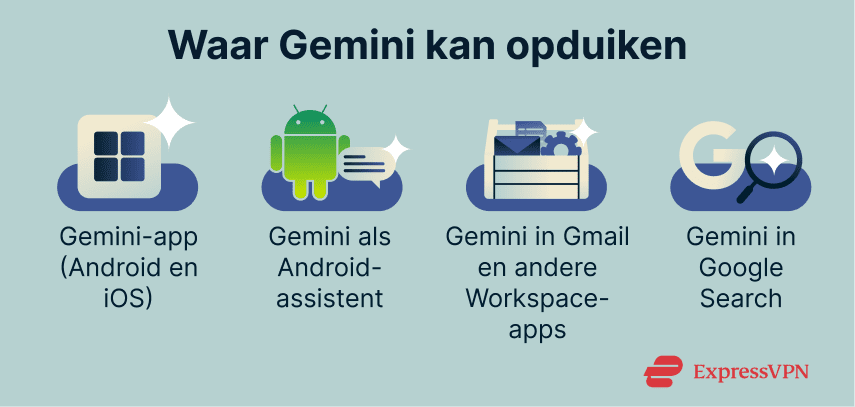
Waar Gemini verschijnt en wat het kan, hangt af van het product, het accounttype, de regio en (voor Workspace) de instellingen van de organisatie:
- Android: Gemini kan op ondersteunde apparaten fungeren als de digitale assistent van de telefoon, als je dit selecteert onder Digitale assistenten van Google.
- iOS: Gemini is beschikbaar in de Gemini-app, maar het wordt daar niet de systeem assistent zoals dat op Android wel kan.
- Gmail en andere Workspace apps: In in aanmerking komende accounts kan Gemini als een functie in de app verschijnen (vaak via een zijpaneel) om content samen te vatten en te genereren.
- Google Search: Tot de functies van generatieve AI behoren AI-overzichten en, in sommige gevallen, de AI-modus, die gebruikmaakt van Gemini-modellen.
Belangrijke functies die mogelijk beschikbaar zijn
De beschikbaarheid en het standaardgedrag verschillen per functie en product, en sommige Gemini-functies worden pas zichtbaar nadat Gemini is ingeschakeld voor het account, het apparaat of de organisatie.
- Schrijven en opstellen in Gmail met Gemini: Gemini kan je helpen bij het opstellen van berichten (bijvoorbeeld: "Help me met schrijven") en kan reacties samenvatten en voorstellen, afhankelijk van het accounttype en het abonnement.
- Ondersteuning van Gemini in Workspace-apps: Voor accounts die in aanmerking komen voor Workspace kan Gemini helpen bij het samenvatten en opstellen van inhoud binnen apps zoals Gmail en, indien beschikbaar, Google Chat, zonder dat je de app hoeft te verlaten.
- Zoekresultaten en AI-antwoorden: In Google Zoeken kunnen AI-overzichten door AI gegenereerde samenvattingen met links bieden. De AI-modus kun je inschakelen via Search Labs, indien beschikbaar.
- Acties van de mobiele assistent op Android: Als je Gemini als digitale assistent op je telefoon gebruikt, kan hij bepaalde acties ondersteunen, zoals bellen of berichten versturen via gekoppelde apps, afhankelijk van je instellingen en of deze functie beschikbaar is.
Veelvoorkomende risico’s en beperkingen
Google wijst erop dat de generatieve AI-functies in Zoeken (waaronder AI-overzichten) nog in de testfase zitten en fouten kunnen maken.
Google vermeldt in zijn Gemini Apps Privacy Hub ook dat bepaalde gegevens (waaronder beoordeelde feedback en bijbehorende gesprekken) door menselijke beoordelaars kunnen worden bekeken en maximaal 3 jaar worden bewaard. Er staat ook dat bepaalde gebruiksgegevens van Gemini Apps worden bewaard totdat je je Google-account verwijdert (bijvoorbeeld informatie over hoe vaak je Gemini Apps gebruikt). Als de Gemini Apps activiteit (gespreksgeschiedenis) is uitgeschakeld, kunnen nieuwe chats bovendien tot 72 uur worden bewaard om de dienst te kunnen leveren en feedback te verwerken.
Wat je moet weten voordat je Gemini uitschakelt
Hoewel je Gemini kunt uitschakelen, zijn er belangrijke beperkingen waar je rekening mee moet houden.
Waarom het uitschakelen van Gemini niet met één enkele klik kan
Gemini is op verschillende plekken te vinden, en elk product heeft zijn eigen bedieningsknoppen. Als je het op één plek uitschakelt, heeft dat misschien geen invloed op andere plekken.
Op Android-telefoons kan Gemini worden geactiveerd via snelkoppelingen (bijvoorbeeld een knop aan de zijkant of door lang op een knop te drukken). Door die snelkoppelingen opnieuw toe te wijzen of uit te schakelen, voorkom je dat ze per ongeluk worden geopend, maar dit heeft geen invloed op de Gemini-instellingen in andere Google-producten die mogelijk nog steeds Gemini-functies bieden.
Welke functies werken mogelijk niet meer nadat je het apparaat hebt uitgeschakeld
Sommige functies van Gemini zijn afhankelijk van gekoppelde apps (integraties waarmee Gemini acties kan uitvoeren of gegevens uit andere apps kan gebruiken). Als Gemini is uitgeschakeld of beperkt, zijn die integraties mogelijk niet beschikbaar of beperkt, afhankelijk van het apparaat en de instellingen. In de praktijk is dit vooral merkbaar op twee gebieden:
- Acties in de Assistent-stijl op Android: Functies die afhankelijk zijn van gekoppelde apps (zoals berichten versturen of bellen via ondersteunde diensten) werken mogelijk minder goed of zijn helemaal niet beschikbaar als Gemini niet de actieve assistent is of als de verbindingen zijn uitgeschakeld.
- Gemini in Google-apps (Workspace/Search): Functies zoals opstellen, samenvatten of de "Vraag het aan Gemini"-panelen kunnen verdwijnen als Workspace Gemini niet is ingeschakeld voor het account of de organisatie, of als de functie niet beschikbaar is voor dat accounttype of die regio.
Welke instellingen zijn nog steeds actief
Als je een app loskoppelt van Gemini, worden de Android-machtigingen die aan de Google-app waren toegekend niet automatisch ingetrokken. Zelfs als WhatsApp (of Berichten) in Gemini is uitgeschakeld, heeft Gemini bijvoorbeeld nog steeds toegang tot de contacten op je telefoon als de Google-app nog steeds de toestemming voor Contacten heeft. Gemini heeft ook nog steeds toegang tot meldingen als de Utilities-verbinding (de Gemini-verbinding die acties op apparaatniveau en toegang tot meldingen op Android mogelijk maakt) is ingeschakeld.
Hoe Gemini uitschakelen op Android
Hoe je je digitale assistent op Android kunt wijzigen
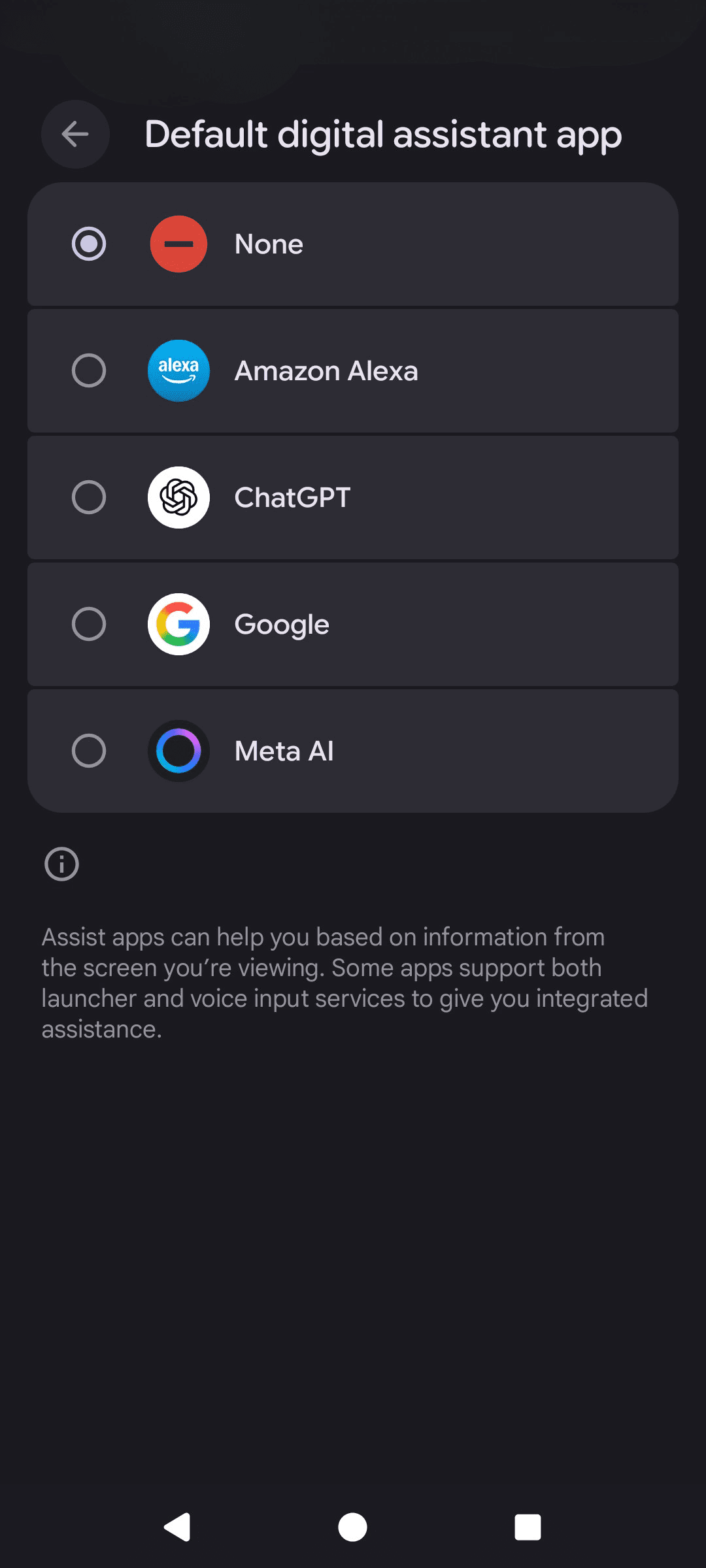
Je kunt je digitale assistent wijzigen via het instellingenmenu van je Android door deze stappen te volgen:
- Open Settings (Instellingen) en tik op Apps (Apps).
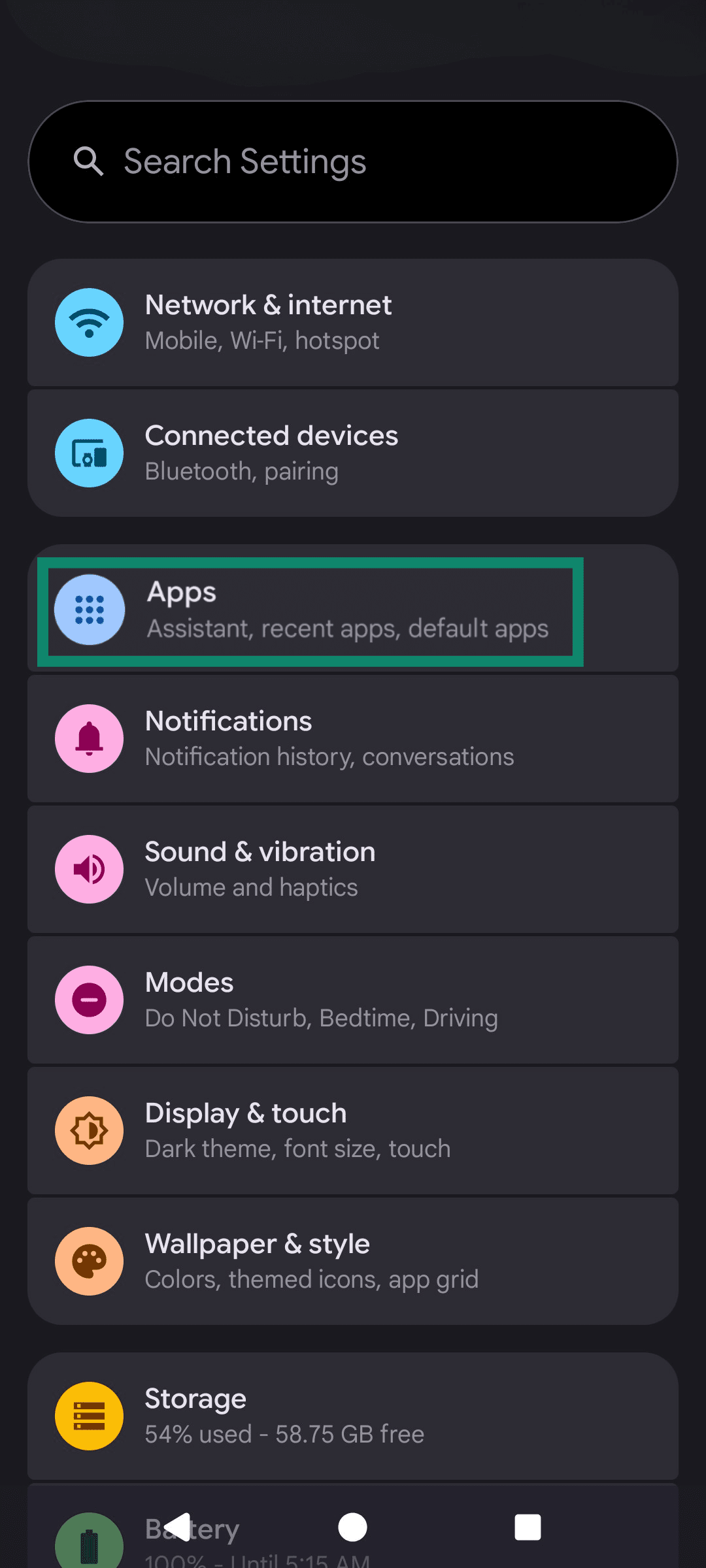
- Tik op Default apps (Standaardapps) (of Choose default apps (Standaardapps kiezen), afhankelijk van het toestel).
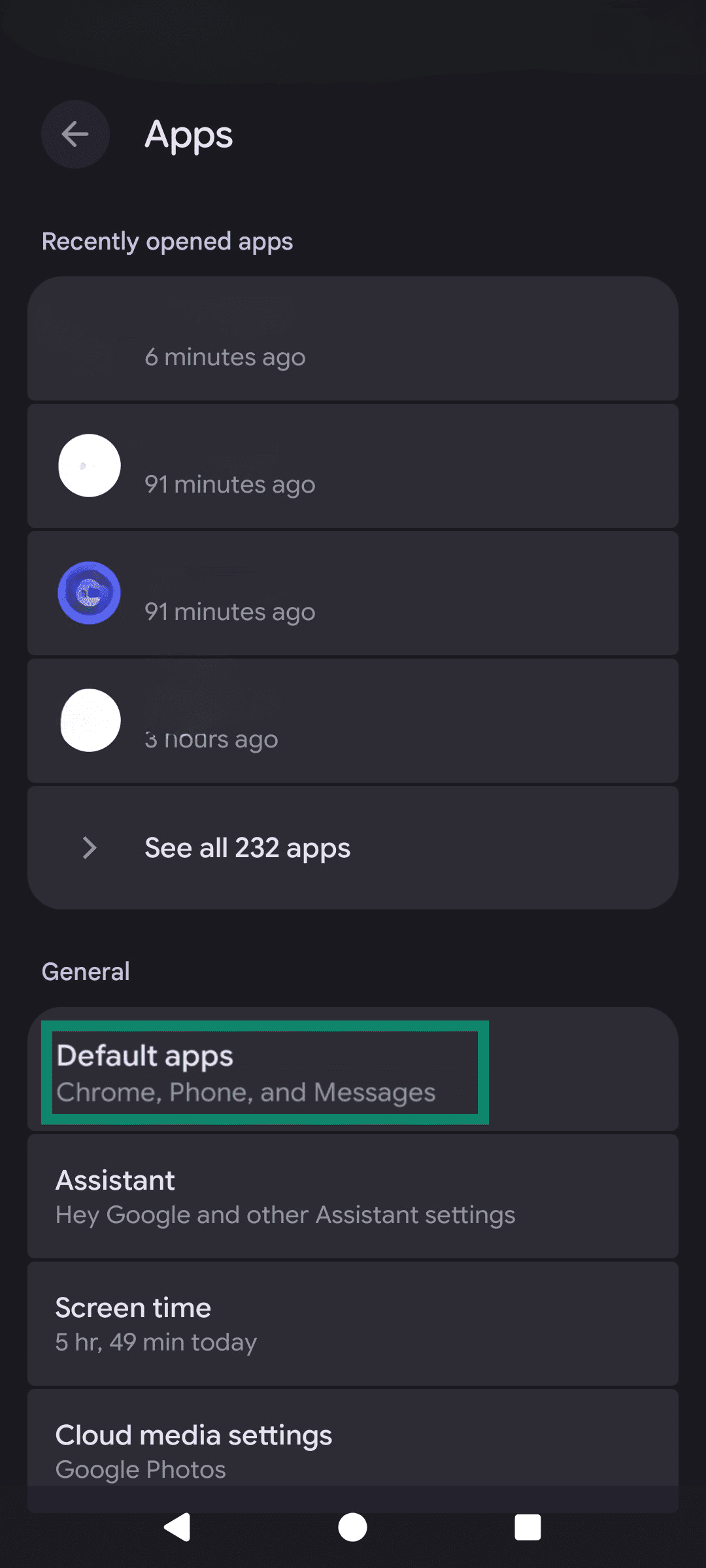
- Tik op Digital assistant app (Digitale assistent app).
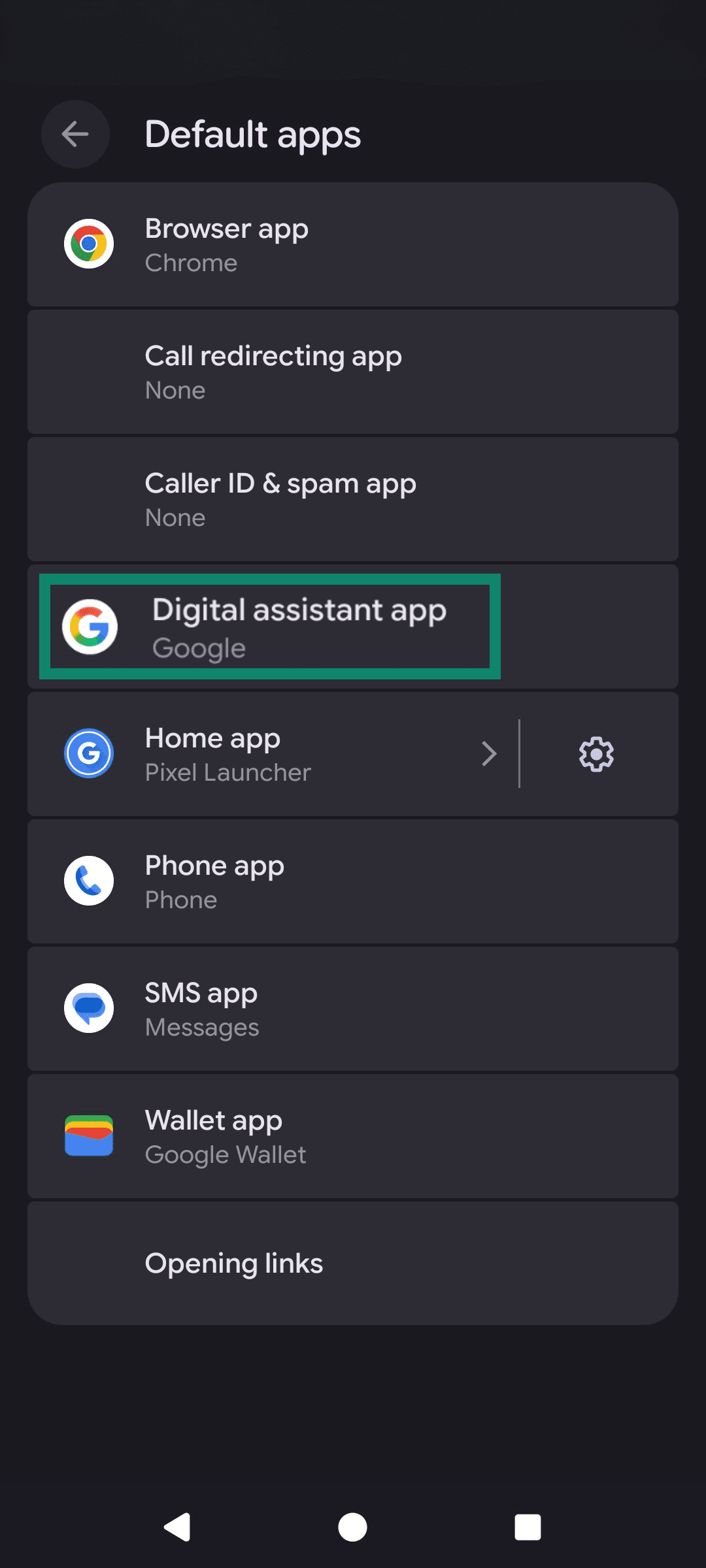
- Tik op Default digital assistant app (de standaard app voor digitale assistent) (of tik nogmaals op Digital assistant app (Digitale assistent app)).
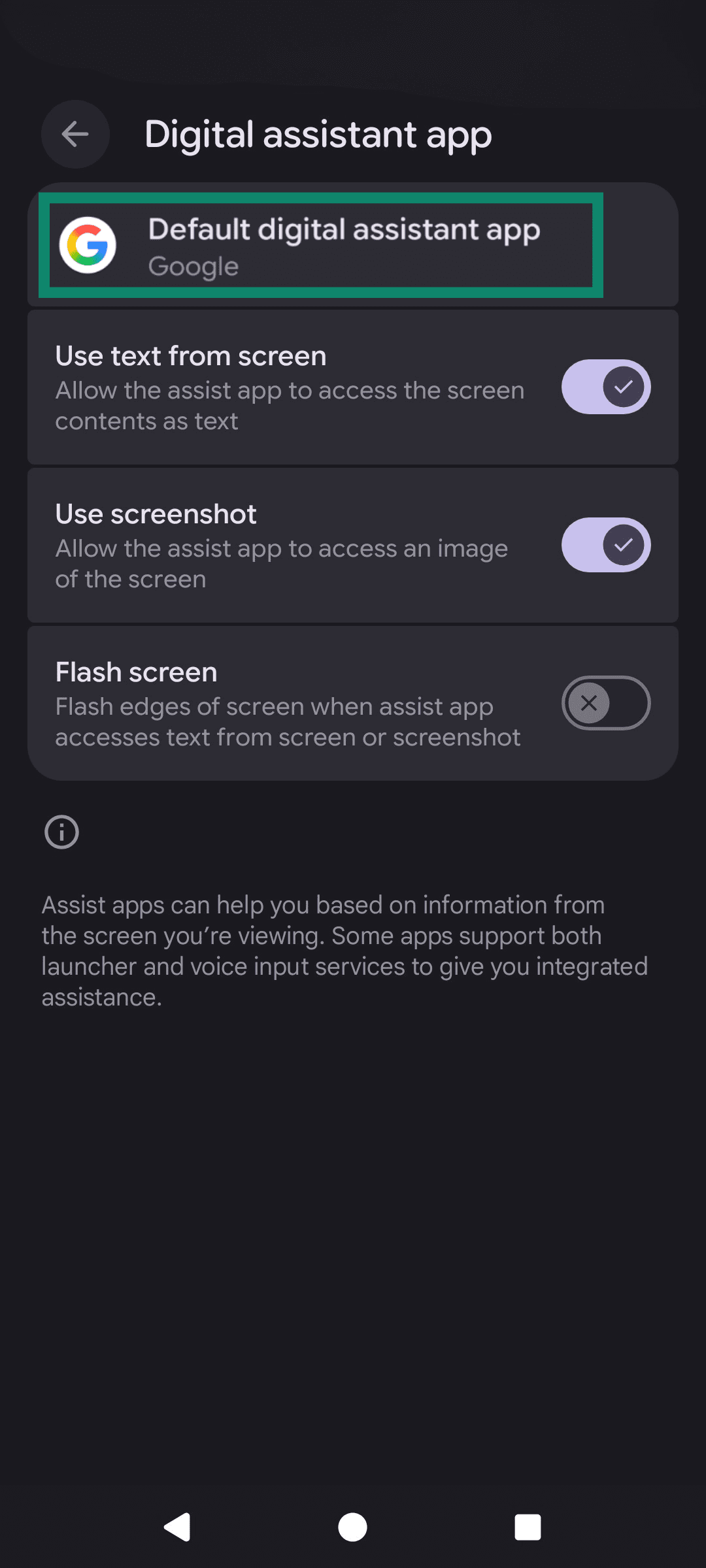
- Kies de gewenste Digital assistant (digitale assistent) (de opties verschillen per apparaat en afhankelijk van wat er is geïnstalleerd), of kies None/Off (Geen/Uit) als die optie beschikbaar is.
Hoe schakel je Gemini uit op Samsung apparaten
Op veel Galaxy apparaten kun je met de zijknop een digitale assistent openen. Als 'Lang indrukken' is ingesteld op Gemini, moet je om Gemini uit te schakelen meestal een andere standaard assistent instellen en de actie voor 'Lang indrukken' op de zijknop aanpassen.
De standaard digitale assistent wijzigen
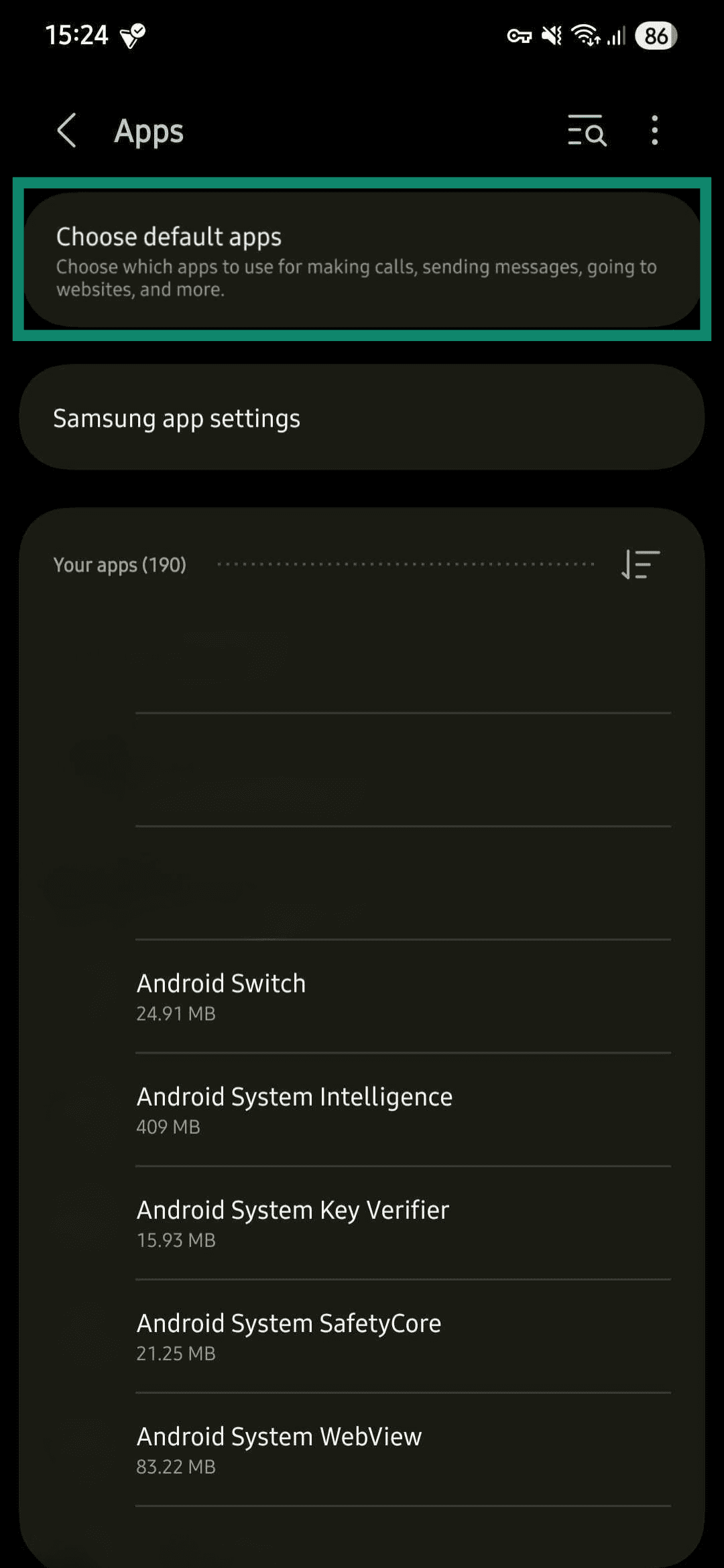
- Open Settings (Instellingen) > Apps (Apps) > Choose default apps (Standaardapps kiezen).
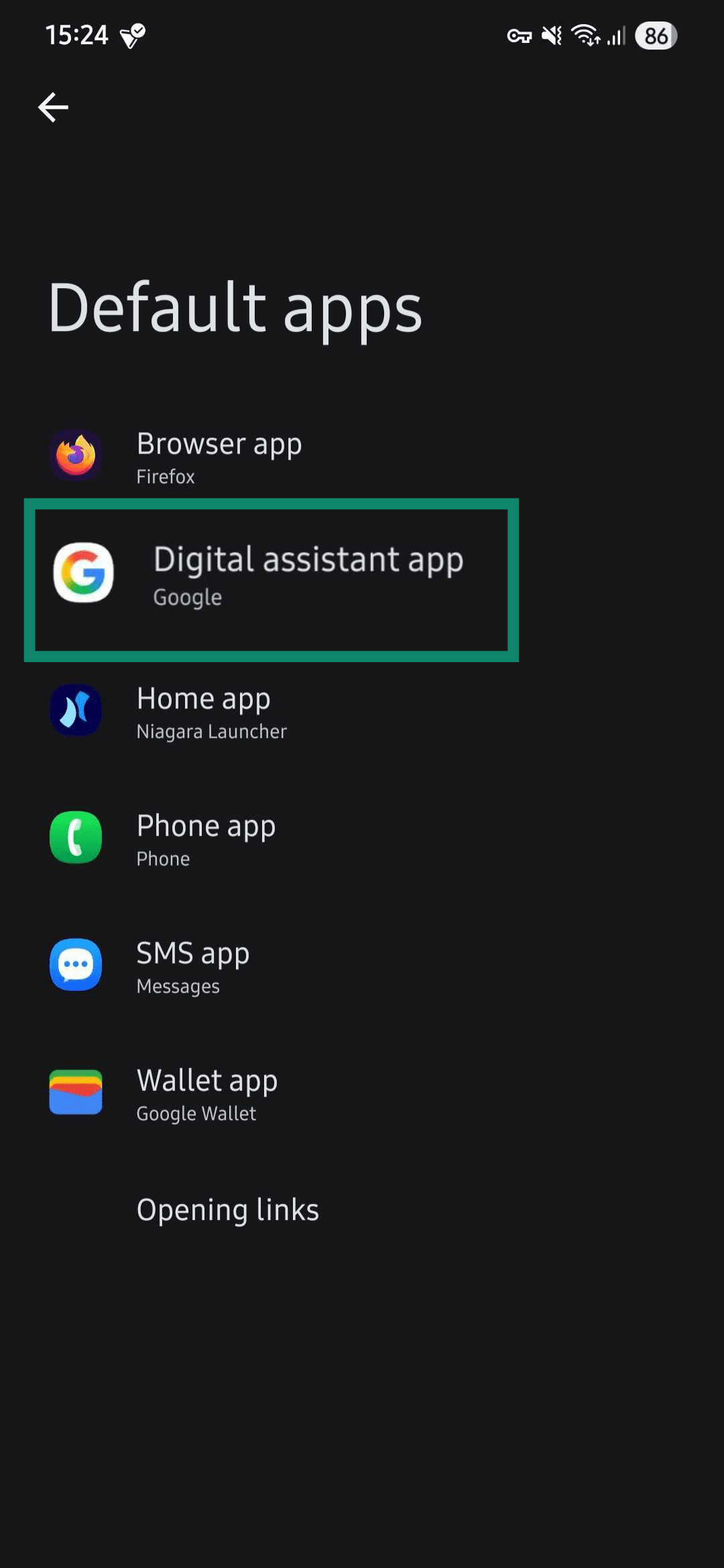
- Tik op Digital assistant app (Digitale assistent app). Misschien moet je nog een keer op Digital assistant app (Digitale assistent app) tikken.
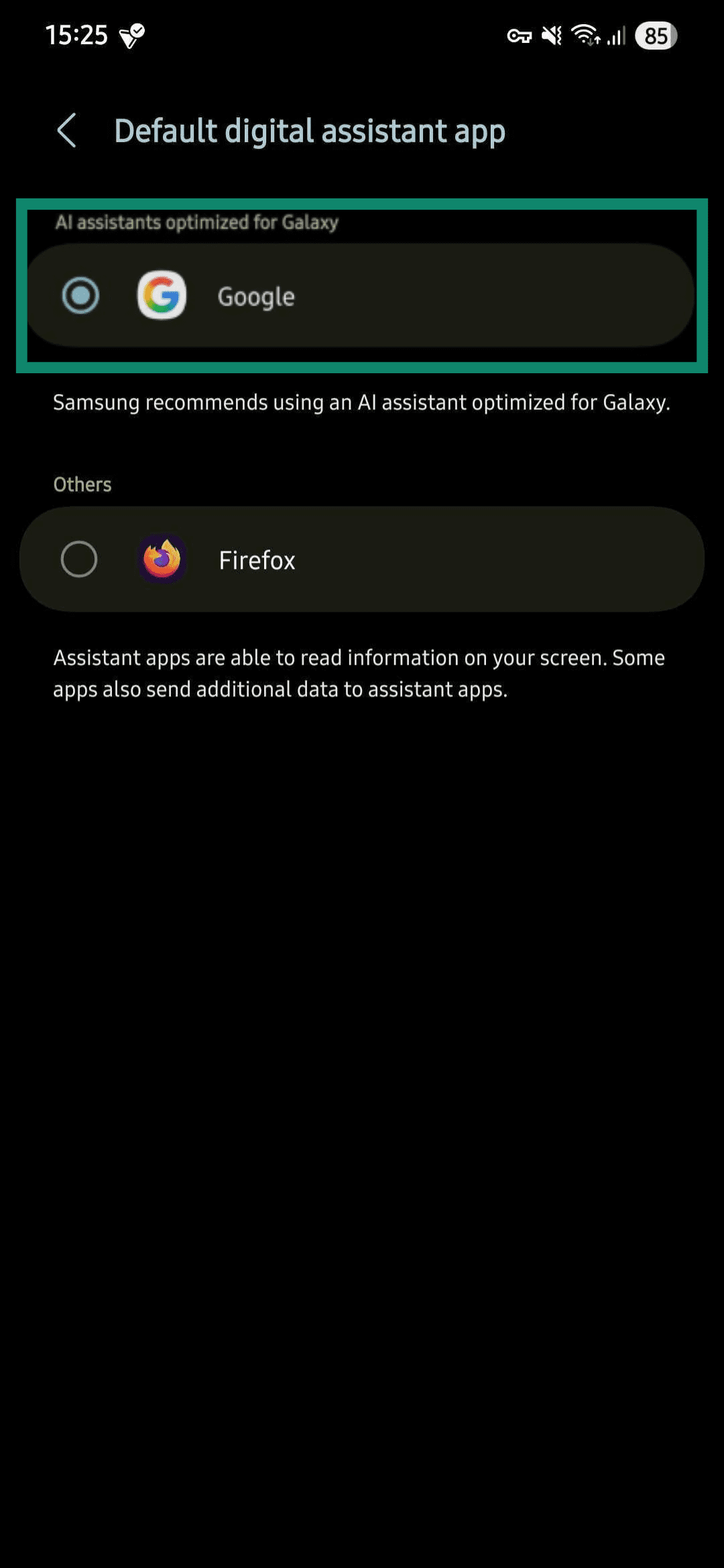
- Kies de optie die je het beste bevalt. De beschikbare opties zijn afhankelijk van wat er is geïnstalleerd.
Voorkom dat de zijknop de assistent opent
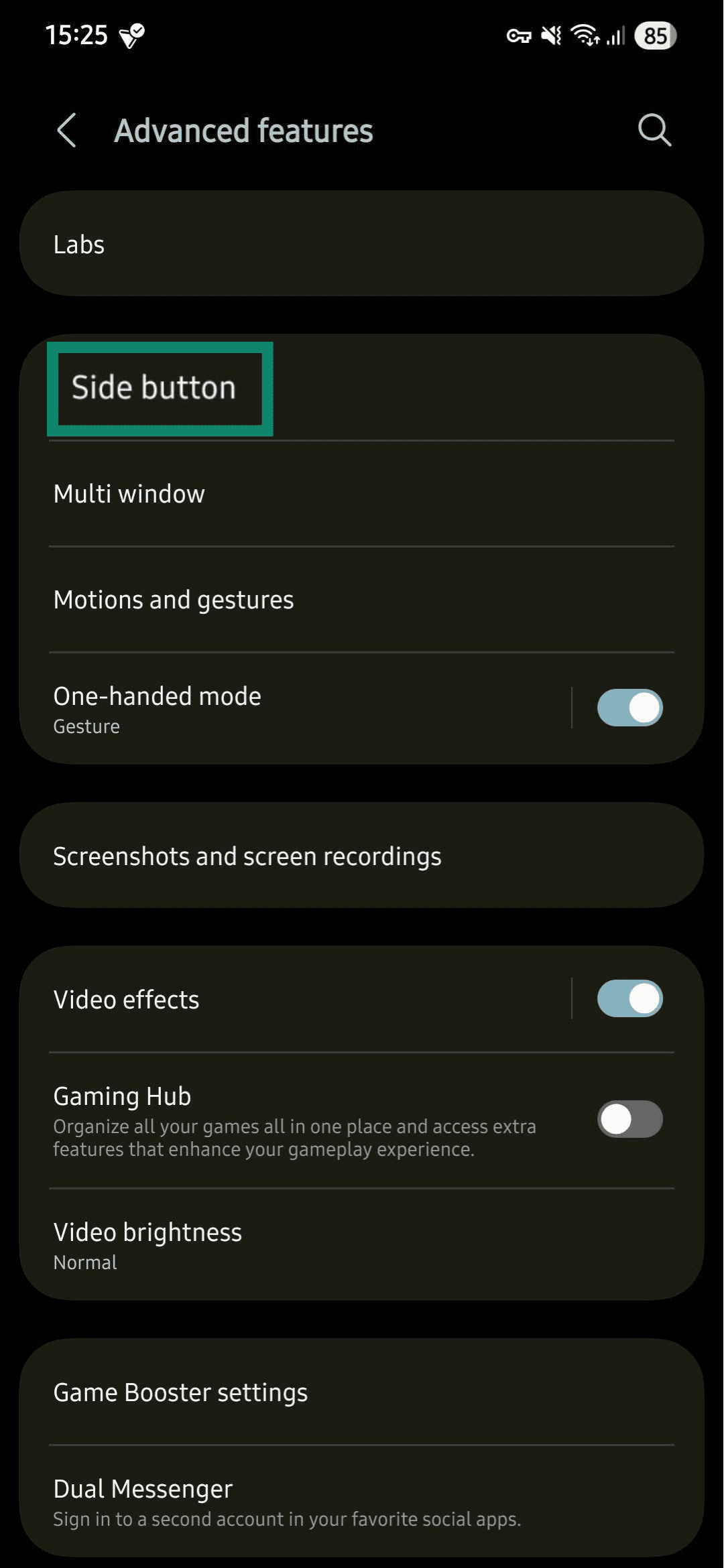
- Tik in Settings (Instellingen) op Advanced features (Geavanceerde functies) > Side button (Zijknop).
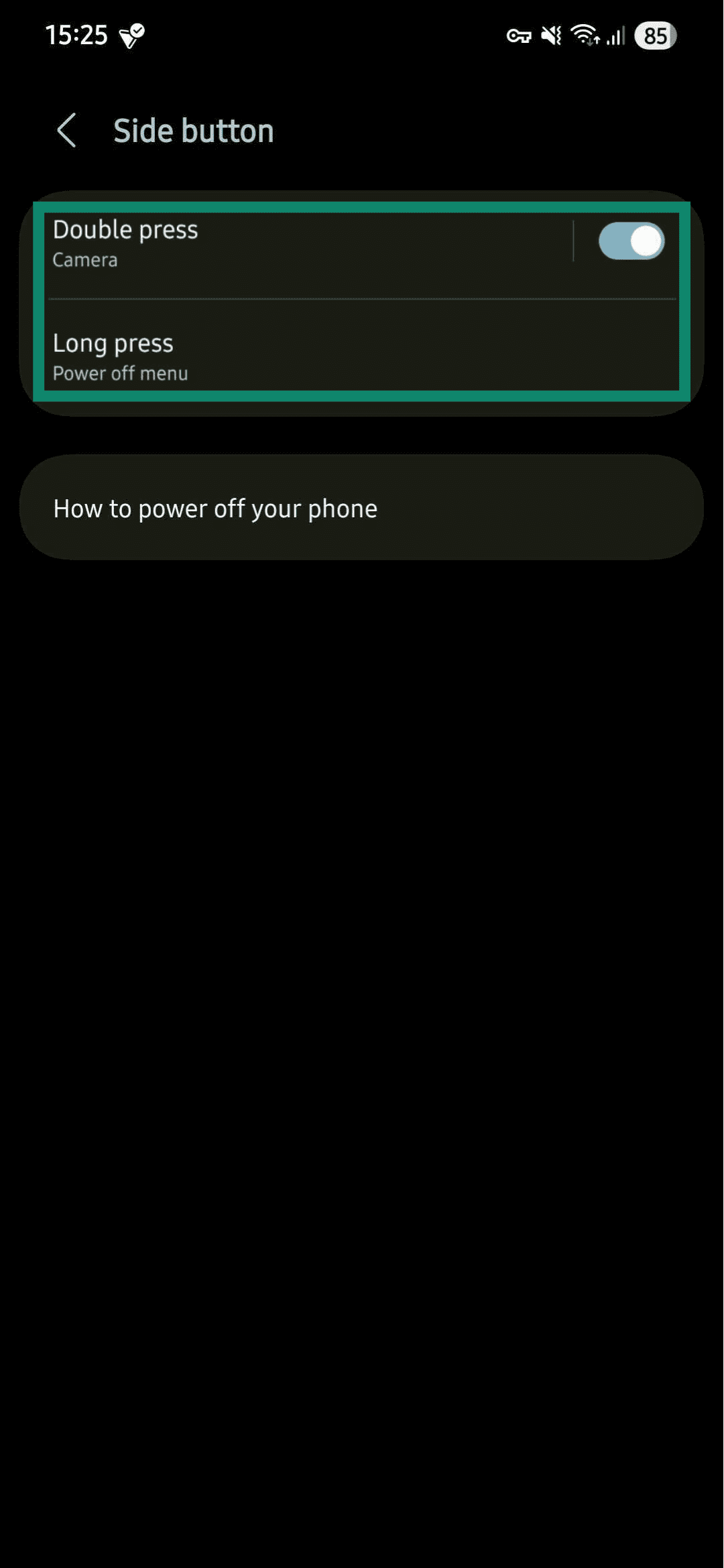
- Stel Long press (Lang indrukken) in op Power off menu (Menu Uitschakelen) (of een andere optie die niet met de assistent te maken heeft).
Hoe schakel je weer over naar Google Assistant
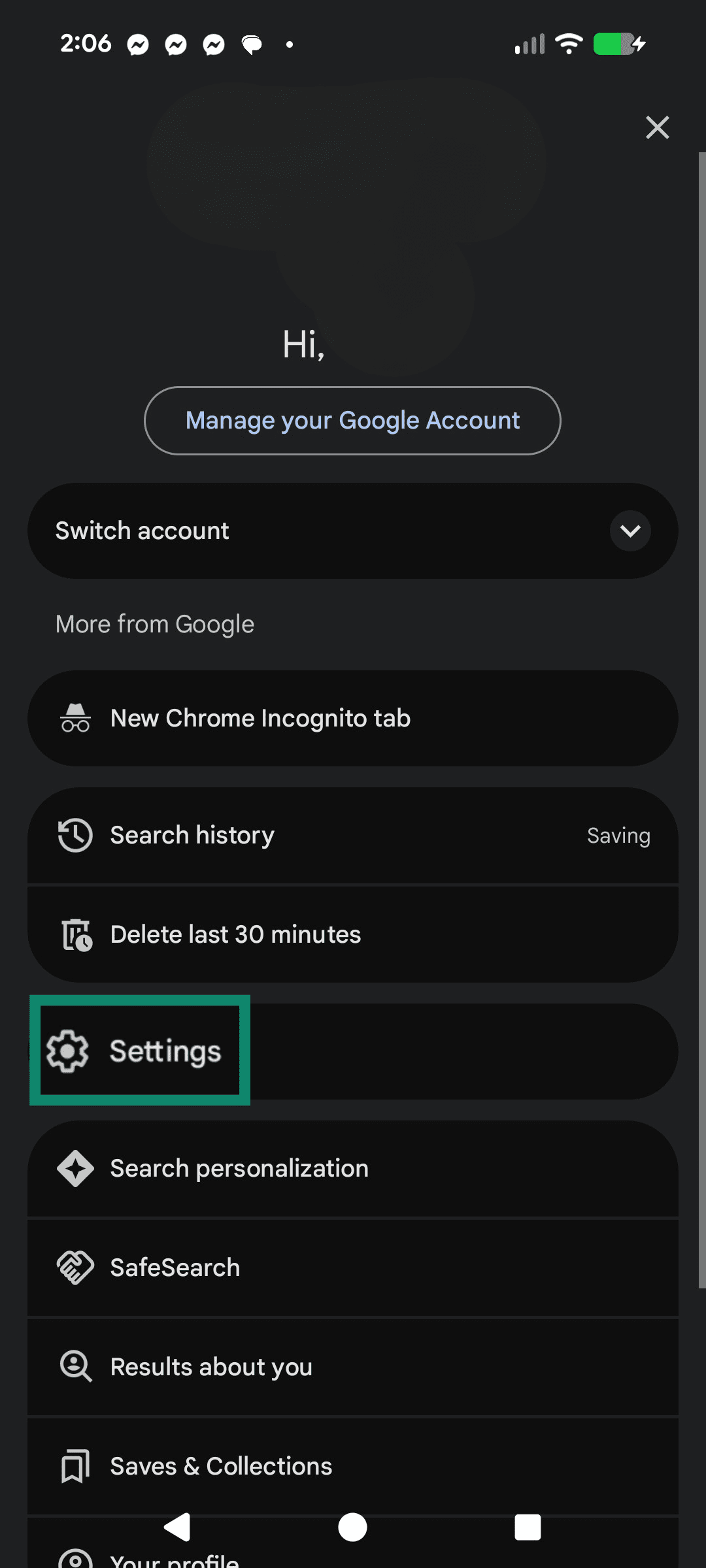
- Open Google (Google) en tik op je profielpictogram. Kies Settings (Instellingen).
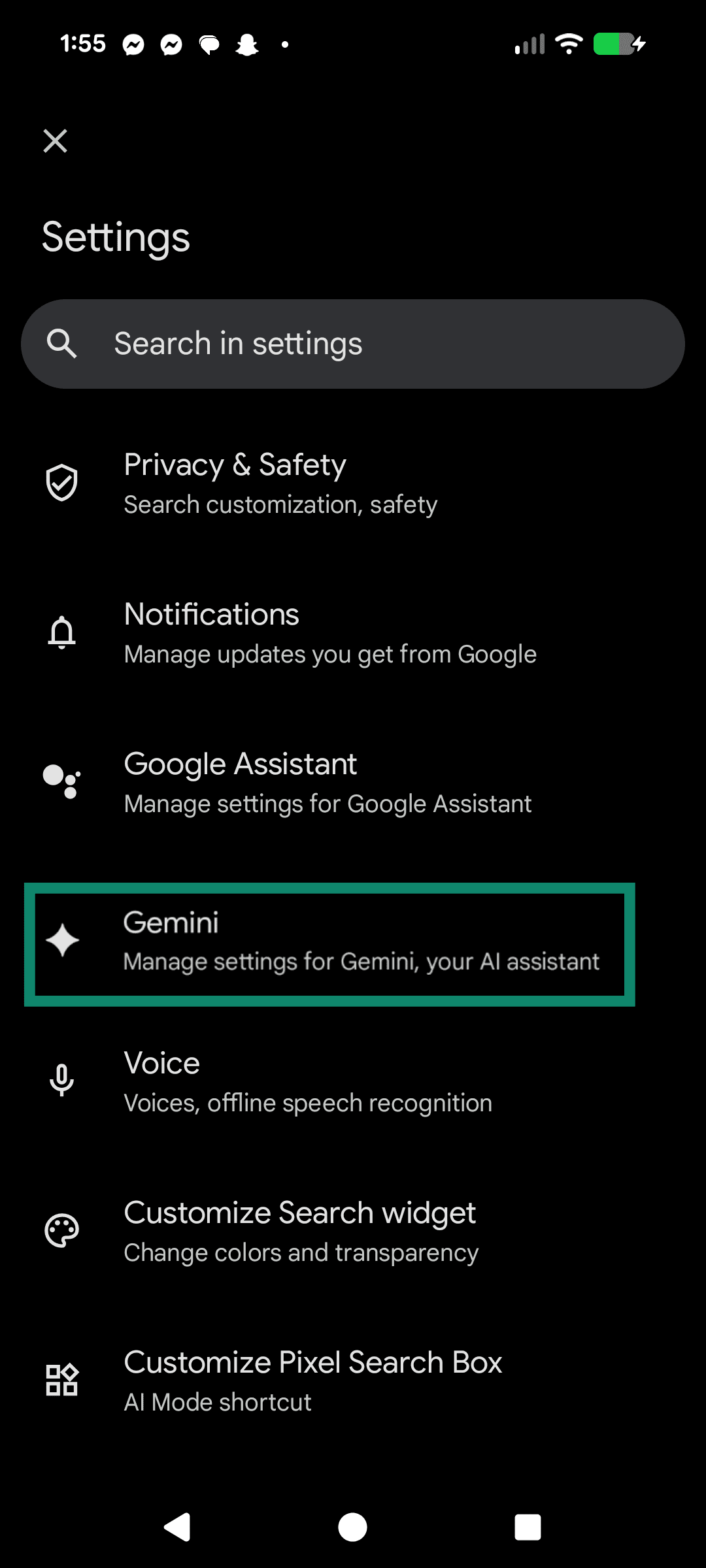
- Scrol naar beneden naar Gemini (Gemini).
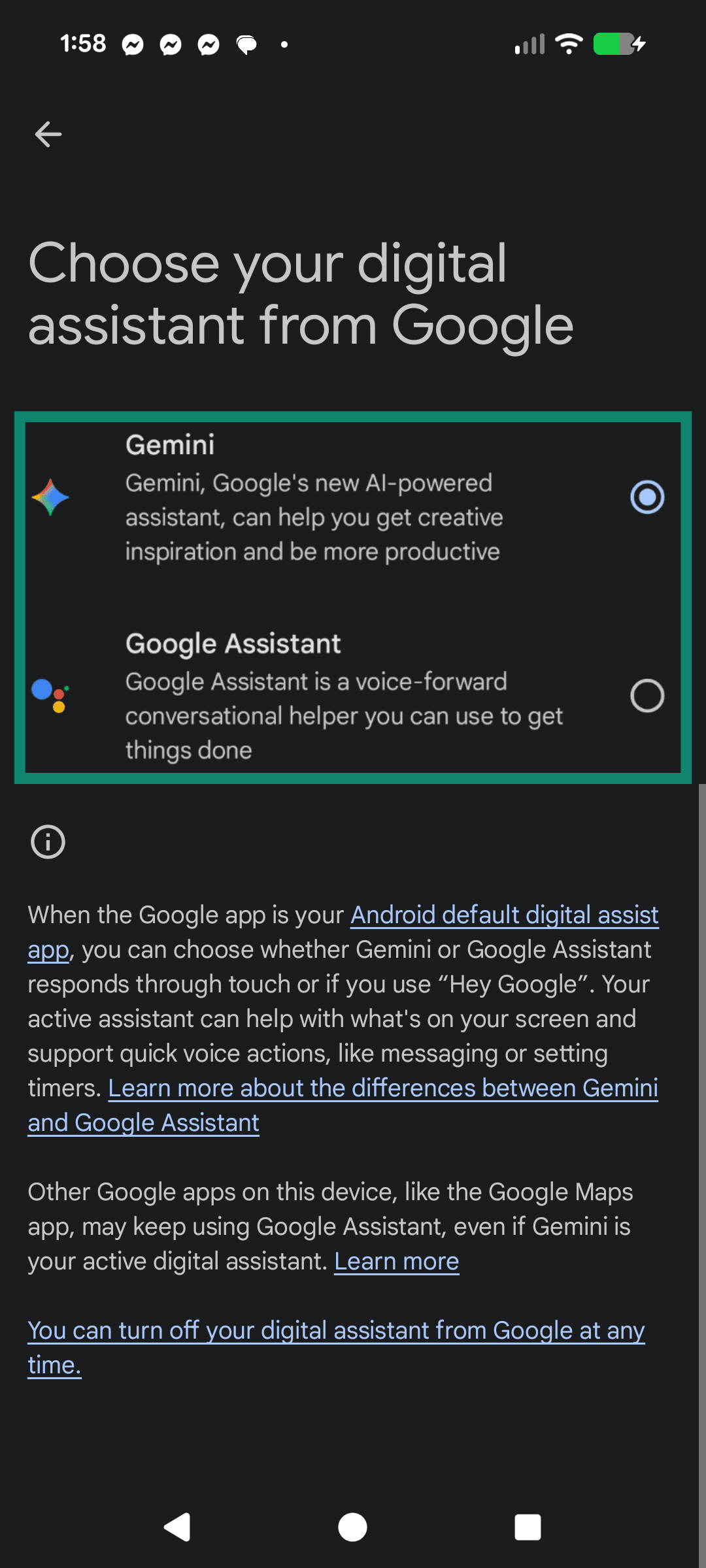
- Selecteer onder Choose your digital assistant from Google (Kies je digitale assistent van Google) de optie Google Assistant (Google Assistant).
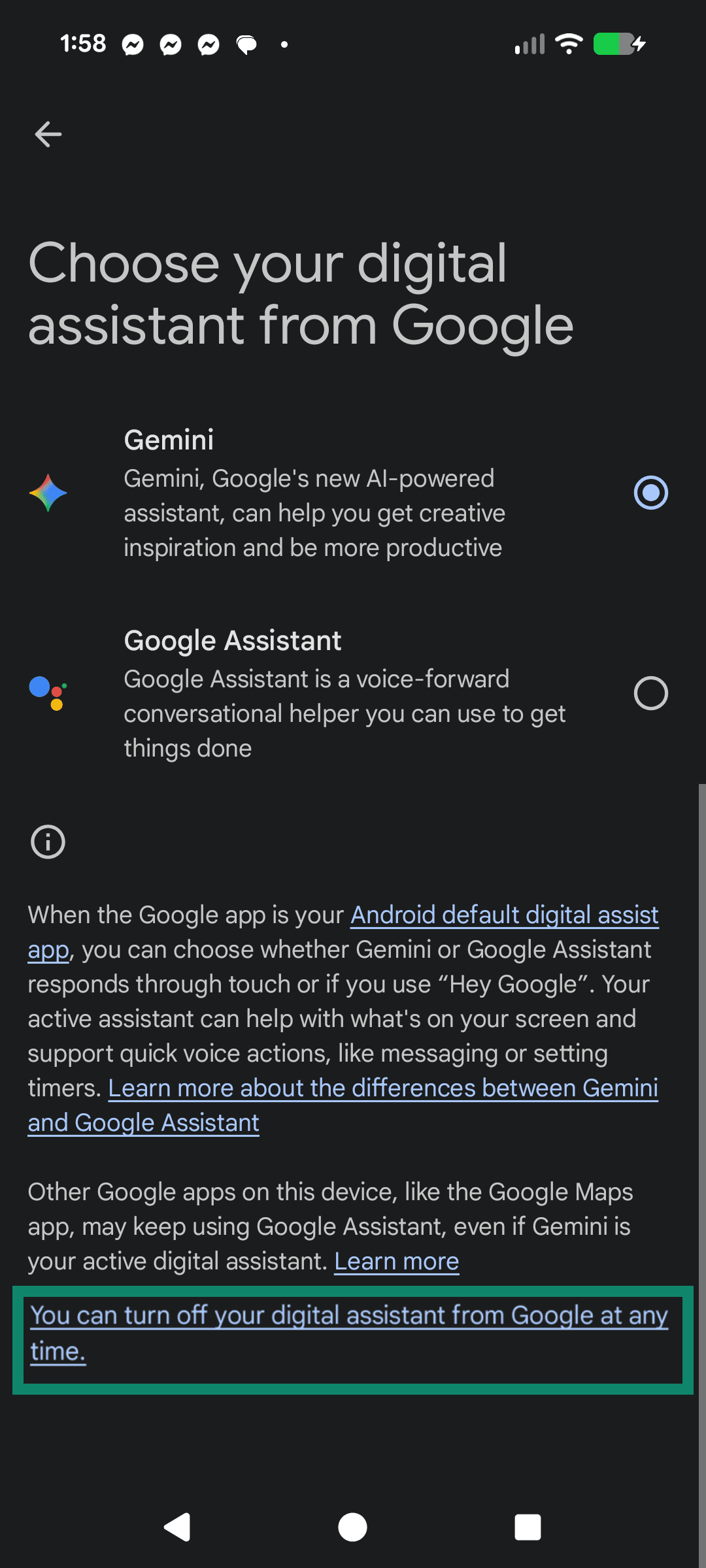
- Om ze uit te schakelen, kies je: You can turn off your digital assistant from Google at any time (Je kunt je digitale assistent van Google op elk moment uitschakelen). Volg daarna de instructies op het scherm.
Na het overschakelen neemt Google Assistant de activeringscommando’s (bijvoorbeeld ‘Hey Google’) over van Gemini, maar welke commando’s precies werken, hangt af van je apparaatinstellingen. Google Assistant ondersteunt nog steeds veelvoorkomende taken zoals het weer, timers en navigatie. Sommige functies van de Assistent zijn afhankelijk van aparte machtigingen en instellingen (zoals machtigingen voor het gesprekslogboek en "Schermcontext gebruiken"), en de exacte menunamen en paden kunnen per Android-versie en apparaat verschillen.
Interacties met de assistent kunnen nog steeds worden opgeslagen onder Web & App Activity (Web- en app-activiteit) (indien ingeschakeld), en andere Google-instellingen (zoals Locatiegeschiedenis) worden los van de Gemini-instellingen beheerd.
Als je van assistent wisselt, worden bestaande Gemini Apps-activiteiten niet verwijderd; verwijder deze indien nodig apart.
Lees meer: Alexa vs. Google Assistant vs. Siri: Een vergelijking.
Hoe verwijder je de Gemini-app op Android
Als Gemini als een gewone app is geïnstalleerd, kun je het via de Google Play Store verwijderen.
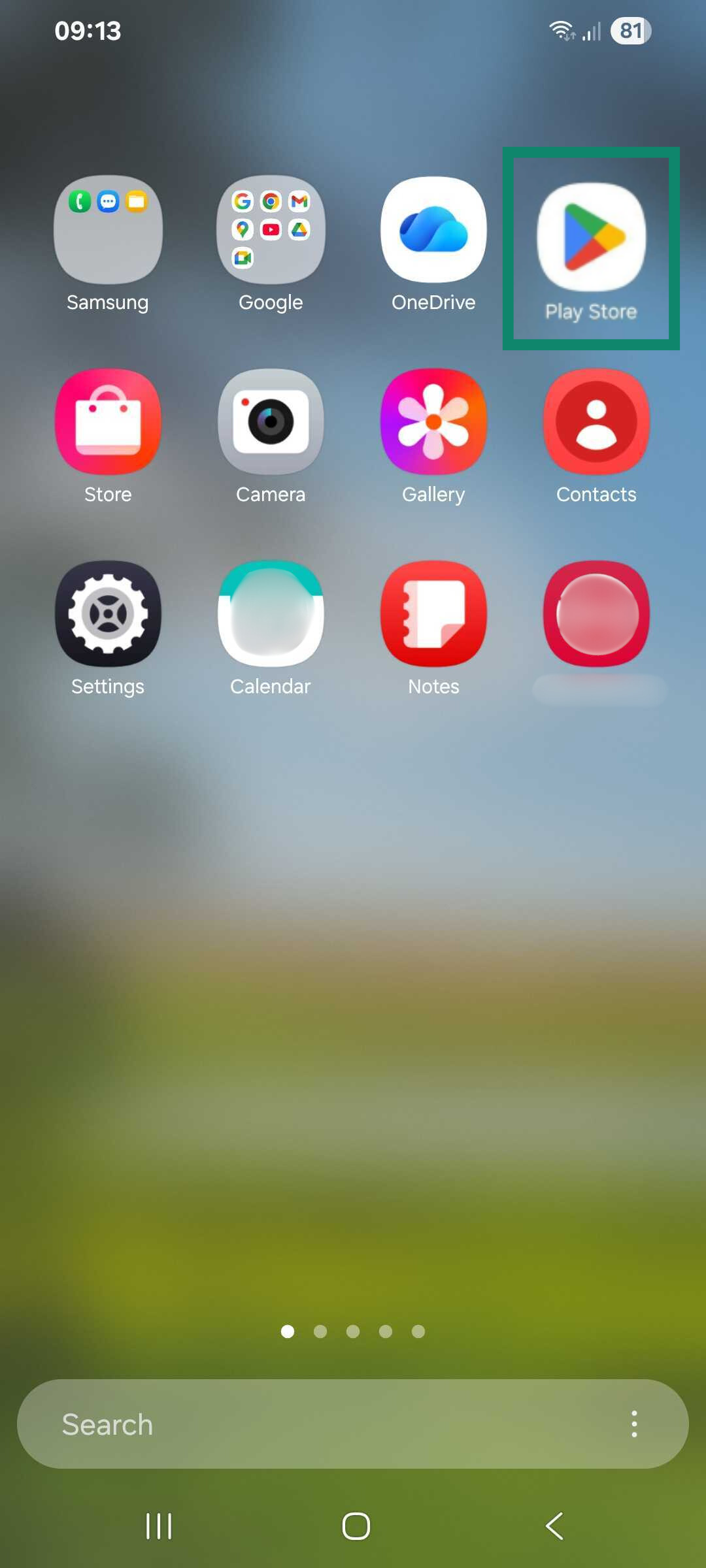
- Open de Play Store (Play Store).
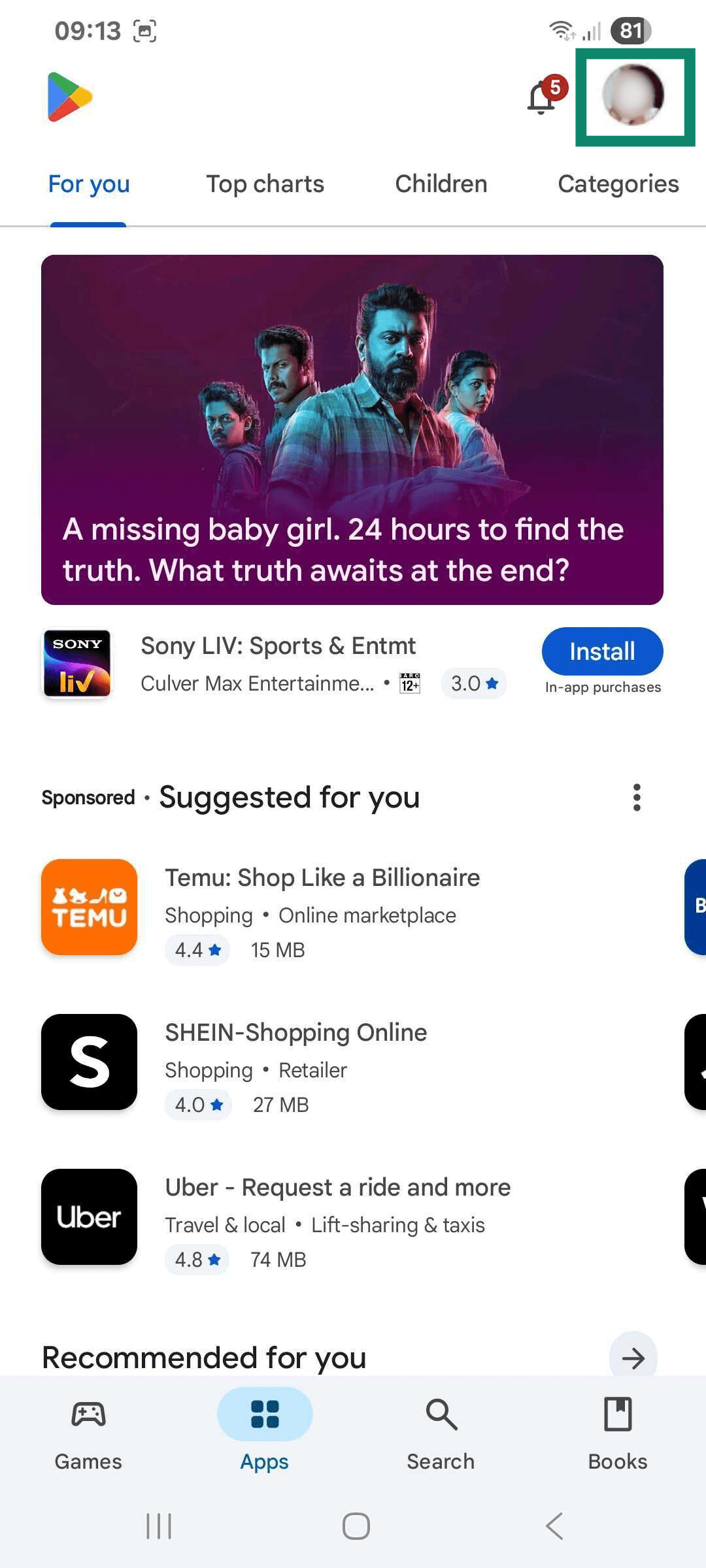
- Tik op je profile icon (profielpictogram).
- Tik op Manage apps and device (Apps en apparaat beheren).
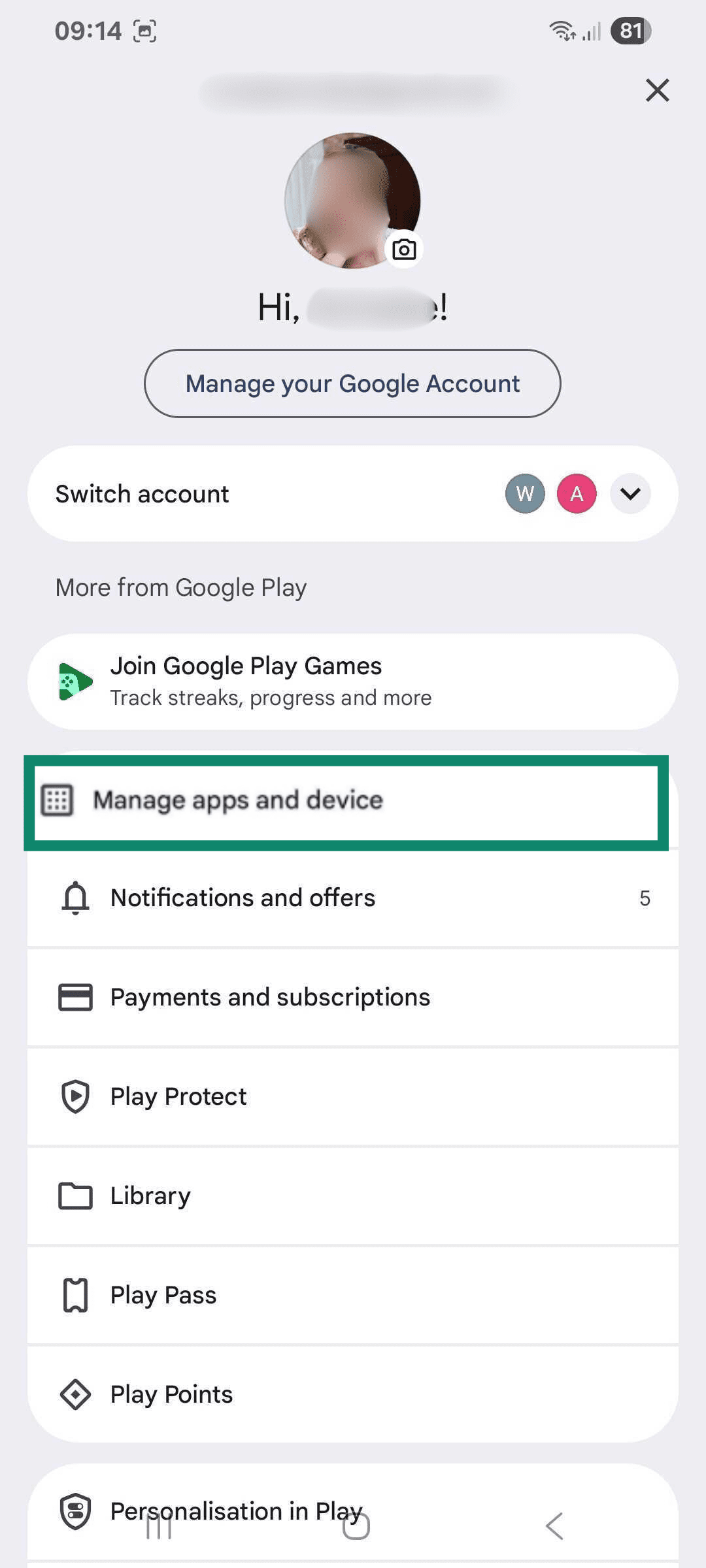
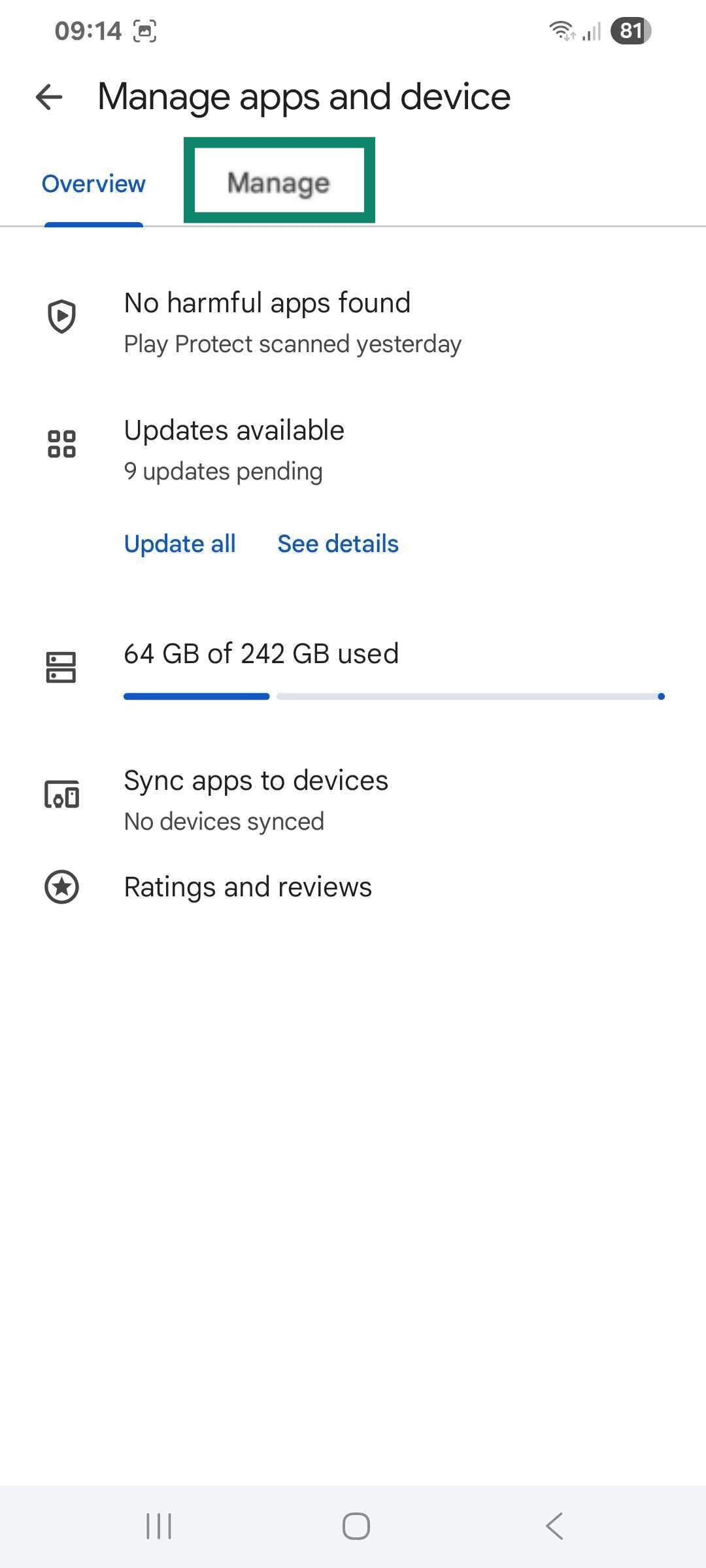
- Kies Manage (Beheren).
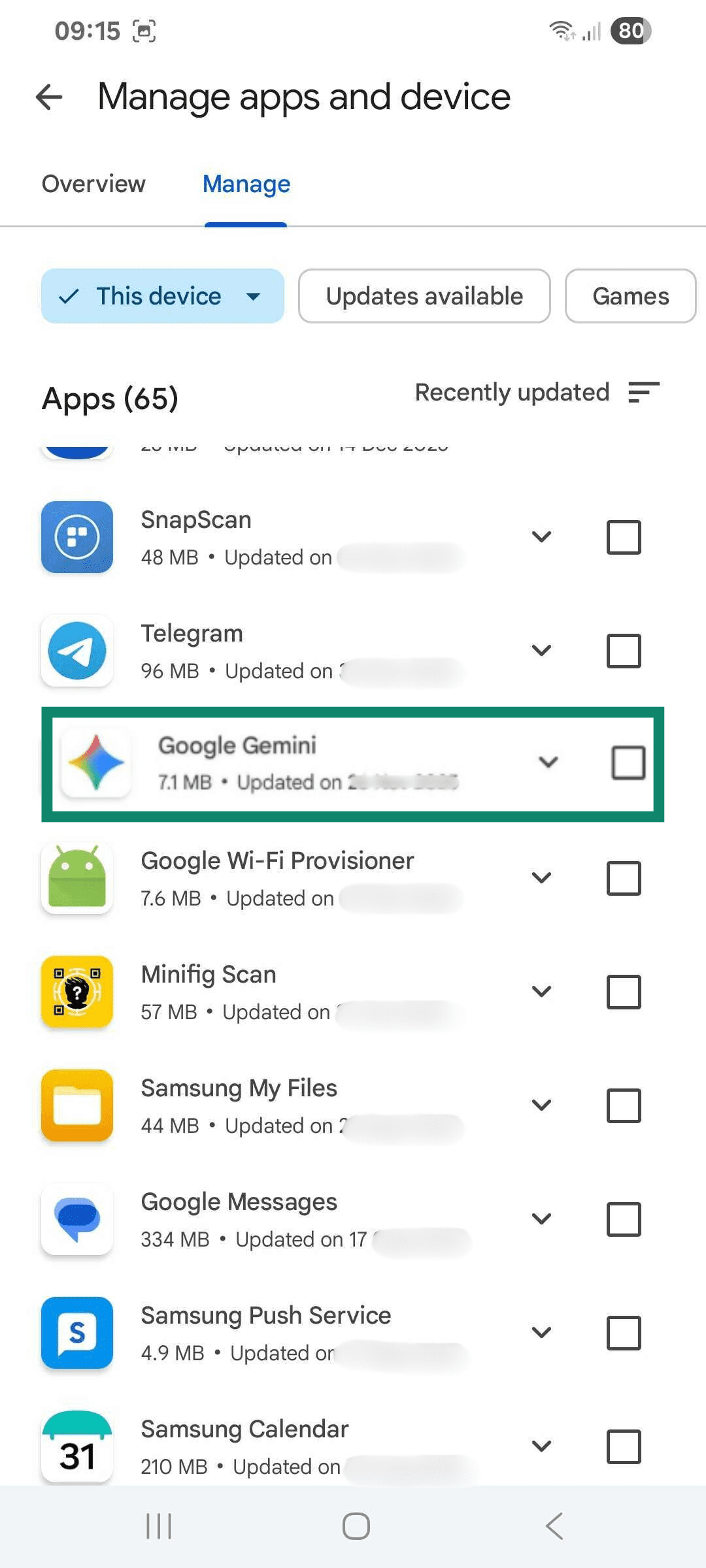
- Scrol naar beneden naar de Google Gemini (Google Gemini)app en selecteer deze.
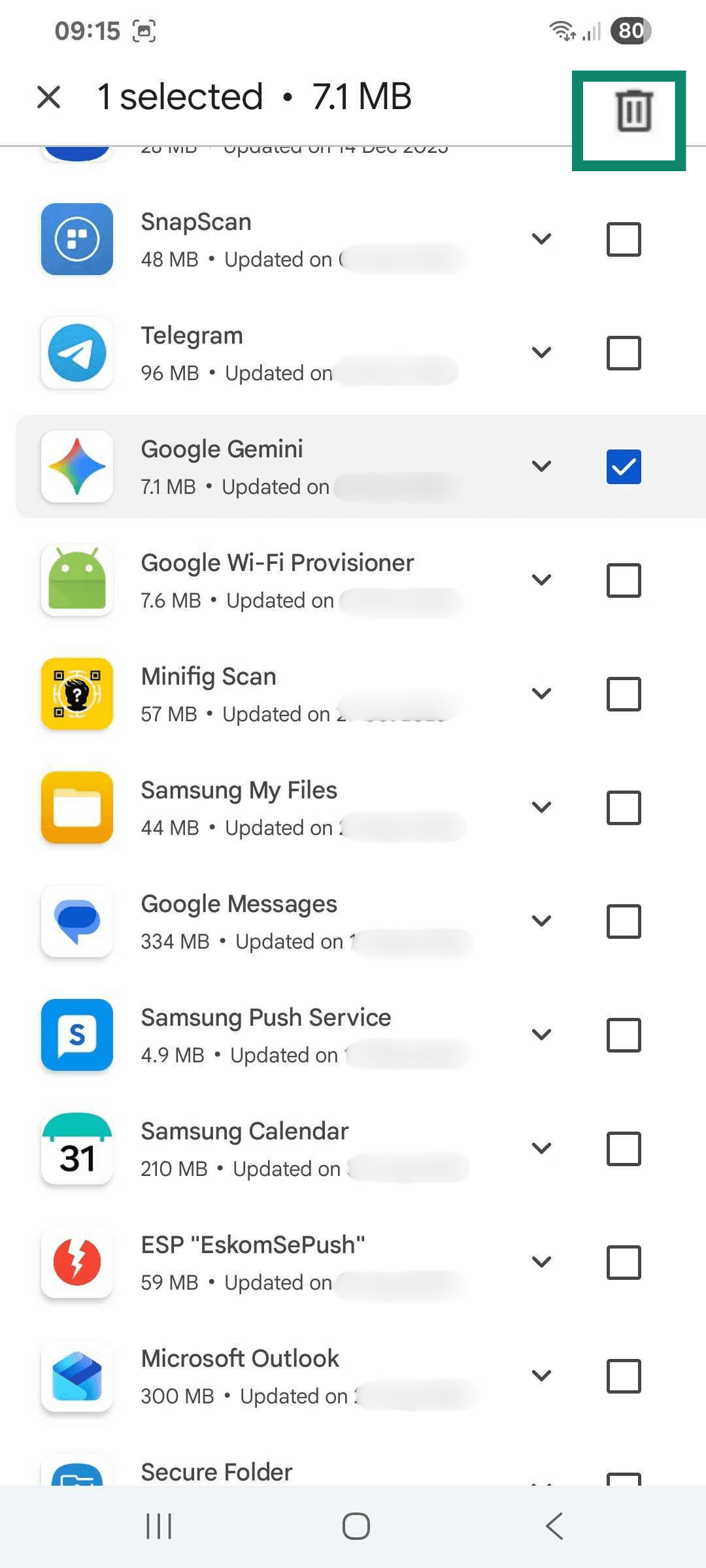
- Tik op het prullenbakpictogram rechtsboven.
- Bevestig Uninstall (Verwijderen).
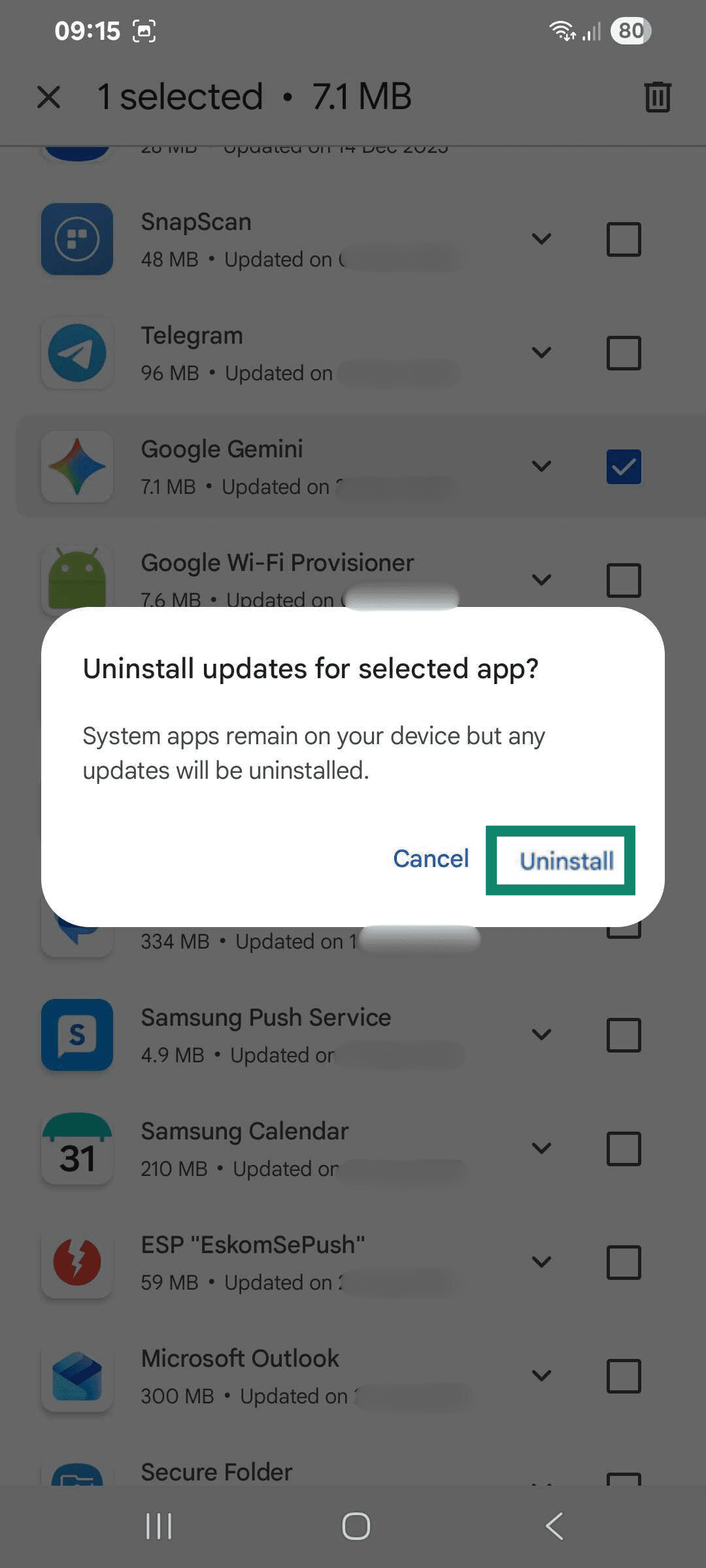
Je hoeft de app niet via de Play Store te verwijderen; op veel apparaten kun je dit doen via Settings (Instellingen) > Apps (Apps).
Als de optie om de app te verwijderen ontbreekt (wat vaak voorkomt bij sommige vooraf geïnstalleerde apps of systeemapps), kun je de app op Android misschien alleen uitschakelen of updates verwijderen, in plaats van de app zelf te verwijderen.
Hoe schakel je Gemini uit in Gmail
Gmail heeft slimme functies (zoals Slim antwoorden en Slim opstellen) en, bij sommige accounts, Gemini-functies in Google Workspace. Deze kun je instellen via aparte instellingen in Gmail.
Gemini uitschakelen in Gmail op je mobiel (Android en iOS)
Met deze stappen schakel je de slimme functies op Workspace-niveau (waaronder bepaalde Gemini-in-Workspace functies) in de Gmail-app uit:
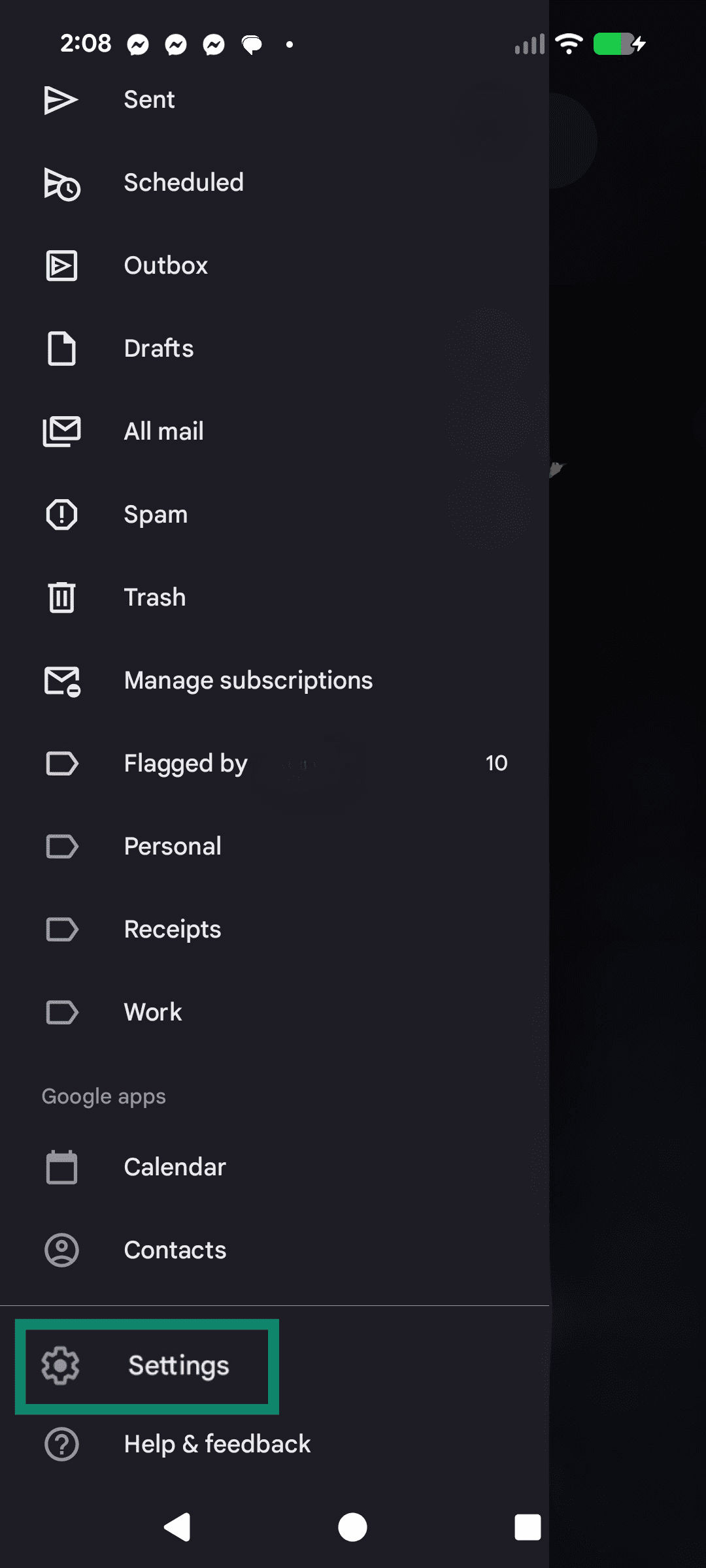
- Open de Gmail (Gmail)-app. Tik op het menu icon (menupictogram) en kies Settings (Instellingen).
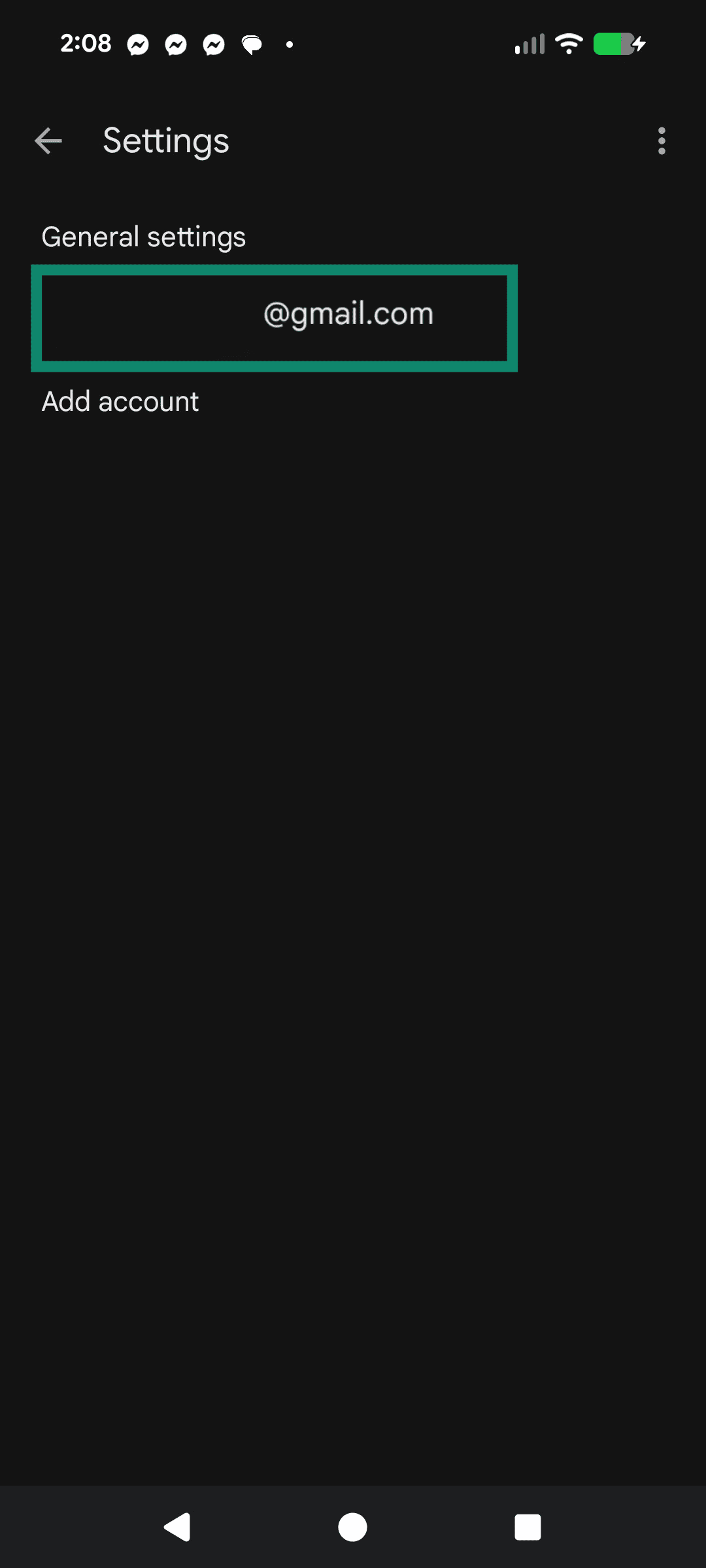
- Kies je email account (e-mailaccount).
- Tik op Google Workspace smart features (Slimme functies van Google Workspace).
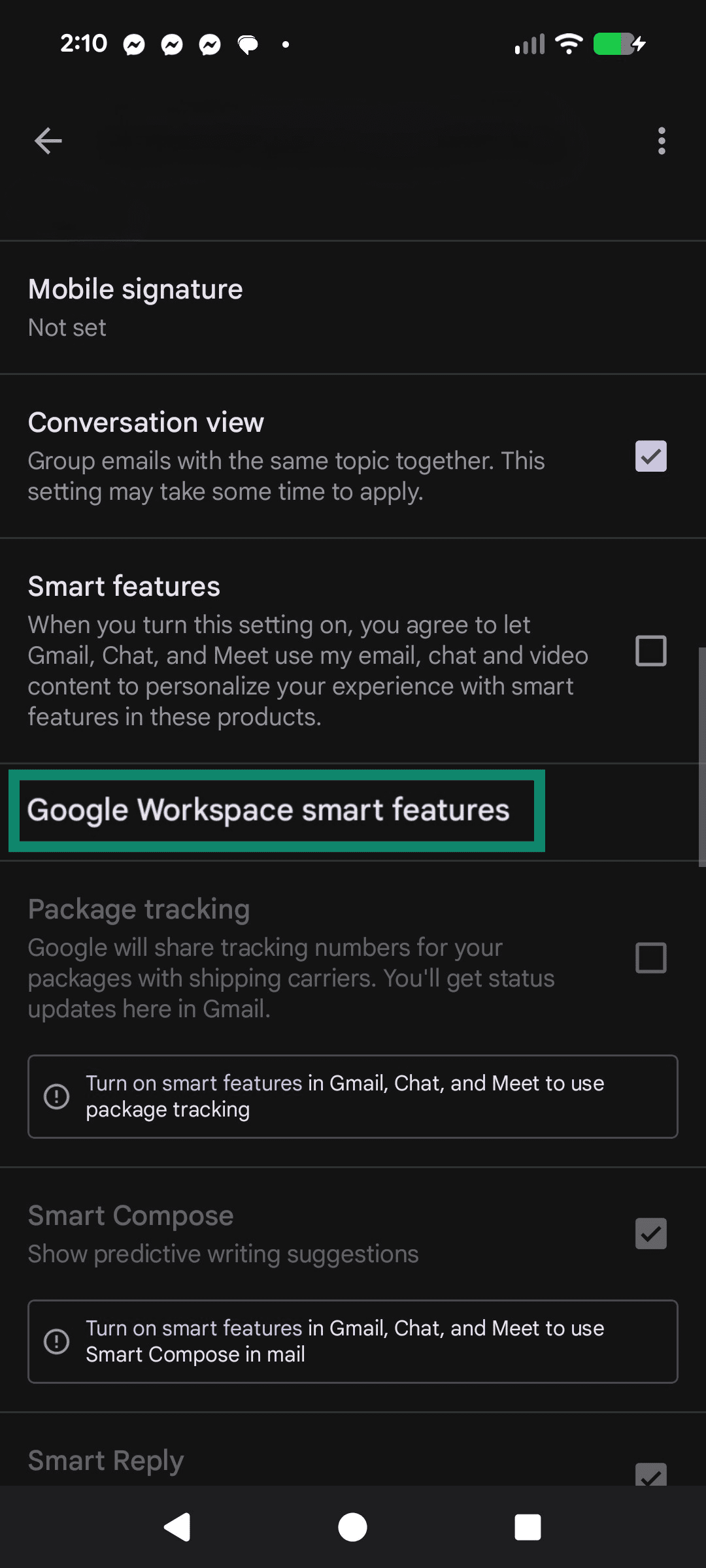
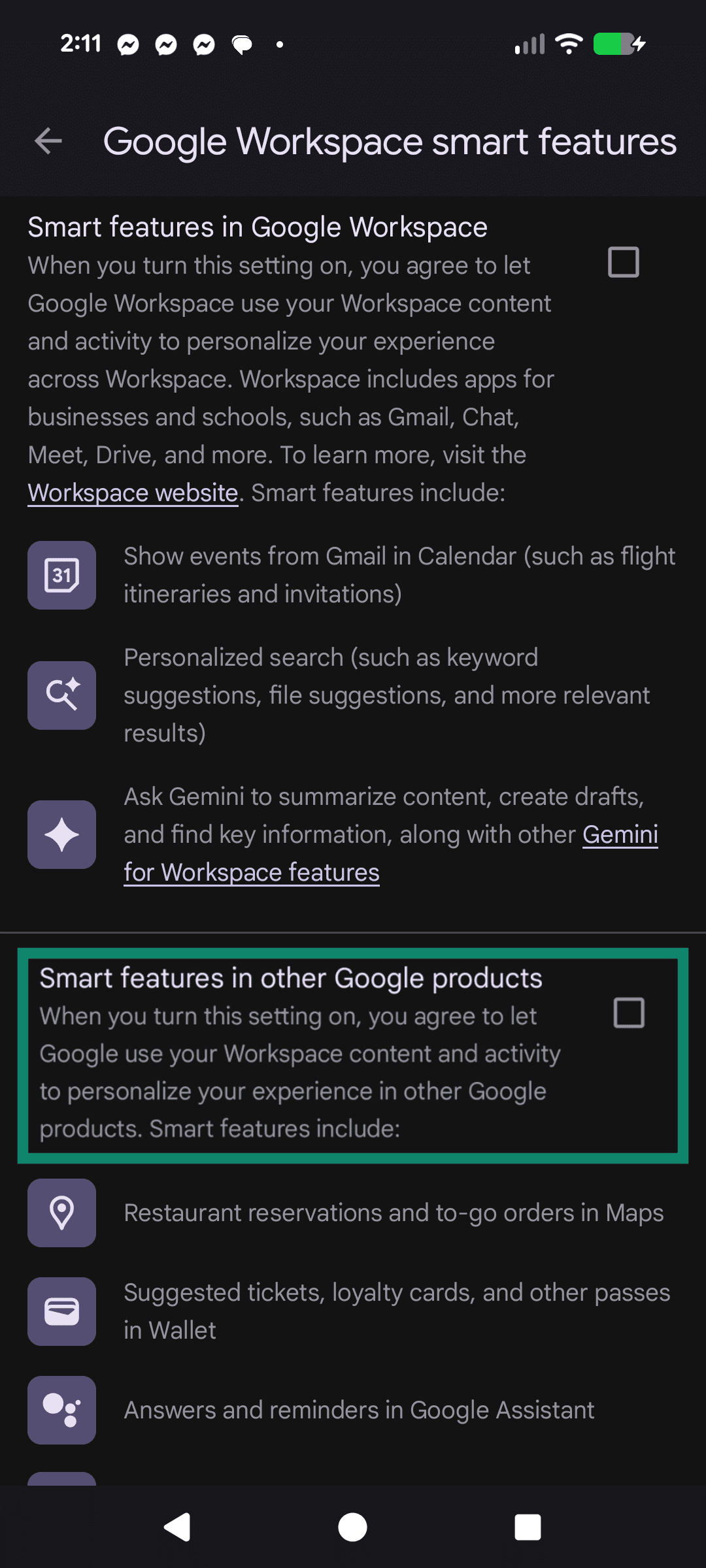
- Schakel Smart features in Google Workspace (Slimme functies in Google Workspace) uit en bevestig dit wanneer daarom wordt gevraagd.
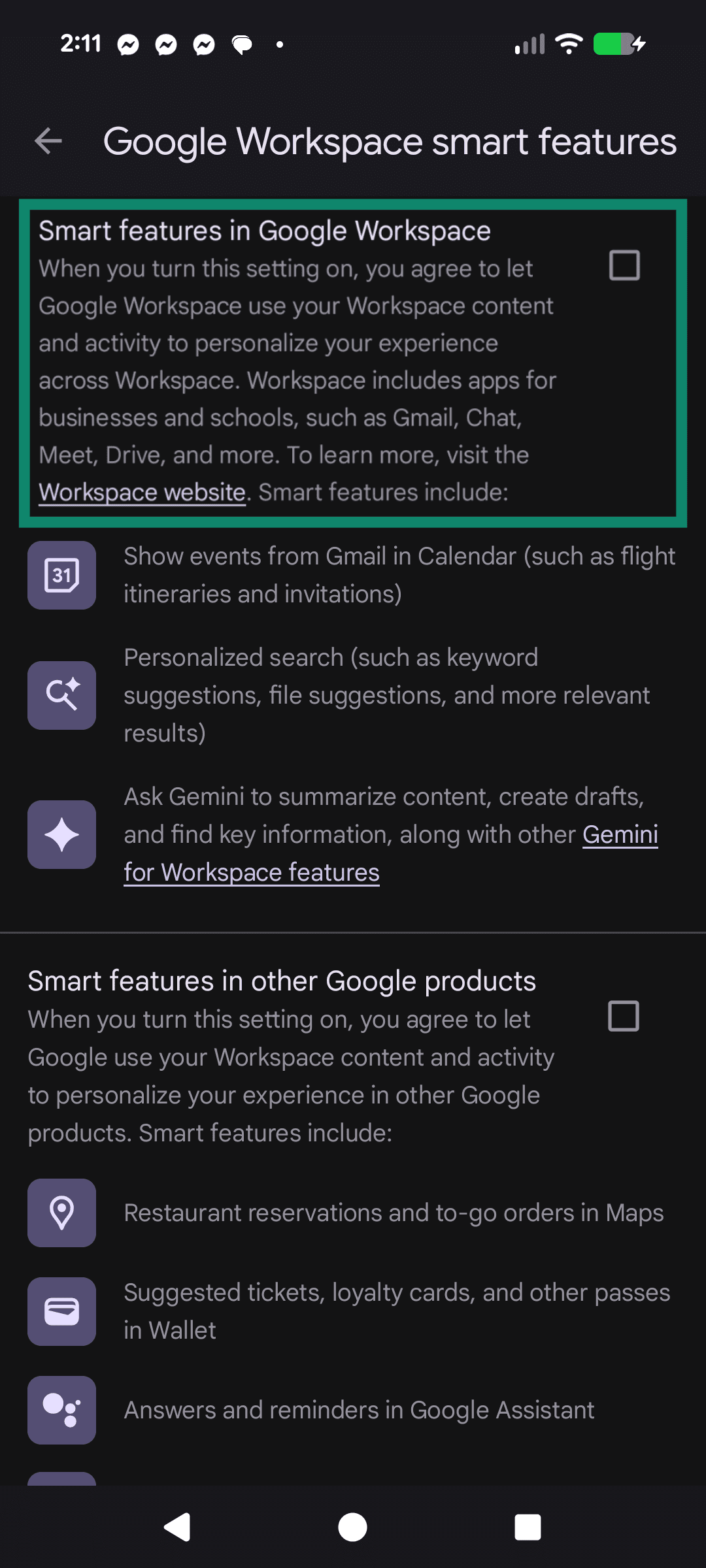
- (Optioneel) Schakel Smart features in other Google products (Slimme functies in andere Google-producten) uit om product overschrijdende personalisatie op basis van Workspace-gegevens te beperken.
Gemini uitschakelen in Gmail op je desktop
Via de web interface kun je slimme functies en product overschrijdende personalisatie uitschakelen in je Gmail-instellingen. Dit zijn meestal instellingen op accountniveau die gelden op alle apparaten waarop je bent ingelogd, hoewel de exacte menu’s er op mobiele apparaten anders uit kunnen zien.
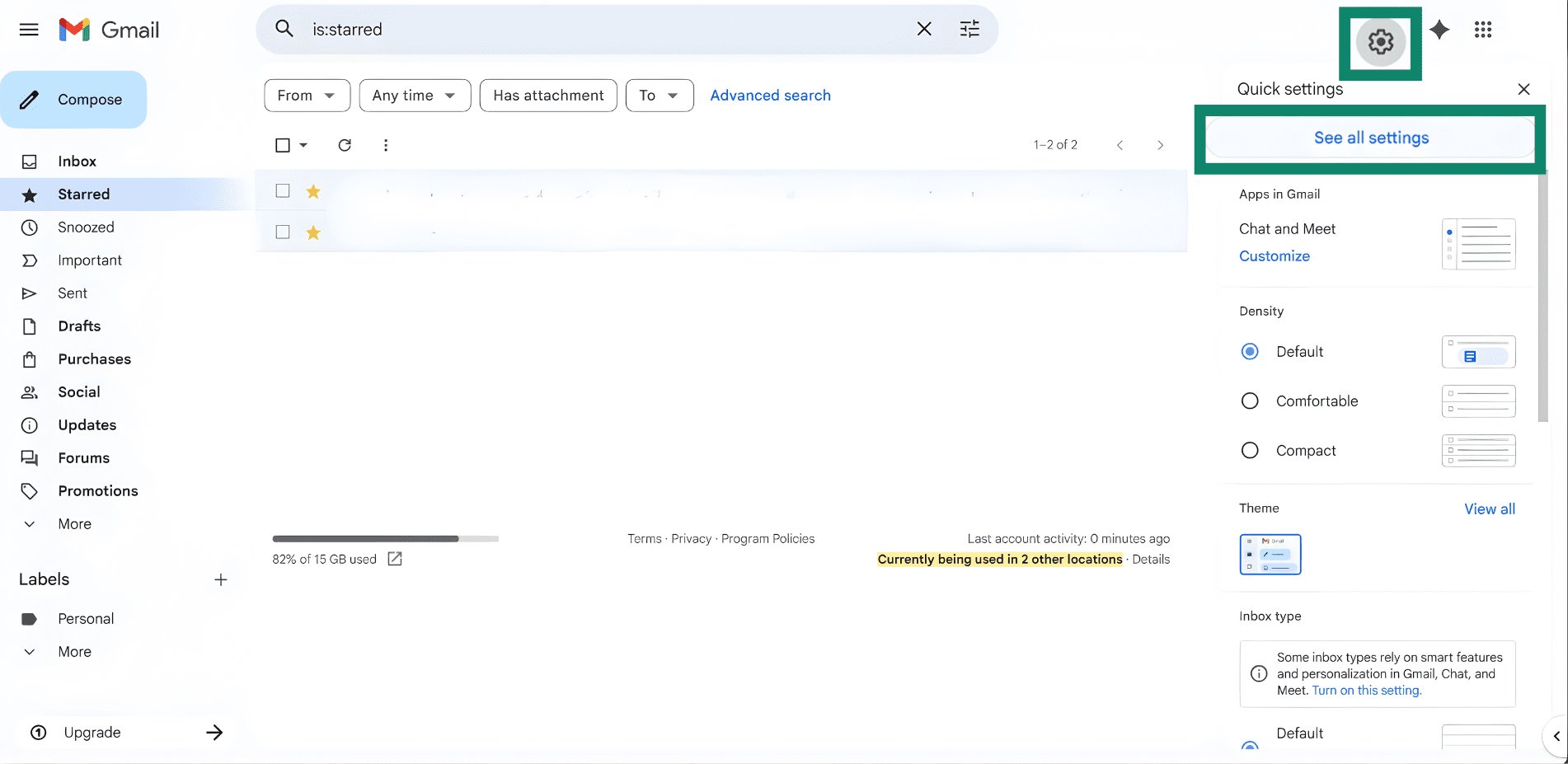
- Open Gmail (Gmail) in een browser, klik op het tandwielpictogram en klik vervolgens op See all settings (Alle instellingen weergeven).
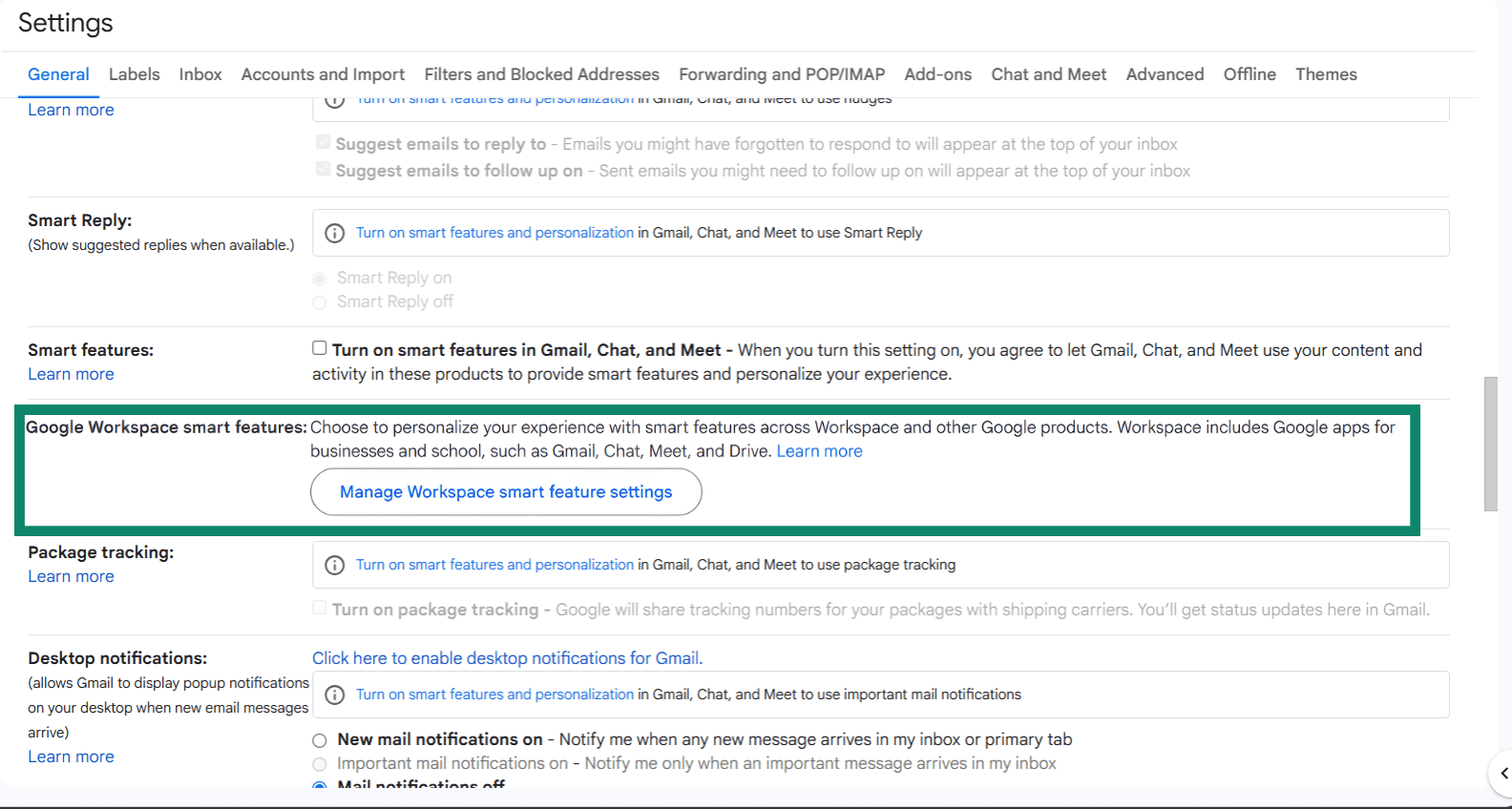
- Ga op het tabblad General (Algemeen) naar Google Workspace smart features (Slimme functies van Google Workspace) en klik op Manage Workspace smart feature settings (Instellingen voor slimme functies van Workspace beheren).
- Schakel Smart features in Google Workspace (Slimme functies in Google Workspace) uit en, als je dat wilt, ook Smart features in other Google products (Slimme functies in andere Google-producten). Sla je instellingen op.
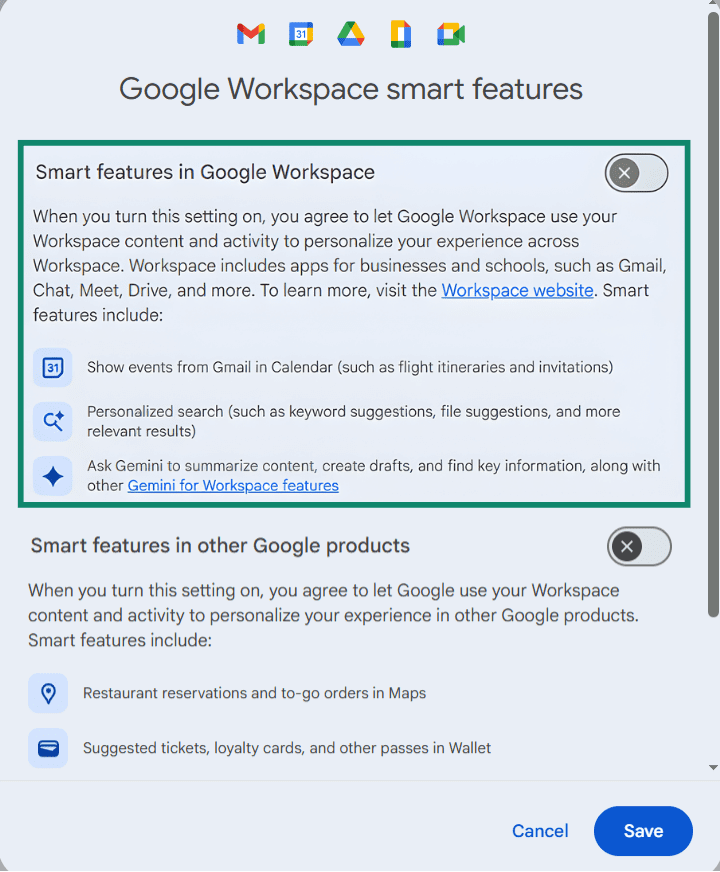
Optioneel: Als je de slimme functies in Gmail, Chat en Meet, zoals Slim antwoorden en Slim opstellen, wilt uitschakelen, schakel dan op hetzelfde tabblad General (Algemeen) ook Smart features in Gmail, Chat, and Meet (Slimme functies in Gmail, Chat en Meet) uit en sla de wijzigingen op.
Hoe schakel je Gemini uit in Google Search
Schakel de Gemini Search-functies uit op mobiel en desktop
AI-overzichten kunnen in de zoekresultaten verschijnen, maar je kunt je hier niet definitief voor afmelden. De volgende opties kunnen echter helpen om ze te verminderen. Google kan deze bepalingen in de loop van de tijd aanpassen.
Optie 1. Voer een zoekopdracht uit en tik vervolgens op Web (Web) onder de zoekbalk (als Web niet zichtbaar is, tik je op More (Meer) en selecteer je Web (Web)). Hierdoor worden alleen tekstlinks in je zoekresultaten weergegeven en worden resultaten van generatieve AI buiten beschouwing gelaten.

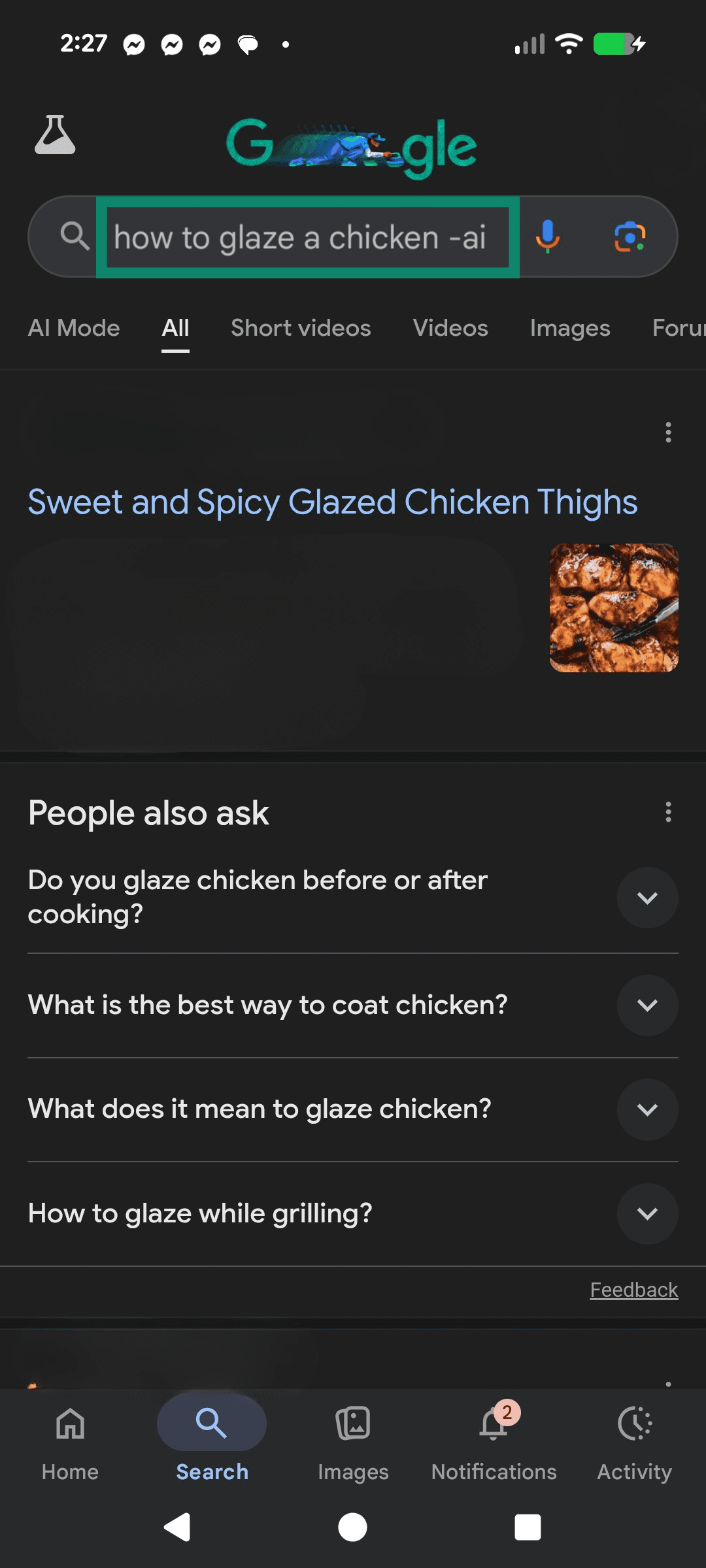
Optie 2. Voeg een spatie en "‑ai" toe aan het einde van je zoekopdracht om generatieve resultaten te filteren. Er is geen garantie dat deze methode werkt en ze is van nature minder betrouwbaar dan andere.
Optie 3. Gebruik een andere zoekmachine om de AI-functies van Google Search helemaal te vermijden.
Opmerking: Als de AI Mode (AI-modus) is ingeschakeld via Search Labs (Search Labs) (indien beschikbaar), kun je deze daar weer uitschakelen.
Hoe schakel je Gemini uit in Google Workspace
In de ondersteunde edities van Workspace kunnen apps zoals Docs, Sheets en Slides Gemini-functies bevatten (zoals het zijpaneel). Beheerders kunnen Gemini-functies per Workspace-service in de beheerconsole in- of uitschakelen.
Schakel Gemini uit in Google Documenten, Spreadsheets of Slides
Als het account deel uitmaakt van een Workspace-domein van een bedrijf of school, kunnen organisatiebeheerders de Gemini-integratie per dienst uitschakelen.
Om Gemini als beheerder uit te schakelen:
- Log in op de Google Admin console (Google Admin-console) en klik op Generative AI (Generatieve AI).
- Open Gemini for Workspace (Gemini for Workspace) en open vervolgens het toegangspaneel Features (Functies).
- Zoek het programma waarin je Gemini wilt uitschakelen (Sheets, Docs, enz.) en klik op Edit (Bewerken).
- Zet Gemini On (Aan) of Off (Uit) en klik vervolgens op Save (Opslaan).
Meer informatie: Bekijk hier hoe je Meta AI kunt uitschakelen.
Zorgen over privacy en gegevens bij Gemini AI
Als je begrijpt hoe Gemini gegevens gebruikt, kun je beter beslissen of je het wilt uitschakelen.
Tot welke gegevens heeft Gemini toegang?
Gemini Apps verzamelt en verwerkt verschillende soorten gegevens. In het Privacycentrum van Gemini Apps vind je een overzicht van de vragen die aan gebruikers worden gesteld en de inhoud die met Gemini wordt gedeeld (zoals bestanden, foto’s, video’s en pagina-inhoud), evenals audio, opnames en transcripties voor Gemini Live, indien van toepassing. Het geldt ook voor door Gemini gegenereerde inhoud (zoals tekst, code, audio, afbeeldingen en video).
Gemini kan ook gebruikmaken van gegevens uit gekoppelde apps en andere Google-services die samen met Gemini worden gebruikt (zoals je zoek- of YouTube-geschiedenis en de paginacontext/URL uit Chrome), plus locatiegegevens (zoals je algemene locatie en IP-adres). Op Android kunnen de mogelijkheden van Gemini ook afhangen van de toestemmingen die je op je toestel instelt (zoals toegang tot contacten en meldingen).
Hoe Google gegevens met betrekking tot Gemini gebruikt
In het privacybeleid van Google staat beschreven hoe Google informatie gebruikt om diensten aan te bieden, deze te onderhouden en te verbeteren, nieuwe diensten te ontwikkelen, gepersonaliseerde ervaringen te bieden (afhankelijk van je instellingen), prestaties te meten, met gebruikers te communiceren en Google, gebruikers en het publiek te beschermen. Het doel van "bescherming" omvat het opsporen, voorkomen en aanpakken van fraude, misbruik, veiligheidsrisico’s en technische problemen.
Hoe je het verzamelen van gegevens nog verder kunt beperken
Er zijn verschillende instellingen waarmee je kunt beperken hoeveel gegevens Gemini opslaat of waartoe het toegang heeft, zonder dat je de app helemaal hoeft uit te schakelen.
- De activiteiten en personalisatie van Gemini-apps beheren: Met 'Activiteit bewaren' bepaal je of Gemini nieuwe gesprekken opslaat in de Gemini Apps-activiteit (chatgeschiedenis) voor het account. Als je deze functie uitschakelt, worden er geen nieuwe chats meer aan die chatgeschiedenis toegevoegd (hoewel sommige functies van Gemini en app-koppelingen mogelijk beperkt zijn). Gebruik de pagina ‘Activiteit’ in de Gemini-apps om eerdere chats te verwijderen en de bijbehorende instellingen aan te passen, zoals automatisch verwijderen, als die functie voor je account beschikbaar is.
- Beperk de toegang van gekoppelde apps en apparaten: De mogelijkheden van Gemini kunnen afhangen van gekoppelde apps en Android-machtigingen. Door verbindingen en machtigingen te beperken, wordt het aantal functies dat Gemini op het apparaat kan uitvoeren beperkt (zoals bellen en sms’en, en toegang tot meldingen).
- Bekijk de andere instellingen voor de accountgeschiedenis van Google apart: Als je de instellingen van Gemini wijzigt, worden andere instellingen voor de geschiedenis van je Google-account, zoals 'Web- en app-activiteit', niet automatisch aangepast. Deze blijven je activiteiten opslaan, tenzij je ze apart aanpast.
- Feedback sturen: Google verzamelt feedback van gebruikers, en door feedback via de officiële Google-kanalen in te dienen, kun je problemen melden of om productwijzigingen vragen.
Lees meer: Waarom het verwijderen van je gegevens uit Google nog maar het halve werk is.
Veelgestelde vragen
Kan ik Google Assistant weer inschakelen nadat ik het heb uitgeschakeld?
Ja. Je kunt in de Gemini-app overschakelen van Gemini naar Google Assistant door op je profielfoto te tikken, ‘Overschakelen naar Google Assistant’ te selecteren en vervolgens te bevestigen. Hiermee wordt Google Assistant weer ingesteld als de mobiele assistent van je telefoon (maar de Gemini-functies in andere Google-producten blijven mogelijk beschikbaar, afhankelijk van je account en instellingen).
Waarom kan ik Gemini niet verwijderen?
Op sommige Android-telefoons kan Gemini mogelijk niet worden verwijderd als het wordt behandeld als een vooraf geïnstalleerde app of systeemapp. Bij Android kun je sommige vooraf geïnstalleerde systeemapps niet verwijderen; in die gevallen kun je de app alleen uitschakelen.
Als de Gemini-app als gewone app via Google Play is geïnstalleerd, kun je hem meestal gewoon verwijderen; als er geen optie om te verwijderen is, is dat vaak een teken dat de app op dat toestel als systeem-app wordt behandeld.
Hoe schakel ik Gemini uit op een Samsung telefoon?
Ga op Samsung apparaten naar de instellingen van je digitale assistent en wijzig je assistent (de paden verschillen per model/softwareversie).
Heeft het uitschakelen van Gemini invloed op andere Google-apps?
Als je Gemini of de activiteitsregistratie uitschakelt, kan dat bepaalde AI-aangedreven functies in Google-apps beperken. Als je de slimme functies in Gmail, Chat en Meet uitschakelt, verdwijnen functies als Smart Compose, Smart Reply en samenvattingskaarten. Andere Google-instellingen (zoals Web- en app-activiteit en Locatiegeschiedenis) blijven gewoon werken, tenzij je ze apart aanpast.
Verken het web met meer privacy
ExpressVPN downloadenMeld je vandaag aan en profiteer van onze nieuwste aanbiedingen