
Cómo desactivar Gemini: Guía rápida


Gemini puede aparecer en varios productos de Google, y los controles para desactivarlo o limitarlo no siempre se encuentran en un único lugar sencillo de encontrar.
En esta guía te explicamos dónde buscar y cómo desactivar (o reducir) Gemini en dispositivos Android (incluidos los móviles Samsung), Gmail, Búsqueda de Google y Google Workspace, y cómo volver a usar el Asistente de Google en Android.
Entender Gemini AI
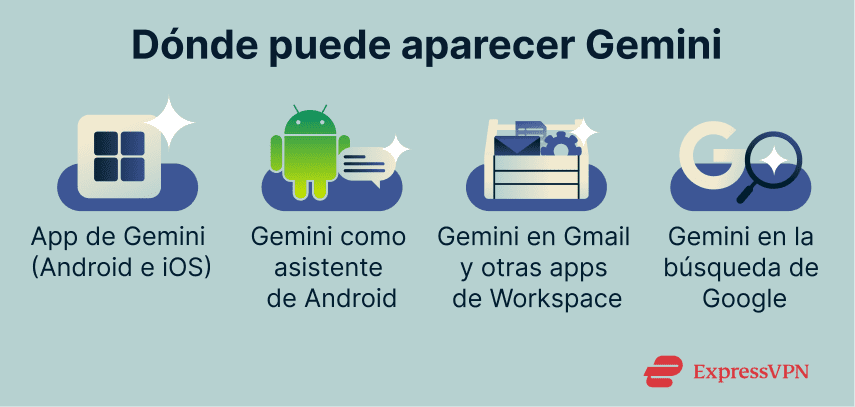
Gemini es el asistente de IA generativa de Google. Está disponible a través de la app de Gemini y también puede aparecer como una función de Gemini dentro de otros productos de Google.
Gemini acepta indicaciones por texto o voz y puede procesar el contenido compartido en un chat (por ejemplo, imágenes subidas u otros datos introducidos).
La aparición de Gemini y sus funciones dependen del producto, el tipo de cuenta, la región y (en el caso de Workspace) la configuración de la empresa:
- Android: Gemini puede funcionar como asistente digital del móvil en los dispositivos compatibles, si se selecciona en Asistentes digitales de Google.
- iOS: Gemini está disponible en la app de Gemini, pero no se convierte en el asistente del sistema como ocurre en Android.
- Gmail y otras aplicaciones de Workspace: En las cuentas que cumplan los requisitos, Gemini puede aparecer como una función integrada en la aplicación (normalmente a través de un panel lateral) para resumir y generar contenido.
- Búsqueda de Google: Las funciones de IA generativa incluyen resúmenes de IA y, en algunos casos, el modo IA, que utiliza modelos Gemini.
Características principales que pueden estar disponibles
La disponibilidad y el comportamiento predeterminado varían según la función y el producto, y algunas funciones de Gemini solo aparecen una vez que se ha habilitado Gemini para la cuenta, el dispositivo o la organización.
- Gemini para escribir y redactar en Gmail: Gemini puede ayudarte a redactar mensajes (por ejemplo, "Ayúdame a escribir") y a resumir y sugerir respuestas, dependiendo del tipo de cuenta y del plan.
- Ayuda de Gemini en las aplicaciones de Workspace: En las cuentas de Workspace que cumplan los requisitos, Gemini puede ayudarte a resumir y redactar contenido dentro de aplicaciones como Gmail y, cuando esté disponible, Google Chat, sin salir de la aplicación.
- Resúmenes de búsqueda y respuestas generadas por IA: En la Búsqueda de Google, los "Resúmenes de IA" pueden ofrecer resúmenes generados por IA con enlaces. Puedes activar el modo IA a través de Search Labs, si está disponible.
- Acciones del asistente móvil en Android: Cuando se utiliza como asistente digital en el móvil, Gemini puede realizar acciones en el dispositivo, como llamar o enviar mensajes a través de aplicaciones conectadas, siempre que lo permitan la configuración y los requisitos del dispositivo.
Riesgos y limitaciones habituales
Google señala que las funciones de IA generativa de Búsqueda (incluidos los resúmenes de IA) son experimentales y pueden cometer errores.
Google también indica en su Centro de privacidad de Gemini Apps que algunos datos (como los comentarios revisados y las conversaciones relacionadas) pueden ser revisados por revisores humanos y conservarse hasta 3 años. También indica que algunos datos de uso de las aplicaciones de Gemini se conservan hasta que elimines tu cuenta de Google (por ejemplo, información sobre la frecuencia con la que utilizas las aplicaciones de Gemini). Además, cuando la función "Actividad de Gemini Apps" (historial de conversaciones) está desactivada, los nuevos chats se pueden guardar durante un máximo de 72 horas para prestar el servicio y procesar los comentarios.
Lo que debes saber antes de desactivar Gemini
Aunque puedes desactivar Gemini, hay algunas limitaciones importantes que debes tener en cuenta.
Por qué desactivar Gemini no es tan sencillo como pulsar un botón
Gemini aparece en distintos sitios, y cada producto tiene sus propios controles. Desactivarlo en un sitio puede que no afecte al resto.
En los móviles Android, Gemini se puede activar mediante accesos directos (por ejemplo, un botón lateral o un gesto de pulsación prolongada). Reasignar o desactivar esos atajos ayuda a evitar que se abran por error, pero no cambia la configuración de Gemini en otros productos de Google que aún puedan ofrecer funciones de Gemini.
Qué funciones pueden dejar de funcionar después de apagarlo
Algunas funciones de Gemini dependen de las aplicaciones conectadas (integraciones que permiten a Gemini realizar acciones o utilizar datos de otras aplicaciones). Si Gemini está desactivado o tiene funciones limitadas, es posible que esas integraciones no estén disponibles o que su funcionalidad se vea reducida, dependiendo del dispositivo y de la configuración. En la práctica, esto se nota sobre todo en dos aspectos:
- Acciones propias del asistente en Android: Las tareas que dependen de aplicaciones conectadas (por ejemplo, enviar mensajes o hacer llamadas a través de servicios compatibles) pueden verse limitadas o no estar disponibles cuando Gemini no es el asistente activo o cuando las conexiones están desactivadas.
- Gemini en las aplicaciones de Google (Workspace/Búsqueda): Funciones como la redacción de borradores, la creación de resúmenes o los paneles "Pregúntale a Gemini" pueden desaparecer si Gemini en Workspace no está habilitado para la cuenta o la empresa, o si la función no está disponible para ese tipo de cuenta o región.
Qué ajustes siguen activos
Al desvincular una aplicación de Gemini, no se eliminan automáticamente los permisos de Android que se le habían concedido a la aplicación de Google. Por ejemplo, aunque WhatsApp (o Mensajes) esté desconectado en Gemini, Gemini seguirá pudiendo acceder a los contactos del móvil si la aplicación de Google sigue teniendo permiso para acceder a los contactos. Gemini también puede seguir accediendo a las notificaciones si la conexión "Utilidades" (la conexión de Gemini que permite realizar acciones a nivel del dispositivo y acceder a las notificaciones en Android) está activada.
Cómo desactivar Gemini en Android
Cómo cambiar tu asistente digital en Android
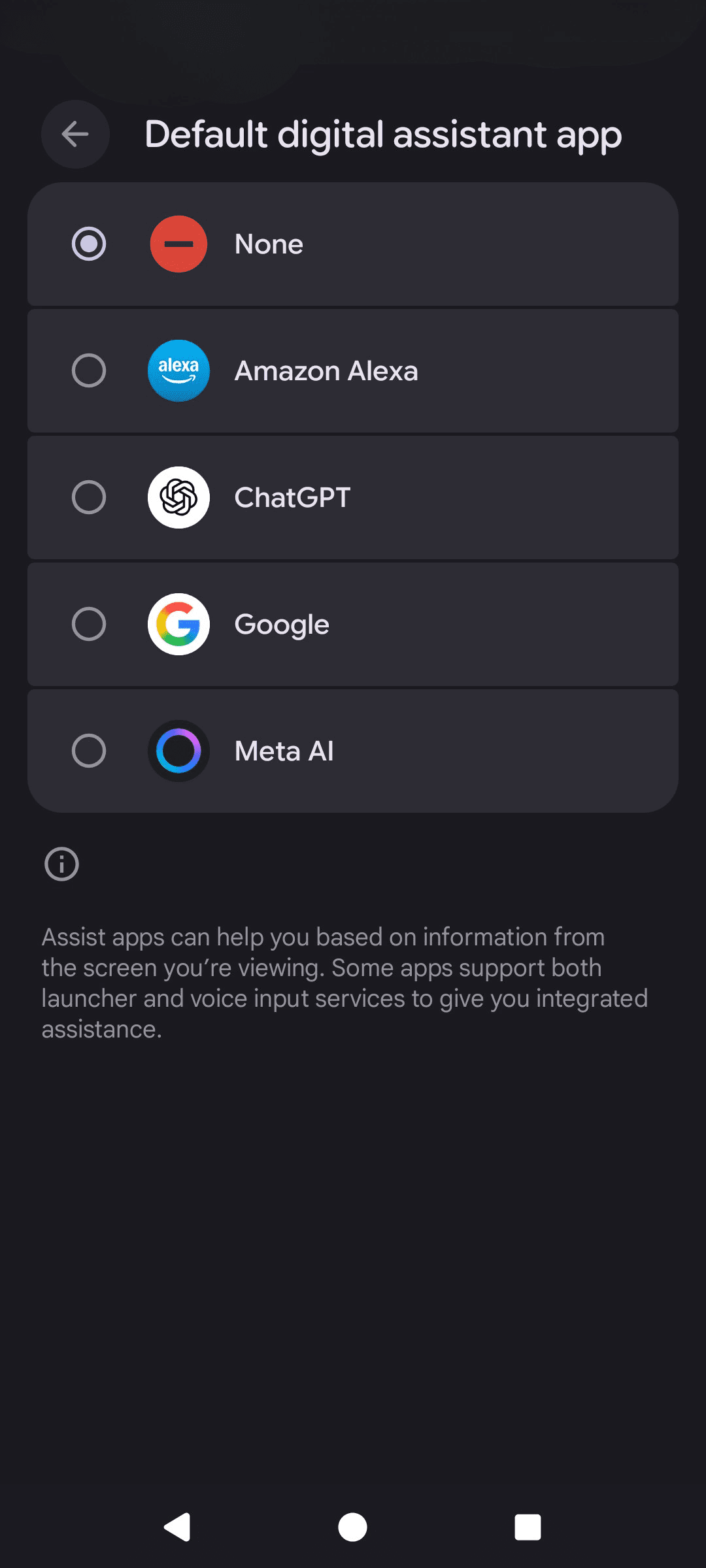
Puedes cambiar tu asistente digital desde el menú de ajustes de tu Android siguiendo estos pasos:
- Abre Settings (Ajustes) y pulsa en Aplicaciones.
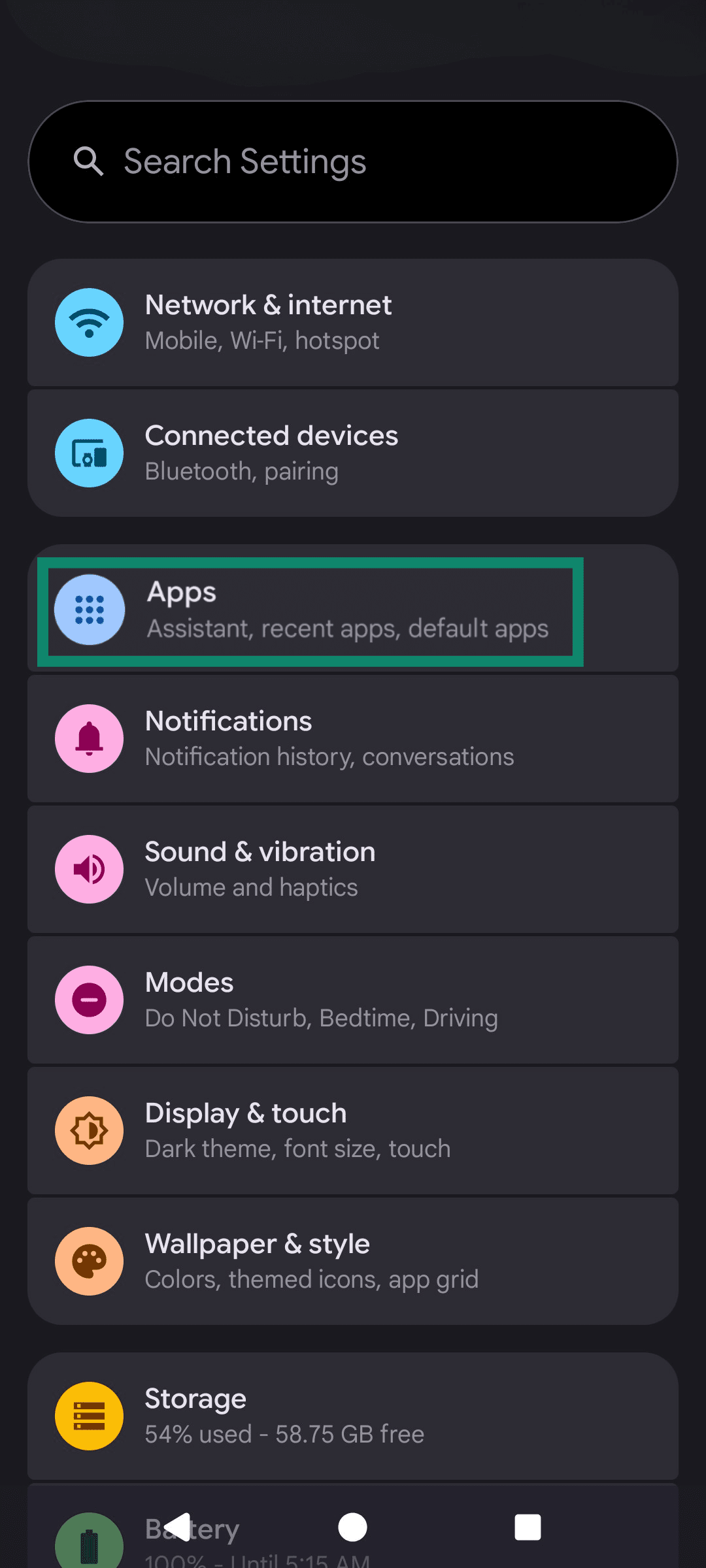
- Toca en Default apps (Aplicaciones predeterminadas) (o Choose default apps (Elegir aplicaciones predeterminadas), dependiendo del dispositivo).
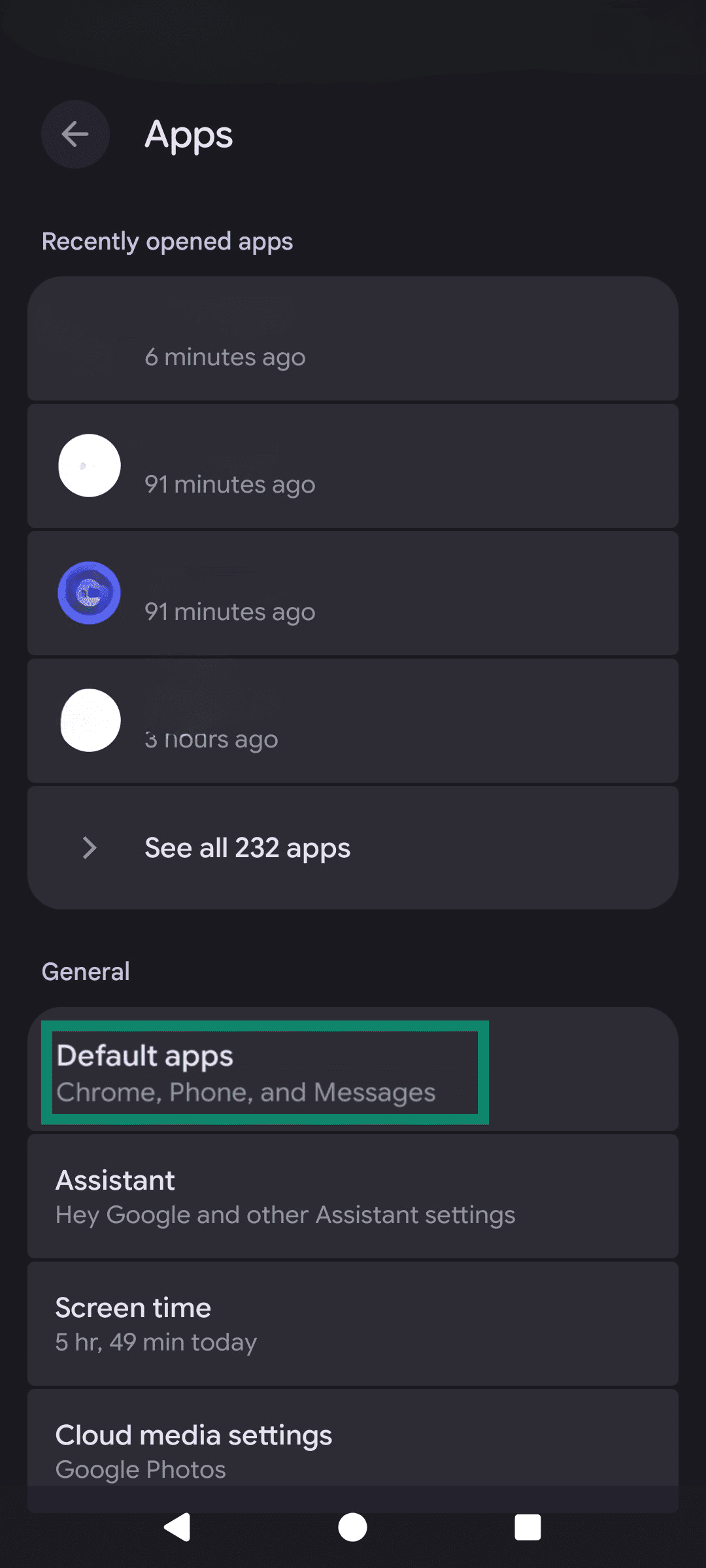
- Toca en Digital assistant app (Aplicación de asistente digital).
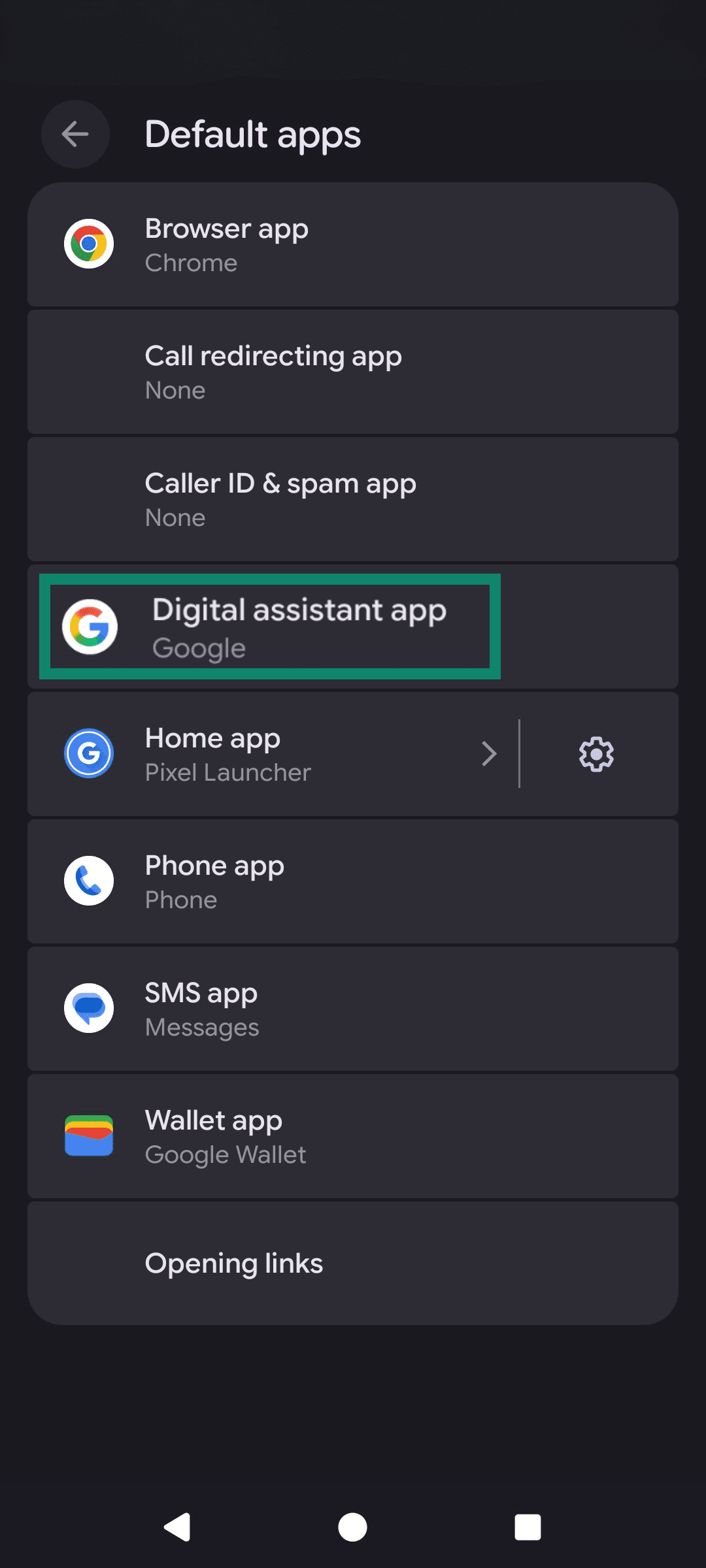
- Toca en Default digital assistant app (Aplicación predeterminada de asistente digital) (o vuelve a tocar en Digital assistant app (Aplicación de asistente) digital).
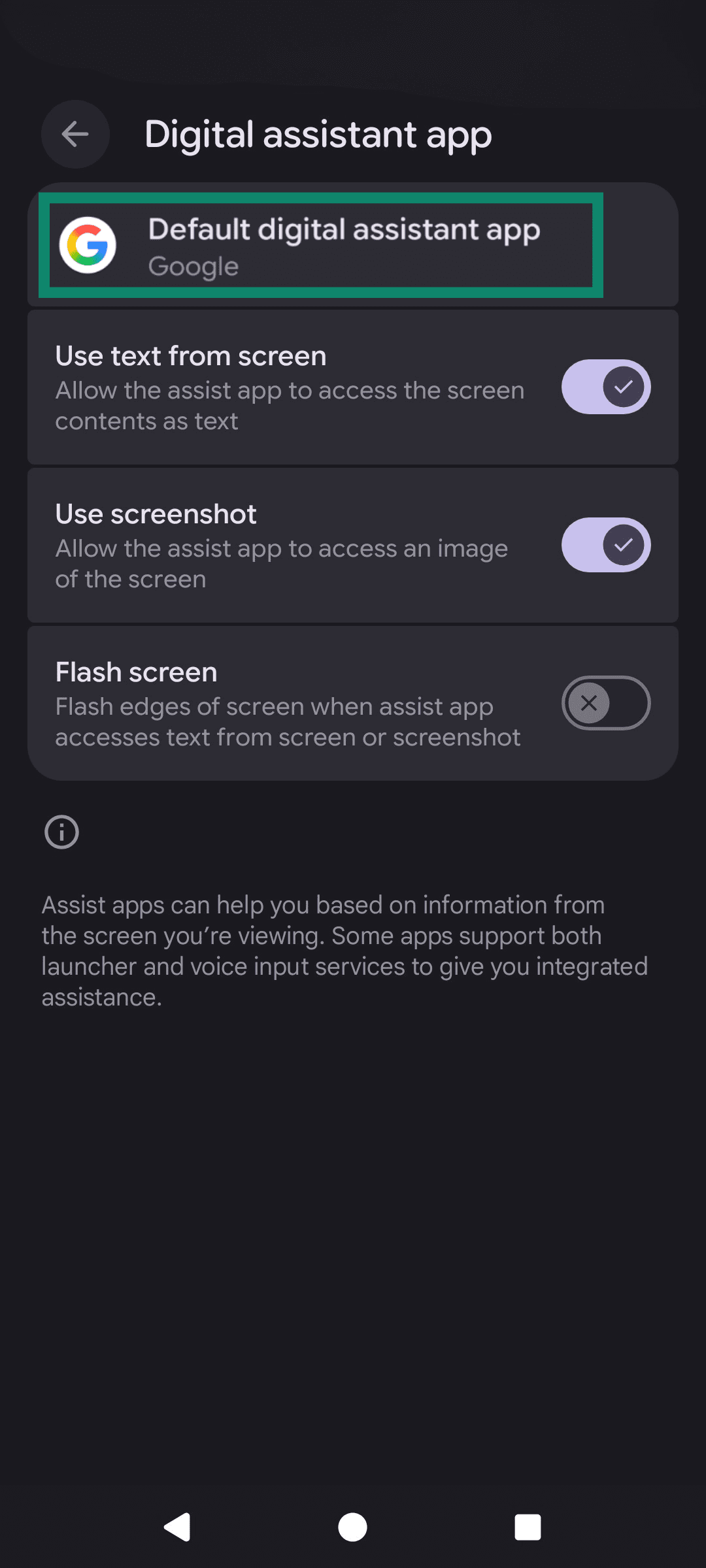
- Selecciona el asistente digital que quieras (las opciones varían según el dispositivo y lo que tengas instalado), o elige None (Ninguno)/Off (Desactivado) si está disponible.
Cómo desactivar Gemini en dispositivos Samsung
En muchos dispositivos Galaxy, el botón lateral puede activar el asistente digital. Si la pulsación prolongada está configurada para Gemini, para desactivar Gemini normalmente hay que establecer un asistente predeterminado diferente y cambiar la acción de la pulsación prolongada del botón lateral.
Cambiar el asistente digital predeterminado
- Abre Settings > Apps > Choose default apps (Ajustes > Aplicaciones > Elegir aplicaciones predeterminadas).
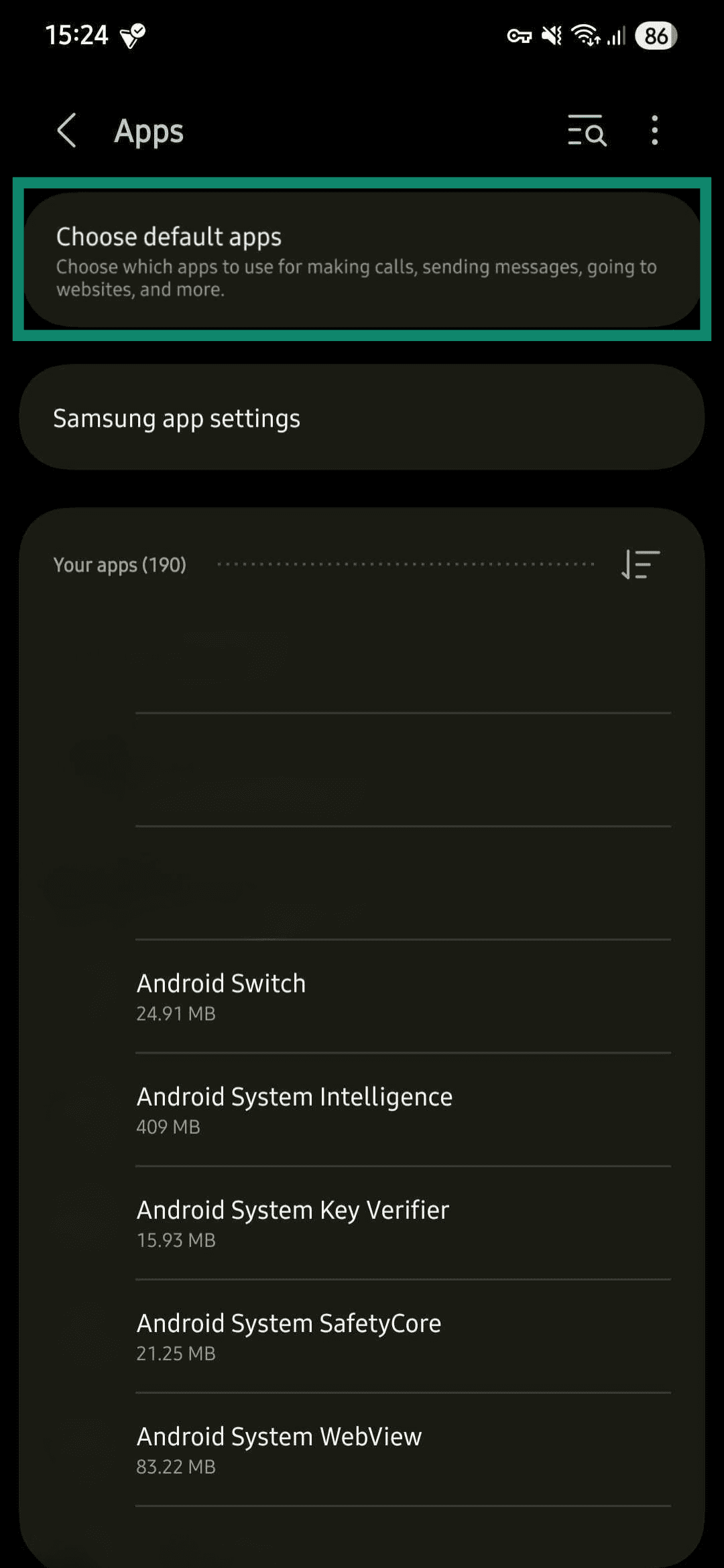
- Toca Digital assistant app (Aplicación de asistente digital). Quizá tengas que volver a pulsar en la Aplicación de asistente digital.
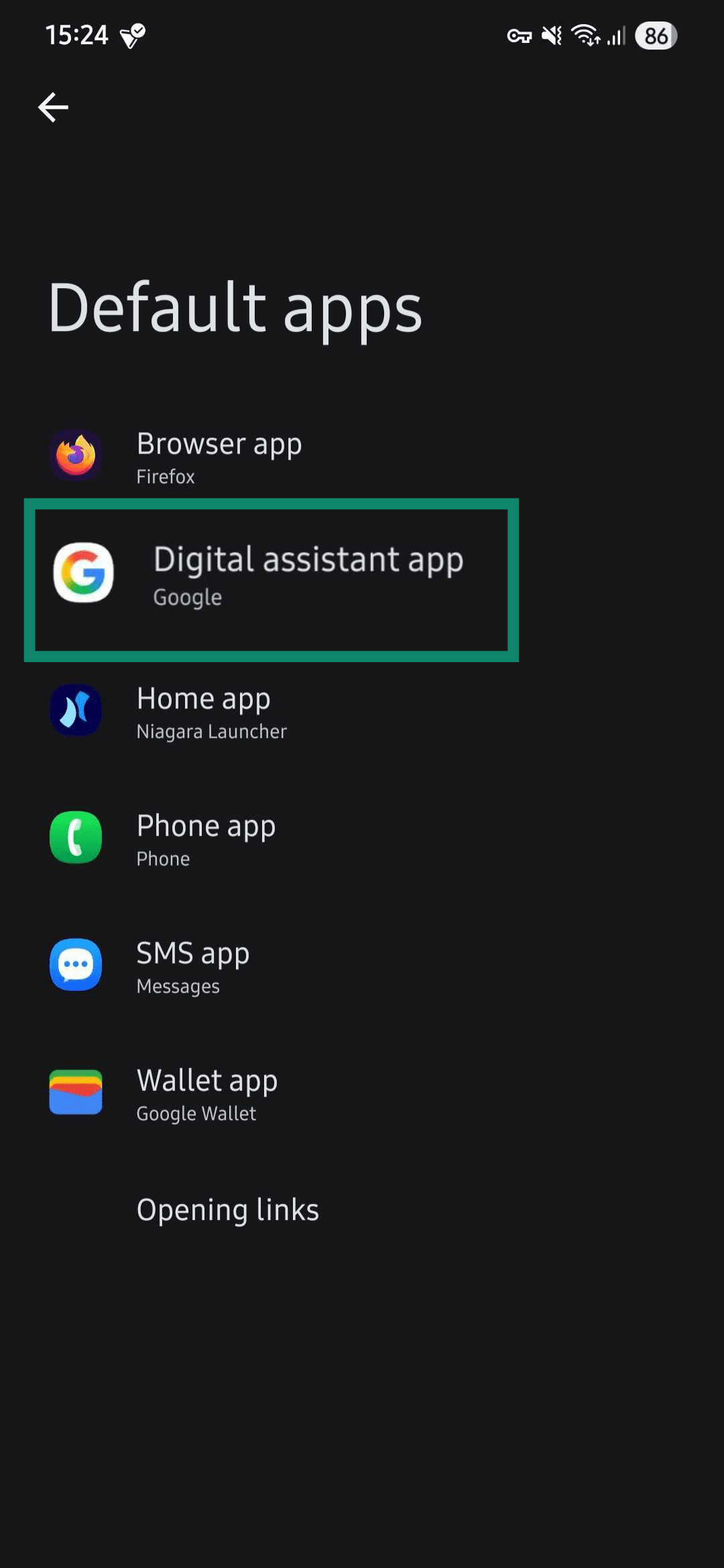
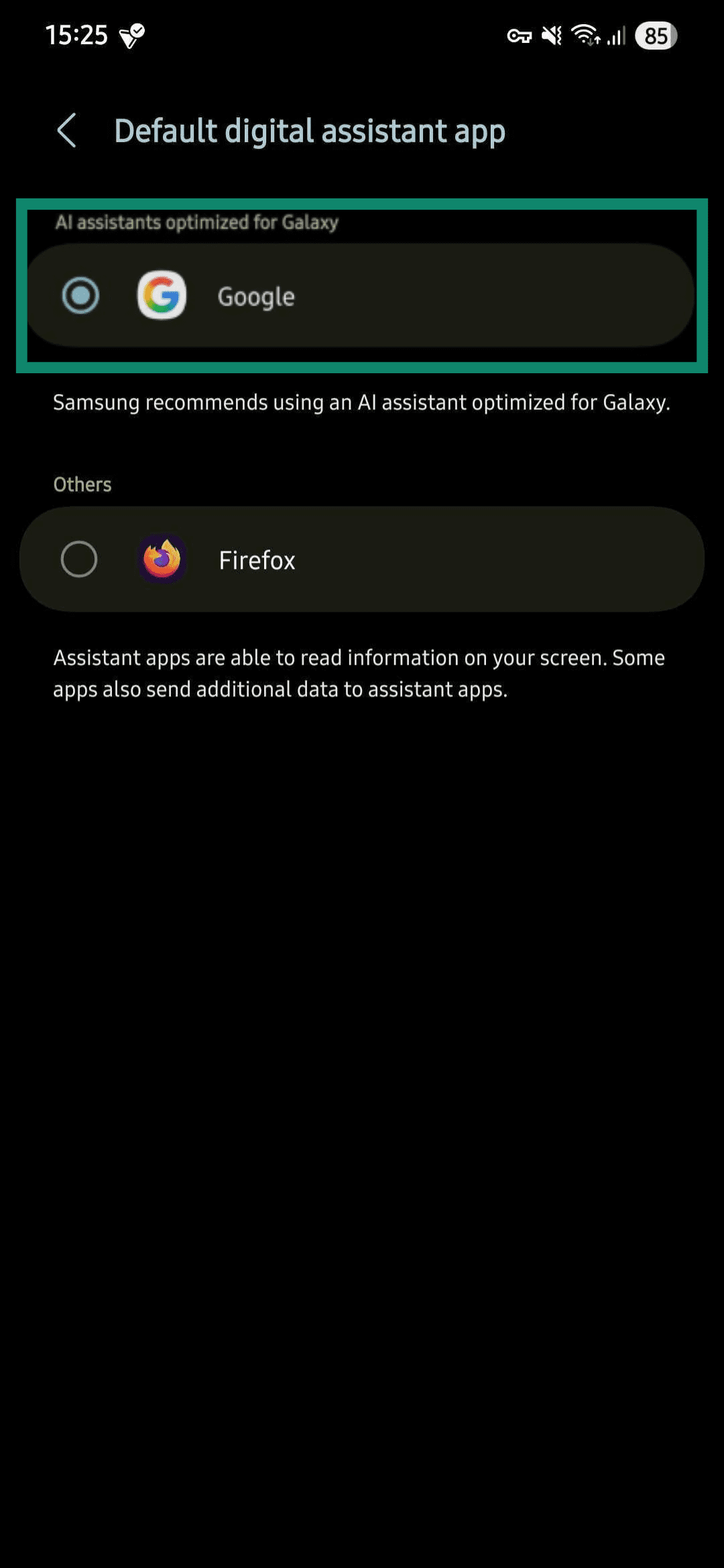
- Elige la opción que prefieras. Las opciones disponibles varían según lo que tengas instalado.
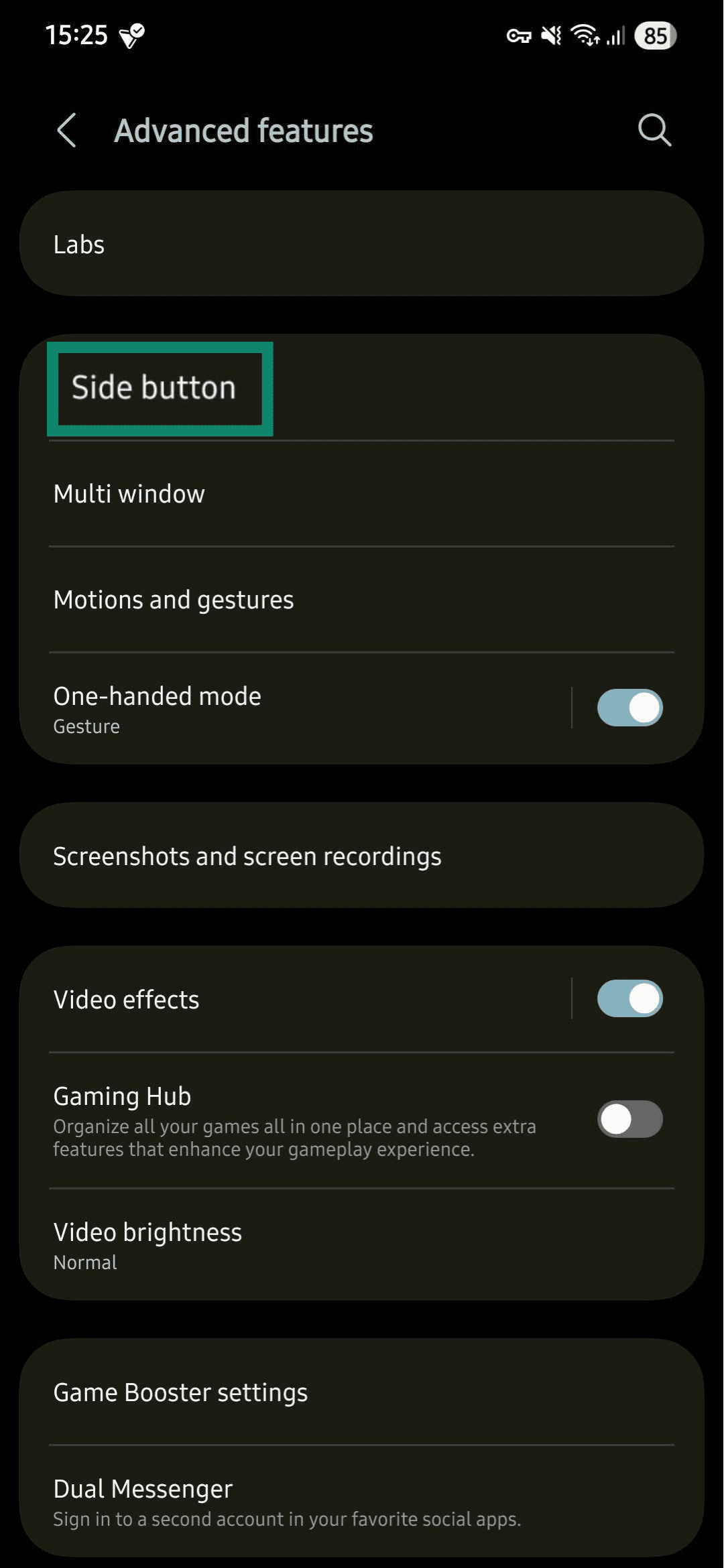
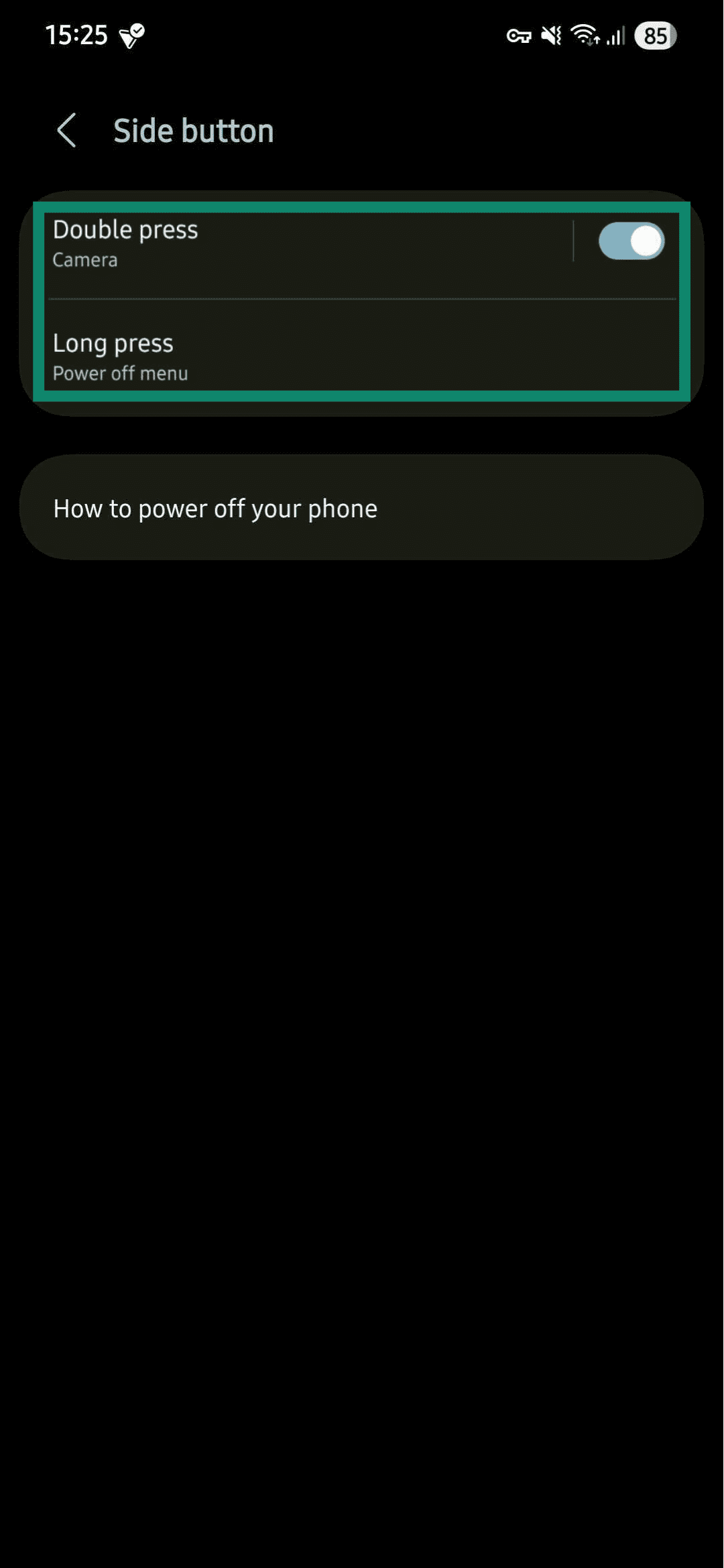
Evita que el botón lateral abra el asistente
- En Settings (Ajustes), pulsa Advanced features > Side button (Funciones avanzadas > Botón lateral).
- Mantenlo Long press (pulsado) para acceder al Power off menu (menú de apagado) (o a otra opción que no sea el asistente).
Cómo volver a usar el Asistente de Google
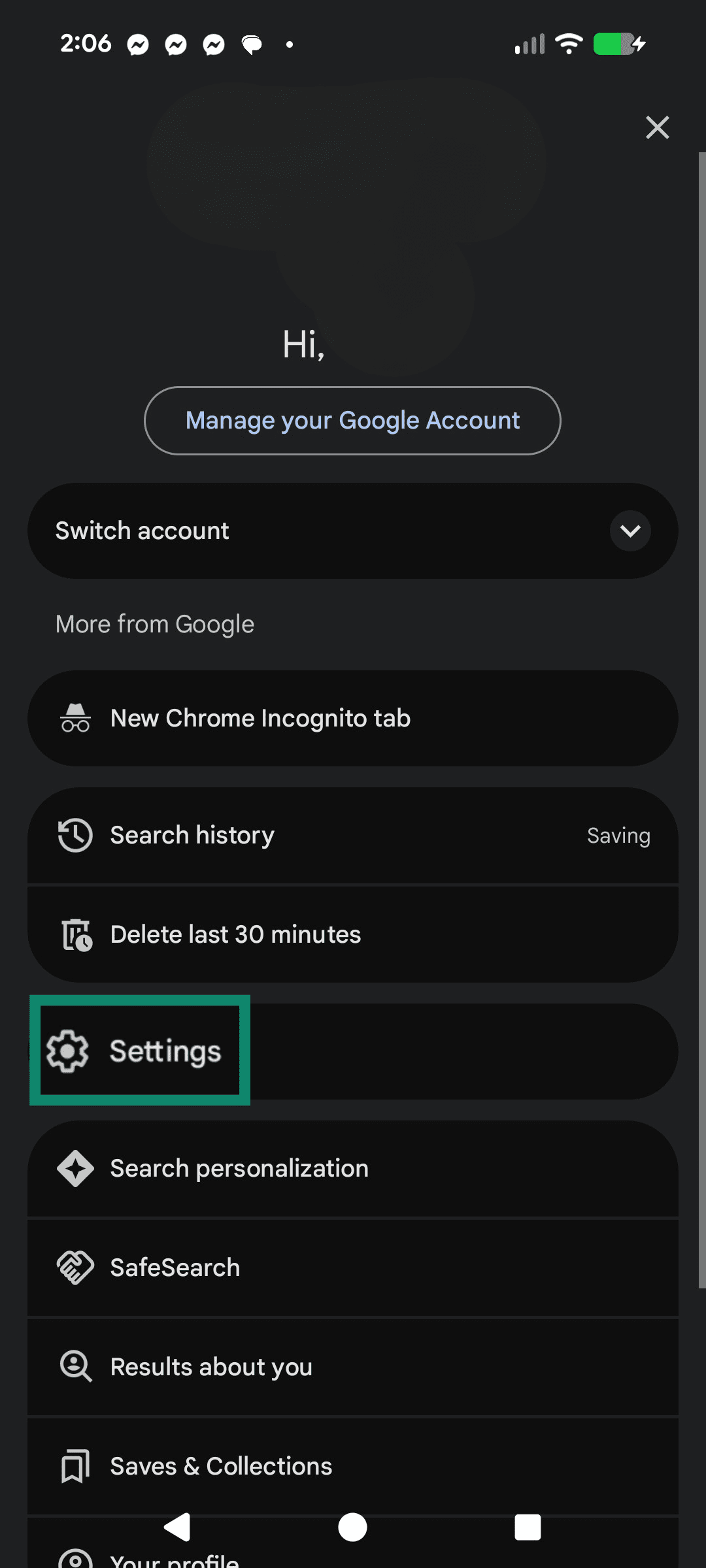
- Abre Google y pulsa el icono de tu perfil. Selecciona Settings (Configuración).
- Desplázate hacia abajo hasta Gemini.
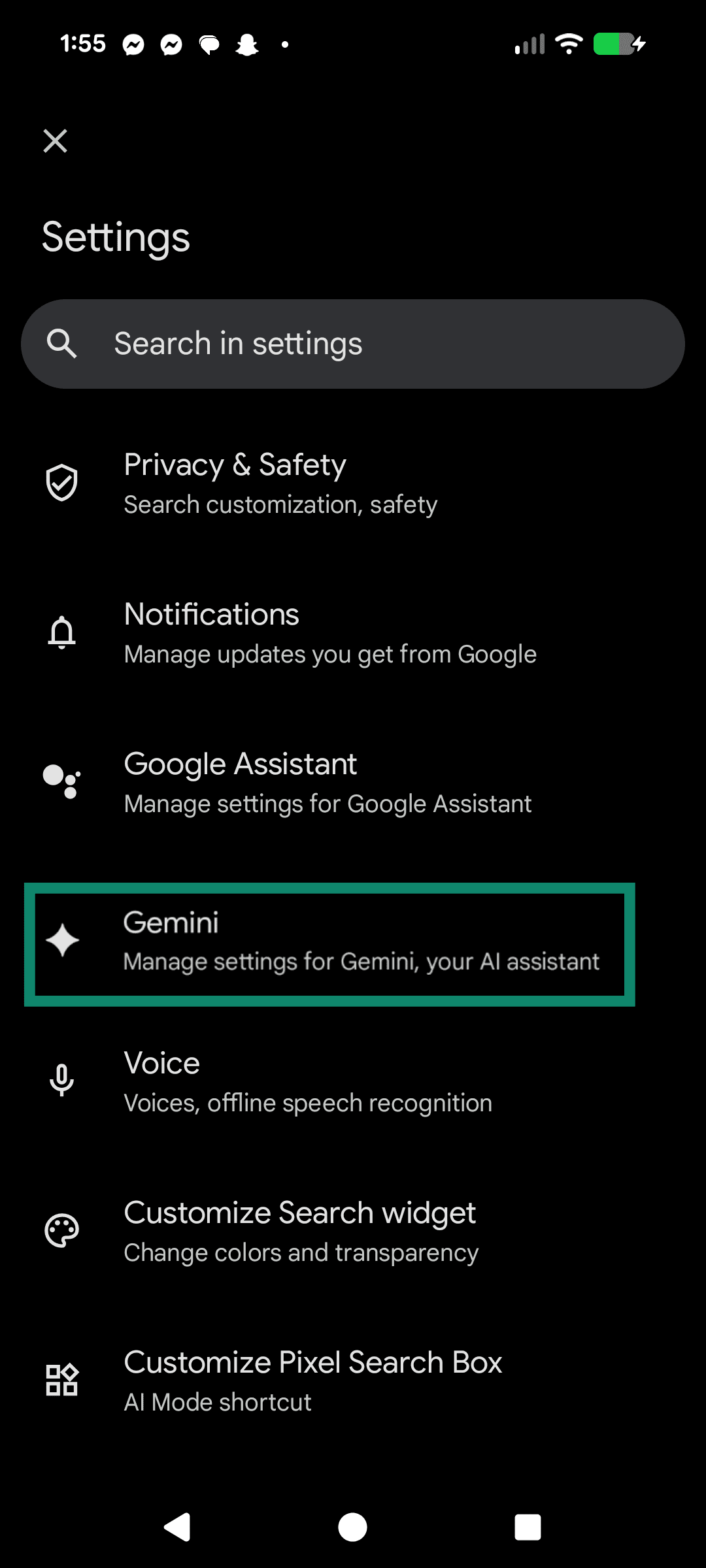
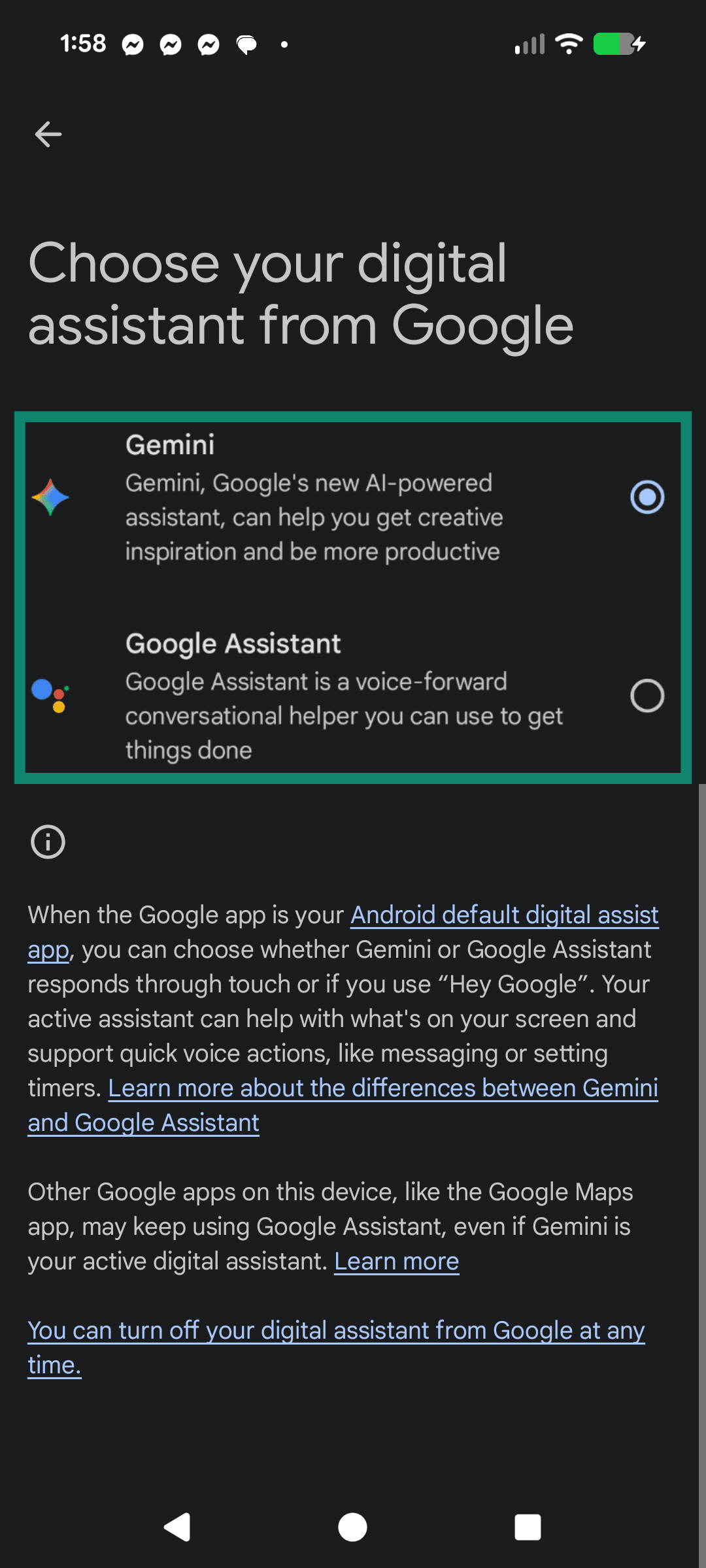
- En Choose your digital assistant from Google (Elige tu asistente digital de Google), selecciona Google Assistant.
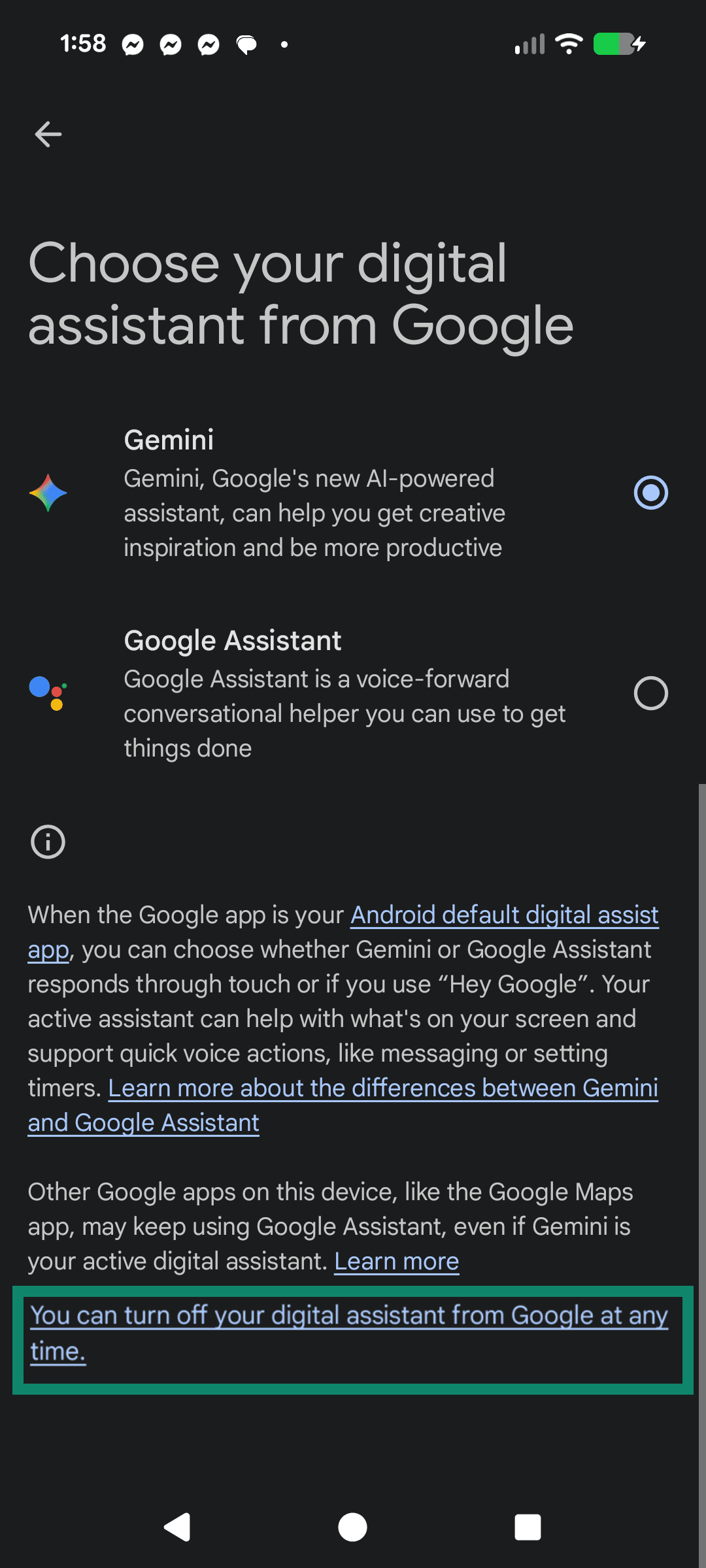
- Para desactivarlos, selecciona You can turn off your digital assistant from Google at any time (Puedes desactivar tu asistente digital de Google en cualquier momento). A continuación, sigue las instrucciones que aparecen en pantalla.
Una vez lo hayas cambiado, el Asistente de Google se encargará de los comandos de activación (por ejemplo, «Hola, Google») en lugar de Gemini, pero los comandos exactos dependen de la configuración de tu dispositivo. El Asistente de Google sigue ofreciendo funciones habituales como el tiempo, los temporizadores y la navegación. Algunas funciones del Asistente dependen de permisos y ajustes específicos (por ejemplo, los permisos del registro de llamadas y la opción "Usar contexto de pantalla"), y los nombres exactos de los menús y las rutas de acceso pueden variar según la versión de Android y el dispositivo.
Las interacciones con el asistente se pueden seguir guardando en Actividad web y aplicaciones (si está activada), y el resto de ajustes de Google (como el Historial de ubicaciones) se controlan por separado de los ajustes de Gemini.
Cambiar de asistente no borra la actividad existente en Gemini Apps. Bórrala por separado si es necesario.
Más información: Alexa, Google Assistant y Siri: una comparativa.
Cómo borrar la app Gemini en Android
Si has instalado Gemini como una aplicación normal, puedes desinstalarla desde Google Play.
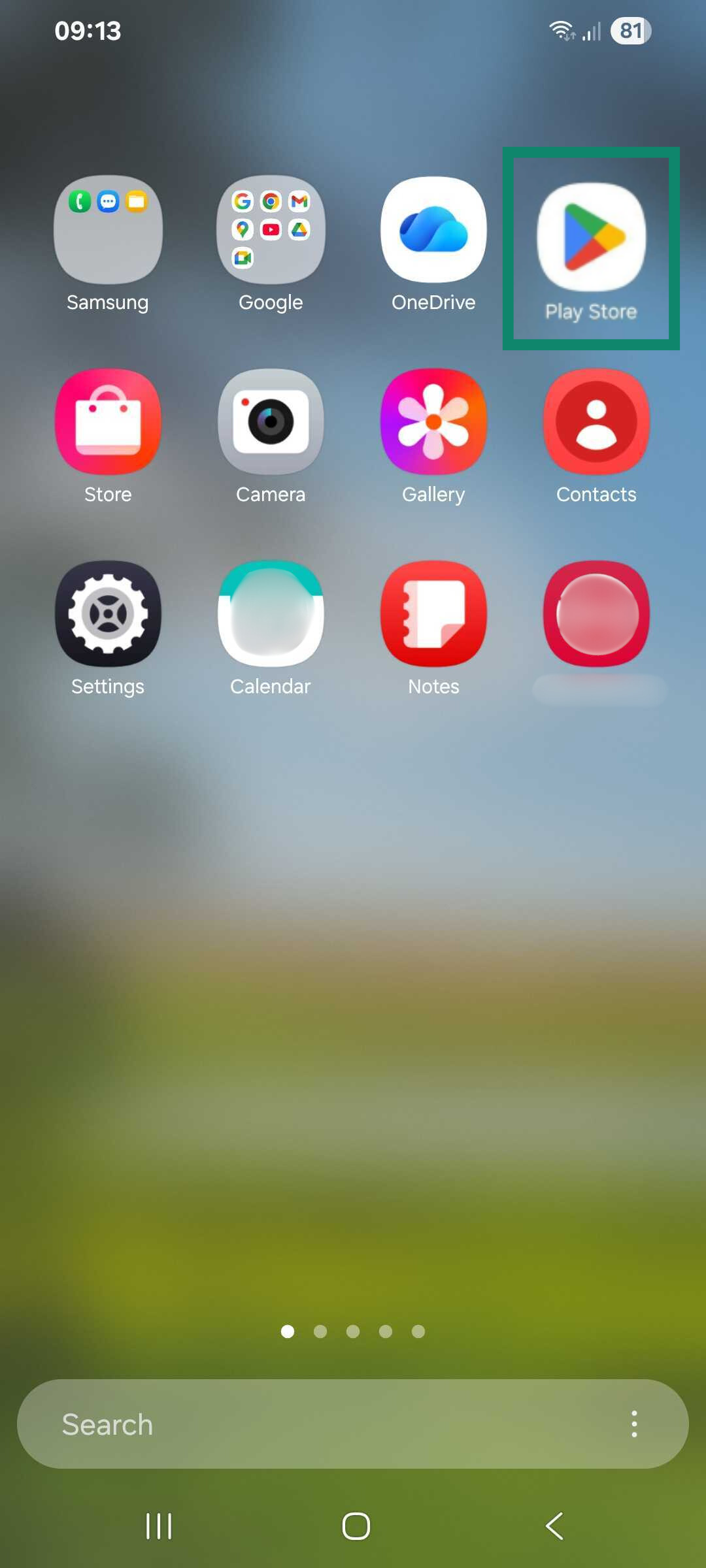
- Abre la Play Store.
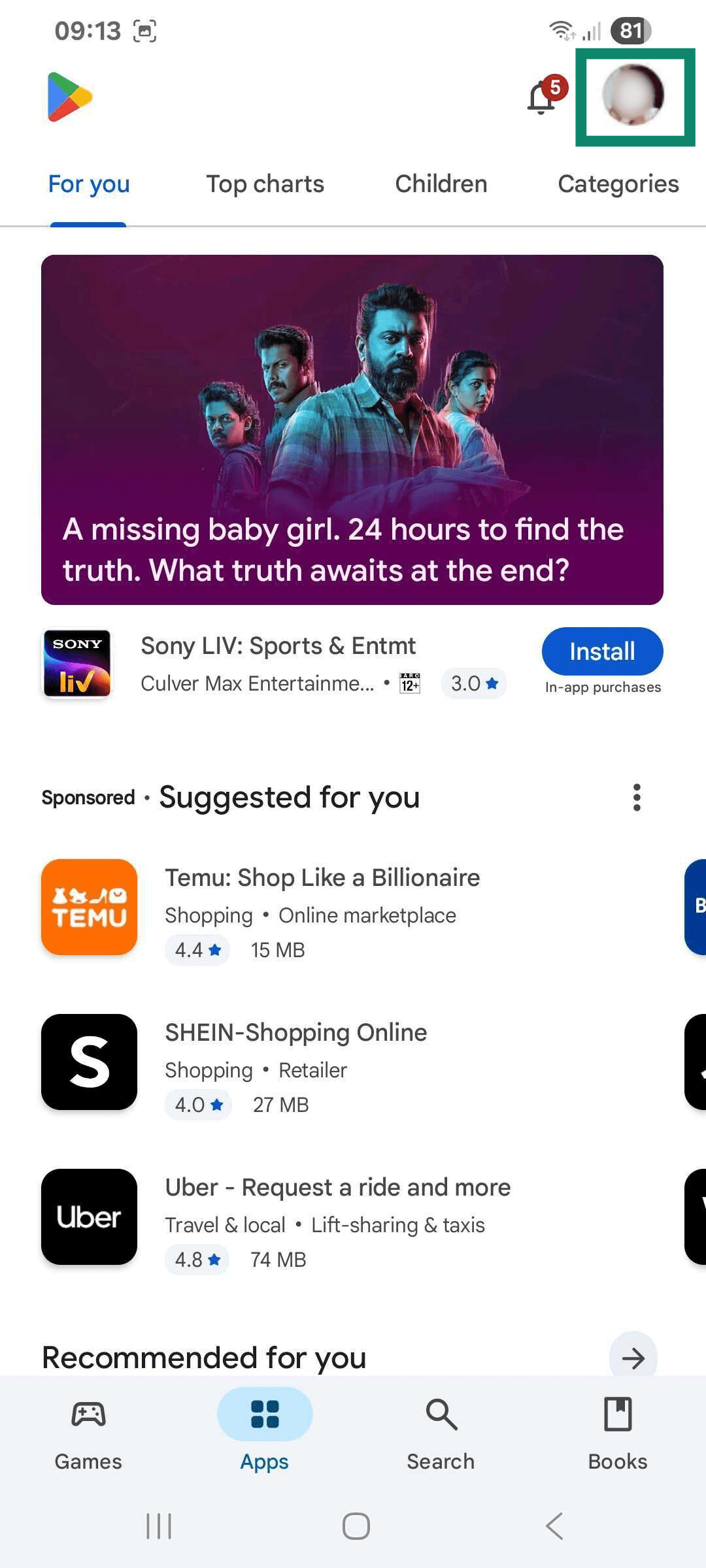
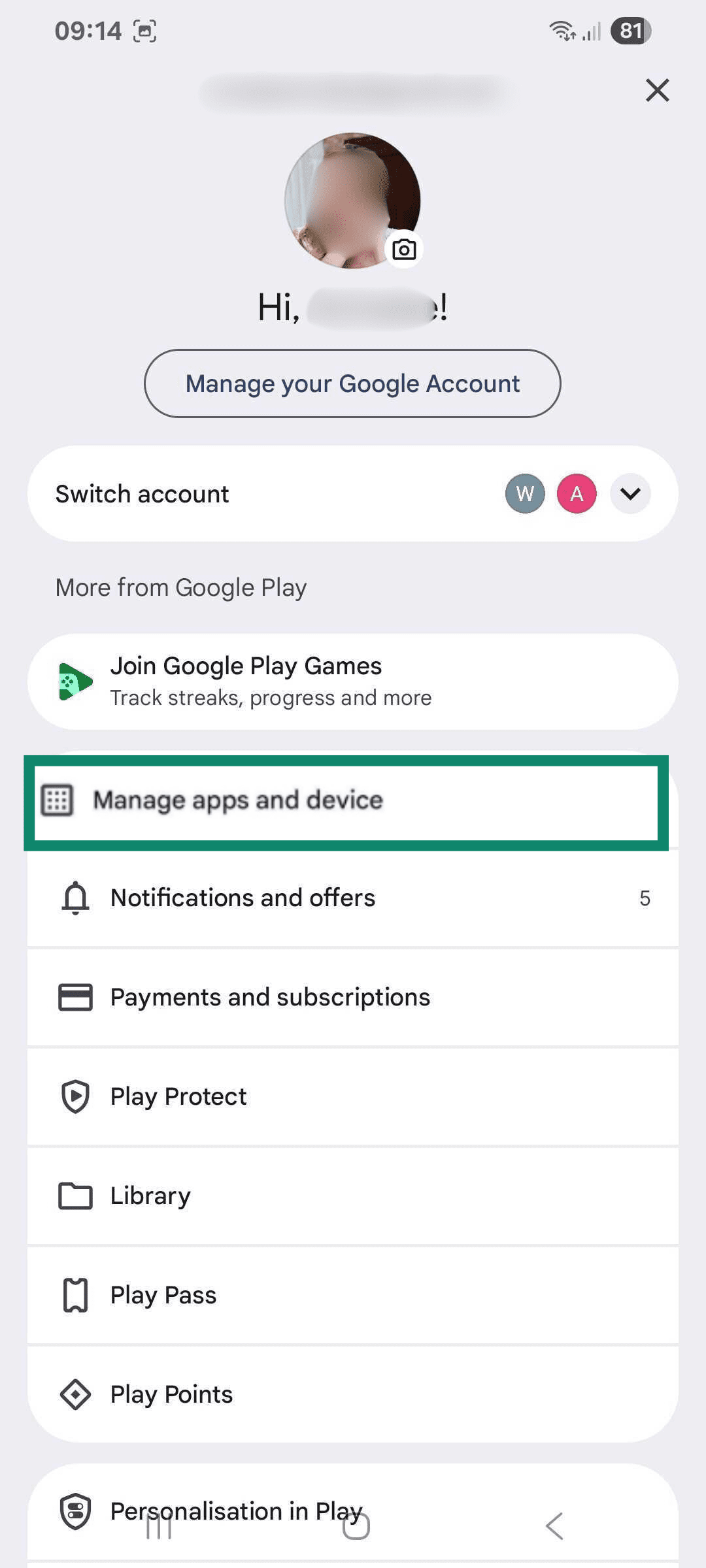
- Toca en profile icon (el icono de tu perfil).
- Toca en Manage apps and device (Gestionar aplicaciones y dispositivo).
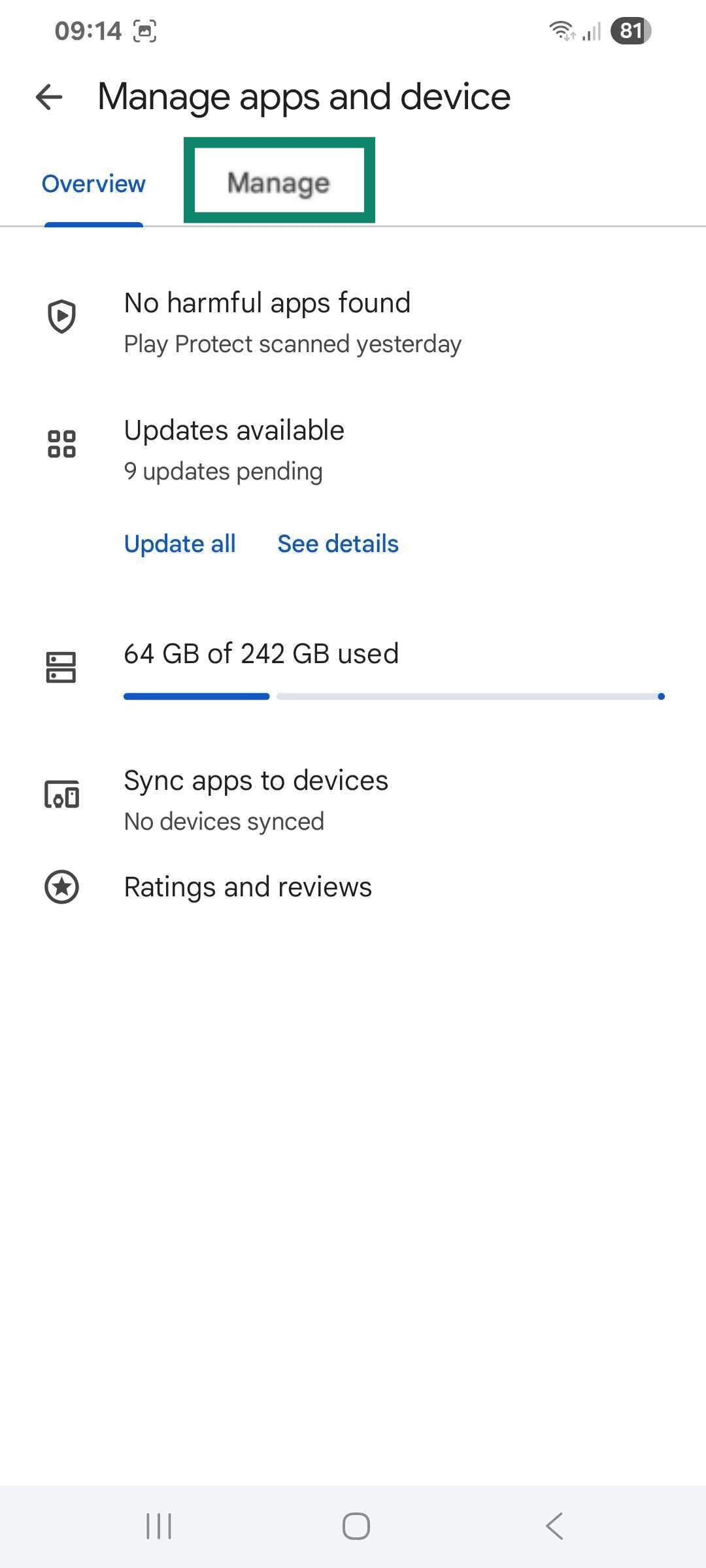
- Selecciona Manage (Gestionar).
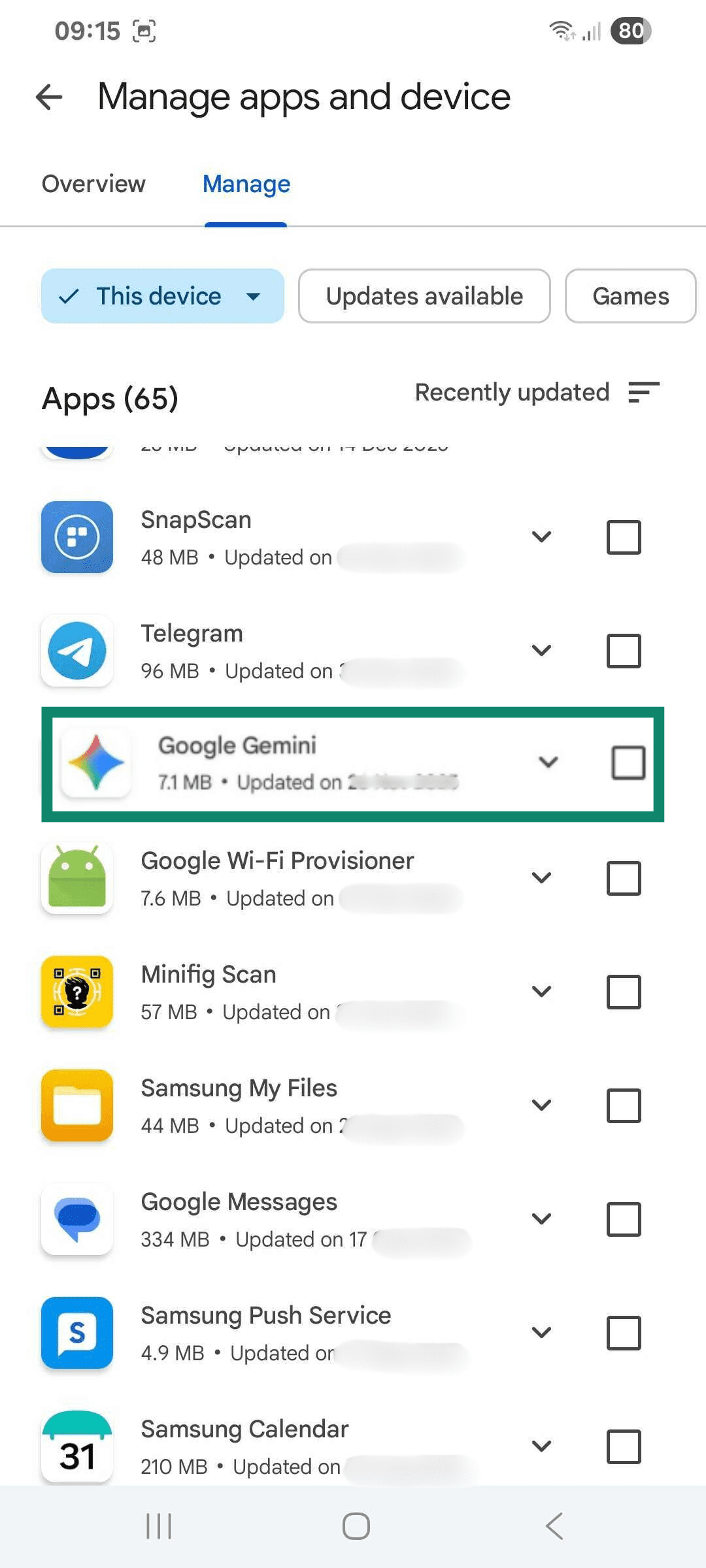
- Desplázate hacia abajo hasta la aplicación Google Gemini y selecciónala.
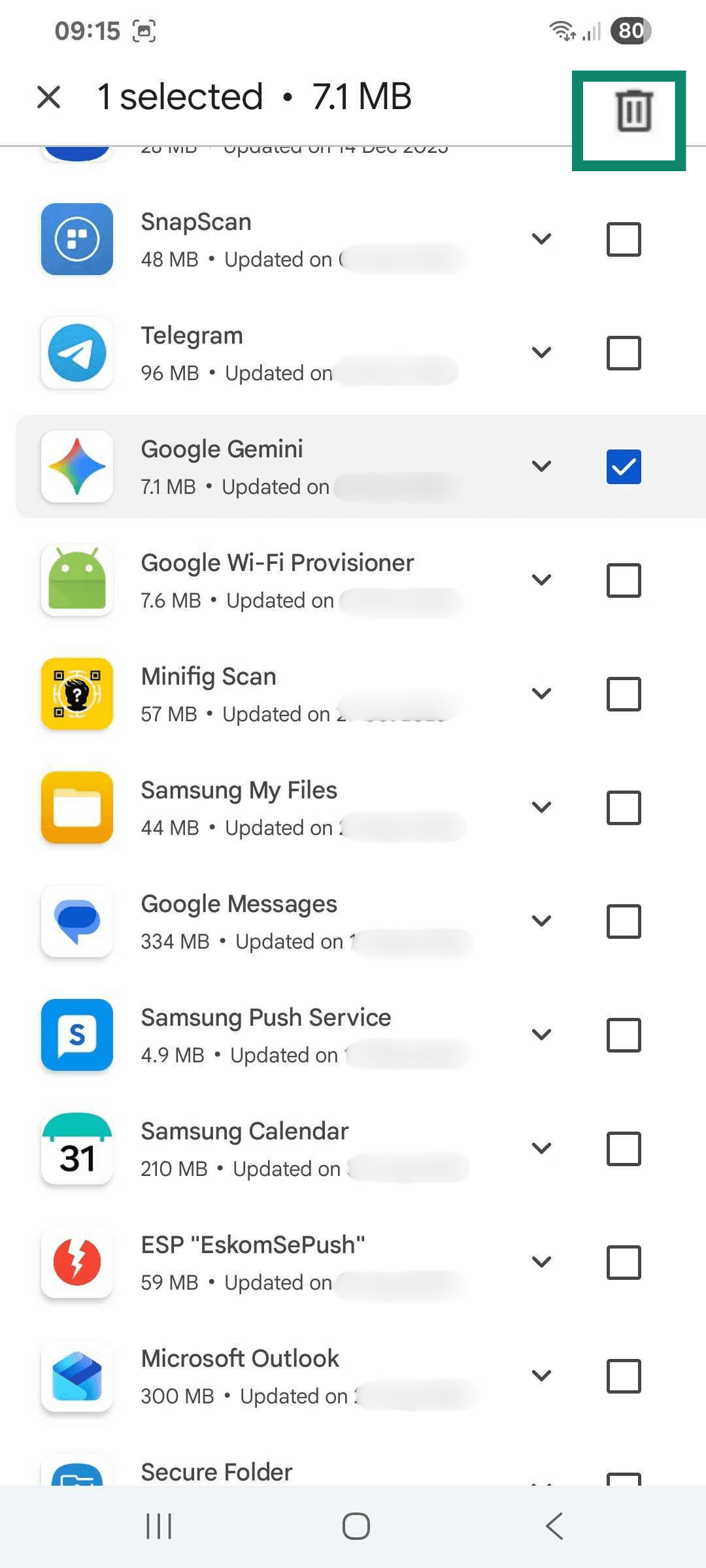
- Toca el icono de la papelera en la esquina superior derecha.
- Confirma Uninstall (Desinstalar).
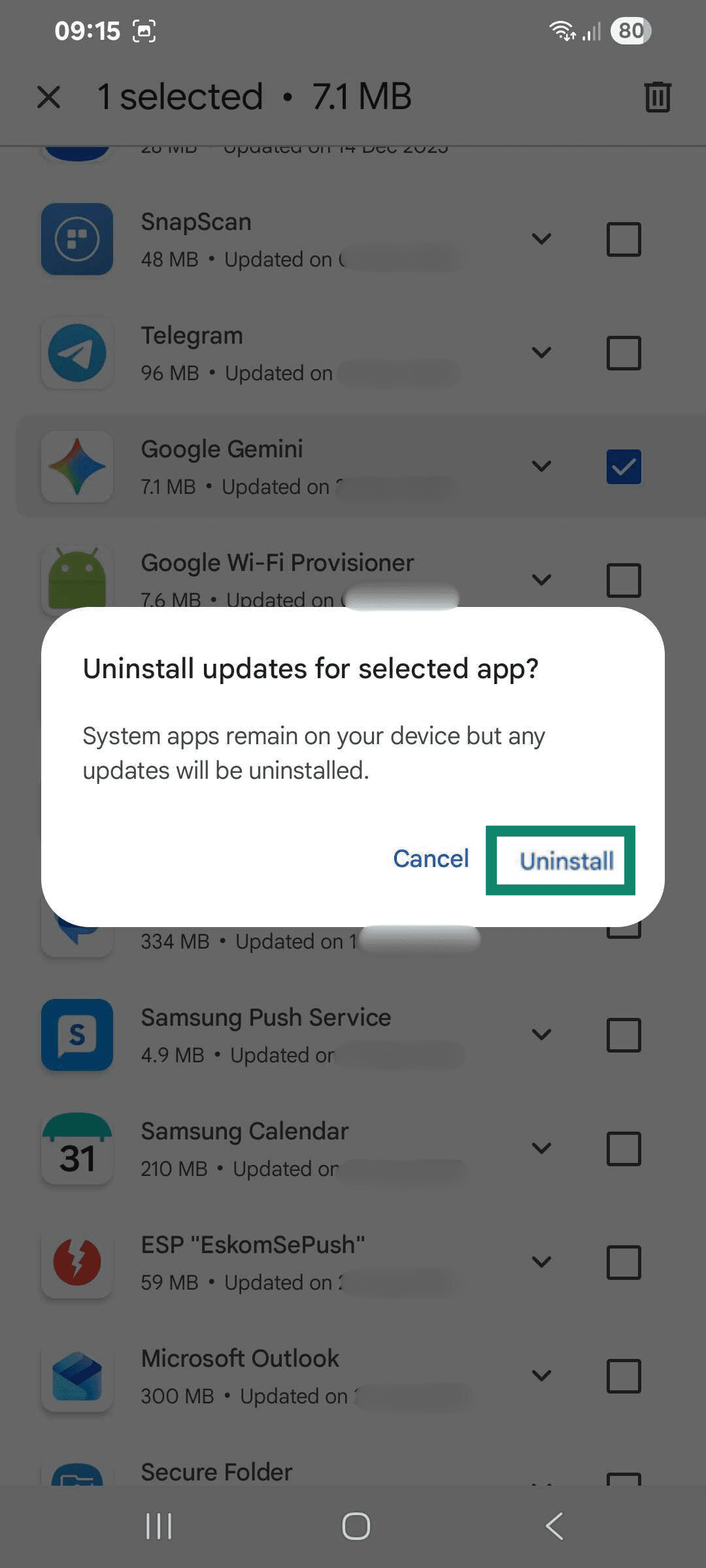
No hace falta desinstalarla desde la Play Store. En muchos dispositivos, puedes desinstalarla desde Settings > Apps (Ajustes > Aplicaciones).
Si no aparece la opción de desinstalar (algo habitual en algunas aplicaciones preinstaladas o del sistema), es posible que Android solo te permita desactivar la aplicación o desinstalar las actualizaciones, en lugar de eliminarla por completo.
Cómo desactivar Gemini en Gmail
Gmail incluye funciones inteligentes (como "Respuesta inteligente" y "Redacción inteligente") y, en algunas cuentas, las funciones de Gemini en Google Workspace. Esto se configura mediante ajustes independientes en Gmail.
Desactivar Gemini de Gmail en el móvil (Android e iOS)
Estos pasos desactivan las funciones inteligentes a nivel de Workspace (incluidas algunas experiencias de Gemini en Workspace) en la aplicación de Gmail:
- Abre la aplicación de Gmail. Toca el icono del menú y selecciona Settings (Ajustes).
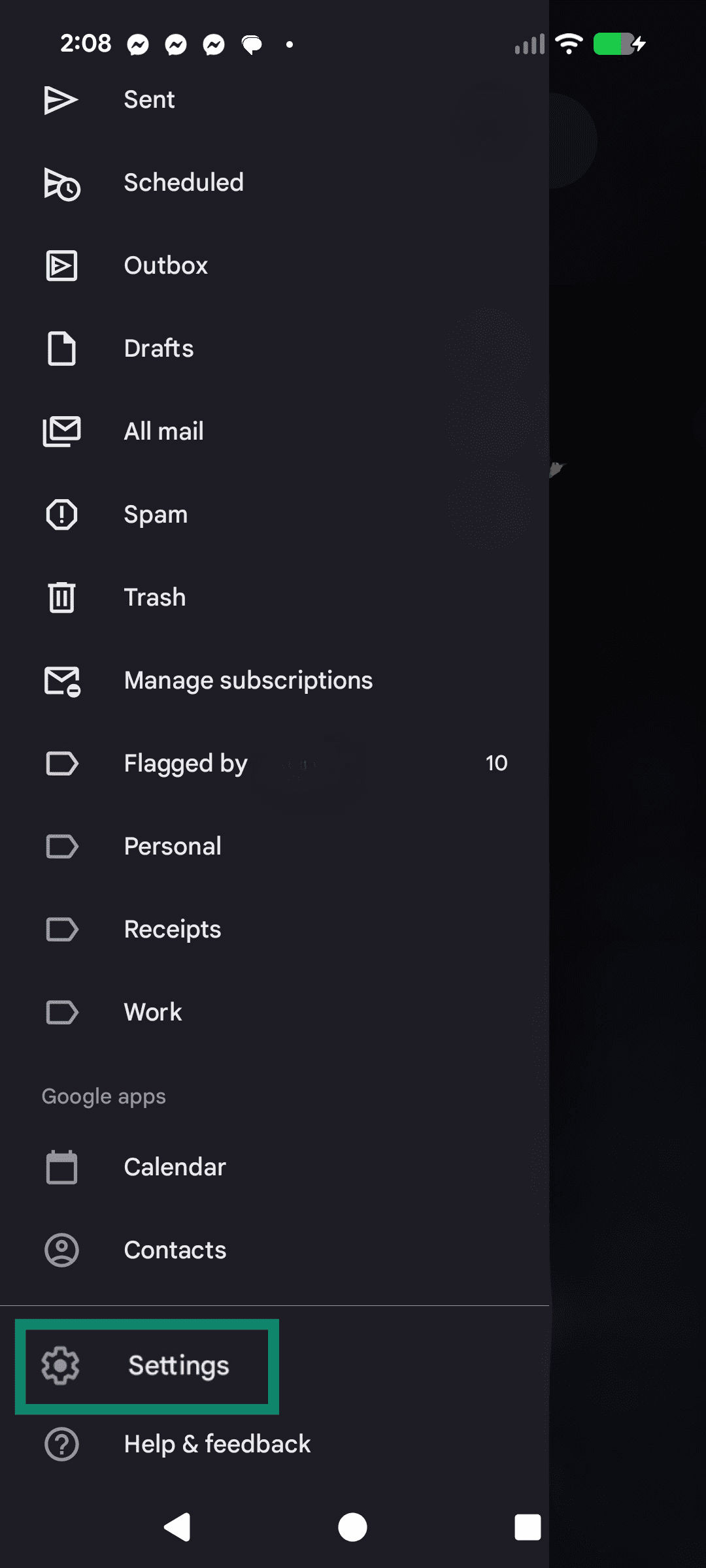
- Selecciona tu email account (cuenta de correo electrónico).
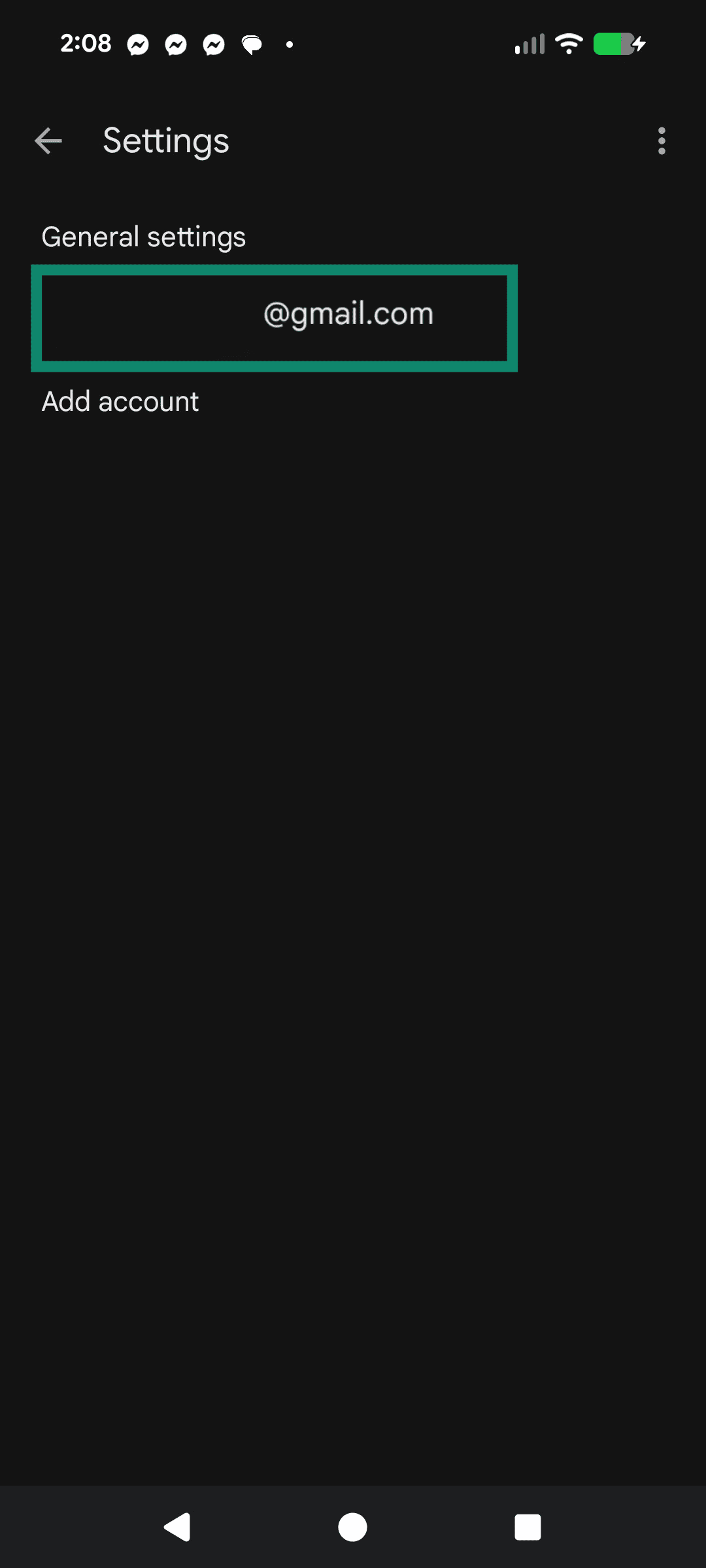
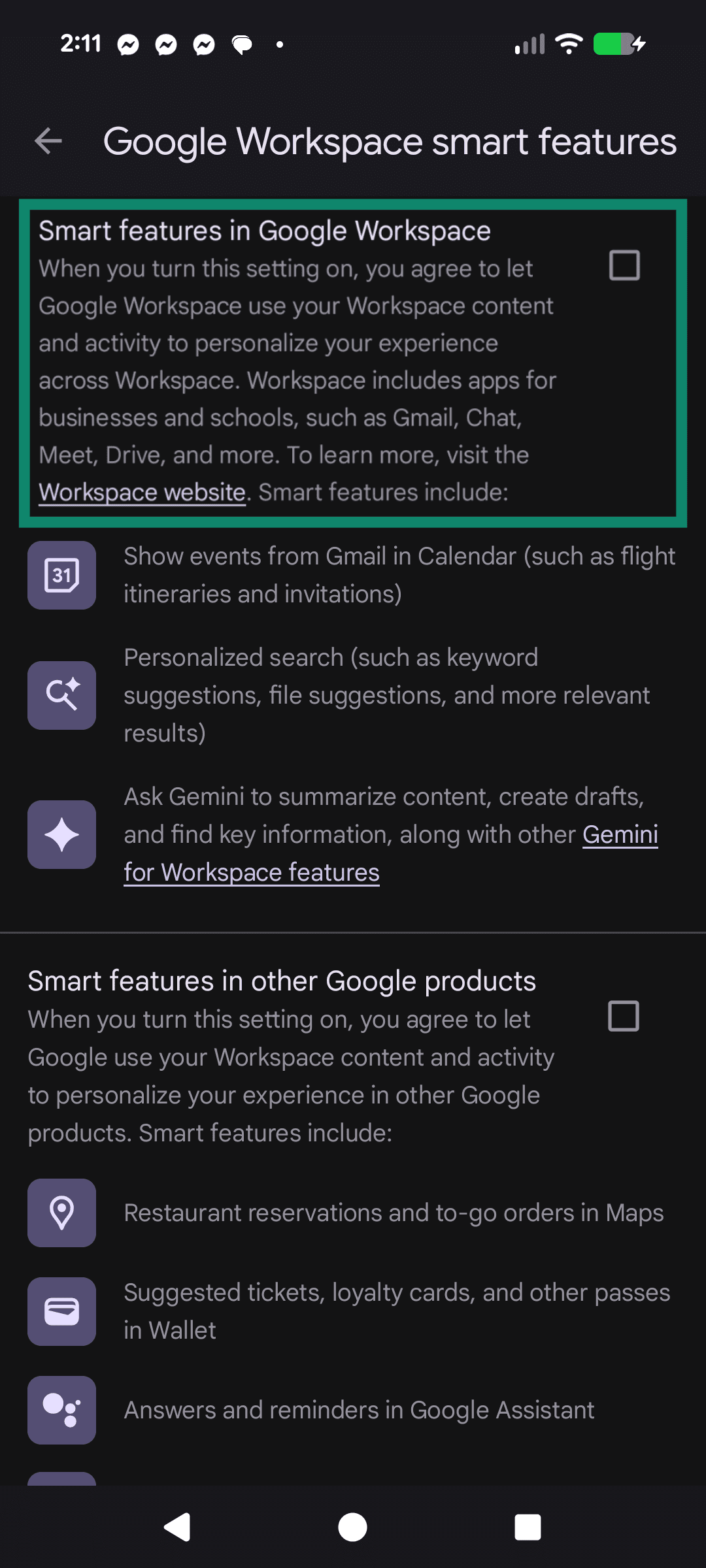
- Pulsa en Google Workspace smart features (Funciones inteligentes de Google Workspace).
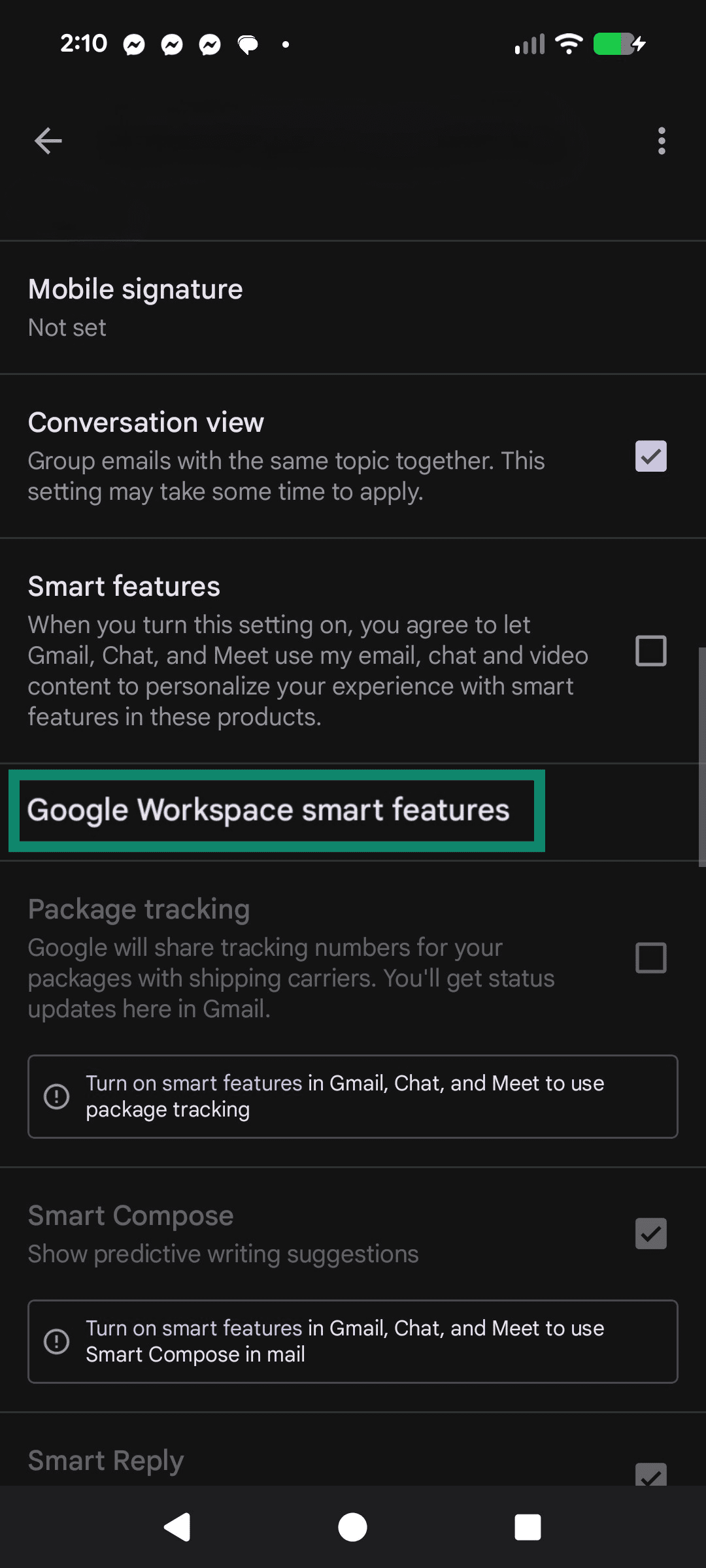
- Desactiva Smart features in Google Workspace (las funciones inteligentes de Google Workspace) y confirma cuando te lo pida.
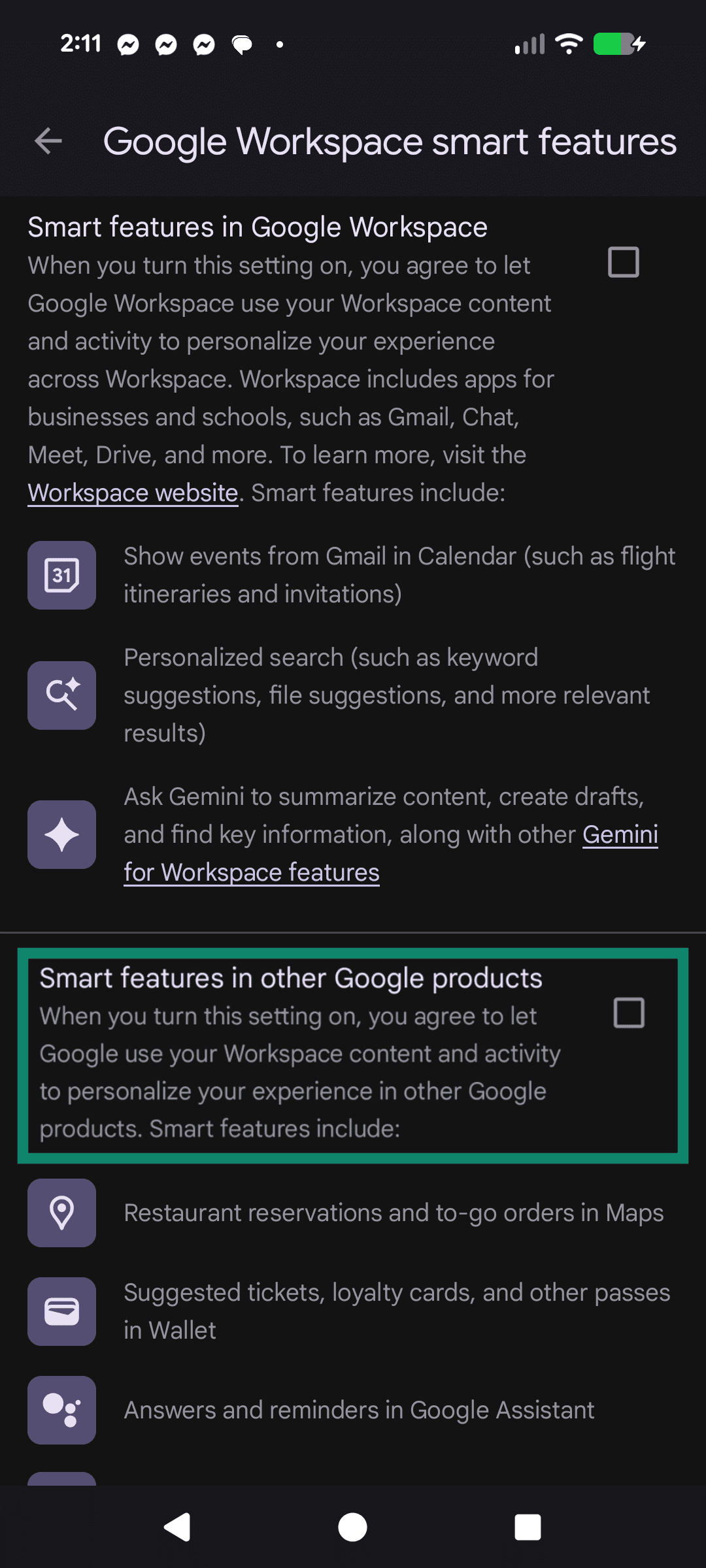
- (Opcional) Desactiva Smart features in other Google products (las funciones inteligentes en otros productos de Google) para limitar la personalización entre productos que utiliza datos de Workspace.
Desactivar Gemini en Gmail en el ordenador
La interfaz web te permite desactivar las funciones inteligentes y la personalización entre productos desde la configuración de Gmail. Por lo general, se trata de ajustes a nivel de cuenta que se aplican en todos los dispositivos en los que hayas iniciado sesión, aunque los menús concretos pueden variar en los dispositivos móviles.
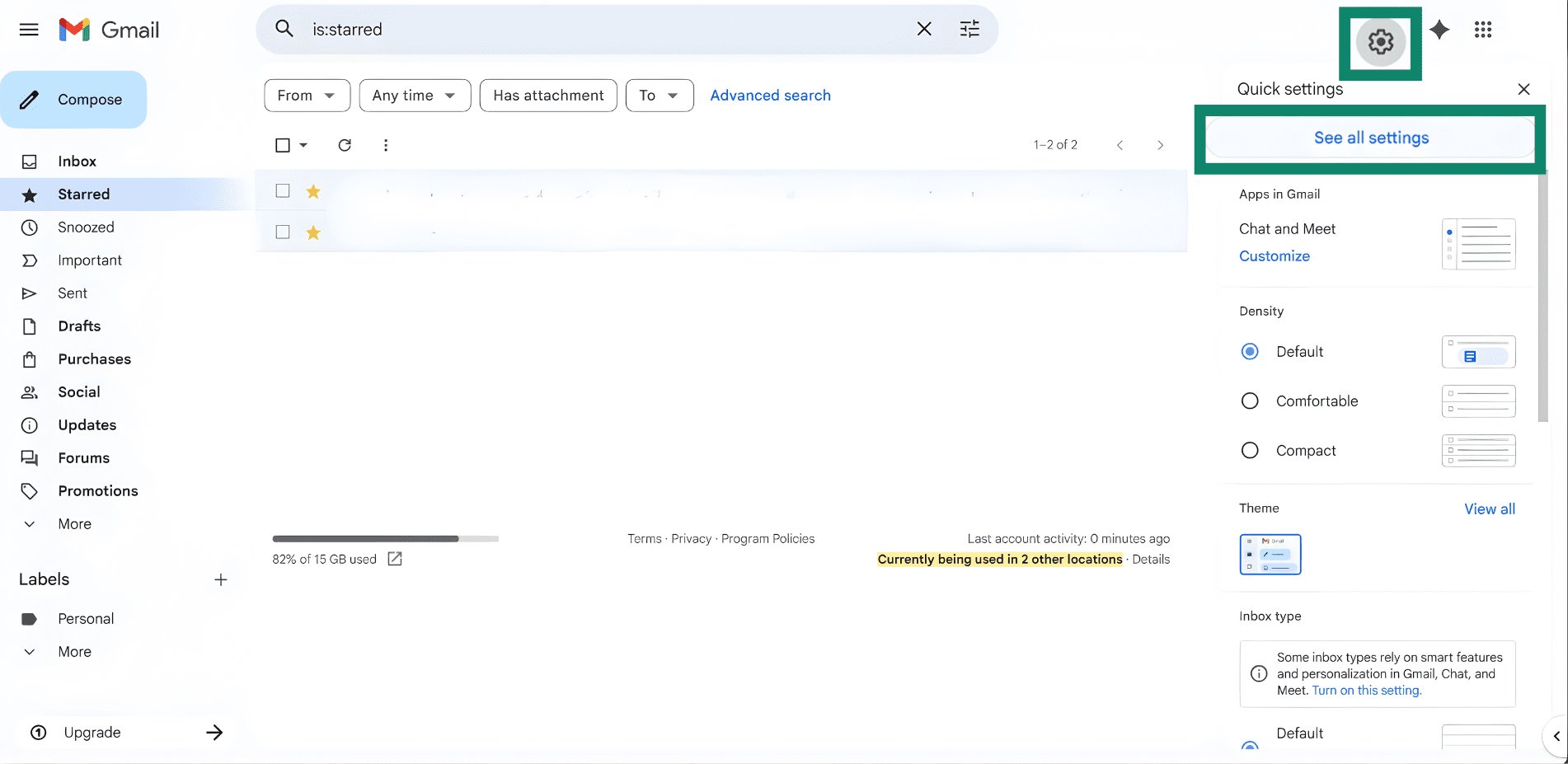
- Abre Gmail en el navegador, haz clic en el icono de la rueda dentada y, a continuación, haz clic en See all settings (Ver todas las configuraciones).
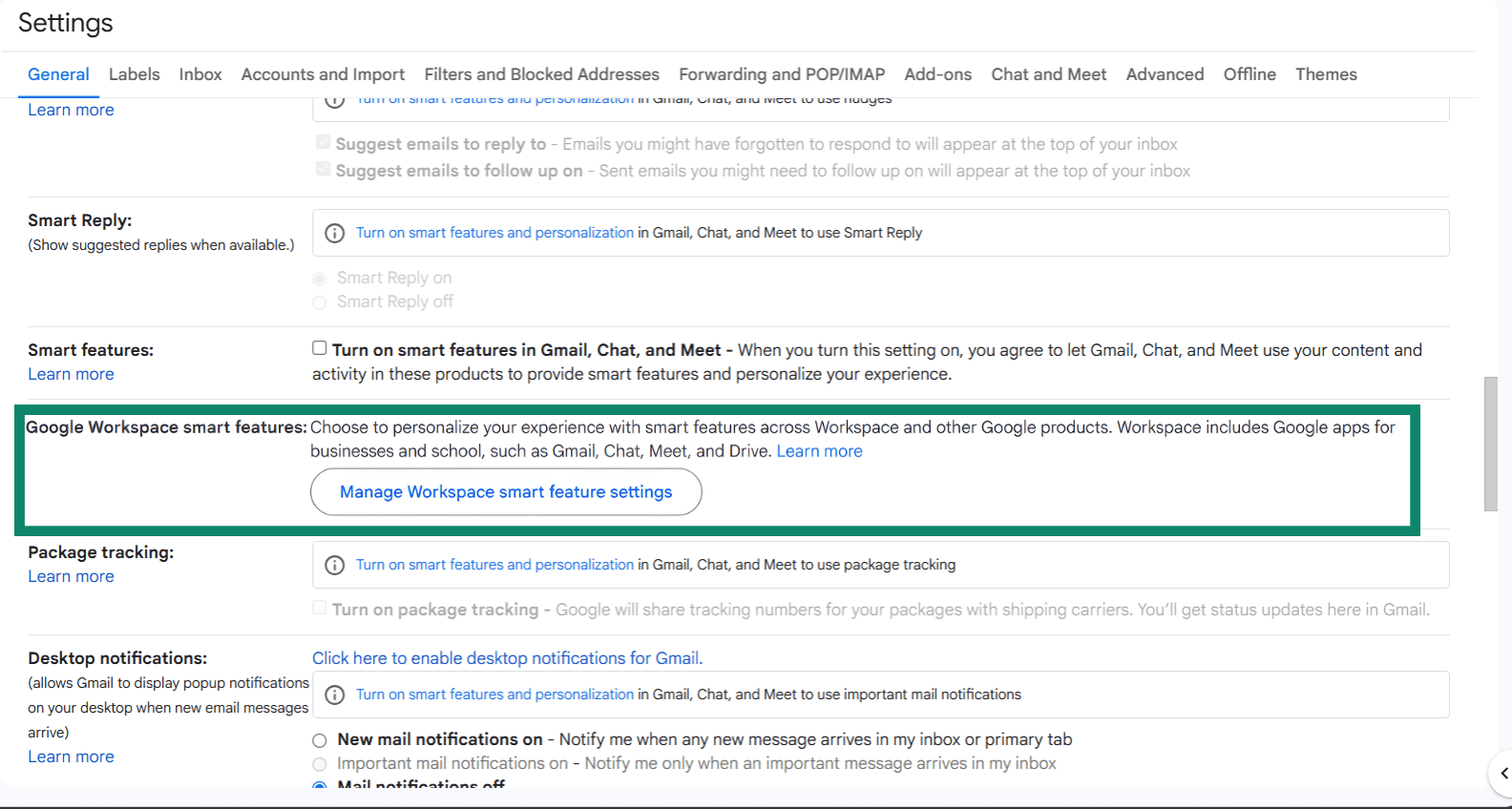
- En la pestaña General, desplázate hasta Google Workspace smart feature (Google Workspace) y haz clic en Manage Workspace smart feature settings (Gestionar la configuración de la función inteligente de Workspace).
- Desmarca Smart features in Google Workspace (Funciones inteligentes en Google Workspace) y, si quieres, Smart features in other Google products (Funciones inteligentes en otros productos de Google). Guarda tus preferencias.
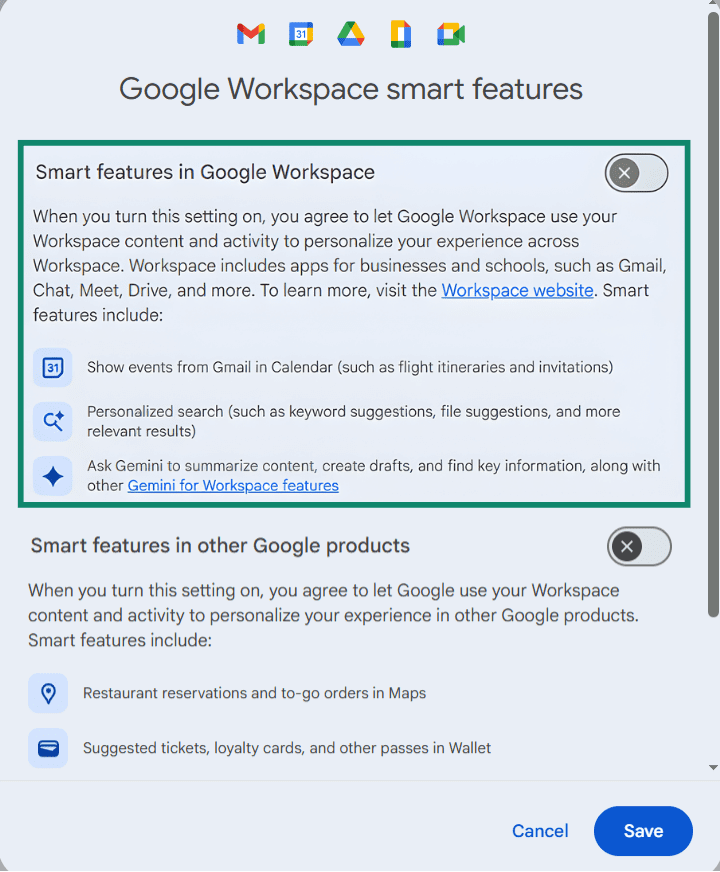
Opcional: Si quieres desactivar las funciones inteligentes de Gmail/Chat/Meet, como la "Respuesta inteligente" y la "Redacción inteligente", en la misma pestaña General, desactiva también Funciones inteligentes en Gmail, Chat y Meet y guarda los cambios.
Cómo desactivar Gemini en la Búsqueda de Google
Desactivar las funciones de búsqueda de Gemini en el móvil y el ordenador
Los resúmenes generados por IA pueden aparecer en los resultados de búsqueda, pero no hay forma de desactivarlos de forma permanente. Sin embargo, las siguientes opciones pueden ayudarte a reducirlas. Aunque es posible que Google las modifique con el tiempo.
Opción 1. Haz una búsqueda, y luego toca en Web debajo de la barra de búsqueda (si Web no aparece, toca en More (Más) y selecciona Web). Esto mostrará solo enlaces de texto en tu búsqueda, descartando los resultados generados por IA.

Opción 2. Añade un espacio y "-ai" al final de tu búsqueda para filtrar los resultados generativos. No hay garantía de que este método funcione y, por naturaleza, es menos fiable que otros.

Opción 3. Usa otro buscador para evitar por completo las funciones de IA de la búsqueda de Google.
Nota: Si el Modo IA está activado a través de Search Labs (donde esté disponible), se puede desactivar en Search Labs.
Cómo desactivar Gemini en Google Workspace
En las ediciones de Workspace compatibles, aplicaciones como Docs, Sheets y Slides pueden incluir funciones de Gemini (como el panel lateral). Los administradores pueden activar o desactivar las funciones de Gemini para cada servicio de Workspace en la Consola de administración.
Desactivar Gemini en Google Docs, Hojas de cálculo o Presentaciones
Si la cuenta forma parte del dominio de Workspace de una empresa o centro educativo, los administradores de la empresa u organización pueden desactivar la integración con Gemini para cada servicio.
Para desactivar Gemini como administrador:
- Inicia sesión en la Google Admin console (Consola de administración de Google) y haz clic en Generative AI (IA generativa).
- Abre Gemini for Workspace (Gemini para Workspace), luego abre el panel Features access panel (Acceso a funciones).
- Busca el programa en el que quieras desactivar Gemini (Hojas de cálculo, Documentos, etc.) y haz clic en Edit (Editar).
- Activa Habilitar o Deshabilitar Gemini, y luego haz clic en Guardar.
Más información: Echa un vistazo a cómo desactivar Meta AI.
Preocupaciones sobre la privacidad y los datos con Gemini AI
Entender cómo utiliza Gemini los datos te ayuda a decidir si conviene desactivarlo.
A qué datos puede acceder Gemini
Las aplicaciones de Gemini recopilan y tratan varios tipos de información. El Centro de privacidad de Gemini Apps muestra las solicitudes que se hacen al usuario y el contenido que se comparte con Gemini (como archivos, fotos, vídeos y contenido de páginas), además de el audio, las grabaciones y las transcripciones de Gemini Live, cuando se utilizan. También incluye el contenido generado por Gemini (como texto, código, audio, imágenes y vídeo).
Gemini también puede utilizar información de las aplicaciones conectadas y de otros servicios de Google que se utilicen con Gemini (como el historial de Búsqueda o de YouTube, y el contexto de la página o la URL de Chrome), además de datos de ubicación (como la ubicación general y la dirección IP). En Android, las funciones de Gemini también pueden depender de los permisos del dispositivo (por ejemplo, el acceso a los contactos y a las notificaciones).
Cómo utiliza Google los datos relacionados con Gemini
La Política de privacidad de Google describe cómo utiliza la información para prestar servicios, mantenerlos y mejorarlos, desarrollar nuevos servicios, ofrecer experiencias personalizadas (según la configuración), medir el rendimiento, comunicarse con los usuarios y proteger a Google, a los usuarios y al público. El objetivo de "proteger" incluye detectar, prevenir y responder ante casos de fraude, abuso, riesgos de seguridad y problemas técnicos.
Cómo limitar aún más la recopilación de datos
Hay varios ajustes que permiten reducir la cantidad de datos que Gemini almacena o a los que tiene acceso, sin necesidad de desactivarlo por completo.
- Gestionar la actividad y la personalización de Gemini Apps: La opción "Conservar actividad" determina si Gemini guarda las nuevas conversaciones en Actividad de Gemini Apps (historial de chat) de la cuenta. Si lo desactivas, no se añadirán nuevos chats a ese historial (aunque es posible que algunas funciones de Gemini y conexiones de la app se vean limitadas). Usa la página de Actividad de Gemini Apps para borrar chats antiguos y ajustar los controles relacionados, como la eliminación automática, si están disponibles para tu cuenta.
- Limitar las aplicaciones conectadas y el acceso a los dispositivos: Las funciones de Gemini pueden depender de las aplicaciones conectadas y de los permisos de Android. Al reducir las conexiones y los permisos, se limita lo que Gemini puede hacer en el dispositivo (por ejemplo, las funciones de llamadas y mensajes, y el acceso a las notificaciones).
- Revisa por separado los demás ajustes del historial de la cuenta de Google: Al modificar la configuración de Gemini no se modifican automáticamente los demás ajustes del historial de la cuenta de Google, como la "Actividad en la web y en las aplicaciones", que puede seguir guardando datos a menos que se modifique por separado.
- Enviar comentarios: Google recopila los comentarios de los usuarios, y enviar comentarios a través de los canales oficiales de Google puede ayudar a informar de problemas o solicitar cambios en los productos.
Más información: Por qué borrar tus datos de Google es solo la mitad del proceso.
Preguntas frecuentes: Preguntas más habituales sobre cómo desactivar Gemini
¿Puedo volver a usar el Asistente de Google después de desactivarlo?
Sí. Puedes cambiar de Gemini a Google Assistant en la app de Gemini tocando en tu foto de perfil, seleccionando "Cambiar a Google Assistant" y, a continuación, confirmando. Esto restablece el Asistente de Google como asistente móvil del teléfono (aunque es posible que las funciones de Gemini sigan estando disponibles en otros productos de Google, dependiendo de la cuenta y la configuración).
¿Por qué no puedo desinstalar o eliminar Gemini?
Es posible que Gemini no se pueda desinstalar en algunos móviles Android si se considera una aplicación preinstalada o del sistema. Android no permite eliminar algunas aplicaciones preinstaladas del sistema. En esos casos, solo te permite desactivarlas.
Si la aplicación de Gemini se instaló como una aplicación normal desde Google Play, normalmente se puede desinstalar como de costumbre. Si no aparece la opción de desinstalación, suele ser señal de que se trata de una aplicación del sistema en ese dispositivo.
¿Cómo desactivo Gemini en un móvil Samsung?
En los dispositivos Samsung, ve a las opciones del asistente digital y cambia de asistente (la ruta varía según el modelo y la versión del software).
¿Desactivar Gemini afectará a otras aplicaciones de Google?
Si desactivas Gemini o el seguimiento de actividad, se pueden restringir ciertas funciones basadas en IA en las aplicaciones de Google. Si desactivas las funciones inteligentes en Gmail, Chat y Meet, desaparecerán funciones como "Redacción inteligente", "Respuesta inteligente" y las tarjetas de resumen. El resto de ajustes de Google (como la Actividad en la web y en las aplicaciones y el Historial de ubicaciones) seguirán funcionando a menos que los modifiques por separado.
Explora la web con mayor privacidad
Obtener ExpressVPNRegístrate hoy y disfruta de nuestras últimas ofertas