Gemini nasıl kapatılır: Hızlı rehber


Gemini pek çok Google ürününde vardır ama onu kapatmak ya da sınırlamak için yapmanız gereken, her zaman tek bir yerde bulunmaz. Gelgelelim Gemini’ı Android cihazlar (Samsung telefonlar dâhil), Gmail, Google Search ve Google Workspace’te kapatmak (ya da en azından azaltmak) mümkündür.
Gemini AI’ı Anlamak
Gemini, Google’ın üretken yapay zekâ asistanıdır. Gemini uygulamasından erişilebildiği gibi diğer Google ürünlerinin içinde Gemini özelliği olarak da karşınıza çıkabilir.
Gemini metin ve sesli komutlarla çalışır ve paylaşın içerikleri (örneğin yüklenen bir görüntü dosyası) işleyebilir.
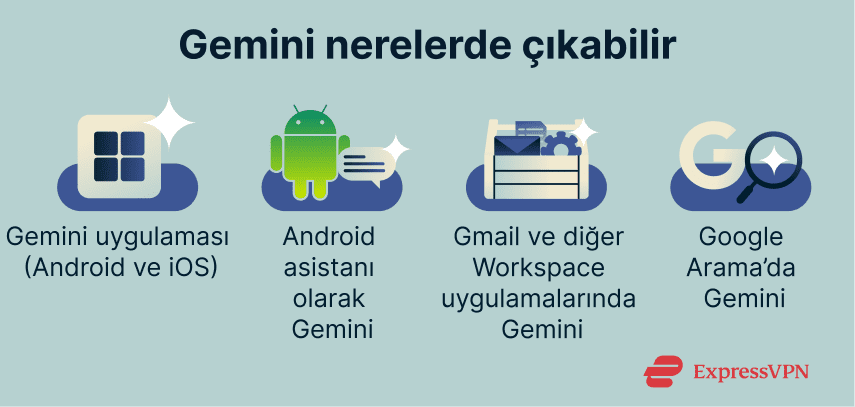
Gemini’ın nerede çıktığı ve yapabildikleri; ürün, hesap türü, bölge ve organizasyon şekline (Workspace için) göre değişebilir:
- Android: Gemini desteklenen cihazlarda telefonun dijital asistanı olarak çalışır. Bunun için Google’ın dijital asistanları kısmından seçilmesi gerekir.
- iOS: Gemini uygulamasından ulaşılabilir ama Android’deki gibi sistem asistanı olmaz.
- Gmail ve diğer Workspace uygulamaları: Gemini uygun hesaplarda uygulama için özellik şeklinde (genelde yan panelde) ortaya çıkarak içerik oluşturabilir ve özet çıkarabilir.
- Google Arama: Üretken AI özellikleri arasında AI Bakışı ve bazı durumlarda, Gemini modellerini kullanan AI Modu bulunur.
Kullanılabilir başlıca özellikler
Kullanılabilen özellikler ve varsayılan davranışlar, özelliğe ve ürüne göre değişebilse de bazı Gemini özellikleri yalnızca Gemini hesap, cihaz veya şirket için etkinleştirildiğinde kullanılabilir.
- Gmail’de Gemini yazma ve taslak çıkarma: Hesap türü ve aboneliğe göre, Gemini taslak mesajlar yazmaya (örn: "Yazmama yardım et”), özet çıkarmaya ve yanıt önerisinde bulunmaya yarayabilir.
- Workspace uygulamalarında Gemini yardımı: Gemini uygun Workspace hesaplarında, uygulamadan çıkmadan Gmail ve kullanılabiliyorsa Google Chat uygulamaları içinden içerikleri özetleyebilir ve taslak çıkarabilir.
- Arama özeti ve AI yanıtlar: Google Arama’da AI Bakışı ile linkli AI özetleri çıkarılabilir. Varsa Search Labs üzerinden AI Modu açılabilir.
- Android’de mobil asistan: Gemini telefonun dijital asistanı olarak kullanıldığında, ayar ve kullanılabilir durumuna göre, bağlı uygulamalar üzerinden arama ve mesajlaşma gibi cihaz eylemlerini destekleyebilir.
Sık görülen riskler ve sınırlar
Google'ın belirttiği üzere Arama’da çıkan üretken AI özellikleri (AI Bakışı dâhil) henüz deneysel aşamada ve hata yapabilir.
Google Gemini Uygulamaları Gizlilik Merkezi‘nde bazı verilerin (incelenen geri bildirim ve ilgili yazışmalar dâhil) inceleme uzmanları tarafından incelenebileceği ve üç yıla kadar tutulabileceğini söylemektedir. Ayrıca bazı Gemini Uygulamaları kullanım verilerinin (örneğin Gemini uygulamalarını ne sıklıkta kullandığınız) Google hesabınızı silene kadar tutulacağı da belirtilir. Gemini Uygulamaları Etkinliği (yazışma geçmişi) kapalıyken hizmeti sağlamak ve geri bildirimleri işleyebilmek için yeni yazışmalar 72 saate kadar kaydedilebilir.
Gemini’ı kapatmadan önce bilmeniz gerekenler
Gemini’ı kapatmak mümkün olsa da bilmeniz gereken birtakım kısıtlamalar yok değildir.
Gemini’ı tek bir yerden kapatmak neden yetmez
Gemini birçok yerde çıkar ve her ürünün kendi ayarları vardır. Gemini’ı bir yerde kapattınız diye diğer yerlerde de kapanacak diye bir kaide yoktur.
Gemini, Android telefonlarda kısaltmalarla (yan tuş, uzun basma vb.) tekrar etkinleşebilir. Kısaltmaların kullanımını değiştirmek ya da devre dışı bırakmak Gemini’ı kazara açmanın önüne geçebilse de Gemini özellikleri olan diğer Google ürünlerde Gemini’ı kapatmaz.
Gemini’ı kapattığınızda hangi özellikler çalışmayabilir
Gemini’ın işlem yapmasını ya da diğer uygulamalardaki verileri kullanmasını sağlayan bazı özellikler, bağlı olduğu uygulamalara bel bağlar. Gemini kapatıldığı ya da kısıtlandığı zaman, kullanılan cihaz ve ayarlara göre bu bütünleşmeler kapanabilir veya azalabilir. Bu durum bilhassa iki yerde öne çıkar:
- Android’deki asistan eylemleri: Bağlı uygulamanın gerektiği (destekli hizmetlerden mesajlaşma ya da arama) görevler, Gemini aktif asistan olmadığında ya da bağlantı kapatıldığında çalışmayabilir ya da azalabilir.
- Google uygulamaları içinde Gemini (Workspace/Arama): Gemini hesap ya da kurum içinde etkin olmadığı veya bir özellik o hesap türü ya da hesap bölgesinde kullanılamadığı zaman; taslak oluşturma, özet çıkarma ve "Gemini’a Sor” paneli gibi özellikler ortadan kaybolabilir.
Hangi ayarlar açık kalır
Gemini’dan bir uygulamayı çıkarmak, Google uygulamasına verilen Android izinlerini otomatik olarak kaldırmaz. Örneğin WhatsApp (veya Messages) Gemini’a bağlı olmasa bile Google uygulamasının Kişiler izni hâlâ varsa telefonunuzun rehberine erişebilmeye devam eder. Gemini’ın ayrıca Araçlar bağlantısı (Gemini’a Android’de cihaz seviyesinde işlem ve bildirim erişimi veren bağlantı) varsa bildirimlere erişmeye devam edecektir.
Gemini Android’de nasıl kapatılır
Android’de dijital asistan nasıl değiştirilir
Aşağıdaki adımları takip ederek Android ayarlarından dijital asistanınızı değiştirebilirsiniz:
- Settings (Ayarlar) ve Apps (Uygulamalar) kısmını açın.
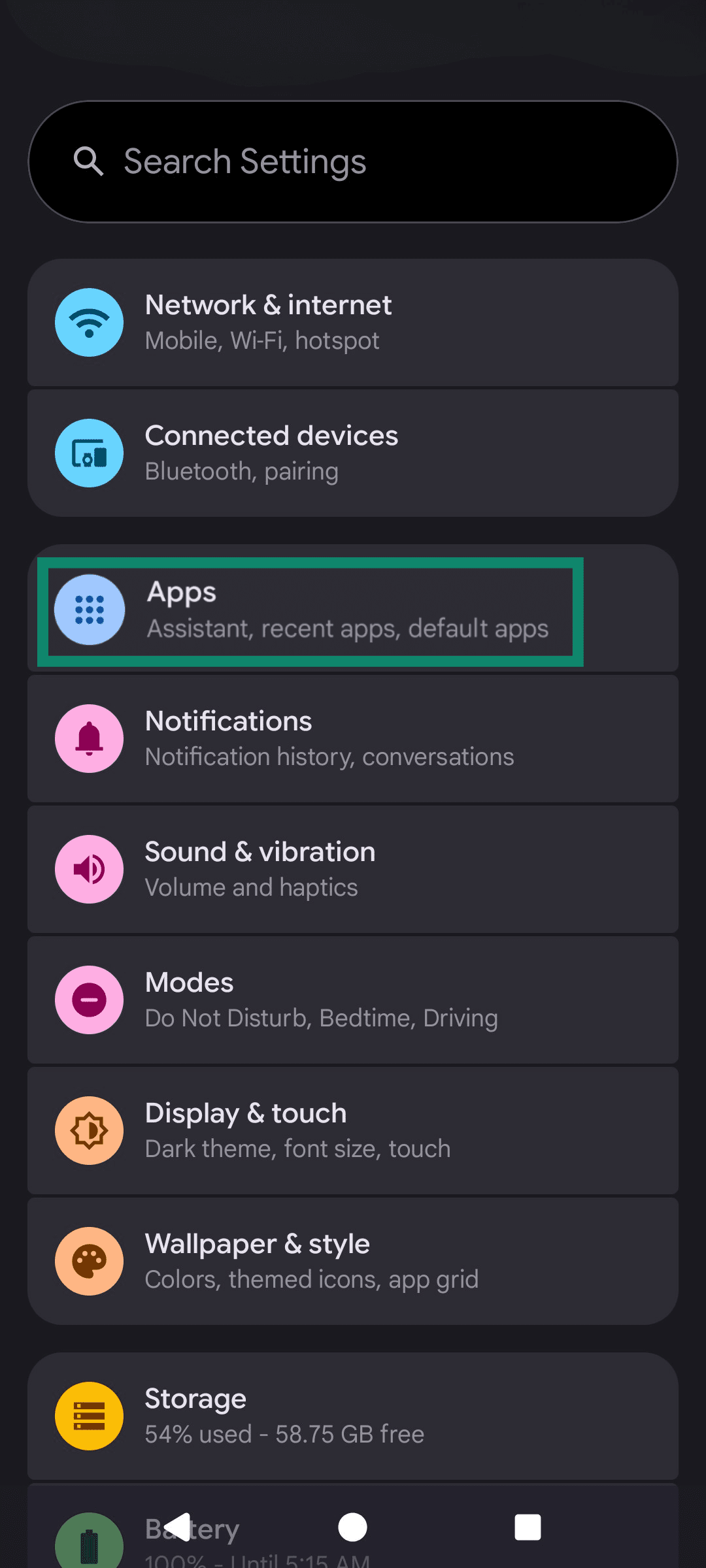
- Default apps (Varsayılan uygulamalar) veya cihaza göre Choose default apps (Varsayılan uygulamaları seç) kısmına dokunun.
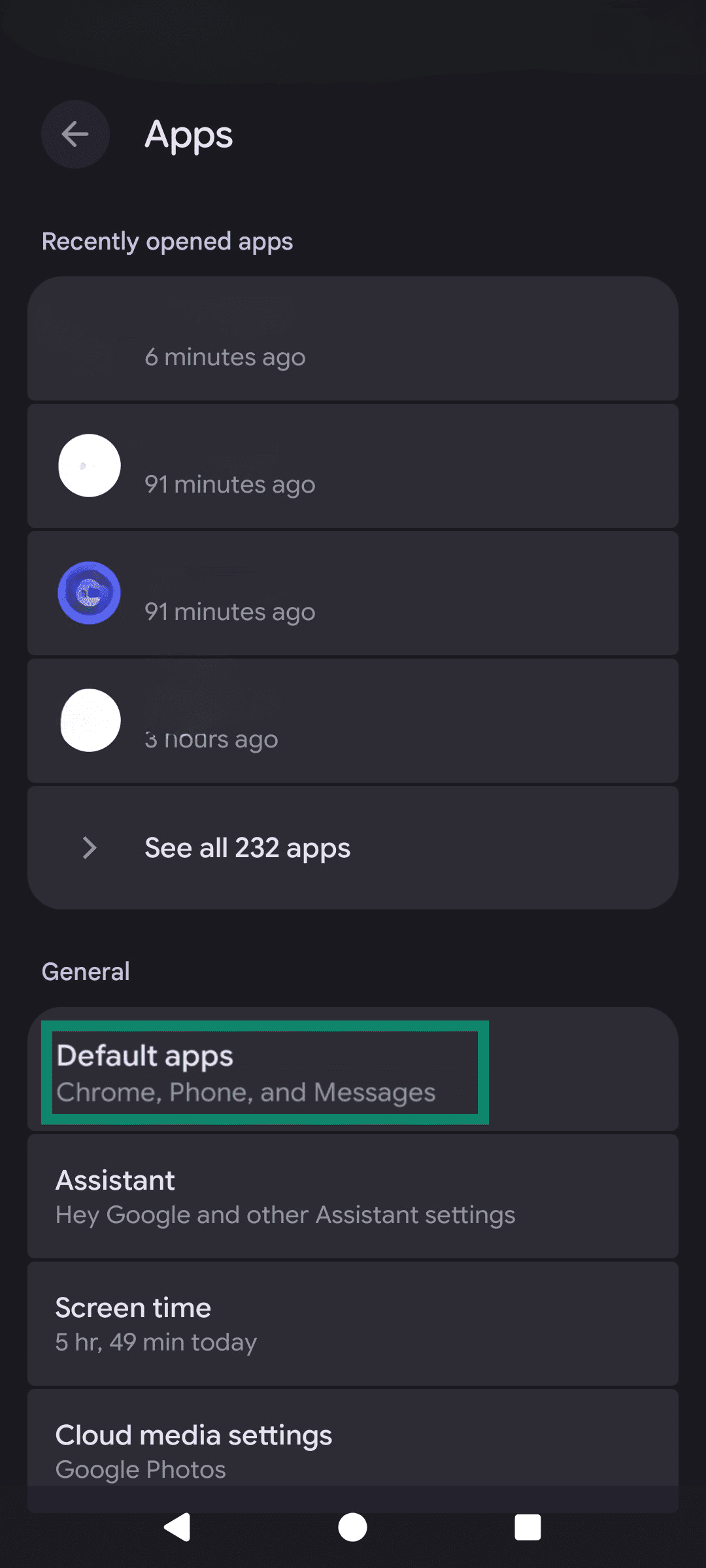
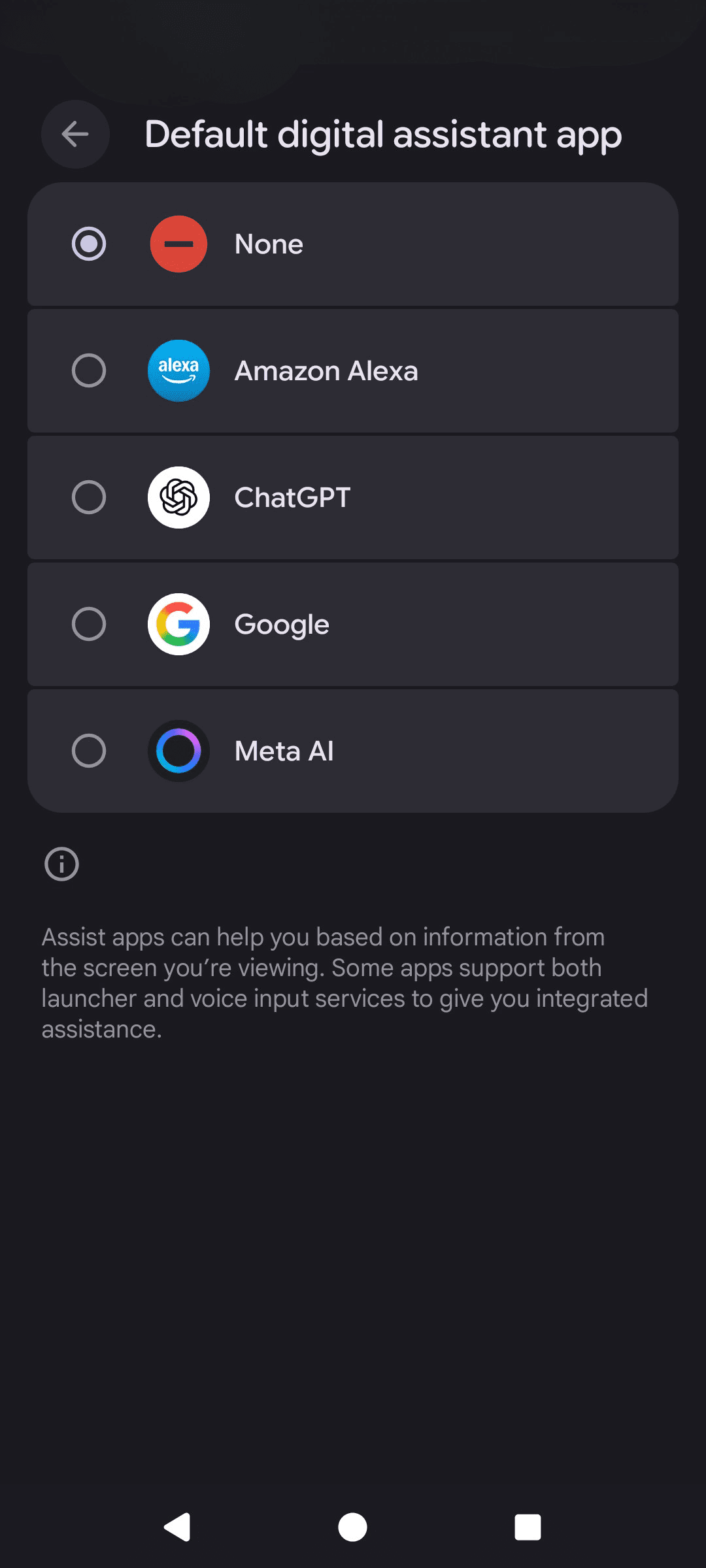
- Digital assistant app (Dijital asistan uygulaması) kısmına dokunun.
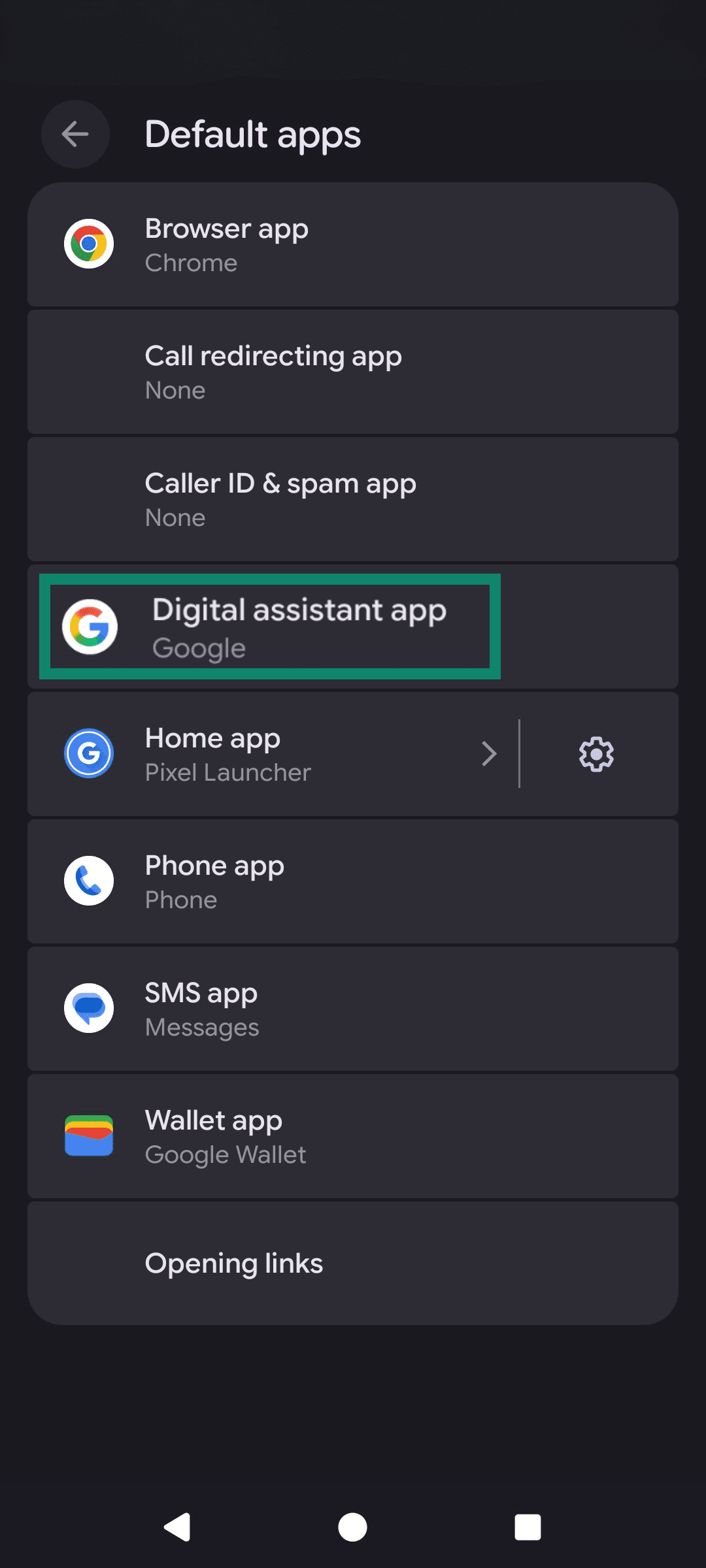
- Default digital assistant app (Varsayılan dijital asistan uygulaması) veya tekrar Digital assistant app (Dijital asistan uygulaması) seçeneğine dokunun.
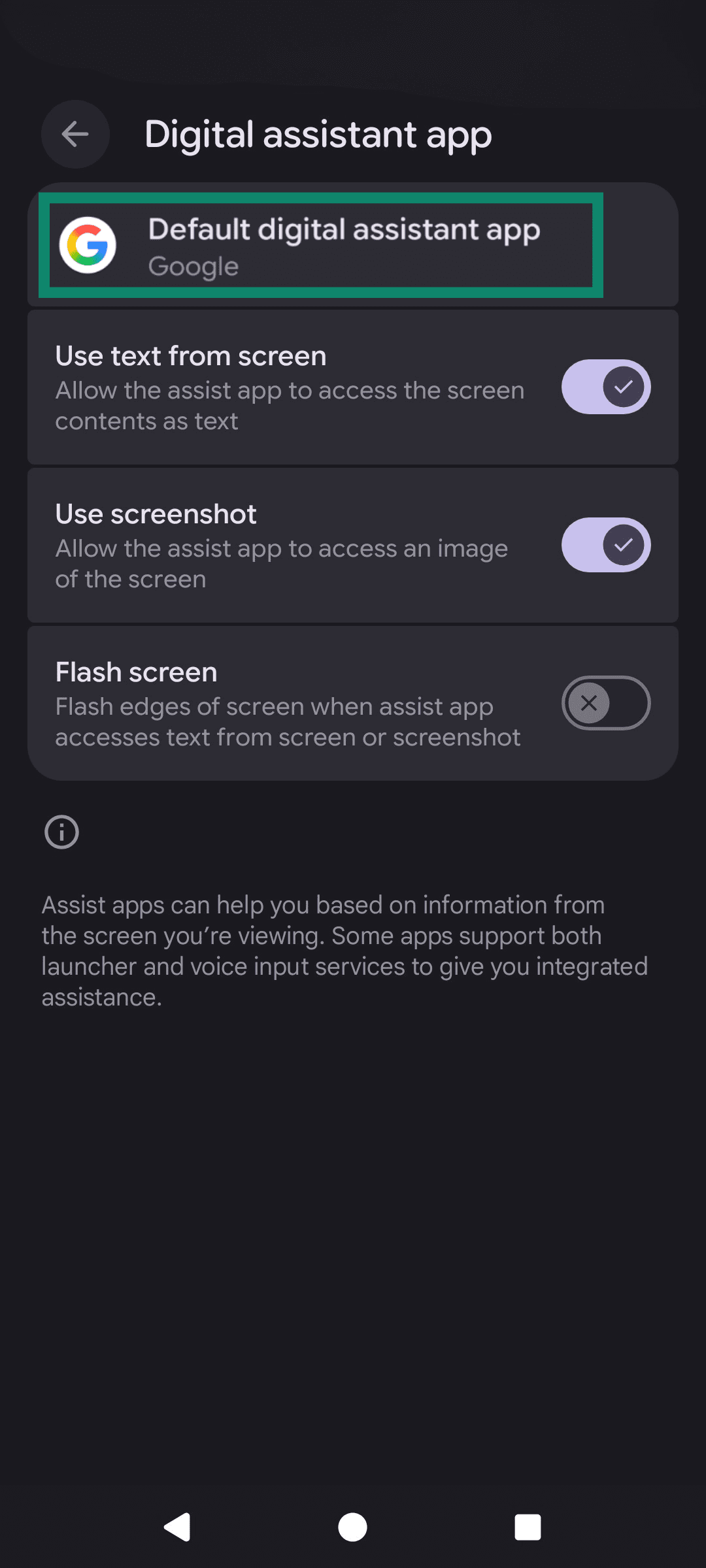
- İstediğiniz digital assistant (dijital asistanı) seçin (çenekler cihaza ve yüklü olanlara göre değişir) ya da None/Off (Yok/Kapalı) seçeneğine dokunun.
Gemini Samsung cihazlarda nasıl kapatılır
Çoğu Galaxy cihazında Yan tuş dijital asistanı açar. Eğer uzun basma Gemini olarak belirlenmişse Gemini’ı kapatmak için farklı bir varsayılan asistan belirlemek ya da Yan tuşa uzun basma eylemini değiştirmek gerekir.
Varsayılan dijital asistanı değiştirme
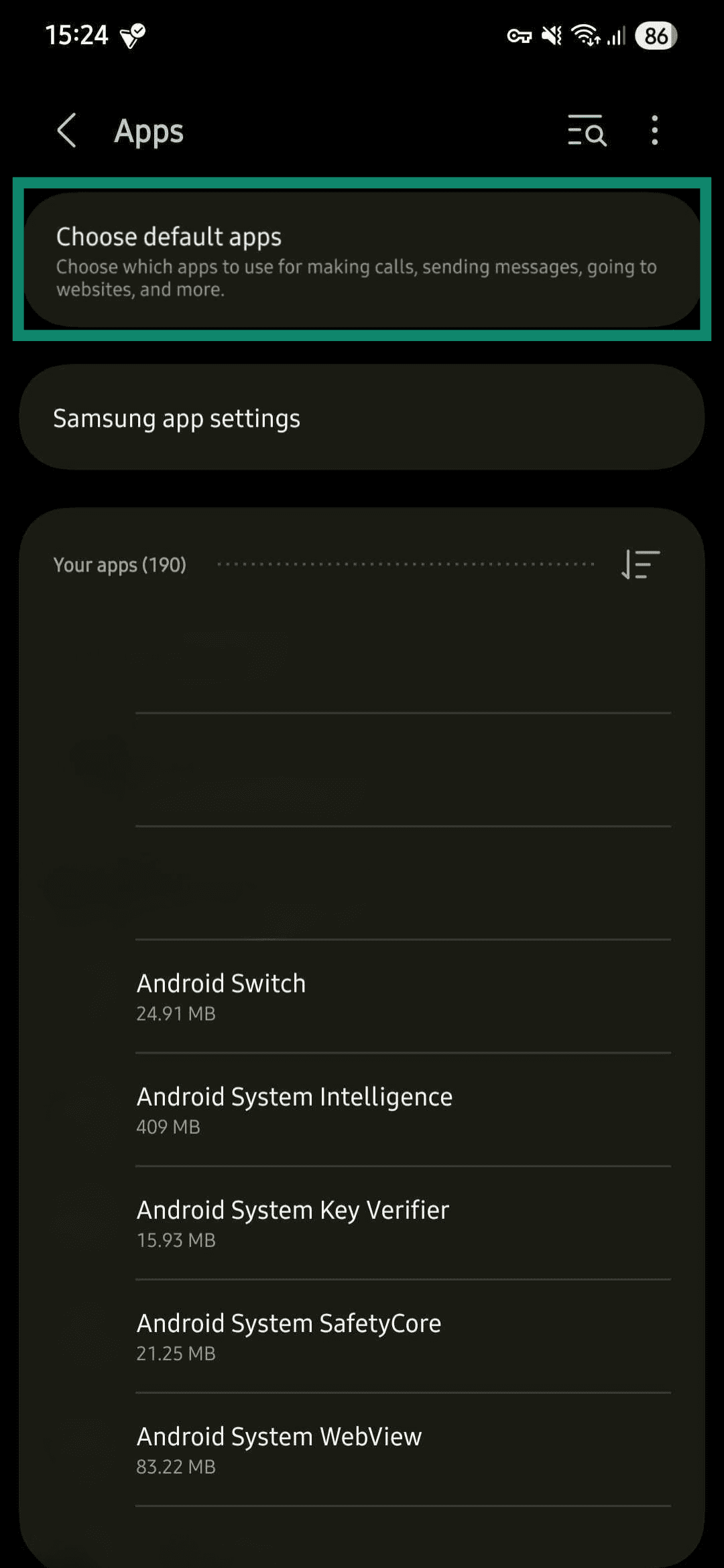
- Settings (Ayarlar) > Apps (Uygulamalar) > Choose default apps (Varsayılan uygulamaları seç) kısmını açın.
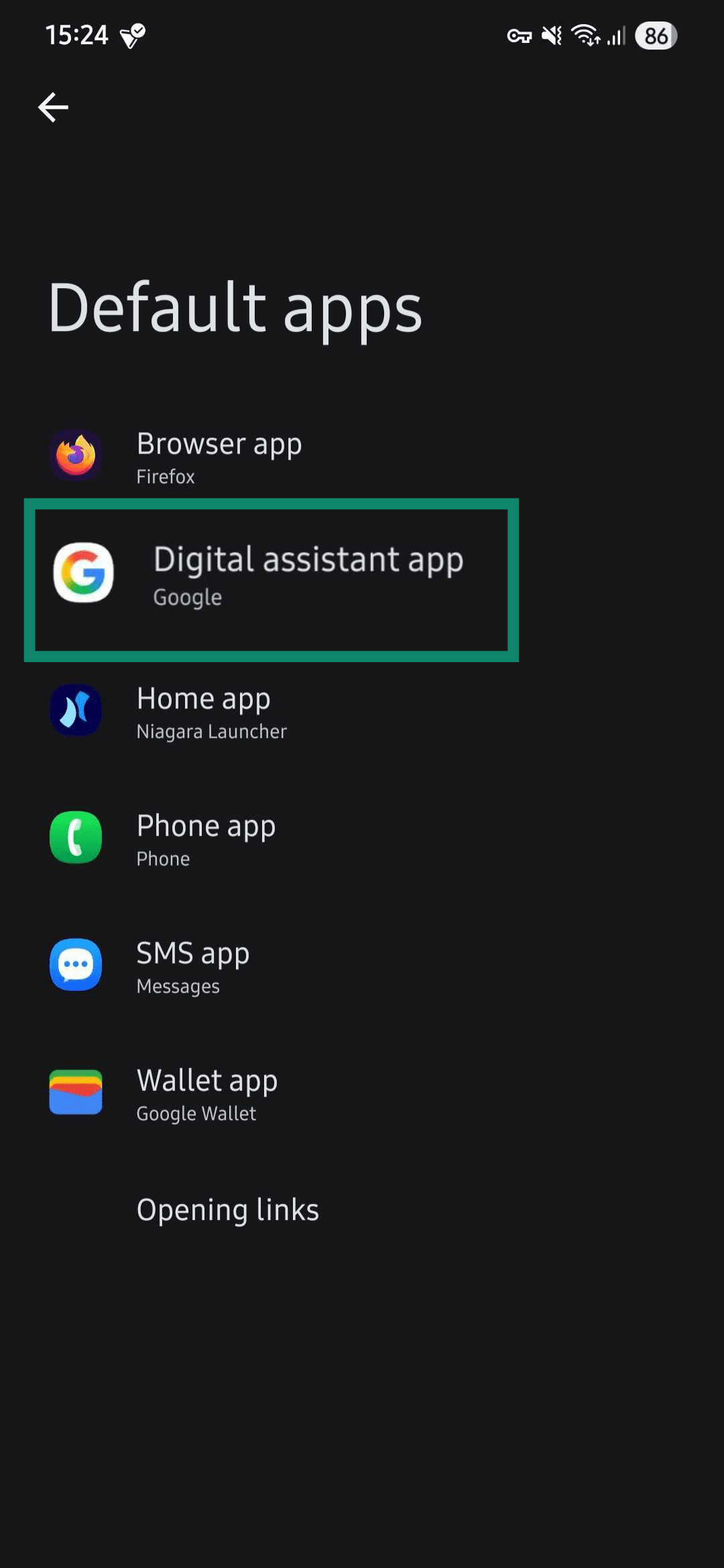
- Digital assistant app (Dijital asistan uygulaması) seçeneğine dokunun. Digital assistant app (Dijital asistan uygulaması) seçeneğine tekrar dokunmanız gerekebilir.
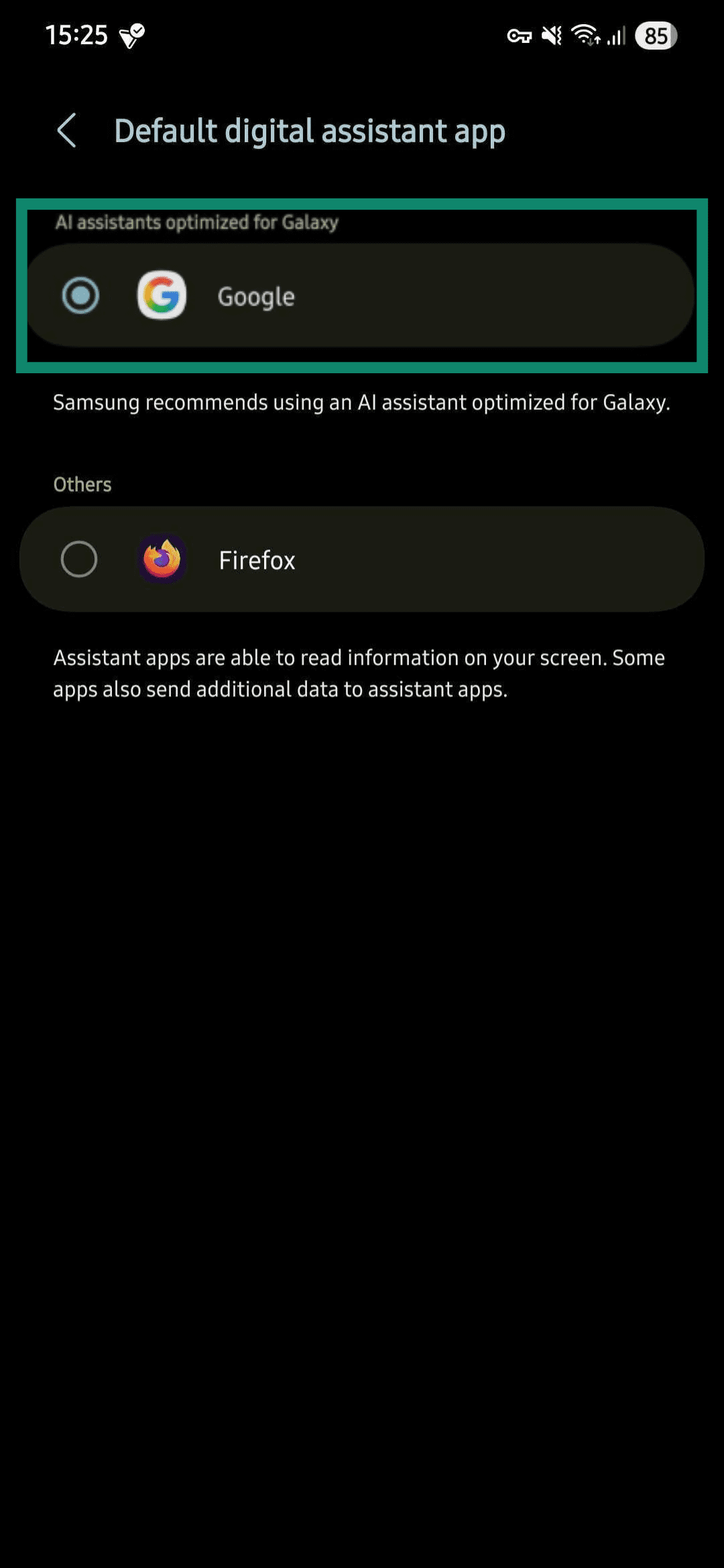
- Seçim yapın. Seçenekler yüklü uygulamalara göre değişecektir.
Yan tuşun asistanı açmasını kapatma
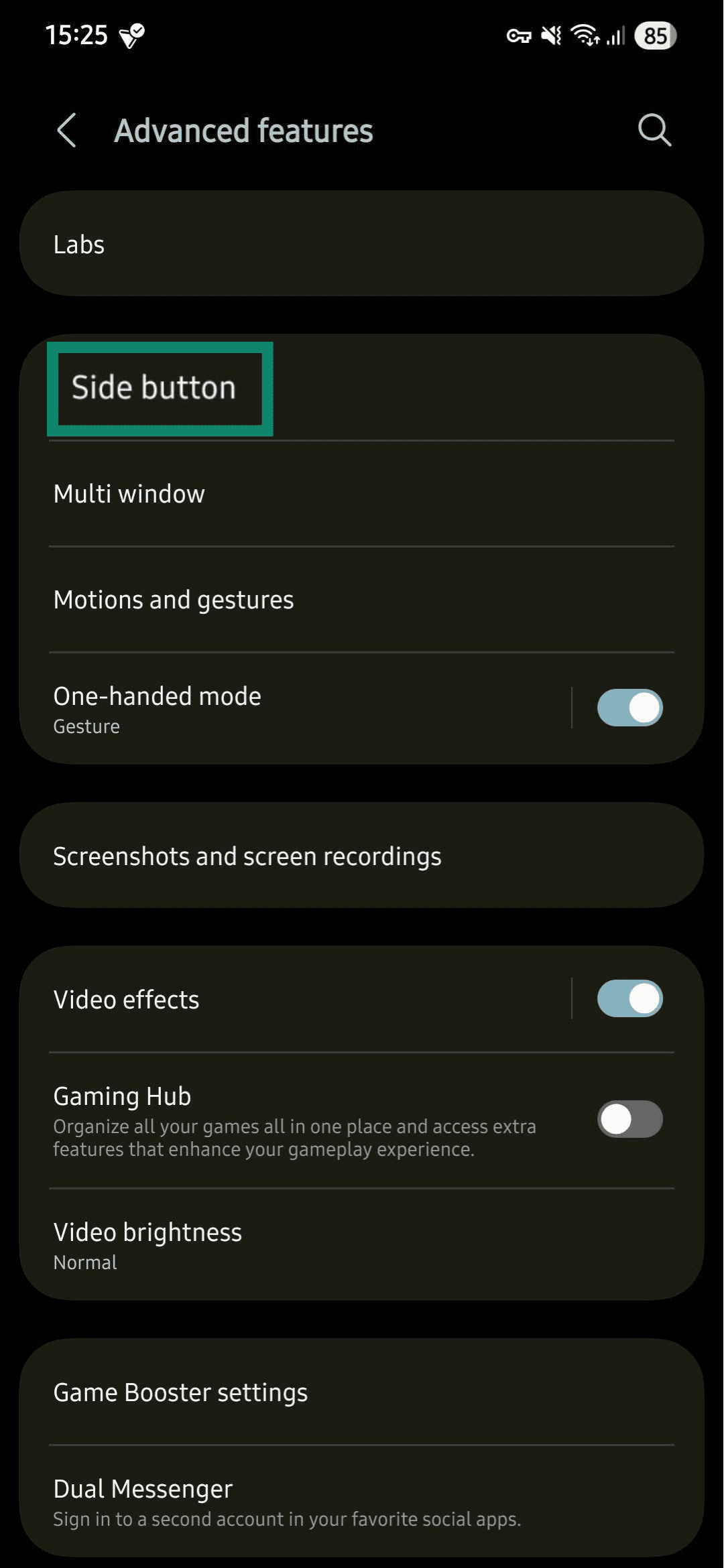
- Settings (Ayarlar) kısmından Advanced features (Gelişmiş özellikler) > Side button (Yan tuş) seçeneğine dokunun.
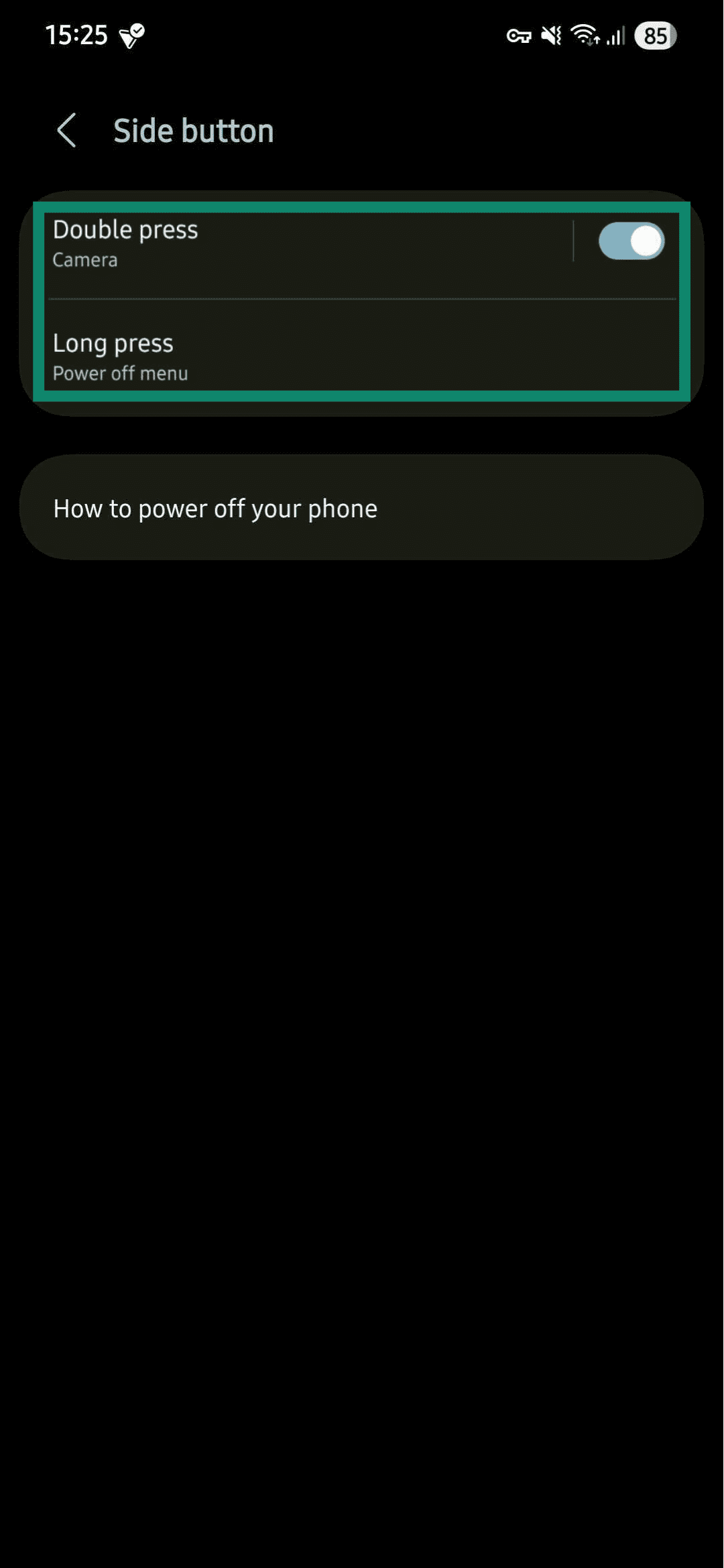
- Long press (Uzun basma) seçeneğini Power off menu (Kapatma menüsü) ya da asistan olmayan başka bir seçenekle değiştirin.
Google Asistan’a nasıl dönülür
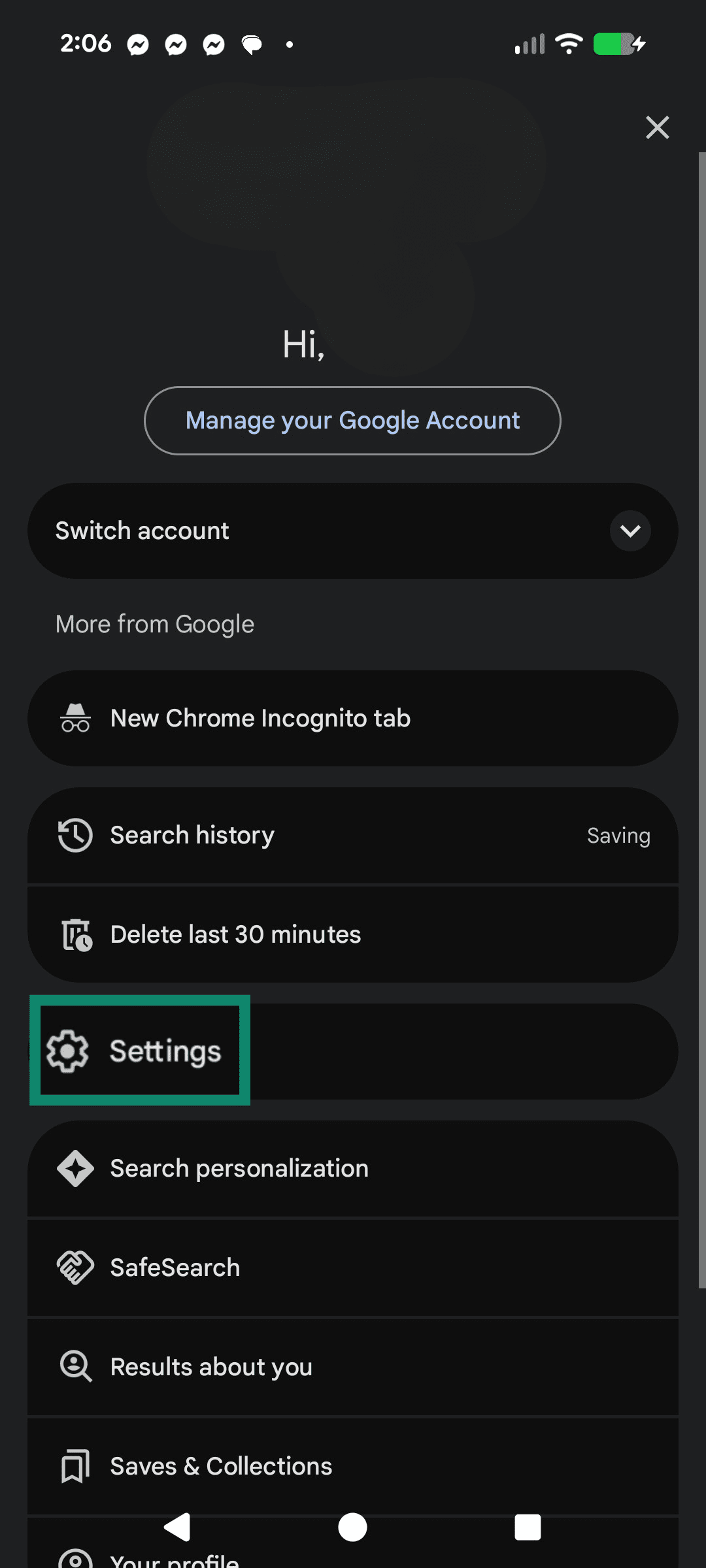
- Google’ı açın ve profil simgenize dokunun. Settings (Ayarlar) kısmına gidin.
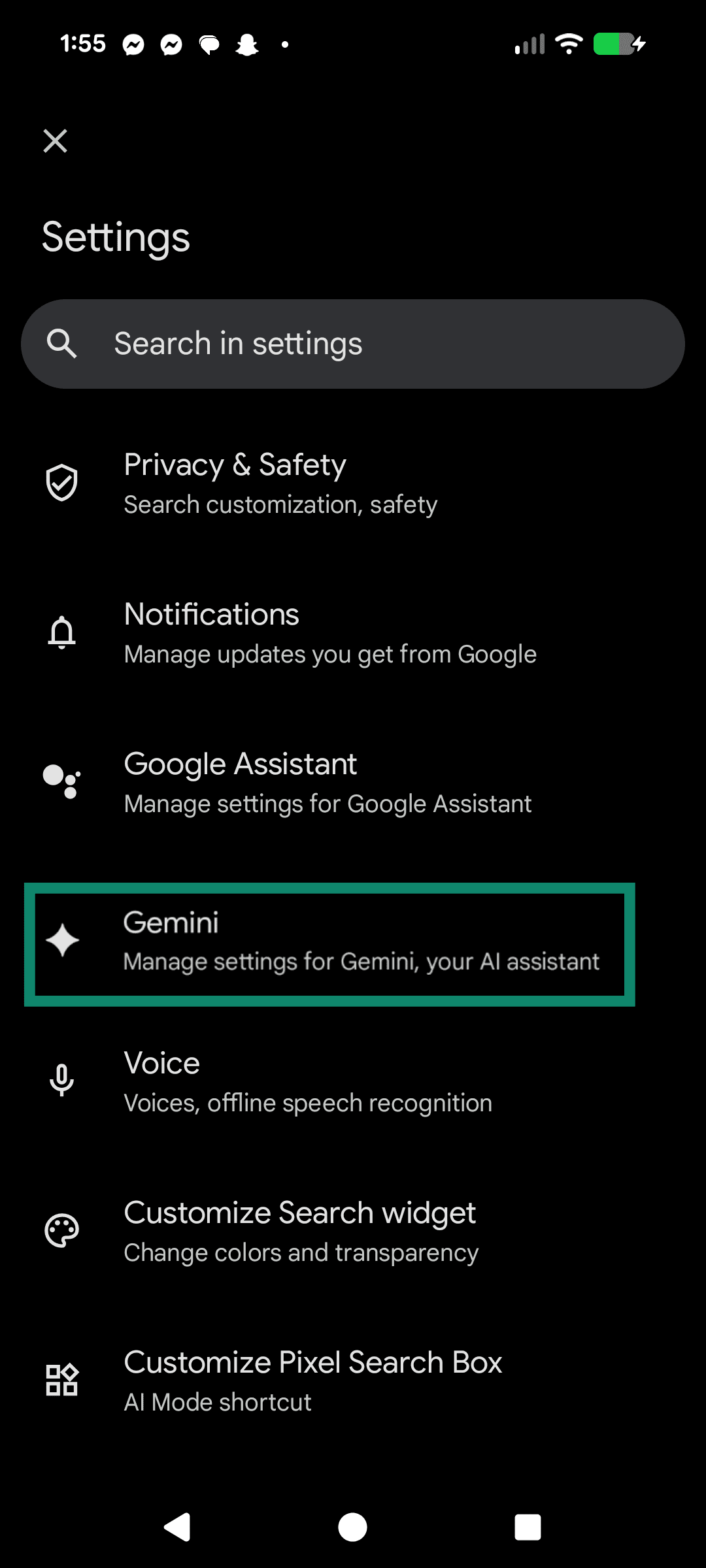
- Gemini’a kaydırın.
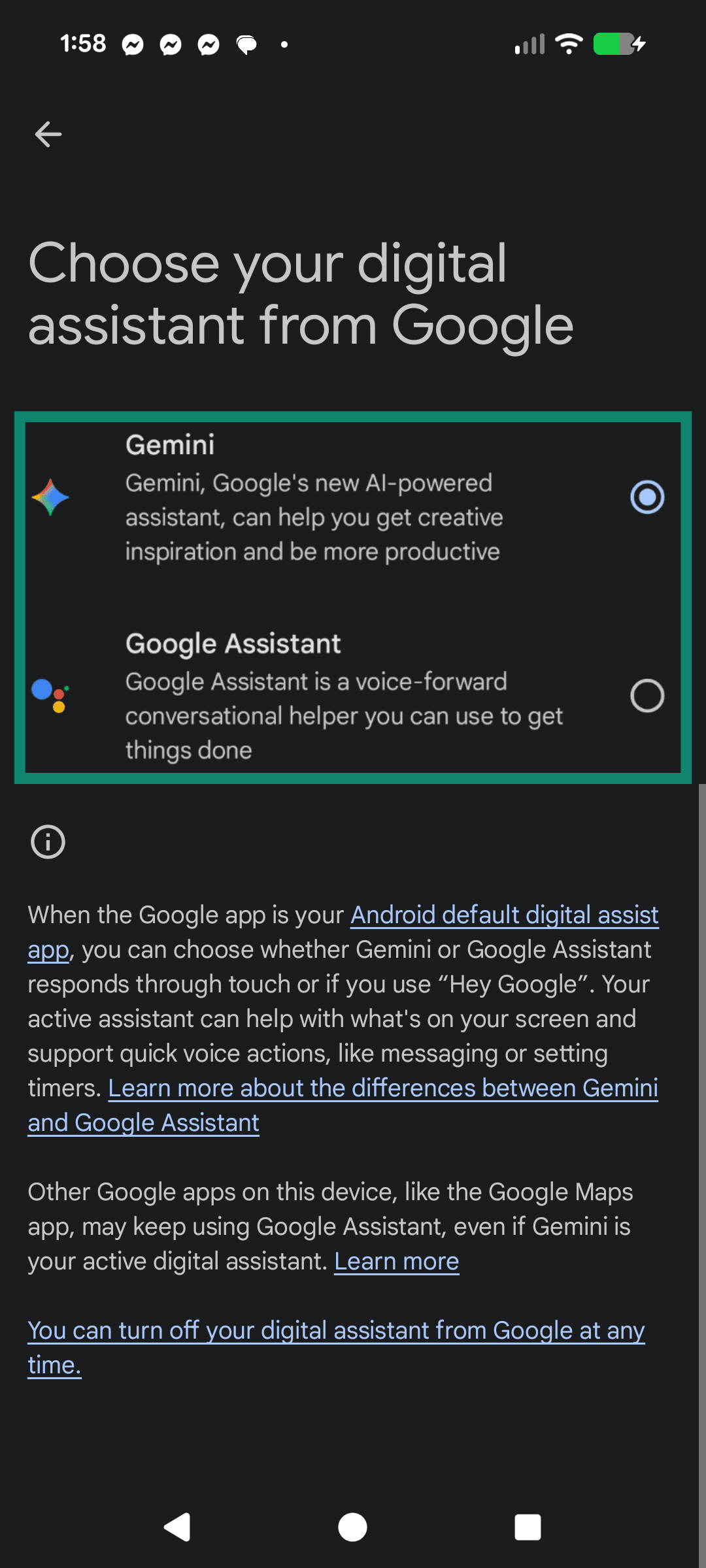
- Choose your digital assistant from Google (Google’dan dijital sistanını seç) kısmından Google Assistant (Google Asistan) seçimini yapın.
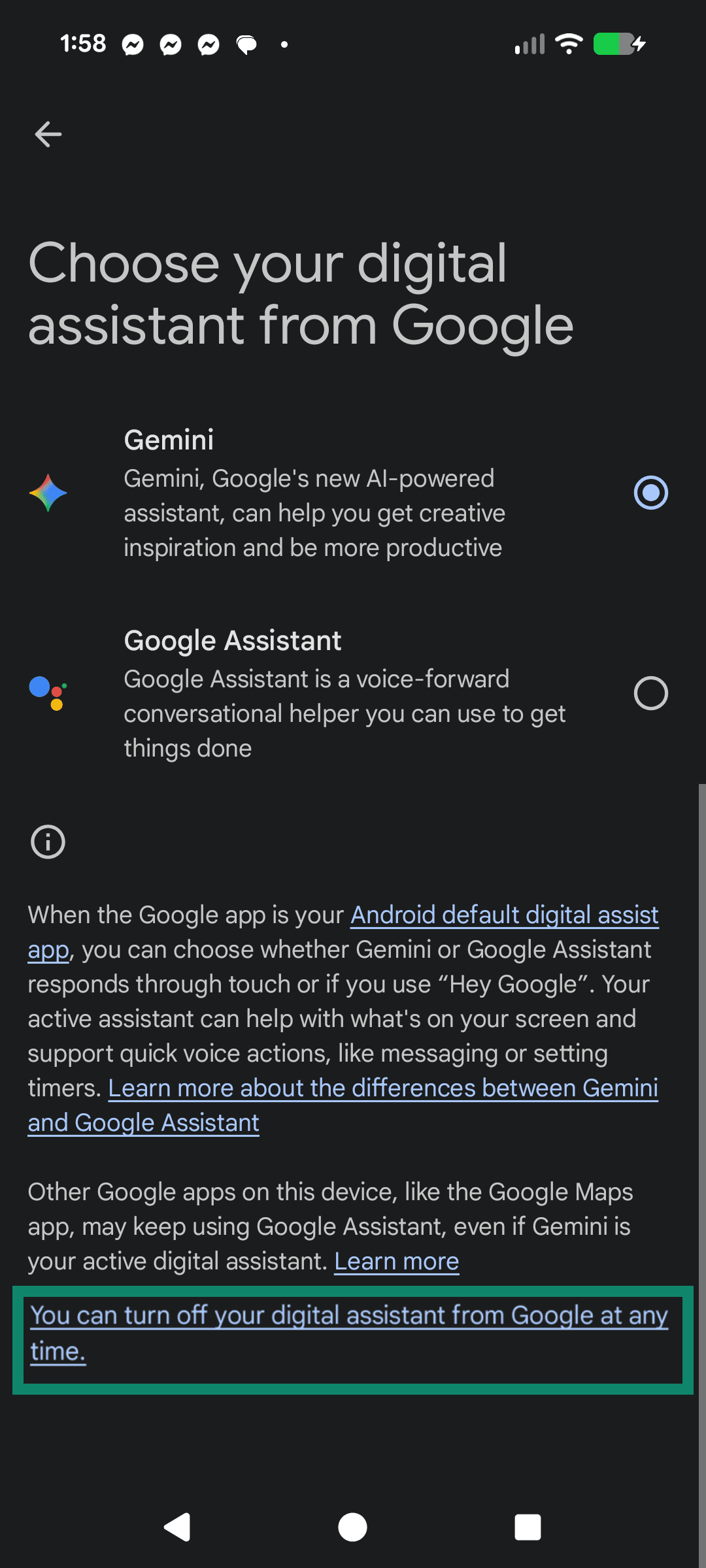
- Kapatmak için You can turn off your digital assistant from Google at any time (Google’dan dijital dijital asistanınızı dilediğiniz zaman kapatabilirsiniz) kısmını seçin ve ekrandaki talimatları izleyin.
Google Asistan’a döndükten sonra asistan çağrılarını ("Hey Google” gibi) Gemini yerine Google Asistan halleder ama bunu neyin tetikleyeceği cihaz ayarlarından belirlenir. Google Asistan hava durumu, kronometre ve navigasyon gibi genelgeçer işlemleri destekler. Bazı Asistan özellikleri, ayrı izin ve ayarlara göre değişebilir (arama kaydı izni ve "Ekran bağlamını kullan” gibi) ve menü isimleri ile gidiş yolu, Android sürümü ve cihaza göre farklı olabilir.
Asistan etkileşimleri Web & App Activity (Web ve Uygulama Etkinliği) açıksa burada kaydedilir. Konum Geçmişi gibi diğer Google ayarları ise Gemini ayarlarından ayrı bir şekilde kontrol edilir.
Asistan değişimi, mevcut Gemini Uygulamaları Etkinliği’ni silmez. Gerekirse ayrıca silebilirsiniz.
Devamını oku: Alexa vs. Google Asistan vs. Siri: Karşılaştırma.
Gemini uygulaması Android’de nasıl silinir
Gemini normal bir uygulama gibi yüklenmişse Google Play Store üzerinden kaldırılabilir.
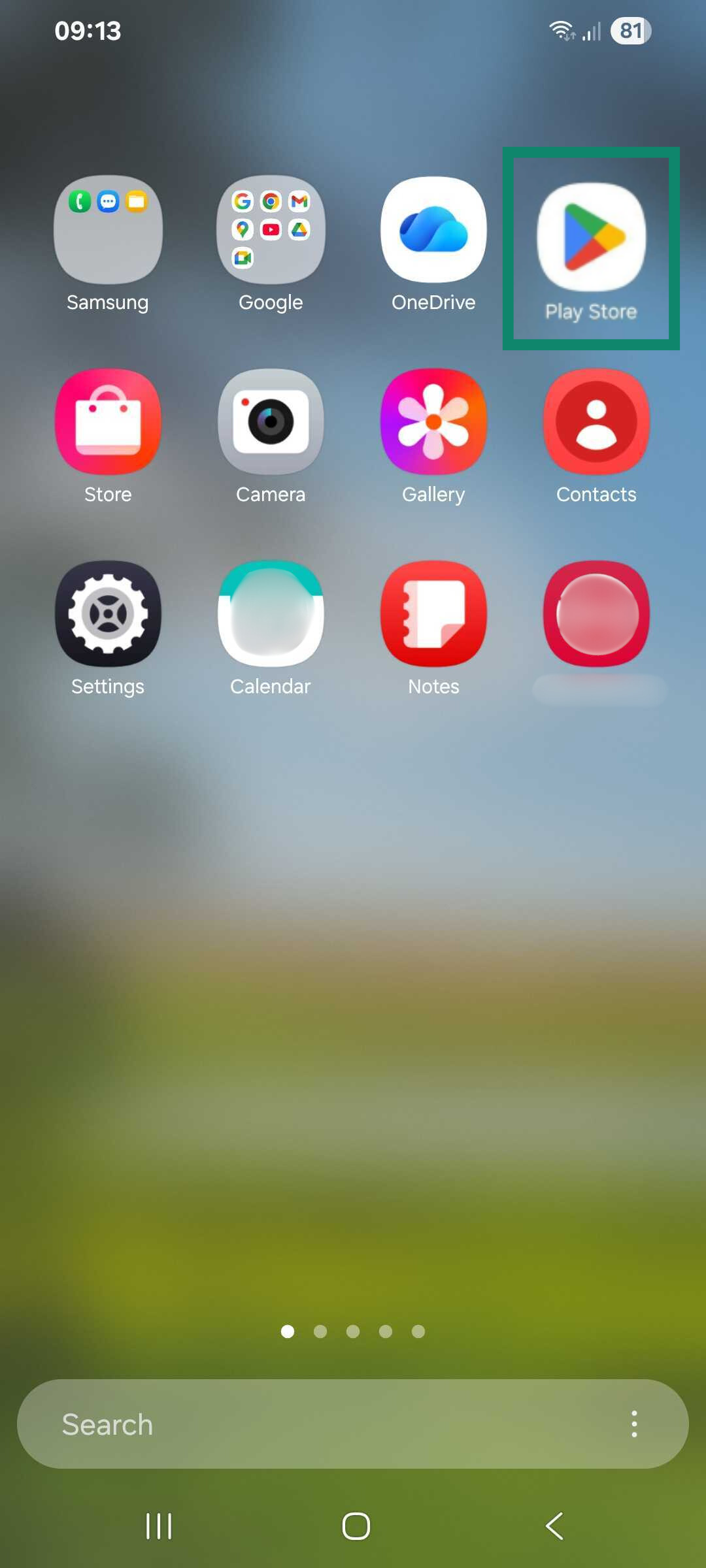
- Play Store’u açın.
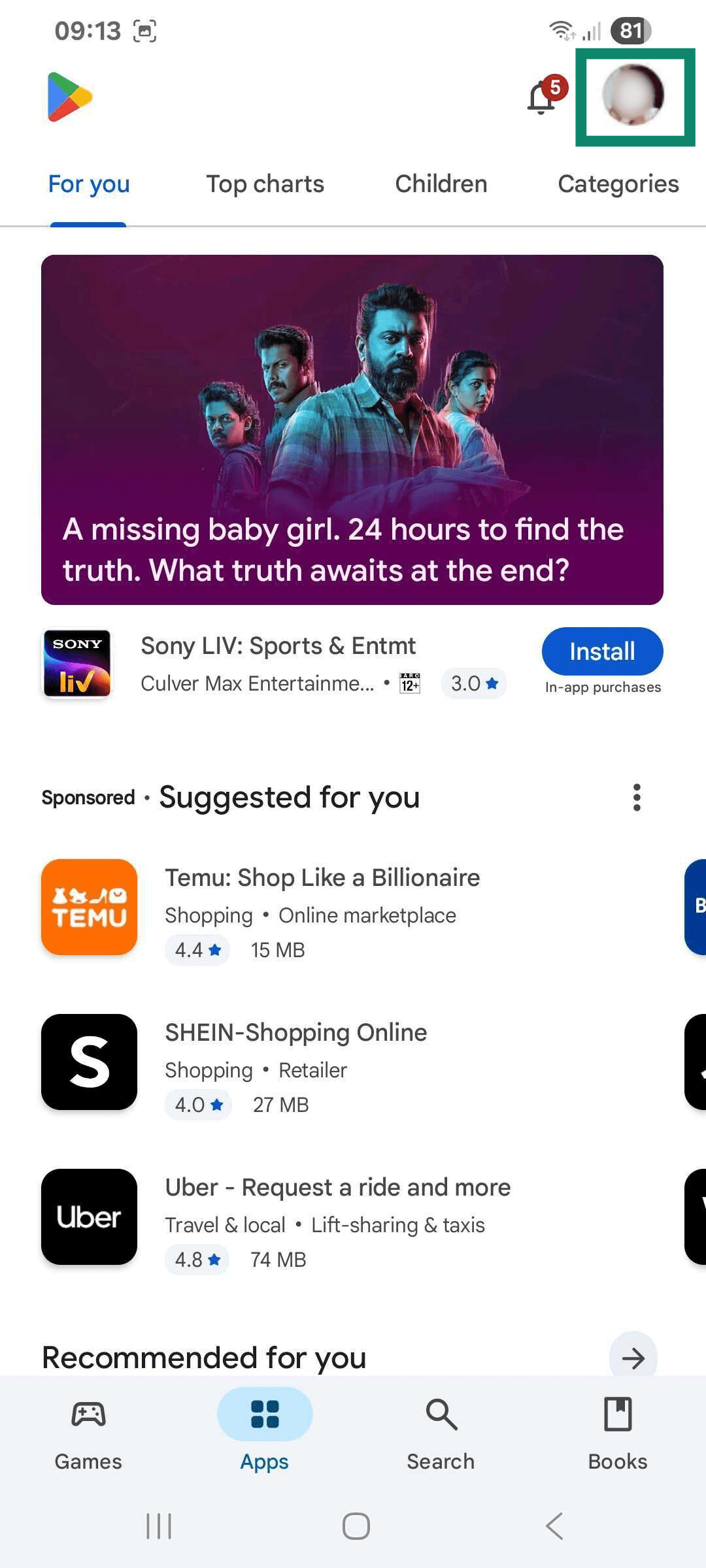
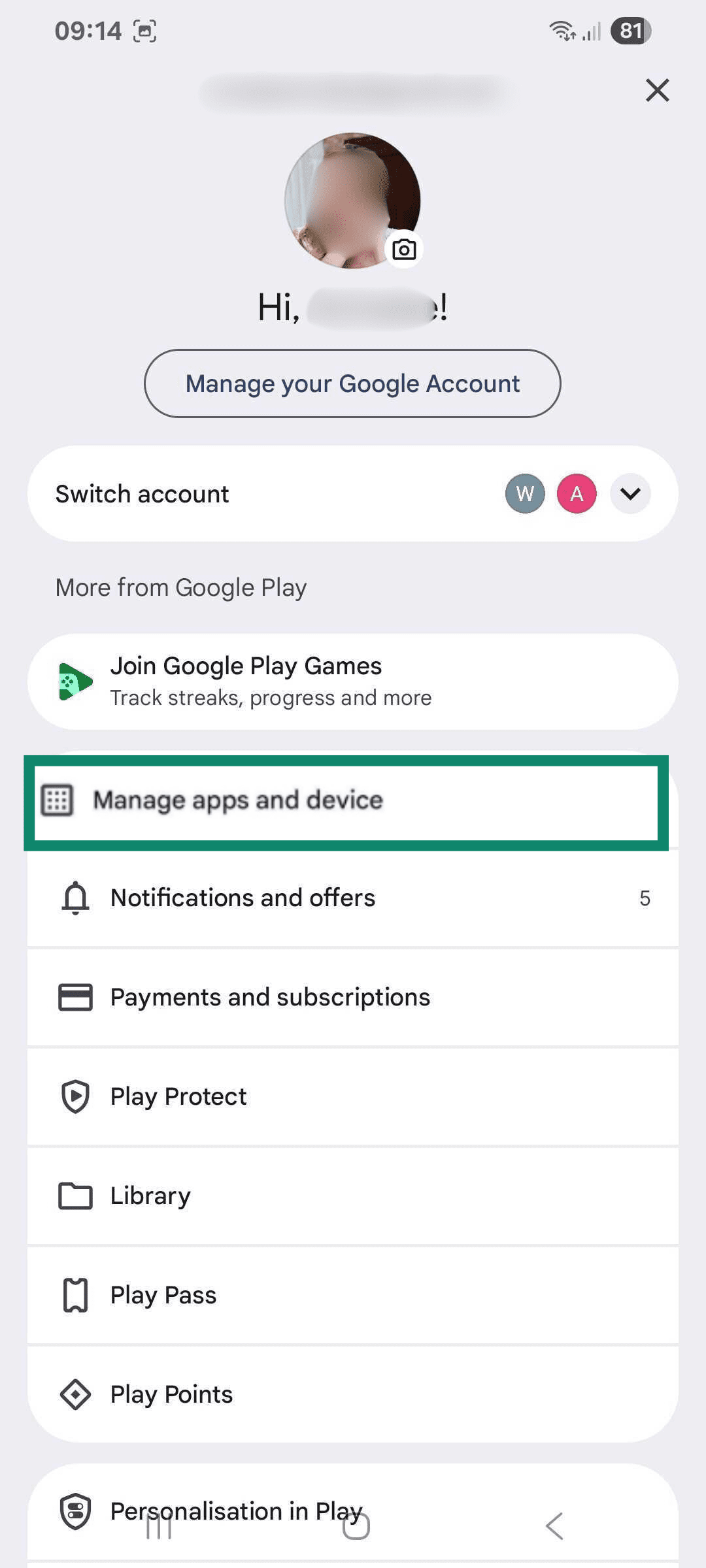
- Profil simgenize dokunun.
- Manage apps and device (Uygulamaları ve cihazı yönet) kısmına dokunun.
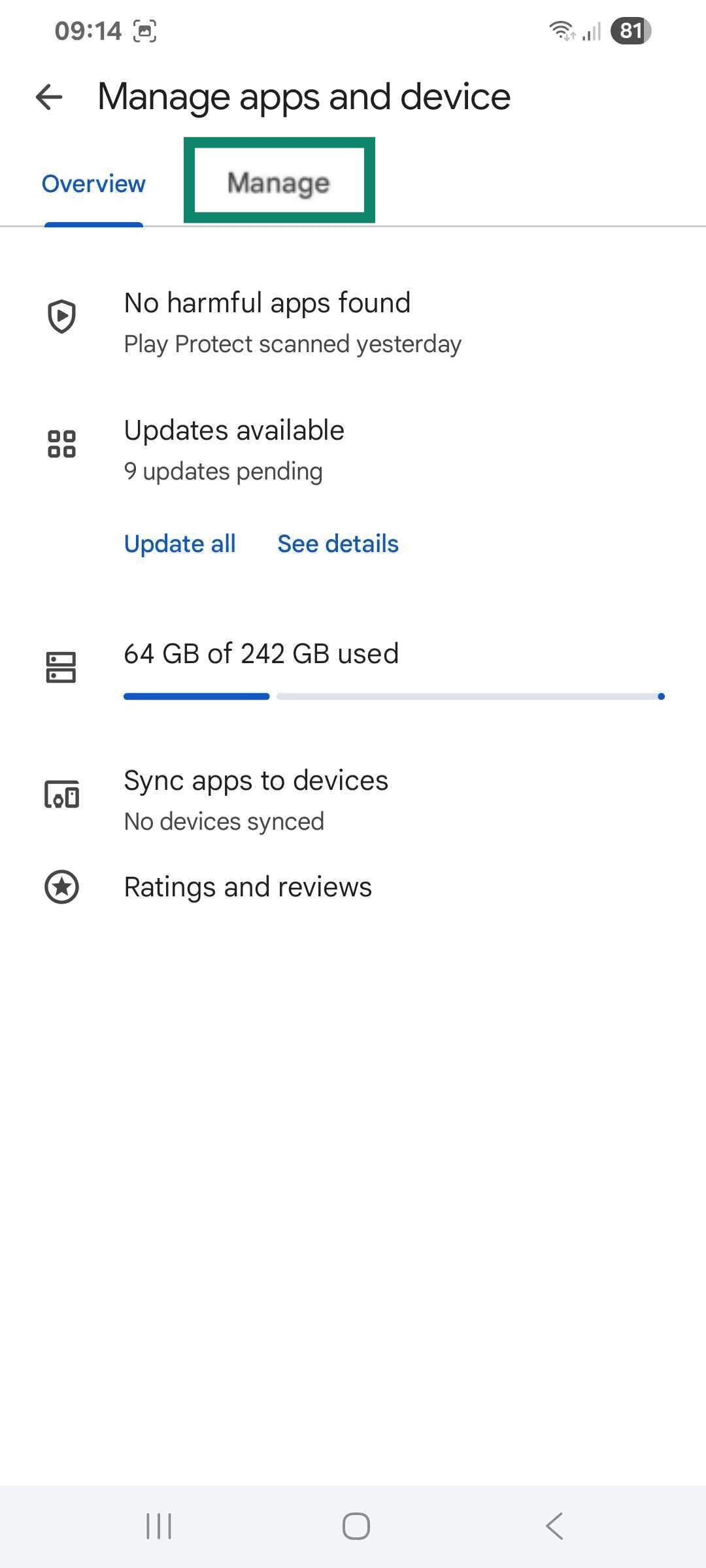
- Manage (Yönet) seçeneğine dokunu.
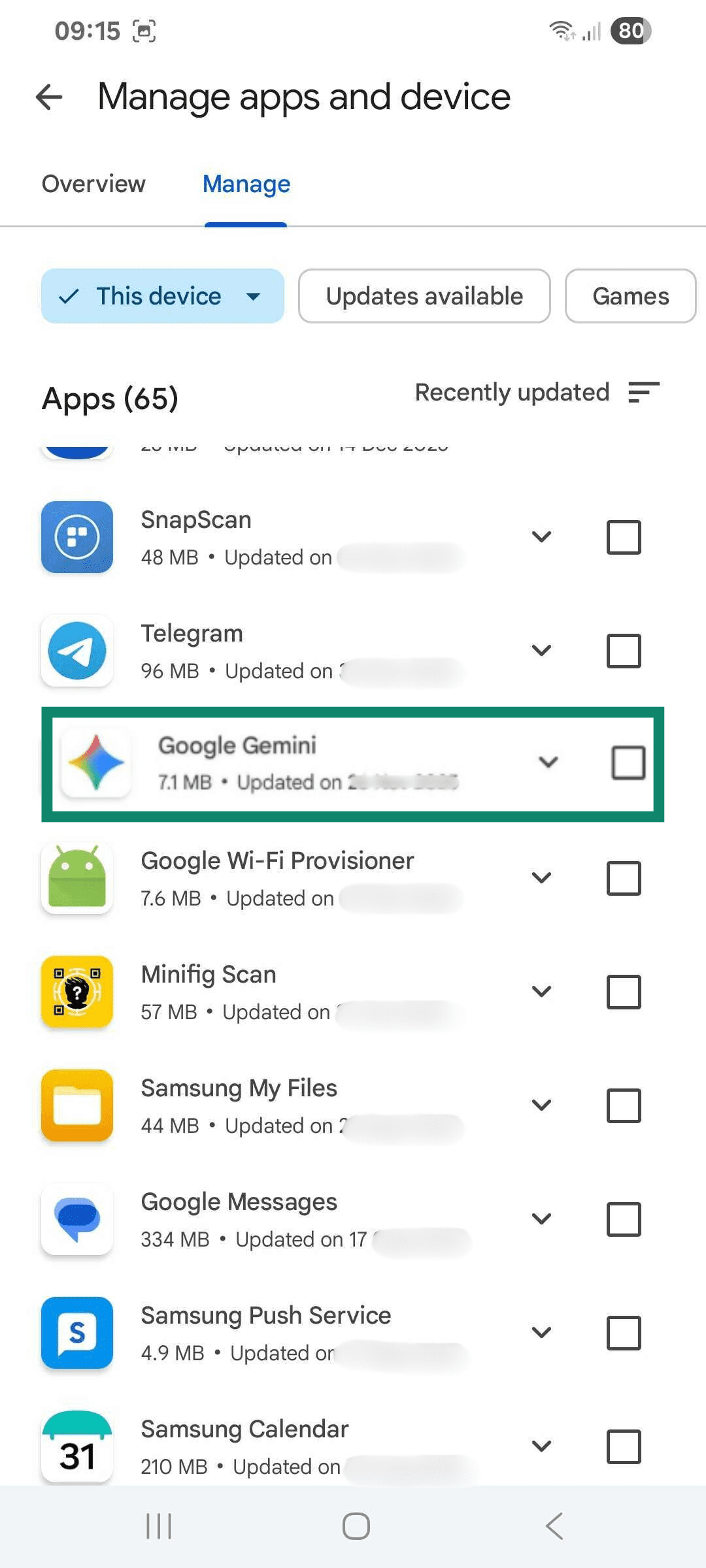
- Google Gemini uygulamasını bulun ve seçin.
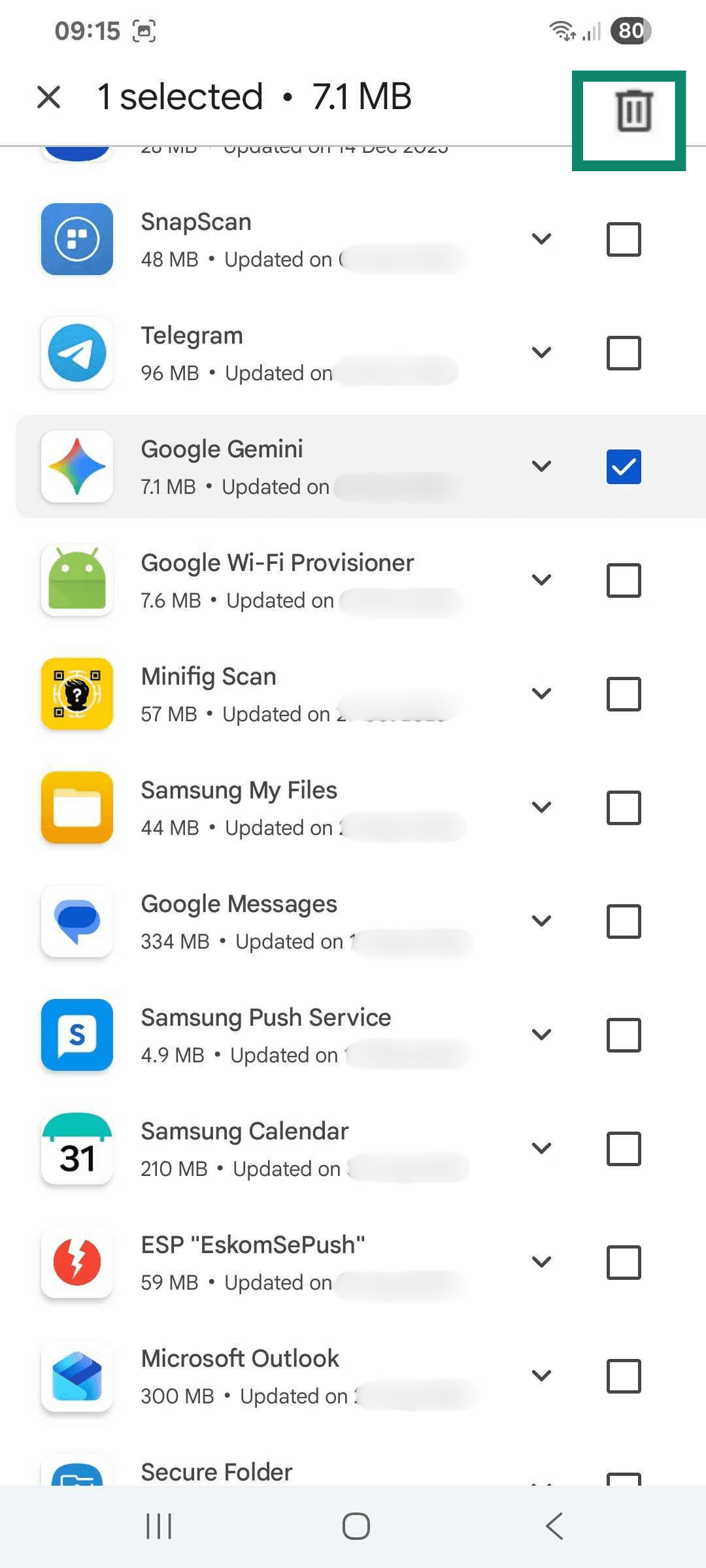
- Sağ üst köşedeki çöp kutusu simgesine dokunun.
- Uninstall (Kaldır) işlemini onaylayın.
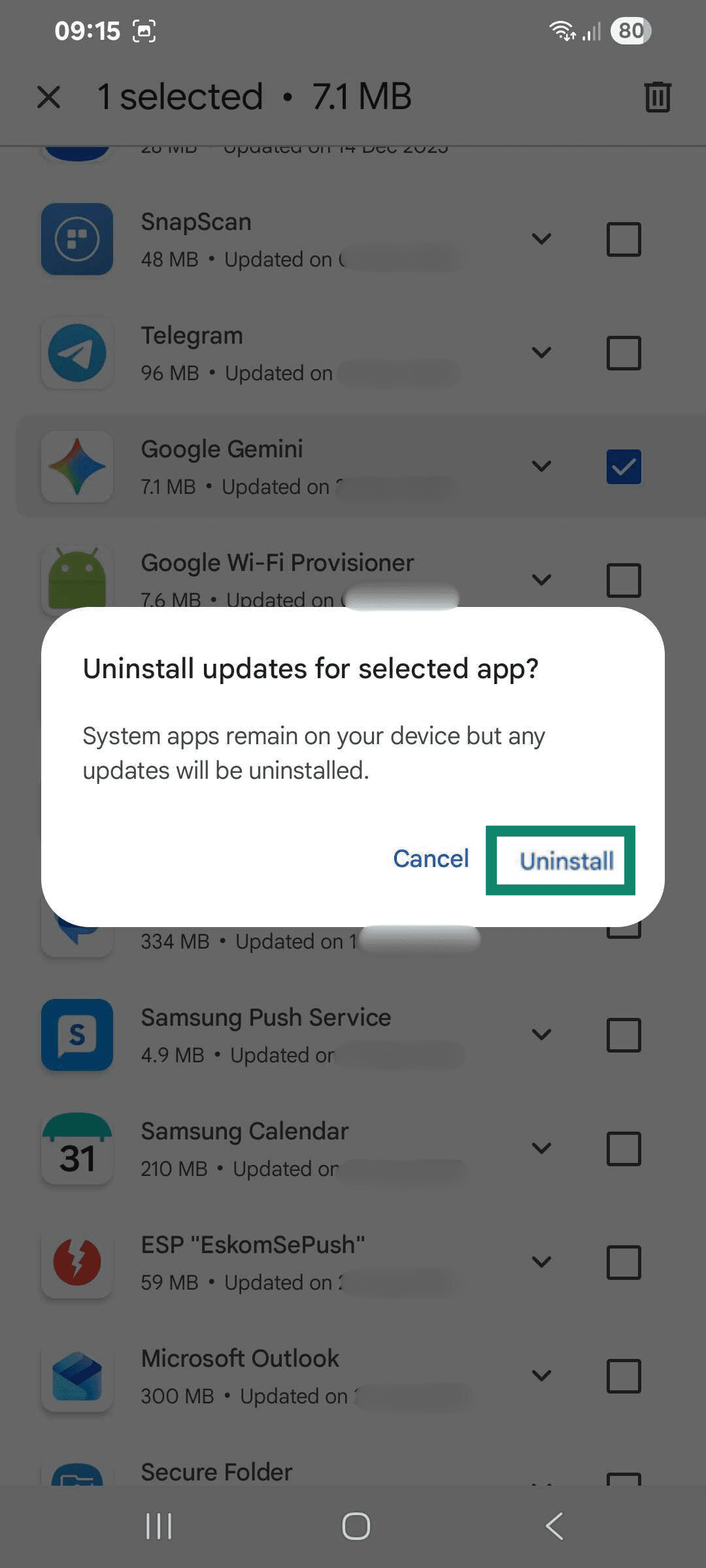
Kaldırma işlemini Play Store’dan yapmak zorunlu değildir. Çoğu cihazda Settings (Ayarlar) > Apps (Uygulamalar) kısmından da kaldırabilirsiniz.
Eğer kaldırma seçeneği yoksa (ön yüklemeli sistem uygulamalarında görülür) Android, uygulamayı silme yerine devre dışı bırakma ya da güncellemeleri kaldırma seçeneği sunar.
Gemini Gmail’de nasıl silinir
Gmail’de Akıllı Yazma ve Akıllı Yanıtlama gibi akıllı özellikler ve bazı hesaplarda Google Workspace içinde Gemini özellikleri bulunur. Bunlar Gmail’in kendi ayarları içinden kontrol edilir.
Mobilde Gemini’ı devre dışı bırakma (Android ve iOS)
Bu işlemler, Gmail uygulamasındaki Workspace seviyesindeki özellikleri (Gemini-in-Workspace dâhil) kapatmaya yarar:
- Gmail uygulamasını açın. Menü simgesine dokunun ve Settings (Ayarlar) kısmını seçin.
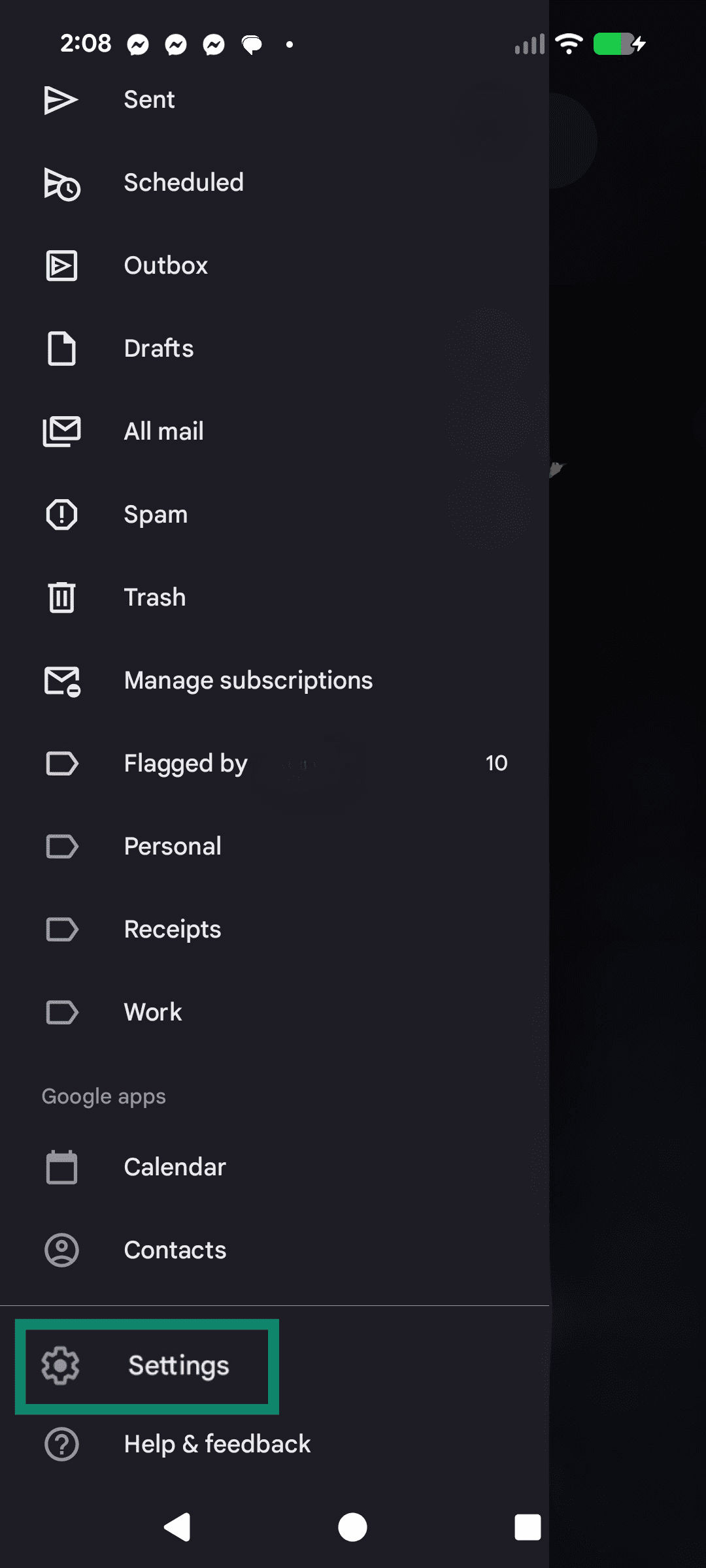
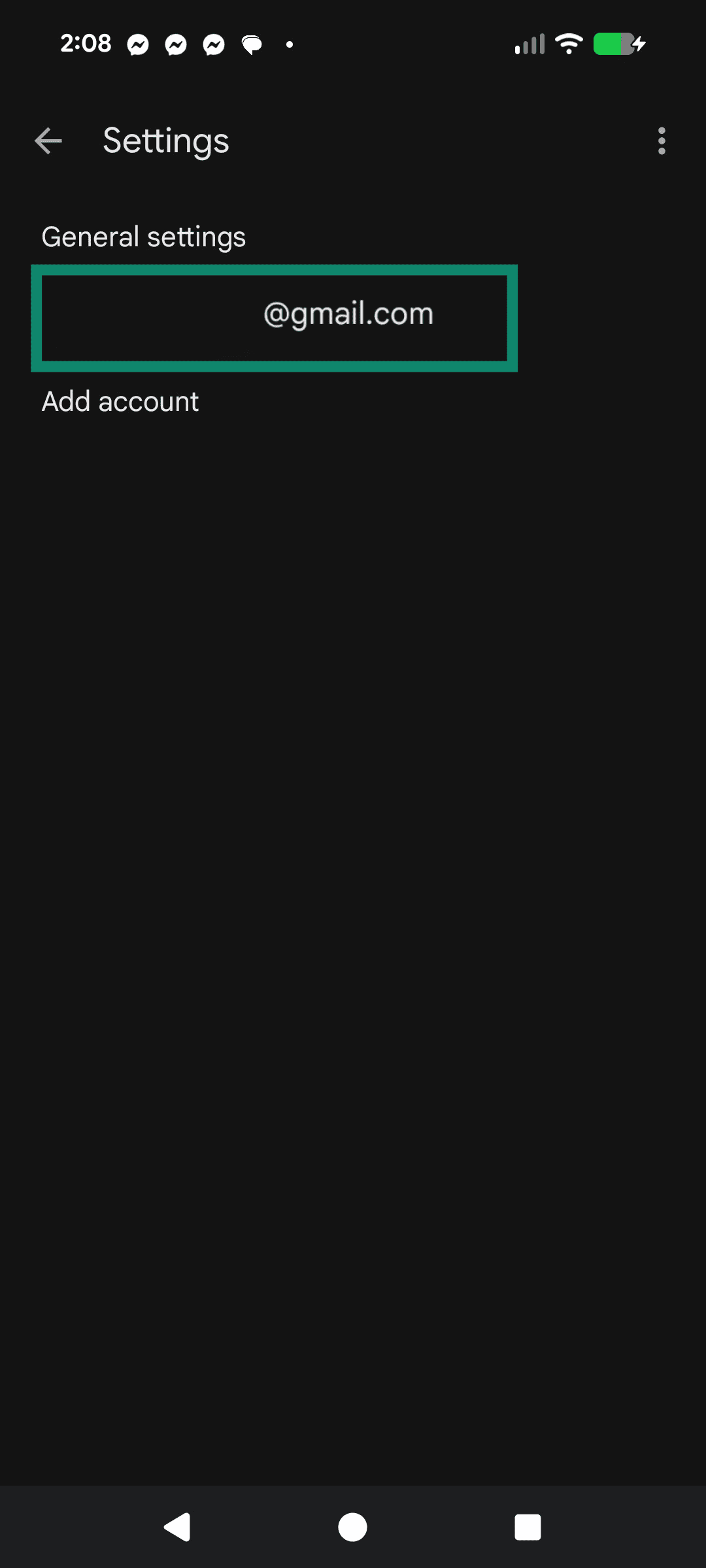
- E-posta hesabınızı seçin.
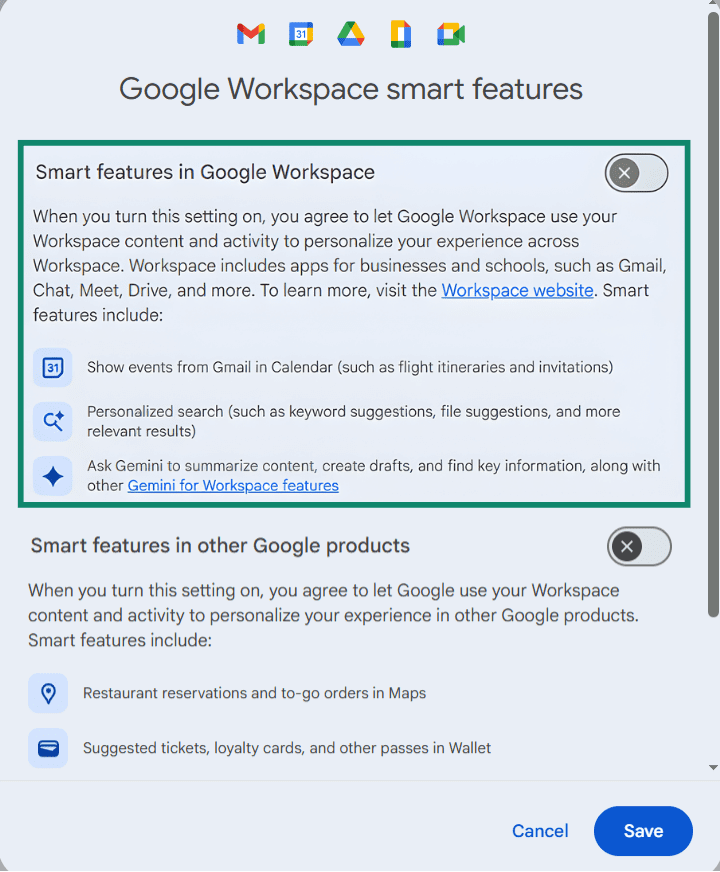
- Google Workspace smart features (akıllı özellikler) tuşuna basın.
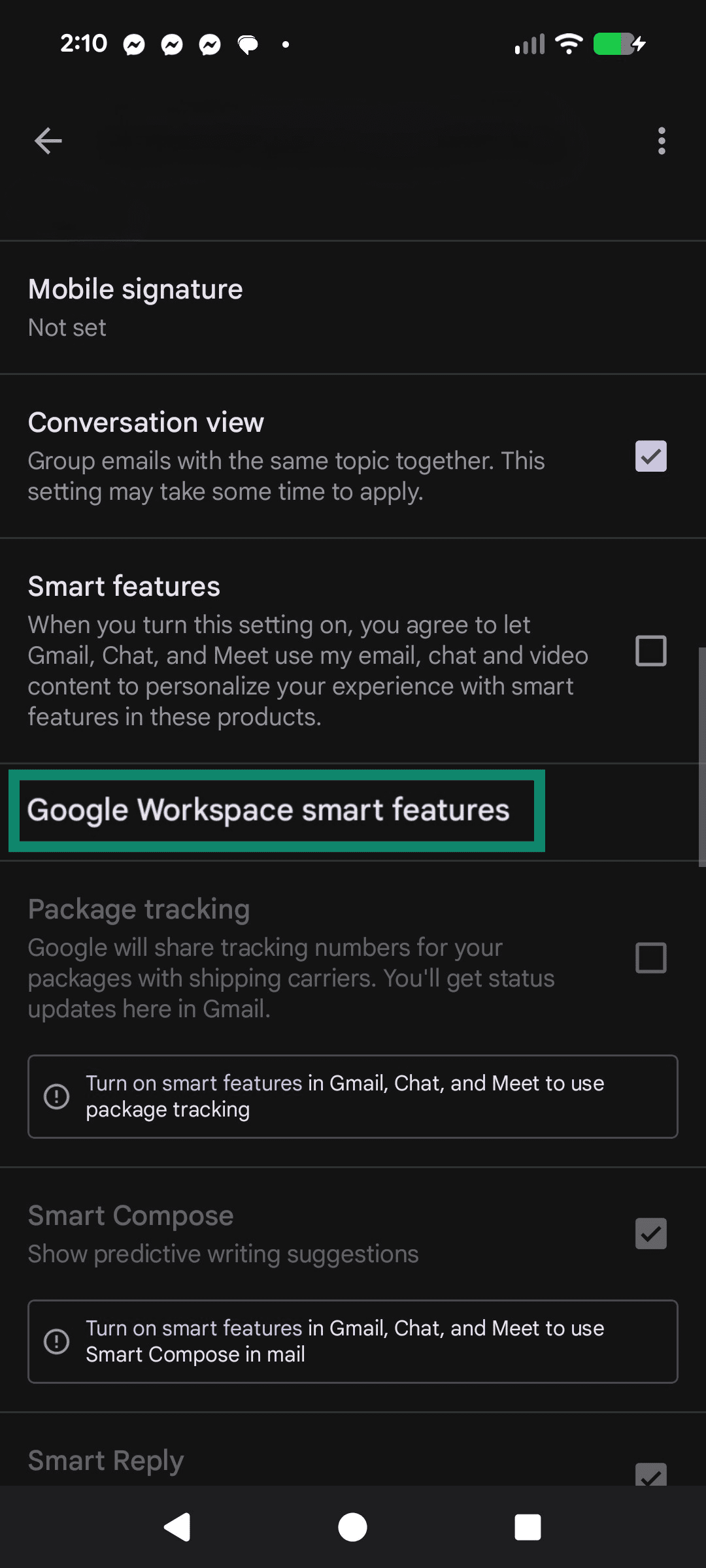
- Smart features in Google Workspace (Google Workspace’teki akıllı özellikler) kısmını kapatın ve sorulduğunda onaylayın.
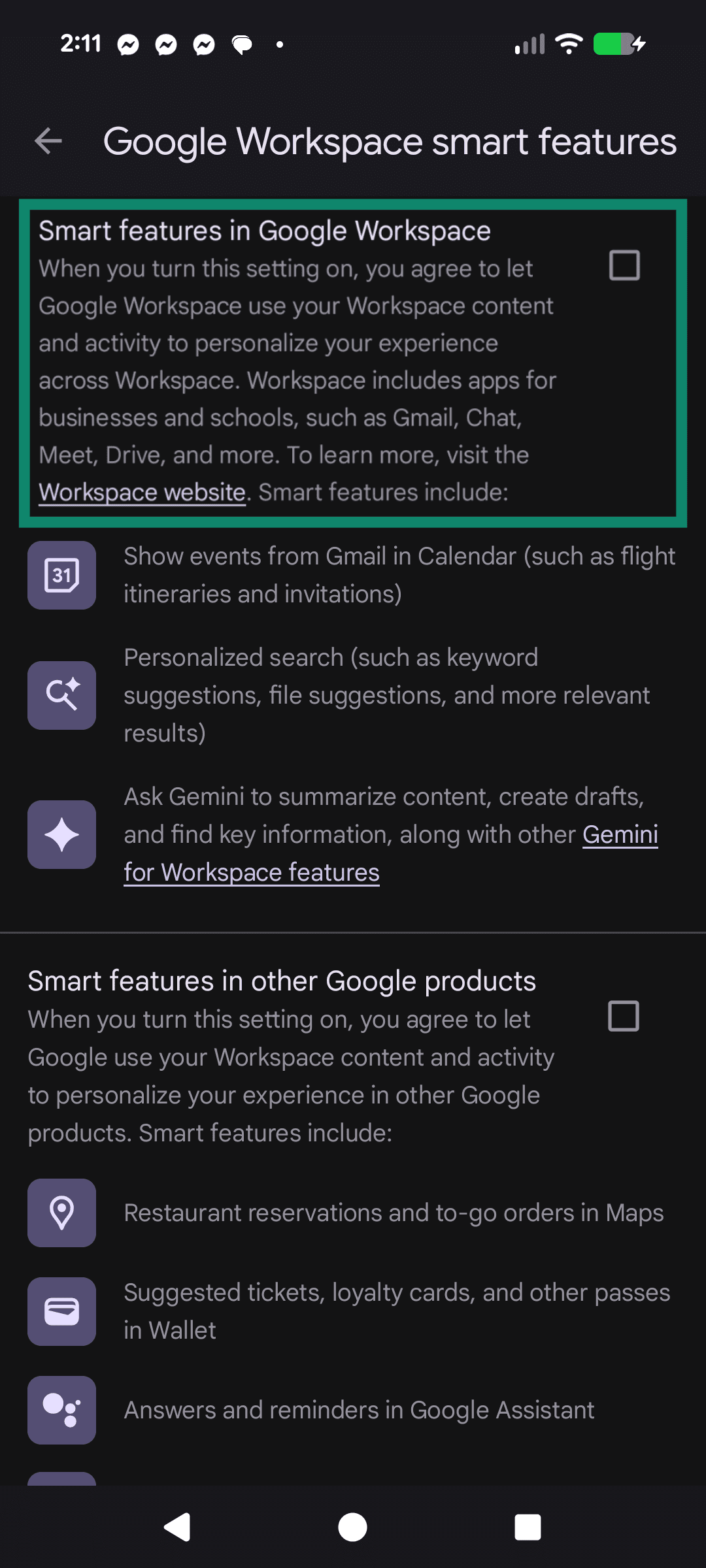
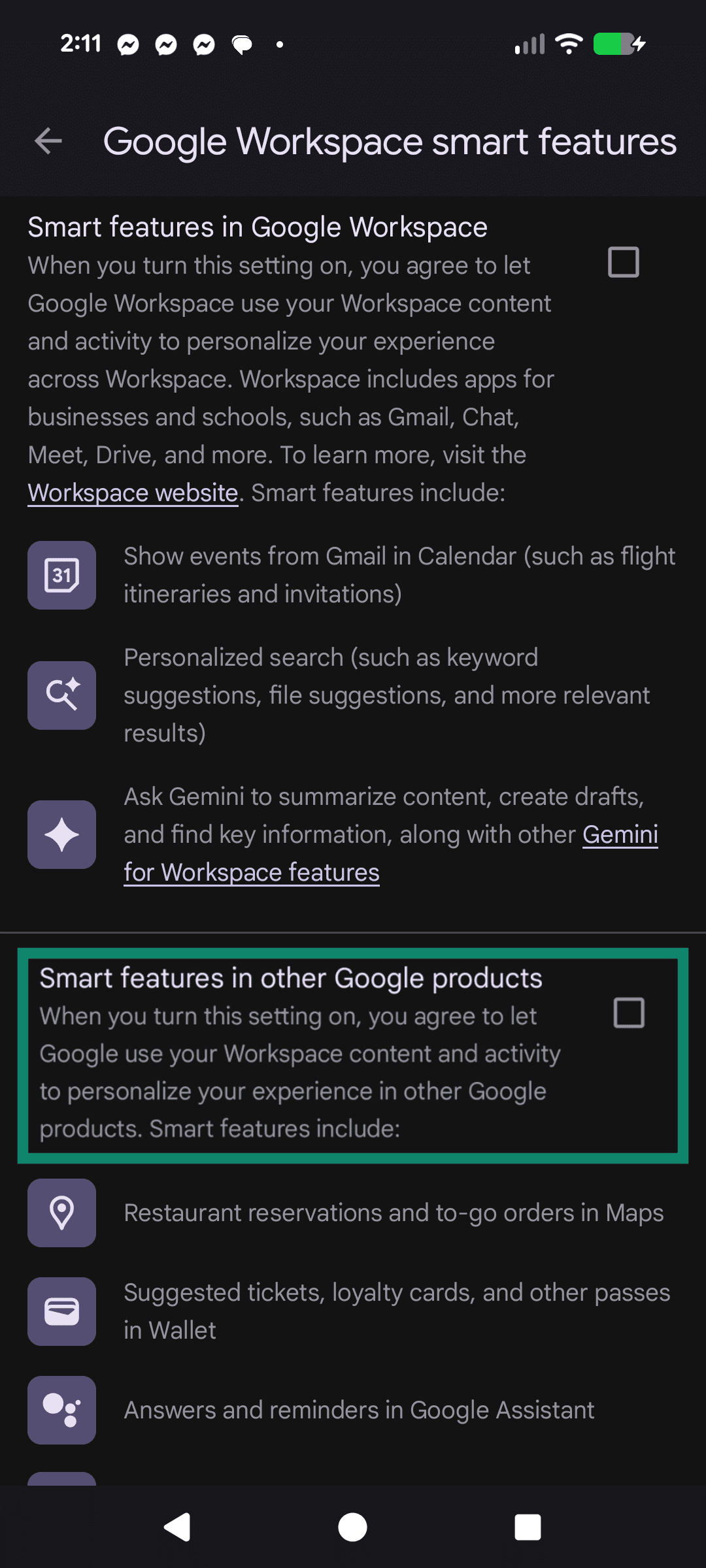
- (İsteğe bağlı) Workspace verilerini kullanarak çapraz ürün kişiselleştirilmesini kısıtlamak için Smart features in other Google products (Diğer Google ürünlerindeki akıllı özellikler) seçeneğini kapatın.
Gemini’ı bilgisayarda devre dışı bırakma
Web arayüzde Gmail ayarlarına girerek akıllı özellikleri ve çapraz ürün kişiselleştirmesini kapatabilirsiniz. Bunlar çoğunlukla, tüm cihazları kapsayacak giriş yaptığınız hesap düzeyindeki özelliklerdir ama menüler mobilden biraz farklı olabilir.
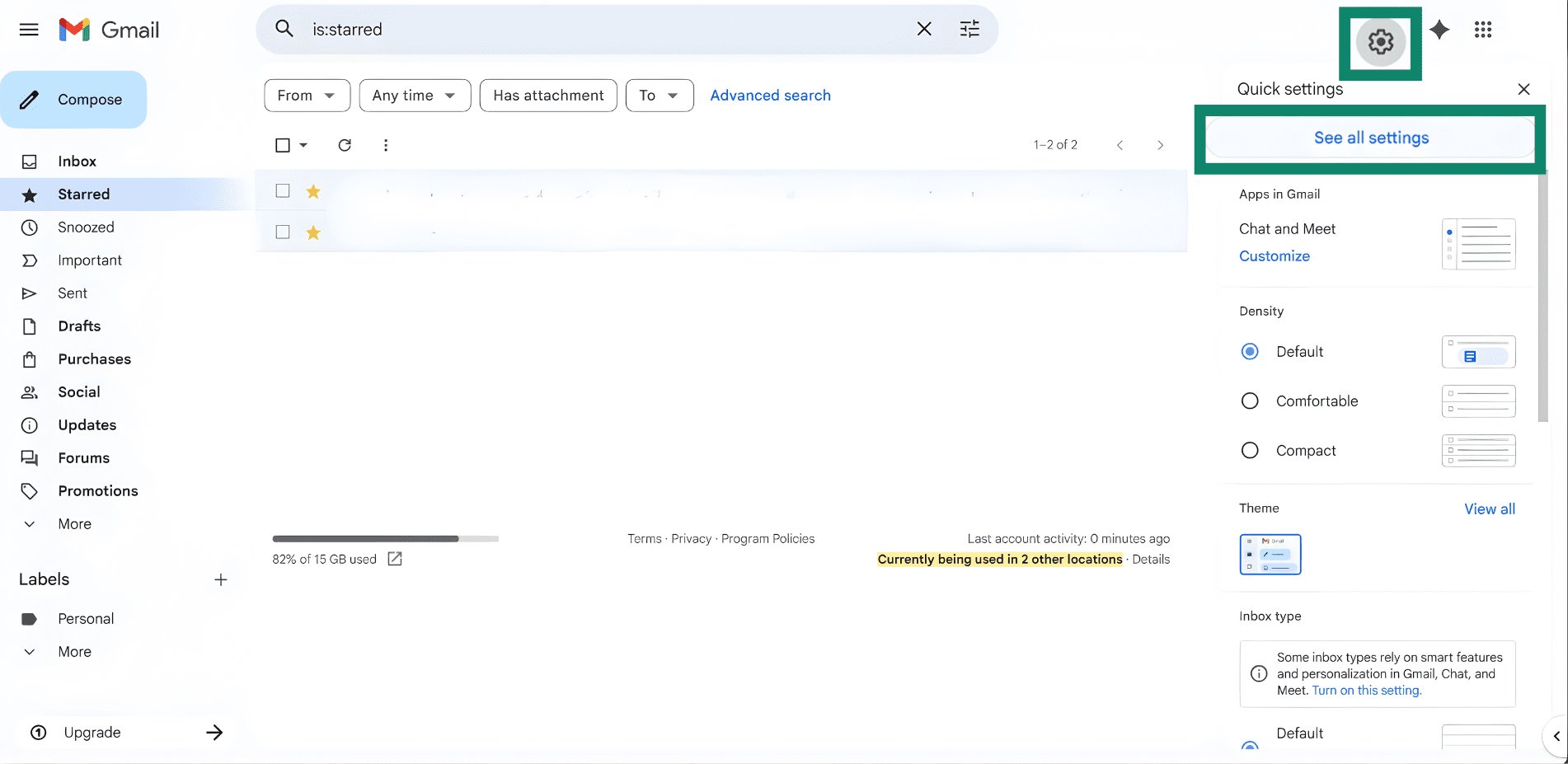
- Tarayıcıdan Gmail sitesini açın, dişli simgesine tıklayın ve See all settings (Tüm ayarları gör) seçeneğine tıklayın.
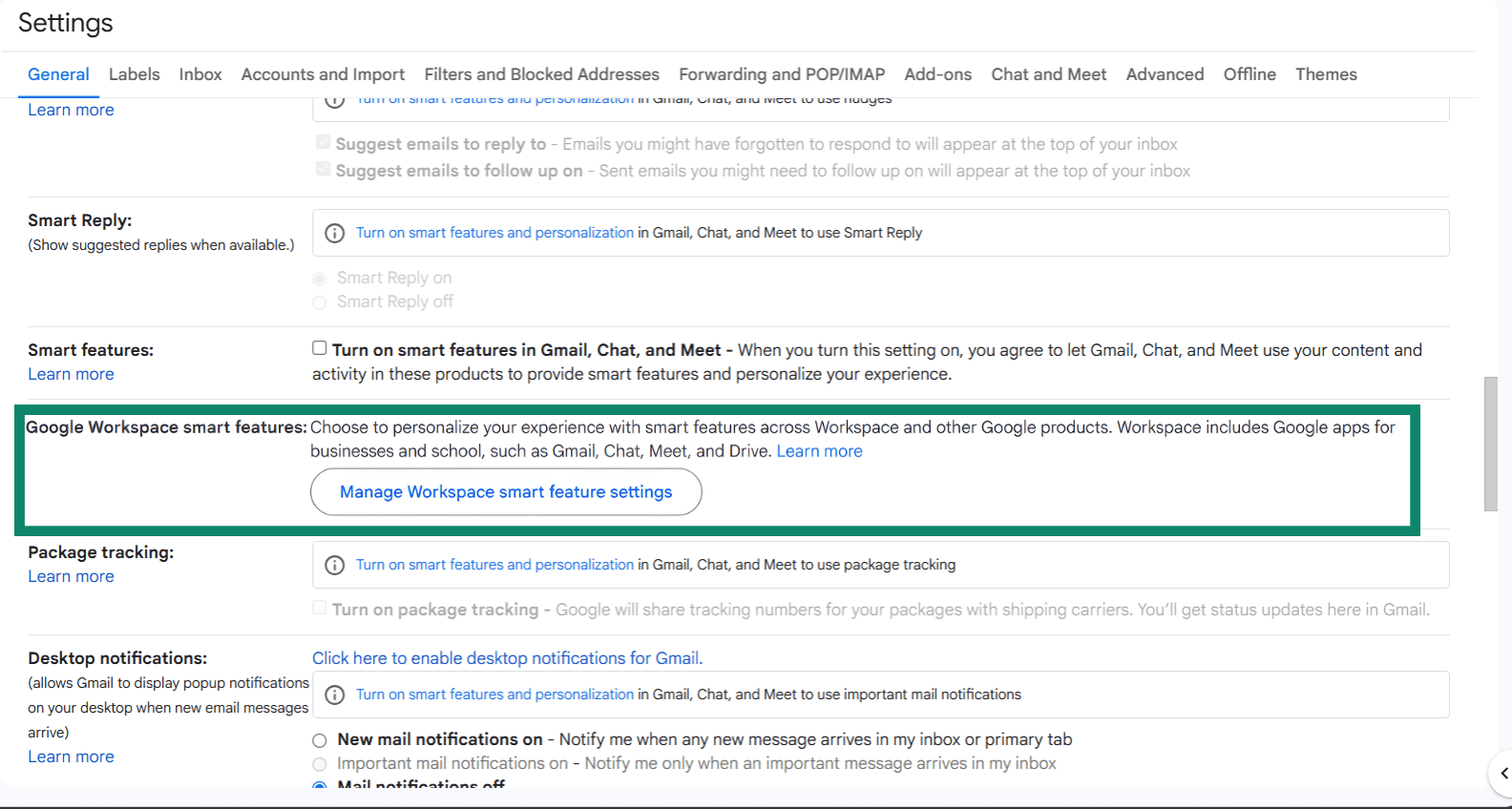
- General (Genel) sekmesinden Google Workspace smart feature (Google Workspace akıllı özellik) kısmına kaydırın ve Manage Workspace smart feature settings (Workspace akıllı özellik ayarlarını yönet) seçeneğine tıklayın.
- Smart features in Google Workspace (Google Workspace’teki akıllı özellikler) kısmının seçimini kaldırın. İsterseniz Smart features in other Google products (Diğer Google ürünlerindeki akıllı özellikler) seçimini de kaldırabilirsiniz. Seçimlerinizi kaydedin.
İsteğe bağlı: Akıllı Yanıtlama/Akıllı Yazma gibi Gmail/Chat/Meet akıllı özelliklerini azaltmak istiyorsanız aynı General (Genel) sekmesinden Smart features in Gmail, Chat, and Meet (Gmail, Chat ve Meet’teki akıllı özellikler) kısımlarını kapatın ve değişiklikleri kaydedin.
Gemini Google Arama’da nasıl kapatılır
Gemini Arama özelliklerini mobil ve bilgisayarda devre dışı bırakma
Arama sonuçlarında AI Bakışı çıkabilir. Bu özellikten kalıcı olarak kurtulmanın bir yolu olmasa da aşağıdaki seçeneklerle azaltabilirsiniz. Google bu ayarları ileride değiştirebilir.
Seçenek 1. Bir arama yapın ve arama çubuğunun altından Web’e dokunun. Web görünmüyorsa More (Daha Fazla) kısmından Web’i seçin. Bunu yaptığınızda, aramalarınızda yalnızca metin tabanlı linkler gösterilir ve üretken yapay zekâ sonuçları çıkmaz.

Seçenek 2. Üretken yapay zekâ sonuçlarını filtrelemek için sorgunuzun sonuna "-ai” ekleyin. Bu yöntemin çalışması garanti değildir ve yapısı gereği diğer seçeneklere göre daha istikrarsızdır.

Seçenek 3. Google Arama’daki AI özelliklerinden kaçınmak için farklı bir arama motoru kullanın.
Not: AI Mode (AI Modu) Search Labs üzerinden açıksa Search Labs içinden kapatılabilir.
Gemini Google Workspace’te nasıl kapatılır
Uygun Workspace sürümlerinde, Docs, Sheets ve Slides gibi uygulamalar Gemini özelliklerini içerebilir. Yöneticiler Workspace’teki Gemini özelliklerini Yönetici konsolundan açabilir veya kapatabilirler.
Gemini’ı Google Docs, Sheets ya da Slides’ta kapatma
Hesap, bir şirket ya da okulun Workspace’ine aitse organizasyon yöneticileri Gemini’ı istedikleri serviste devre dışı bırakabilirler.
Bir yönetici olarak Gemini’ı kapatmak için:
- Google Admin console (Google yönetici konsolu) üzerinden giriş yapın ve Generative AI (Üretken AI) kısmına tıklayın.
- Gemini for Workspace (Workspace için Gemini) kısmından Features access (Özellik erişimi) paneline gidin.
- Gemini’da devre dışı bırakmak istediğiniz programı (Sheets, Docs vb.) bulun ve Edit (Düzenle) tuşuna tıklayın
- On (Aç) veya Off (Kapat) kısmından seçiminizi yapın ve Save (Kaydet) tuşuna tıklayın.
Devamını oku: Meta AI nasıl kapatılır.
Gemini AI ile ilgili gizlilik ve veri sorunları
Gemini’ın kullanıcı verilerini nasıl kullandığını anlarsanız kapatıp kapatmayacağınıza dair daha mantıklı bir karar verebilirsiniz.
Gemini hangi verilere erişebilir
Gemini Uygulamaları birkaç farklı kategoride bilgi toplar ve işler. Gemini Uygulamaları Gizlilik Merkezi, Gemini ile paylaşılan kullanıcı komutları ve içeriklerinin (dosya, fotoğraf, video, sayfa içeriği gibi) yanı sıra Gemini Live’da kullanılan ses kaydı ve transkriptleri listeler. Burası ayrıca Gemini’ın ürettiği içerikleri de (metin, kod, ses, görüntü ve video) gösterir.
Gemini ayrıca bağlı uygulamalarda ve Gemini ile kullanılan diğer Google hizmetlerinde kullanılan (Arama ve YouTube geçmişi, Chrome’dan sayfa URL’si/bağlamı) bilgileri ve konum bilgilerini (genel konum ve IP adresi) kullanabilir. Gemini’ın Android’de yapabilecekleri, verilen cihaz izinlerine göre (kişiler ve bildirim erişimi gibi) belirlenir.
Google, Gemini ile ilgili verileri nasıl kullanır
Google Gizlilik Politikası; hizmetleri sağlamak, sürdürmek ve iyileştirmek, yeni hizmetler geliştirmek, kişiselleştirilmiş deneyim sağlamak (ayarlara göre), performansı ölçmek, kullanıcılar ile iletişime geçmek ve Google’ı, kullanıcıları ve kamuyu korumak için bilgileri nasıl kullandığını ifade eder. "Koruma” amacı içinde dolandırıcılıkları, kötüye kullanmayı, güvenlik risklerini ve teknik sorunları tespit etme, önleme ve bunlara karşılık vermek bulunur.
Toplanan veri daha fazla nasıl kısıtlanabilir
Gemini’ı tamamen kapatmadan erişebildiği ve toplayabildiği bilgileri azaltmaya yarayan birkaç ayar bulunur.
- Gemini Uygulamaları Etkinliği ve kişiselleştirmeyi yönetin: "Etkinliği Sakla” ayarı, Gemini’ın yeni iletişimleri hesap için Gemini Uygulamaları Etkinliği’ne (sohbet geçmişi) kaydedip kaydetmeyeceğini belirler. Kapatırsanız yeni yazışmalar bu geçmişe eklenmez ama bazı Gemini özellikleri ve uygulama bağlantıları sınırlı olabilir. Geçmişteki yazışmaları silmek ve hesapta varsa otomatik silme gibi ilgili kontrolleri düzenlemek için Gemini Uygulamaları Etkinliği sayfasını kullanabilirsiniz.
- Bağlı uygulamaları ve cihaz erişimini sınırlayın: Gemini’ın özellikleri, bağlı uygulamalar ve Android izinlerine göre değişebilir. Bağlantı ve izinleri azaltırsanız Gemini’ın cihazınızda yapabilecekleri sınrlanmış olur. Örneğin arama/mesajlaşma ve bildirim erişimlerini kapatabilirsiniz.
- Diğer Google hesap geçmişi ayarlarını kontrol edin: Gemini ayarlarını değiştirmek, Web ve Uygulama Etkinliği gibi diğer Google hesap geçmişi ayarlarını değiştirmeyecektir. Burayı da ayrıca değiştirmezseniz yaptıklarınız kaydedilmeye devam edebilir.
- Geri bildirim gönderin: Google kullanıcı geri bildirimlerini toplar. Resmî Google kanallarından geri bildirimde bulunarak hataları bildirebilir veya ürün değişikliği talep edebilirsiniz.
Devamını oku: Google'dan verilerinizi kaldırmak neden yolun yarısıdır.
SSS
Gemini’ı kapattıktan sonra Google Asistan’a dönebilir miyim?
Evet. Profil fotoğrafınıza dokunduktan sonra Google Asistan’a Geç’i seçerek Gemini'dan Google Asistan'a geçebilirsiniz. Bunu yaptığınızda mobil cihazınızın asistanı Google Asistan olur ama hesap ve ayarlara göre, diğer Google ürünlerindeki Gemini özellikleri hâlâ kullanılıyor olabilir.
Gemini’ı neden kaldıramıyor ya da silemiyorum?
Gemini ön yüklemeli bir sistem uygulaması olarak gelmişse bazı Android telefonlarda silinemiyor olabilir. Android yüklü gelen sistem uygulamalarının silinmesine izin vermez. Bu durumda uygulamayı yalnızca devre dışı bırakabilirsiniz.
Gemini uygulamasını Google Play’den yüklemişseniz normal bir uygulama gibi silinebilir. Eğer silme/kaldırma seçeneği görünmüyorsa muhtemelen sistem uygulaması olarak kabul ediliyordur.
Gemini’ı bir Samsung telefonda nasıl devre dışı bırakırım?
Samsung cihazlarda dijital asistan seçeneklerine gidin ve asistanı değiştirin. Gidiş yolu, kullandığınız modele ve sistem yazılımına göre değişebilir.
Gemini’ı kapatırsam bundan diğer Google uygulamaları da etkilenir mi?
Gemini’ı ya da onun etkinlik takibini devre dışı bırakmak, Google uygulamalarındaki bazı AI özelliklerini kısıtlayabilir. Gmail, Chat ve Meet’te akıllı özellikleri kapattığınızda Akıllı Yazma, Akıllı Yanıtlama ve özet kartı gibi özellikleri ortadan kaldıracaktır. Ayrıca düzenleme yapmadığınız sürece Web ve Uygulama Etkinliği, Konum Geçmişi gibi diğer Google ayarları çalışmaya devam eder.
Web\\\'de daha fazla gizlilikle gezinin
ExpressVPN\'i edininEn yeni fırsatlarımızdan yararlanmak için bugün kaydolun