
Profitez de la protection du kill switch internet d’ExpressVPN
Le kill switch internet bloque automatiquement tout le trafic internet jusqu’à ce que le tunnel VPN sécurisé soit restauré
- Évitez les fuites de données à cause des pertes de connexion et des changements de réseau
- Protégez votre confidentialité sur tous les appareils connectés à ExpressVPN
- Essayez le protocole optimisé Lightway pour des reconnexions ultra rapides
Commencez votre essai sans risque
GARANTIE DE REMBOURSEMENT DE 30 JOURS POUR LES NOUVEAUX UTILISATEURS
Pourquoi utiliser un kill switch VPN
Protégez vos informations même sur les connexions peu fiables
-
![Évitez les fuites de données pendant les pertes de connexion Quand un service de VPN se déconnecte parce que votre ordinateur se met en veille,...]()
Évitez les fuites de données pendant les pertes de connexion
Quand un service de VPN se déconnecte parce que votre ordinateur se met en veille, parce que vous changez de réseau wifi ou qu’un hotspot lâche, votre appareil peut envoyer du trafic hors du tunnel crypté.
Un kill switch VPN interrompt ce trafic jusqu’à ce qu’une connexion sécurisée soit restaurée, ce qui protège vos données.
-
![Évitez la divulgation de votre IP et de votre sur les réseaux peu stables Même un bug de réseau mineur peut exposer vos requêtes DNS à votre ...]()
Évitez la divulgation de votre IP et de votre sur les réseaux peu stables
Même un bug de réseau mineur peut exposer vos requêtes DNS à votre FAI, ou encore votre IP à d’autres utilisateurs du réseau et des tiers.
Un kill switch empêche tout ça en bloquant le trafic qui ne passe pas par le VPN jusqu’à ce qu’il soit de nouveau en ligne, quelque chose que la reconnexion automatique ne peut pas accomplir seule.
-
![Protégez votre confidentialité en toute sérénité La reconnexion automatique grâce au kill switch est une fonctionnalité courante, mais vous ...]()
Protégez votre confidentialité en toute sérénité
La reconnexion automatique grâce au kill switch est une fonctionnalité courante, mais vous risquez quand même d’avoir des données non protégées.
Un vrai kill switch ajoute une mesure de protection supplémentaire en bloquant le trafic avant que la reconnexion automatique entre en jeu.

Ce que fait un kill switch internet pour vous protéger en ligne
Découvrez comment un kill switch VPN fonctionne pour offrir une protection instantanée à vos donnée a

Il évite les expositions de données quand le VPN lâche
Quand le VPN se déconnecte, le kill switch internet applique des règles basées sur les pares-feux qui bloquent tout le trafic non crypté.
Cette protection couvre les IPv4, les IPv6 et les requêtes DNS jusqu’à ce que le tunnel crypté soit de retour en ligne, ce qui fait que le trafic reprend automatiquement.

Il préserve des connexions sécurisées sur tous les réseaux
Le kill switch internet reste toujours actif, même pendant les changements de réseau sur Windows, macOS et Linux, et applique sa protection sans que l’utilisateur n’ait besoin d’agir.
Il fonctionne main dans la main avec le protocole Lightway exclusif d’ExpressVPN, en offrant des reconnexions rapides et stables pour restaurer rapidement le tunnel crypté.
Cette association protège votre connexion pendant les changements de réseau wifi ou les pertes de signal courtes, pour que vos données ne quittent jamais le tunnel VPN crypté.
Comment activer le kill switch internet d’ExpressVPN
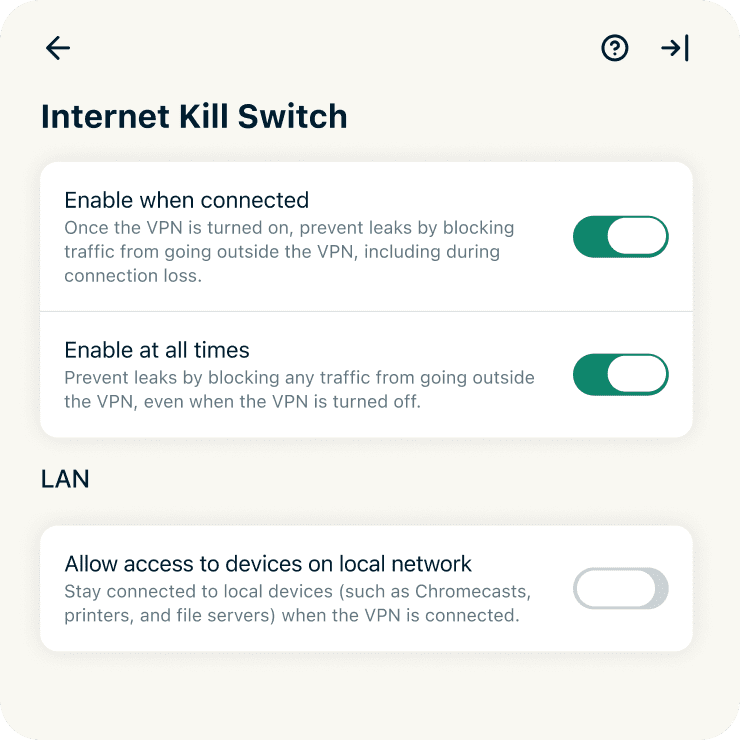
Windows, Mac et Linux
Sur Windows, Mac et Linux, le kill switch internet est activé par défaut et peut être désactivé en quelques clics. Quand il est actif, il bloque automatiquement votre trafic internet si la connexion est interrompue. Cette mesure proactive est une protection essentielle contre les interruptions sur le réseau et empêche au trafic non crypté d’être exposé. Une fois la connexion VPN rétablie, vous serez à nouveau en ligne en quelques secondes grâce à Lightway.
Android et iOS
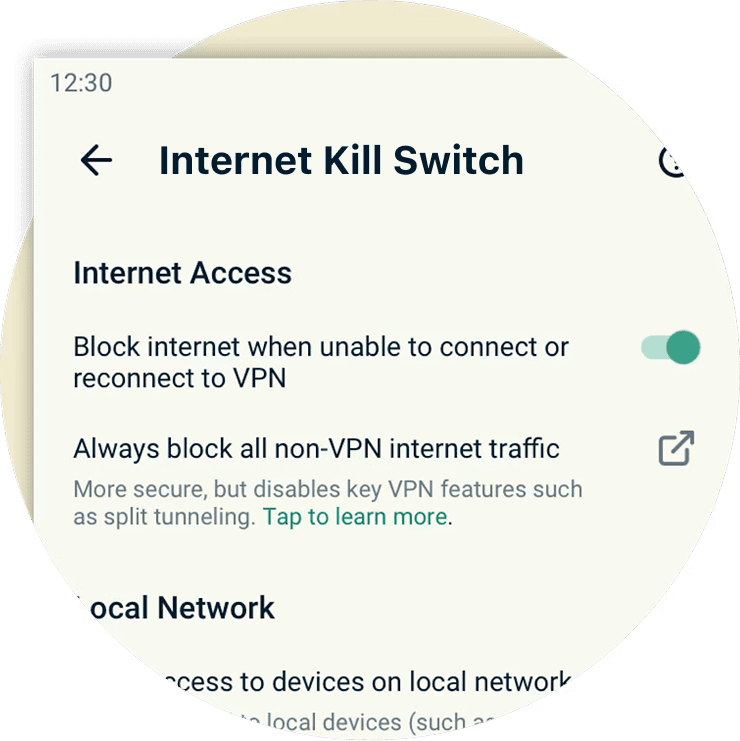
Sur Android, ExpressVPN propose deux mesures de protection. Le kill switch intégré à l’appli est activé par défaut et bloque le trafic internet si le VPN déconnecte, tout en autorisant le split tunneling et l’accès aux appareils locaux. Pour une protection plus poussée, les paramètres système Android peuvent bloquer tout le trafic non dirigé par le VPN, même après une déconnexion.
Sur iOS, ouvrez les Paramètres et allez dans Kill Switch Internet, puis sélectionnez Standard ou Avancé pour interrompre le trafic en cas de déconnexion du VPN.
Appareils compatibles
-
![Image 23]()
Windows, macOS et Linux
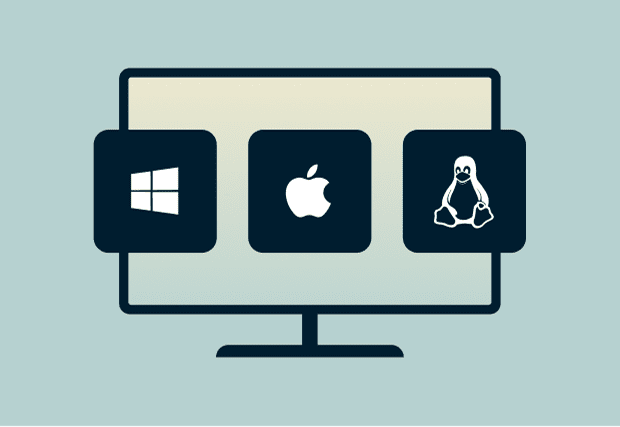
Le kill switch internet est directement intégré à l’appli ExpressVPN sur Windows, macOS et Linux, toujours activé par défaut dès l’installation.
C’est une fonctionnalité ExpressVPN essentielle qui bloque tout le trafic non crypté au niveau du système si la connexion VPN a des difficultés. Si nécessaire, vous pouvez utiliser les paramètres avancés pour évaluer, ajuster ou désactiver le kill switch internet.
-
![Image 24]()
Routeurs
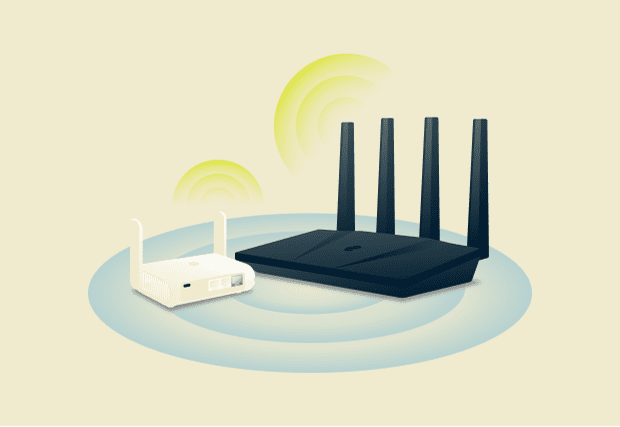
Le kill switch internet est activé de manière permanente sur les routeurs ExpressVPN, pour offrir le même niveau de protection à tous les appareils connectés au réseau.
Il aide à protéger les appareils de votre réseau non compatibles avec les applis VPN comme les télés connectées, les consoles etc. Vous pouvez aussi exclure des appareils grâce au split-tunneling.
-
![Image 25]()
Android
Sur Android, le kill switch bloque le trafic internet si le VPN se déconnecte de manière inattendue, mais l’accès du split tunneling reste inchangé.
Vous avez besoin de contrôle plus poussé ? Vous pouvez activer Bloquer les connexions sans VPN dans les paramètres Android pour bloquer tout le trafic, y compris les appareils sur le réseau local.
-
![Image 26]()
iOS
Sur iOS, vous verrez deux options de kill switch. Le Kill Switch Standard bloque tout le trafic internet si le VPN se déconnecte.
Le Kill Switch Avancé bloque toute l’activité du réseau quand le VPN déconnecte, sauf les requêtes DNS Apple essentielles. Ça empêche les données non cryptées de quitter votre appareil sans protection VPN.


Les scénarios de la vie quotidienne où un kill switch internet peut vous aider
Préservez votre confidentialité chez vous et en déplacement
-
![Changer de serveur ou de réseau Le kill switch internet garde le trafic scellé dans le tunnel crypté, même si vous changez de serveur VPN. Sur ...]()
Changer de serveur ou de réseau
Le kill switch internet garde le trafic scellé dans le tunnel crypté, même si vous changez de serveur VPN.
Sur l’appli ExpressVPN de bureau et pour mobiles, vous pouvez activer le kill switch dans l’onglet Profil avant de rejoindre un réseau wifi public ou de vous connecter à un compte sensible.
-
![Utiliser un réseau wifi instable ou un hotspot public Sur le wifi des bars, des aéroports et des hôtels, les pertes de connexion peuvent exposer...]()
Utiliser un réseau wifi instable ou un hotspot public
Sur le wifi des bars, des aéroports et des hôtels, les pertes de connexion peuvent exposer les données non cryptées.
Le kill switch internet bloque tout le trafic pendant ces interruptions jusqu’à ce que Lightway restaure rapidement le tunnel sécurisé.
-
![Détecter les applis qui essaient de contourner les paramètres VPNs Les processus en arrière-plan (comme les applis de messagerie, la synchronisa...]()
Détecter les applis qui essaient de contourner les paramètres VPNs
Les processus en arrière-plan (comme les applis de messagerie, la synchronisation sur cloud ou même les jeux en ligne peuvent essayer de se reconnecter avant le VPN.
Le kill switch internet stoppe instantanément ce trafic (IPv4, IPv6 et DNS), en agissant comme dernière ligne de défense.


Le meilleur kill switch VPN contre le reste des VPN
Le kill switch internet est la référence absolue en matière de protection des données
| Le kill switch ExpressVPN | La plupart des kill switch VPN | |
|---|---|---|
| Activation et portée | Prêt dès l’installation du VPN sur ordi (Windows, Mac et Linux) et routeurs, avec des règles d’ensemble du système qui protègent vos données | Ont souvent besoin d’activation manuelle et sont cachés dans les paramètres. Ne couvrent souvent que certaines applis |
| Compatibilité avec les routeurs et appareils connectés | Protège tous les appareils de votre réseau (ordis, téléphones, télés, etc.) | Prennent rarement en charge les routeurs ou l’ensemble de votre réseau domestique |
| Récupération en cas de perte | Fonctionne avec le protocole Lightway sur les serveurs 10 et 40 Gbps dans 113 pays pour vous reconnecter rapidemen | Elle dépend des protocoles communs, les reconnexions peuvent être longue et les données peuvent fuir à certaines occasions |
| Gestion des données et de la confidentialité | Tourne sur des serveurs uniquement sur RAM-où chaque redémarrage efface des données et les règles de pare-feu, il ne reste rien | Utilisent souvent des vieux modèles de serveurs qui stockent les données sur disque dur. Les réseaux intégralement sur RAM sont encore rares |
| Couverture des mobiles | Protection constante sur Android et iOS, avec un blocage au niveau du système et un meilleur contrôle pendant et après les déconnexions | Android bénéficie souvent de certaines fonctions mais la couverture iOS est moins complète |
| Audits indépendants | Soumis à des audits externes qui confirment ses performances en conditions réelles | Ne partagent que rarement les audits ou les avis des utilisateurs |
La technologie fiable derrière le kill switch internet
Conçu avec une technologie bien pensée pour une confidentialité simple
Protections basées sur les pares-feux
Le kill switch internet couvre les IPv4, les IPv6 et les requêtes DNS, en travaillant en silence en arrière-plan pour réinstaurer le trafic uniquement une fois le tunnel sécurisé activé à nouveau.
Il est conçu pour s’intégrer au protocole Lightway afin de se reconnecter plus vite, alimenté par une architecture TrustedServer uniquement sur RAM, qui réinitialise les serveurs ExpressVPN à chaque redémarrage.

Architecture de protection continue
Le kill switch internet fait partie d’une suite de sécurité plus vaste, conçue pour être stable avec Lightway pour des reconnexions rapides, TrustedServer pour une sécurité et une réinitialisation des serveurs vérifiables, ainsi qu’une isolation au niveau du réseau pour éviter les fuites. Les audits indépendants (par les firmes de cybersécurité KPMG et Cure53) confirment que ce système intégré préserve la protection en conditions réelles, avec la confidentialité au cœur même de l’architecture du VPN.
Ce que les utilisateurs pensent ExpressVPN
J'ai ExpressVPN sur tous mes appareils : téléphone, ordinateur portable, tablette, Apple TV, etc. et je l'adore !


* Un échantillon d’avis de nos clients les plus satisfaits
J'ai pris un compte @expressvpn hier. Une excellente décision pour voyager hors du pays !
@D_Geiger

* Un échantillon d’avis de nos clients les plus satisfaits
Avec ses performances stables et sa sécurité fiable, ExpressVPN est le meilleur VPN du marché.

* Il nous arrive de payer des sites experts pour des recommandations de clients
FAQ : le kill switch VPN
Découvrez les réponses aux questions les plus fréquentes sur le kill switch VPN
Découvrez les réponses aux questions les plus fréquentes sur le kill switch VPN ?
Un kill switch VPN, qu’on appelle aussi interrupteur d’arrêt d’urgence VPN, bloque le trafic web quand votre connexion internet lâche. Le kill switch internet ExpressVPN traite ça directement au niveau du système pour protéger votre IP et vos données grâce au tunnel crypté. Le VPN restaure votre connexion en se reconnectant.
Faut-il activer le kill switch ?
Absolument. Un kill switch VPN actif vous aide à éviter les fuites en cas de perte de connexion. Le kill switch internet est activé par défaut sur Windows, macOS et Linux, avec une protection en un appui sur Android et iOS. Lightway prend en charge les reconnexions rapides, vous n’aurez donc pas besoin de vous soucier du kill switch, il n’interrompra pas votre navigation.
Comment activer le kill switch dans ExpressVPN ?
Sur ordinateur et sur mobile, allez dans Profil > Paramètres. Dans kill switch internet, vous pouvez choisir son fonctionnement : blocage du trafic uniquement quand le VPN est connecté, ou actif « en continu » pour maintenir le blocage du trafic quand le VPN est désactivé.
Sur Aircove, le kill switch internet est toujours actif, pas besoin d’ajuster les paramètres.
Que faire si le kill switch internet ne fonctionne pas correctement ?
Si le kill switch internet ne bloque pas le trafic quand la connexion VPN est interrompue, assurez-vous que votre appli ExpressVPN est bien à jour. Réactivez la fonctionnalité dans Paramètres › Général ou contactez l’assistance ExpressVPN pour une vérification rapide de notre équipe.
Est-ce que tous les VPN proposent un kill switch ?
Tous les VPN n’offrent pas un kill switch VPN aussi complet. Certains d’entre eux ont besoin d’une activation manuelle, d’autres ne protègent que certaines applis. Le kill switch internet ExpressVPN bloque les IPv4, les IPv6 et le trafic DNS hors du tunnel crypté sur Windows, Mac, Linux, iOS et Android.
Comment savoir si le kill switch est actif ?
Vous voulez savoir comment tester un kill switch VPN ? Connectez-vous à ExpressVPN, puis désactivez brièvement votre connexion à internet. Si votre internet se met en pause jusqu’à ce que Lightway restaure le tunnel, le kill switch est actif.
Essayez ExpressVPN sans risque avec le kill switch internet
Une protection hors pair avec des sécurités intelligentes et intégrées à tout le système
Naviguez en toute confiance avec ExpressVPN
- Protégez votre trafic internet même si le VPN lâche, avec une reconnexion ultra rapide
- Préservez votre confidentialité sur diverses plateformes avec une protection pour Windows, Mac, Linux, routeurs, Android et iOS
- Obtenez une garantie de remboursement de 30 jours si c’est votre première fois