iPhone casus yazılım nasıl anlaşılır ve engellenir (kapsamlı güvenlik rehberi)


iPhone’unuz yalnızca uygulamalarınızı ve mesajlarınızı barındırmakla kalmaz. Fotoğraflarınız, finansal bilgileriniz ve özel yazışmalarınız için de bir merkez gibidir. Dolayısıyla casus yazılımlar için değerli bir hedeftir. Casus yazılımlar hassas bilgileri çalabilir, faaliyetlerinizi izleyebilir ve gizli kalması gereken verilere üçüncü kişilerin erişmesini sağlayabilir.
Apple’ın güçlü güvenlik özellikleri sayesinde iPhone’larda casus yazılım bulaşma riski düşük olsa da imkansız değildir. Gelişmiş tehditler, hedefli saldırılar veya basit hatalar, gerekli önlemleri almadığınız takdirde verilerinizin açığa çıkmasına yol açabilir.
Bu rehberde casus yazılım nedir, neden tehlikelidir ve iPhone’un güvende tutmak için nasıl tespit edilip kaldırılır sorularının cevabını bulacaksınız.
Dikkat: Bir kişinin cihazına açık rızası olmadan casus yazılım veya izleme yazılımı yüklemek, birçok ülkede yasa dışıdır ve çoğu zaman aile içi şiddet ya da ısrarlı takip gibi suçlarla ilişkilendirilir. Bu makale yalnızca bilgilendirme ve kendinizi korumanıza yardımcı olma amaçlı olarak sunulmuştur.
iPhone casus yazılımı (spyware) nedir ve neden tehlikelidir?
Casus yazılım, iPhone’unuzda gizlenerek çalışan ve mesajlar, arama geçmişi, fotoğraflar, kişiler, konum bilgisi ve hatta mikrofon kayıtları gibi kişisel bilgileri sessizce toplayan kötü amaçlı bir programdır. Kısacası, telefonunuzu siz farkında olmadan bir gözetleme aracına dönüştürebilir.
Apple’ın iOS işletim sistemi, casus yazılımlara karşı güçlü yerleşik savunmalar içerir. Uygulamalar "sandbox” içinde çalışır; yani diğer uygulamaların verilerine erişemezler. Ayrıca yazılımlar yalnızca App Store üzerinden yüklenebilir. Buraya yüklenen tüm yazılımlar da güvenlik açısından incelenir. Ancak iPhone’lar tamamen kurşun geçirmez değildir ve saldırganlar bu korumaları aşmanın yollarını bulmaya devam etmektedir.
iPhone casus yazılımlar, basit izleme araçlarından nadir ve henüz açıklanmamış güvenlik açıklarını kullanan gelişmiş gözetleme sistemlerine kadar geniş bir yelpazede olabilir. Etkin hale geldiklerinde, bu araçlar aktiviteleri gizlice izleyebilir, iletişimleri takip edebilir ve hassas verileri tehlikeye atabilir.
Casus yazılım iPhone’a nasıl sızar
Casus yazılımlar birkaç yöntemle iPhone’a bulaşabilir. Genellikle önce iPhone’unuzun güvenlik korumalarını zayıflatan bir işlem yapmanız için sizi kandırırlar ve daha sonra da bu durum başınıza gelir.
Oltalama ve sosyal mühendislik taktikleri
Oltalama linkleri ve sosyal mühendislik yöntemleri, iPhone kullanıcıları için ciddi bir tehlikedir. Apple, resmî olmayan kaynaklardan uygulama yüklenmesini engellese de siber suçlular oltalama ya da kimlik avı yöntemleriyle Apple Hesabı (eski adıyla Apple ID) bilgilerinizi vermeniz için sizi kandırabilir.
Bir kişi kimlik avı yoluyla Apple Hesabı bilgilerinizi ele geçirirse, cihazınıza casus yazılım yüklenmemiş olsa bile kişiler, fotoğraflar veya yedekler gibi bilgilere erişerek kişisel verilerinizi riske atabilir.
Oltalama linkleri veya e-postaları, masum gibi görünen izinleri ya da cihaz ayarlarını onaylamanız için de sizi kandırmaya çalışabilir. İşyeri veya okul ortamlarında bu tür izinler genellikle cihazları güvenli şekilde yönetmek için kullanılır; ancak siber suçlular bu talepleri taklit ederek kişisel verilerinize erişim sağlamaya çalışabilir. Nereden geldiğini bilmediğiniz uyarıları onaylama veya doğrulanmamış kaynaklardan gelen ayarları kabul etme konusunda her zaman dikkatli olun.
Cihaza jailbreak yapılması
Bazı kullanıcılar, Apple’ın onayladığı ekosistemin dışına çıkarak özel uygulamalar yüklemek veya sistem düzeyinde değişiklikler yapmak için cihazlarına jailbreak işlemi uygular. Bu daha fazla kontrol sağlasa da iOS’un temel güvenlik önlemlerinden birini ortadan kaldırır: App Store dışından uygulama indirilmesini engelleyen kısıtlama.
Jailbreak işlemi ayrıca iPhone’unuzun otomatik güncellemeler almasını da engeller. Apple’ın düzenli güncelleme döngüsü olmadan, jailbreak yapılmış bir telefon kritik güvenlik yamalarını kaçırabilir ve bilinen açıklar saldırılara açık hale gelir. Bu korumalar devre dışı kaldığında, jailbreak’li bir iPhone casus yazılımlara ve diğer malware tehditlerine çok daha açık olur.
Güvenliğin ötesinde, jailbreak; performans sorunlarına, daha kısa pil ömrüne, çökmelere, sistem kararsızlığına yol açabilir ve garantinizi geçersiz kılabilir.
Sıfır tıklama açıkları
Sıfır tıklama (zero-click) açıkları, casus yazılımın kullanıcıdan hiçbir etkileşim gerektirmeden kendini cihaza yüklemesine olanak tanıyan saldırılardır. Özel araçlar olmadan tespit edilmesi veya analiz edilmesi son derece zordur.
Çoğu iPhone kullanıcısı için sıfır tıklama casus yazılımlarla karşılaşma riski çok düşüktür; ancak güvenilir raporlar bunun gerçekleştiğini göstermektedir. Bu tür gelişmiş casus yazılımlardan biri olan Pegasus ile gazeteciler, aktivistler ve devlet yetkililerine yönelik hedefli saldırılarda iPhone'ların ele geçirildiği bilinmektedir.
Cihaza fiziksel erişim
Takip ve izleme yazılımları, cihazı kilitlemeden bıraktığınız anlarda birileri tarafından gizlice yüklenebilir. Bu riske karşı iPhone’u Face ID ya da Touch ID ile kilitleyin ve ortada bırakmayın.
iPhone casus yazılım belirtileri
Casus yazılımlar gizlice çalışması için tasarlandığından tespit etmesi zor olabilir. Yine de belli başlı uyarı işaretlerine dikkat ederek bir şeylerin yanlış gittiğini anlamanız mümkün. Telefonda virüs olabileceğini gösteren işaretler arasında şunlar yer alır:
Şarjın alışılmadık şekilde bitmesi ya da cihazın aşırı ısınması
Casus yazılımlar iPhone’un şarjını beklenenden daha hızlı tüketir. Çünkü casus yazılım, arka planda sürekli çalışır. Bazı durumlarda, telefon boşta duruyorken bile normalden daha fazla ısınır.
Veri kullanımında beklenmeyen sıçramalar
Casus yazılımlar genellikle cihazdan dışarıdaki bir sunucuya bilgi göndererek iletişim kurar. İnterneti aktif şekilde kullanmadığınız ya da video izlemediğiniz halde mobil veri tüketiminde beklenmeyen artış olması bunun bir işaretidir. Veri kullanımında ani artış, arka planda bir uygulamanın bilginiz dışında çalıştığını gösterebilir.
Uygulamaların tuhaf şekilde çalışması ya da çökmesi
İstikrarsız performans da casus yazılımın bir işareti olabilir. Uygulamalar durup dururken kapanıyorsa, ekran görüntüsü gidip geliyorsa ya da telefon kapanıp yeniden açılıyorsa böyle bir durumdan şüphelenilir. Bir uygulama sebepsiz yere sizden mikrofon ve kameraya erişimi gibi izinler istiyorsa da böyle bir durum söz konusu olabilir.
Pop-up’lar, yönlendirmeler ve diğer uyarı işaretleri
iPhone kullanırken tuhaf işlemler de dikkatinizi çekebilir. Örneğin; Safari’den ya da bildiğiniz bir uygulamadan kaynaklanmayan pop-up pencereleri çıkabilir; siteler sizi durup dururken başka adreslere yönlendirebilir ya da tuhaf bildirimler karşınıza çıkabilir. Tüm bunlar telefon üzerinden casusluk yapıldığının işaretleri olabilir.
iPhone casus yazılım nasıl anlaşılır ve silinir
Casus yazılımlar doğası gereği gizli kalsa da cihazı kontrol etmenin ve alışılmadık aktiviteleri tespit etmenin yöntemleri vardır. iOS, müdahale belirtilerini kontrol etmenize yardımcı olan araçları zaten içerir. Birkaç ek kontrol de sorunları tespit etmeyi ve ortadan kaldırmayı kolaylaştırabilir.
Yerleşik iOS ayar ve araçlarının kullanılması
iOS’un yerleşik ayarları sayesinde şüpheli durumları tespit ederek sorunlu uygulamaları silebilirsiniz. iPhone’unuzda bir şeyler yanlış ise önce ayarlar menüsündeki temel parametreleri gözden geçirin.
Şüpheli uygulamaları kaldırın
Bilmediğiniz uygulamaları silmek, sizden izinsiz şekilde yüklenen izleme yazılımlarını kaldırmaya yardımcı olabilir. Bu basit süreç için şu adımları takip edin:
- Settings (Ayarlar) bölümünden General (Genel) yazısına dokunun.
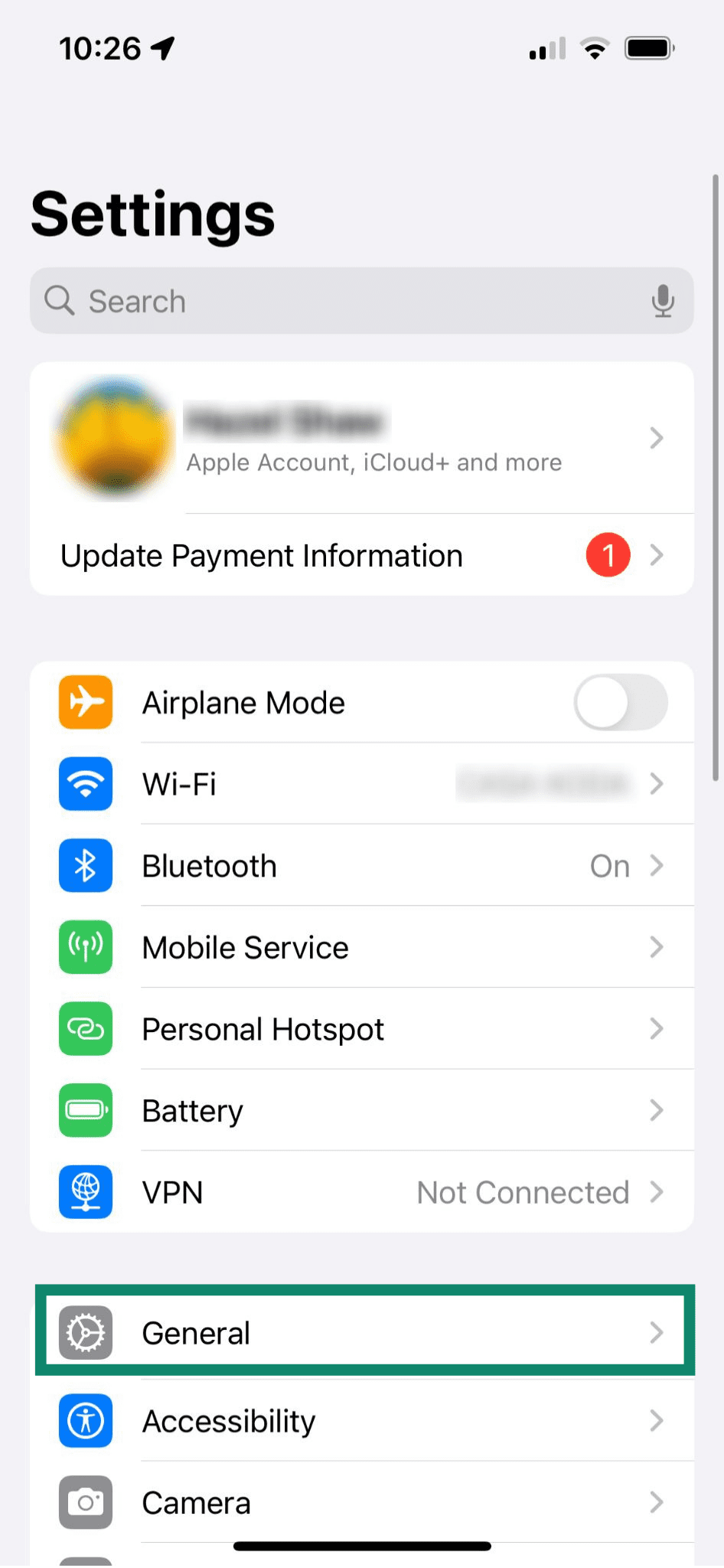
- iPhone Storage (iPhone Saklama Alanı) bölümüne gidin.
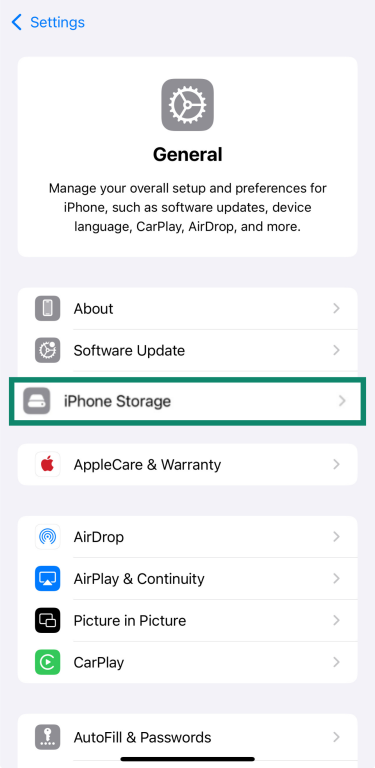
- Yüklü uygulamaların tam listesini inceleyin ve bilmediklerinizin üzerine dokunun.
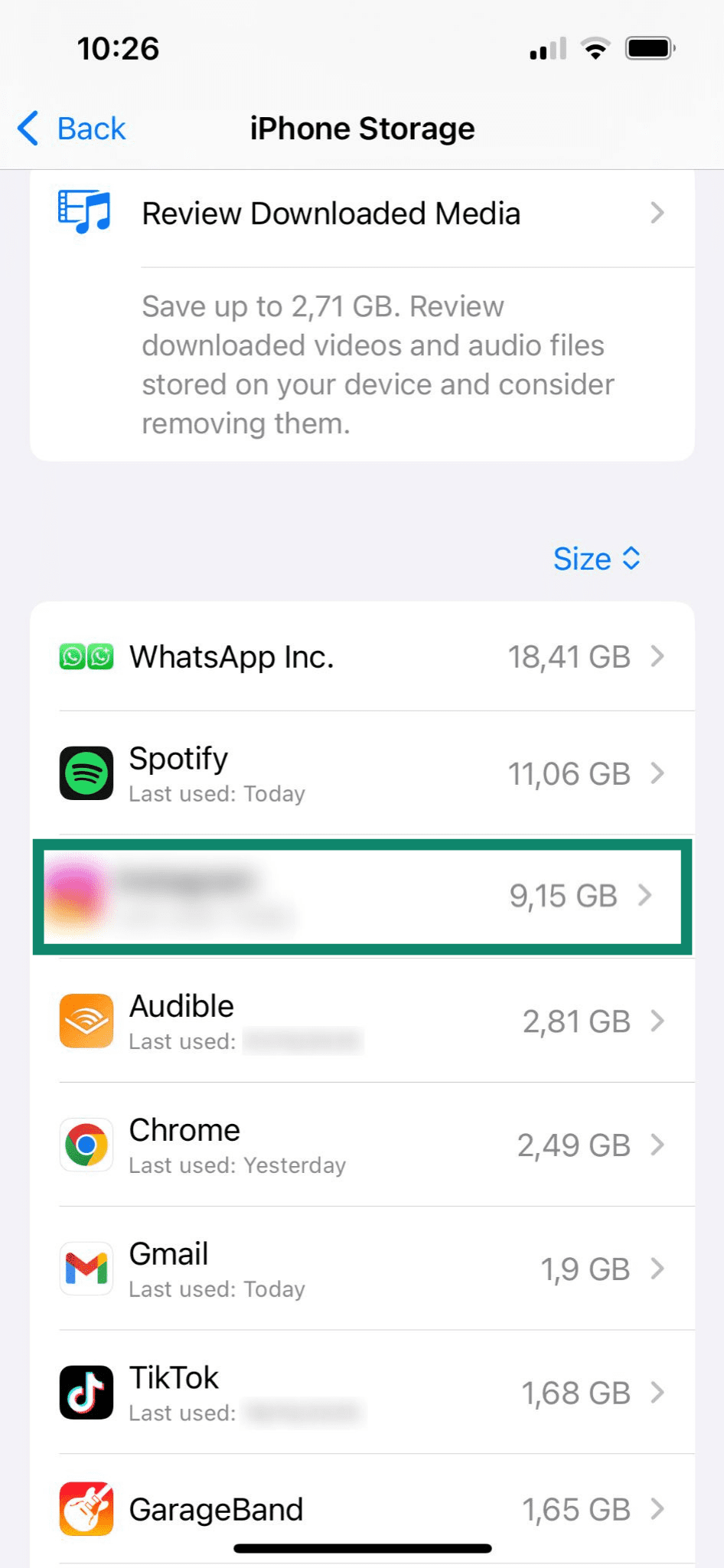
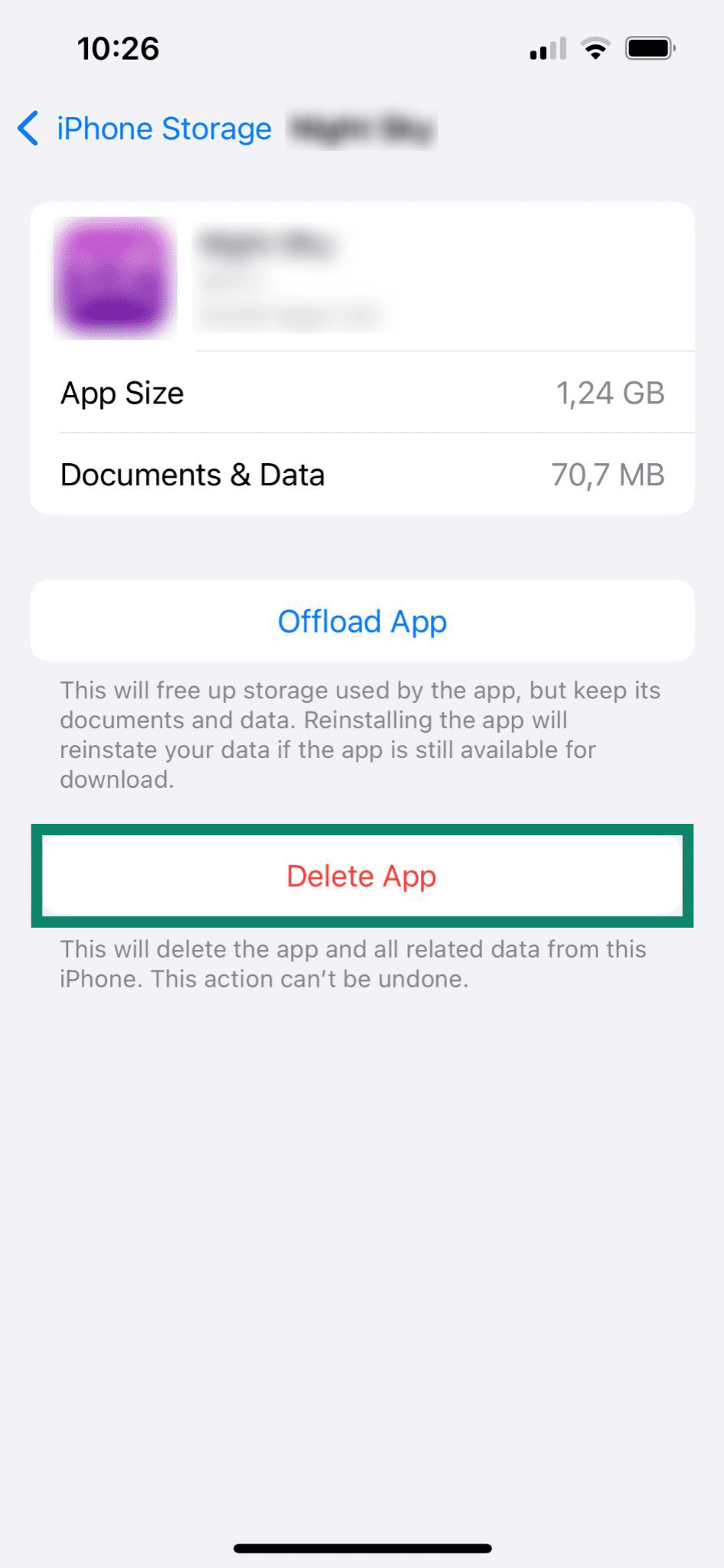
- Cihazdan kaldırmak için Delete App (Uygulamayı Kaldır) seçeneğine dokunun.
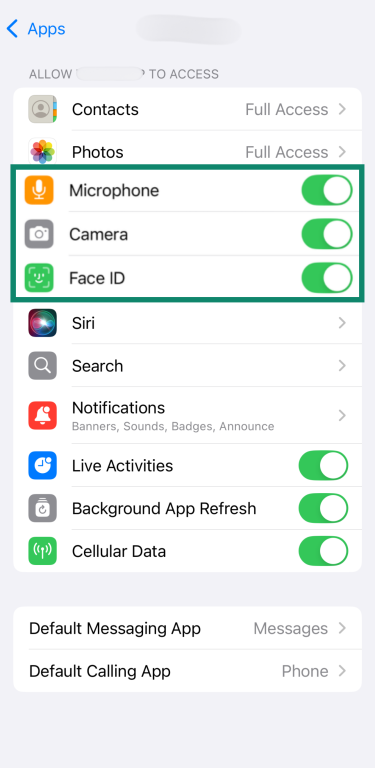
Uygulama izinlerini kontrol edin
Bundan sonra, kullandığınız uygulamaların izinlerini kontrol etmek ve gereksiz erişim izinlerini kaldırmak da iyi bir fikir olabilir:
- Settings (Ayarlar) bölümünden Apps (Uygulamalar) bölümünü açın.
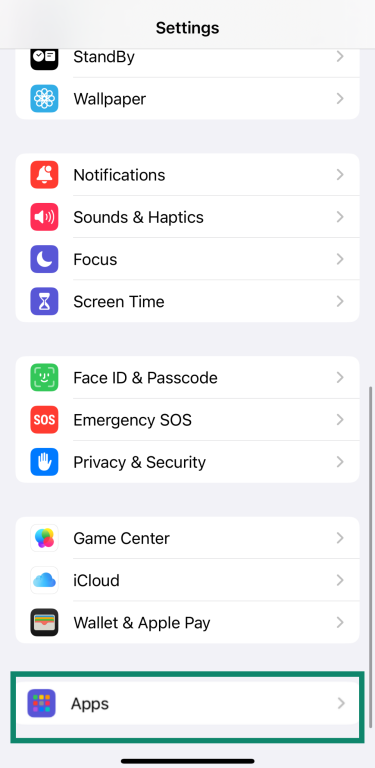
- Ayarlarını kontrol etmek ya da değiştirmek istediğiniz uygulama adının üzerine dokunun.
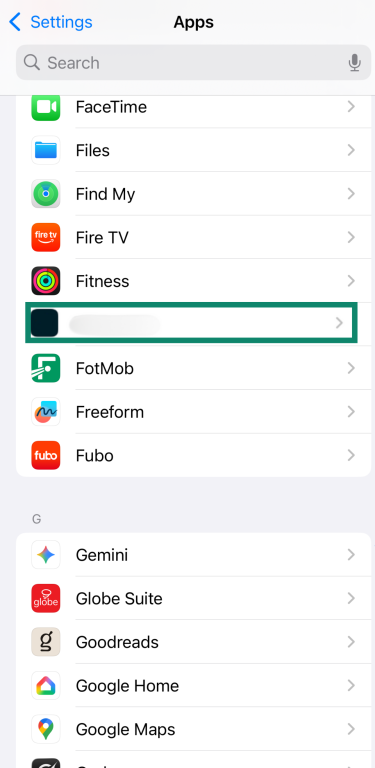
- Uygulamaya vermek istemediğiniz izinleri off konumuna getirin (Microphone (Mikrofon), Camera (Kamera) ya da Location (Konum) gibi).
Cihaz yönetimi profillerini kontrol edin
Yönetim profilleri, iPhone’unuzun uzaktan kontrolüne ya da takip edilmesine izin verebilir. Bu yüzden, iOS ayarlarından yetki vermek istemediğiniz profil var mı diye kontrol edebilirsiniz.
- General (Genel) bölümünden VPN & Device Management (VPN ve Aygıt Yönetimi) yazısını seçin.
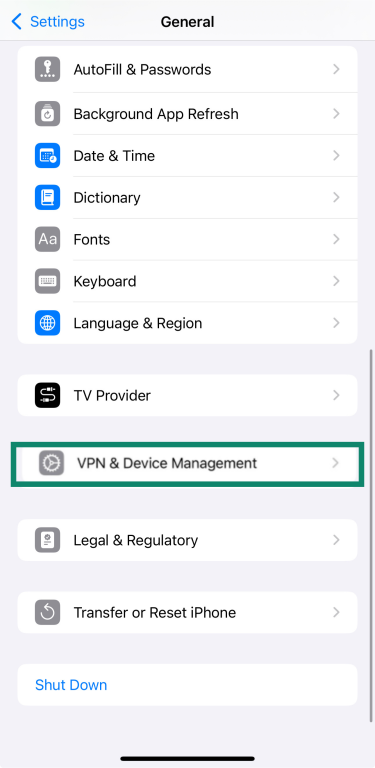
- Şüpheli bir profil var mı diye kontrol edin. Bir profil görünmüyorsa, cihazınıza yönetim profili yüklenmemiş demektir. Bizzat oluşturmadığınız bir profil bulursanız, bunu seçin ve Delete Profile (Profili Sil) (ya da Remove Management (Yönetimi Kaldır)) yazılarına tıklayın ve ekranda görünen yönergeleri izleyin.
- Cihazınızı yeniden başlatın.
Tarayıcı geçmişini ve verilerini temizleyin
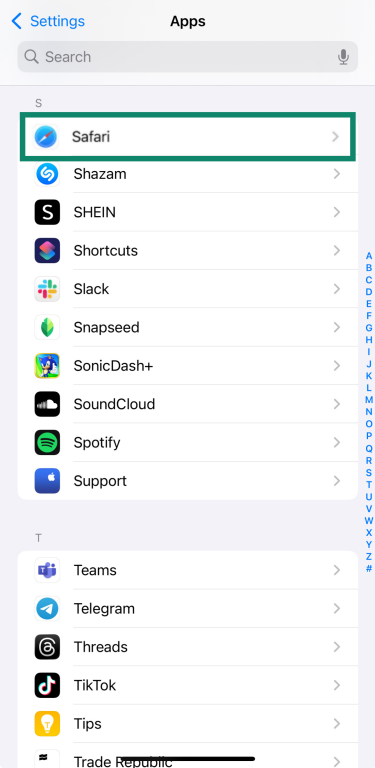
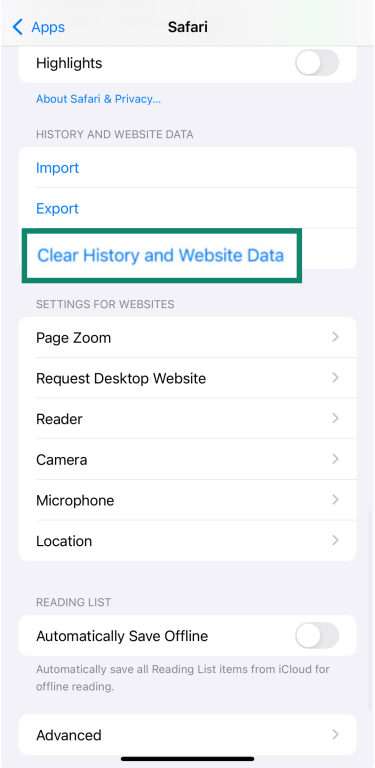
Safari’de geçmişi ve web sitelerini temizlemek gizliliğinizi korumanıza ve sitelerin takibini azaltmanıza yardımcı olur ancak iPhone’a yüklenmiş olan casus yazılımları kaldırmaz. Bunun için:
- Apps (Uygulamalar) bölümünden Safari’yi seçin.
- Clear History and Website Data (Geçmişi ve Web Sitesi Verilerini Sil) yazısına dokunun.
iOS güvenlik güncellemelerini çalıştırın
Apple güvenlik açıklarını yamamak ve cihazınızı casus yazılımlara karşı korumak için sık sık iOS güncellemeleri yayınlar. Sisteminizi güncel tutarak en yeni savunma önlemlerine sahip olursunuz.
iPhone’unuzu güncellemek için aşağıdaki adımları izleyin:
- Settings (Ayarlar) bölümünden General (Genel) ve ardından Software Update (Yazılım Güncelleme) seçeneklerine dokunun.
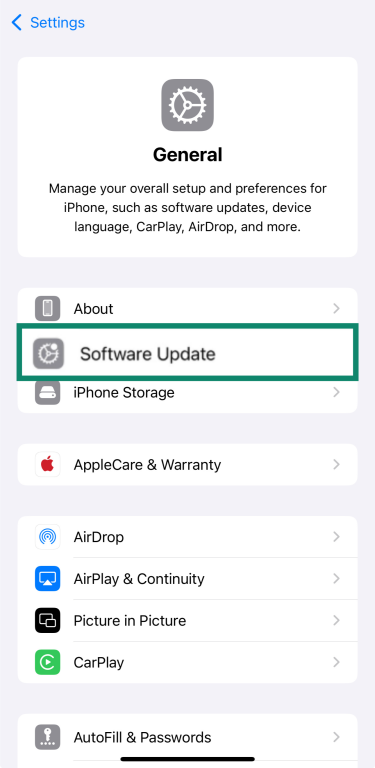
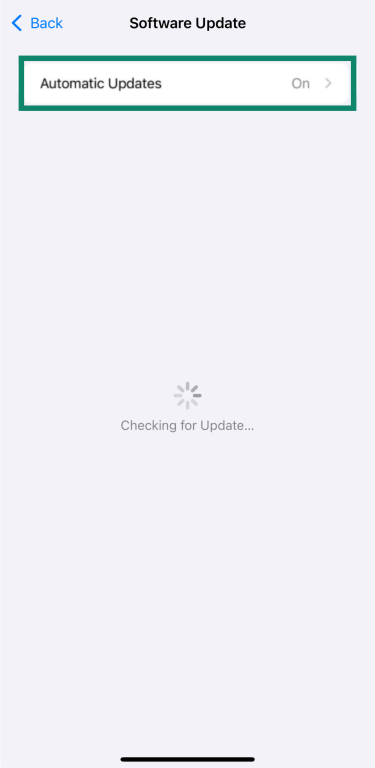
- Yapılmayı bekleyen bir güncelleme varsa Update Now (Şimdi Güncelle) deyin ve yönergeleri takip edin. Aynı menüde yer alan Automatic Updates (Otomatik Güncellemeler) aktif hale getirildiğinde, cihazınız yeni yamaları yayınlandığı anda yükler.
Fabrika ayarına dönme (aşama aşama)
Yukarıdaki çözüm yollarını uygulamanıza rağmen belirtiler devam ediyorsa iPhone’u orijinal durumuna geri döndürebilirsiniz. Buna son çare olarak başvurmalısınız çünkü tüm verilerinizi ve ayarlarınızı da siler. Bununla birlikte, gizlenen yazılımları da cihazdan tamamen kaldırır. Bunun için:
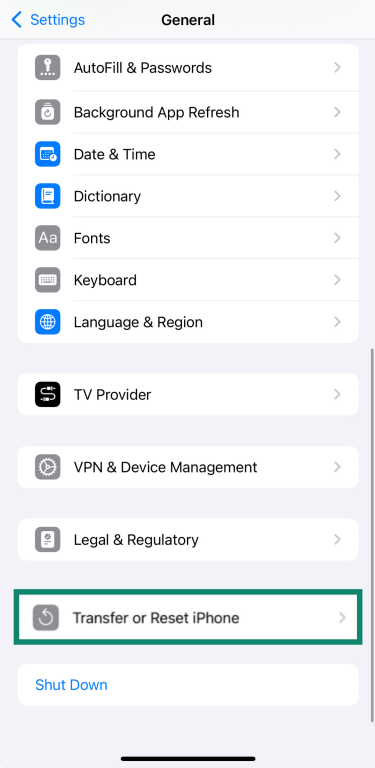
- Settings (Ayarlar), General (Genel) ve ardından Transfer or Reset iPhone (iPhone’u Aktar veya Sıfırla) yazılarına dokunun.
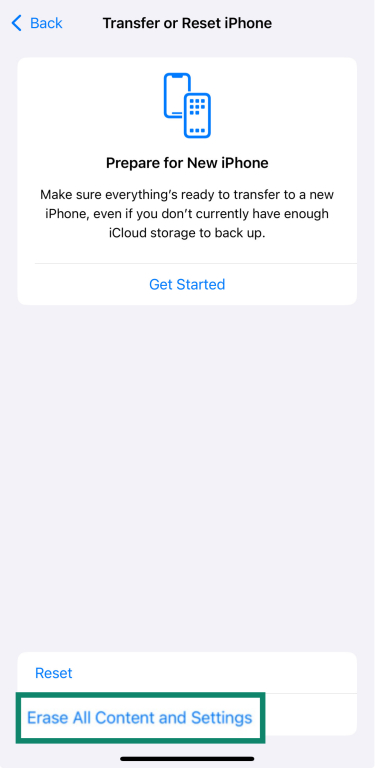
- Erase All Content and Settings (Tüm İçerikleri ve Ayarları Sil) diyerek sıfırlama sürecini başlatın.
Sıfırlamanın ardından, cihazınız yeniden başlatıldığında yeni alınmış gibi olacak; yüklenmiş olan uygulama ve profilleri göremeyeceksiniz.
Uzman desteği alın
Yukarıdaki çözüm yollarını denemenize rağmen şüpheli durum devam ediyorsa profesyonel yardım almak daha iyi olacaktır.
Apple’ın tehdit bildirimleri çok karmaşık bir casus yazılım tehdidi söz konusu olduğunda uyarı mesajı verir. Bu bildirimler e-posta, iMessage ve Apple Hesap sayfanızda gösterilir ve Apple’ın önerdiği ek güvenlik adımlarını atmanıza yardımcı olmak için tasarlanmıştır. Apple, bu gibi durumlarda, casus yazılım saldırılarına karşı uzmanlaşmış ve güvenilir kuruluşlarla çalışmanızı tavsiye eder.
Bir bildirim almamanıza rağmen cihazınızda bir şeylerin yanlış olduğundan şüpheleniyorsanız, en iyisi Apple Desteğine başvurun. İşyerinde IT ekibiniz de cihazı inceleyerek kullanım için güvenli olup olmadığını belirleyebilir.
iPhone gelecekteki casus yazılım saldırılarından nasıl korunur
Casus yazılım silme işlemi kadar cihazın bir daha böyle bir sorunla karşılaşmamasını sağlamak da çok önemlidir. iOS güçlü güvenlik özelliklerine sahip olsa da akıllı davranmayı alışkanlık haline getirerek bu güvenliği perçinleyebilirsiniz. En iyi iPhone güvenliği uygulamaları ile casus yazılım ve diğer tehditlerin cihazınıza sızma şansını azaltmanız mümkün.
iOS ve uygulamaları düzenli olarak güncelleyin
Yeni iOS sürümlerini yükleyin ve uygulamaları yayınladığı anda güncelleyin. Güncellemeler, casus yazılımların hedef aldığı bilinen hataları düzeltir ve yerleşik korumaları güncel tutar. Hem sistem hem uygulamalar için otomatik güncellemeleri açarak yeni güvenlik çözümlerini kullanıma hazır olur olmaz uygulayın.
Güçlü parolalar kullanın
Farklı hesaplarda tekrar tekrar kullanmadığınız karmaşık ve benzersiz bir parola kullanın. Büyük ve küçük harfler, rakamlar ve özel karakterlerin bir arada bulunduğu güçlü parolaları tahmin etmek ve kırmak çok daha zordur. Bu parolaları güvenle yönetmek için ExpressKeys gibi güvenilir bir parola yöneticisi tercih edin.
Yeni bir parola belirlerken; kırılması zor olsun diye güvenli bir parola oluşturucu kullanmayı deneyebilirsiniz.
2 faktörlü doğrulamayı etkinleştirin
İki faktörlü doğrulama (2FA) oturum açmak için parola açmanın yanında ek bir şart talep ederek. Apple Hesabınızı güçlendirir. Ekstra güvenlik katmanı ile (parolanızı ele geçirmiş bile olsalar) saldırganların sızmasını zorlaştırır.
Saldırganlar oturum açma bilgilerinize sahip olsalar bile hesaba erişmek için güvendiğiniz bir cihaza ya da telefon numarasına gönderilen tek seferlik koda ihtiyaç duyar. Bu ekstra adım sayesinde iCloud yedekleri, mesajları ve diğer kişisel verileri yetkisiz erişimden korumuş olursunuz.
iPhone’dan İki Faktörlü Doğrulamayı etkinleştirmek için:
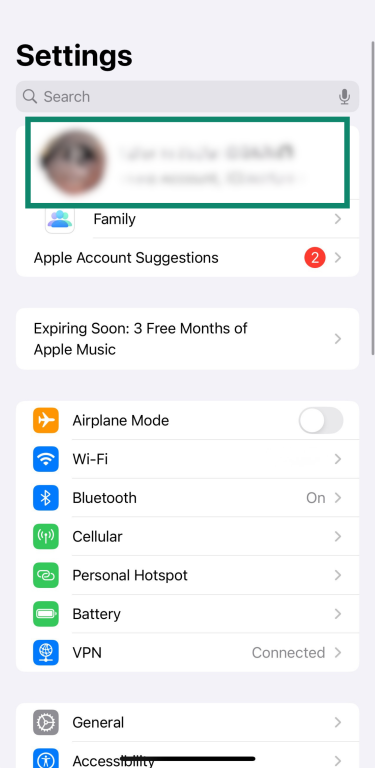
- Settings (Ayarlar) ekranında adınıza dokunun.
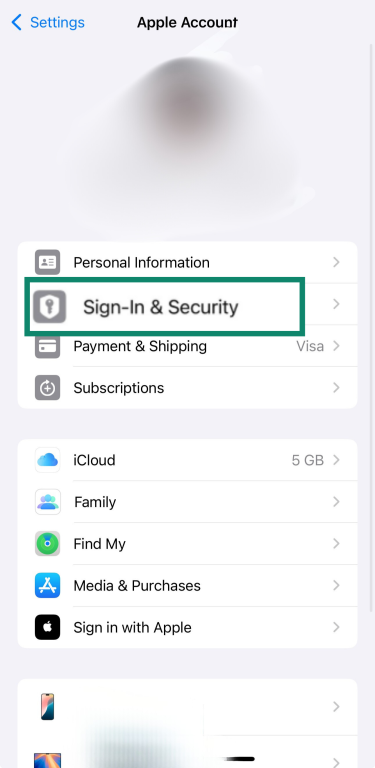
- Sign-In & Security (Giriş Yapma ve Güvenlik) seçeneğine dokunun.
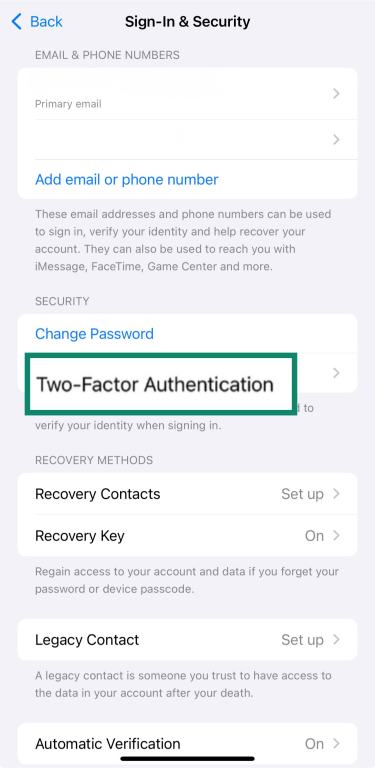
- Two-Factor Authentication (İki Faktörlü Kimlik Doğrulama) yazısını seçin.
- Add a trusted phone number (Güvenilir bir telefon numarası ekle) deyin ve size gönderilen kodu kullanarak işlemi doğrulayın.
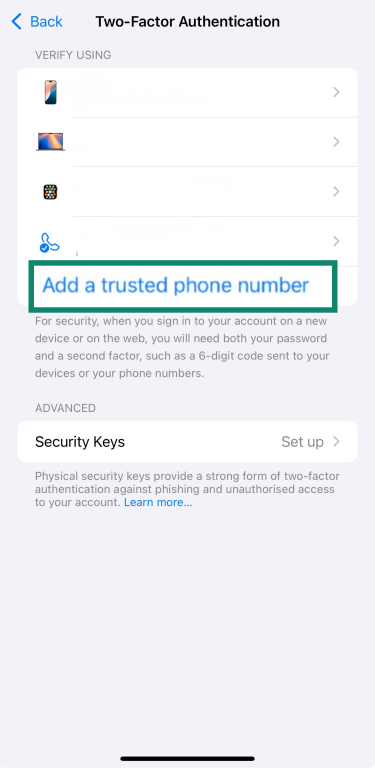
2FA etkinleştirildiğinde sadece güvendiğiniz cihazlar ve telefon numaraları Apple Hesabınıza erişebilir.
Güvenli internet ve indirme pratikleri
iPhone’a casus yazılımın bulaşması güvenli olmayan indirmelerden ya da kötü amaçlı sitelerden kaynaklanmaz. Genellikle giriş bilgilerinizi girmeniz için sizi kandıran linkler veya mesajlar ya da güvenilir olmayan yapılandırma profilleri yüklemeniz sonucunda gerçekleşir.
Bu riski azaltmak için oltalama girişimlerine karşı uyanık olmalı ve interneti dikkatli şekilde kullanmayı alışkanlık haline getirmelisiniz. Bunun için:
- Linklere dikkat edin: iPhone’da linklere dokunmadan önce uzun süre basarak gerçek URL adresini görün. Tuhaf domain adlarına, gerçek sitelerin bazı harflerinin değiştirilerek kurulan sahte sitelere dikkat edin. Şüpheye düşerseniz, linke tıklamak yerine doğrudan resmi uygulama ya da web sitesini açın.
- Göndereni doğrulayın: E-posta adreslerini, telefon numaralarını ya da mesaj numaralarını kontrol edin. Gerçeğine çok benzeyen adresler sahte hesap olabilir.
- Şüpheli talepler geldiğinde hassas bilgileri girmeyin: Bir site ya da mesaj sizden parola, doğrulama kodu ya da kişisel verileri durup dururken istiyorsa, cevap vermeden önce Apple’ın resmi uygulamasından ya da sitesinden doğruluğunu kontrol edin.
- Genel Wi-Fi ağlarında VPN kullanın: VPN’ler internet trafiğinizi şifreler ve saldırganların genel ağlarda verilerinizi ele geçirmesini önler. Casus yazılımları engellemez ya da kaldırmaz ama bilgilerinizin siber casusların eline geçmesini engeller. Bazı VPN’ler ExpressVPN’in Threat Manager aracının yaptığı gibi, bilinen takip yazılımları ve zararlı domain’leri yüklenmeden önce engelleyebilir.
- Safari’nin yerleşik koruma özelliklerini kullanın: Dolandırıcılık Amaçlı Web Sitesi Uyarısı ve Akıllı Takip Koruması gibi özellikler sizi dolandırıcılığa karşı uyarır ve sitelerin internette sizi takip altına almasını sınırlar.
iOS’un yerleşik koruması ile birlikte bu alışkanlıkları sürdürdüğünüzde casus yazılımların ya da istenmeyen takip araçlarının iPhone’unuza sızma şansını azaltmış olursunuz.
Veri güvenliği ve kurtarma için yedekleme yapın
Düzenli olarak yedekleme yaparsanız, casus yazılımlara karşı iPhone’u tamamen silmek zorunda kalırsanız verilerinizi kurtarabilirsiniz. Yedeklenen bilgiler sayesinde aynı cihazı yeniden kurabilir ya da yeni bir cihazda aynı sistemi sürdürebilirsiniz.
iCloud Yedekleme sayesinde; fotoğraflar, uygulama verileri ve ayarlar otomatik olarak kopyalanır; şifreli olarak depolanır ve aktarılır. Bu yedek dosyaları düzenli olarak güncellerseniz, cihazı sıfırlamak zorunda bile kalsanız önemli verilerinizi kaybetmezsiniz. Yedeklerin nerede saklandığını ve hangi gizlilik güvencelerinin geçerli olduğunu etkileyen veri egemenliği faktörü de mutlaka dikkate alınmalıdır.
SSS: iPhone casus yazılımı ile ilgili en çok merak edilenler
iPhone’da casus yazılım olduğunu nasıl anlarım?
Casus yazılımlar kendini gizler, bu yüzden bu tür tehditleri ortaya çıkarmak zor olabilir. Yine de bazı işaretlere bunların farkına varmanıza yardımcı olabilir. Şarjın beklenmedik şekilde tükenmesi, veri kullanımında açıklanamayan artışlar ya da uygulamaların durup dururken çökmesine dikkat edin. Tuhaf pop-up pencereleri ya da ayarlarda bilinmeyen profiller de belirebilir. Bunların birkaçıyla karşılaşırsanız, cihazınızda muhtemel sorunları araştırmanız gerekebilir.
Cihazı sıfırlamadan iPhone casus yazılım silme yöntemleri nelerdir?
Casus yazılımları temizlermek için fabrika ayarlarına dönmek her zaman şart değildir. iPhone’a yüklediğinizi hatırlamadığınız uygulamaları kontrol edin ve şüpheli şeyleri silin. Bilinen açıkları kapatmak için en yeni iOS güncellemelerini çalıştırarak sistem korumalarını yenileyebilirsiniz. Bu adımlar, çoğu zaman tüm verileri silmeye gerek kalmadan istenmeyen yazılımları kaldırarak cihazı daha güvenli bir duruma döndür.
Casus yazılımları doğru bir şekilde tespit eden uygulamalar var mı?
iPhone casus yazılım bulma işlemi için yararlanabileceğiniz bazı güvenlik uygulamaları olsa da hiçbiri %100 silme garantisi veremez; özellikle de daha karmaşık casus yazılımlar söz konusu olduğunda. Bazı üçüncü taraf uygulamalar; gizli programları, güvenli olmayan profilleri ve şüpheli aktiviteleri ortaya çıkarabilir. Ancak en iyi koruma; iOS’u güncel tutmak, cihaz ayarlarını kontrol etmek ve cihazınızın ele geçirildiğini düşünüyorsanız Apple Destek ekibiyle irtibata geçmektir.
İnternette korunmak için ilk adımı at. ExpressVPN’i risksiz dene.
ExpressVPN’i edin