




Yönlendiriciniz için VPN'e mi ihtiyacınız var?
Hemen ExpressVPN Edinin
ExpressVPN'i seviyor musunuz? Bir ay ücretsiz hizmet ister misiniz?
Hemen bir arkadaşınıza önerinBu rehber size Netduma R2 yönlendiricinizde OpenVPN protokolünü kullanarak manuel şekilde VPN yapılandırmanın nasıl yapılacağını gösterecektir. Netduma R1 kullanıyorsanız bu kılavuzu takip edin.
Manuel yapılandırılmış bağlantılar için bazı ExpressVPN konumları uygun olmayabilir.
Bölüme atla…
1. VPN yapılandırma dosyalarını indirin
2. Netduma R2 yönlendiricinizi yapılandırın
Bir cihazı VPN’den çıkarın
VPN’i hangi cihazların kullanacağını yapılandırın
VPN bağlantısını kesin
1. VPN yapılandırma dosyalarını indirin
ExpressVPN+ kurulum sayfasına gidin. İstenirse ExpressVPN e-posta adresinizi girin ve Send Code (Kod Gönder) butonuna tıklayın.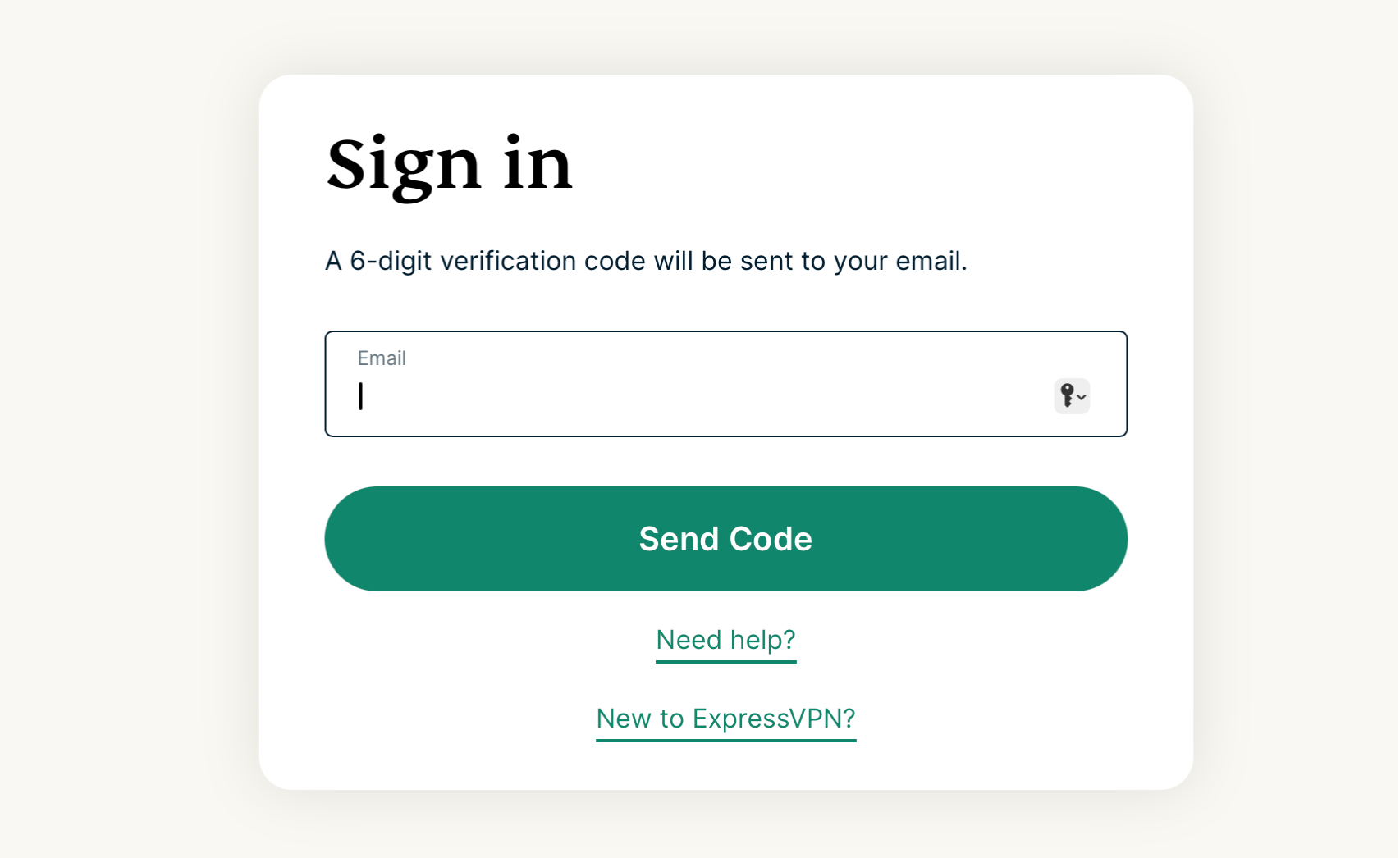 E-posta adresinize gönderilen doğrulama kodunu girin.
Uygulamalar kısmından Advanced setup (Gelişmiş kurulum) kısmını seçin.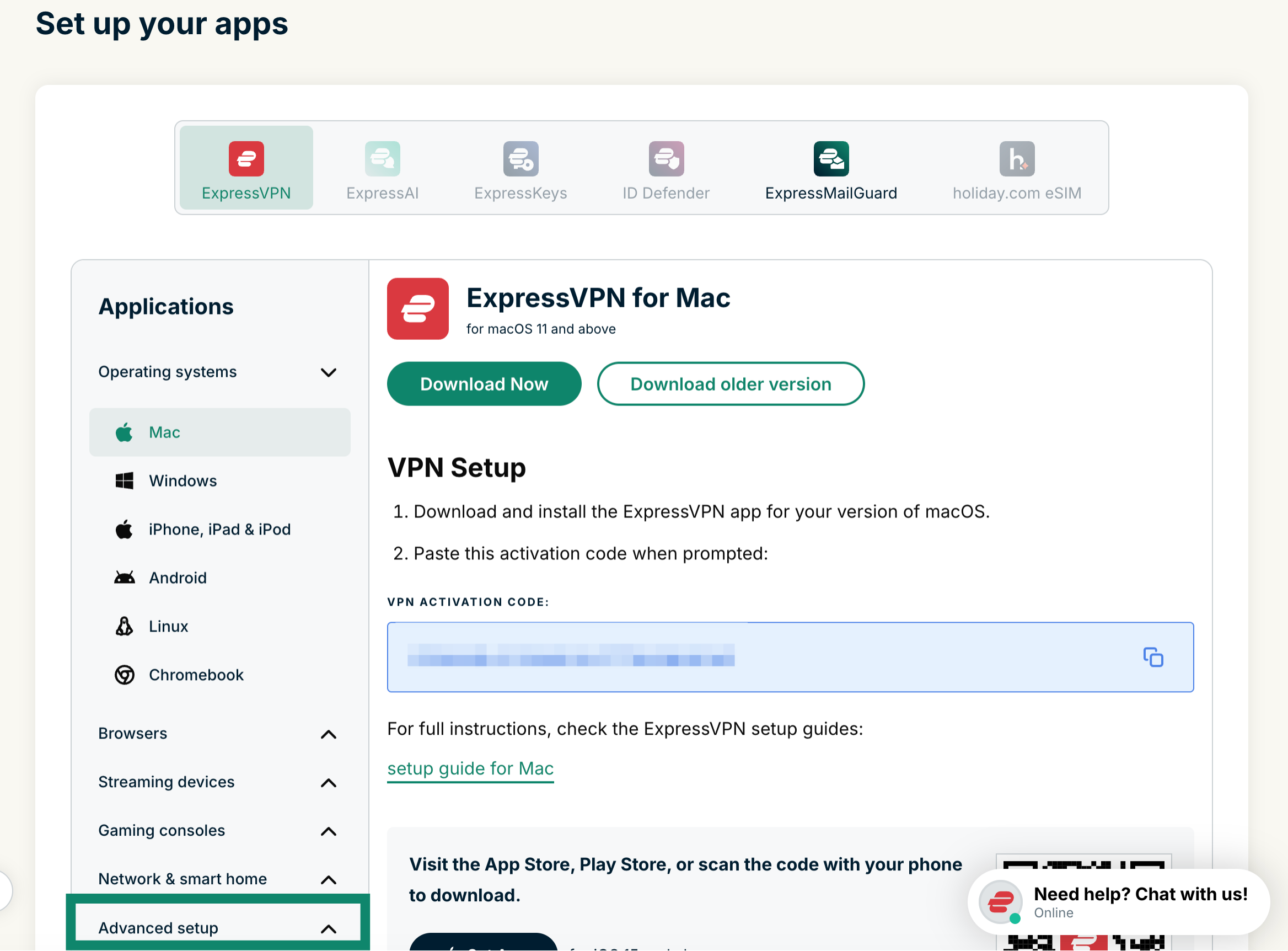 Manual configuration (Manuel/Elle yapılandırma) kısmını seçin.
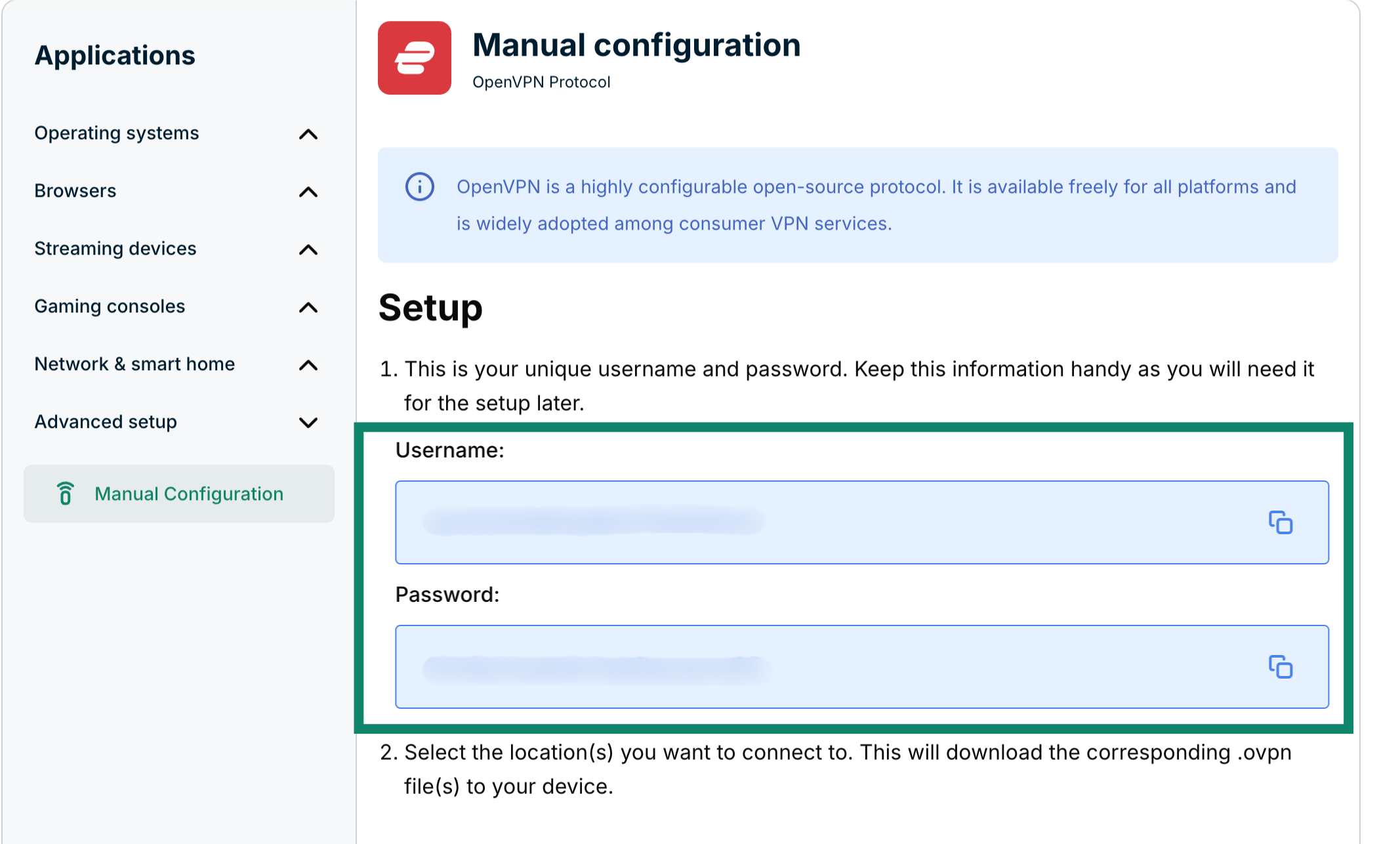
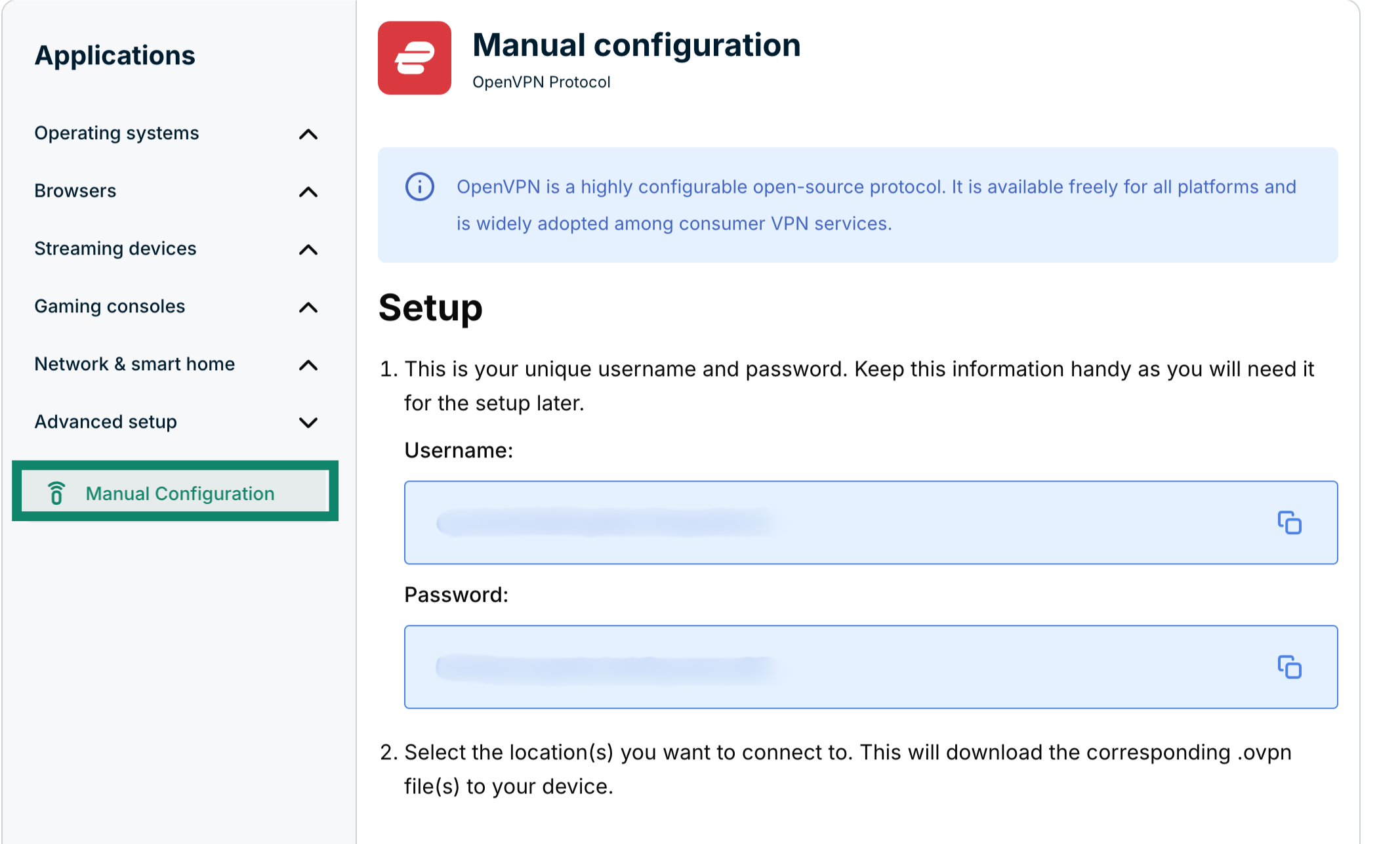 Sağ taraftaki 1. adımın Setup (Kurulum) kısmında kullanıcı adı ve şifrenizi göreceksiniz.
 2. adıma kaydırarak kullanılabilen bölgeleri görün. Bir bölgeye tıkladığınızda mevcut konumları göreceksiniz.
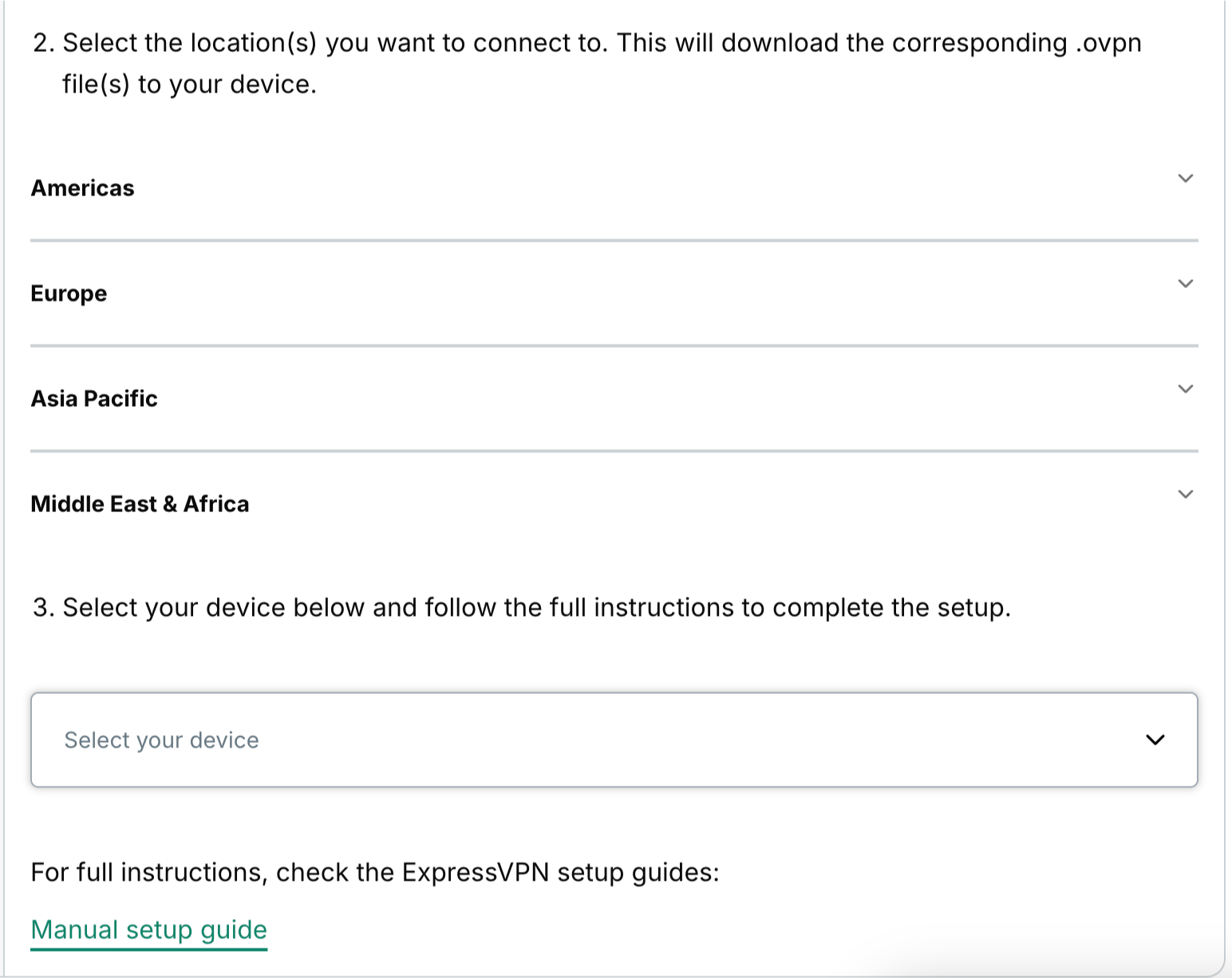 .ovpn dosyalarını indirmek için istediğiniz konum veya konumlara tıklayın.
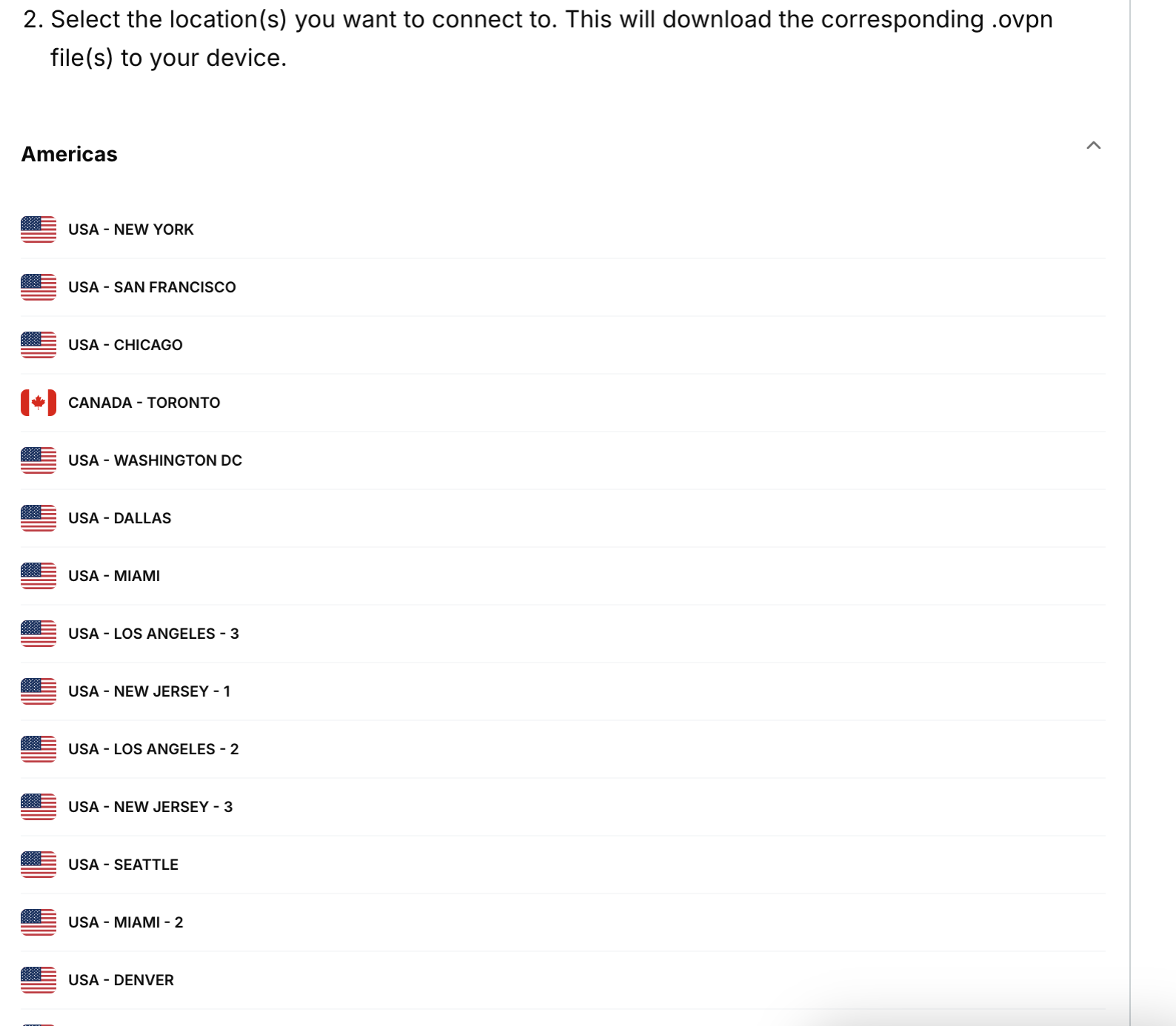 Bu tarayıcı penceresini açık tutun. Kurulum için daha sonra buradaki bilgilere ihtiyacınız olacak.
Yardıma mı ihtiyacınız var? Anında yardım için ExpressVPN Destek Ekibi ile iletişime geçin.
2. Netduma R2 yönlendiricinizi yapılandırın
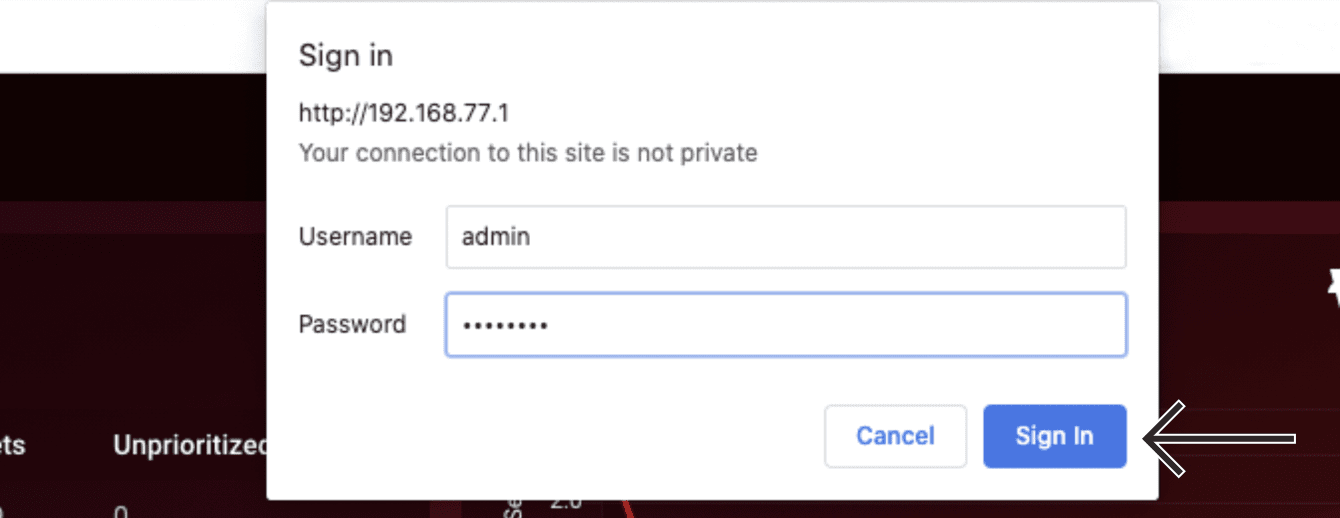
Netduma yönetici paneline erişmek için, bir web tarayıcısı açın ve adres çubuğuna 192.168.77.1 yazın. Yönlendiricinizin IP adresi geçmişte değiştirildiyse veya hatırlamıyorsanız cihazınızın ayarlarında bulabilirsiniz.
Kullanıcı adınız ve şifreniz ile giriş yapın. Varsayılan olarak, kullanıcı adı admin ve şifre password şeklindedir.
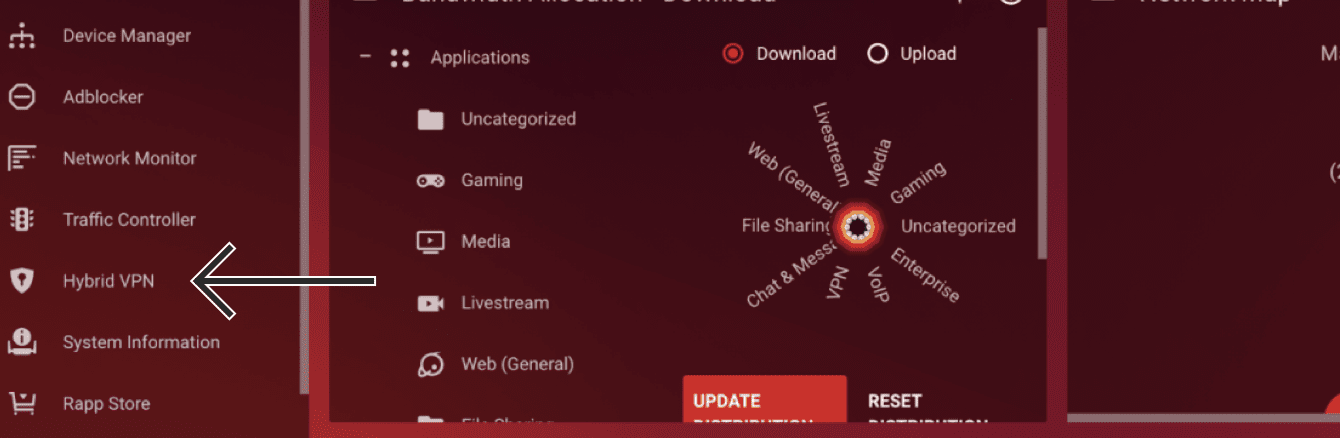
Sol kenar çubuğunda Hibrit VPN‘e tıklayın.
VPN AYARLARI‘na tıklayın.
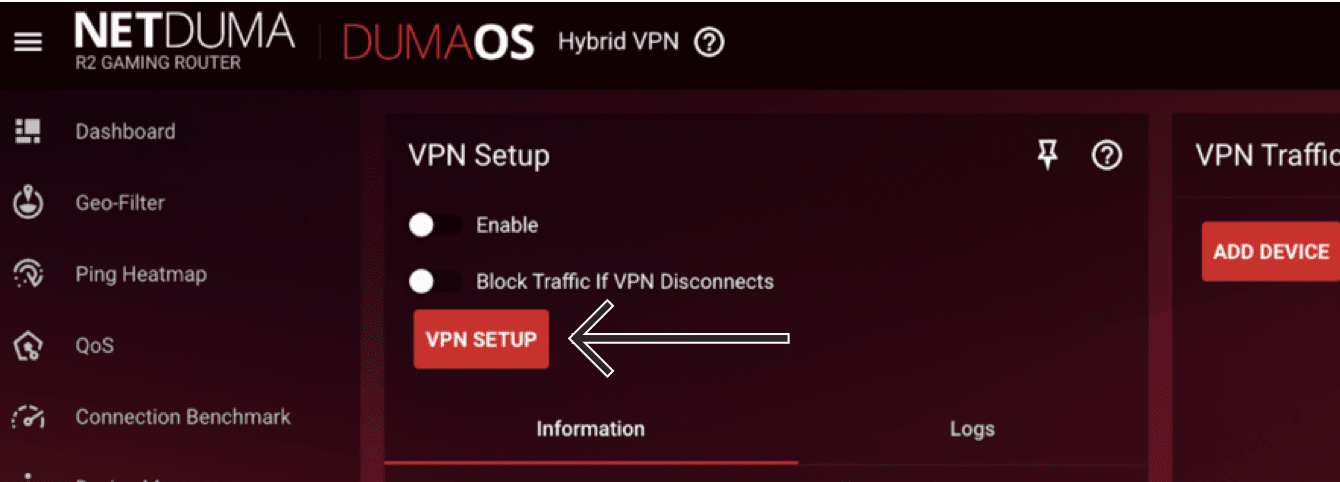
Gelişmiş‘e tıklayın. Aşağıdakileri girin:
- Kullanıcı Adı: önceden bulduğunuz kullanıcı adını girin.
- Şifre: önceden bulduğunuz şifreyi girin.
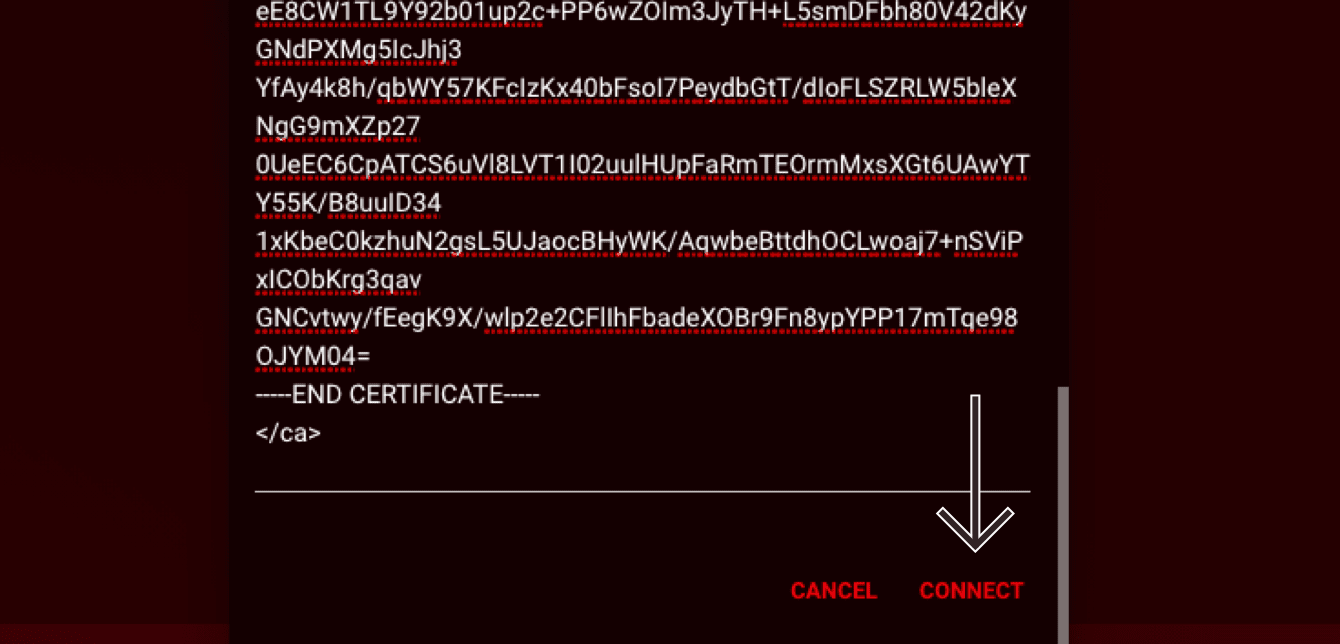
- Yapılandırma: Daha önce indirdiğiniz .ovpn yapılandırma dosyasına sağ tıklayın. Bir metin düzenleyiciyle (Windows için Notepad, Mac için TextEdit) açın. Metnin tamamını kopyalayarak bu alana yapıştırın.
BAĞLAN‘a tıklayın.
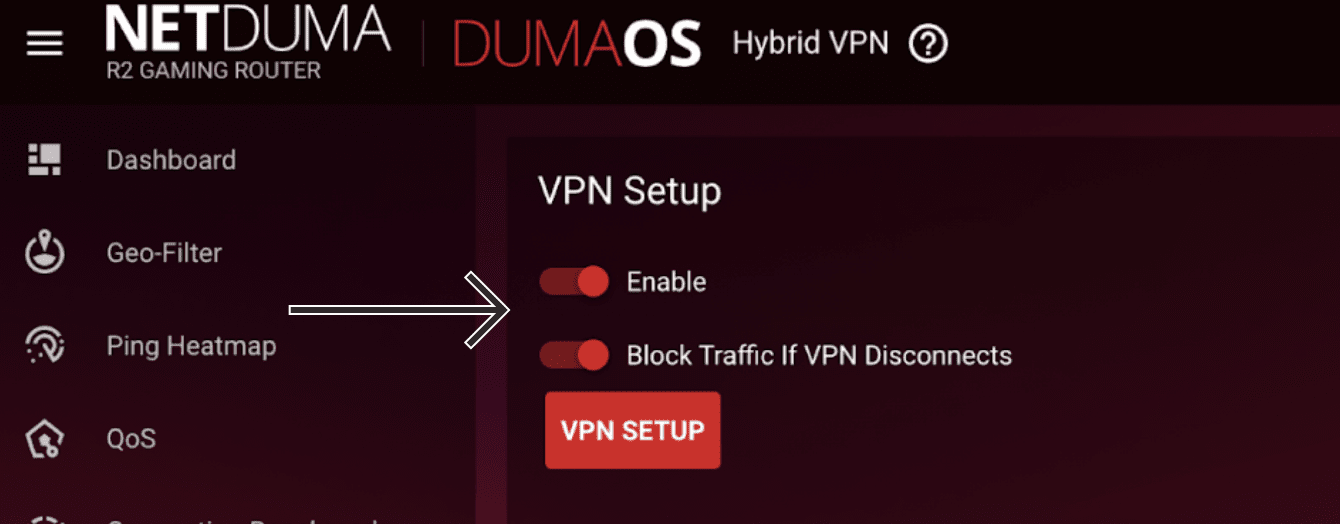
VPN Ayarları altında, Etkinleştir ve VPN Bağlantı Kesilirse Trafiği Engelle ayarlarını açın.
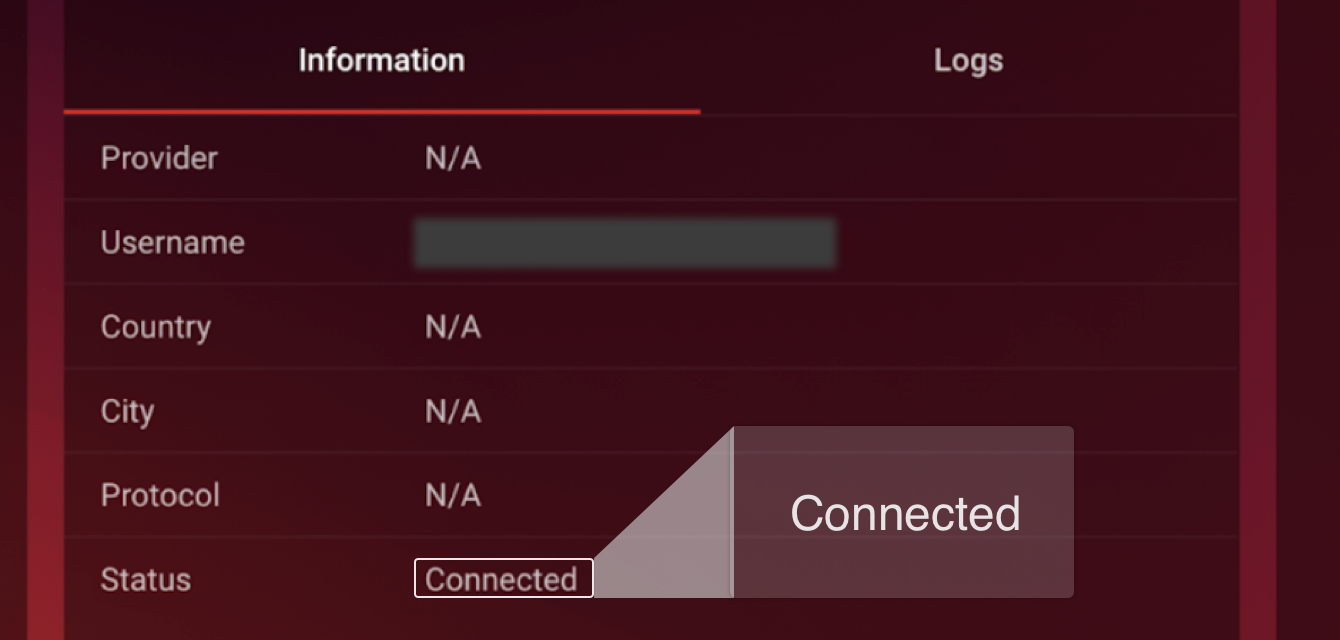
VPN’e başarıyla bağlandıysanız Durum bilgisinin yanında “Bağlı” kelimesini göreceksiniz.
Sonrasında, cihazlarınızı VPN’e bağlamanız gerekecek.
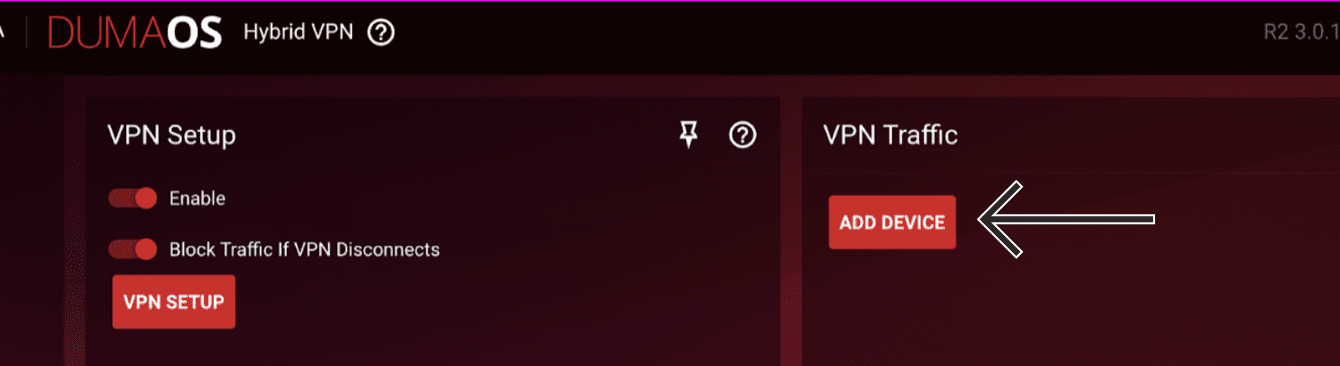
Sağda, VPN Trafiği altında, CİHAZ EKLE‘ye tıklayın.
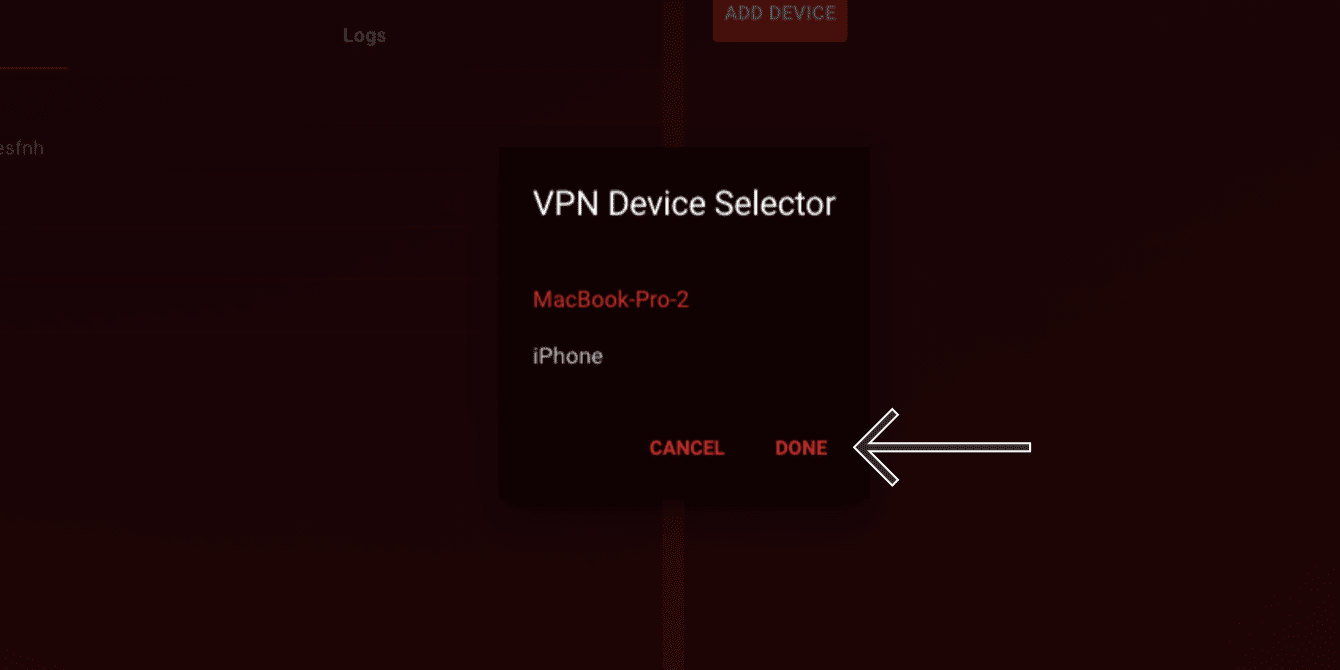
VPN’i kullanacak cihazları seçin, ardından TAMAM‘a tıklayın.
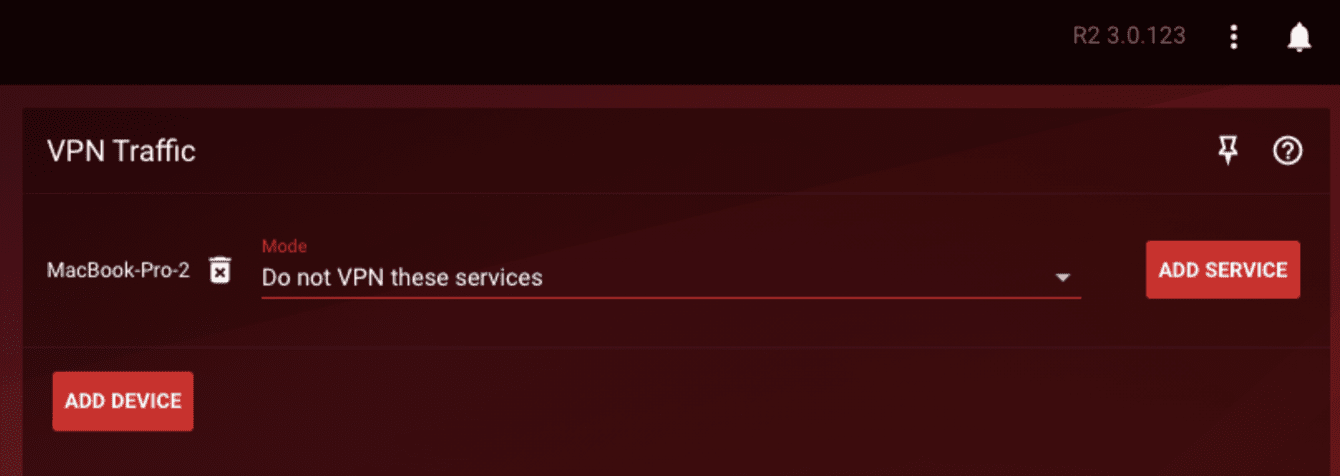
VPN’e bağlı cihazları VPN Trafiği altında göreceksiniz.
Bağlandığınızı doğrulamak için, ExpressVPN’in IP Adresi Kontrolcüsünü kullanarak IP adresinizi kontrol edebilirsiniz. VPN bağlantınız başarılıysa gösterilen IP adresi, VPN üzerinden bağlandığınız konumla ilişkilendirilecektir.
Yardıma mı ihtiyacınız var? Anında yardım için ExpressVPN Destek Ekibi ile iletişime geçin.
Bir cihazı VPN’den çıkarın
Belirli bir cihazı VPN’den çıkarabilirsiniz.
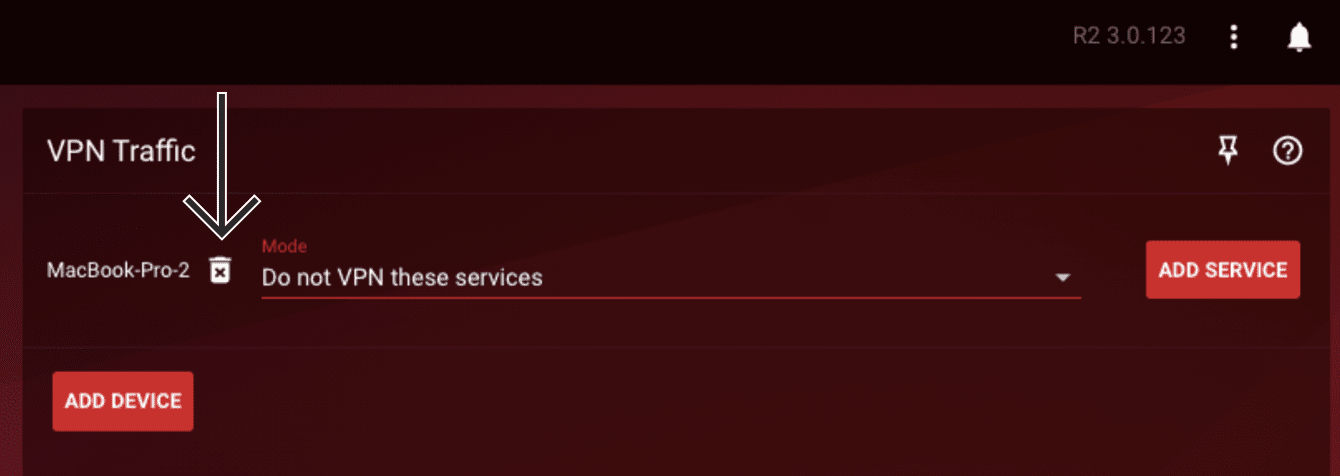
Sol kenar çubuğunda Hibrit VPN‘e tıklayın. VPN Trafiği altında, çöp kutusu simgesine tıklayın.
Yardıma mı ihtiyacınız var? Anında yardım için ExpressVPN Destek Ekibi ile iletişime geçin.
VPN’i hangi hizmetlerin kullanacağını yapılandırın
Hangi hizmetlerin VPN’i kullanıp kullanmayacağını seçebilirsiniz.
VPN Trafiği altında, VPN’e bağladığınız cihazın yanında, bu seçeneklerden birini seçin:
- Bu hizmetlerde VPN kullanma: Belirli hizmetlerin VPN’i kullanmamasını ayarlamak için bunu seçin.
- Sadece bu hizmetlerde VPN kullan: Belirli hizmetlerin VPN’i kullanmasını ayarlamak için bunu seçin.
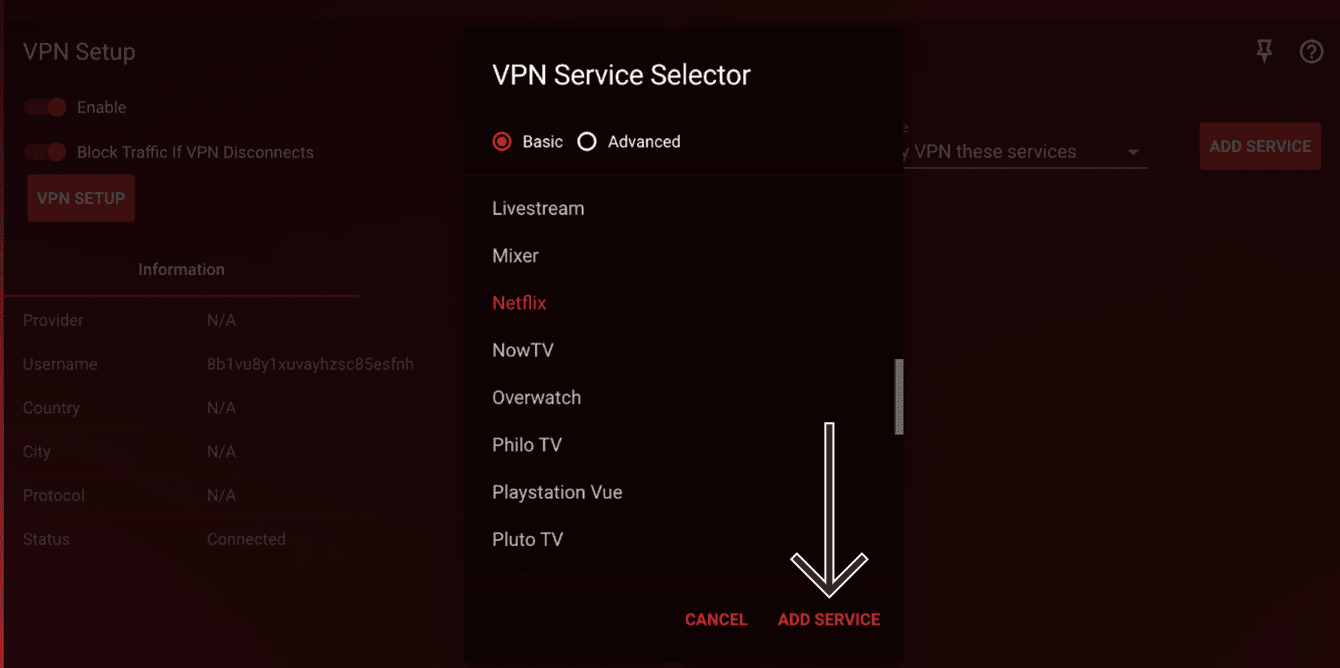
Sonrasında, HİZMET EKLE‘ye tıklayın, ardından hangi hizmetlerin VPN’i kullanıp kullanmayacağını seçin.
HİZMET EKLE‘ye tıklayın.
Yardıma mı ihtiyacınız var? Anında yardım için ExpressVPN Destek Ekibi ile iletişime geçin.
VPN bağlantısını kesin
Bağlı tüm cihazların VPN’i kullanmayı durdurmasını istiyorsanız VPN bağlantısını kesebilirsiniz.
Sol kenar çubuğunda Hibrit VPN‘e tıklayın.
VPN Ayarları altında, Etkinleştir‘i kapatın. Durum bilgisinin yanında “Bağlantı Kesildi” ifadesini göreceksiniz.

Artık VPN bağlantınız kesilmiş durumdadır.
Yardıma mı ihtiyacınız var? Anında yardım için ExpressVPN Destek Ekibi ile iletişime geçin.