Comment tester votre vitesse internet : guide simple et sécurisé


Une connexion internet rapide vous offre un streaming de bonne qualité, des téléchargements de gros fichiers rapides et un gaming en ligne plus fluide. Un débit trop bas, cependant, peut causer des délais de chargement et des lags.
Tester votre vitesse internet vous aide à comprendre les performances de votre connexion pour la navigation, le streaming et le gaming. Un test fiable vous donne vos vitesses de téléchargement et d’envoi ainsi que votre ping, ce qui vous aide à résoudre les problèmes de performances trop lentes ou de connexions instables. Connaître votre débit exact vous permet aussi de contacter votre fournisseur pour parler du problème ou de comparer les forfaits.
Ce guide vous montrera comment tester votre vitesse internet et comprendre les résultats. Vous apprendrez aussi comment préparer votre appareil pour obtenir les résultats les plus précis et quoi faire si votre débit est plus bas que prévu.
Qu’est-ce que la vitesse internet ?
La vitesse internet ou le débit fait référence à la vitesse à laquelle les données transitent entre votre appareil et internet. On la mesure en mégabits par seconde (Mbps) et elle affecte la vitesse de chargement des pages web, la fluidité des vidéos en streaming, la réactivité des jeux vidéo ou la qualité des appels en visio. Une connexion plus rapide signifie également moins d’interruptions et de temps d’attente.
Quand vous testez votre vitesse internet, quatre éléments sont mesurés :
- Vitesse de téléchargement : la vitesse à laquelle votre appareil reçoit les données internet.
- Vitesse d’envoi : la vitesse à laquelle votre appareil envoie les données à internet.
- Ping : le temps nécessaire pour qu’un petit paquet de données aille de votre appareil au serveur aller-retour, indiqué en millisecondes (ms).
- Perte de paquet : le pourcentage de paquets de données qui n’arrivent pas à destination, ce qui peut causer des interruptions dans certaines activités comme le gaming ou les appels vidéo.
Qu’est-ce qu’une bonne vitesse internet ?
Une bonne vitesse internet dépend aussi du nombre d’utilisateurs et d’appareils qui partagent une connexion. Pour un seul appareil, entre 25 et 50Mbps suffit en général à naviguer, à consulter ses mails et à jouer en ligne.
Les foyers avec plusieurs membres, des appels vidéo fréquents ou un streaming en 4K sur plusieurs appareils doivent viser les 100 Mbps, voire plus. Plus il y a d’appareils connectés à la fois, plus il vous faut de la vitesse pour une expérience de qualité. Si votre foyer contient plusieurs ordinateurs, consoles de jeu et appareils connectés et actifs en même temps, vous aurez probablement besoin d’un forfait avec une bande passante allant jusqu’à 100 Mbps pour garder de bonnes performances sur tous vos appareils.
Apprenez-en plus sur les forfaits internet et leurs vraies vitesses dans notre guide intitulé débit et bande passante.
Exigences en matière de streaming (SD, HD, 4K)
Les services de streaming utilisent différentes quantités de données selon la qualité des vidéos. La définition standard (SD) exige en général 2 Mbps, alors que la haute définition (HD) fonctionne mieux avec au moins 5 à 10 Mbps. Pour le streaming en 4K, il vous faudra environ 25 Mbps par appareil. Si plusieurs personnes regardent des contenus en streaming, le forfait internet doit pouvoir répondre à ces besoins. Voici à quoi ça ressemble en pratique :
| Nombre de sessions streaming | SD | HD | Full HD | UHD/4K |
| 1 session | 2 à 3 Mbps | 5 Mbps | 10 Mbps | 25 Mbps |
| 2 sessions | 4 à 6 Mbps | 10 Mbps | 20 Mbps | 50 Mbps |
| 3 sessions | 6 à 9 Mbps | 15 Mbps | 30 Mbps | 75 Mbps |
| 4 sessions | 8 à 12 Mbps | 20 Mbps | 40 Mbps | 100 Mbps |
Astuce : pour éviter les délais de chargement, mieux vaut prévoir de la bande passante en plus pour la navigation, les téléchargements et les appareils connectés.
Exigences en matière de gaming et de télétravail
Le gaming en ligne et le télétravail s’appuient sur la vitesse et la stabilité. Des jeux en ligne populaires comme Fortnite et Counter-Strike 2 (CS2) ont besoin d’au moins 15 Mbps de vitesse de téléchargement et 5 Mbps de vitesse d’envoi afin de jouer sans lag. Cela dit, des vitesses plus élevées améliorent les délais de réponse et réduisent le ping.
Le ping mesure le temps qu’il faut pour qu’un appareil envoie un petit paquet de données à un serveur et obtienne une réponse, temps indiqué en millisecondes. Un ping bas réduit les lags, pour un gaming en ligne plus fluide et plus réactif.
Les tâches de télétravail comme les appels vidéo et le partage de fichiers nécessitent en général 25 Mbps ou plus. Garder un ping inférieur à 50 ms vous aide à garder des performances stables et fluides pendant les appels ou les parties en ligne.
Les facteurs pouvant affecter la vitesse internet
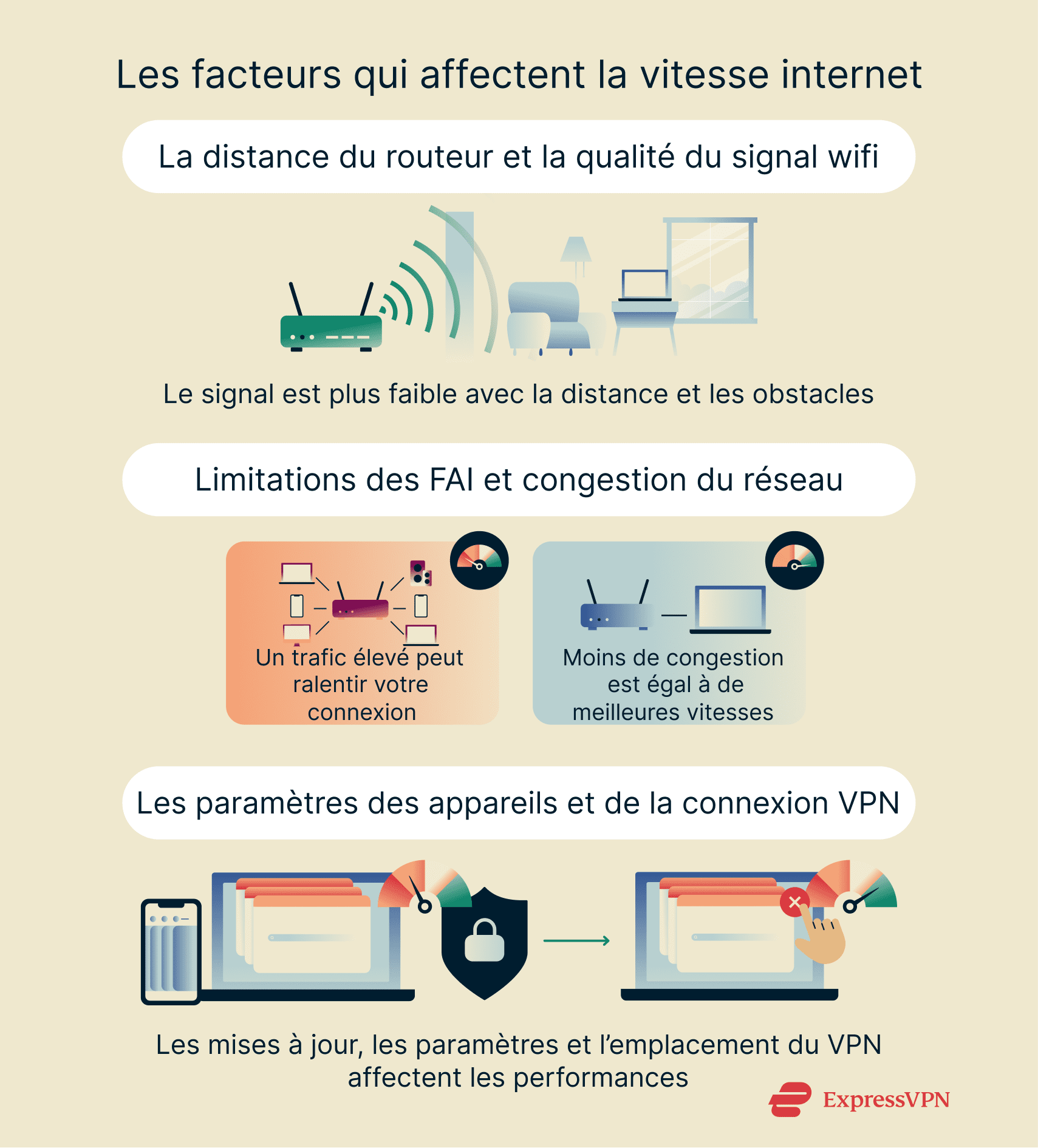
Les logiciels, les appareils et certains facteurs physiques peuvent ralentir votre vitesse internet, même si votre forfait vous promet un gros débit. La distance entre votre appareil et le routeur, le nombre de gens sur votre réseau et les paramètres de votre appareil jouent aussi un rôle. Connaître ces facteurs peut vous aider à mettre le doigt sur ce qui cause de mauvaises performances et comment résoudre le problème.
Distance du routeur et force du signal wifi
Le signal wifi devient de plus en plus faible quand vous vous éloignez du routeur. Les murs, les sols et les appareils électroménagers peuvent également bloquer ou réduire le signal. Si l’appareil est trop loin ou dans une pièce éloignée, votre connexion peut lâcher ou sérieusement ralentir.
Pour améliorer votre couverture, essayez de déplacer votre routeur à un endroit plus central, de réduire les obstructions, ou d’utiliser un répéteur wifi ou un système mesh.
Limitations des fournisseurs d’accès à internet et congestion du réseau
Votre fournisseur d’accès à internet (FAI) peut ralentir votre connexion pendant les heures de pointe ou après une utilisation de données intense. Ça leur permet de mieux gérer un trafic élevé quand de nombreuses personnes sont sur internet en même temps.
Vous pourriez aussi remarquer des vitesses plus basses dans les endroits peuplés comme les immeubles, parce que les nombreux habitants partagent la même infrastructure de réseau local. Quand de nombreuses personnes utilisent le wifi ou la connexion classique en simultané, ça peut créer des congestions et réduire la bande passante disponible pour chaque utilisateur. Tester vos vitesses à différents moments de la journée peut vous aider à déterminer si le problème vient de la congestion ou de votre FAI.
Paramètres des appareils et de la connexion VPN
Les appareils obsolètes, les applis qui tournent en arrière-plan et les paramètres réseau non optimisés peuvent faire baisser votre débit internet. Les VPN peuvent également affecter la vitesse, mais peuvent aussi améliorer les performances si votre FAI limite certains types de trafic. Des facteurs comme la capacité des serveurs et la localisation jouent aussi un rôle, les serveurs proches offrant des connexions plus rapides et les serveurs éloignés ou congestionnés offrent des performances plus faibles.
Comment tester votre vitesse internet
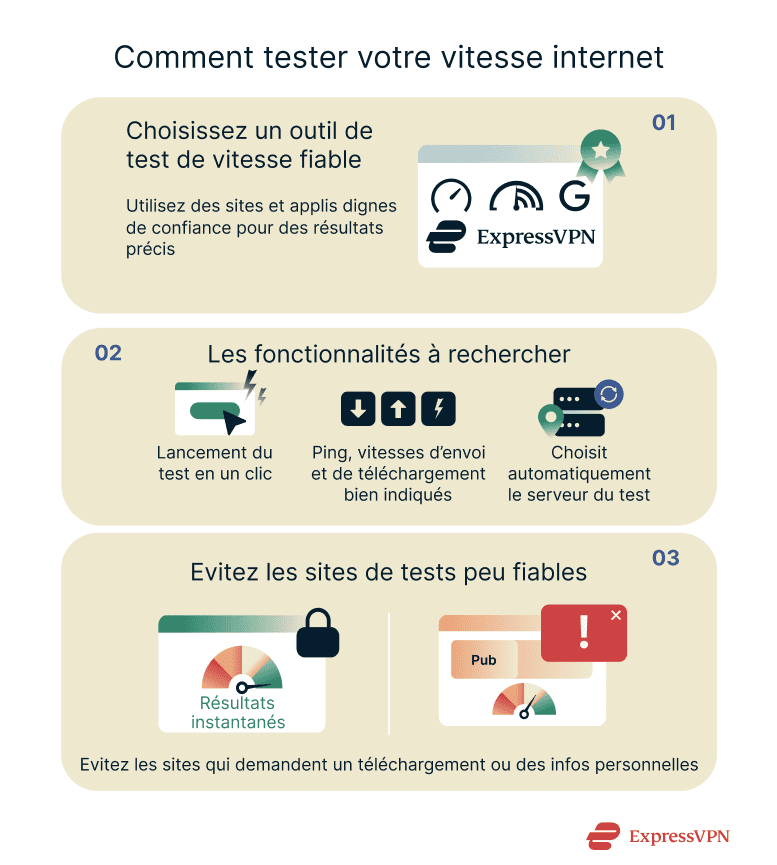
Tester les vitesses internet est très simple et se fait en quelques secondes. Il vous suffit d’avoir un outil en ligne fiable et une connexion stable. Le test vérifie votre vitesse de téléchargement et d’envoi ainsi que votre ping pour déterminer les performances de votre connexion. En effectuer un régulièrement vous permet de repérer les changements ou les problèmes pouvant affecter la navigation et le streaming.
Choisir un outil de test de vitesse fiable
Il est important d’utiliser des sites dignes de confiance pour obtenir des résultats précis. L’une des options les plus populaires est le Speedtest d’Ookla, qui mesure en quelques secondes votre vitesse de téléchargement et d’envoi ainsi que votre latence. Les autres options populaires incluent Fast.com et le test de vitesse de Google (que vous pouvez trouver en cherchant « test de vitesse internet »).
Si vous avez souscrit à ExpressVPN, vous pouvez également utiliser son outil de test de vitesse intégré pour mesurer les performances de différents serveurs VPN sans vous déconnecter.
Les fonctionnalités à recherche dans un outil de test de vitesse
Un bon outil de test de vitesse affiche clairement votre vitesse de téléchargement et d’envoi ainsi que votre ping et choisit automatiquement le serveur le plus proche pour des résultats précis. Certains outils comme le test de vitesse de Google interprètent aussi vos résultats en vous expliquant ce que votre connexion peut gérer, comme le streaming, le gaming ou les appels vidéo. Les fonctionnalités supplémentaires comme le suivi de l’historique des vitesses et une interface simple vous permet de comparer plus facilement les performances sur la durée et d’effectuer des tests rapides.
Pourquoi il est important d’éviter les sites de tests de vitesse peu fiables
Certains sites peu fiables prétendent tester la vitesse internet mais en réalité, ils collectent vos données personnelles ou vous demandent d’installer un logiciel. Ces sites peuvent poser des risques pour votre confidentialité et votre appareil. Utilisez toujours des outils réputés qui ne nécessitent aucun téléchargement ni information personnelle. Les plateformes de tests fiables vous montrent rapidement vos résultats, sans pubs suspectes ni pop-ups.
Comment initier un test de vitesse (étape par étape)
Faire un test de vitesse vous aide à vérifier si vous avez bien le débit que vous payez. Le test est rapide mais le préparer correctement en amont rend les résultats plus précis. Pour ce test, nous utiliserons speedtest.net.
Préparation du test
Avant de commencer, fermez toutes les applis, téléchargements ou onglets de navigateur qui utilisent internet. Si possible, connectez votre ordinateur directement au routeur avec un câble Ethernet (vous risquez d’avoir besoin d’un adaptateur Ethernet si vous voulez tester la vitesse de votre téléphone via Ethernet).
Si vous testez votre connexion internet normale, déconnectez votre VPN avant de commencer. Si vous testez les vitesses de connexion de votre VPN, laissez-le activé. Si vous devez utiliser le wifi, assurez-vous que le routeur n’est pas bloqué par des meubles, sur le sol ou derrière une étagère, puisque les obstacles et un positionnement bas peuvent affaiblir le signal, même s’il est proche.
Lancement du test
Quand vous faites le test, évitez d’utiliser d’autres applis et sites web, qui pourraient affecter les résultats. Le processus prend en général moins d’une minute.
- Allez sur speedtest.net et cliquez sur Go.
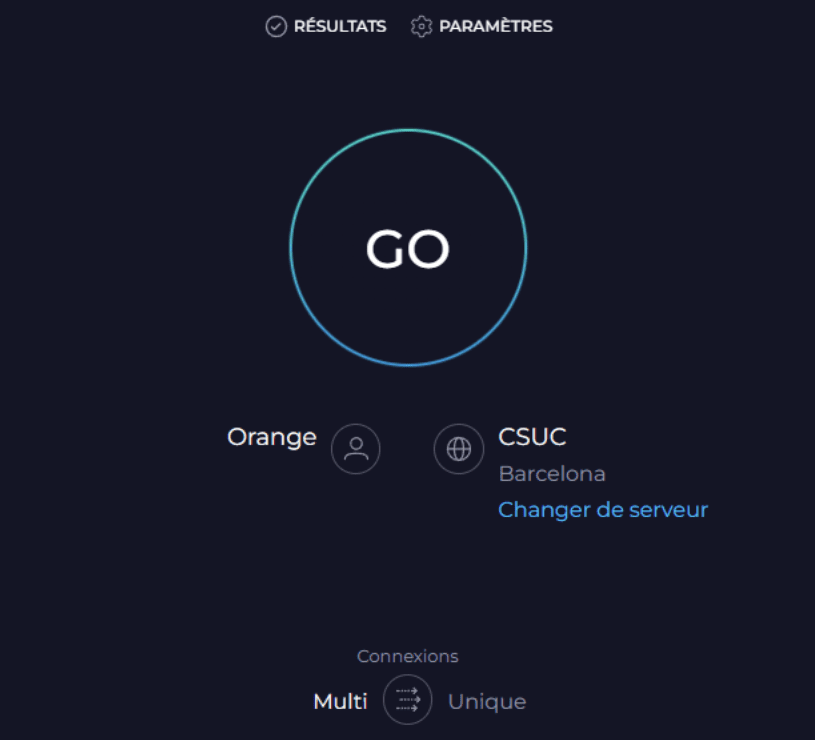
- Attendez que le test se termine.
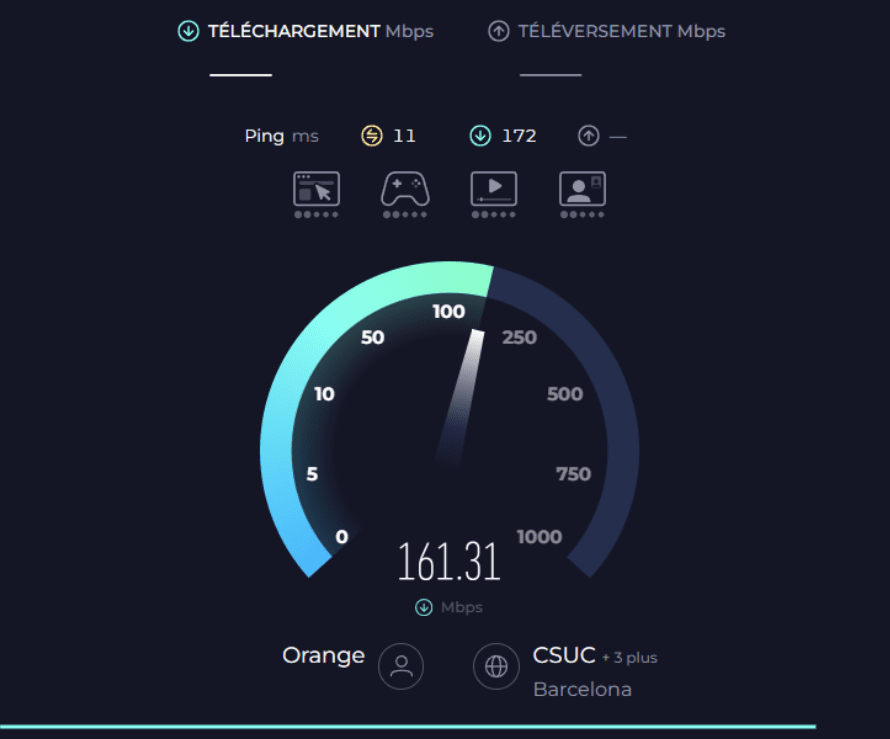
- Le site mesure votre vitesse de téléchargement, d’envoi et votre ping.
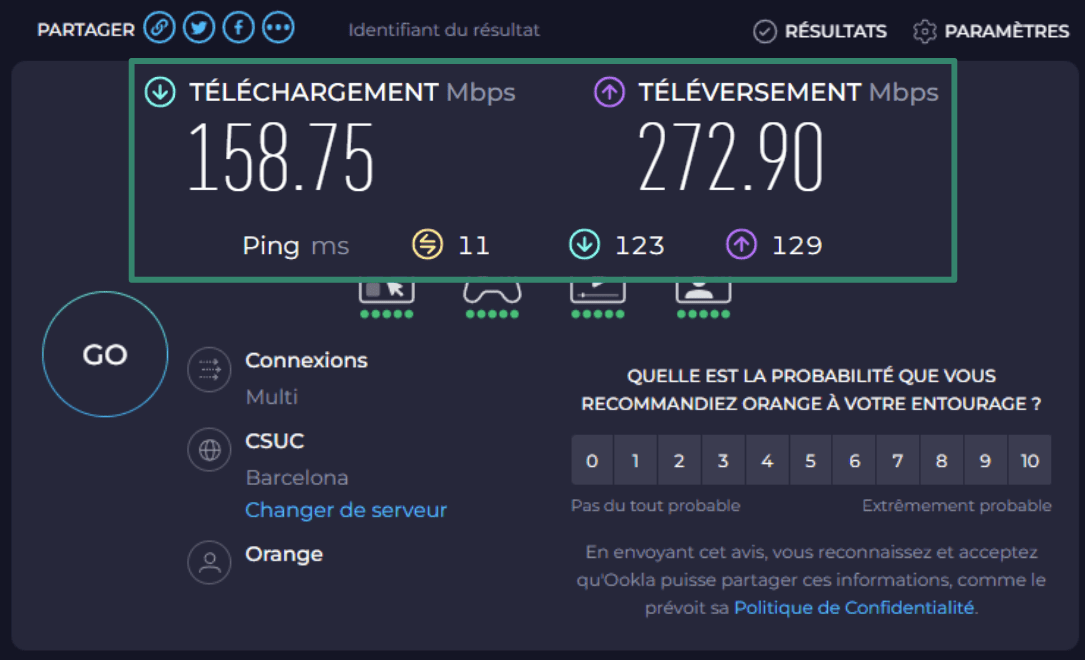
- Faites une capture d’écran de ces résultats, surtout si vous prévoyez de contacter votre FAI à propose des vitesses trop basses ou des problèmes de performance.
Comprendre les résultats de votre test de vitesse
La vitesse de téléchargement et d’envoi ainsi que le ping affectent différentes activités en ligne. Savoir ce qu’affecte chaque facteur vous permet d’interpréter vos résultats et de déterminer quoi faire ensuite.
Ce que la vitesse de téléchargement signifie pour une utilisation quotidienne
Les vitesses de téléchargement indiquent la vitesse à laquelle les données transitent d’internet à votre appareil. Elles affectent la vitesse à laquelle les sites web chargent, les vidéos tournent et les applis se mettent à jour. Pour la plupart des activités comme la navigation ou le visionnage de vidéos en Full HD, 10 Mbps est généralement suffisant. Si vous regardez souvent des vidéos en streaming en 4K ou partagez votre connexion avec d’autres, il vous faudra 100 Mbps ou plus pour des performances plus fluides.
Ce que la vitesse d’envoi signifie pour les partages et le stockage sur cloud
La vitesse d’envoi mesure la vitesse à laquelle vous pouvez envoyer des données d’un appareil à internet. Elle est très importante quand vous envoyez des vidéos, de grosses pièces jointes par mail ou que vous sauvegardez des fichiers sur le cloud. De nombreux forfaits internet offrent des vitesses d’envoi plus basses que les vitesses de téléchargement, ce qui est normal. Pour les appels vidéo ou le stockage sur cloud, visez au minimum entre 5 et 10 Mbps pour que les envois ne prennent pas trop de temps et que les appels vidéo restent fluides.
Ce que le ping et la latence indiquent pour le gaming et les appels
Le ping, qu’on appelle aussi la latence, mesure la vitesse à laquelle votre appareil communique avec un serveur. On les mesure en ms. Un ping bas veut dire que votre connexion répond rapidement, ce qui est important pour le gaming, les appels vidéo et les activités en temps réel. Un ping inférieur à 50 ms convient à la plupart des tâches, alors que tous les pings supérieurs à 150 ms peuvent causer des lags, des délais ou des appels qui échouent.
Apprenez-en plus dans notre guide des guigues réseau.
Comment améliorer des vitesses internet trop basses
Si le test de vitesse vous indique des résultats plus bas que ce que vous pensiez, il existe de nombreuses manières d’améliorer la vitesse, de petites astuces simples aux solutions plus avancées. Commencez par le plus simple et passez aux options plus complexes si le problème continue.
Astuces rapides
Avant de modifier les paramètres, fermez les applis qui utilisent beaucoup de données comme les services de streaming ou les outils de sauvegarde. Mettez sur pause les gros téléchargements ou mises à jour qui tournent en arrière-plan. Assurez-vous que personne d’autre sur le réseau n’utilise trop de bande passante, par exemple en regardant des vidéos en streaming en 4K ou en jouant en ligne.
Redémarrer le routeur et le modem
Un simple redémarrage résout souvent les problèmes de connexion et c’est en général la première étape avant d’appeler l’assistance. Débranchez votre routeur et votre modem, attendez environ 30 secondes et rebranchez-les.
Le redémarrage de votre routeur vous offre plusieurs avantages :
- Il réactualise la connexion à votre fournisseur d’accès à internet.
- Il supprime les fichiers temporaires et les petits disfonctionnements des logiciels.
- Il redémarre les processus internet dont les fonctionnalités de sécurité.
- Il réassigne votre canal wifi pour réduire les interférences et améliorer les vitesses.
Une fois que tout est rallumé, lancez un nouveau test.
Passer du wifi à Ethernet
Le wifi est très pratique, mais souvent plus lent et moins stable qu’une connexion filaire. Si votre vitesse semble basse, connectez votre ordinateur directement au routeur avec un câble Ethernet. Ça permet de réduire la perte de signal et les interférences. Si la vitesse filaire est plus élevée, c’est peut-être votre signal wifi le problème.
Résolution de problèmes avancée
Si les astuces simples ne vous aident pas, vérifiez si le routeur est placé dans une zone ouverte ou derrière des meubles, ou encore trop près d’un mur. Essayez d’utiliser la bande 5 GHZ du routeur, qui offre de meilleures vitesses sur des distances plus courtes. Vous pouvez passer à la 5 GHz en sélectionnant le réseau avec « 5 G » ou « 5 GHz » dans son nom, dans les paramètres wifi de votre appareil. Vous pouvez aussi vérifier l’appli ou le site web du fournisseur pour savoir s’il y a des coupures dans votre quartier.
Pour des solutions plus techniques, en savoir plus sur les bases de l’architecture réseau peut vous aider à comprendre les configurations et à résoudre efficacement les problèmes.
Réduire les interférences et la surcharge d’appareils
De nombreux appareils électroménagers comme les micro-ondes, les téléphones sans fil et les gadgets Bluetooth peuvent interférer avec le signal wifi. Essayez de déplacer votre routeur loin de ces appareils. Déconnectez également tous les appareils obsolètes ou que vous n’utilisez plus de votre réseau. Trop d’appareils connectés peuvent faire baisser votre débit internet, surtout pendant les heures de pointe.
Mettre à jour le logiciel du routeur et les paramètres
Les routeurs ont besoin de mises à jour, tout comme les ordinateurs. Connectez-vous à la page paramètres de votre routeur, en général en tapant 192.168.0.1 dans un navigateur, et cherchez l’option de mise à jour du logiciel. Installer les mises à jour peut résoudre les bugs et améliorer les performances.
Pendant que vous y êtes, assurez-vous que votre routeur utilise le cryptage Wi-Fi Protected Access 3 (WPA3) ou Wi-Fi Protected Access 2 (WPA2), et vérifiez que votre mot de passe wifi est assez solide pour éviter que vos voisins utilisent votre réseau. Un mot de passe de qualité doit contenir des majuscules, des chiffres et des caractères spéciaux, comme « Secur3!HomeN3t ».
Découvrez comment trouver l’adresse IP de votre routeur.
Faire tourner des outils spécifiques au système d’exploitation (Windows, Mac, Linux)
Chaque système d’exploitation a des outils intégrés pour réactualiser les paramètres réseaux ou régler de légers soucis de connectivité. Une mesure simple consiste à vider le cache du système de noms de domaine ou Domain Name System (DNS), ce qui vide les adresses de sites web obsolètes et peut améliorer les délais de chargement des pages. Voici comment faire :
- Windows : ouvrez l’invite de commandes et exécutez ipconfig /flushdns.
- Mac : ouvrez le Terminal et exécutez sudo dscacheutil -flushcache; sudo killall -HUP mDNSResponder.
- Linux : selon votre configuration, exécutez sudo systemd-resolve --flush-caches ou redémarrez votre service de DNS.
Cette étape n’augmentera pas les vitesses de téléchargement et d’envoi mais peut permettre à la navigation d’être plus rapide et plus fiable.
Quand contacter votre FAI
Si vous avez essayé toutes les astuces et que votre vitesse reste bien plus basse que ce que votre forfait promet, il est temps de contacter votre FAI. Ils peuvent vérifier s’il y a une coupure locale, des câbles endommagés ou un problème sur votre compte.
Avant de les appeler, faites des tests de vitesse à plusieurs moments de la journée et notez les résultats. Ça vous permettra d’expliquer clairement le problème. Parfois, le problème peut être aussi simple qu’un signal wifi faible, il est donc important de vérifier le positionnement du routeur et la force du signal avant d’appeler. Si votre connexion lâche souvent ou reste lente pendant plusieurs jours, votre FAI risque de devoir réinitialiser votre ligne ou envoyer un technicien.
Comment un VPN peut vous aider à contourner les limitations de votre FAI
Certains FAI ralentissent volontairement des activités spécifiques comme le gaming et le streaming pendant les heures de pointe. On appelle ça le throttling ou la limitation. Un VPN peut vous aider dans ces cas-là en cryptant vos données et en les faisant passer sur un serveur sécurisé, empêchant ainsi que votre FAI sache quels sites ou quelles applis vous utilisez.
Comme votre FAI ne peut pas voir votre activité en ligne, il ne peut pas ralentir certains services. Cela dit, si les limitations sont basées sur la bande passante consommée et pas sur des activités précises, un VPN ne pourra pas les éviter.
Est-ce qu’un VPN affecte les résultats des tests de vitesse internet ?
Oui, utiliser un VPN peut affecter les résultats des tests de vitesse. Comme les VPN routent votre trafic internet sur un serveur sécurisé, ça ajoute une étape supplémentaire entre l’appareil et internet. Ça peut faire baisser légèrement vos vitesses de téléchargement et d’envoi et augmenter votre ping. Mais l’impact dépend du VPN, de l’emplacement du serveur et de votre vitesse de connexion de base.
Pourquoi les VPN font parfois baisser les vitesses
Les VPN cryptent les données sortantes pour protéger votre confidentialité, ce qui utilise de la puissance de traitement supplémentaire et qui peut augmenter la latence. Ils routent également le trafic sur un serveur qui peut sembler plus loin que votre connexion habituelle. Ces deux facteurs peuvent rendre internet plus lent.
Comment ExpressVPN minimise les pertes de vitesses
ExpressVPN gère un réseau mondial de serveurs 10 Gbps, ce qui vous permet de facilement trouver un serveur proche auquel vous connecter. Le réseau est conçu pour gérer les grosses quantités de données et pour réduire la congestion.
De plus, ExpressVPN emploie le protocole Lightway, plus efficace et avec moins de lignes de code. Lightway Turbo (actuellement disponible sur Windows) répartit le trafic sur plusieurs files, ce qui permet d’envoyer plus de données à la fois et d’obtenir de meilleures vitesses de téléchargement et d’envoi.
Comment tester la vitesse internet en étant connecté à un VPN
Si vous voulez vérifier la façon dont un VPN affecte votre connexion, vous pouvez lire notre guide sur comment tester les vitesses internet avec un VPN. Pour faire court, il faut lancer un test de vitesse connecté au VPN et un sans le VPN. Ça vous donne une idée précise de la manière dont le VPN impacte vos téléchargements, vos envois et votre ping. Assurez-vous qu’aucune autre appli n’utilise internet pendant le test pour des résultats plus précis.
Astuce : vous pouvez aussi lire nos astuces pour booster les vitesses VPN et obtenir de meilleures performances.
FAQ : les questions courantes sur les tests de vitesse internet
Comment tester sa vitesse internet complète ?
Tester l’intégralité de votre vitesse internet signifie mesurer les vitesses d’envoi et de téléchargement dans des conditions idéales. Pour obtenir des résultats précis, fermez toutes les applis qui utilisent internet, connectez votre appareil directement au routeur si possible et lancez un test sur une plateforme fiable comme speedtest.net. Faire plusieurs tests à différents moments de la journée peut vous aider à identifier les problèmes de performance.
Pourquoi les résultats des tests de vitesse varient à différents moments de la journée ?
Les résultats des tests de vitesse peuvent varier à cause de la congestion du réseau et la gestion du trafic de votre fournisseur d’accès à internet (FAI). Pendant les heures de pointe, plus de gens utilisent internet, ce qui fait ralentir les connexions. De plus, votre FAI peut privilégier ou limiter certains types de trafic, ce qui cause des fluctuations sur le même appareil ou forfait.
Quelle vitesse est considérée comme élevée pour le streaming et le gaming ?
Les vitesses internet élevées pour le streaming et le gaming commencent en général autour des 25 Mbps pour un streaming en HD ou une partie en ligne tranquille. Pour plusieurs streaming en HD, les contenus 4K ou le gaming compétitif, des vitesses supérieures à 100 Mbps vous aident à garder des performances fluides et une latence basse. Un ping inférieur à 50 ms est idéal pour un gaming et des appels vidéo réactifs.
À quel point les tests de vitesse en ligne sont précis ?
Les tests de vitesse en ligne sont assez précis si votre connexion est stable et qu’aucun autre appareil n’utilise de bande passante. Cependant, les résultats peuvent être affectés par les interférences wifi, l’emplacement du serveur et les applis en arrière-plan. Pour la meilleure estimation, faites le test avec une connexion filaire et recommencez à plusieurs moments de la journée.
Quels outils puis-je utiliser pour tester les vitesses internet sur mobile ?
Tester les vitesses internet sur mobile peut se faire avec des applis ou des outils basés sur navigateur comme speedtest.net, Fast.com, ou le test de vitesse intégré à votre VPN. Ces outils mesurent les vitesses de téléchargement et d’envoi ainsi que le ping pour vous donner une idée des performances de votre connexion mobile. Assurez-vous que votre appareil est connecté au réseau que vous voulez tester, qu’il s’agisse du wifi ou des données mobiles.
Est-ce qu’un VPN peut améliorer ma vitesse internet ?
Un VPN peut parfois améliorer votre vitesse si votre fournisseur d’accès à internet (FAI) limite certaines activités comme le streaming ou le gaming. En cryptant votre trafic, un VPN peut empêcher votre FAI de savoir ce que vous faites, ce qui peut éviter les limitations. Les vitesses peuvent légèrement baisser à cause du cryptage, mais utiliser un VPN rapide comme ExpressVPN préserve la stabilité des connexions.
Comment tester la vitesse des serveurs ExpressVPN ?
Tester les vitesses des serveurs ExpressVPN peut se faire depuis l’outil de test de vitesse intégré à l’appli. Vous pourrez voir la vitesse de téléchargement et d’envoi ainsi que la latence de différents serveurs, ce qui vous aide à choisir le plus rapide. Vous pouvez également faire des tests externes sur speedtest.net en étant connecté afin de comparer les résultats et de déterminer l’impact du VPN sur les performances.
Prenez les premières mesures pour assurer votre sécurité en ligne. Essayez ExpressVPN sans courir le moindre risque.
Obtenez ExpressVPN